차트 라이브러리 없이 SVG 하나로 그리는 지표 그래프
· 개발 기록/MacFolio/서버·API
쿠키 없는 하루 해시 순방문자 집계와 세션별로 응답 범위를 나누는 분석 API에서 지표를 계산하는 API를, sendBeacon으로 5초마다 묶어 보내는 방문 이벤트에서 사이트가 방문 이벤트를 수집하는 코드를 만들었다. 남은 부분은 그 지표를 사람이 읽는 화면이다. 하루 방문자 수와 많이 읽힌 글을 사이트 안에서 바로 확인하는 것이 목표였다.
작업은 #162다. 첫 커밋 하나에 14개 파일, 1,336줄이 추가됐다.
| 부분 | 줄 수 |
|---|---|
| CSS | 430 |
| 화면 | 300 |
| 표시용 값 변환 | 156 |
| 표 | 99 |
| 그래프 | 47 |
| 나머지는 시험 |
왜 활동 상태 보기인가
통계 화면은 보통 웹 대시보드 형태다. 이 사이트는 macOS 데스크톱을 재현하므로, 그 안에 어울리는 앱 형태를 찾았다. macOS의 활동 상태 보기(Activity Monitor) 는 Mac에서 실행 중인 프로세스의 CPU·메모리·에너지·디스크·네트워크 사용량을 보여 주는 기본 앱이다1. 위쪽에 CPU·메모리·에너지·디스크·네트워크 탭이 있고, 가운데 표는 열 머리를 눌러 정렬하며, 아래쪽에 시간에 따른 사용량 그래프가 있다.
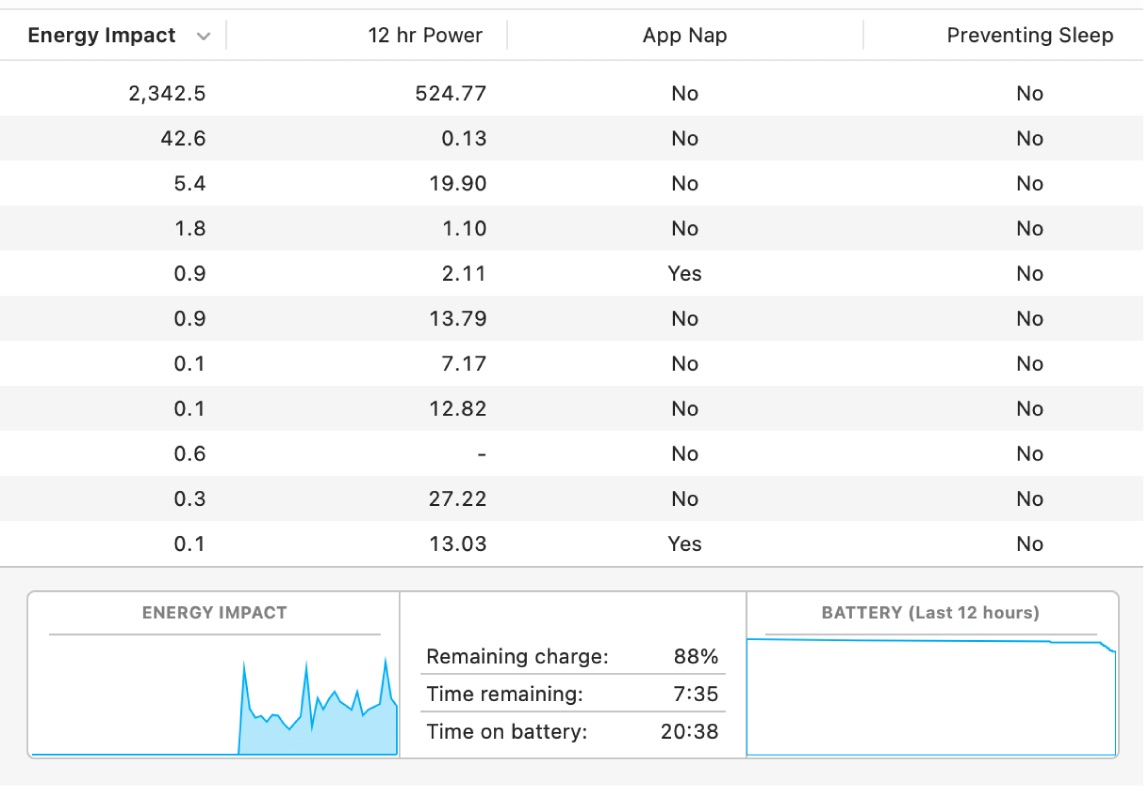
"정렬되는 표 + 아래쪽 그래프 + 위쪽 탭" 구성은 방문 통계를 표시하기에도 적합하다. 탭은 지표 종류(개요, 유입 경로, 앱·글, 지역·기기, 실시간)로, 표는 항목별 방문 수로, 그래프는 일별 방문 추이로 바꾸면 된다. 그래서 구성을 그대로 차용했다. 아이콘도 어두운 배경에 초록 선 그래프다.
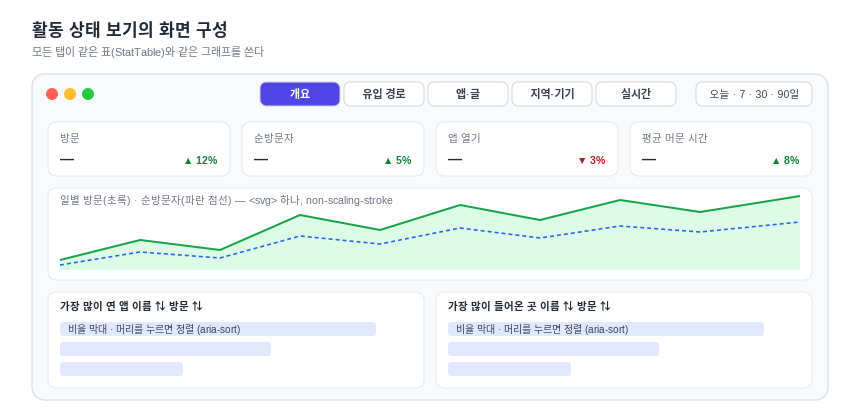
아래는 같은 구성을 관리자로 로그인한 상태에서 캡처한 개요 탭이다(e2e/fakeApi.ts의 가짜 응답 사용). 지표 칸 네 개에 앞 기간 대비 증감률이 표시되고, 그래프 아래 두 표는 열 머리의 화살표로 정렬 방향을 나타낸다.
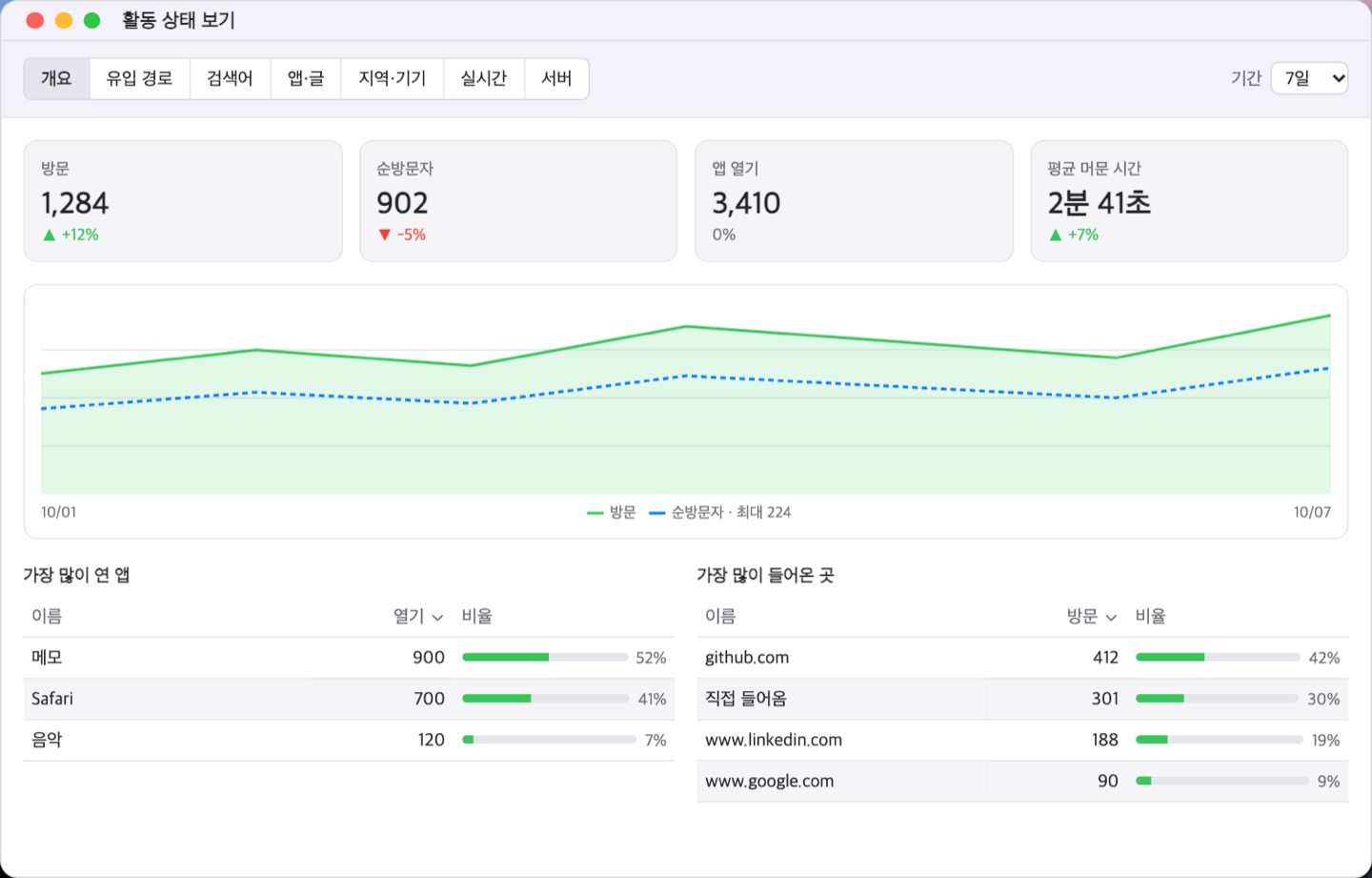
탭 다섯 개
| 탭 | 표시하는 것 |
|---|---|
| 개요 | 방문, 순방문자, 앱 열기, 평균 체류 시간 (직전 같은 길이 기간과 비교해 ▲▼). 일별 방문 그래프. 가장 많이 연 앱 5개, 유입이 가장 많은 경로 5개 |
| 유입 경로 | 검색·소셜·직접·링크 분류, 유입 호스트, utm_campaign, utm_source |
| 앱·글 | 앱 열기, 글·프로젝트 조회, 외부 링크 클릭 |
| 지역·기기 | 국가, 기기, 브라우저, OS, 언어 |
| 실시간 | 최근 30분의 방문. 10초마다 다시 조회한다. 행을 누르면 그 방문의 이벤트 흐름(유입 → 메모 열기 → 글 조회 → 링크 클릭)을 펼친다 |
기간은 오늘, 7일, 30일, 90일 중에서 선택한다. 메뉴 막대의 '보기' 메뉴에도 탭과 기간 항목을 배치했다.
"직전 같은 길이 기간"은 고른 기간 바로 앞의 같은 일수다. 예를 들어 10월 1일~7일(7일)을 고르면 9월 24일~30일과 비교하고, 방문이 37에서 42로 늘었으면 "▲ 13.5%"를 표시한다.
[!NOTE] 순방문자 집계 방식 순방문자 칸에는 "날마다 집계한 순방문자의 합"이라는 설명을 달았다. 쿠키 없이 하루 단위 해시로 집계하므로, 월요일과 화요일에 방문한 같은 사람은 두 명으로 집계된다(분석 API).
차트 라이브러리를 쓸까
| 방법 | 장점 | 문제 |
|---|---|---|
| Recharts 같은 라이브러리 | 축, 툴팁, 범례가 모두 있다 | 그래프 하나를 위해 의존성과 번들 크기가 늘어난다. 디자인 조정이 어렵다 |
| 표만 두고 그래프 없음 | 구현이 가장 쉽다 | 일별 증감 추이가 보이지 않는다 |
| 직접 그린 SVG (고른 방법) | 선 두 개, 면 하나라 코드가 짧다 | 축 눈금과 툴팁이 없다 |
필요한 그래프는 "날짜별 방문" 하나였다. 축 눈금은 시작·끝 날짜와 최댓값만 텍스트로 표시하면 충분했다. 그래서 직접 구현했다.
표: 정렬과 비율 막대
표는 하나의 컴포넌트(StatTable.tsx)를 모든 탭이 공유한다. 열 머리(이름, 방문)를 누르면 그 열로 정렬하고, 다시 누르면 방향을 뒤집는다. 숫자 열은 내림차순, 이름 열은 가나다순으로 시작한다.
이름은 localeCompare(…, 'ko')로 비교한다. localeCompare는 두 문자열을 지정한 언어의 사전 순서로 비교하는 함수다. 단순 비교(a < b)는 문자 코드 값으로 비교해 대문자가 소문자보다 앞에 오는 등 사람이 기대하는 순서와 다르다. 한국어 규칙으로 비교하면 ['메모', 'GitHub', '사진']은 메모, 사진, GitHub 순서가 되어 한글이 영문보다 앞에 온다.
정렬 상태는 aria-sort 속성으로 보조 기술에 전달한다. 스크린 리더는 열 머리를 읽을 때 "방문, 내림차순 정렬됨"처럼 정렬 방향을 함께 읽는다.
const sorted = [...named].sort((a, b) => {
	const order = sort.key === 'value' ? a.value - b.value : a.name.localeCompare(b.name, 'ko');
	return sort.descending ? -order : order;
});
열 머리를 누를 때 같은 열이면 방향만 뒤집고, 다른 열로 옮기면 숫자 열은 내림차순, 이름 열은 오름차순부터 시작한다.
행마다 전체에서 차지하는 비율을 막대로 렌더링한다. 예를 들어 앱 열기 합계가 200이고 메모가 80이면 메모 행의 막대는 칸 너비의 40%다. 이름은 화면 표시용으로 변환한다.
| 원래 값 | 표시 |
|---|---|
| 빈 유입 경로 | "직접 들어옴" |
국가 코드 KR | Intl.DisplayNames로 "대한민국 (KR)" |
앱 이름 memo | 앱 목록(manifest.ts)의 이름 "메모" |
memo/cra-to-vite | "메모 › cra-to-vite" |
Intl.DisplayNames는 브라우저에 내장된 다국어 데이터로 국가·언어 코드를 사람이 읽는 이름으로 바꾼다. new Intl.DisplayNames(['ko'], { type: 'region' }).of('JP')는 '일본'을 돌려준다. 국가 이름 표를 직접 만들 필요가 없다.
"유입 경로"의 분류는 호스트를 규칙으로 나눈다. google·naver·daum 같은 검색 엔진은 '검색', linkedin·x·kakao·velog 같은 서비스는 '소셜', 빈 값은 '직접', 나머지는 '링크'다.
그래프: SVG 하나
SVG(Scalable Vector Graphics)는 도형을 픽셀이 아니라 좌표와 명령으로 기술하는 이미지 형식이다. viewBox="0 0 600 140"은 그림 안의 좌표계를 가로 600, 세로 140으로 정한다는 뜻이고, <path d="M0 120 L100 80 …">는 (0, 120)에서 시작해 (100, 80)까지 직선을 긋는 명령이다. 화면에 표시하는 크기는 CSS로 따로 정하므로, 같은 좌표가 어떤 크기로든 확대·축소된다.
그래서 그래프를 그리는 일은 "날짜별 숫자를 viewBox 안의 좌표로 바꾸는 일"이다.
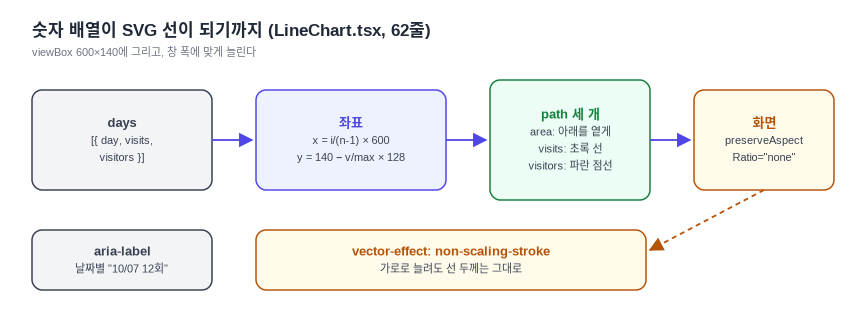
const x = (index: number) => (days.length === 1 ? WIDTH / 2 : (index / (days.length - 1)) * WIDTH);
const y = (value: number) => HEIGHT - (value / max) * (HEIGHT - 12) - 2;
WIDTH = 600, HEIGHT = 140에서 7일치 방문이 [10, 30, 20, 40, 25, 35, 15]라면 계산은 다음과 같다.
| 날짜 순번 | 방문 | x = i/6 × 600 | y = 140 − v/40 × 128 − 2 |
|---|---|---|---|
| 0 | 10 | 0 | 106 |
| 1 | 30 | 100 | 42 |
| 3 | 40 | 300 | 10 |
| 6 | 15 | 600 | 90 |
SVG의 y축은 아래로 갈수록 커지므로 HEIGHT에서 빼서 큰 값을 위쪽에 둔다. 최댓값 40은 y = 10이 되어 위쪽 여백 12 안쪽에 닿는다.
<svg>에 선 두 개를 렌더링했다. 방문은 아래 영역을 옅게 채운 초록 선, 순방문자는 파란 점선이다. 창 폭에 맞춰 늘어나도록 preserveAspectRatio="none"을 지정했다. 기본값은 가로세로 비율을 유지하며 남는 공간을 비워 두지만, none은 viewBox를 표시 영역에 맞춰 가로와 세로를 따로 늘린다. 이때 선도 함께 늘어나 가로로 두꺼워지므로 vector-effect: non-scaling-stroke로 화면에서의 두께를 유지한다.
스크린 리더에는 날짜별 숫자를 aria-label로 제공한다. 값은 2026-10-01 10회, 2026-10-02 30회, …처럼 날짜와 방문 수를 이어 붙인 문장이라, 그림을 볼 수 없는 사용자도 같은 정보를 받는다.
관리자에게만 (처음 설계)
앱 정보(manifest.ts)에 adminOnly를 추가했다. Launchpad, 휴대폰 홈 화면, Finder의 '앱' 폴더는 관리자로 로그인한 상태에서만 이 앱을 표시한다. 그래도 터미널의 open activity처럼 앱을 여는 경로는 남는다. 그 경우에는 잠긴 화면("관리자만 볼 수 있습니다")과 관리자 로그인 버튼만 표시한다. 화면에서 숨기는 것과 별개로, 지표는 서버가 관리자 세션을 확인한 뒤 응답한다(AdminGuard). ==방문자가 화면 코드를 수정해도 지표는 수신할 수 없다==.
같은 날 바꾼 것: 누구나 연다
이 설계로 커밋한 지 세 시간이 안 되어, 같은 PR에서 방향을 바꿨다. 방문 수, 많이 연 앱, 국가·기기 같은 지표는 숨길 이유가 없었다. 방문자가 "이 사이트의 방문자 수"를 확인할 수 있는 편이 포트폴리오로서 더 유용하다. 그래서 adminOnly를 제거하고, 서버가 방문자에게는 공개용 지표만 응답하도록 했다(scope: 'public'). 자세한 내용은 같은 경로에서 세션에 따라 응답 범위를 나누는 분석 요약 API에 적었다.
| 영역 | 방문자 | 관리자 |
|---|---|---|
| 개요의 지표·그래프 | 표시 | 표시 |
| 유입 경로 | 검색·소셜·직접·링크 분류만 | 호스트까지 |
캠페인(utm_*) | 잠김 | 표시 |
| 실시간 | 잠김 (이유와 로그인 버튼) | 10초마다 다시 조회 |
잠긴 영역에는 빈 칸 대신 "관리자만 볼 수 있습니다"와 이유, 관리자 로그인 버튼을 표시한다. 분류 규칙(검색·소셜·직접·링크)도 이때 화면에서 서버(apps/api/src/analytics/rules.ts의 referrerGroup)로 옮겼다. ==방문자에게 호스트를 보내지 않고 분류 결과만 보내려면 서버가 분류해야 한다==. 예를 들어 서버가 www.linkedin.com: 12를 보내고 화면이 '소셜'로 바꿔 표시하면, 방문자는 개발자 도구의 네트워크 탭에서 원래 호스트를 그대로 확인할 수 있다.
다크 모드와 좁은 창
색은 사이트의 테마 변수만 사용한다. 그래서 다크 모드는 별도 작업 없이 전환된다. 초록과 빨강(▲▼)만 앱 내부 변수로 정의했다.
좁은 창과 휴대폰에서는 지표 칸이 두 줄로, 표가 한 열로 쌓인다. 이 전환의 기준은 화면 폭이 아니라 창 폭이어야 한다. CSS의 미디어 질의(@media)는 브라우저 화면(뷰포트) 전체의 크기를 조건으로 쓰고, 컨테이너 질의(@container)는 container-type을 지정한 조상 요소의 크기를 조건으로 쓴다2. 이 사이트의 앱은 모두 화면보다 작은 창 안에 있으므로 컨테이너 질의를 썼다. 데스크톱에서 창을 좁혀도 휴대폰과 같은 배치가 된다.
.activity {
	container-type: inline-size;
}
@container (max-width: 640px) {
	/* 지표 칸 두 줄, 표 한 열 */
}
| 조건 | @media (max-width: 640px) | @container (max-width: 640px) |
|---|---|---|
| 1440px 화면, 창 폭 900px | 넓은 배치 | 넓은 배치 |
| 1440px 화면, 창 폭 500px | 넓은 배치 (깨짐) | 좁은 배치 |
| 390px 휴대폰 | 좁은 배치 | 좁은 배치 |
[!IMPORTANT] 이 사이트의 앱은 모두 창 안에 있으므로, 앱 안의 배치는 창 폭을 기준으로 하는 편이 맞다.
밝은 화면, 다크 모드, 휴대폰을 스크린샷으로 확인하면서 두 가지를 수정했다.
| 증상 | 원인 | 수정 |
|---|---|---|
| 표의 글자가 가운데로 몰림 | 창이 텍스트를 가운데 정렬함 | 앱에서 왼쪽 정렬로 재지정 |
| 실시간의 "오후 12:02:00"이 칸 밖으로 넘침 | 12시간 표기의 "오후" 두 글자 | 24시간 표기로 변경 |
시험
- 단위(
src/apps/activity/model.test.ts, 처음에는data.test.ts): 기간(한국 시간 오늘까지), 직전 기간이 없으면 비교하지 않기, 체류 시간 표기, 표의 이름(앱 이름, 국가 이름, 빈 값), 실시간 흐름의 한 줄. - 화면(
e2e/activity.spec.ts, 가짜 APIe2e/fakeApi.ts): 처음 버전은 "방문자에게는 Launchpad에 없고 터미널로 열어도 잠긴 화면이며, 서버에 요청하지도 않는다"를 확인했다. 공개로 바꾼 뒤에는 방문자도 Launchpad에서 열어 공개 숫자를 본다. 들어온 곳의 주소·캠페인과 실시간은 관리자만으로 바뀌었다. 관리자 쪽은 개요(직전 기간 대비, 그래프, 많이 연 앱·유입 경로) → 탭과 기간을 바꾸고 표를 정렬한다와 실시간에서 방문을 누르면 흐름이 펼쳐진다가 계속 검사한다.
그 뒤에 추가한 것
- 서버 탭: Oracle 서버의 CPU·메모리 사용률과 유휴 회수 위험, 종량제 요금을 같은 앱에서 조회한다(서버 자원 보기). 탭은 여섯 개가 됐다.
- UTM 조합 표와 링크 생성기(#211, UTM 분석):
LineChart에visitors가 없으면 방문 선만 렌더링하게 해서, 조합별 일별 추이에도 같은 그래프를 재사용한다. - 블로그 글 조회수: 메모의 글 머리와 이 앱의 글별 표에 전체 기간 조회수를 표시한다.
남은 것, 배운 것
- 그래프에 툴팁이 없다. 특정 날짜의 숫자는 표나 스크린 리더용
aria-label로만 확인할 수 있다. 마우스를 올리면 그날 숫자를 표시하는 기능은 추가할 만하다. - 실시간은 10초마다 다시 조회한다(폴링). 관리자 한 명만 조회하므로 서버 부담은 작지만, 창을 열어 둔 동안 요청이 계속된다.
- "관리자 전용"으로 시작했다가 몇 시간 만에 공개했다. 처음부터 "어떤 지표가 실제로 비밀인가"를 구분했다면 잠금 화면을 두 번 만들지 않았을 것이다. 숨길 값은 유입 호스트·캠페인·실시간 흐름처럼 ==개인을 추정할 수 있는 값==뿐이었다.
직접 열어 보기
활동 상태 보기는 서버 없이도 가짜 데이터로 열린다. E2E가 쓰는 가짜 API(apps/react/e2e/fakeApi.ts)가 요약 응답을 반환한다.
cd apps/react
npx playwright test e2e/activity.spec.ts --project=desktop-chromium
실제 사이트에서는 Launchpad(또는 휴대폰 홈)에서 '활동 상태 보기'를 연다. 같은 지표를 API로 직접 조회할 수도 있다. 방문자로 요청하면 분류 결과만, 관리자 쿠키가 있으면 호스트와 UTM 표까지 응답한다.
curl -s "https://macfolio-api.hyeoniverse.com/analytics/summary?from=2026-10-01&to=2026-10-07" | head -c 300; echo
그래프 숫자가 맞는지는 표의 합계와 탭 상단 합계가 같은지로 확인한다. 화면 규칙(정렬·비율 막대)은 src/apps/activity/model.test.ts가 검사한다(npx vitest run src/apps/activity). API 문서는 Swagger의 analytics 묶음에 있다.
관련 글
- 쿠키 없는 하루 해시 순방문자 집계와 세션별로 응답 범위를 나누는 분석 API
- sendBeacon으로 5초마다 묶어 보내는 방문 이벤트
- 같은 경로에서 세션에 따라 응답 범위를 나누는 분석 요약 API
- 트래픽 분석 서비스 나누기
- 서버 자원 보기
- UTM 분석
- Apple: 활동 상태 보기 사용 설명서
- MDN: SVG viewBox
- MDN: SVG path의 d 속성
- MDN: preserveAspectRatio
- MDN: vector-effect
- MDN: CSS container queries
- MDN: String.prototype.localeCompare()
- MDN: Intl.DisplayNames
- MDN: aria-sort
- macOS 활동 상태 보기의 에너지 탭: Apple, Mac용 활동 상태 보기 사용 설명서, 출처 표기
#MacFolio #트래픽분석 #데스크톱
각주
- #MacFolio
- #트래픽분석
- #데스크톱