Mac에서 Homebrew와 npm 설치하기: 설치 순서, 확인 명령, 자주 발생하는 문제
· 기술 노트/개발 환경
Apple Silicon Mac에 Homebrew를 설치하고, Homebrew로 Node.js와 npm을 설치하는 순서다. 명령 세 단계를 실행한 뒤 새 터미널에서 확인 명령의 출력을 표와 비교한다. Homebrew와 npm이 무엇인지는 Homebrew와 npm 절에 정리했다.
설치 순서
Apple Silicon Mac 기준이다. 아래 순서대로 실행하면 Homebrew, Node, npm 설치가 완료된다.
# 1. Homebrew 설치 (실행 전 수행할 작업을 출력하고 사용자 확인을 요청한다)
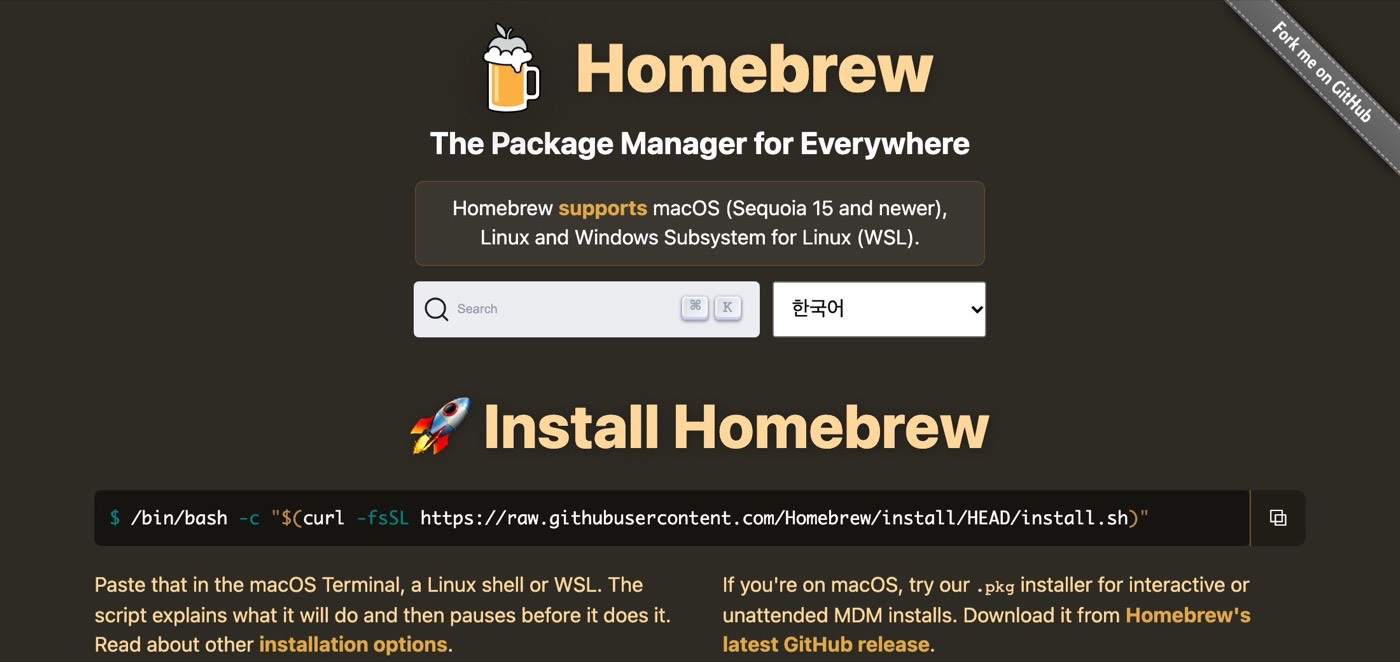
/bin/bash -c "$(curl -fsSL https://raw.githubusercontent.com/Homebrew/install/HEAD/install.sh)"

# 2. PATH 설정: 설치 마지막의 "Next steps"에 출력되는 명령과 같다
echo 'eval "$(/opt/homebrew/bin/brew shellenv zsh)"' >> ~/.zprofile
eval "$(/opt/homebrew/bin/brew shellenv zsh)"

# 3. Node와 npm 설치 (npm은 Node에 포함되어 있다)
brew install node
1단계의 설치 스크립트는 실행 전에 만들 폴더와 바꿀 권한을 출력하고 Enter 입력을 기다린다. 이때 macOS 로그인 암호를 한 번 묻는데, /opt/homebrew 폴더를 만들고 소유자를 현재 사용자로 지정하는 데 쓰인다. 2단계는 셸이 시작할 때마다 /opt/homebrew/bin을 PATH에 추가하도록 ~/.zprofile에 한 줄을 기록하고, 지금 열린 셸에도 바로 적용한다.
[!WARNING] 2단계를 생략하면 새 터미널에서
brew를 찾지 못한다. Homebrew 공식 문서도 이 설정을 따르지 않으면 Homebrew가 동작하지 않는다고 명시한다.
단계별 확인
새 터미널 창을 열고 확인한다.
| 확인 명령 | 정상 출력 (이 글 작성 시각 기준) | 출력이 다른 경우 |
|---|---|---|
brew --version | Homebrew 7.0.10 | command not found: brew → 2단계 누락 |
brew config | grep PREFIX | HOMEBREW_PREFIX: /opt/homebrew | /usr/local → Intel(Rosetta)용으로 설치됨, 재설치 |
which node | /opt/homebrew/bin/node | 다른 경로 → 다른 방법으로 설치한 Node가 우선함 |
node -v | v26.12.0 | 아래 "특정 Node 버전" 참고 |
npm -v | 11.20.0 | |
npm config get prefix | /opt/homebrew | /usr/local → 공식 .pkg로 설치한 npm이 우선함 |
실행 환경은 macOS 27.0.1(arm64), Homebrew 7.0.10이다.
설치 요구 사항
Homebrew 설치 문서 기준이다.
- Apple Silicon CPU (64비트 Intel은 지원 등급이 가장 낮은 Tier 3)
- macOS 15 Sequoia 이상 (11~14는 공식 지원 대상이 아니지만 동작할 수 있다)
bash(macOS 기본 포함)- Xcode Command Line Tools: formula를 소스에서 빌드하는 경우에만 필요하다. 미리 빌드된 bottle과 cask는 개발 도구 없이 설치된다
터미널을 사용하지 않으려면 Homebrew GitHub 릴리스의 .pkg 설치 파일을 사용할 수 있다 (Apple Silicon만 지원).
특정 Node 버전이 필요한 경우
brew install node는 항상 최신 메이저 버전(현재 26)을 설치하고, brew upgrade 시 ==메이저 버전도 함께 올라간다==. 프로젝트가 .node-version이나 engines로 22를 요구한다면 메이저 버전별 formula를 설치한다.
brew install node@22
# ~/.zprofile의 brew shellenv 줄 아래에 추가
echo 'export PATH="/opt/homebrew/opt/node@22/bin:$PATH"' >> ~/.zprofile
$ node -v
v22.23.3
node@22는 keg-only다. 설치해도/opt/homebrew/bin에 링크되지 않으므로 PATH에 직접 추가해야 한다- PATH 줄은 반드시
brew shellenv아래에 둔다. 위에 두면 shellenv가/opt/homebrew/bin을 다시 맨 앞에 추가해 26이 우선한다 opt/node@22경로는 버전 번호가 없는 링크라brew upgrade뒤에도 유효하다
PATH는 셸이 명령 이름으로 실행 파일을 찾을 폴더 목록이다. 셸은 :로 구분된 폴더를 왼쪽부터 확인해 처음 발견한 파일을 실행하므로, 같은 이름의 node가 두 폴더에 있으면 PATH에서 앞에 있는 폴더의 것이 실행된다.
현재 셸에서 어느 node가 먼저 발견되는지는 which -a node로 확인한다. 출력의 첫 줄이 실행되는 파일이다.
$ which -a node
/opt/homebrew/opt/node@22/bin/node
/opt/homebrew/bin/node
프로젝트마다 Node 버전이 다르면 버전 관리자(fnm, mise 등)를 brew로 설치하고 .node-version을 읽게 하는 방식이 관리하기 쉽다. npm 문서도 전역 설치 권한 문제를 피하는 가장 좋은 방법으로 Node 버전 관리자를 권장한다.
corepack (pnpm·yarn)
[!NOTE] Node 25부터 corepack이 Node에 포함되지 않는다. brew의
node(26)에서는 별도로 설치한다.
npm install -g corepack
corepack enable
$ corepack --version
0.36.0
corepack enable 뒤에는 package.json의 packageManager(예: "pnpm@10.34.5")에 지정된 버전의 pnpm을 사용한다. Node 22를 PATH에 추가했다면 corepack이 포함되어 있으므로 corepack enable만 실행한다. corepack 없이 npm install로 대신했을 때 발생하는 문제는 zsh: command not found: pnpm에 정리했다.
자주 발생하는 문제
| 증상 | 원인 | 해결 |
|---|---|---|
zsh: command not found: brew | brew shellenv 줄이 셸 설정 파일에 없음 | 설치 순서 2단계 실행. VS Code 터미널처럼 로그인 셸이 아닌 곳이면 ~/.zshrc에도 추가 |
HOMEBREW_PREFIX가 /usr/local | Rosetta 터미널에서 Intel용 Homebrew를 설치 | Rosetta를 끈 터미널에서 재설치 |
npm install -g에서 EACCES | prefix가 /usr/local인 npm(공식 .pkg)을 사용 중 | sudo를 붙이지 않는다. which npm으로 경로 확인 후 brew의 npm이 우선하도록 PATH 수정 |
node -v가 프로젝트 요구 버전과 다름 | brew의 node는 항상 최신 메이저 | node@22 + PATH, 또는 버전 관리자 |
node@22를 설치했는데 node -v가 26 | keg-only라 링크되지 않음, 또는 PATH 줄이 shellenv보다 위에 있음 | PATH 줄을 shellenv 아래로 이동 |
corepack: command not found | Node 25 이상에는 corepack이 없음 | npm install -g corepack |
[!WARNING] sudo를 붙이지 않는다
sudo npm install -g는 root 소유 파일을 만들어 이후 설치에서 권한 오류를 일으킨다. brew로 설치한 npm은 전역 설치 경로가 사용자 계정 소유인/opt/homebrew이므로sudo가 필요 없다.
설치 상태 점검 명령
| 명령 | 용도 |
|---|---|
brew leaves | 직접 설치한 formula 목록 (의존성 제외). brew list는 의존성 포함 |
brew info node | 설치된 버전, 링크 여부([Linked]) |
brew doctor | 설정 문제 진단 |
brew bundle dump | 설치 목록을 Brewfile로 저장. 새 Mac에서 brew bundle로 복원 |
npm config ls -l | npm 설정값과 설정 파일 위치 |
Homebrew와 npm
Homebrew(brew)는 macOS용 패키지 관리자다. 명령 한 줄로 개발 도구를 설치·업데이트·삭제한다. 설치한 프로그램은 /opt/homebrew 아래에 모아 관리하므로 macOS 시스템 파일과 섞이지 않고, brew upgrade 한 번으로 설치한 도구 전체를 최신 버전으로 업데이트할 수 있다.
| 용어 | 뜻 |
|---|---|
| formula | 명령줄 도구 패키지 (예: node, git, python) |
| cask | GUI 앱 패키지 (예: visual-studio-code). brew install --cask 로 설치한다 |
| bottle | 미리 빌드된 formula 바이너리. 소스를 컴파일하지 않아 설치가 빠르다 |
Node.js는 브라우저 밖에서 JavaScript를 실행하는 환경이고, npm은 Node.js에 포함된 패키지 관리자다. npm은 npm 레지스트리에 등록된 라이브러리를 내려받아 프로젝트의 node_modules에 설치하고, 그 목록을 package.json에 기록한다. 예를 들어 npm install zod를 실행하면 node_modules/zod가 생기고 package.json의 dependencies에 "zod": "^<설치된 버전>" 형식의 줄이 추가된다. Homebrew로 Node.js를 설치하면 npm도 함께 설치된다.
여기부터는 설치 결과가 어디에 저장되고 어떤 규칙으로 적용되는지 정리한다.
파일 위치
| 경로 | 내용 |
|---|---|
/opt/homebrew | Homebrew 접두사(prefix). Intel Mac은 /usr/local |
/opt/homebrew/Cellar/node/26.12.0/ | 실제 파일. 버전마다 별도 폴더 |
/opt/homebrew/bin/node, npm, npx | Cellar를 가리키는 심볼릭 링크. 링크된 버전이 PATH에서 사용된다 |
/opt/homebrew/opt/node@22/ | keg-only formula. bin/에 링크되지 않는다 |
/opt/homebrew/lib/node_modules/ | npm install -g 설치 경로 |
/opt/homebrew/etc/npmrc | npm 전역 설정 파일 |
$ ls -l /opt/homebrew/bin/npm
lrwxr-xr-x  1 …  admin  30 Oct 20 12:33 /opt/homebrew/bin/npm -> ../Cellar/node/26.12.0/bin/npm
brew shellenv가 하는 일
brew shellenv는 환경 변수를 설정하는 셸 명령을 출력하고, eval이 그 출력을 실행한다. 빈 환경에서 실행하면 출력 내용을 확인할 수 있다.
$ env -i HOME=$HOME /bin/zsh -fc '/opt/homebrew/bin/brew shellenv zsh'
export HOMEBREW_PREFIX="/opt/homebrew";
export HOMEBREW_CELLAR="/opt/homebrew/Cellar";
export HOMEBREW_REPOSITORY="/opt/homebrew";
fpath[1,0]="/opt/homebrew/share/zsh/site-functions";
export FPATH;
export PATH="/opt/homebrew/bin:/opt/homebrew/sbin${PATH+:$PATH}";
[ -z "${MANPATH-}" ] || { export MANPATH="${MANPATH%"${MANPATH##*[!:]}"}"; export MANPATH=":${MANPATH#"${MANPATH%%[!:]*}"}"; };
export INFOPATH="/opt/homebrew/share/info:${INFOPATH:-}";
PATH:/opt/homebrew/bin을 맨 앞에 추가한다. macOS 기본/usr/bin의 같은 이름 도구보다 brew로 설치한 도구가 우선한다fpath: zsh 자동 완성 파일 경로- PATH가 이미
/opt/homebrew/bin:/opt/homebrew/sbin으로 시작하면 아무것도 출력하지 않는다..zprofile과.zshrc에 모두 추가해도 PATH가 중복되지 않는다
$ env -i HOME=$HOME PATH=/usr/bin:/bin /opt/homebrew/bin/brew shellenv zsh | wc -l
       8
$ env -i HOME=$HOME PATH=/opt/homebrew/bin:/opt/homebrew/sbin:/usr/bin:/bin /opt/homebrew/bin/brew shellenv zsh | wc -l
       0
.zprofile은 로그인 셸에서만 읽는다. macOS 터미널 앱은 창마다 로그인 셸을 실행하므로 .zprofile로 충분하고, 로그인 셸이 아닌 터미널에서 brew를 찾지 못하면 .zshrc에 추가한다.
npm 설정 우선순위
npm 설정은 여러 위치에서 읽고, 위쪽이 아래쪽을 덮어쓴다.
- 명령줄 옵션 (
--save-exact) - 환경 변수 (
npm_config_save_exact=true) - 프로젝트 폴더의
.npmrc - 사용자 설정
~/.npmrc(userconfig) - 전역 설정
/opt/homebrew/etc/npmrc(globalconfig) - npm 내장
npmrc
~/.npmrc가 없어도 prefix가 /opt/homebrew인 이유는 6번, ==Homebrew가 npm 내장 설정에 기록한 값==이기 때문이다.
$ npm config list
; "builtin" config from /opt/homebrew/lib/node_modules/npm/npmrc

prefix = "/opt/homebrew"
npm config set은 기본으로 ~/.npmrc에 기록한다. npm config ls는 덮어쓰인 값을 주석으로 표시하므로 값의 출처를 확인할 수 있다.
$ npm config ls --userconfig ../npmrc
; "user" config from ../npmrc

init-license = "MIT"
; save-exact = true ; overridden by project
; save-prefix = "" ; overridden by project
자주 사용하는 설정은 다음과 같다.
| 키 | 기능 |
|---|---|
save-exact | npm install x가 ^1.2.3 대신 1.2.3을 기록한다. save-prefix도 빈 값이 된다 |
init-license | npm init이 생성하는 package.json의 license 기본값 |
fund, audit | 설치 후 후원 안내, 취약점 검사 표시 여부 (기본 true) |
registry | 패키지 레지스트리 주소. 사내 레지스트리를 사용할 때 변경 |
[!CAUTION] 인증 토큰(
//registry.npmjs.org/:_authToken=…)은 사용자 설정(~/.npmrc)에만 저장하고, 버전 관리에 포함되는 프로젝트.npmrc에는 저장하지 않는다.
관련 글
<details> <summary>참고 문헌</summary>- brew.sh, Installation (Homebrew): 설치 명령, macOS 요구 사항, 기본 접두사(
/opt/homebrew), 설치 후 셸 설정을 따르지 않으면 Homebrew가 동작하지 않는다는 안내 - FAQ (Homebrew): keg-only의 의미(Cellar에만 설치되고 접두사에 링크되지 않음),
sudo를 사용하지 않는 이유 - npmrc, config (npm): 설정 파일 네 종류와 우선순위,
save-exact·save-prefix, 인증 토큰은 레지스트리별로 지정 - Resolving EACCES permissions errors (npm): 전역 설치 권한 오류는 Node 버전 관리자로 해결하는 것을 권장
- Corepack (Node.js v24 문서): Node.js v25부터 corepack을 함께 배포하지 않으며, npm 패키지
corepack으로 대체할 수 있다 - PATH (POSIX): PATH의 폴더를 앞에서부터 확인해 실행 파일을 찾는 규칙
- brew.sh 첫 화면: Homebrew, brew.sh, 출처 표기