10월 14일 - 포트폴리오 필수 섹션 세 가지, 4000번 포트의 이전 API 컨테이너
· 개발 기록/MacFolio/회고
#187의 프로젝트 랜딩 페이지에 포트폴리오 섹션 세 가지를 추가하고, 편집 화면의 저장이 실패한 원인을 찾았다. 이어서 시작한 2단계 작업은 작업 환경의 사용량 한도로 중단됐고, 그 사이 임시 작업 폴더까지 삭제되어 결과가 남지 않았다.
| 주제 | 결과 |
|---|---|
| 포트폴리오 섹션 | 트러블슈팅·팀원·배포 결과물을 데이터·편집 화면·템플릿에 추가 |
| 저장 실패 | 4000번 포트를 점유한 이전 API 컨테이너를 중지해 해결 |
| 2단계 작업 | 커밋하지 않은 상태에서 작업 폴더가 삭제되어 남지 않음 |
포트폴리오 필수 섹션 세 가지
배경: 랜딩 데이터와 빠져 있던 항목
#187의 프로젝트 페이지는 모든 템플릿이 같은 랜딩 데이터(landingOf)를 읽어 렌더링한다. 랜딩 데이터는 히어로, 기능, 기술, 구현 방식, 담당 업무, 진행 과정 같은 섹션의 목록이고, 관리자가 편집 화면에서 채운 필드가 각 섹션의 내용이 된다.
그런데 포트폴리오를 검토하는 사람이 거의 항상 확인하는 세 가지를 입력할 필드가 없었다. 어떤 문제를 만나 어떻게 해결했는지(트러블슈팅), 누구와 함께 했는지(팀원), 결과물을 어디서 볼 수 있는지(배포 결과물)다.
| 새 섹션 | 필드 | 이미지가 없을 때의 대체 표시 |
|---|---|---|
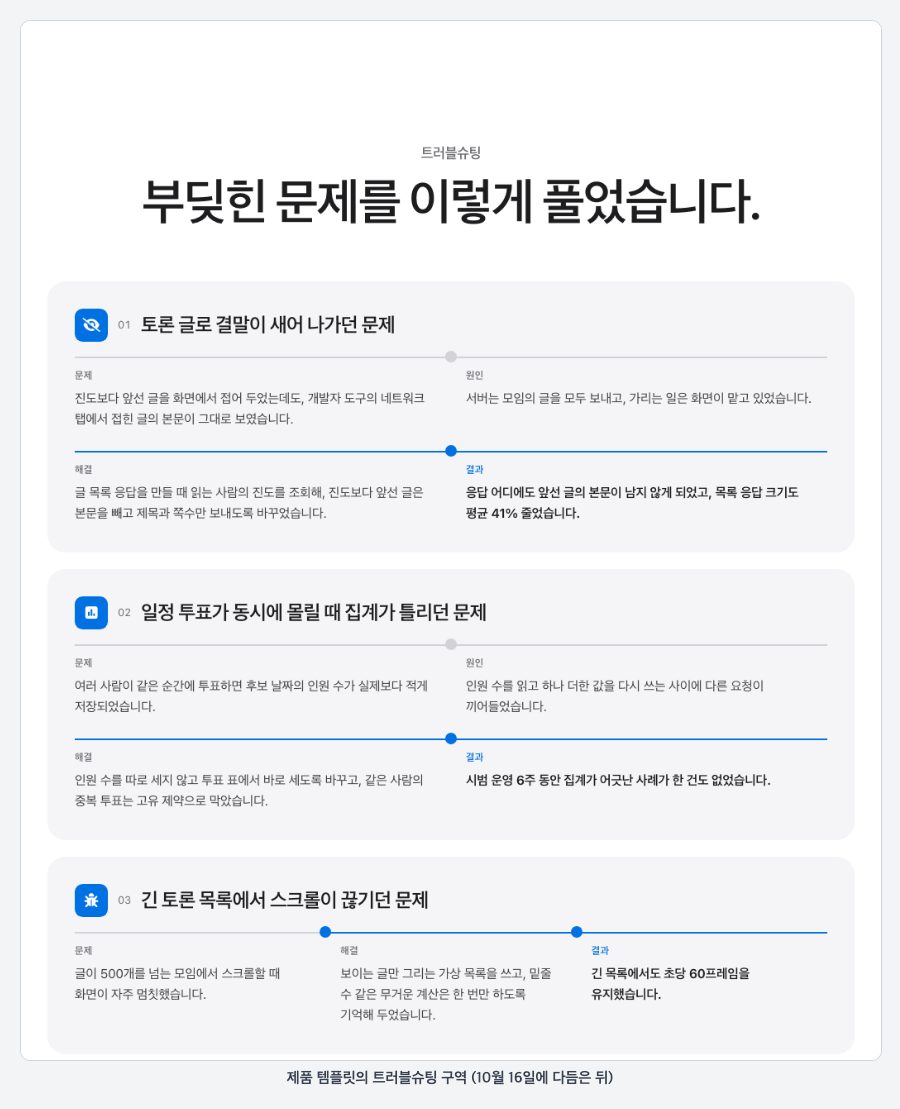
| 트러블슈팅 | 제목·문제·원인·해결·결과·이미지·아이콘 | 문제 → 원인 → 해결 → 결과 단계 표시 |
| 팀원 | 이름·역할·GitHub 주소·사진·'나' 표시 | 이름 첫 글자 원형 아바타 |
| 배포 결과물 | 이름·주소·플랫폼·설명·이미지 | 플랫폼 아이콘과 공개 상태 |
대체 표시는 필드가 일부만 채워졌을 때 빈 영역이 생기지 않게 하는 장치다. 예를 들어 팀원 "김하늘"의 사진이 없으면, 사진 자리에 "김"이라는 글자가 든 원형 아바타를 그린다.
추가한 위치
세 섹션을 다음 네 곳에 모두 추가했다. 필드 하나를 늘릴 때 네 곳이 함께 바뀌어야 저장·편집·표시가 모두 동작한다.
| 위치 | 내용 |
|---|---|
| 데이터 검증 | 새 필드의 스키마와 검증 규칙 |
| 편집 화면 | 내용 탭의 목록과 편집 시트 |
| 공통 예시 데이터 | 북클럽 예시: 트러블슈팅 3건, 팀원 4명, 배포 3곳 |
| 랜딩 섹션 | 템플릿 9개 모두 새 섹션을 렌더링 |
데이터 검증이 빠지면 서버가 새 필드를 "모르는 필드"로 거부하고, 편집 화면이 빠지면 관리자가 값을 입력할 곳이 없고, 랜딩 섹션이 빠지면 저장한 값이 화면에 나오지 않는다. 공통 예시 데이터는 템플릿을 확인할 때 쓰는 가상 프로젝트로, 새 섹션이 채워진 상태에서 각 템플릿이 어떻게 보이는지 확인하는 데 쓴다.
저장소 템플릿은 GitHub 저장소 화면 형식에 맞춰 docs/TROUBLESHOOTING.md, TEAM.md, DEPLOYMENT.md 문서와 사이드바의 Contributors·Deployments로 표시한다. 실제 GitHub 저장소에서 기여자 목록과 배포 환경이 오른쪽 사이드바에 표시되는 것과 같은 배치다.
섹션 이름과 순서
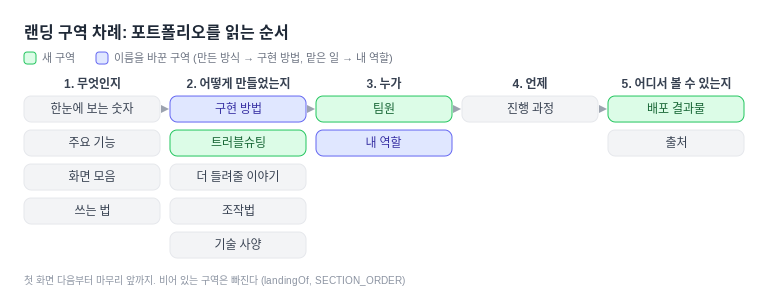
섹션 이름 두 개는 포트폴리오에서 일반적으로 쓰는 용어로 고쳤다. '만든 방식'은 '구현 방법'으로, '맡은 일'은 '내 역할'로 바꿨다. 섹션 순서도 프로젝트를 소개하는 순서로 다시 정했다. 무엇을 만들었는지, 어떻게 만들었는지, 누가 만들었는지, 언제 만들었는지, 어디서 볼 수 있는지의 순서다.
Cannot PUT /site/projects: 4000번 포트의 이전 API
배경: 포트와 EADDRINUSE
포트는 한 컴퓨터 안에서 네트워크 요청을 받을 프로그램을 구분하는 번호다. 개발 환경에서 화면(Vite)은 5173번, API는 4000번 포트에서 요청을 받는다. 화면이 http://localhost:4000/site/projects로 요청을 보내면, 운영체제는 그 시점에 4000번 포트를 점유한 프로그램에 요청을 전달한다. 요청을 보내는 쪽은 어느 프로그램이 받는지 알 수 없다.
한 포트는 한 프로그램만 점유할 수 있다. 이미 점유된 포트를 다른 프로그램이 열려고 하면 운영체제가 EADDRINUSE(address already in use) 오류를 돌려준다. Docker 컨테이너를 -p 4000:4000처럼 포트를 연결해 실행하면, 컨테이너가 꺼질 때까지 호스트의 4000번 포트는 Docker가 점유한다.
증상과 원인
편집 화면에서 저장하자 Cannot PUT /site/projects 오류가 났다. 이 문구는 NestJS(Express)가 "이 메서드와 경로에 해당하는 처리기가 없다"는 의미로 돌려주는 404 응답이다. 코드에는 이 경로가 분명히 있었다. ==4000번 포트에서 응답한 것은 개발 서버가 아니라, 예전에 빌드한 API 이미지로 실행된 Docker 컨테이너== macfolio-api-1이었다.
- 컨테이너가 4000번 포트를 먼저 점유했다
pnpm dev:all의 API는 포트를 얻지 못해EADDRINUSE로 종료됐다- 화면의 요청은 이전 API로 전달됐고, 이전 API에는
PUT /site/projects경로가 없었다
pnpm dev:all은 화면과 API를 함께 실행하므로, API만 종료되어도 화면은 정상으로 열린다. 그래서 개발 서버가 동작 중이라고 판단하기 쉬웠다.
해결
컨테이너를 중지하고(docker stop macfolio-api-1) 개발 서버를 다시 실행해 해결했다. DB 컨테이너는 개발 서버도 사용하므로 그대로 두었다. 이 컨테이너를 언제 실행했는지는 확인하지 못했고, 같은 컨테이너가 다음 날 로그인 실패의 원인으로 다시 나타났다.
중단된 2단계 작업
새 섹션을 올린 뒤 2단계를 두 작업으로 나눠 시작했다.
- RPG 대화창을 주제별 게임 그래픽(퀘스트, 버그 몬스터 전투, 파티, 보물 상자)으로 만드는 작업
- 템플릿마다 새 섹션의 디자인을 다듬는 작업
두 작업은 작업 환경의 사용량 한도로 중간에 멈췄고, 그 사이 임시 작업 폴더(/tmp)가 통째로 삭제됐다. /tmp는 운영체제가 임시 파일을 두는 폴더로, 재시작하거나 일정 시간이 지나면 정리될 수 있다. ==커밋하지 않은 2단계 작업은 남지 않아==, 이틀 뒤 처음부터 다시 했다. 이미 push한 1단계 커밋은 브랜치에 남아 있었다.
돌아보며
[!TIP]
Cannot PUT의 실제 원인Cannot PUT은 경로가 없다는 뜻이지만, 원인은 경로가 아니라 요청을 받은 서버(이전 API 컨테이너)였다. 이런 오류가 나면 코드보다 그 포트에서 응답하는 프로세스부터 확인한다(docker ps,lsof -i :4000).
- 2단계 작업을
/tmp아래 작업 폴더에만 두고 커밋하지 않았다. 작업이 중단되고 폴더가 지워지자 남은 것이 없었다. - 오래 걸리는 작업은 중간 결과를 작업 브랜치에 커밋해 둔다.
- Node.js, Common system errors: EADDRINUSE
- Docker Docs, Port publishing and mapping, docker container ls, docker container stop
- lsof, lsof(8)
- NestJS, Controllers
- Filesystem Hierarchy Standard, /tmp: Temporary files
#MacFolio #회고 #템플릿 #포트폴리오 #Docker
- #MacFolio
- #회고
- #템플릿
- #포트폴리오
- #Docker