클릭 가로채기로 GitHub 문서 링크를 사이트에 번들된 문서로 열기
· 개발 기록/MacFolio/인터랙션·브라우저 API
배경
MacFolio 저장소에는 코드 말고도 Markdown 문서가 있다. README.md, CONTRIBUTING.md, 그리고 docs/ 폴더 아래의 backend-design.md(백엔드 구성), rollback-drill.md(배포 되돌리기 연습 절차) 같은 문서다. 블로그 글에 "따라 하기" 절을 넣으면서 이런 저장소 문서로 가는 링크를 많이 추가했다.
링크 주소는 GitHub의 파일 보기 주소였다. GitHub는 저장소 파일을 https://github.com/<소유자>/<저장소>/blob/<브랜치>/<경로> 형식의 주소로 보여 준다. 예를 들어 docs/rollback-drill.md의 주소는 다음과 같다.
https://github.com/hyeoniverse/MacFolio/blob/main/docs/rollback-drill.md
블로그 본문의 바깥 링크는 새 탭으로 열리므로, 이 링크를 누르면 브라우저에 새 탭이 생기고 GitHub 페이지가 열렸다.
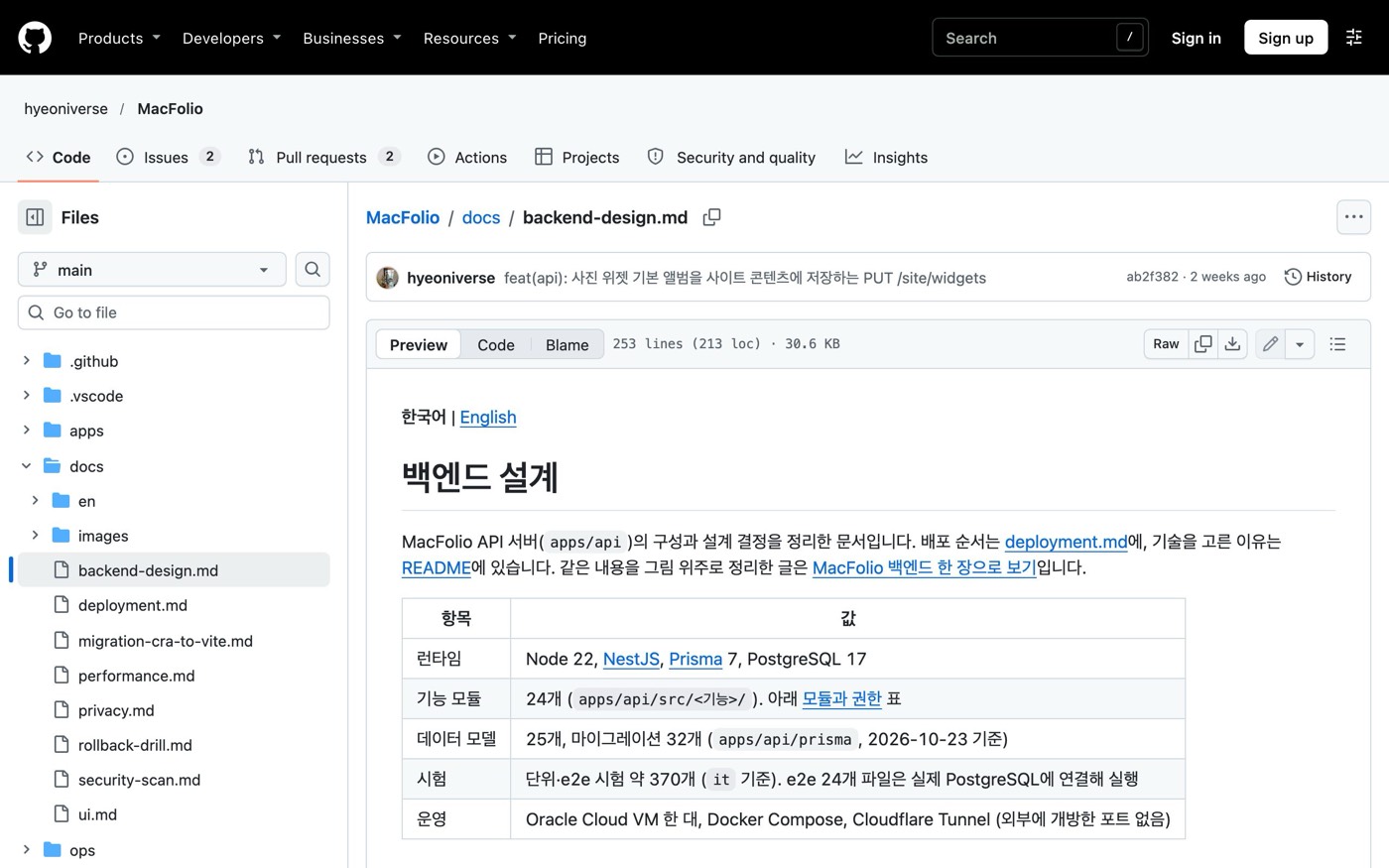
그런데 ==이 문서들은 이미 사이트 빌드에 포함되어 있다.== Finder의 '문서' 폴더는 빌드 시각에 README, CONTRIBUTING, docs/*.md를 번들에 넣어 표시한다. 번들은 빌드 도구(MacFolio는 Vite)가 소스 파일을 묶어 만든 배포용 JavaScript 파일이다. Vite의 import.meta.glob1은 'docs/**/*.md' 같은 파일 패턴에 맞는 파일을 빌드 시각에 모두 찾아 모듈로 가져오는 기능이고, ?raw 옵션을 붙이면 파일 내용을 문자열 그대로 번들에 넣는다. Apple 메뉴의 '개인정보 처리 방침'도 이렇게 번들된 docs/privacy.md를 Finder에서 연다.
같은 문서가 사이트 안에 있으므로, 데스크톱 화면에서 글을 읽다가 외부 사이트로 이동할 이유가 없었다. 글의 문서 링크도 사이트 안에서 열리게 했다. 작업은 #272에서 했다.
구현
두 가지 방법 비교
| 방법 | 장점 | 단점 |
|---|---|---|
| 글의 링크를 사이트 주소로 바꾸기 | 링크가 짧다 | GitHub에서 글(저장소의 md)을 볼 때 링크가 동작하지 않는다 |
| 링크는 GitHub 주소로 두고, 클릭 시각에 가로채기 | 저장소와 사이트 양쪽에서 링크가 동작한다 | 가로챌 주소 규칙이 필요하다 |
블로그 글은 저장소의 apps/react/src/apps/memo/content/*.md 파일이라 GitHub에서도 읽힌다. 링크를 /docs/rollback-drill.md 같은 사이트 주소로 바꾸면 GitHub에서 글을 읽는 사람에게는 존재하지 않는 경로가 된다. 그래서 두 번째 방법을 선택했다.
주소 판별: bundledDocOf
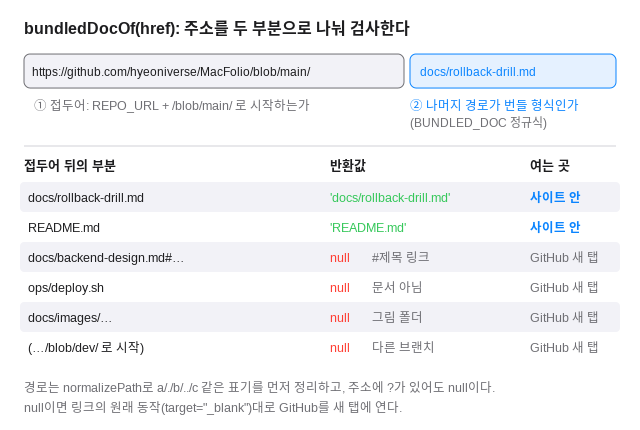
repoDocs.ts에 bundledDocOf(href)를 추가했다. 링크 주소를 받아, 사이트 번들에 들어 있는 문서를 가리키면 그 저장소 경로를 반환하고 아니면 null을 반환한다. 조건은 두 가지다.
- 주소가
https://github.com/hyeoniverse/MacFolio/blob/main/으로 시작한다. 다른 브랜치(blob/dev/)의 문서는 사이트에 번들된main의 문서와 내용이 다를 수 있다. - 그 뒤의 경로가 Finder 번들에 들어가는 형식(
README.md,CONTRIBUTING.md,docs/<이름>.md)이다.docs/images/아래의 그림은 제외한다.
export function bundledDocOf(href: string | undefined): string | null {
	const prefix = `${REPO_URL}/blob/main/`;
	if (!href?.startsWith(prefix) || href.includes('#') || href.includes('?')) return null;
	// …경로를 정규화해 번들 문서 형식이면 그 경로
}
#제목이 붙은 링크는 GitHub에서 연다. # 뒤의 부분(프래그먼트)은 문서 안의 특정 제목으로 이동하라는 뜻인데, Finder 본문에는 제목 앵커(제목마다 붙는 id)가 없어 그 위치로 이동할 수 없기 때문이다.
클릭 가로채기
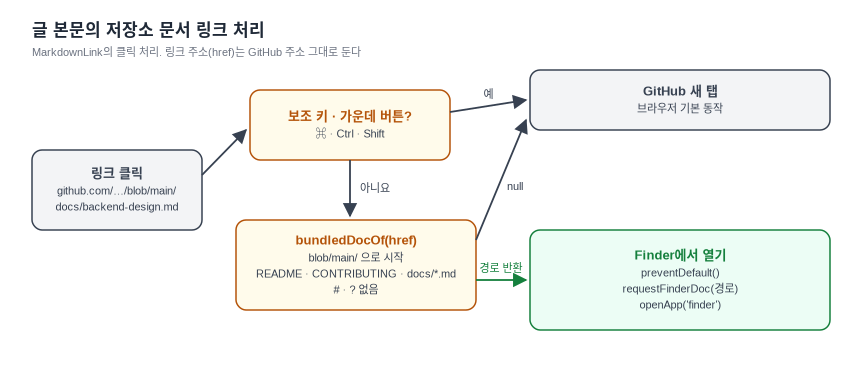
링크를 누르면 브라우저는 click 이벤트를 발생시킨 뒤, 그 이벤트의 기본 동작(default action)으로 링크 주소를 연다. 이벤트 핸들러에서 preventDefault()를 호출하면 이 기본 동작이 취소된다. 링크의 href는 그대로 남으므로 마우스를 올렸을 때 상태 표시줄에 GitHub 주소가 보이고, 링크 복사도 GitHub 주소로 된다.
글 본문의 링크 컴포넌트(MarkdownLink)는 bundledDocOf가 경로를 반환하면 preventDefault()로 새 탭 열기를 막고 requestFinderDoc(경로)와 openApp('finder')를 호출한다. Apple 메뉴의 개인정보 처리 방침과 같은 경로다.
| 누른 링크 (접두어 생략) | bundledDocOf 반환값 | 결과 |
|---|---|---|
docs/rollback-drill.md | 'docs/rollback-drill.md' | Finder 창에 문서가 열린다 |
docs/backend-design.md#… | null | GitHub 새 탭 |
ops/deploy.sh | null | GitHub 새 탭 |
==⌘·Ctrl·Shift를 누른 채 클릭하거나 가운데 버튼으로 클릭하면 브라우저 기본 동작대로 GitHub를 새 탭에 연다.== 핸들러는 MouseEvent의 metaKey·ctrlKey·shiftKey와 button(0이면 주 버튼) 값을 확인해, 보조 키를 눌렀거나 주 버튼이 아니면 아무것도 하지 않고 반환한다. 이런 클릭은 사용자가 "새 탭에서 열기"를 의도한 경우이므로 원래 동작을 유지했다.
번들 목록 대신 경로 형식을 검사한 이유
번들된 문서 목록은 docsBundle.ts에 있다. 이 목록으로 "번들에 있는 문서인지"를 직접 확인하면 정확하지만, 그러려면 메모 앱이 docsBundle.ts를 import해야 한다. docsBundle.ts는 문서 원문을 문자열로 포함하고 있어, import하는 순간 문서 원문 전체가 메모 앱의 번들에 함께 들어간다. 2026년 11월 기준으로 README·CONTRIBUTING·docs/ 아래 Markdown은 19개 파일, 원문 약 690KB다. 그러면 블로그 글만 읽는 방문자도 이 원문을 함께 내려받는다.
그래서 docsBundle.ts의 glob 패턴과 같은 규칙을 정규식(BUNDLED_DOC)으로 옮겨 경로 형식만 검사했다.
[!WARNING] 두 곳에 있는 번들 규칙 번들 규칙이 바뀌면 두 곳을 함께 수정해야 하므로, 정규식 옆에
docsBundle.ts의 glob과 같아야 한다는 주석을 남겼다.
확인
| 시험 | 확인하는 것 |
|---|---|
단위 repoDocs.test.ts | docs 문서·README는 경로를, #제목이 붙은 링크·다른 브랜치·ops/deploy.sh·docs/images/ 아래·외부 주소는 null을 반환 |
E2E memo.spec.ts | 'MacFolio 백엔드 한 장으로 보기' 글의 docs/backend-design.md 링크를 누르면 새 탭이 열리지 않고 Finder에 그 문서가 열림 |
이후 변경: 텍스트 편집기에서 열기
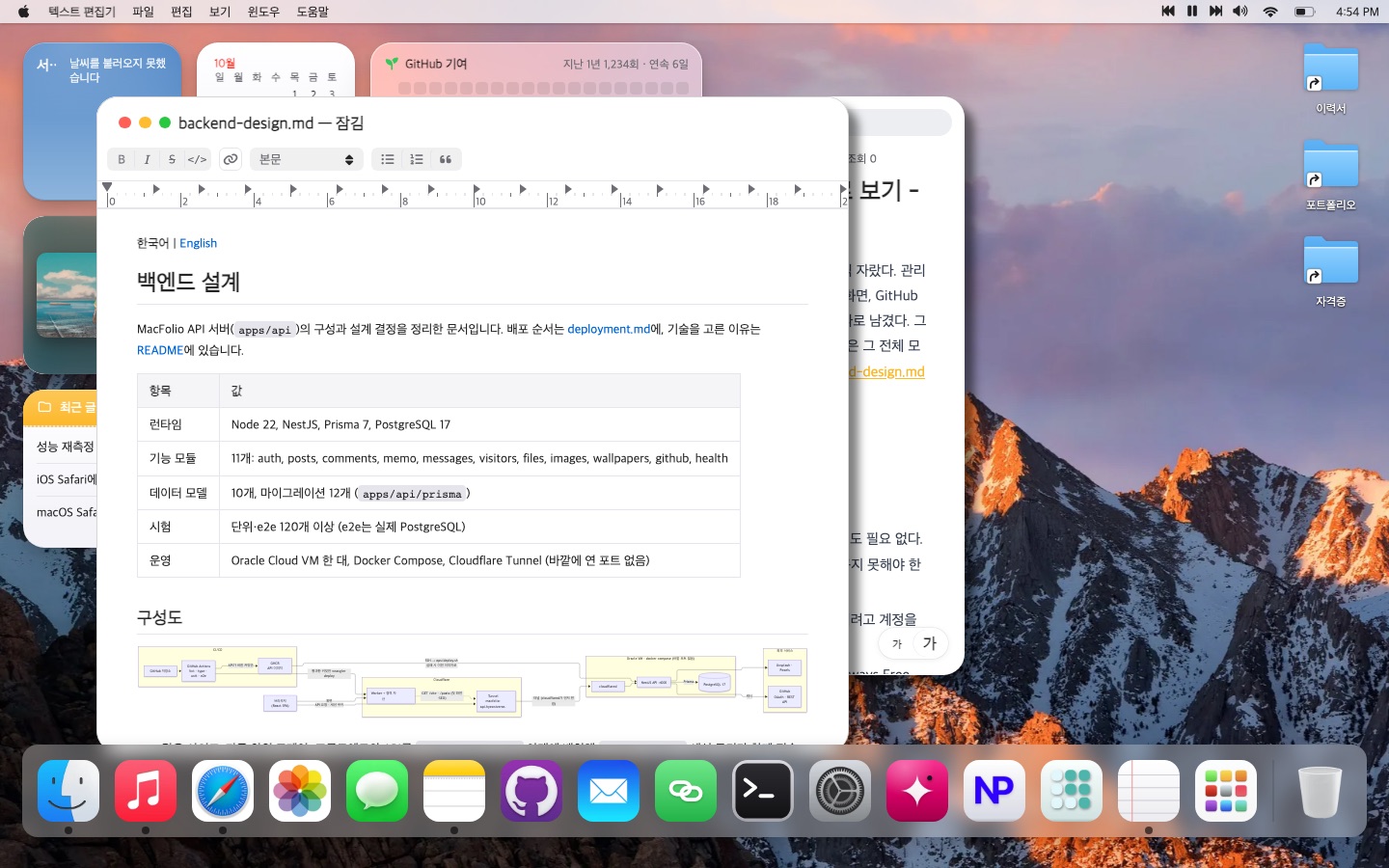
10월 21일 Markdown 문서를 여는 텍스트 편집기 앱(#309)이 추가되면서, 같은 링크는 Finder 대신 텍스트 편집기에서 열린다. 링크 판별(bundledDocOf)은 그대로이고, 열기 처리만 useOpenLink의 openDocument로 바뀌었다. E2E 시험 이름도 "글 안의 저장소 문서 링크(GitHub의 docs/*.md)는 텍스트 편집기에서 그 문서를 연다"로 바뀌었다.
남은 것
ops/*.sh나 워크플로처럼 문서가 아닌 저장소 파일은 계속 GitHub에서 연다. Finder가 코드 파일을 표시하게 되면 같은 방법으로 범위를 넓힐 수 있다.
관련 글
- openRequest store로 Finder에서 고른 항목을 다른 앱에서 열기: 저장소 문서를 표시하는 Finder 앱
- 요청 계층과 위험별 설계 결정으로 정리한 MacFolio 백엔드 구성도: E2E 시험에서 링크를 누르는 글
- 10월 21일 - Markdown 이력서, 텍스트 편집기, 위젯, 첫 방문자를 위한 둘러보기: 텍스트 편집기 앱을 만든 날의 기록
- GitHub 파일 보기 화면: GitHub, hyeoniverse/MacFolio의 docs/backend-design.md, 2026년 11월 직접 캡처
#MacFolio #프론트엔드 #Finder #메모앱
각주
-
Vite 문서의 Glob Import 절에 따르면
import.meta.glob은 파일 시스템에서 패턴에 맞는 여러 모듈을 가져오며,eager: true를 지정하면 지연 로딩 대신 바로 import하고,query: '?raw'를 지정하면 파일 내용을 문자열로 가져온다. Vite: Glob Import ↩
- #MacFolio
- #프론트엔드
- #Finder
- #메모앱