box-shadow 스포트라이트와 pointer-events로 클릭을 통과시키는 온보딩 오버레이
· 개발 기록/MacFolio/인터랙션·브라우저 API
배경
MacFolio의 첫 화면은 macOS 바탕화면이다. Dock에 아이콘이 스무 개 가까이 있고 메뉴 막대·바탕화면 폴더·위젯까지 있어, 처음 온 사람은 이력서와 블로그가 어디에 있는지 바로 찾기 어렵다.
이런 화면에 흔히 붙이는 것이 온보딩 둘러보기(product tour)다. 화면 전체를 반투명한 검은 막으로 덮고 한 요소만 밝게 남긴 뒤, 옆에 "여기를 눌러 보세요" 같은 설명 카드를 띄운다. 사용자가 다음을 누르면 밝은 자리가 다음 요소로 이동한다. MacFolio에도 이 둘러보기와, 앱 사용법을 모은 팁 앱을 추가했다(#313). 이후 팁 앱 창을 끌 수 없는 문제를 수정했다(#325).
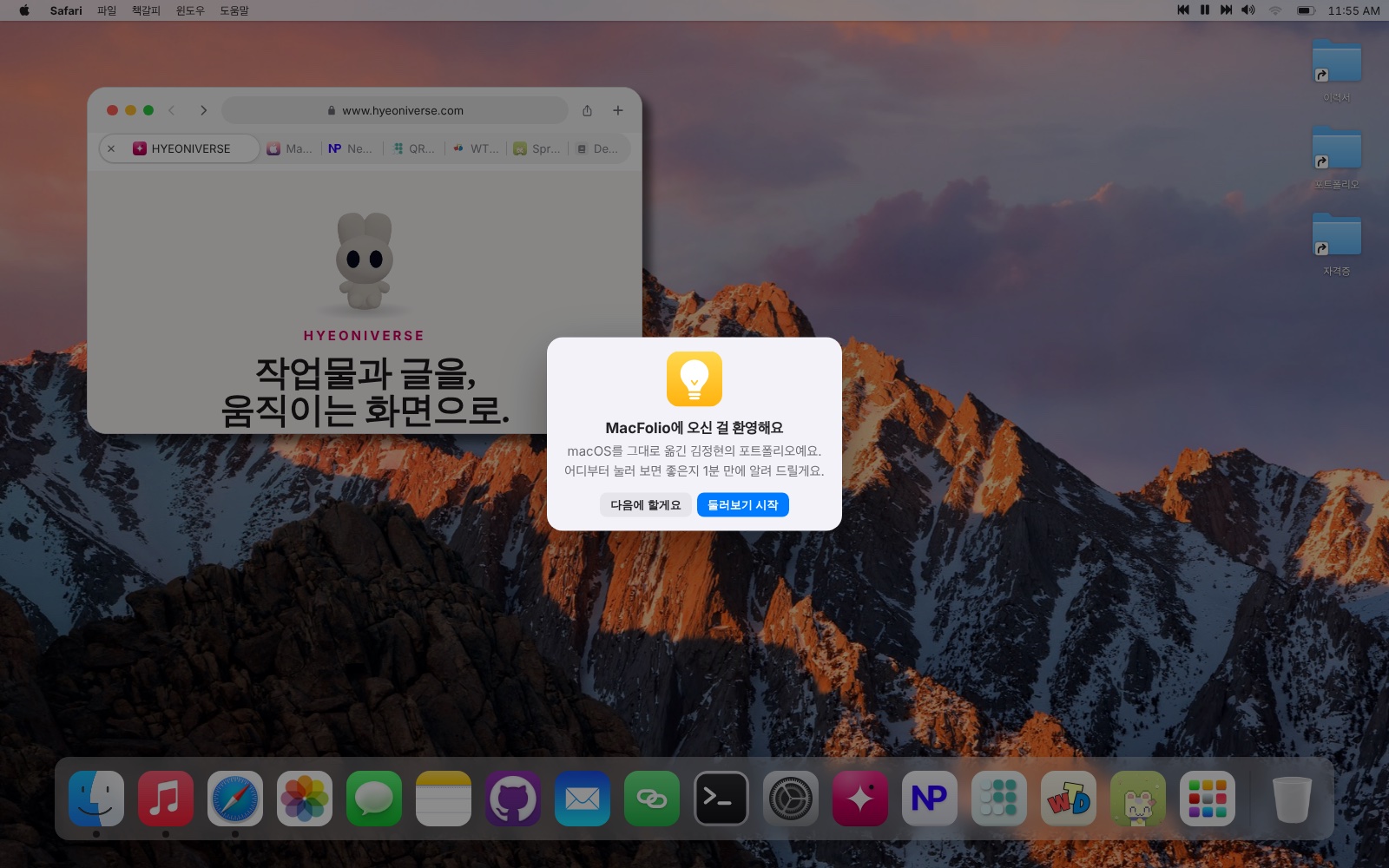
구현에는 브라우저 기능 세 가지를 사용했다.
| 기능 | 뜻 | 이 글에서의 쓰임 |
|---|---|---|
box-shadow의 퍼짐 반경 | 요소 둘레에 그림자를 그리고, 퍼짐 반경만큼 그림자 영역을 넓힌다 | 상자 바깥을 모두 어둡게 칠한다 |
pointer-events: none | 요소가 마우스·터치 입력의 대상이 되지 않게 한다. 입력은 그 아래에 있는 요소로 전달된다 | 덮개가 클릭을 가로채지 않게 한다 |
| 이벤트 캡처 단계 | 클릭 이벤트가 window에서 클릭한 요소까지 내려가는 첫 단계. 이 단계의 리스너가 먼저 호출된다 | 비춘 곳의 클릭을 감지해 단계를 넘긴다 |
요구 사항
- 비춘 곳은 실제로 눌러야 한다. 그림 위의 안내만 보는 방식이면 사용자가 둘러보기를 닫은 뒤 같은 동작을 다시 찾아야 한다.
- 화면 크기에 따라 대상이 없을 수 있다. 좁은 화면에서는 Dock에 일부 앱만 표시되고, 휴대폰은 Dock 대신 홈 화면 아이콘을 사용한다.
- 단계를 누르면 창이 열린다. 창이 열리거나 화면 크기가 바뀌어도 비춘 자리가 대상에서 벗어나면 안 된다.
- 한 번 보거나 닫으면 다시 표시하지 않는다. 다시 보는 경로는 따로 제공한다.
덮개·구멍·클릭 통과
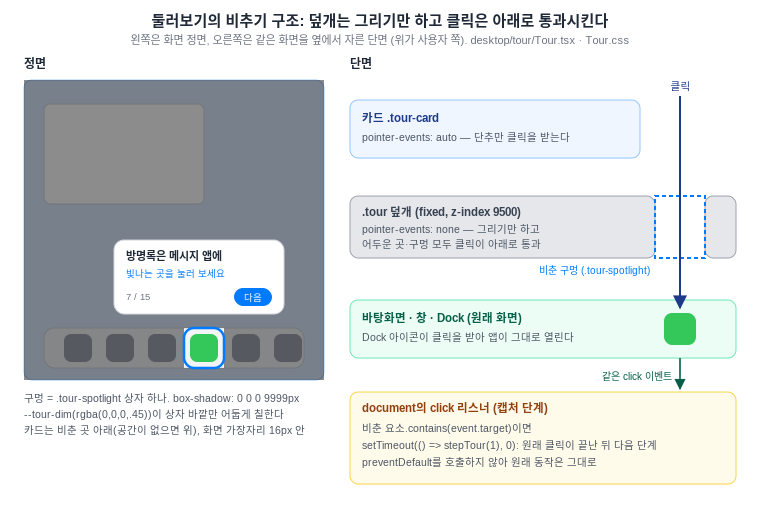
비추기는 요소 두 개로 구성했다. 화면 전체를 덮는 .tour와, 대상 자리에 놓는 상자 .tour-spotlight다.
/* desktop/tour/Tour.css */
.tour {
	position: fixed;
	z-index: var(--z-tour); /* 9500: 알림(9000) 위, 메뉴(10000) 아래 */
	inset: 0;
	pointer-events: none;
}

/* 비춘 곳: 바깥을 어둡게 하는 큰 그림자 + 숨 쉬는 테두리 */
.tour-spotlight {
	position: absolute;
	border-radius: var(--radius-14);
	box-shadow: 0 0 0 9999px var(--tour-dim); /* rgba(0, 0, 0, 0.45) */
}

.tour-card {
	pointer-events: auto;
}
구멍은 그림자로 만든다
상자 .tour-spotlight 자체는 투명하다. 어두운 영역은 상자의 box-shadow1가 그린다. box-shadow: 0 0 0 9999px …의 네 숫자는 차례로 가로 오프셋, 세로 오프셋, 흐림 반경, 퍼짐 반경이다. 오프셋과 흐림이 0이고 퍼짐이 9999px이면 상자 둘레 9999px까지 같은 색으로 칠한다. 화면 크기가 9999px보다 작으므로 상자 바깥 전체가 어두워진다. 그림자는 상자 안쪽을 칠하지 않으므로 상자 자리만 원래 밝기로 남는다.
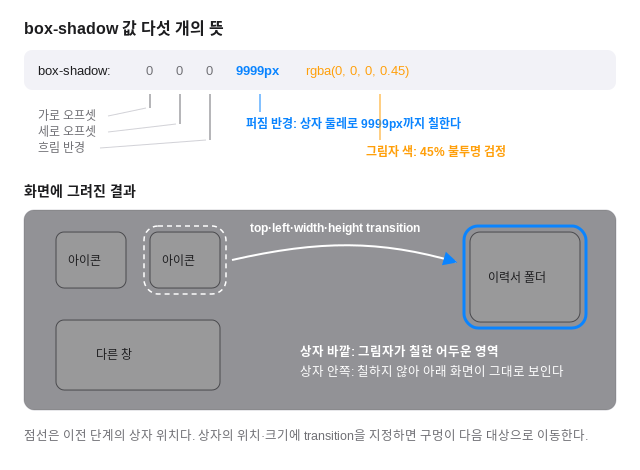
clip-path나 SVG 마스크로 덮개에 구멍을 뚫는 방법보다 요소가 하나 적다. 또 상자의 top·left·width·height에 transition을 지정하면, 1단계의 이력서 폴더에서 2단계의 Dock 아이콘으로 상자가 이동하는 모습이 그대로 애니메이션된다.
덮개는 클릭을 받지 않는다
덮개 .tour는 화면 전체를 덮는 position: fixed 요소다. 기본값대로 두면 덮개가 모든 클릭을 받아, 그 아래의 Dock 아이콘을 누를 수 없다. 그래서 .tour에 pointer-events: none을 지정했다. 이 값을 받은 요소는 마우스 입력의 대상에서 제외되고, 클릭은 같은 좌표에서 그 아래에 있는 요소로 전달된다. 어두운 영역과 구멍 모두 클릭이 아래 요소에 도달한다.
카드만 pointer-events: auto로 되돌려 건너뛰기·이전·다음 단추를 누를 수 있게 했다. pointer-events는 자식 요소에 상속되므로, 되돌리지 않으면 카드 단추도 눌리지 않는다.
덮개의 겹침 순서
z-index는 겹친 요소 중 어느 것이 위에 그려지는지 정하는 숫자이고, 클수록 위에 그려진다. 알림(9000)보다 위, 펼친 메뉴(10000)보다 아래인 --z-tour: 9500을 전역 층 목록에 추가했다. 그래서 둘러보기 중에도 Apple 메뉴를 펼치면 메뉴가 덮개 위에 표시된다.
비춘 곳을 누르면 다음 단계로
클릭이 덮개를 통과하므로 Dock 아이콘을 누르면 앱이 그대로 열린다. 둘러보기는 그 클릭을 document의 캡처 단계에서 감지해 다음 단계로 넘어간다.
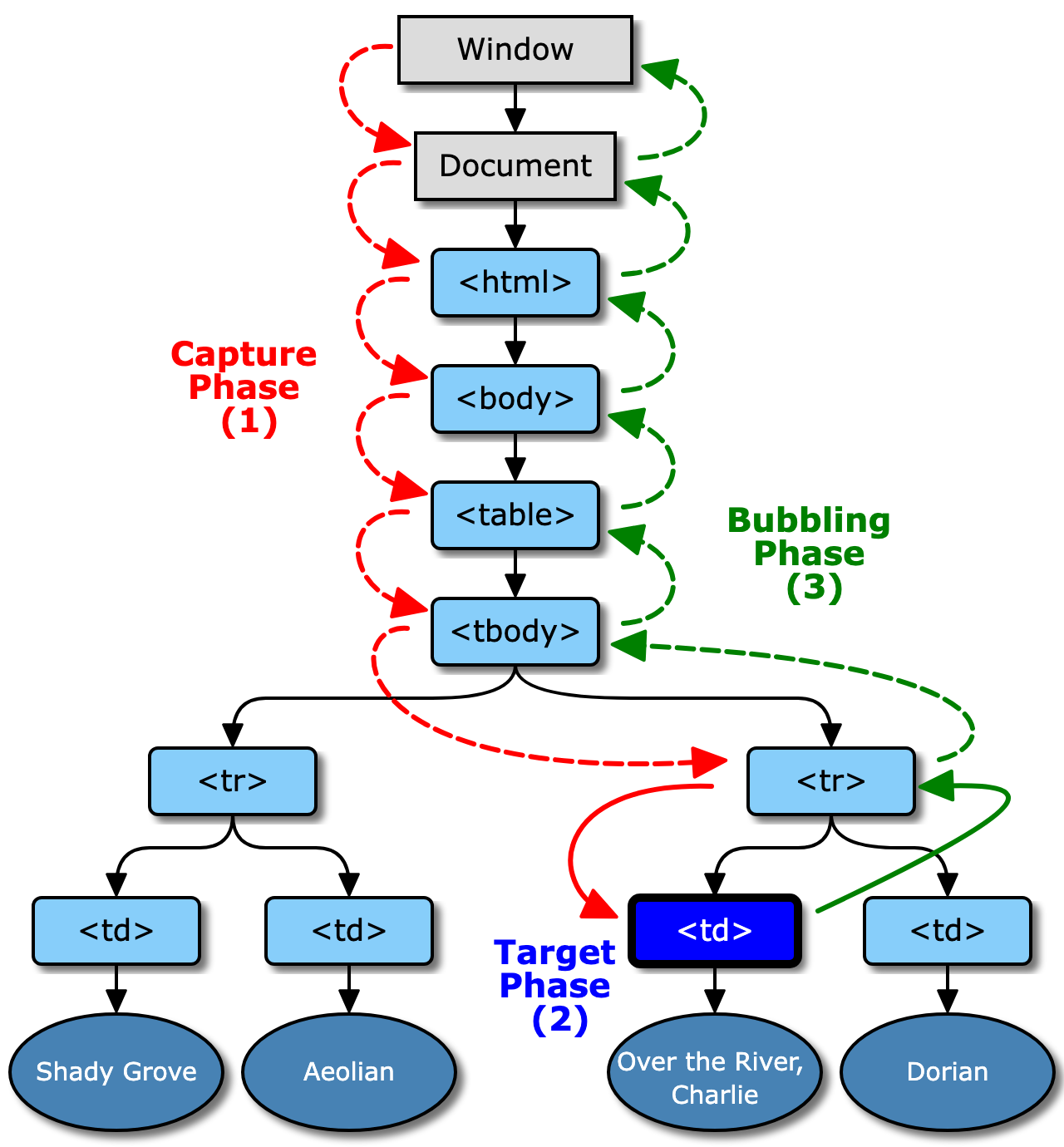
DOM 이벤트는 세 단계로 전달된다2. 표를 클릭하면 이벤트가 Window → Document → <html> → <body> → … 순서로 내려가며 각 요소의 캡처 리스너를 호출하고(캡처 단계), 클릭한 요소에 도착한 뒤(대상 단계), 다시 같은 길을 거슬러 올라가며 일반 리스너를 호출한다(버블 단계).
// desktop/tour/Tour.tsx
useEffect(() => {
	if (!target || single) return;
	const onClick = (event: MouseEvent) => {
		const el = document.querySelector(target);
		if (el && event.target instanceof Node && el.contains(event.target)) setTimeout(() => stepTour(1), 0);
	};
	document.addEventListener('click', onClick, true);
	return () => document.removeEventListener('click', onClick, true);
}, [target, single]);
| 코드의 선택 | 이유 |
|---|---|
addEventListener의 세 번째 인자 true | 캡처 단계에 등록한다. 대상 요소의 핸들러가 stopPropagation으로 버블 단계를 멈춰도, 그보다 먼저 호출되므로 클릭을 놓치지 않는다 |
preventDefault를 호출하지 않음 | 원래 동작(앱 열기, 폴더 열기)을 막지 않는다 |
el.contains(event.target) | Dock 아이콘 안의 그림이나 글자를 눌러도 대상 요소 안의 클릭으로 판단한다 |
setTimeout(…, 0)으로 단계 전환을 미룸 | 같은 클릭으로 창이 열리는 상태 변경이 먼저 반영되고, 다음 단계의 대상 위치는 그 뒤에 계산한다 |
카드 위치
카드는 비춘 곳 아래에 배치하고, 아래 공간이 부족하면 위로 올린다. 가로는 대상 중앙에 맞추되 화면 가장자리 16px 안으로 제한한다.
function cardPosition(box: Box, cardHeight: number) {
	const below = box.top + box.height + GAP; // GAP = 14
	const top = below + cardHeight + EDGE <= window.innerHeight ? below : Math.max(EDGE, box.top - GAP - cardHeight);
	const width = Math.min(CARD_WIDTH, window.innerWidth - EDGE * 2); // 300px, 좁은 화면은 화면 폭 - 32
	const left = Math.min(Math.max(EDGE, box.left + box.width / 2 - width / 2), window.innerWidth - width - EDGE);
	return { top, left, width };
}
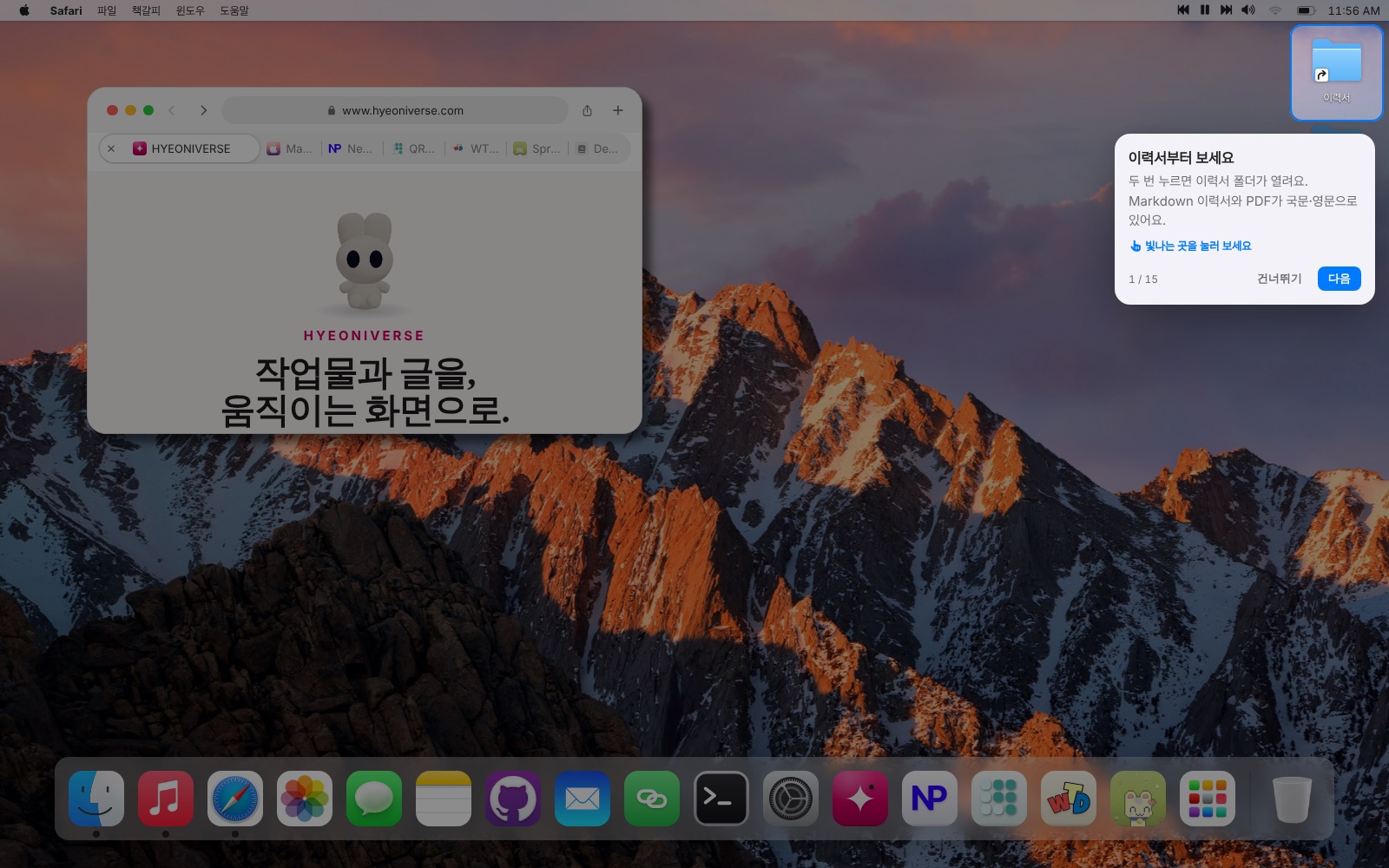
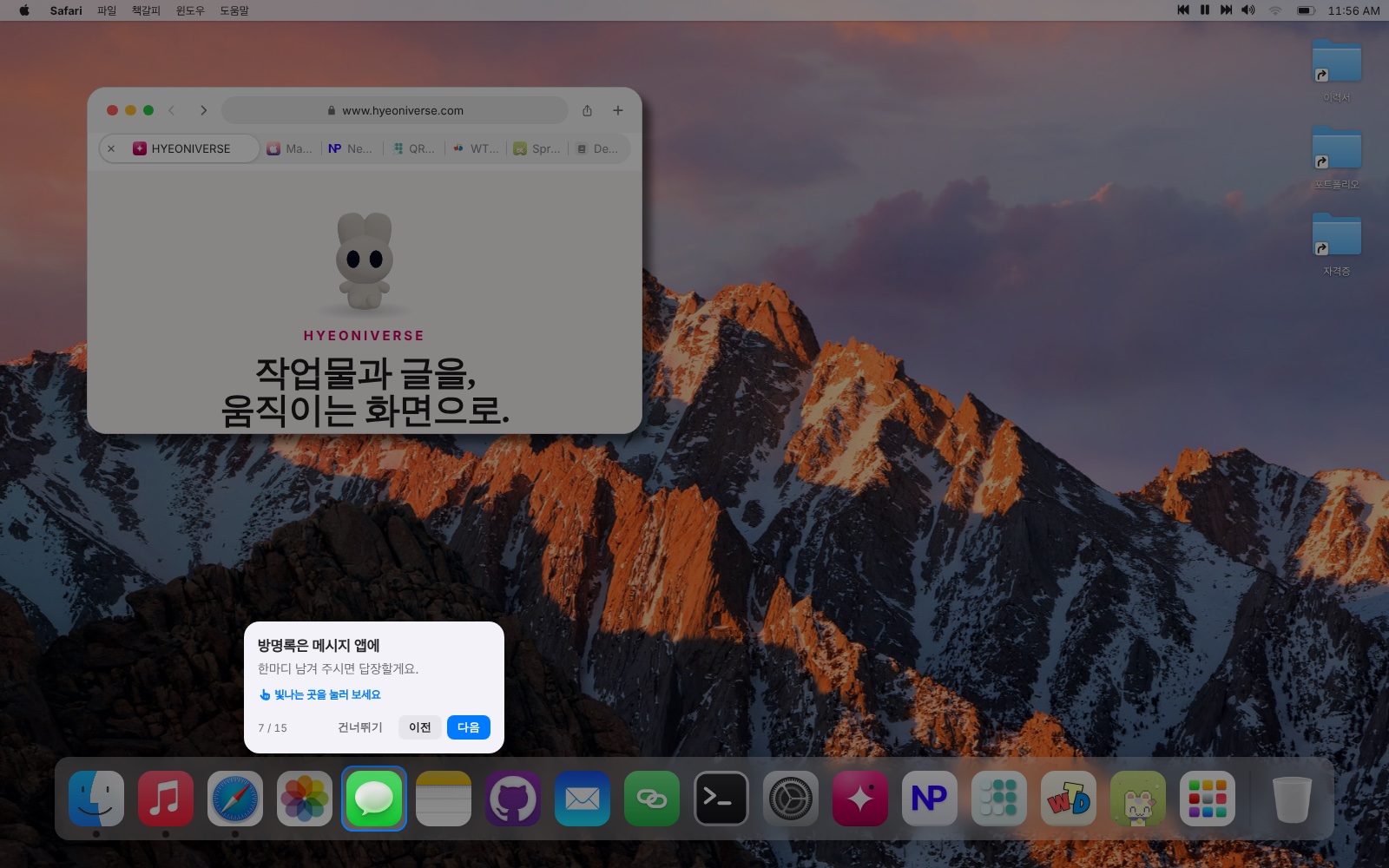
예를 들어 화면 오른쪽 위의 이력서 폴더를 비추면 아래 공간이 넉넉하므로 카드는 폴더 아래에 놓이고, 폴더 중앙에 맞추면 오른쪽 끝을 넘으므로 왼쪽으로 밀려 오른쪽 가장자리에서 16px 떨어진다. 화면 맨 아래의 Dock 아이콘을 비추면 아래 공간이 없으므로 카드가 아이콘 위로 올라간다.
| 바탕화면 아이콘 (1단계) | Dock 아이콘 (7단계) |
|---|---|
 |  |
화면에 없는 대상 건너뛰기
단계의 대상은 CSS 선택자다. 단계가 바뀐 시각에 대상을 찾아, 문서에 없거나 화면 밖에 있으면 그 단계를 건너뛴다.
const found = document.querySelector(target);
// 문서에 있어도 화면 밖(휴대폰 홈 화면의 다른 쪽, 숨은 칸)이면 없는 것으로 판단한다
const rect = found?.getBoundingClientRect();
const visible =
	rect &&
	rect.width > 0 &&
	rect.height > 0 &&
	rect.right > 0 &&
	rect.bottom > 0 &&
	rect.left < window.innerWidth &&
	rect.top < window.innerHeight;
if (!visible) {
	if (single)
		endTour(); // 팁 앱에서 하나만 보여 주는 경우는 닫는다
	else stepTour(1);
	return;
}
getBoundingClientRect()는 요소가 화면(뷰포트)의 어느 좌표에 몇 픽셀 크기로 그려져 있는지 반환한다. querySelector의 결과만 확인하면 부족했다. 휴대폰 홈 화면은 여러 쪽을 가로로 배치하므로 ==다른 쪽의 아이콘은 문서에는 있지만 화면 밖==에 있다. 예를 들어 화면 폭이 390px이면 두 번째 쪽 아이콘의 left는 390 이상이라 left < innerWidth 조건에서 걸러진다. 너비·높이 0도 함께 확인해 display: none인 요소를 제외한다.
창 열림·크기 변경 시 위치 다시 계산
==대상의 위치는 단계가 바뀐 시각 한 번만 계산하면 어긋난다.== 이력서 폴더를 누르면 Finder 창이 열리며 확대 애니메이션이 진행되고, 화면 크기를 바꾸면 Dock 아이콘이 이동한다. 그래서 단계가 유지되는 동안 requestAnimationFrame으로 매 프레임 위치를 다시 읽는다. requestAnimationFrame(콜백)은 브라우저가 다음 화면을 그리기 직전에 콜백을 한 번 호출한다. 호출 횟수는 보통 화면 주사율을 따르므로 60Hz 모니터에서는 초당 약 60번이다.
let frame = 0;
const follow = () => {
	const el = document.querySelector(target);
	const next = el ? boxOf(el) : null; // 둘레 6px 여유, 화면 안 2px로 제한
	setBox((current) => (sameBox(current, next) ? current : next));
	frame = requestAnimationFrame(follow);
};
frame = requestAnimationFrame(follow);
return () => cancelAnimationFrame(frame);
| 감지 방법 | 크기 변화 | 창 열림으로 인한 이동 | 애니메이션 중 transform |
|---|---|---|---|
ResizeObserver | 감지 | 감지 못 함 | 감지 못 함 |
window의 resize | 화면 크기만 | 감지 못 함 | 감지 못 함 |
매 프레임 getBoundingClientRect | 감지 | 감지 | 감지 |
ResizeObserver는 관찰하는 요소의 크기가 바뀌면 콜백을 호출하는 API다. 위치 이동은 알려 주지 않는다. 매 프레임 읽기가 세 경우를 모두 처리하는 가장 단순한 방법이었다.- 비용은 프레임마다
getBoundingClientRect한 번이다. 값이 같으면setBox가 기존 객체를 그대로 반환해 React가 다시 렌더링하지 않는다. - 메뉴 막대처럼 화면 맨 위에 붙은 대상은 여유 6px을 더하면 테두리가 화면 밖으로 잘린다.
boxOf에서 상자를 화면 안 2px로 제한했다.
단계 데이터: tourSteps.ts
단계는 React·DOM에 의존하지 않는 데이터 파일 desktop/tour/tourSteps.ts에 모았다.
export interface TourStep {
	id: string;
	/** 비출 곳 (CSS 선택자). 없으면 가운데 카드. 화면에 없는 곳은 건너뛴다 */
	target?: string;
	title: string;
	body: string;
	/** 팁 앱 목록에 표시할 아이콘 (Font Awesome) */
	icon?: string;
}

const dock = (app: string) => `.dock .dock-item[aria-label="${app}"]`;
const phoneApp = (app: string) => `.mobile-app[data-launch="${app}"]`;
예를 들어 dock('메시지')는 .dock .dock-item[aria-label="메시지"]라는 선택자가 되어 Dock의 메시지 아이콘을 가리킨다.
| 화면 | 비추는 단계 |
|---|---|
| 데스크톱 | 15단계: 이력서 → Finder → Safari → 프로젝트 앱 → 메모 → 사진 → 메시지 → 메일 → GitHub → 터미널 → 음악 → 시스템 설정 → Launchpad → 서버 상태 → Apple 메뉴 |
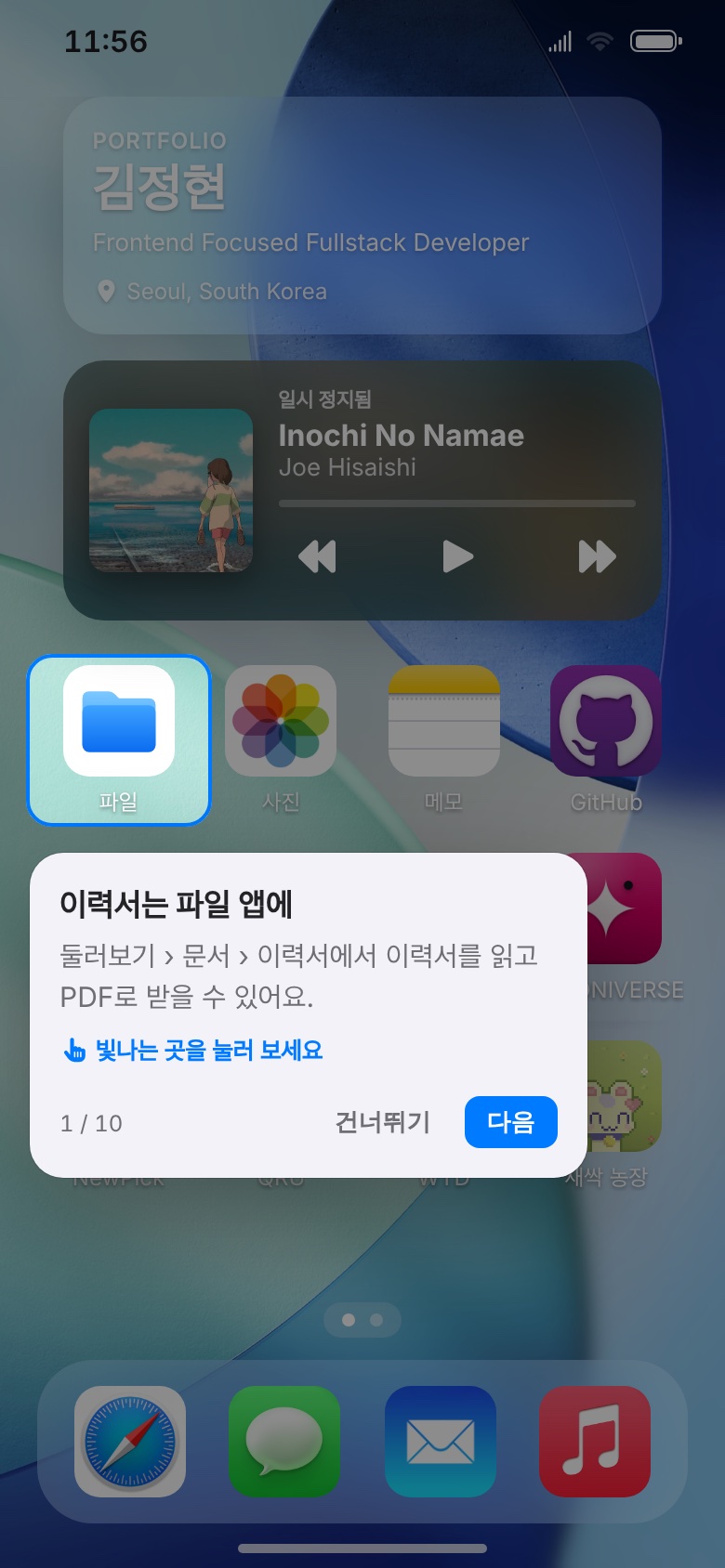
| 휴대폰 | 10단계: 홈 화면 아이콘으로 같은 흐름을 짧게 |
앞뒤에 대상 없는 환영·마무리 카드가 있고, 진행 표시(1 / 15)는 대상이 있는 단계만 집계한다. 같은 데이터를 팁 앱의 "화면에서 짚어 보기" 목록도 사용한다(tipSteps는 대상이 있는 단계만 필터링한다).
저장과 다시 보기
- 끝까지 진행하거나 Esc·건너뛰기·다음에 할게요로 닫으면
localStorage의macfolio:tour에done을 저장한다. 키는STORAGE_KEYS에 등록했다. - 휴지통 › 내 브라우저 데이터에 "둘러보기를 본 기록"으로 표시되어 삭제할 수 있다. 거의 모든 방문자가 갖는 값이라 휴지통 아이콘을 채운 그림으로 바꾸지는 않는다(
fillsTrash: false). localStorage접근이 예외를 던지는 환경에서는 둘러보기를 표시하지 않는다(hasSeenTour()가true반환). 기록을 저장할 수 없으면 매 방문마다 표시되기 때문이다.- 메뉴 막대의 도움말 › MacFolio 둘러보기, 팁 앱의 둘러보기 카드로 언제든 다시 시작한다.
prefers-reduced-motion: reduce이면 상자 이동과 테두리 애니메이션을 끈다. 이 미디어 특성은 운영체제에서 "동작 줄이기"를 켠 사용자를 가리킨다.
[!NOTE] E2E 시험의 둘러보기 기록 E2E 시험이 둘러보기 덮개에 가려지지 않도록, 공통 fixture는 시작 시각에
macfolio:tour를done으로 설정한다. 둘러보기 시험만firstVisit(page)로 이 값을 삭제한다.
팁 앱
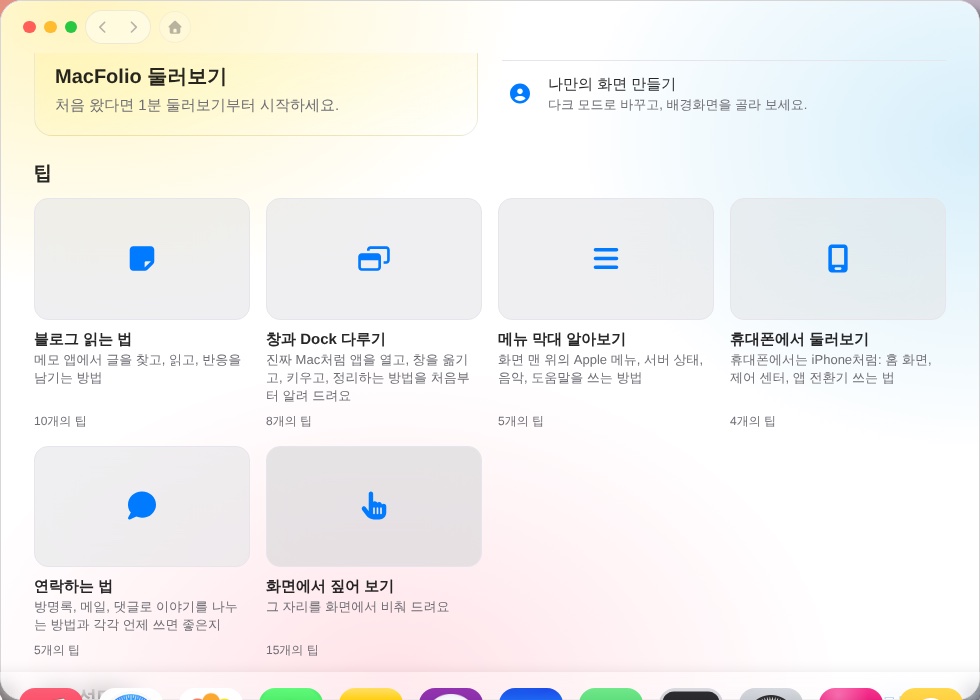
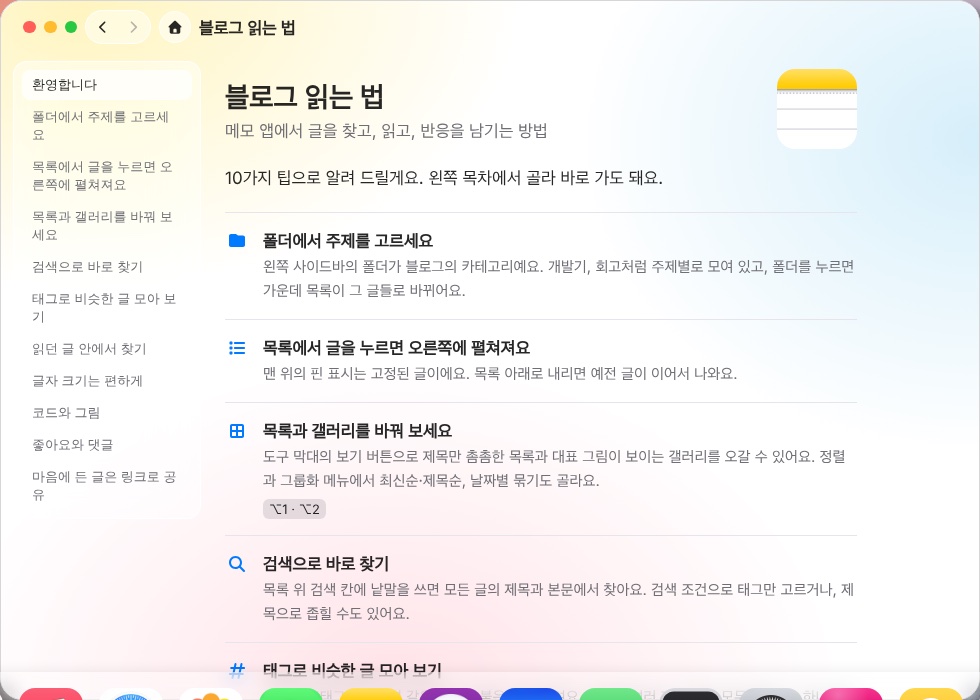
macOS 팁 앱의 구성을 따랐다. 첫 화면에 찾기 칸, 둘러보기 카드, 팁 모음, 앱별 사용 설명서가 있다.
| 첫 화면 | 블로그 읽는 법 |
|---|---|
 |  |
- 데이터와 화면 분리: 팁 모음은
apps/tips/guides.ts, 사용 설명서는apps/tips/manuals.ts에 데이터만 보관한다. 프로젝트 앱의 설명서는 프로젝트 정보의usage로 생성한다. - 보여 주기: 화면에서 짚어 보기의 각 팁에 있는 보여 주기를 누르면 팁 창을 닫고 그 단계 하나만 비춘다. 창이 닫히는 애니메이션 뒤에 대상을 계산해야 하므로 데스크톱 250ms, 휴대폰 500ms 뒤에 시작한다.
- 설명서 그림: 기능이 많은 앱(메모·Finder·Safari 등)은 실제 화면 캡처를 포함한 글 형식이다. 캡처 20장은 별도 Playwright 설정(
playwright.tips.config.ts, 1280×800, 2배 해상도)으로 빌드한 사이트에서 생성한다.
팁 앱 창을 끌 수 없던 문제 (#325)
배포 뒤 팁 앱 창을 끌어 옮길 수 없었다. 위쪽 막대를 두 번 눌러 확대하는 동작도 작동하지 않았다.
원인
팁 앱은 통합형 창(chrome="unified")이다. macOS의 통합형 창처럼 제목 표시줄과 도구 막대를 한 줄로 합친 모양이고, 투명한 제목 표시줄 .macos-titlebar(z-index 3)가 앱 내용 위에 놓여 끌기와 두 번 눌러 확대를 처리한다. 팁 앱의 위쪽 막대 .tips-bar는 뒤로·앞으로·홈 단추를 누를 수 있게 막대 전체를 z-index 4로 올렸다. 그 결과 ==막대가 제목 표시줄을 통째로 덮어, 빈 곳의 클릭이 제목 표시줄에 도달하지 않았다.==
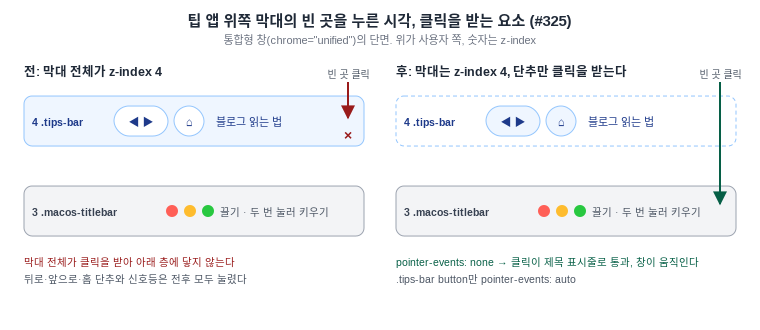
| 막대에서 누른 곳 | 전 | 후 |
|---|---|---|
| 뒤로·앞으로·홈 단추 | 단추 | 단추 (그대로) |
| 제목 글자, 빈 곳 | .tips-bar가 받음 → 창이 움직이지 않음 | 제목 표시줄로 → 끌기·두 번 눌러 확대 |
같은 통합형 창인 텍스트 편집기(.textedit-actions)와 메모(.memo-view-switch)는 단추 묶음만 z-index 4로 올려 이 문제가 없었다.
수정
둘러보기 덮개와 같은 방법이다. 막대는 제목 표시줄 위에 유지하고, 단추가 아닌 영역은 클릭을 아래로 통과시킨다.
 /* apps/tips/Tips.css */
 .tips-bar {
-	/* 통합형 창의 제목 표시줄(z-index 3) 위로: 단추를 누를 수 있게 */
+	/* 통합형 창의 제목 표시줄(z-index 3) 위에 놓되, 단추가 아닌 곳은 눌림을 아래 제목 표시줄로 넘긴다 */
 	position: relative;
 	z-index: 4;
+	pointer-events: none;
 }
+
+.tips-bar button {
+	pointer-events: auto;
+}
[!WARNING] 상속되는 pointer-events
pointer-events는 상속되므로button에서auto로 되돌려야 한다.
확인
- 단위 시험
tourStore.test.ts: 단계 id 중복 없음, 환영으로 시작해 마무리로 끝남, 팁 앱에는 대상이 있는 단계만 포함, 끝까지 진행하거나 닫거나 하나만 보여 줘도done저장. - E2E
tour.spec.ts(#313 기준 6개):- 첫 방문 → 환영 → 1단계에서 비춘 상자가 이력서 아이콘을 포함하는지 좌표 비교 → 아이콘을 두 번 눌러 Finder가 열리고 다음 단계로 이동 → 마무리 →
macfolio:tour === 'done' - 다음에 할게요로 닫고 도움말 메뉴로 다시 열기
- 팁 앱의 보여 주기, 블로그 읽는 법 → 홈 → 뒤로 → 메모 열기, 모두 보기 → 날씨 설명서
- 휴대폰 홈 화면 아이콘 비추기
- 첫 방문 → 환영 → 1단계에서 비춘 상자가 이력서 아이콘을 포함하는지 좌표 비교 → 아이콘을 두 번 눌러 Finder가 열리고 다음 단계로 이동 → 마무리 →
- #325에서 시험 하나를 추가했다. 막대의 빈 곳을 끌면 창이 (120, 60)만큼 이동하고, 두 번 누르면 너비가 커지며, 막대의 단추는 그대로 눌리는지 확인한다. 수정을 제외하고 실행하면
Expected: 120, Received: 0으로 실패한다.
남은 것
- 매 프레임 위치 읽기는 단계가 유지되는 동안 계속 실행된다. 대상이 움직이지 않는 단계에서도
getBoundingClientRect를 호출한다. 이 비용은 따로 측정하지 않았다. 대상이 늘어나면 창 열림 이벤트와ResizeObserver를 조합하는 방식을 검토한다. - 다음 단계로 넘어가는 기준은 대상 요소 안의
click이벤트 하나다. 바탕화면 폴더처럼 두 번 눌러야 열리는 대상은 코드상 첫 클릭에 다음 단계로 이동하므로, 한 번만 누르면 Finder가 열리지 않은 채 단계만 넘어간다. 시험은 두 번 누르기(dblclick)만 확인한다. - 휴대폰에서는 상태 표시줄이 팁 앱 위쪽을 가려 눌리지 않는 문제가 있었다. 10월 23일 커밋
98bd1d2a1에서.tips-scroll에calc(var(--phone-top) + 44px)위쪽 여백을 추가해 수정했다.
관련 글
- 흩어진 z-index 숫자를 theme.css의 --z-* CSS 변수로 모으기:
--z-tour를 추가한 전역 층 목록 - position sticky가 만든 쌓임 맥락에 갇힌 z-index: 겹침 순서 때문에 단추가 눌리지 않은 다른 사례
- 컨테이너 쿼리 좁은 창에서 flex: none으로 신호등 버튼 영역 확보하기: 통합형 창에서 신호등 영역과 앱 내용이 겹치는 구조
- Stylelint declaration-property-value-allowed-list로 디자인 토큰 강제하기: 같은 날 넓힌 Stylelint 규칙. 둘러보기 카드에서 존재하지 않는 토큰을 사용한 사례도 기록했다
- 10월 21일 - Markdown 이력서, 텍스트 편집기, 위젯, 첫 방문자를 위한 둘러보기
- MDN: box-shadow
- MDN: pointer-events
- MDN: EventTarget.addEventListener()
- W3C UI Events: Event dispatch and DOM event flow
- MDN: Element.getBoundingClientRect()
- MDN: Window.requestAnimationFrame()
- MDN: ResizeObserver
- MDN: prefers-reduced-motion
- DOM 이벤트 흐름 도식: W3C, UI Events (Editor's Draft) 3.1 Event dispatch and DOM event flow, eventflow.svg, W3C Software and Document License, 출처 표기 (흰 바탕 PNG로 변환)

#MacFolio #온보딩 #CSS #pointer-events #Playwright
각주
-
box-shadow의 네 번째 길이 값은 퍼짐 반경(spread)이다. 양수면 그림자가 그만큼 커진다. 흐림 0, 퍼짐 9999px이면 상자 둘레로 9999px까지 같은 색을 칠해 사실상 화면 전체를 덮는다. 바깥 그림자는 상자 안쪽에 그려지지 않으므로 상자 자리만 밝게 남는다. ↩ -
DOM 이벤트는
window에서 대상까지 내려가는 캡처 단계, 대상 단계, 다시 올라가는 버블 단계 순서로 전달된다.addEventListener의useCapture를true로 지정하면 캡처 단계에서 호출된다. W3C UI Events: Event dispatch and DOM event flow ↩
- #MacFolio
- #온보딩
- #CSS
- #pointer-events
- #Playwright