API 서버에서 GitHub API 응답을 캐시해 프로필을 실시간 조회하기
· 개발 기록/MacFolio/서버·API
배경
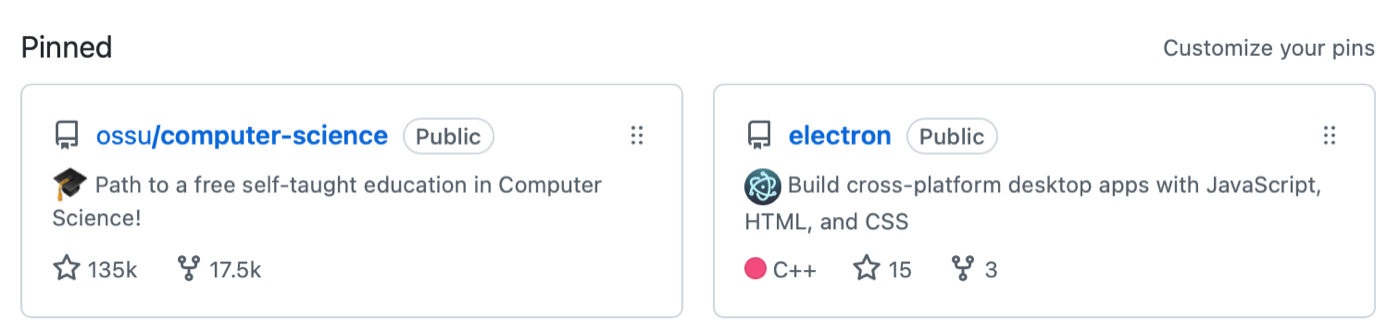
GitHub 프로필 화면은 세 부분으로 구성된다. 왼쪽에 이름·소개·팔로워 수가 있고, 오른쪽 위에 프로필 README가, 그 아래에 Pinned(고정) 저장소 카드가 있다. 프로필 README는 계정 이름과 같은 이름의 공개 저장소(예: hyeoniverse/hyeoniverse)에 있는 README.md로, GitHub가 프로필 화면 맨 위에 렌더링한다. Pinned는 사용자가 골라 프로필에 고정한 저장소로, 최대 6개까지 카드 형태로 표시된다.
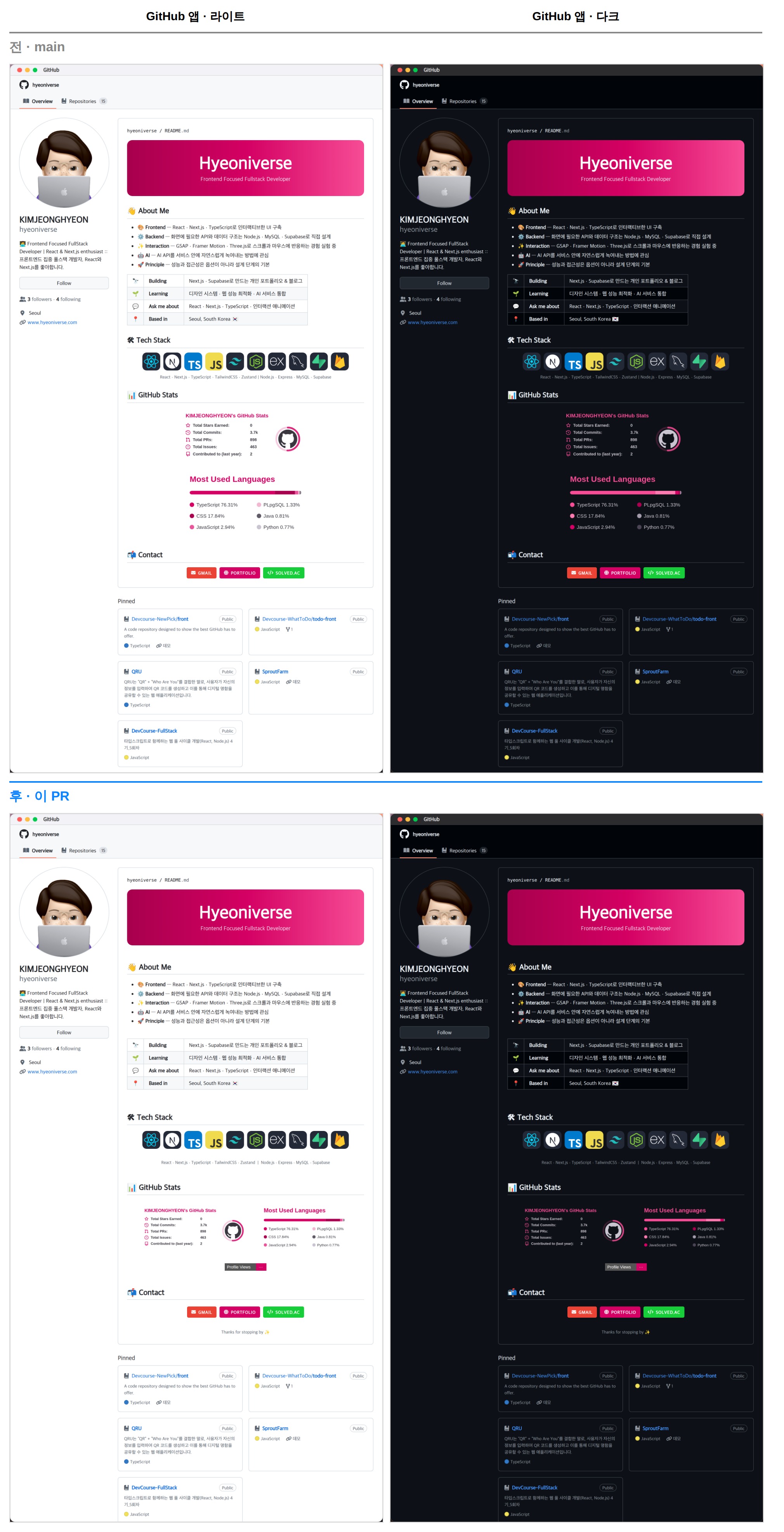
MacFolio의 GitHub 앱은 이 화면을 재현한다. 그런데 프로필(팔로워·팔로잉·소개), 프로필 README, Pinned 저장소는 모두 코드에 직접 입력한 값이었다. 방문자마다 GitHub API를 호출하면 요청 한도를 넘을 수 있어서 고정값을 사용했다. 그래서 README를 수정하거나 팔로워가 늘어도 앱은 그대로였다. 고정 저장소의 별 수와 설명도 입력한 날짜의 값에 머물러 있었다. 포트폴리오에서 GitHub를 표시하는 목적이 "현재 진행 중인 작업"을 보여 주는 것인데, ==그 화면이 가장 오래된 정보였다==.
이번 작업(#79)은 세 가지다. 서버가 GitHub에서 조회해 캐시하기, README를 실제 Markdown으로 렌더링하기, 표시할 저장소를 관리자가 선택하기.
조회 위치
GitHub API는 요청 한도(rate limit)가 있다. 토큰 없이 호출하면 요청을 보낸 IP 주소 하나당 시간당 60회까지 응답하고, 그 이상은 403 또는 429 오류로 거절한다. 개인 접근 토큰(Personal Access Token)으로 인증하면 계정당 시간당 5,000회로 늘어난다1. 그래서 "어디서 GitHub를 호출하느냐"가 곧 "한도가 누구에게 적용되느냐"를 결정한다.
| 방법 | 장점 | 단점 |
|---|---|---|
| 기존처럼 코드에 직접 입력 | 요청이 없다 | 항상 오래된 값, 수정할 때마다 배포 필요 |
| 브라우저가 GitHub API를 직접 호출 | 서버 작업이 없다 | 방문자 IP마다 시간당 60회. 회사망처럼 IP를 공유하면 바로 한도에 도달한다 |
| 빌드 시각에 조회해 정적 파일로 | 요청이 없다 | README를 수정해도 다시 배포하기 전까지 반영되지 않는다 |
| API 서버가 조회해 캐시 | 요청 수가 방문자 수와 무관하다 | 서버가 중단되면 조회할 수 없다 → 스냅샷으로 대체 |
두 번째와 네 번째 방법의 차이를 숫자로 비교하면 다음과 같다. GitHub 앱을 한 번 열 때 6회의 요청이 필요하다고 가정했다.
API 서버는 이미 메모·댓글·메시지를 위해 실행 중이었으므로 마지막 방법을 선택했다.
서버 캐시
캐시는 한 번 조회한 결과를 일정 시간 보관해 두고, 그 시간 안의 요청에는 다시 조회하지 않고 보관한 값을 응답하는 방식이다. API 서버에 /github/profile을 추가했다. 관리자 계정의 프로필, 프로필 README, 선택한 저장소를 GitHub에서 조회해 한 번에 응답한다.
| 항목 | 동작 |
|---|---|
| 요청 한도 | 토큰 없이 GitHub API를 호출하면 서버 IP 하나당 시간당 60회다. 한 번 갱신에 계정·README·저장소 목록·목록에 없는 저장소 몇 개로 5~6회가 필요해서, 조회한 값을 30분 동안 캐시한다. GITHUB_TOKEN을 설정하면 시간당 5,000회라 10분마다 갱신한다 |
| 동시 요청 | 캐시가 만료된 시각에 여러 방문자가 동시에 열어도, 진행 중인 요청 하나의 결과를 함께 기다린다 |
| GitHub 장애 | 갱신에 실패하면 마지막으로 조회한 값을 반환한다. API 서버에 연결할 수 없으면 앱은 코드에 포함된 스냅샷을 표시한다. 스냅샷을 먼저 렌더링하고 서버 응답이 오면 교체하므로 빈 화면이 없다 |
| 계정 식별 | 관리자 로그인과 같은 ADMIN_GITHUB_ID(숫자 ID)로 계정을 찾는다. 계정 이름을 바꿔도 같은 계정으로 인식한다 |
시간 순서로 보면 아래와 같다. 30분 시점에 캐시가 만료되고 방문자 세 명이 거의 동시에 앱을 열어도, 서버는 GitHub에 한 번만 조회하고 세 요청이 그 결과를 함께 받는다.
서버 코드는 apps/api/src/github/ 아래에 있다. GitHub API를 호출하는 github-api.client.ts, 캐시와 저장소 선택을 담당하는 github.service.ts, 저장소 이름 검사와 정렬을 담당하는 showcase.ts로 나눴다. 시험에서는 github-api.fake.ts가 GitHub 대신 응답한다.
README를 실제 Markdown으로 렌더링
렌더링 단계와 필터링
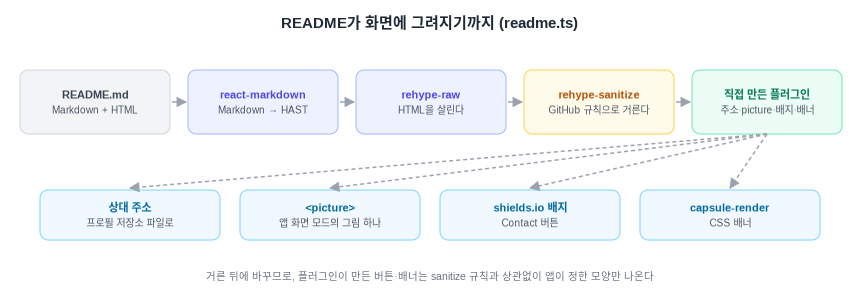
프로필 README에는 Markdown과 HTML(가운데 정렬 div, 표, <picture>)이 섞여 있다. 이를 화면에 표시하는 과정은 여러 단계다. react-markdown은 Markdown 글자를 문법 트리로 바꾸고, 그 트리를 HTML 트리(hast)로 변환한 뒤 React 요소로 렌더링한다. 중간의 HTML 트리 단계에 플러그인을 끼워 넣을 수 있는데, 이 플러그인을 rehype 플러그인이라고 한다.
README 안의 HTML 태그는 rehype-raw로 파싱해 트리에 포함하고, rehype-sanitize로 필터링한다. 필터링이 필요한 이유는 README가 외부에서 온 HTML이기 때문이다. 예를 들어 README에 <img src=x onerror="alert(document.cookie)">가 있으면, 그대로 렌더링할 경우 방문자의 브라우저에서 스크립트가 실행된다. 이런 공격을 XSS(교차 사이트 스크립팅)라고 한다2. rehype-sanitize의 기본 스키마가 GitHub의 규칙이라 GitHub에서 표시되는 요소만 남고, 스크립트나 onerror 같은 이벤트 속성은 삭제된다.
앱 형태로 변환하는 플러그인
그 뒤에 직접 작성한 rehype 플러그인이 다음 항목을 변환한다.
- 상대 주소:
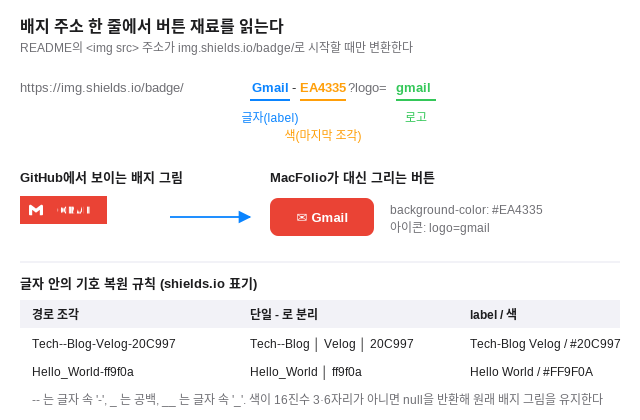
./profile/stats-light.svg는 프로필 저장소의 파일 주소로 변환한다. 상대 주소를 그대로 두면 브라우저는 MacFolio 사이트 기준으로 해석해 존재하지 않는 파일을 요청한다. <picture>:<picture>는 조건별 그림 후보(<source media="(prefers-color-scheme: dark)">)를 나열하고 브라우저가 하나를 고르게 하는 HTML 요소다. 브라우저는prefers-color-scheme으로 OS 설정만 참조한다. 앱에는 별도의 화면 모드 설정이 있으므로, 그 값에 맞는 그림 하나로 교체한다. 예를 들어 OS는 라이트 모드이고 앱을 다크 모드로 설정했다면 어두운 그림을 쓴다.- shields.io 배지: shields.io는 주소에 글자와 색을 적으면 그 내용의 작은 배지 그림을 생성하는 서비스다.
img.shields.io/badge/Gmail-EA4335?logo=gmail주소에서 글자·색·로고를 추출해, 기존 앱의 Contact 버튼 형태로 바꾼다. 배지 그림보다 버튼이 앱의 다른 UI와 일관된다. shields.io는 글자 안의-를--로, 공백을_로 표기하는 규칙이 있어서 그 규칙대로 원래 글자로 복원한다.
// 라벨-색 또는 라벨-메시지-색 (글자 안의 -는 --로 적는다)
const parts = url.pathname
	.slice('/badge/'.length)
	.replace(/\.(svg|png)$/, '')
	.split(/(?<!-)-(?!-)/);
const color = parts.at(-1)!;
if (!label || !/^[0-9a-f]{3}(?:[0-9a-f]{3})?$/i.test(color)) return null;
정규식 (?<!-)-(?!-)는 "앞뒤에 다른 -가 없는 - 하나"에서만 나눈다. 그래서 Tech--Blog-Velog-20C997은 Tech--Blog, Velog, 20C997 세 조각이 되고, 첫 조각의 --는 나중에 -로 복원되어 "Tech-Blog Velog"가 된다. 색을 추출하지 못하면 null을 반환하고 원래 배지 그림을 유지한다.
- capsule-render 배너: capsule-render는 README 맨 위에 넣는 물결 모양 제목 배너를 그림으로 생성하는 외부 서비스다. 주소의
text,desc,color값으로 CSS 배너를 생성한다. 외부 이미지 서비스가 느리거나 중단되어도 배너는 정상 표시된다.
GitHub에서 README를 수정하면, 서버가 캐시를 갱신하는 시각에 앱에도 반영된다.
[!IMPORTANT] 필터링이 먼저, 변환이 나중 순서가 중요하다.
rehypePlugins는rehypeRaw → rehypeSanitize → rehypeGithubReadme순서다. 필터링을 먼저 하면 README 내용과 관계없이 GitHub가 허용하는 요소만 남고, 그 뒤 플러그인은 앱이 정의한 버튼·배너만 생성한다. 순서를 반대로 하면 플러그인이 생성한style속성이 필터링 단계에서 삭제된다.
표시할 저장소 선택
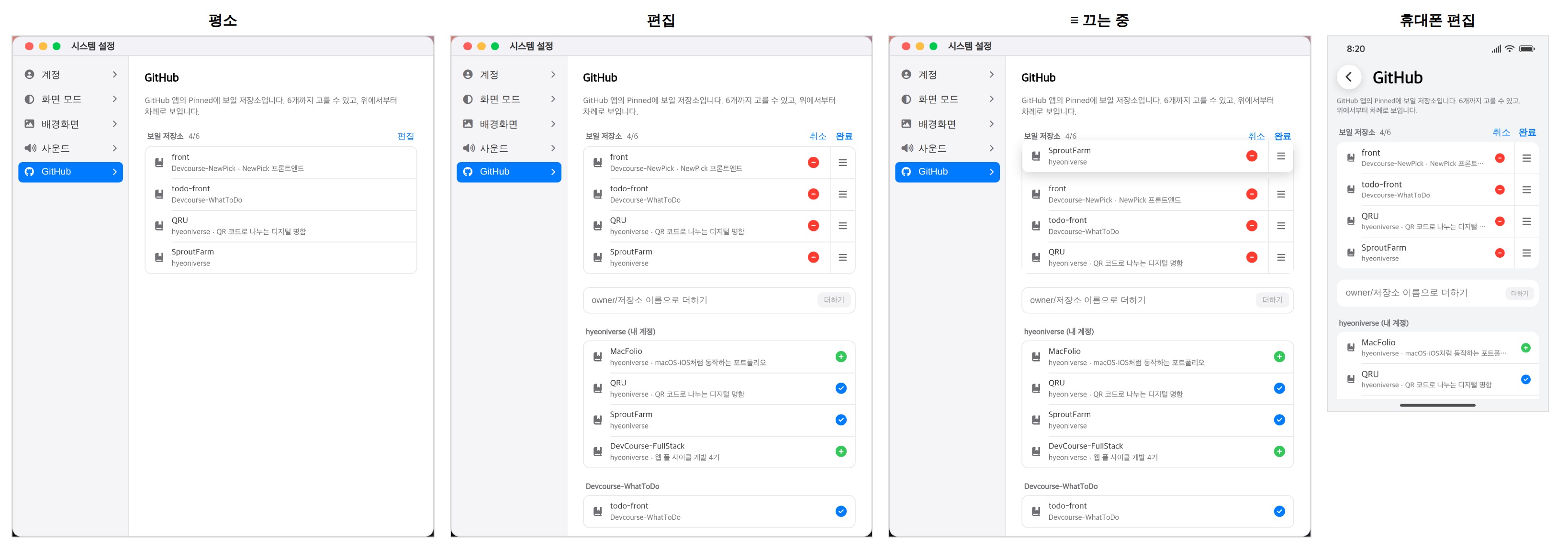
GitHub의 Pinned는 GraphQL API로만 조회할 수 있고 토큰이 필요하다. 그래서 Pinned를 그대로 쓰지 않고, 시스템 설정에 관리자에게만 표시되는 GitHub 항목을 추가했다.
- 평소에는 선택한 목록만 표시하고, 편집을 누르면 삭제·순서 변경·추가 컨트롤이 표시된다. 변경 사항은 완료를 누른 시각에 한 번에 저장하고, 취소하면 버린다. 처음에는 변경할 때마다 즉시 저장했는데, 저장할 때마다 서버가 GitHub에서 새로 조회해서(요청 5~6회) ==순서를 몇 번 바꾸면 시간당 60회 한도에 바로 도달==했다. 순서를 10번 바꾸면 50~60회가 필요하다. 실수로 삭제한 항목도 되돌릴 수 없었다.
- 본인의 공개 저장소와, 공개 멤버로 소속된 조직의 저장소를 목록으로 표시한다. +로 추가하고 −로 삭제한다.
- 순서는 줄 끝의 ≡ 손잡이를 끌어서 바꾼다. 메모의 폴더 편집과 같은 손잡이이고, 끄는 동안 잡은 줄이 떠오르고 지나간 줄이 자리를 비운다. 손잡이에 포커스가 있을 때 ↑·↓ 키로도 한 칸씩 이동한다. 끌기 코드는 메모와 공유하도록
shared/ui/reorder로 분리했다. - 조직 소속을 비공개로 설정하면 그 조직의 저장소는 목록에 나오지 않는다. 이 경우
owner/이름을 직접 입력해 추가한다. 서버가 GitHub에 존재하는 공개 저장소인지 확인하고, GitHub에 등록된 대소문자로 저장한다. 예를 들어hyeoniverse/macfolio를 입력하면hyeoniverse/MacFolio로 저장된다. - GitHub의 Pinned처럼 최대 6개까지 선택할 수 있다.
- 완료하면 서버가 캐시를 무효화하고 다음 요청에서 새로 조회한다. 조회에 실패하면 이전 값을 반환한다.
선택한 목록은 DB에 "owner/이름"만 저장한다. 설명·별·언어는 GitHub에서 조회하므로, 저장소 설명을 수정해도 별도 작업이 없다. 테이블은 한 행만 사용한다. 기본 키 id의 기본값이 1이므로 항상 같은 행을 덮어쓴다.
-- GitHub 앱의 Pinned에 보일 저장소 (시스템 설정 → GitHub). 한 행만 쓴다
CREATE TABLE "GithubShowcase" (
    "id" INTEGER NOT NULL DEFAULT 1,
    "repos" JSONB NOT NULL,
    "updatedAt" TIMESTAMP(3) NOT NULL,
    "updatedBy" TEXT NOT NULL,
    CONSTRAINT "GithubShowcase_pkey" PRIMARY KEY ("id")
);
repos 열에는 ["hyeoniverse/MacFolio", "hyeoniverse/hyeoniverse"] 같은 JSON 배열이 저장된다. 선택한 저장소가 나중에 삭제되거나 비공개로 바뀌면 GitHub에서 조회할 수 없으므로 표시 목록에서 제외된다. 조회 시각에 필터링하는 것이라 DB의 목록은 그대로다.
개발 과정에서 바뀐 것
10월 2일 저녁, GitHub 계정 연동을 마친 뒤 GitHub 앱의 팔로워·팔로잉·README가 GitHub에서 조회한 값인지 직접 입력한 값인지부터 확인했다. 직접 입력한 값이었다. 그래서 조회하도록 바꾸고, 노출할 저장소를 설정에서 선택하게 했다. 연락처(Contact) 버튼은 기존 스타일을 유지했다.
- GitHub에 연결할 수 없어도 앱이 비지 않도록 코드의 스냅샷(
.ts)으로 대체되는지 확인했다. - 선택한 저장소의 순서는 메모의 손잡이 UI를 재사용해 끌어서 바꾸게 했다.
- 선택 화면이 항상 열려 있으면 실수로 변경되기 쉬워서, 별도의 편집 모드에서만 변경하게 했다.
- 첫 편집 화면은 정렬과 간격이 맞지 않아 한 번 더 수정했다.
확인
<details> <summary>서버·화면 시험 이름</summary>- 서버 단위 시험:
github.service.test.ts의 "받은 값을 토큰이 없으면 30분 동안 들고 있고, 그 뒤에 새로 받는다", "동시에 여럿이 물어도 GitHub에는 한 번만 묻는다", "GitHub에 닿지 못하면 마지막으로 받은 값을 주고, 받은 값이 없으면 실패한다", "지워졌거나 비공개가 된 저장소는 빠진다". 저장소 이름 규칙은showcase.test.ts가 검사한다. - 서버 E2E
apps/api/test/github.e2e.test.ts7개: 누구나 프로필을 받고, 고르기는 관리자만, 잘못된 이름·없는 저장소·7개 이상은 저장하지 않고, GitHub에 닿지 못하고 받은 값도 없으면 502. - 화면 단위 시험
readme.test.ts: "shields.io 배지에서 글자·색·로고를 읽는다", "배지가 아니거나 색을 모르면 null (그림 그대로)", "<picture>는 화면 모드에 맞는 그림 하나로", "capsule-render 배너는 CSS 배너로" 등. - 화면 E2E
e2e/github.spec.ts: "서버가 GitHub에서 받은 프로필·README·고른 저장소를 보여 준다", "화면 모드를 다크로 바꾸면 README의 어두운 그림을 쓴다", "서버에 닿지 않으면 넣어 둔 스냅샷을 보여 준다", "편집에서 더하고, ≡로 순서를 바꾸고, 빼면 완료할 때 한 번에 저장되어 GitHub 앱에 보인다", "6개를 고르면 더 더할 수 없다".
- PR 전체는 39개 파일, +3,186/−338이다. 직접 작성했던 기술 스택 그림(
public/imgs/github/skills.svg)은 이 PR에서 삭제했다.
남은 것·배운 것
- GitHub의 Pinned와 자동으로 동기화되지 않는다. 토큰을 설정하면 GraphQL로 조회할 수 있지만, 토큰 없이 동작하는 원칙을 유지하기 위해 별도의 선택 화면을 만들었다. 두 목록이 다를 수 있다.
- README 안의 외부 그림(통계 카드 등)은 여전히 해당 서비스에 의존한다. 배너와 배지만 CSS로 바꿨다.
- 외부 서비스 데이터를 표시하는 화면은 =="조회 실패 시 무엇을 표시할지"를 먼저 정해야 한다==. 여기서는 마지막 값 → 스냅샷 순서로 대체한다.
- 이후 기여 달력과 활동(#89)을 추가했고, 카드 크기는 고정 저장소 카드(#81)에서 맞췄다.
관련 글
- 토큰 없이 github.com HTML 조각을 서버에서 파싱하는 기여 달력
- grid-auto-rows 1fr와 line-clamp, margin-top auto로 카드 높이 맞추기
- 폴더 순서를 손잡이로 바꾸기 - 저장은 경로 목록 하나로: ≡ 손잡이 UI
- GitHub OAuth와 토큰 해시만 저장하는 DB 세션으로 관리자 인증하기:
ADMIN_GITHUB_ID를 쓰는 관리자 인증
- GitHub Docs, Managing your profile README
- GitHub Docs, Pinning items to your profile
- GitHub Docs, Rate limits for the REST API
- rehypejs, rehype-sanitize
- MDN,
<picture>: The Picture element - MDN, prefers-color-scheme
- OWASP, Cross Site Scripting (XSS)
- Shields.io, Static Badge
- GitHub Pinned 예시: GitHub Docs, Contributions on your profile, CC BY 4.0
- 도식 안의 Gmail 배지 그림: Shields.io, img.shields.io/badge/Gmail-EA4335로 생성, CC0
#MacFolio #GitHub #시스템설정
각주
- #MacFolio
- #GitHub
- #시스템설정