macOS Safari와 iOS Safari의 렌더링 차이와 브라우저별 대응
· 기술 노트/프론트엔드
macOS Safari에서 확인한 화면이 iOS Safari에서도 같게 보인다는 보장은 없다. 두 브라우저는 같은 WebKit 엔진을 쓰지만, 같은 CSS를 다르게 렌더링하는 경우가 있다. 예를 들어 overflow: hidden과 border-radius: 20px로 둥글게 자른 카드 안에 filter: blur()를 건 이미지를 넣으면, Mac에서는 모서리가 둥글게 보이고 iPhone에서는 이미지 모서리가 각지게 튀어나올 수 있다. 반대로 iOS의 Chrome은 이름은 Chrome이어도 렌더링은 WebKit이 한다. 아래에서는 브라우저와 운영체제에 따라 렌더링 결과가 달라지는 지점과 대응 방법을 CSS·JavaScript 예시와 함께 비교한다.
렌더링은 다섯 단계로 이루어진다
브라우저는 HTML·CSS를 받아 화면 픽셀을 만들기까지 대략 다섯 단계를 거친다. HTML을 파싱해 DOM 트리를 만들고, 요소마다 적용될 CSS 값을 계산하고(스타일 계산), 각 요소의 위치와 크기를 정하고(레이아웃), 레이어마다 글자·색·그림을 그리고(페인트), 마지막으로 GPU가 레이어들을 겹쳐 한 화면으로 합친다(합성). 페이지를 스크롤하거나 transform 애니메이션을 돌릴 때 매 프레임 레이아웃과 페인트를 다시 하지 않고 합성 단계만 반복하면 빠르기 때문에, 브라우저는 움직이거나 효과가 걸린 요소를 별도 레이어로 나눈다.
macOS와 iOS의 차이는 대부분 ④ 페인트와 ⑤ 합성 단계에서 생긴다. 같은 WebKit이라도 어떤 요소를 별도 레이어로 나누는지, 나눈 레이어에 부모의 클리핑을 어떻게 적용하는지가 플랫폼마다 다르다.
<details id="terms"> <summary>먼저 알아 둘 용어</summary>| 용어 | 뜻 |
|---|---|
| 렌더링 엔진 | HTML·CSS·JS를 해석해 화면을 렌더링하는 부분. Chrome은 Blink, Firefox는 Gecko, Safari는 WebKit을 쓴다 |
| 합성 레이어 (compositing layer) | 브라우저가 페이지의 일부를 분리해 렌더링한 단위. transform, filter, 동영상처럼 GPU 처리가 필요한 요소가 주로 분리된다 |
| 합성 (compositing) | 분리해 렌더링한 레이어를 GPU에서 한 화면으로 합치는 과정. macOS와 iOS는 Core Animation이 담당한다 |
| 뷰포트 | 페이지가 표시되는 영역. 모바일에서는 주소 표시줄과 화면 키보드에 따라 크기가 바뀐다 |
| 기기 에뮬레이션 | 데스크톱 브라우저가 모바일의 화면 크기, 터치 입력, User-Agent를 모사하는 기능. 렌더링 엔진은 바뀌지 않는다 |
브라우저 이름보다 렌더링 엔진과 운영체제가 결과를 정한다
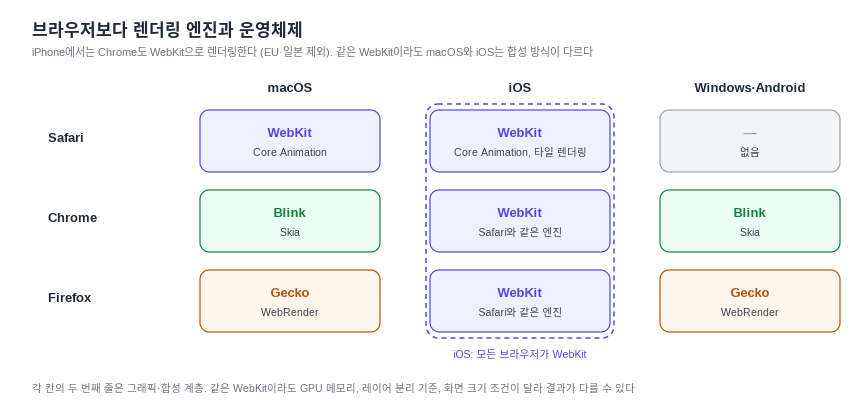
App Store 심사 지침은 iOS·iPadOS에서 웹 페이지를 보여 주는 앱에 WebKit 사용을 요구한다. 따라서 iOS의 Chrome, Firefox, Edge는 모두 Safari와 같은 WebKit으로 렌더링한다. EU(iOS 17.4 이상)와 일본에서는 다른 엔진을 쓸 수 있는 권한이 생겼지만, 그 밖의 지역에서는 여전히 WebKit만 쓸 수 있다. iOS에서만 생기는 렌더링 문제는 Safari 하나의 문제가 아니라 iOS WebKit의 문제이고, iOS Chrome에서도 똑같이 재현된다.
반대로 같은 이름의 브라우저라도 운영체제가 다르면 엔진이 다를 수 있다. Windows와 Android의 Chrome은 Blink를 쓰지만, iOS의 Chrome은 WebKit을 쓴다.
같은 WebKit이라도 macOS와 iOS는 다르다
렌더링 엔진이 같아도 레이어를 합성하는 방식과 기기의 제약이 다르다.
| 항목 | macOS Safari | iOS Safari |
|---|---|---|
| 하드웨어 | 메모리와 GPU 자원에 여유가 있다 | 메모리가 제한적이어서 레이어를 적게 만들고, 큰 레이어는 타일 단위로 나눠 렌더링한다 |
| 레이어 분리 | 효과가 걸린 요소도 부모와 같은 레이어에서 렌더링하는 경우가 많다 | filter, backdrop-filter, transform, 동영상이 별도 레이어로 분리되기 쉽다 |
border-radius 클리핑 | 부모의 overflow: hidden + border-radius가 대체로 자식까지 적용된다 | 별도 레이어로 분리된 자식에는 둥근 클리핑이 적용되지 않아 사각형으로 남는 경우가 있다 |
| 뷰포트 높이 | 창 크기가 그대로 뷰포트가 된다 | 주소 표시줄이 접히고 펼쳐지면서 높이가 바뀐다. 카메라 영역과 홈 표시줄이 화면 일부를 가린다 |
| 화면 키보드 | 없다 | 키보드가 화면을 덮는다. 레이아웃 뷰포트는 그대로이고, 보이는 영역(visual viewport)만 줄어든다 |
| 입력 | 마우스. :hover가 의도대로 동작한다 | 터치. 탭한 뒤에도 :hover 상태가 남는다. 16px 미만 입력 칸에 포커스가 가면 화면이 확대된다 |
| 미디어 재생 | 사용자 동작 없이는 소리를 재생할 수 없다 | 같은 제한에 더해, playsinline이 없는 동영상은 전체 화면으로 재생된다 |
앞의 세 항목(하드웨어, 레이어 분리, border-radius 클리핑)은 레이어 합성 방식에서 생기는 차이라서 ==macOS에서 확인한 결과를 iOS에 그대로 적용할 수 없다==. 나머지 네 항목(뷰포트 높이, 화면 키보드, 입력, 미디어 재생)은 모바일 기기의 특성이므로 Android 브라우저에서도 비슷한 문제가 생긴다.
렌더링 엔진별 차이
엔진이 다르면 지원하는 CSS 기능, 기본 스타일, 개인정보 보호 정책이 다르다.
| 항목 | Chrome (Blink) | Safari (WebKit) | Firefox (Gecko) |
|---|---|---|---|
backdrop-filter | 벤더 접두사 없이 지원 | 오랫동안 -webkit- 접두사가 필요했다 | 벤더 접두사 없이 지원 |
| 효과가 걸린 자식의 둥근 클리핑 | 대체로 정상 | iOS에서 별도 레이어가 클리핑을 벗어날 수 있다 | 대체로 정상 |
| 스크롤바 | 운영체제 설정을 따른다. Windows에서는 스크롤바가 레이아웃 너비를 차지한다 | macOS는 기본값이 오버레이 스크롤바다 | 운영체제 설정을 따른다 |
-webkit-font-smoothing | macOS에서만 적용 | macOS에서만 적용 | 대신 -moz-osx-font-smoothing을 쓴다 |
| 동영상 자동 재생 | 음소거한 동영상은 자동 재생된다 | 음소거하면 자동 재생된다. iPhone에서는 playsinline이 있어야 페이지 안에서 재생된다 | 음소거한 동영상은 자동 재생된다 |
| 개인정보 보호 | 세 브라우저 중 제한이 가장 적다 | ITP1가 서드 파티 쿠키와 저장소를 강하게 제한한다 | 쿠키를 사이트별로 분리해 저장한다 |
같은 엔진이라도 버전마다 지원 범위가 다르다.
[!TIP] Safari와 Safari on iOS는 따로 확인한다 새 CSS 기능을 쓰기 전에는 caniuse.com에서 Safari와 Safari on iOS 항목을 따로 확인한다. 두 항목의 지원 버전이 다른 경우가 있다.
기기 에뮬레이션 테스트가 놓치는 부분
| 테스트 환경 | 렌더링 엔진 | 확인할 수 있는 것 | 확인할 수 없는 것 |
|---|---|---|---|
| Chrome 개발자 도구의 기기 모드 | Blink | 화면 너비, 터치 입력, 미디어 쿼리 | WebKit에서만 생기는 차이 전부 |
| Playwright 기기 에뮬레이션 (Chromium) | Blink | 레이아웃, 터치 흐름, 회귀 | 위와 같다 |
| Playwright WebKit | WebKit (데스크톱) | WebKit의 CSS·JS 지원 범위 | iOS의 레이어 합성, 화면 키보드, 주소 표시줄 |
| Xcode iOS 시뮬레이터 | WebKit (iOS) | iOS Safari 동작 대부분 | 실기기의 GPU와 메모리 조건에서만 생기는 일부 문제 |
| 실제 iPhone | WebKit (iOS) | 전부 | 없음 |
기기 에뮬레이션은 화면 크기와 입력 방식만 바꾸고 렌더링 엔진은 바꾸지 않는다. CI 시간을 줄이려고 Chromium만 설치한 프로젝트는 아래처럼 iPhone 기기 설정에 browserName: 'chromium'을 붙여 실행하는 경우가 많다. 이 프로젝트가 통과했다는 결과는 화면 크기·터치 흐름에 대한 확인이고, ==WebKit 렌더링에 대해서는 아무것도 보장하지 않는다==. 에뮬레이션은 레이아웃 회귀를 빠르게 검출하는 용도로 쓰고, 렌더링 결과는 iOS 시뮬레이터나 실기기에서 확인해야 한다.
// playwright.config.ts
{
	name: 'mobile-iphone',
	use: { ...devices['iPhone 13'], browserName: 'chromium' },
	testMatch: /\/mobile(-[a-z-]+)?\.spec\.ts$/,
},
자주 생기는 문제와 대응 방법
[!NOTE] 아래 그림은 각 문제의 증상과 수정 결과를 비교한 도식이다. 실제 기기의 스크린샷이 아니다.
효과가 걸린 자식 요소와 둥근 모서리
iOS에서 filter, backdrop-filter, transform이 걸린 자식이나 동영상이 overflow: hidden + border-radius 안에 있으면 모서리가 각지게 렌더링될 수 있다. ==자식이 별도 레이어로 분리되면서 부모의 둥근 클리핑이 적용되지 않기 때문이다==.
부모에 clip-path를 함께 지정한다. clip-path는 자식까지 모두 렌더링한 결과를 지정한 모양으로 클리핑하기 때문에, 별도 레이어로 분리된 자식도 함께 잘린다. 아래 예에서 inset(0 round 20px)은 "요소 상자에서 안쪽으로 0만큼 들어간 사각형을 반지름 20px로 둥글게 자른다"는 뜻이다.
.card {
	overflow: hidden;
	border-radius: 20px;
	clip-path: inset(0 round 20px);
}
100vh로 지정한 화면 높이
vh는 주소 표시줄이 접혔을 때의 높이(large viewport)를 기준으로 계산된다. 주소 표시줄이 펼쳐져 있으면 100vh인 요소의 아래쪽이 표시줄에 가려진다.
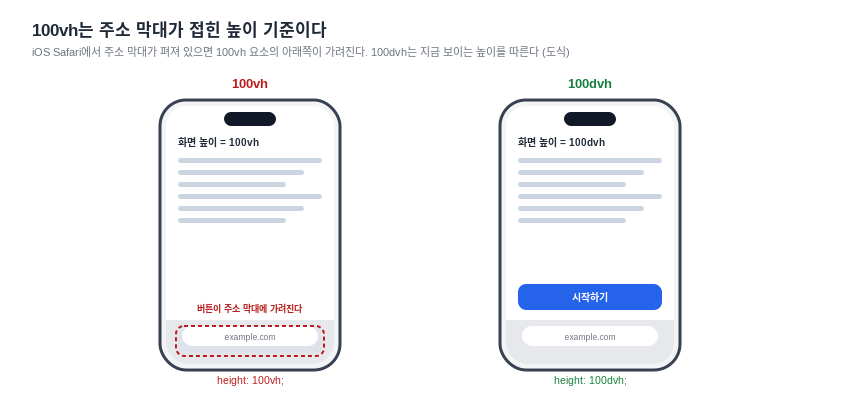
주소 표시줄 상태와 관계없이 보이는 높이가 필요하면 dvh(현재 높이)나 svh(주소 표시줄이 펼쳐졌을 때의 높이)를 쓴다. dvh를 지원하지 않는 브라우저를 위해 vh를 먼저 선언한다. 지원하지 않는 브라우저는 두 번째 선언을 무시하고 100vh를 사용한다.
.screen {
	height: 100vh;
	height: 100dvh;
}
카메라 영역과 홈 표시줄
viewport-fit=cover로 화면 가장자리까지 그리면, 여백을 주지 않은 요소가 카메라 영역과 홈 표시줄에 가려진다.
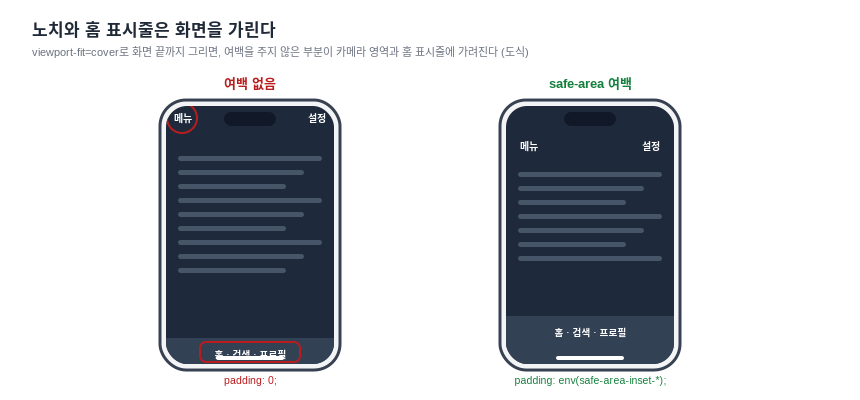
가려지는 영역의 크기는 env(safe-area-inset-*)로 얻는다.
<meta name="viewport" content="width=device-width, initial-scale=1, viewport-fit=cover" />
.tab-bar {
	padding-bottom: calc(12px + env(safe-area-inset-bottom));
}
16px 미만 입력 칸의 자동 확대
iOS Safari는 글자 크기가 16px 미만인 입력 칸에 포커스가 가면 페이지를 확대한다. 입력을 마쳐도 원래 배율로 자동으로 돌아오지 않는다.
입력 칸의 글자 크기를 16px 이상으로 지정한다.
[!WARNING] maximum-scale=1은 쓰지 않는다
maximum-scale=1로 확대를 막는 방법도 있지만, 사용자가 직접 확대하는 기능까지 막혀 접근성이 떨어진다.
input,
textarea,
select {
	font-size: 16px;
}
탭한 뒤에도 남는 :hover
모바일 브라우저는 탭을 hover로도 처리해서, 다른 곳을 탭할 때까지 :hover 스타일이 유지된다.
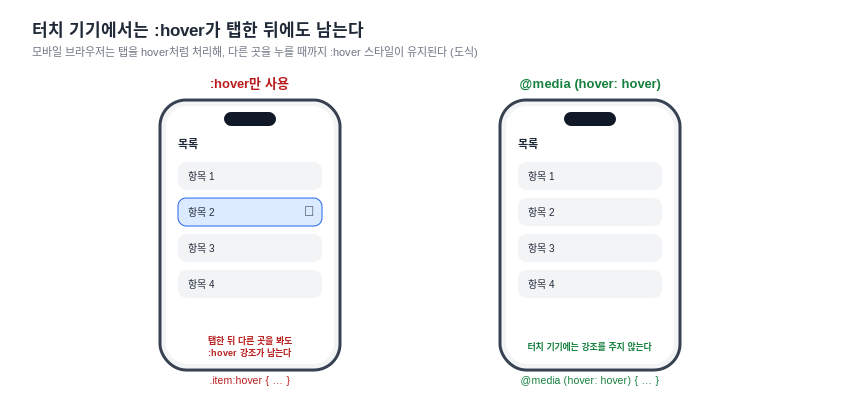
hover 효과는 마우스처럼 hover가 가능한 입력 장치에서만 적용되도록 미디어 쿼리 안에 둔다.
@media (hover: hover) {
	.item:hover {
		background: var(--hover-background);
	}
}
화면 키보드에 가려지는 고정 요소
iOS에서는 화면 키보드가 올라와도 레이아웃 뷰포트가 줄어들지 않는다. position: fixed; bottom: 0으로 고정한 입력 막대는 키보드 뒤에 가려진다.
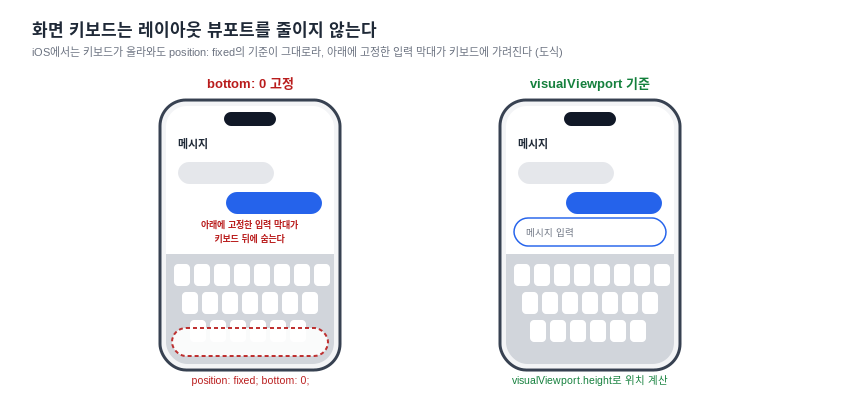
키보드를 제외한 실제 표시 영역은 window.visualViewport로 얻는다. resize 이벤트에서 키보드 높이를 계산해 요소의 위치를 옮긴다.
const viewport = window.visualViewport;
viewport.addEventListener('resize', () => {
	const keyboard = window.innerHeight - viewport.height - viewport.offsetTop;
	inputBar.style.bottom = `${Math.max(0, keyboard)}px`;
});
주소 표시줄이 접히고 펼쳐질 때도 visualViewport의 resize 이벤트가 발생한다. 계산한 높이가 작으면(예: 120px 미만) 키보드가 아니라 주소 표시줄의 변화로 보고 0으로 처리하면, 스크롤할 때마다 입력 막대가 들썩이는 현상을 막을 수 있다.
동영상 재생과 playsinline
iPhone Safari는 playsinline 속성이 없는 <video>를 재생하면 전체 화면 플레이어로 전환한다. 자동 재생은 소리가 없거나 음소거된 동영상에만 허용된다.
<video src="loop.mp4" autoplay muted loop playsinline></video>
[!WARNING] React의 muted prop React의
mutedprop은 HTML 속성으로 반영되지 않는 경우가 있어서 자동 재생이 차단될 수 있다. 이때는 ref로 요소의muted속성을 직접 설정한다.
const ref = useRef<HTMLVideoElement>(null);
useEffect(() => {
	if (ref.current) ref.current.muted = true; // DOM 속성을 직접 지정한다
}, []);
return <video ref={ref} src="loop.mp4" autoPlay muted loop playsInline />;
서드 파티 쿠키와 교차 출처 요청
Safari의 ITP는 서드 파티 쿠키와 저장소를 다른 브라우저보다 먼저 차단한다. navigator.sendBeacon처럼 다른 출처로 보내는 요청은 Safari에서 응답 헤더(CORS, Cross-Origin-Resource-Policy)까지 따로 확인한다.
정리
- "Safari에서 확인했다"는 말에 플랫폼을 붙인다. macOS Safari, iOS Safari, iPadOS Safari(기본으로 데스크톱 사이트를 요청한다)는 결과가 다르다. iOS Chrome도 WebKit이다
- 에뮬레이션과 실기기의 용도를 나눈다. 기기 모드와 Playwright 에뮬레이션은 레이아웃 회귀 확인에, 블러·
backdrop-filter·동영상·애니메이션은 시뮬레이터나 실기기 확인에 쓴다 - GPU 효과가 걸린 요소는 클리핑을 확인한다.
filter,backdrop-filter,transform,will-change, 동영상이 둥근 모서리 안에 있으면 iOS에서 모서리를 확인한다 - 뷰포트 높이가 바뀐다는 전제로 레이아웃을 설계한다.
dvh·svh,env(safe-area-inset-*),visualViewport를 쓴다 - 터치 입력을 기준으로 설계한다. 16px 미만 입력 칸,
:hover에만 의존하는 동작, 44px보다 작은 터치 영역을 피한다 - 사용자 동작이 필요한 기능을 구분한다. 소리 재생, 전체 화면, 클립보드, 알림은 사용자 동작 이후에 실행한다
- 새 CSS 기능은 Safari와 Safari on iOS의 지원 범위를 따로 확인한다. 지원하지 않는 환경은
@supports로 분기해 기존 스타일을 유지한다 - 개인정보 보호 정책도 브라우저 차이로 다룬다. 쿠키, 저장소, 교차 출처 요청을 다루는 코드는 Safari에서 따로 테스트한다
- App Review Guidelines 2.5.6 (Apple)
- "웹을 탐색하는 앱은 적절한 WebKit 프레임워크와 WebKit JavaScript를 사용해야 한다." 다른 브라우저 엔진을 쓰기 위한 권한은 EU와 일본에서 신청할 수 있다.
- Using alternative browser engines in the European Union (Apple)
- 다른 브라우저 엔진은 "iOS 17.4 또는 iPadOS 18 이상을 실행하는 기기의 EU 사용자"에게 제공된다.
- length: 뷰포트 단위 (MDN)
vh는 "large viewport 크기를 기준으로 하는lvh와 같다." large viewport는 브라우저 UI가 접혔을 때를 기준으로 하므로, UI가 펼쳐지면 "콘텐츠가 가려질 수 있다."dv*단위는 브라우저 UI의 표시 여부와 관계없이 콘텐츠가 "뷰포트에 정확히 맞도록" 크기가 정해진다.
- env() (MDN)
safe-area-inset-*는 사각형이 아닌 화면 모양 때문에 "잘리지 않고 콘텐츠를 배치할 수 있는" 영역까지의 거리이며, 원래 iOS 브라우저가 노치와 둥근 모서리에 콘텐츠가 가리지 않도록 제공한 값이다.
- New video policies for iOS (WebKit)
- 오디오 트랙이 없거나
muted인 동영상은 사용자 동작 없이 자동 재생할 수 있고, 사용자 동작 없이 음소거를 해제하면 "재생이 일시 정지된다." iPhone에서playsinline이 없는 동영상은 전체 화면으로 재생된다.
- 오디오 트랙이 없거나
- Tracking Prevention in WebKit (WebKit)
- ITP가 서드 파티 쿠키와 웹사이트 데이터를 제한하는 규칙을 정리한 문서다.
- Emulation (Playwright)
- 기기 설정은 뷰포트, User-Agent, 터치 지원 등을 지정한다. 기기 설정의 기본 브라우저와 다른 엔진으로 실행하려면
browserName을 지정한다.
- 기기 설정은 뷰포트, User-Agent, 터치 지원 등을 지정한다. 기기 설정의 기본 브라우저와 다른 엔진으로 실행하려면
- Inside look at modern web browser (part 3) (Chrome for Developers)
- 렌더러 프로세스가 파싱, 스타일 계산, 레이아웃, 페인트, 합성 순서로 화면을 만들고, 합성은 페이지를 레이어로 나눠 따로 래스터화한 뒤 합치는 기법이라고 설명한다.
- clip-path (MDN)
- VisualViewport (MDN)
- hover (MDN)
hover: none은 주 입력 장치가 hover를 할 수 없거나 쉽게 할 수 없는 경우다. "많은 모바일 기기는 사용자가 길게 탭하면 hover를 흉내 낸다."
#TIL #프론트엔드 #CSS #Safari #iOS #크로스브라우징
각주
-
Intelligent Tracking Prevention. 사이트를 넘나드는 추적을 막기 위해 서드 파티 쿠키 차단, 스크립트로 저장한 데이터의 보관 기간 제한 등을 적용하는 Safari의 기능이다. ↩
- #TIL
- #프론트엔드
- #CSS
- #Safari
- #iOS
- #크로스브라우징