Playwright와 E2E 가짜 API로 블로그 스크린샷 생성하기
· 개발 기록/MacFolio/테스트·보안·성능
README를 새로 작성하고 기존 블로그 글에도 화면 캡처를 추가하기로 했다. 필요한 화면은 다음 세 가지였다.
- 관리자로 로그인한 계정 화면
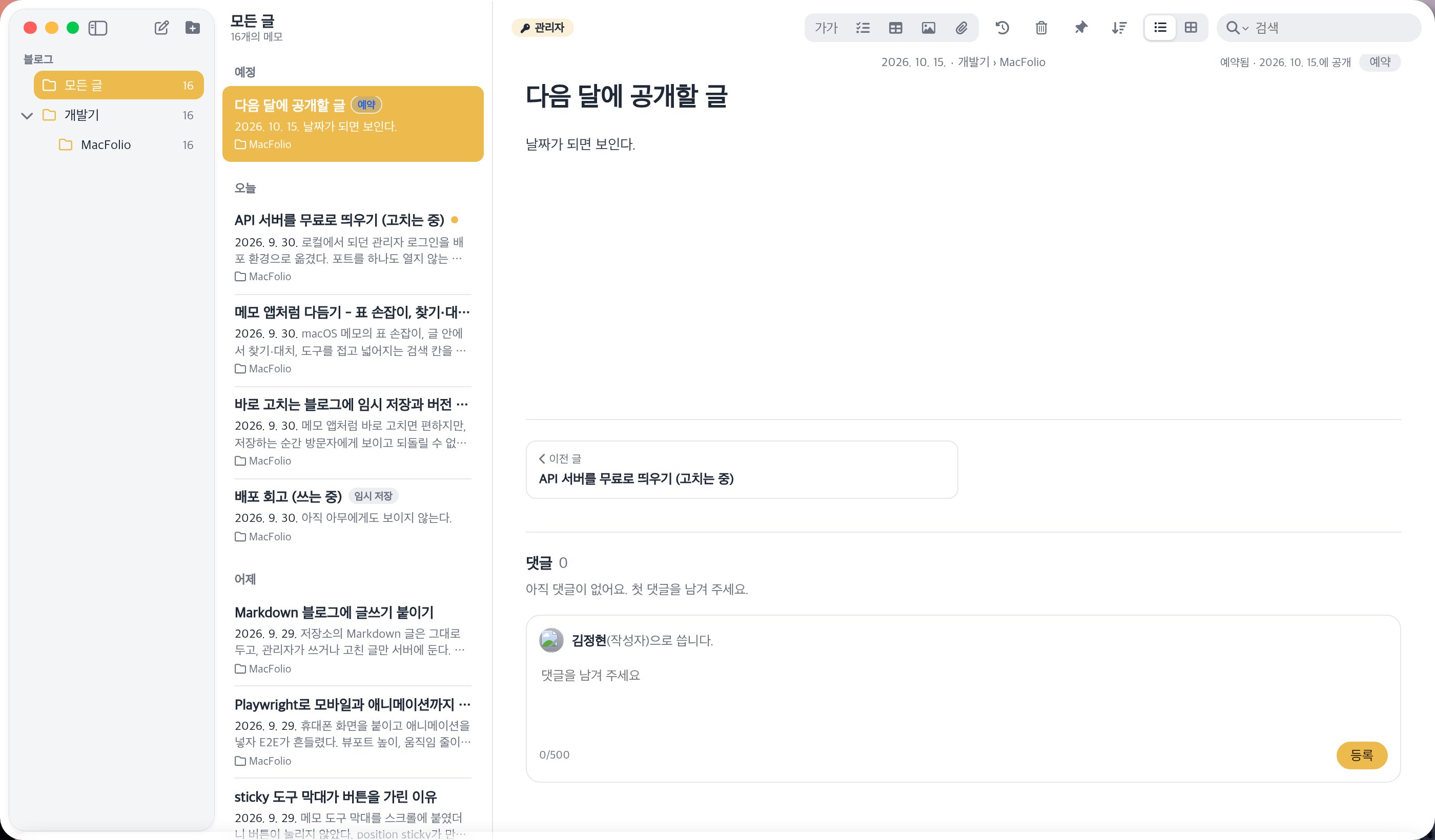
- 예약한 글, 수정 중인 글, 한 번도 게시하지 않은 글이 목록에 함께 표시된 화면
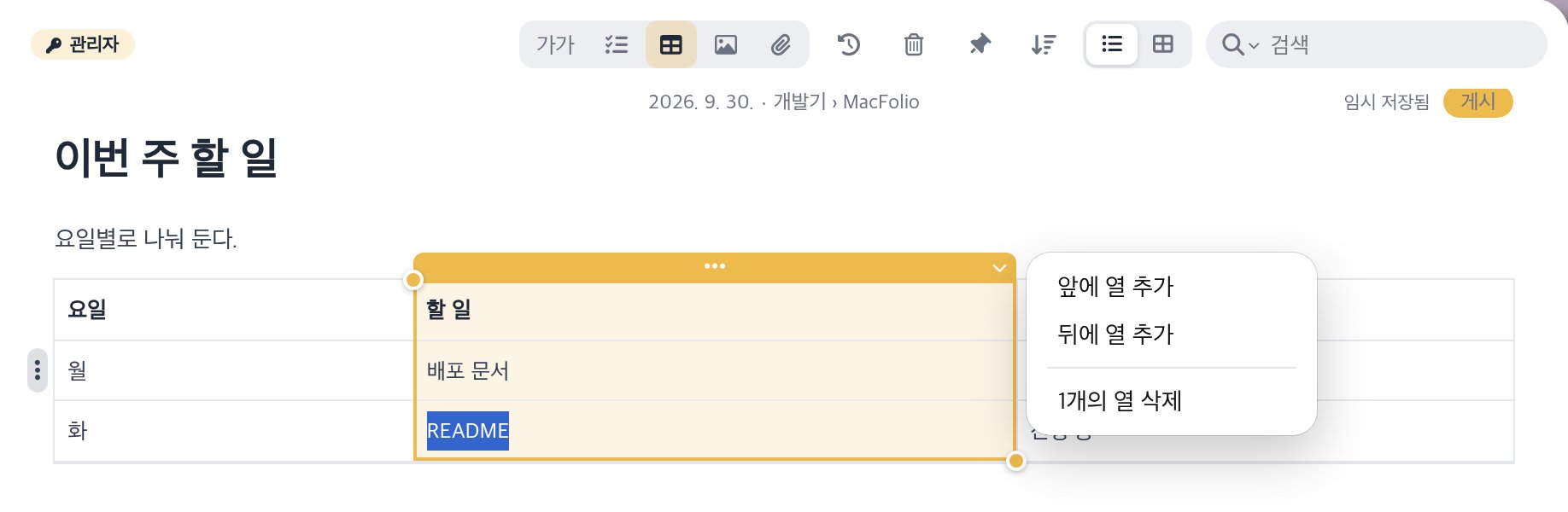
- 표 핸들로 열을 선택하고 메뉴를 연 화면
수동으로 캡처하려면 실제 서버에 로그인해 가짜 글을 만들고, 메뉴를 연 상태에서 캡처해야 한다. 작업 후에는 가짜 글을 삭제해야 하고, 화면이 바뀌면 같은 과정을 처음부터 반복해야 한다. 그래서 ==스크린샷도 시험처럼 코드로 생성했다==.
Playwright와 E2E 시험
Playwright는 Microsoft가 만든 브라우저 자동화 라이브러리다. 코드로 Chromium·Firefox·WebKit을 실행하고, 주소 이동, 클릭, 입력, 화면 캡처를 사람 대신 수행한다. 아래 코드는 사이트를 열고 버튼을 누른 뒤 화면을 PNG 파일로 저장한다.
const page = await browser.newPage();
await page.goto('http://localhost:4173/');
await page.getByRole('button', { name: 'memo' }).click();
await page.screenshot({ path: 'memo.png' });
E2E(End-to-End) 시험은 이런 자동화로 사용자가 실제로 하는 동작을 처음부터 끝까지 재현하고, 화면이 기대대로 바뀌는지 검증하는 시험이다. MacFolio의 E2E는 "관리자로 로그인 → 글 작성 → 게시 → 목록에 표시되는지 확인" 같은 흐름을 Playwright로 실행한다. 화면을 구성하는 코드는 스크린샷과 시험이 같고, 마지막 줄이 expect(...)(검증)인지 page.screenshot(...)(캡처)인지만 다르다.
검토한 방법
| 방법 | 장점 | 단점 |
|---|---|---|
| 실제 사이트에서 수동 캡처 | 준비 작업이 없다 | 서버에 가짜 글을 생성·삭제해야 한다. 화면이 바뀔 때마다 반복. 메뉴를 연 상태 캡처가 어렵다 |
| 로컬 서버와 시드 DB를 실행해 캡처 | 실제 API를 거친다 | 화면마다 DB를 채워야 하고, 예약 글처럼 시각에 의존하는 화면은 시계를 조정해야 한다 |
| E2E의 가짜 API로 화면을 구성해 캡처 (채택) | 기존 헬퍼를 재사용한다. 명령 한 번으로 재생성 | 가짜 API가 구현하지 않은 경로는 캡처할 수 없다 |
E2E는 이미 관리자 로그인, 글쓰기, 게시, 예약을 서버 없이 실행하고 있었다. 화면 구성 코드는 대부분 있었고, 마지막 줄만 검증 대신 캡처로 바꾸면 되었다.
E2E의 가짜 API 재사용
page.route로 요청 가로채기
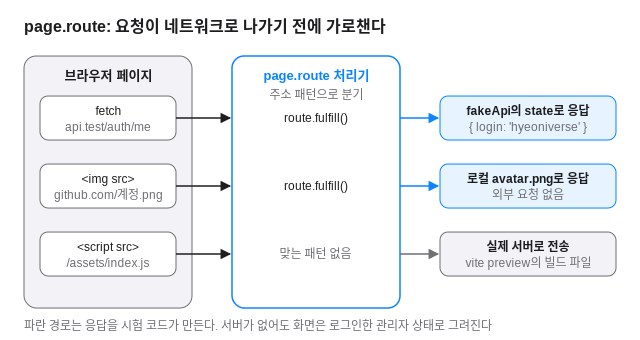
page.route는 페이지가 보내는 요청 중 주소 패턴에 맞는 것을 네트워크로 보내기 전에 가로채는 함수다. 처리기 안에서 route.fulfill()을 호출하면 서버를 거치지 않고 시험 코드가 정한 응답이 페이지에 전달된다. 예를 들어 다음 코드가 있으면, 페이지의 fetch('http://api.test/auth/me')는 서버 없이 { "login": "hyeoniverse" }를 받는다.
await page.route('http://api.test/auth/me', (route) => route.fulfill({ status: 200, json: { login: 'hyeoniverse' } }));
fakeApi.ts
E2E에는 이 방식으로 만든 가짜 API(apps/react/e2e/fakeApi.ts)가 있다. 가짜 API 주소 http://api.test/**로 가는 요청을 모두 가로채, 로그인, 글쓰기, 게시, 예약, 댓글을 서버 없이 재현한다. 로그인 상태는 쿠키 대신 시험 코드 안의 state 변수에 저장한다. 처리기가 페이지가 아니라 시험 프로세스에 있으므로, 페이지를 새로고침해도 상태가 유지된다.
// apps/react/e2e/fakeApi.ts
export async function fakeApi(
	page: Page,
	{ admin = true, signedIn = false, organization }: { admin?: boolean; signedIn?: boolean; organization?: … } = {}
): Promise<FakeApiState> {
	const state: FakeApiState = { signedIn, organization: { folders: [], posts: {}, moves: [], pins: {}, ...organization }, … };
	// page.route로 /auth/me, /posts, /memo/organization … 을 가로채 state를 읽고 쓴다
}
예를 들어 게시 버튼을 누르면 페이지는 POST http://api.test/posts/<slug>/publish를 보내고, 처리기는 state의 글을 게시 상태로 바꾼 뒤 응답한다. 이후의 목록 요청도 같은 state에서 응답을 만들므로, 화면에는 서버가 있을 때와 같은 게시 상태가 표시된다.
스크린샷용 시험 파일
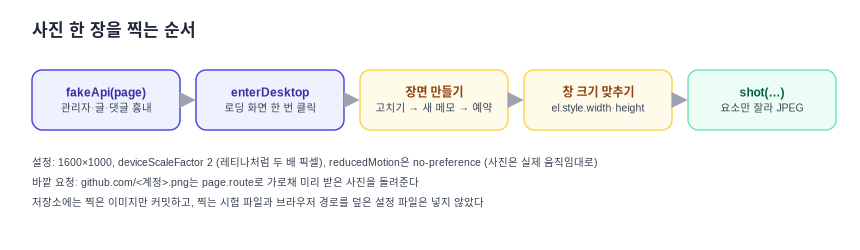
스크린샷용 시험 파일을 하나 만들어, 시험과 같은 방식으로 화면을 구성한 뒤 검증 대신 캡처했다.
test.use({ viewport: { width: 1600, height: 1000 }, deviceScaleFactor: 2, reducedMotion: 'no-preference' });

test('임시 저장·게시 상태', async ({ page }) => {
	await fakeApi(page, { signedIn: true }); // 관리자로 들어온다
	const memo = await openMemo(page);
	// 게시한 글을 고치고, 새 메모를 쓰고, 다음 달로 예약한다
	// …
	await shot(page, memo, 'drafts-status.jpg');
});
설정 세 가지의 의미는 다음과 같다.
| 설정 | 의미 |
|---|---|
viewport: { width: 1600, … } | 브라우저 창의 CSS 픽셀 크기 |
deviceScaleFactor: 2 | CSS 픽셀 1개를 화면 픽셀 2×2개로 그린다. 레티나 디스플레이와 같은 해상도 |
reducedMotion: 'no-preference' | E2E는 애니메이션을 끈 상태('reduce')로 실행하지만, 캡처는 실제 화면과 같게 켠다 |
이 파일은 저장소에 커밋하지 않았다. CI에서 실행할 필요가 없고, 생성한 이미지만 커밋한다.
deviceScaleFactor
웹 페이지의 크기는 CSS 픽셀로 정한다. 레티나 디스플레이는 CSS 픽셀 1개를 실제 화면 픽셀 2×2개로 그리고, 브라우저는 이 비율을 window.devicePixelRatio로 알려 준다. Playwright의 deviceScaleFactor는 이 비율을 지정한다. 같은 250×84 CSS 픽셀 영역을 캡처하면 deviceScaleFactor: 1은 250×84 픽셀, 2는 500×168 픽셀 이미지가 된다.
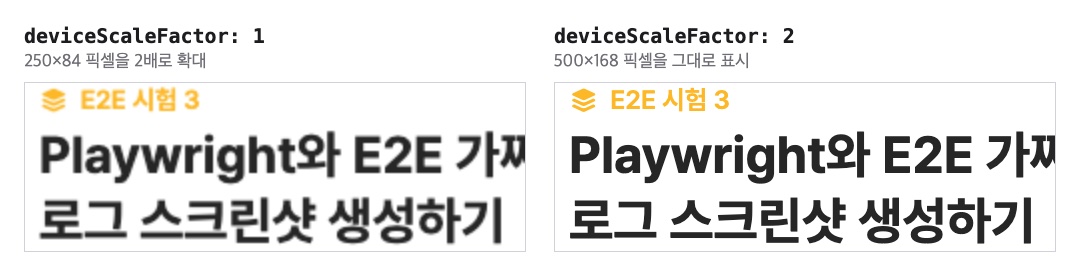
블로그 글은 레티나 화면에서도 읽히므로, 1로 캡처한 이미지는 브라우저가 2배로 늘려 표시해 글자 가장자리가 흐려진다.
문제와 해결
Dock 아이콘 탐색 실패
처음에는 Dock에서 '메모'라는 이름의 버튼을 찾았는데 30초 시간 초과로 실패했다.
Playwright의 getByRole('button', { name })은 화면에 보이는 글자가 아니라 접근성 이름으로 요소를 찾는다. 접근성 이름은 스크린 리더가 사용자에게 읽어 주는 이름으로, aria-label 속성이 있으면 그 값이 우선한다(MDN: Accessible name). Dock 버튼은 아이콘 아래에 "메모"를 표시하지만 접근성 이름은 앱 id(memo, settings)였다. 시험 헬퍼(dockItem(page, 'memo'))는 이미 id로 탐색하고 있었는데, 스크린샷 코드를 새로 작성하면서 ==화면 문자열로 탐색한 것이 원인==이었다.
계정 화면의 아바타 이미지 오류
로그인한 계정 화면을 캡처하자 아바타 위치에 깨진 이미지 아이콘이 표시되었다. 아바타는 https://github.com/<계정>.png에서 내려받는데, 캡처 환경에서는 외부 요청이 차단되어 있었다. 가짜 API와 같은 방식으로 이 주소도 가로채, 미리 내려받은 프로필 이미지를 응답하게 했다.
await page.route('https://github.com/*.png*', (route) =>
	route.fulfill({ path: 'avatar.png', contentType: 'image/png' })
);
route.fulfill({ path })는 로컬 파일의 내용을 응답 몸통으로 사용한다.
창 밖으로 잘린 메뉴
표 핸들을 클릭해 메뉴를 연 화면을 캡처하자 메뉴 오른쪽이 잘려 있었다. 메모 창의 기본 크기(900×600)에서는 열 메뉴가 창 오른쪽 경계를 넘는다. 실제 사용 시에는 창을 키우면 되지만, ==캡처에서는 잘린 메뉴가 버그로 보인다==.
캡처 전에 창 크기를 키우고, 창 전체 대신 필요한 영역만 캡처했다. locator.screenshot()은 요소 하나의 영역만 잘라 저장한다.
await memo.evaluate((el) => {
	el.style.width = '1400px';
	el.style.height = '820px';
});
// 창 전체 대신 본문 쪽만, 아래 빈 곳은 잘라서
await shot(page, memo.locator('.memo-reader'), 'notes-table-handles.jpg', 300);
반대로 확장되는 검색 칸은 창이 좁아야 동작을 보여 줄 수 있다. 넓은 창에서는 도구 모음이 접히지 않는다. 그 캡처만 기본 크기로 생성했다.
목록 밖으로 밀려난 상태 표시
게시 상태 캡처에는 "예약", 점, "임시 저장" 표시가 한 화면에 모두 보여야 한다. 처음에는 오래된 글(9월 28일)을 수정했는데, 그 글을 선택하는 시각에 목록이 그 글까지 스크롤되어 새 메모의 표시가 화면 밖으로 밀려났다. 목록 맨 위의 오늘 글을 수정하도록 순서를 바꾸고, 캡처 직전에 목록을 맨 위로 스크롤했다.
이미지 로드 확인과 지연 로딩
캡처한 이미지를 글에 추가하고, 빌드한 사이트에서 그 글을 열어 모든 <img>의 naturalWidth를 읽었다. naturalWidth는 이미지 파일의 실제 가로 픽셀 수이고, 파일을 받지 못했거나 아직 받지 않았으면 0이다. 첫 이미지만 값이 있고 나머지는 0이었다.
오류가 아니라 지연 로딩이었다. <img loading="lazy">는 브라우저에게 "이 이미지는 화면에 가까워질 때 내려받아도 된다"고 알리는 속성이다(MDN: Lazy loading). 글이 길면 첫 화면에 보이지 않는 이미지까지 미리 받을 필요가 없어 첫 로딩이 빨라진다. 대신 ==화면 밖 이미지는 스크롤로 뷰포트에 가까워져야 요청된다==.
이미지마다 scrollIntoViewIfNeeded()로 화면에 가져온 뒤 다시 읽자 모두 실제 폭이 반환되었다. 같은 확인을 Playwright 코드로 쓰면 다음과 같다.
for (const img of await page.locator('.memo-markdown img').all()) {
	await img.scrollIntoViewIfNeeded();
	await expect.poll(() => img.evaluate((el: HTMLImageElement) => el.naturalWidth)).toBeGreaterThan(0);
}
브라우저 버전 불일치
캡처 환경에 설치된 Chromium이 Playwright가 요구하는 버전보다 오래되었다. Playwright는 버전마다 함께 시험한 브라우저 빌드를 지정하고, 기본적으로 playwright install로 그 빌드를 내려받아 사용한다. 내려받는 대신 설정 파일을 한 단계 덮어써 기존 브라우저를 사용하게 했다.
import base from './playwright.config';
export default {
	...base,
	use: { ...base.use, launchOptions: { ...base.use?.launchOptions, executablePath: '/opt/pw-browsers/chromium' } },
};
[!TIP] 덮어쓴 설정 파일만 삭제하면 원래대로 돌아간다 기존
playwright.config.ts는 그대로 두고 실행 파일 경로만 변경하므로, 캡처 후 덮어쓴 파일만 삭제하면 된다.
캡처 결과와 크기
9월 30일에 기존 글 4편에 추가한 캡처 7장을 한 번에 커밋했다.
deviceScaleFactor: 2이므로 픽셀 수는 CSS 크기의 2배다.
| 파일 | 캡처 영역 | 이미지 크기 (픽셀) |
|---|---|---|
drafts-status.jpg | 메모 창 전체 | 2800 × 1640 |
notes-table-handles.jpg | 본문 영역만 | 1836 × 600 |
==가장 큰 파일이 236KB==라 글 한 편에 여러 장을 넣어도 전송량 부담이 작다.
README의 데스크톱 화면, 로그인 전후 계정 화면, Swagger, 그리고 기존 글 4편에 넣은 표 핸들·찾기 막대·확장되는 검색 칸·Safari 탭·게시 상태·폴더 메뉴·가가 메뉴까지 모두 같은 방법으로 캡처했다. 이 방식의 장점은 세 가지다.
- 재생성이 쉽다. 화면이 바뀌면 명령 한 번으로 다시 캡처한다.
- 실제 데이터가 노출되지 않는다. 가짜 서버의 글과 댓글만 표시된다.
- 화면 구성 코드가 사용 흐름과 같다. 캡처 한 장을 위해 작성한 순서(글 수정 → 새 메모 → 예약)가 관리자의 실제 사용 순서와 같아, 구성 중에 어색한 동작이 보이면 그 부분이 개선 대상이다.
적용 방법
스크린샷도 E2E와 같은 가짜 API(apps/react/e2e/fakeApi.ts)를 사용하므로 서버 없이 캡처된다. 기본 흐름은 다음과 같다.
cd apps/react
pnpm build
npx vite preview --port 4380 &           # 빌드 결과를 띄운다
node shot.mjs                            # 아래처럼 쓴 스크립트
import { chromium } from 'playwright';
const browser = await chromium.launch();
const page = await browser.newPage({ viewport: { width: 1440, height: 900 }, deviceScaleFactor: 2 });
await page.goto('http://localhost:4380/');
await page.mouse.click(720, 450); // 로딩 화면을 한 번 눌러야 데스크톱이 나온다 (e2e/fixtures.ts의 enterDesktop)
await page.screenshot({ path: 'shot.png' });
await browser.close();
[!TIP] 휴대폰 화면과 글 이미지 규격 휴대폰 화면은
viewport: { width: 390, height: 844 }, isMobile: true, hasTouch: true로 연다. 글에 넣을 때는 JPEG 품질 80, 가로 1200px 이하로 축소한다(블로그 규칙은 CONTRIBUTING.md의 '블로그 글 › 이미지').
남은 과제
- 캡처 스크립트는 저장소 밖에 있다. CI에서 제외하려고 커밋하지 않았으므로, 같은 화면을 다시 캡처하려면 그 코드를 다시 작성해야 한다. 캡처 대상이 늘면
e2e옆에 캡처 전용 폴더를 두고 CI에서만 제외하는 편이 낫다. - 해상도는 이후 다시 높였다. 이후 휴대폰 앱과 방문자 이름 글의 캡처는 낮은 해상도로 생성되어 글자가 흐렸다. #71에서 같은 방법으로 다시 캡처해, 예를 들어
mobile-apps-music.jpg는 45KB에서 148KB가 되었다. 처음부터deviceScaleFactor: 2를 기본값으로 지정하는 편이 낫다. - 화면 문자열로 탐색하지 않는다. Dock 버튼처럼 표시 문자열과 접근성 이름이 다른 요소가 있다. 시험 헬퍼의 탐색 방법을 그대로 사용하는 편이 빠르다.
- 육안 대신 값으로 확인한다. 이미지 로드 여부는
naturalWidth값으로 확인했고, 지연 로딩도 그 방법으로 발견했다.
관련 글
- 리팩터링 전 E2E 시험 10개로 찾은 hook 순서·클로저·ICU 버그
- 9월 30일 - 편집기 개선, API 서버 배포, 커밋 규칙 검사
- 게시본과 임시본을 한 행에 담고 CHECK 제약으로 지키는 Post 테이블
- Playwright 모바일 에뮬레이션과 움직임 줄이기 기본값으로 E2E 안정시키기
- 이미지 로드 전 좌표와 누락된 dragover로 흔들린 끌기 E2E
- Playwright: Screenshots
- Playwright: Network, Modify responses
- Playwright: page.route
- Playwright: Emulation (viewport, deviceScaleFactor)
- Playwright: Locators, getByRole
- MDN: Window.devicePixelRatio
- MDN: Accessible name
- MDN: Lazy loading
- MDN: HTMLImageElement.naturalWidth
#MacFolio #Playwright #스크린샷
- #MacFolio
- #Playwright
- #스크린샷