코드 기본값 위에 서버의 덮어쓸 값만 합치는 프로젝트 편집
· 개발 기록/MacFolio/서버·API
코드 배열로 관리하던 프로젝트 목록
이 사이트의 프로젝트 목록은 코드의 배열 PROJECTS(shared/profile/projects)다. 프로젝트 하나에는 이름, 저장소·데모 주소, 기간, 기술, 주요 기능, 화면 캡처, 출처 같은 필드가 있고, 이 배열 하나를 여러 화면이 함께 읽는다.
| 화면 | PROJECTS를 읽어 표시하는 것 |
|---|---|
| Safari | 프로젝트마다 탭 하나, 탭 안의 프로젝트 소개 페이지 |
| Finder | 프로젝트 폴더와 미리 보기 |
| 터미널 | projects 명령의 출력 |
| 사진 | 프로젝트별 앨범 |
| Dock·Launchpad (앱 목록) | 데모를 창 안의 iframe으로 표시하는 프로젝트 앱 |
사이트 프로필과 마찬가지로, 프로젝트 하나를 추가하거나 데모 주소 하나를 고치려면 코드를 수정해 다시 빌드·배포해야 했다. 그래서 프로젝트도 코드 밖에서 관리하게 했다(PR #187). 이제 관리자가 시스템 설정 › 프로젝트에서 순서를 바꾸고, 숨기고, 수정하고, 새 프로젝트를 추가한다. 방문자에게는 이 항목이 보이지 않는다. Safari 프로젝트 페이지의 모양(템플릿)은 공통 내용 모델 위에 템플릿을 얹는 Safari 프로젝트 페이지 재설계에서 따로 설명한다.
데이터 모델: 서버에는 덮어쓸 값만
코드의 프로젝트 하나는 길다. 주요 기능, 장, 화면 모음, 출처까지 들어 있다. 이 데이터를 통째로 서버에 옮기지 않고, 코드의 값을 기본값으로 사용하고 서버에는 변경한 값만 저장한다.
// packages/desktop-core/src/site/projects.ts
interface ProjectEntry {
	id: string;
	hidden?: boolean;
	/** 코드의 기본값에 덮어쓸 맨 위 필드. null은 고를 수 있는 필드를 지운다 (예: 앱을 끈다) */
	override?: { [K in keyof Project]?: Project[K] | null };
}
병합 규칙은 세 가지다.
- 서버 목록의 순서대로 보이고, 서버 목록에 없는 코드의 프로젝트는 끝에 추가된다. 나중에 코드에 프로젝트를 추가해도 표시된다.
- 코드에 없는 id는 새 프로젝트다. 빈 프로젝트에 덮어쓸 값을 채워 만든다.
- 저장할 때는 기본값과 다른 필드만 남긴다(
overrideOf). 이름 하나만 바꾸면{ id: 'macfolio', override: { name: '…' } }한 줄이다.
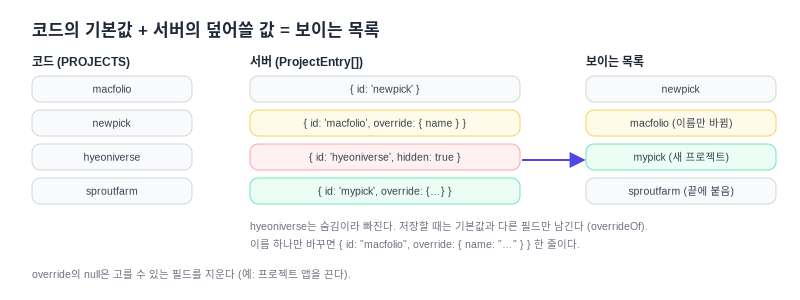
예를 들어 코드에 macfolio, newpick, qru 세 프로젝트가 있고 서버에 다음 값이 저장되어 있다고 하자.
[
	{ "id": "newpick" },
	{ "id": "macfolio", "override": { "name": "MacFolio 2" } },
	{ "id": "qru", "hidden": true },
	{ "id": "myapp", "override": { "name": "My App", "repo": "https://github.com/…" } }
]
합친 결과는 newpick, MacFolio 2(이름만 바뀐 macfolio), My App 순서다. qru는 숨겨져 빠지고, 코드에 없는 myapp은 새 프로젝트로 추가된다. 이후 코드에 프로젝트 next를 추가하고 배포하면 서버 목록에 없으므로 맨 끝에 붙는다.
왜 통째로 옮기지 않았나
| 방법 | 장점 | 채택하지 않은 이유 |
|---|---|---|
| 프로젝트 전체를 서버로 이전 | 한곳에서 관리 | 코드에 새 필드나 프로젝트를 추가해도 서버의 옛 사본이 우선해 표시되지 않는다 |
| 코드만 쓰기 | 단순 | 이 저장소를 가져가 배포한 사람이 코드를 수정해 다시 배포해야 한다 |
| 기본값 + 덮어쓸 값 | 코드가 바뀌어도 그대로 반영되고, 저장하는 값이 작다 | 병합 규칙(순서·숨김·null)을 별도로 시험해야 한다 |
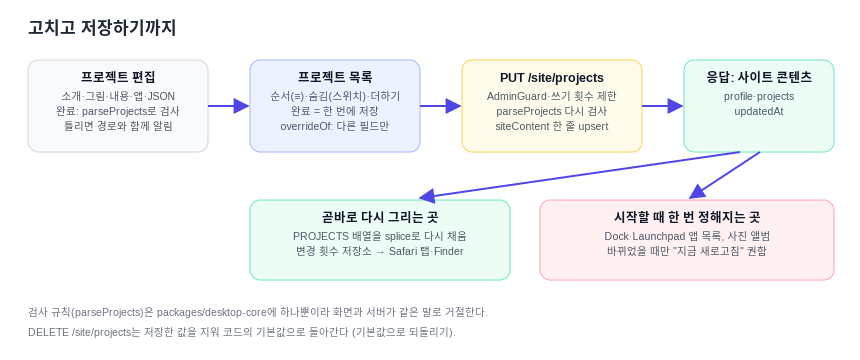
서버 구현은 작다. apps/api/src/site의 SiteController는 처음에 경로 다섯 개를 정의했다(이후 이력서 경로 네 개가 추가되어 2026-10-23 기준 아홉 개). GET /site는 누구나 읽고, PUT /site/projects와 DELETE /site/projects(프로필도 같은 짝)는 AdminGuard와 쓰기 횟수 제한을 거친다. SiteService는 Prisma의 siteContent 테이블에 행 하나만 보관하고 upsert1로 projects와 updatedBy(관리자 로그인)를 저장한다. DELETE는 그 열을 비워 코드의 기본값으로 되돌린다. 편집 화면의 "기본값으로 되돌리기"가 이 요청이다.
검증과 보안
이 값은 링크(<a href>)와 iframe 주소, 그림 주소가 된다. 관리자만 저장할 수 있어도 ==잘못 입력한 값 하나가 방문자 화면의 XSS==2가 될 수 있다. 예를 들어 데모 주소 칸에 javascript:alert(1)이 저장되면 사이트는 <a href="javascript:alert(1)">을 렌더링하고, 방문자가 그 링크를 누르는 시각에 이 사이트의 출처로 스크립트가 실행된다. 그림 주소에 /imgs/a.png" onerror="…처럼 따옴표가 섞이면 HTML 속성을 닫고 이벤트 처리기를 추가하는 문자열이 된다.
그래서 서버와 화면이 함께 쓰는 parseProjects()(desktop-core) 하나가 작은 스키마로 모든 필드를 검사한다. 화면은 저장 전에, 서버는 요청을 수신할 때 같은 함수를 호출하므로 둘의 거절 기준이 다를 수 없다.
- 저장소·데모·출처·팀원·배포 결과물 링크는
https:주소만 허용한다.javascript:나data:같은 주소는 여기서 거절된다. - 그림·영상은 사이트 안 경로(
/imgs/…)나 https만 허용하고, 따옴표·괄호·공백이 들어간 주소는 거절한다. - 앱 아이콘은 이미지 폴더 기준 경로(
..없이)나 https, 색은#rrggbb·rgb()만 허용한다. - id는 영어 소문자·숫자·
-이고, 이 사이트의 앱 이름(safari,finder…)과 겹치면 안 된다. 프로젝트 앱의 이름이 곧 id이기 때문이다. 단위 시험이 이 사이트의 앱 이름이 모두 금지 id 목록에 있는지 확인한다. - 정의되지 않은 필드는 제거하고, 길이와 개수에 상한을 둔다. 예전 페이지 모양 이름은 지금 이름으로 바꿔 읽는다(
LEGACY_LOOKS, 템플릿 글 참고). - 틀린 곳은
프로젝트 newpick.url: https:// 주소여야 합니다.처럼 필드 경로와 함께 모두 반환한다.
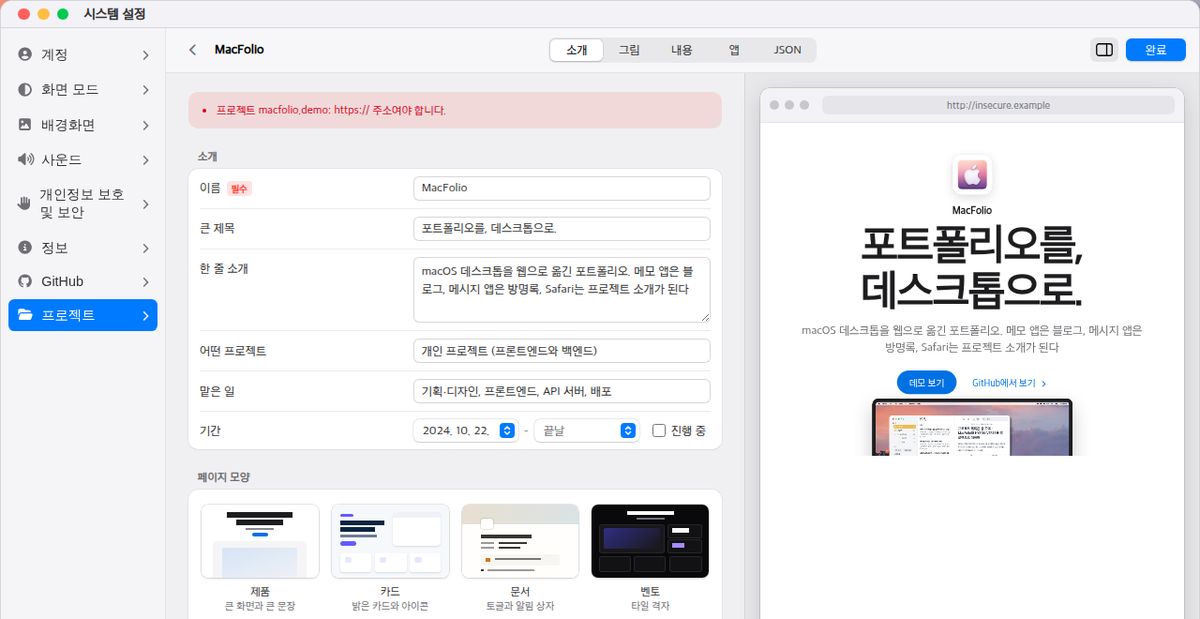
규칙을 만들고 나서 코드의 프로젝트를 모두 이 검사에 넣어 보는 시험을 추가하자 곧바로 하나가 실패했다. 한 장의 테마 팔레트가 18개라 처음 정한 상한 12개를 넘었다. 코드의 값은 JSON 탭으로 그대로 저장할 수 있어야 하므로 상한을 30개로 올렸다.
그림 업로드 기능을 추가하면서 규칙을 하나 더 넓혔다. 올린 그림의 주소는 <API 주소>/files/<id>인데, 운영에서는 https://macfolio-api.hyeoniverse.com/files/…이지만 로컬에서는 http://localhost:4000/files/…다. 그래서 "자기 API 출처는 허용한다"를 추가했다. 기준은 서버가 API_URL, 화면이 VITE_API_URL이다. 검사는 주소를 new URL()로 해석한 뒤 protocol이 https:이거나 origin이 허용 목록에 있는지 확인한다.
앱 모듈을 불러오기 전에 서버 값을 합친다
구현이 까다로운 쪽은 서버가 아니라 화면이었다. 자바스크립트 모듈은 처음 import되는 시각에 최상위 코드가 한 번 실행(평가)되고, 그때 계산한 상수는 이후 바뀌지 않는다. 프로필은 컴포넌트가 useProfile()로 읽으면 충분했지만, 프로젝트는 여러 모듈이 모듈을 평가하는 시각에 한 번 계산한다.
// apps/manifest.ts: 모듈을 불러올 때 한 번
export const PROJECT_APPS = PROJECTS.filter((project) => project.app && project.demo);
export const APP_NAMES = [...BUILTIN, ...PROJECT_APPS.map((project) => project.id), ...];
앱 목록, Dock, 창 컴포넌트 표, 사진 앨범이 모두 같은 구조다. 이 값을 모두 반응형(구독해서 다시 계산)으로 바꾸는 방법도 있었지만 수정할 모듈이 네 곳 이상이었다. 대신 ==이 모듈들을 불러오기 전에 서버 값을 합치게== 했다.
// main.tsx
void loadSiteContent().finally(() => import('./boot'));
main.tsx는 사이트 콘텐츠만 읽고, 앱은 boot.tsx에서 동적 import()로 불러온다. 파일 맨 위의 정적 import 문은 모듈을 실행하기 전에 의존 모듈을 모두 평가하지만, 동적 import()는 호출하는 시각에 모듈을 불러와 평가하고 Promise를 반환한다. 그래서 loadSiteContent()가 끝난 뒤에 boot를 불러오면, manifest.ts가 PROJECT_APPS를 계산하는 시각에는 이미 서버 값이 합쳐져 있다.
PROJECTS 배열은 새 배열로 교체하지 않고 기존 배열의 내용을 교체한다(splice). PROJECTS는 export const로 선언되어 있어 다른 모듈에서 다시 대입할 수 없고, 다시 대입할 수 있더라도 이미 그 배열을 변수에 담아 둔 모듈은 옛 배열을 계속 참조한다. splice(0, PROJECTS.length, ...merged)는 배열 객체는 그대로 두고 원소만 모두 바꾸므로, 먼저 PROJECTS를 import한 모듈도 같은 배열 객체에서 변경된 내용을 읽는다.
Worker가 HTML에 넣는다
앱을 렌더링하기 전에 API 응답을 기다리면 첫 화면 표시가 그만큼 늦어진다. 배포한 사이트에서는 Cloudflare Worker가 첫 화면(index.html)을 응답할 때 API의 GET /site 결과를 HTML에 삽입한다.
<script type="application/json" id="site-content">
	{"profile":null,"projects":{…}}
</script>
type="application/json"이라 실행되지 않는 데이터다. CSP가 인라인 스크립트를 막아도 상관없다.- 값 안의
</script>로 태그를 닫고 빠져나가지 못하게<를\u003c로 바꾼다. HTML 파서는<script>안의 내용을 JSON으로 해석하지 않고 처음 나오는</script>문자열에서 태그를 닫기 때문이다.\u003c는 JSON 문자열 안에서<를 나타내는 이스케이프라서JSON.parse결과는 원래 값과 같다. - 화면은 이 태그가 있으면 바로 사용하고, 없으면(로컬·E2E) API에 요청해 2.5초까지 기다린다. 그래도 실패하면 코드의 기본값으로 시작한다.
- Worker는 수신한 값을 1분 동안 캐시하고(실패 결과는 10초), API가 1.5초 안에 응답하지 않으면 콘텐츠 없이 HTML을 응답한다.
첫 화면은 원래 Worker를 거치지 않는 정적 파일이었다. run_worker_first에 ["/", "/index.html"]을 지정해 첫 화면만 Worker를 먼저 거치게 했다(이후 /sitemap.xml, /rss.xml이 추가되었다). 그림·코드 같은 나머지 파일은 그대로 Worker를 거치지 않는다(not_found_handling 뒤 Worker 함수로 SPA 주소와 없는 자산의 404 나누기 참고).
새 데모 주소와 CSP
CSP(Content Security Policy)는 서버가 응답 헤더로 "이 페이지가 어느 출처의 스크립트·그림·iframe을 불러와도 되는지"를 브라우저에 알려 주는 규칙이다. 그중 frame-src는 iframe으로 표시할 수 있는 출처 목록이고, 목록에 없는 주소를 iframe에 넣으면 브라우저가 불러오지 않고 콘솔에 CSP 위반을 기록한다.
사이트의 CSP는 빌드 시각에 코드의 데모 주소로 frame-src를 만들었다. ==관리자가 새 프로젝트 앱을 추가하면 그 데모 주소는 빌드 결과에 없으므로 iframe이 차단==된다. 예를 들어 데모 주소가 https://myapp.example.com인 프로젝트 앱을 추가하면, 창은 열리지만 iframe 자리는 빈 화면으로 남는다.
같은 Worker가 첫 화면을 응답할 때, 수신한 콘텐츠의 데모 주소를 추가해 CSP를 다시 만든다. CSP는 문서(HTML) 응답에 붙은 헤더가 그 페이지 전체에 적용되므로 첫 화면 응답만 수정하면 된다. wrangler dev에 가짜 API를 연결해 확인한 결과, 콘텐츠가 HTML에 삽입되고 가짜 데모 주소가 frame-src에 추가되었다.
frame-src 'self' https://challenges.cloudflare.com https://newpick-tan.vercel.app … https://stub-demo.example.com …
화면 구성
목록
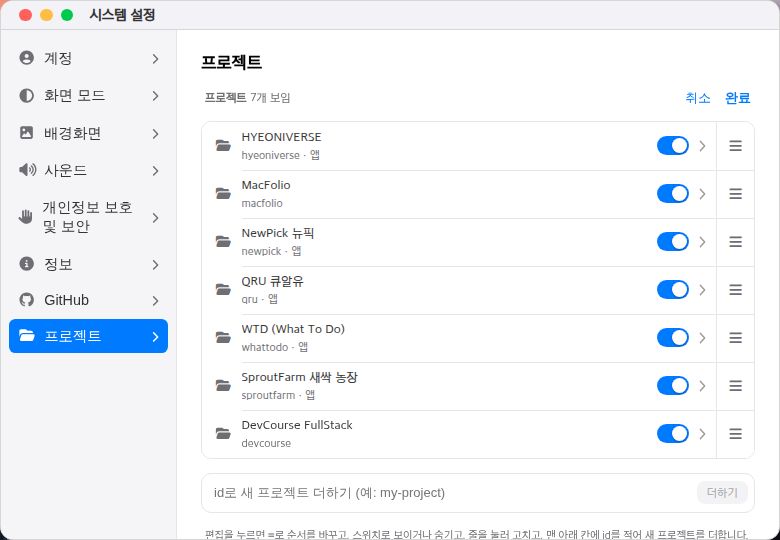
평소 목록에는 이름과 id · 앱 · 고침 · 숨김 같은 표시만 있다. GitHub 항목과 같은 형식으로, 편집을 누르면 행마다 보이기 스위치, 편집(›), 오른쪽 ≡ 손잡이(끌거나 ↑·↓ 키로 순서 변경)가 나타나고, 맨 아래 칸에 id를 입력해 새 프로젝트를 추가한다. 새로 추가한 프로젝트는 숨기기 대신 빨간 ⊖로 제거한다. 취소·완료로 편집을 종료하고, 완료가 변경 사항을 한 번에 저장한다. 편집 전에는 행에 버튼이 없어서 실수로 순서를 바꾸거나 숨길 수 없다.
프로젝트 편집: 다섯 탭
행을 선택하면 편집 화면이 목록 자리에 열린다. 위에 탭 다섯 개(소개·그림·내용·앱·JSON)가 있고, 오른쪽에는 입력과 동시에 갱신되는 Safari 페이지 미리 보기가 있다.
- 소개: 이름, 큰 제목, 한 줄 소개, 어떤 프로젝트, 맡은 일, 기간, 페이지 모양, 저장소·데모 주소, 주 언어, 기술.
- 그림: 프로젝트 아이콘, 대표 화면, 화면 더 보기.
- 내용: 한눈에 보는 숫자, 주요 기능, 쓰는 법, 구현 방법, 트러블슈팅, 팀원, 배포 결과물, 장, 조작법, 출처 같은 목록.
- 앱: "이 사이트 안에서 창으로 열기"를 켜면 프로젝트 앱이 된다. 앱 이름, 아이콘, Dock에 고정, 창 크기를 정한다. 앱은 데모 주소가 있어야 한다.
- JSON: 프로젝트 전체를 JSON으로 수정한다. 폼에 없는 필드도 여기서 수정하고, 다른 탭으로 돌아가면 JSON에서 수정한 값이 폼에 반영된다.
필수 입력 칸(이름, 저장소, 새 프로젝트의 id, 앱을 켜면 앱 이름·아이콘)에는 빨간 필수 표시를 붙이고, 비어 있으면 저장 전에 알린다. 프로젝트 편집의 완료는 서버와 같은 규칙으로 검사한 뒤 목록으로 돌아가기만 하고, 실제 저장은 목록의 완료가 한 번에 수행한다. 여러 프로젝트를 수정한 뒤 한 번에 저장하거나 취소할 수 있게 하기 위해서다.
기간은 달력에서 시작일·종료일을 선택한다. 종료일 대신 '진행 중'을 선택할 수도 있다. 저장 형식은 코드에 적힌 값과 같은 2024.12.26 – 2025.02.05이고, 날짜 형식이 아닌 예전 값은 텍스트 입력 칸으로 수정한다.
폼에서 뺀 칸들
칸을 늘리기만 하면 편집 화면이 복잡해진다. 쓰는 프로젝트가 하나뿐이거나 다른 칸과 겹치는 것은 폼에서 빼고, 데이터와 JSON 탭에는 남겼다.
| 제외한 칸 | 이유 | 현재 수정 위치 |
|---|---|---|
| 게임 표시('여기서 플레이'), 뜨기 전 창 바탕 | 쓰는 프로젝트가 SproutFarm 하나뿐이고 차이가 작다 | JSON |
| 글자 로고(가로로 긴 워드마크) | 쓰는 프로젝트가 NewPick 하나뿐이고, 새 프로젝트를 추가할 때 아이콘과 혼동된다 | JSON의 logo |
| 화면 모음 폴더 고르기 | 저장소에 그림을 넣고 배포해야만 생겨, 사이트에서 수정하는 관리자는 사용할 수 없다 | JSON의 galleryFolder |
모양 전용 칸
장면 그림, 대화창 배경, 조작법, 커밋 규칙은 몇몇 모양만 쓰는 칸이었다. 그림·내용 탭에 항상 표시되어, 다른 모양을 선택한 프로젝트에서는 입력해도 화면에 반영되지 않았다. 처음에는 이 칸들을 소개 탭의 페이지 모양 카드 바로 아래로 옮겨 그 모양을 선택한 경우에만 표시했다(모양을 바꿔도 값은 삭제하지 않는다). 그 뒤 모든 템플릿이 같은 내용을 읽게 바꾸면서 조작법은 내용 탭의 공통 칸이 되었고, RPG 대화창의 칸은 그 모양과 함께 제거되었다. 지금 모양 전용 칸은 저장소 모양의 커밋 규칙처럼 몇 개만 남았다.
주 언어와 기술: 칩과 검색
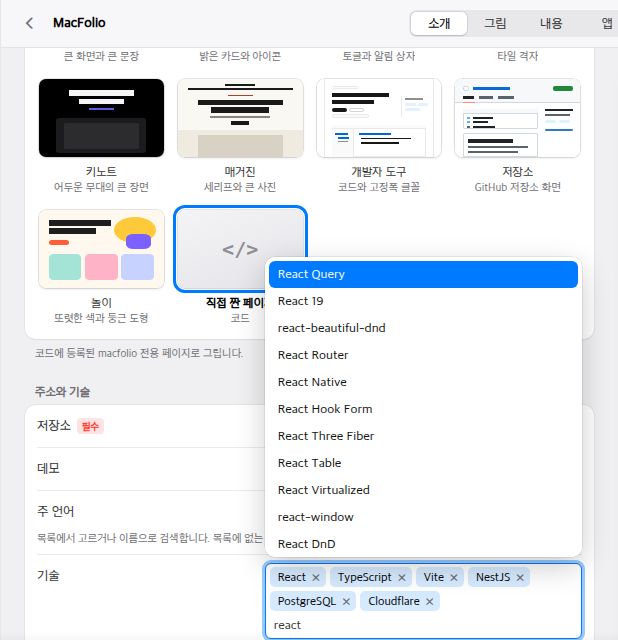
기술은 칩으로 선택한다. 선택한 칩이 한 줄로 나열되고 그 아래 검색 칸이 있다. 검색 칸에 초점을 두면 칸 바로 아래에 후보 목록이 표시된다. 후보 순서는 프로젝트들의 기술과 사이트 주인의 기술(많이 쓴 것부터), 그다음 자주 쓰는 기술 1,700여 개(프레임워크·라이브러리·클라우드·DB·도구·AI·게임·결제·국내 서비스·개념까지)다. 칸을 누르기만 해도 후보 전체가 목록에 있어 스크롤하며 고를 수 있고, 입력하면 일치하는 후보로 필터링되며 일치 개수를 표시한다. ↑·↓와 Enter로 선택하고, 쉼표나 Enter로 목록에 없는 기술도 추가한다.
코드에 정의한 목록만으로는 부족해서, 두 글자부터 npm 레지스트리 검색(registry.npmjs.org/-/v1/search)을 함께 실행해 코드의 후보 뒤에 추가한다(오른쪽에 npm 표시). 입력이 멈추고 0.25초 뒤 한 번 요청하고 이전 요청은 AbortSignal로 취소하며, 실패하면 오류 표시 없이 코드의 후보만 보여 준다. 이를 위해 CSP connect-src에 레지스트리 주소를 허용했고, E2E는 레지스트리 요청을 가짜 응답으로 대체한다.
주 언어는 기술 칸과 같은 목록 컴포넌트에서 하나를 선택한다. 후보는 프로젝트들이 쓴 언어, 자주 쓰는 언어 50개, 그다음 GitHub linguist(languages.yml)에 등록된 프로그래밍·마크업 언어 634개 순서다(linguistLanguages.ts).
- 처음 주 언어는 브라우저 기본 자동완성(
datalist)에 50개만 넣었다. 사용해 보니 칸을 눌러도 목록이 표시되지 않았고, 브라우저마다 모양이 달랐다. - 기술 칸은 처음에 라벨 옆 한 줄에 칩과 입력이 섞여 있었고, 후보 목록이 칸 내부에 있어 좁은 창에서 보이지 않았다. 그래서 칩 줄과 검색 칸을 분리하고, 후보를 칸에 붙은 목록으로 표시해 설정 창의 스크롤 영역이나 칸 경계에 잘리지 않게 했다.
- 후보를 처음에는 40개까지만 표시했다. 스크롤하면 목록 끝에 금방 도달해 후보가 적은 것처럼 보였다. 그래서 전체 후보를 표시하고 개수를 함께 표시했다.
그림: 아이콘, 대표 화면, 화면 더 보기
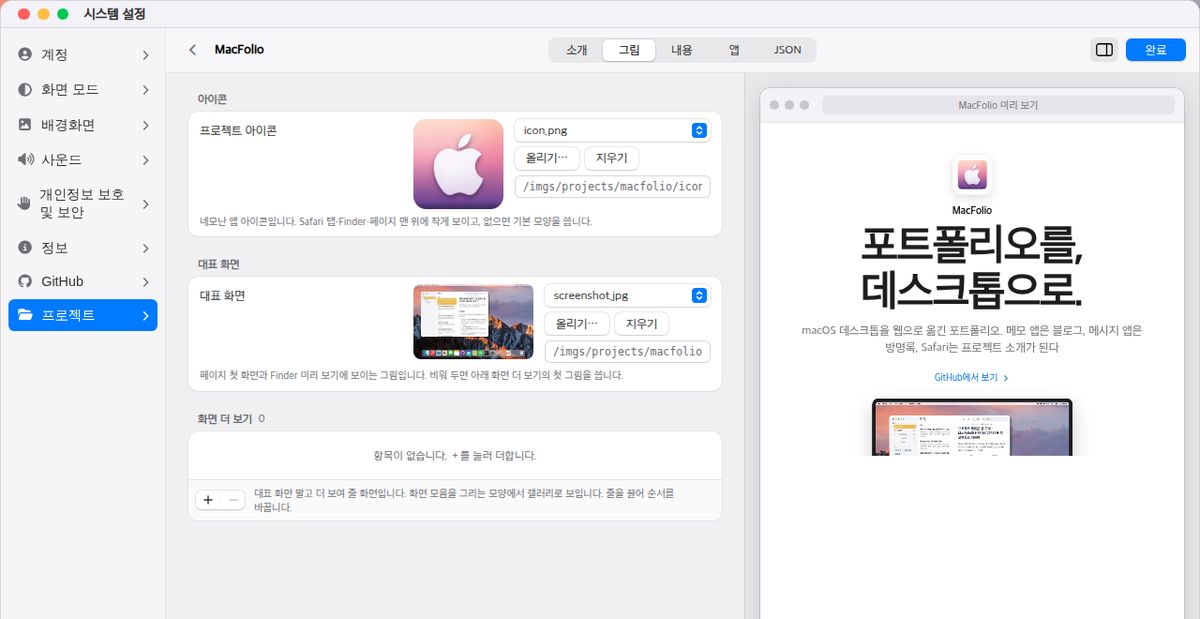
그림 칸(프로젝트 아이콘, 앱 아이콘, 대표 화면)은 큰 미리 보기 타일과 설명, 고르기·올리기·지우기·주소 도구 줄이 있는 카드다. 사이트 안 그림을 폴더별로 선택하거나 파일을 업로드한다. 업로드는 메모 글의 첨부와 같은 POST /files를 사용하고, 업로드한 그림의 주소(/files/<id>)가 저장된다. Dock·홈 화면이 앱 아이콘을 이미지 폴더 기준 상대 경로로만 읽던 것도 절대 주소를 읽도록 수정했다.
그림 탭은 위에서 아래로 셋이다.
- 프로젝트 아이콘: Safari 탭·Finder·페이지 맨 위에 작게 보인다.
- 대표 화면: 페이지 첫 화면과 Finder 미리 보기에 쓴다. 비워 두면 아래 목록의 첫 그림을 쓰고, 그것도 없으면 대표 화면을 표시하지 않는다(영상은 건너뛴다).
- 화면 더 보기: 차례로 넘겨 보는 화면 목록. 그림을 한 장씩 고르거나 올리고, 설명을 비우면 저장 시각에 파일 이름에서 생성한다(
02-login_page.png→ login page).
화면 모음은 처음에 그림마다 주소와 설명을 적어야 했다. 그림이 열 장이면 열 줄이다. 그래서 폴더 하나를 고르게 했다.
- 빌드할 때
public/imgs아래 폴더마다 그림·영상 목록을 이름 순으로 수집한다(Vite 플러그인이 만드는virtual:public-images모듈). - 프로젝트의
galleryFolder에 폴더 경로(예:/imgs/projects/qru/screens)를 두면, 앱을 렌더링하기 전에 그 폴더의 그림으로 화면 모음을 채운다. - 고를 수 있는 폴더는
/imgs/projects아래뿐이고(배경화면·앱 아이콘 폴더는 제외), 검사는/imgs아래 경로만 허용한다(..없이). 편집 화면에는 미리 보기 12장을 표시했다.
이때 별도로 있던 '화면 캡처' 칸은 제거했다. 폴더의 첫 그림이 대표 화면이 되므로 그 칸이 중복되었기 때문이다.
그런데 폴더는 저장소에 그림을 넣고 배포해야만 생긴다. 사이트에서 수정하는 관리자는 사용할 수 없어서, 폴더 선택을 제거하고 그림을 한 장씩 선택하거나 업로드하는 목록으로 바꿨다. galleryFolder와 그 검사는 데이터에 남겨 JSON에서는 여전히 폴더를 적을 수 있다. 폴더만 있는 프로젝트를 열면 그 사실을 한 줄로 알리고, 목록에 그림을 더하면 폴더 대신 목록을 쓴다.
목록만 남기니 이번에는 대표 화면이 어디서 오는지 드러나지 않았다. "목록의 첫 그림이 대표 화면"이라는 규칙을 알아야 했다. 그래서 대표 화면 칸을 다시 따로 두되, 비우면 예전처럼 목록의 첫 그림을 쓰게 했다.
</details>목록 항목은 시트에서
주요 기능·구현 방법·쓰는 법·장·출처 같은 목록은 줄마다 제목, 설명, 작은 그림이 보이는 표다.
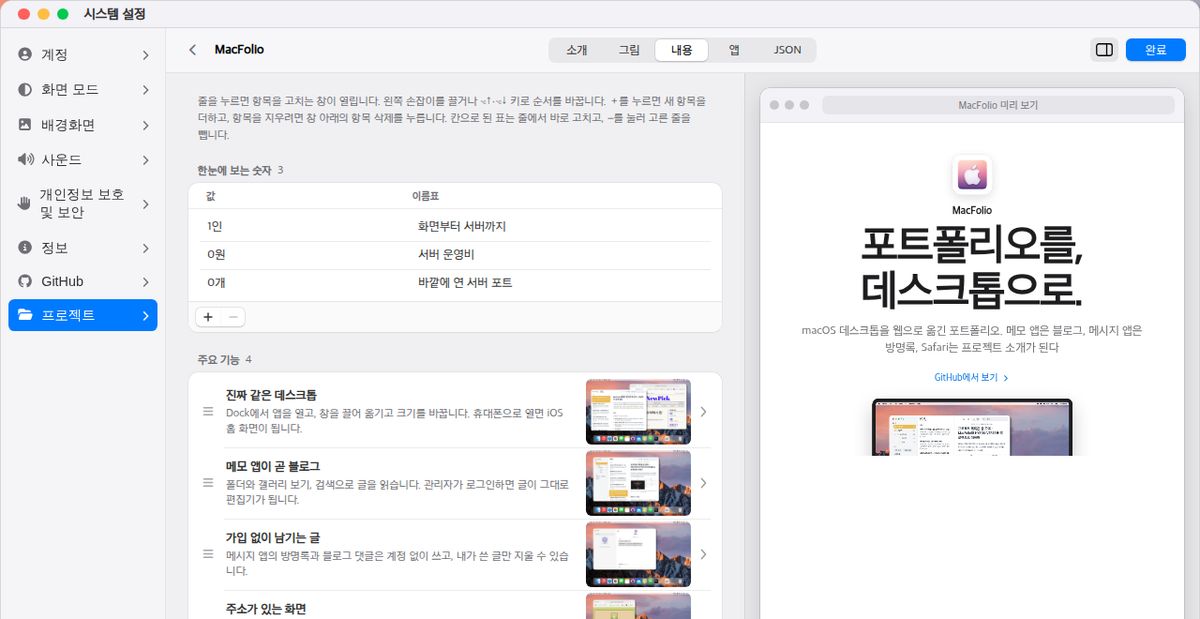
처음에는 줄을 고르면 그 항목의 칸이 목록 아래에 열렸다. 목록이 길면 칸이 화면 밖으로 밀려나 스크롤을 오르내려야 했다. 그래서 macOS 시스템 설정처럼 시트로 바꿨다.
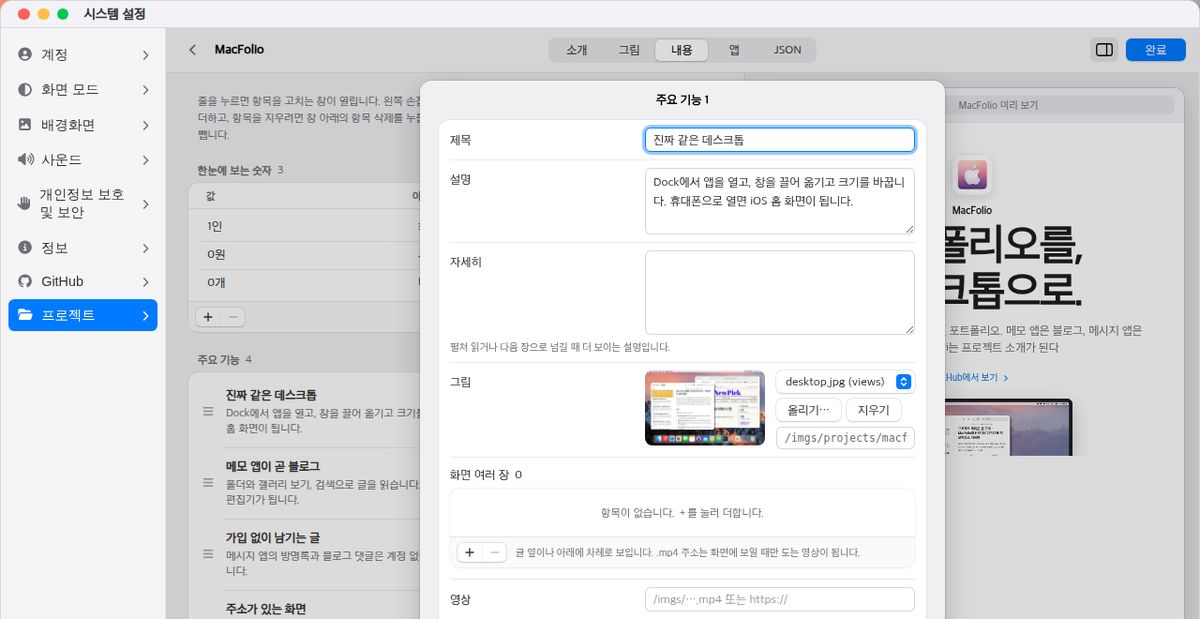
- 시트는 편집 화면을 반투명하게 어둡게 덮고 도구 막대 아래에서 내려오는 둥근 패널이다. 제목은 '주요 기능 1'처럼 항목 이름이고, 칸은 편집 화면과 같은 줄 모양이다. 입력과 동시에 반영되므로 아래에는 완료 버튼 하나만 배치한다.
- Esc로도 닫고, 닫으면 연 줄로 초점이 돌아온다. 열린 동안 초점은 시트 안을 돌고, 뒤의 편집 화면은
inert속성으로 초점과 클릭을 차단한다. - 시트는
document.body가 아니라 설정 창 안에 렌더링한다. 창을 끌면 함께 움직이고, 폼 밖이라 칸에서 Enter를 쳐도 프로젝트 편집이 끝나지 않는다. - 장 안의 항목처럼 시트 안에 또 목록이 있으면 시트를 겹쳐 열지 않고 같은 시트 안에서 다음 페이지로 전환한다. 왼쪽 위의 '‹ 장 1'로 돌아온다. 앞 페이지는 숨기기만 하므로 수정한 값과 선택한 행이 그대로 유지된다.
- 화면 여러 장(그림과 설명)이나 숫자처럼 칸이 둘뿐인 표는 시트를 열지 않고 행에서 바로 수정한다. 썸네일을 누르면 확대해 표시하고, 그림 칸과 같은 선택 팝업과 업로드 훅을 공유한다.
처음 시트는 줄을 한 번 누르면 고르기만 하고, 줄 끝의 ⓘ나 두 번 누르기로 열었다. 사용해 보니 작은 ⓘ를 찾아 누르기가 번거로웠고, 고르는 한 번 누르기와 여는 두 번 누르기를 구분하는 것도 어색했다. 그래서 macOS 시스템 설정의 이동 목록처럼 줄 전체를 버튼으로 바꿨다.
- 행을 한 번 누르거나 Enter·Space로 시트가 열리고, 행 끝에는 › 표시만 남는다. +로 추가한 빈 항목도 바로 시트로 열려 첫 칸에 초점이 간다.
- 순서는 왼쪽 ≡ 손잡이를 끌거나 손잡이에서 ↑·↓(줄에서는 ⌥↑·⌥↓)로 바꾼다.
- 아래의 − 버튼 대신 시트 왼쪽 아래의 빨간 항목 삭제로 삭제한다. 삭제하면 시트가 닫히고 초점은 다음 행으로, 남은 행이 없으면 +로 이동한다. 장 안 항목처럼 전환된 페이지에서 누른 항목 삭제는 그 페이지의 항목만 삭제하고 장의 페이지로 돌아온다.
저장하면 바로 보이게
처음에는 저장한 뒤 "지금 새로고침"을 눌러야 Safari에 바뀐 모양이 보였다. 프로젝트 목록(PROJECTS)은 시작할 때 한 번 채우고 여러 모듈이 그 배열을 읽기 때문이다.
지금은 저장이 끝나면 같은 배열을 다시 채우고, 변경 횟수를 담은 작은 저장소의 값을 1 증가시켜 그 저장소를 useSyncExternalStore로 구독하는 Safari와 Finder가 다시 렌더링한다. Safari 탭도 저장한 순서로 맞추고, 숨긴 프로젝트의 탭은 닫고, 새 프로젝트는 끝에 연다. 다만 Dock·Launchpad의 앱 목록과 사진 앨범은 시작할 때 한 번 정해지므로, 저장으로 그것들이 바뀐 경우에만 "지금 새로고침"을 권한다.
시험
단위 시험(desktop-core·화면·Worker), API e2e, Playwright E2E 네 층으로 확인한다.
<details> <summary>시험 항목 전체</summary>- 단위(desktop-core,
projects.test.ts): 공백 정리와 정의되지 않은 필드 제거,javascript:·data:·http 거절, id 규칙, 안쪽 필수·열거·숫자·색,null로 필드 삭제, 길이·개수, 합치기 순서, 기본값과 다른 필드만, 데모 출처, 예전 모양 이름 바꾸기. - 단위(화면,
projectInputs.test.ts·packageSearch.test.ts등): 기간 읽기·쓰기(projects/period.ts), 언어·기술 후보와 필터링(projectInputs.ts, 목록은commonStacks.ts), 화면 모음 폴더와 대표 화면 대신 첫 그림, 코드의 프로젝트가 모두 검사를 통과, 이 사이트의 앱 이름이 모두 막힌 id에 있음,PROJECTS배열은 그대로 두고 안만 바뀜. - 단위(Worker): 콘텐츠 넣기와
</script>막기, 새 데모 주소가frame-src에, API가 없거나 실패하면 콘텐츠 없이, 1분 캐시, 옛 코드 파일은 404. - API e2e: 401·400과 이유, 저장·조회·삭제, 경로 표에 두 경로.
- E2E(
e2e/site-projects.spec.ts):- 서버에 둔 순서·숨김·새 프로젝트 앱이 Safari·Dock에 보이고, 방문자에게는 관리 화면이 없다.
- 편집을 누르기 전에는 줄 버튼이 없고, 관리자가 폼·JSON으로 수정하고 ≡에서 ↑ 키로 순서를 바꾸고 숨겨서 완료로 저장하면 Safari에 바로, 새로고침 뒤 모든 화면에 적용된다.
- 새 프로젝트를 앱으로 추가한다. 필수 표시, 달력으로 기간·진행 중, 언어 후보, 기술 칩과 후보·npm 후보 선택, 화면 모음에 그림을 선택하면 미리 보기와 Safari 페이지에 그 그림이 대표 화면·화면 모음으로 보이고, 기본값으로 되돌린다.
- 목록 항목은 줄 누르기·Enter·Space·+로 시트를 열고, Esc로 닫으면 그 줄로 초점이 돌아오며, 장 안 항목은 같은 시트의 다음 페이지로 열린다. 순서는 ≡ 손잡이를 끌거나 ⌥↑·↑로 바꾸고, 시트의 항목 삭제로 삭제하면 다음 행이나 +로 초점이 이동한다.
남은 것과 배운 것
- Dock·Launchpad·사진 앨범은 여전히 시작할 때 한 번 정해진다. 그래서 앱을 켜고 끄거나 숨기면 새로고침이 필요하다. 이것까지 반응형으로 바꾸려면 앱 목록을 사용하는 모듈을 모두 수정해야 한다.
- 저장소 폴더의 그림(
galleryFolder)은 배포해야 생기고, 업로드한 그림은 API 데이터베이스에 저장된다. 한 프로젝트 안에서 두 출처가 섞일 수 있다. - "모듈이 불러올 때 계산하는 값"을 런타임 데이터로 바꿀 때는, 모두 반응형으로 바꾸기보다 불러오기 전에 채우기(동적
import)가 수정 범위가 훨씬 작다. 배열을 교체하지 않고splice로 내용을 교체하면 먼저 import한 모듈도 같은 값을 읽는다. - 검사 규칙을 화면과 서버가 함께 쓰는 패키지 하나에 두면, 화면이 통과시킨 값을 서버가 거절하는 일이 없다. 코드의 기본값도 같은 검사에 넣어 보면 규칙의 한도가 맞는지 바로 드러난다.
따라 하는 방법
- 관리자로 로그인하고 시스템 설정 → 프로젝트를 연다
- 프로젝트를 선택하거나 추가한다. 배포된 주소가 있으면 데모 주소에 입력한다(프로젝트 앱이 그 주소를 iframe으로 표시한다)
- 주 언어·기술은 칩에서 검색해 선택하고, 아이콘·대표 화면을 업로드한다
- 목록의 완료를 눌러 저장한다
시험은 cd apps/react && npx playwright test e2e/site-projects.spec.ts로 실행하며, API 서버 없이 가짜 API로 동작한다(apps/react/e2e/fakeApi.ts). 이 글의 편집 화면 캡처도 같은 방법으로, Playwright의 page.route로 가짜 API(관리자 로그인 상태)를 연결해 촬영했다.
관련 글
- 코드를 고치지 않고 프로필 바꾸기: 같은 방식의 앞선 작업
- 공통 내용 모델 위에 템플릿을 얹는 Safari 프로젝트 페이지 재설계: 이 편집 화면이 고르는 페이지 모양 이야기
- PROJECTS 데이터에서 생성하는 iframe 앱과 ProjectAppName 브랜드 타입: 데모를 창 안에 표시하는 앱
- pdf.js와 Fullscreen API로 구현한 PDF 슬라이드쇼
- not_found_handling 뒤 Worker 함수로 SPA 주소와 없는 자산의 404 나누기: 이 글의 Worker가 시작된 작업
- CSP 출처 목록을 코드에서 생성하고 같은 CSP로 E2E 실행하기:
frame-src를 처음 만든 작업 - PR: #187, #239
- OWASP, Cross Site Scripting (XSS)
- OWASP Cheat Sheet Series, Cross Site Scripting Prevention Cheat Sheet
- MDN, Content Security Policy (CSP)
- MDN, CSP: frame-src
- MDN, CSP: frame-ancestors
- MDN, <iframe>
- MDN, import()
- MDN, import: imported values are live bindings
- MDN, Array.prototype.splice()
- HTML Living Standard, Restrictions for contents of script elements
- Cloudflare 문서, Workers static assets: run_worker_first
- Prisma 문서, upsert
#MacFolio #백엔드 #프론트엔드 #CSP #CloudflareWorkers #보안
각주
- #MacFolio
- #백엔드
- #프론트엔드
- #CSP
- #CloudflareWorkers
- #보안