최근접 이웃 보간과 정수 배율로 픽셀 그림 아이콘 확대하기
· 개발 기록/MacFolio/화면·스타일
배경: 픽셀 그림과 확대
픽셀 그림(pixel art)은 작은 격자의 칸 하나하나에 색을 직접 지정해 그린 그림이다. 1980~90년대 게임기처럼 화면 해상도가 낮던 시절의 표현 방식이고, 지금도 인디 게임에서 많이 사용한다. 새싹 농장(SproutFarm)은 이 방식으로 만든 게임 에셋(Sprout Lands)을 사용하는 프로젝트이고, MacFolio의 Dock에 앱 아이콘으로 표시된다.
픽셀 그림의 원본은 매우 작다. 캐릭터 하나가 32×32칸이면, 원본 이미지 파일도 가로세로 32픽셀이다. 이것을 Dock에서 48~64px로, 고해상도 화면에서는 그 두 배인 96~128 물리 픽셀로 표시하려면 반드시 확대해야 한다. 확대한 이미지는 원본보다 픽셀이 많으므로, 원본에 없던 픽셀의 색을 어떤 규칙으로 정할지가 결과를 결정한다.
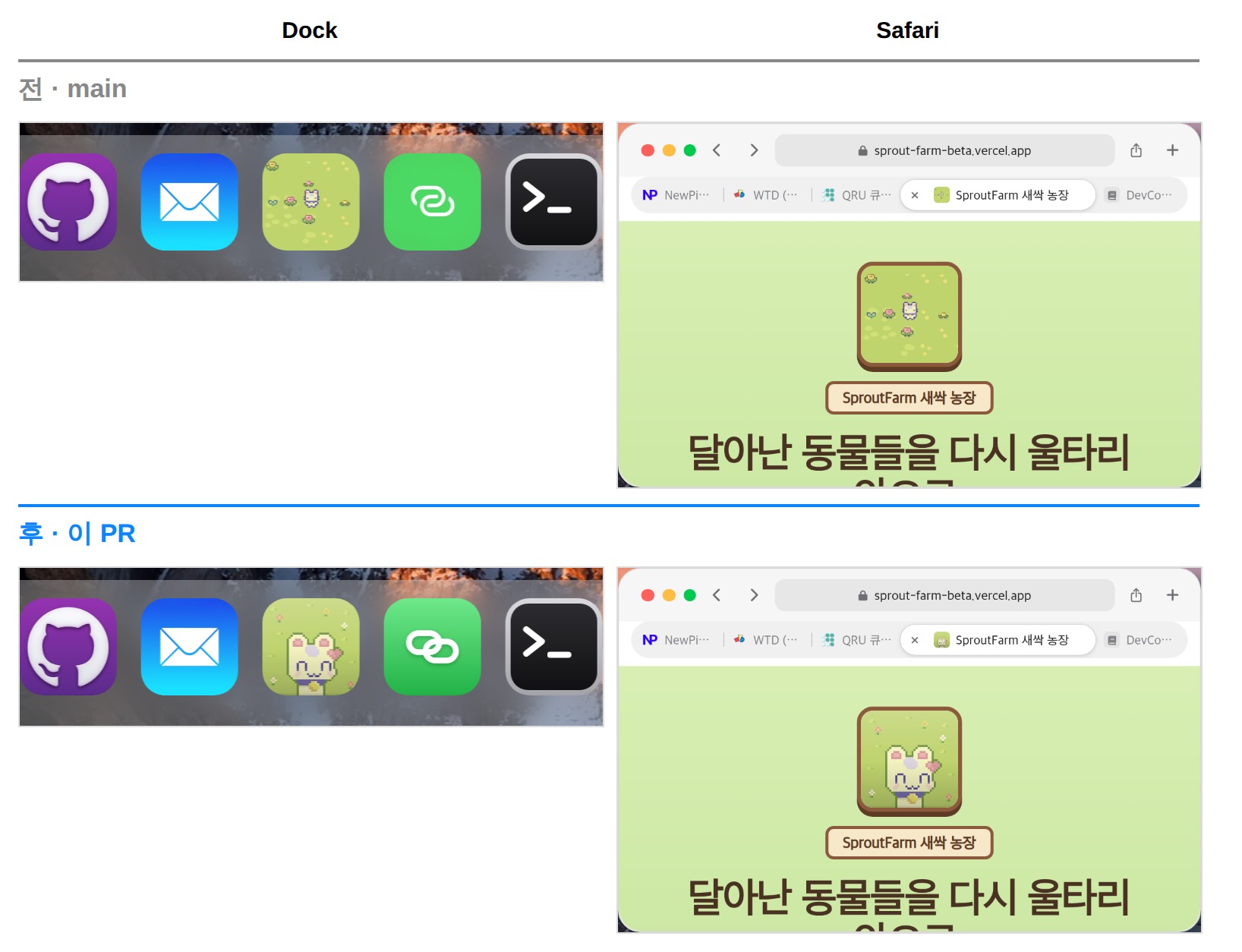
새싹 농장 앱 아이콘을 게임 캐릭터의 픽셀 그림(32×32칸)으로 다시 그리면서(#85) 이 규칙을 두 가지로 정했다.
- 색을 섞지 않는 보간: 최근접 이웃 보간을 사용한다
- 정수 배율: 원본 한 칸이 출력 픽셀 정수 개가 되게 출력 크기를 정한다
보간 방식: 최근접 이웃과 이중 선형
보간(interpolation)은 알고 있는 점들 사이의 값을 계산으로 추정하는 방법이다. 이미지를 확대하면 출력 픽셀 하나하나가 원본 좌표계의 어느 위치에 해당하는지 계산하고, 그 위치 주변의 원본 픽셀 값으로 색을 정한다. 대표적인 방식은 두 가지다.
| 보간 | 새 픽셀의 색 | 픽셀 그림에서 |
|---|---|---|
| 최근접 이웃 (nearest neighbor) | 원본에서 가장 가까운 픽셀의 색을 그대로 복사 | 칸의 각진 경계가 유지된다 |
| 이중 선형 (bilinear) | 가까운 네 픽셀의 색을 거리에 따라 섞음 | 칸 사이에 중간색이 생겨 경계가 흐려진다 |
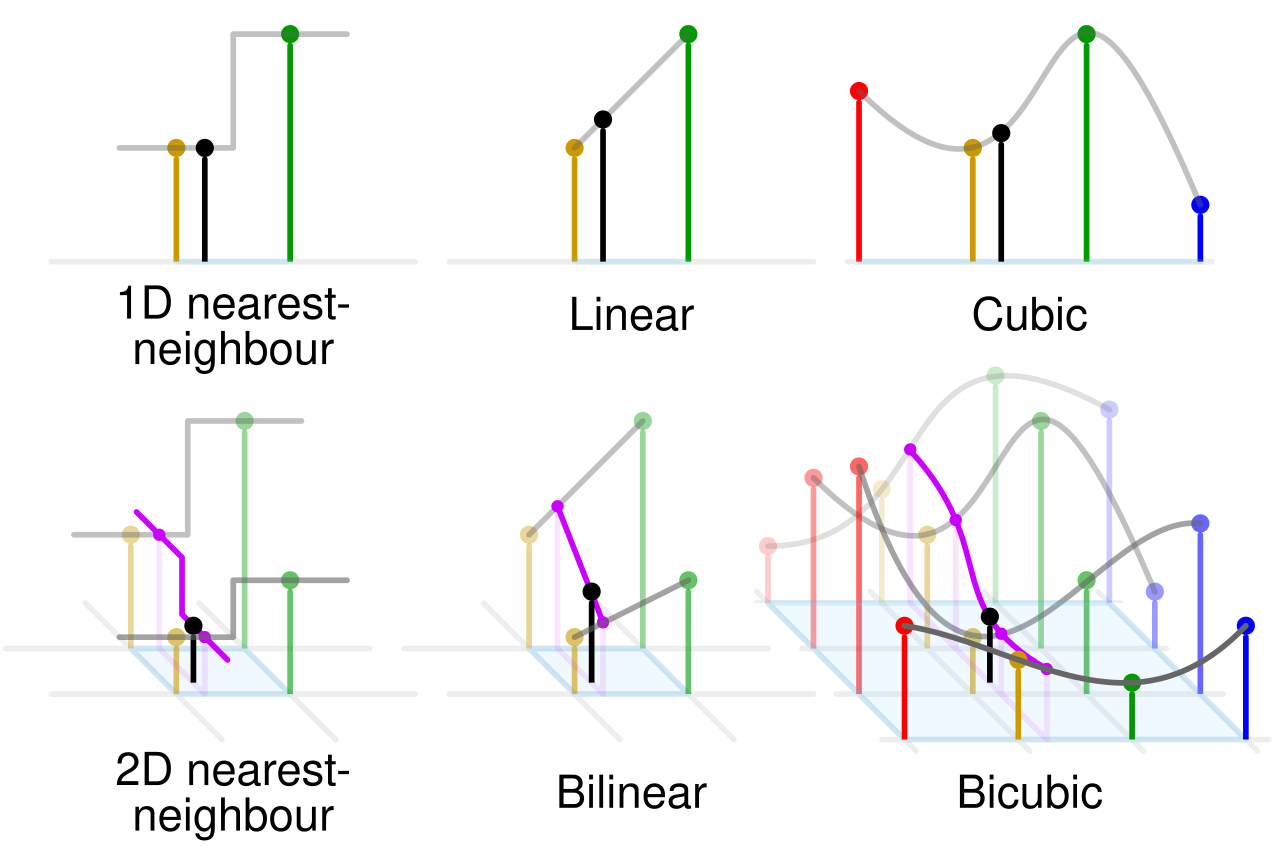
이중 선형 보간은 가로 방향으로 한 번, 세로 방향으로 한 번 선형 보간을 적용한다. 같은 줄에 있는 두 칸만 확인하면 가로 방향 계산이 그대로 드러난다. 다음 그림은 초록 칸과 갈색 칸이 붙어 있는 두 칸을 가로 4배로 확대한 결과다.
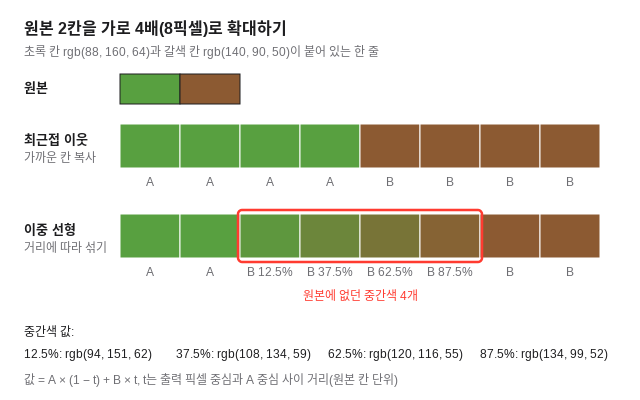
최근접 이웃 결과에는 원본의 두 색만 있다. 이중 선형 결과에는 rgb(94, 151, 62)부터 rgb(134, 99, 52)까지 원본에 없던 색 네 개가 생긴다. 사진은 이웃한 픽셀의 색이 원래 조금씩 달라서 이 중간색이 자연스러운 그러데이션이 되고, 그래서 이중 선형(또는 더 부드러운 bicubic)으로 확대해야 계단이 보이지 않는다. 픽셀 그림은 반대다. ==계단 모양의 경계 자체가 그림이라 섞으면 안 된다.==
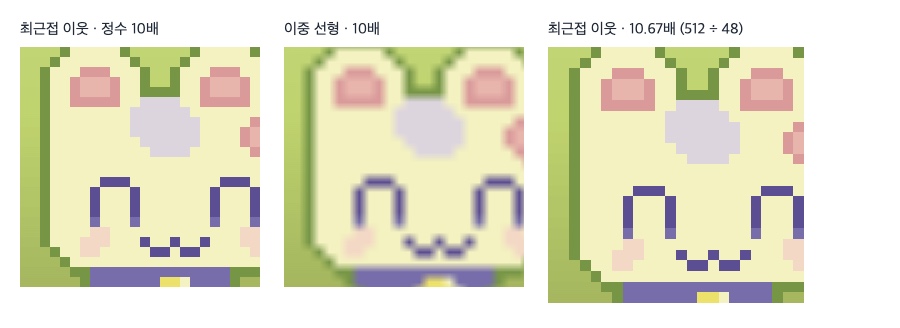
실제 아이콘에서 확인한 결과는 다음과 같다.
배율: 정수가 아니면 칸 폭이 섞인다
최근접 이웃으로 확대해도 배율이 정수가 아니면 문제가 남는다. 출력 픽셀은 정수 단위로만 존재하므로, 원본 한 칸이 차지할 픽셀 수가 소수이면 칸마다 반올림 결과가 달라진다.
예를 들어 48칸을 512px로 확대하면 배율은 512 \div 48 \approx 10.67{:math}이다. 원본 k번 칸의 오른쪽 경계는 출력 좌표 10.67 × (k + 1)이고, 이것을 픽셀 경계로 반올림한다.
| 원본 칸 | 경계(소수) | 경계(반올림) | 칸 폭 |
|---|---|---|---|
| 0 | 0 → 10.67 | 0 → 11 | 11px |
| 1 | 10.67→21.33 | 11 → 21 | 10px |
| 2 | 21.33→32.00 | 21 → 32 | 11px |
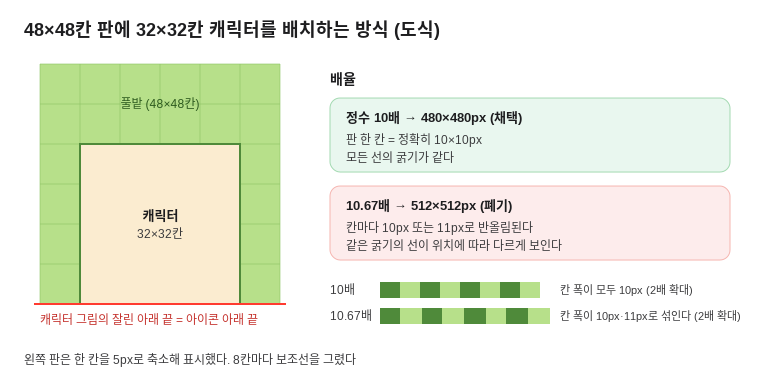
폭이 11px, 10px, 11px 순서로 반복된다. ==같은 굵기의 선이 위치마다 다른 굵기로 보인다==(위 그림 오른쪽, 10.67배).
그래서 출력 크기를 배율에 맞췄다.
- 캔버스는 48×48칸이다. 32칸 캐릭터를 아래 끝에 두고 위와 옆에 풀밭을 남겨, 작은 크기에서도 캐릭터와 배경이 함께 식별되게 했다.
- 배율은 정수 10배로 정했다. 48칸 × 10 = 480px이라 한 칸이 정확히 10×10 픽셀이다.
- 아이콘에 흔히 사용하는 512px에 맞추면 배율이 10.67배가 되어 칸 폭이 10px과 11px로 섞인다. 아이콘은 화면에서 축소해 표시하므로 원본이 512px일 필요가 없다.
축소해서 보여 줄 때
480px 아이콘은 Dock에서 48~64px로 축소되어 표시된다. 축소에는 브라우저 기본 보간을 그대로 사용한다. 축소하면 원본 여러 칸이 출력 픽셀 하나에 들어가는데, 최근접 이웃은 그중 한 칸만 골라 복사하고 나머지를 버린다. 굵기 1칸짜리 선이 버려지는 칸에 있으면 출력에서 통째로 사라진다.
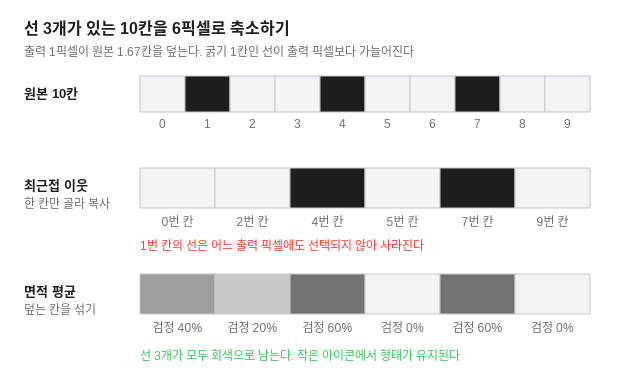
위 예에서 최근접 이웃은 선 3개 가운데 1개를 잃는다. 덮는 칸들의 색을 섞는 방식은 선을 회색으로 흐리게 만들지만 위치는 남긴다. 작은 아이콘에서는 선이 끊기는 것보다 흐려지는 편이 형태를 알아보기 쉽다. ==확대는 최근접 이웃, 축소는 기본 보간==이 원칙이다.
처음 게임 화면을 그대로 축소한 아이콘이 알아볼 수 없었던 이유도 여기에 있다. 수백 칸짜리 장면을 64px로 줄이면 출력 픽셀 하나에 원본 여러 칸이 섞여 캐릭터가 평균색 점이 된다. 작게 보일 그림은 작은 칸 수(48칸)로 다시 그리고, 그것을 정수 배율로 키운 뒤 표시 크기로 줄이는 편이 결과가 선명하다.
CSS에서는 image-rendering: pixelated
같은 원칙을 프로젝트 페이지(Safari의 새싹 농장 페이지)의 CSS에도 적용했다. 이 페이지는 게임 에셋의 스프라이트(캐릭터·아이템 그림을 한 장에 모은 이미지)와 상자 테두리를 화면에서 키워 사용한다. 브라우저는 이미지를 확대할 때 기본값(image-rendering: auto)으로 부드러운 보간을 사용하므로, 그대로 두면 흐려진다.
/* 상자 테두리(border-image)까지 픽셀 그대로 키운다. 게임 캡처 사진만 따로 auto */
.gm,
.gm * {
	image-rendering: pixelated;
}

.gm-day img {
	image-rendering: auto; /* 사진은 부드럽게 */
}
| 값 | 확대할 때의 보간 | 사용처 |
|---|---|---|
auto | 브라우저가 정한다 (대개 이중 선형 같은 부드러운 보간) | 게임 화면 캡처 같은 사진 |
pixelated | 최근접 이웃. 표시 크기가 정수 배가 아니면 가장 가까운 정수 배로 키운 뒤 부드럽게 맞춘다 | 스프라이트, border-image 상자 |
image-rendering: pixelated는 이미지를 확대할 때 최근접 이웃 방식으로 그린다. 이 속성은<img>의 내용뿐 아니라 그 요소의 속성으로 지정한 모든 이미지(background-image,border-image등)에 적용된다.- 페이지 전체에 적용하고, 게임 화면 캡처처럼 사진에 가까운 그림만
auto로 되돌렸다. - 파일 첫머리 주석에 "픽셀 그림은 정수 배로 키우고 색을 섞지 않는다"는 규칙을 기록했다. 말풍선 꼬리는 늘어나는 상자와 함께 늘리면 뭉개져서, 별도 요소(
::before)로 따로 붙였다.
결과
| 항목 | 값 |
|---|---|
| 아이콘 원본 | 48×48칸, 정수 10배 → 480×480px |
| 파일 크기 | 15,627바이트(게임 장면 축소본) → 3,950바이트 |
| 확대 보간 | 최근접 이웃 (CSS는 image-rendering: pixelated) |
| 축소 보간 | 브라우저 기본 |
PNG는 무손실 압축 형식이다. 각 줄을 앞 픽셀과의 차이 같은 값으로 바꾸는 필터를 적용한 뒤 DEFLATE(반복되는 바이트 열을 앞쪽 위치 참조로 바꾸는 압축)로 압축한다. 색 수가 적은 픽셀 그림은 같은 색이 10픽셀씩 길게 이어지므로 반복 구간이 많고, 압축률이 높다. ==크기가 더 큰데도 파일은 4분의 1로 줄었다.==
관련 글
- iframe 안 클릭을 window blur 이벤트로 감지해 창을 맨 앞으로 가져오기: 새싹 농장 게임을 창 안에 넣은 일
- 공통 내용 모델 위에 템플릿을 얹는 Safari 프로젝트 페이지 재설계: 이 프로젝트 페이지의 템플릿 구조
- MDN: image-rendering
- W3C: CSS Images Module Level 3, image-rendering
- Wikipedia: Nearest-neighbor interpolation
- Wikipedia: Bilinear interpolation
- W3C: PNG Specification, Filtering · Compression
- 1차원·2차원 보간 비교 그림: Cmglee / Wikimedia Commons, Comparison of 1D and 2D interpolation, CC BY-SA 4.0

#MacFolio #픽셀아트 #이미지보간 #CSS
- #MacFolio
- #픽셀아트
- #이미지보간
- #CSS