useIsMobile과 ResizeObserver로 정하는 data-compact 레이아웃 기준
· 개발 기록/MacFolio/화면·스타일
| 증상 | 어긋난 두 기준 | 해결 | 영향 범위 |
|---|---|---|---|
| 신호등이 어두운 사이드바에 가려진다 | 신호등 줄(z 3)과 사이드바(z 4) | 사이드바는 내리고 버튼만 분리해 올린다 | 데스크톱 날씨 창 |
| 휴대폰 화면 안에 넓은 창 모양 | 사이트의 휴대폰 기준(767px)과 날씨의 기준(640px) | JS가 useIsMobile과 ResizeObserver로 정한 data-compact | 폭 641~767px 세로 화면, 가로로 눕힌 휴대폰 |
| 장소가 하나면 목록 버튼이 밀린다 | 그리드 칸 순서와 실제로 렌더링한 자식 수 | grid-column: 3, 여백 28px | iOS 모양의 하단 막대 |
날씨 앱의 레이아웃 문제 세 가지를 수정했다(#226). ==셋 다 두 규칙이 서로 다른 기준을 쓰던 곳이었다.== 세 가지 모두 날씨 앱에 한정된 문제라 커밋 하나(ea63bc805)에 담았다. 변경 파일은 Weather.tsx, Weather.css, e2e/weather.spec.ts 세 개다(294줄 추가, 202줄 삭제). Weather.css의 변경(352줄)이 큰 이유는 컨테이너 질의 안의 규칙을 모두 밖으로 옮기고 선택자를 바꿨기 때문이다.
배경
날씨 앱의 두 가지 모양
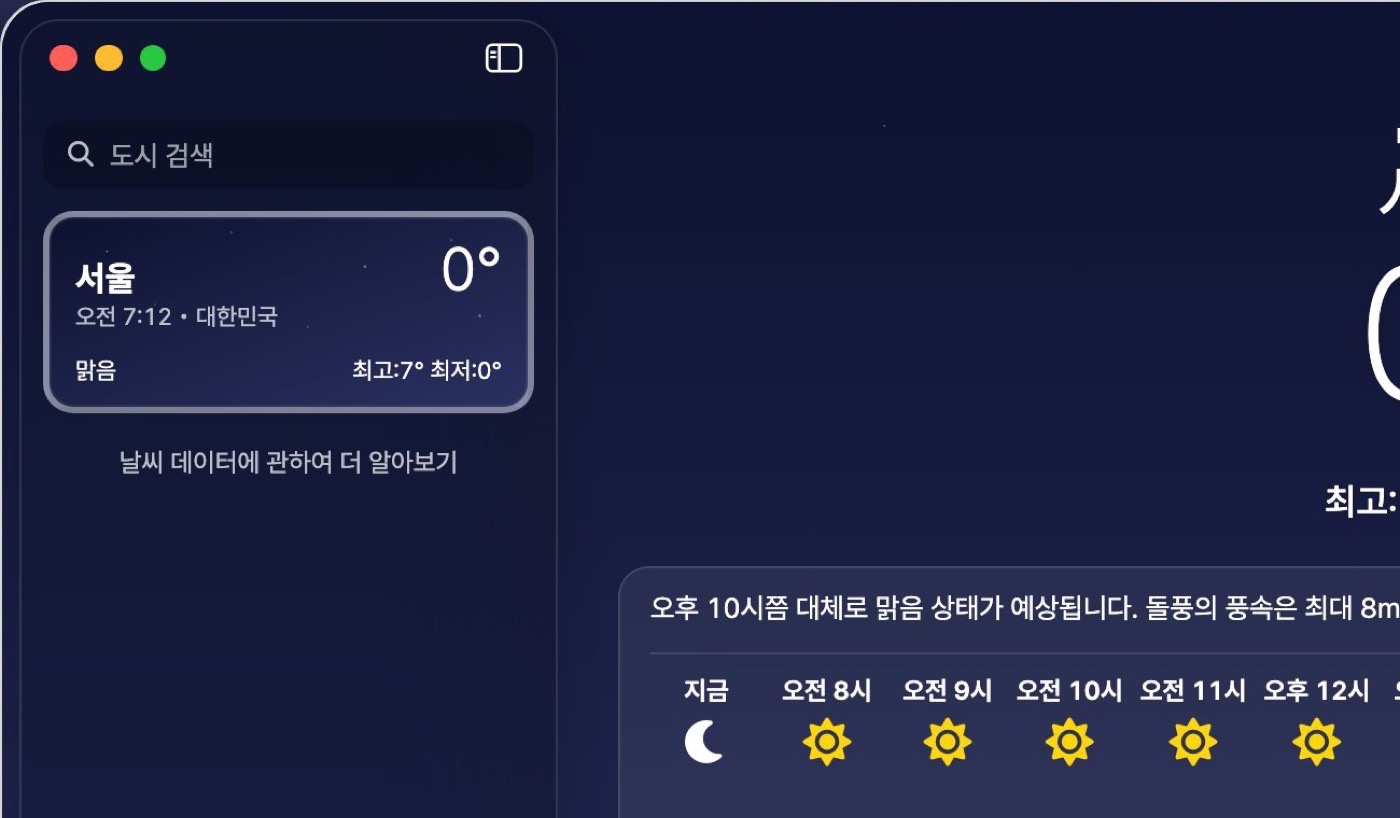
MacFolio의 날씨 앱은 macOS 날씨 앱과 iOS 날씨 앱을 함께 재현한다. 넓은 데스크톱 창에서는 왼쪽에 장소 목록 사이드바가 떠 있고, 그 위에 창을 닫고 줄이는 빨강·노랑·초록 신호등 버튼이 있다. 좁은 화면에서는 사이드바를 숨기고, 화면 아래 막대의 목록 버튼으로 장소 목록을 연다.
쌓임 맥락과 z-index
z-index는 화면에서 겹친 요소 중 어느 것을 앞에 그릴지 정하는 CSS 속성이다. 값이 클수록 앞에 그려진다. 다만 이 비교는 같은 쌓임 맥락(stacking context) 안에서만 일어난다. 쌓임 맥락은 자식 요소들의 앞뒤 순서를 하나로 묶는 단위로, opacity가 1보다 작거나 transform, filter, backdrop-filter 등이 지정된 요소는 새 쌓임 맥락을 만든다.
예를 들어 쌓임 맥락을 만든 부모의 순위가 3이면, 그 안의 자식에 z-index: 1000을 지정해도 바깥의 z-index: 4 요소보다 앞에 그려지지 않는다. 자식의 1000은 부모 안의 형제끼리 비교할 때만 사용된다.
미디어 질의와 컨테이너 질의
반응형 CSS는 화면 크기에 따라 다른 규칙을 적용하는 방식이다. 기준을 무엇으로 삼느냐에 따라 두 가지 문법이 있다.
| 문법 | 기준 | 예시 |
|---|---|---|
| 미디어 질의 | 브라우저 화면(뷰포트) 전체 폭 | @media (max-width: 767px) |
| 컨테이너 질의 | 특정 부모 요소의 폭 | @container weather (max-width: 640px) |
데스크톱에서는 날씨 창 크기를 사용자가 조절하므로, 화면 전체 폭보다 창(날씨 칸) 폭이 기준으로 적합하다. 그래서 날씨 앱은 컨테이너 질의를 사용했다. 그러나 컨테이너 질의는 부모의 폭만 알고, 그 부모가 휴대폰 화면 안에 있는지는 알 수 없다. 두 번째 문제는 여기서 생겼다.
사이드바가 신호등을 덮었다
증상
날씨 창은 제목 표시줄 없이 신호등 버튼이 내용 위에 떠 있다(chrome="unified"). 그런데 떠 있는 어두운 사이드바가 신호등을 덮었다.
원인
신호등 줄은 창 끌기 영역이기도 해서 z-index: 3으로 내용 위에 배치된다.
떠 있는 사이드바의 오른쪽 위에는 사이드바 버튼이 있고, 이 버튼도 신호등 줄과 같은 높이에 있다. 그대로 두면 끌기 영역이 위에 있어서 버튼이 클릭되지 않는다. 사이드바는 블러(backdrop-filter) 때문에 새 쌓임 맥락을 만들므로, 내부 버튼의 z-index만 올려서는 효과가 없다. 그래서 수정 전 코드는 사이드바 전체를 z-index: 4로 올렸고, 그 결과 ==어두운 사이드바가 신호등을 덮었다.==
[!NOTE] 같은 구조의 이전 문제 이것은 메모 도구 막대에서 겪은 쌓임 맥락 문제(position sticky가 만든 쌓임 맥락에 갇힌 z-index)와 같은 구조다. 그때는
position: sticky가, 이번에는backdrop-filter가 쌓임 맥락을 만들었다.
해결
사이드바는 신호등 줄 아래로 내리고, 사이드바 버튼만 사이드바 밖으로 분리해 z-index: 4로 올렸다. 버튼은 이제 사이드바(<nav>) 안이 아니라 사이드바와 나란한 형제 요소이므로, 사이드바가 만든 쌓임 맥락에 묶이지 않고 신호등 줄과 같은 맥락에서 순서가 비교된다. 버튼 위치는 사이드바 크기로 계산한다.
/* 자리 = 사이드바 바깥 여백 8 + 너비 250 - 안쪽 여백 10 - 버튼 30, 위로는 8 + (36 - 26) / 2 */
.weather-sidebar-toggle {
	position: absolute;
	top: 13px;
	left: 218px;
	z-index: 4;
}
| 값 | 계산 |
|---|---|
left | 8(바깥 여백) + 250(너비) − 10(안쪽 여백) − 30(버튼) = 218px |
top | 8 + (36 − 26) ÷ 2 = 13px (신호등 줄 높이 36px 안에서 26px 버튼을 세로 가운데로) |
휴대폰 화면 안에 넓은 창 모양이 렌더링되었다
증상
폭 641~767px의 세로 화면과 가로로 눕힌 휴대폰에서는 넓은 창 모양(떠 있는 사이드바)이 휴대폰 화면 안에 렌더링되었다. 사이드바의 블러가 화면 위쪽을 덮었고, 사이드바 버튼은 상태 표시줄 아래에 가려져 클릭되지 않았다.
원인
사이트는 폭 767px(MOBILE_MAX_WIDTH)까지 휴대폰 화면으로 판단한다. 가로로 눕힌 휴대폰(높이 499px 이하)은 폭 1023px까지도 휴대폰이다(desktop/layout.ts의 LANDSCAPE_PHONE). 그런데 날씨 앱은 ==날씨 칸이 640px 이하인 경우에만 iOS 모양으로 바꿨다==(@container weather (max-width: 640px)).
| 화면 | 사이트의 판단 | 날씨 칸 폭 | 수정 전 날씨 모양 |
|---|---|---|---|
| 390×844 세로 휴대폰 | 휴대폰 | 390px | iOS |
| 744×1133 세로 화면 | 휴대폰 | 744px | macOS (어긋남) |
| 844×390 눕힌 휴대폰 | 휴대폰 | 844px | macOS (어긋남) |
| 1440×900 데스크톱 | 데스크톱 | 창 크기 | 창 폭에 따라 |
해결
검토한 수정 방법은 세 가지다.
| 방법 | 장점 | 단점 |
|---|---|---|
| 컨테이너 질의 값을 767px로 올린다 | 한 줄 수정 | 눕힌 휴대폰(1023px까지)은 여전히 어긋난다. 데스크톱의 좁은 창도 iOS 모양이 된다 |
| 미디어 질의를 컨테이너 질의와 함께 쓴다 | CSS만으로 구현 | 사이트의 휴대폰 판단(JS, 높이 조건 포함)을 CSS에 중복 작성해야 한다 |
JS가 data-compact를 정한다 | 사이트와 같은 useIsMobile | ResizeObserver 하나가 추가로 동작한다 |
메모 앱도 같은 문제로 컨테이너·스타일 질의 대신 JS가 정한 data-compact로 전환한 적이 있다(44b27c41b). 날씨 앱에도 같은 방식을 적용했다. 휴대폰 화면이면 폭과 상관없이 iOS 모양이고, 데스크톱에서는 날씨 칸이 640px(COMPACT_WIDTH) 이하인 경우에만 iOS 모양이다. 칸 폭은 ResizeObserver로 측정한다. ResizeObserver는 지정한 요소의 크기가 바뀔 때마다 콜백을 호출하는 브라우저 API로, 창 크기를 조절하거나 사이드바를 접어 칸 폭이 바뀌면 새 폭을 전달한다.
function useCompact(ref: React.RefObject<HTMLElement | null>) {
	const phone = useIsMobile();
	const [width, setWidth] = useState(Infinity);
	useEffect(() => {
		const element = ref.current;
		if (!element) return;
		const observer = new ResizeObserver(([entry]) => setWidth(entry.contentRect.width));
		observer.observe(element);
		return () => observer.disconnect();
	}, [ref]);
	return phone || width <= COMPACT_WIDTH;
}
useCompact가 true를 반환하면 날씨 루트 요소에 data-compact 속성이 붙는다. CSS는 컨테이너 질의 안에 있던 규칙을 밖으로 옮기고, 각 선택자 앞에 .weather[data-compact]를 추가했다.
/* 수정 전 */
@container weather (max-width: 640px) {
	.weather-bottom-bar { … }
}

/* 수정 후 */
.weather[data-compact] .weather-bottom-bar { … }
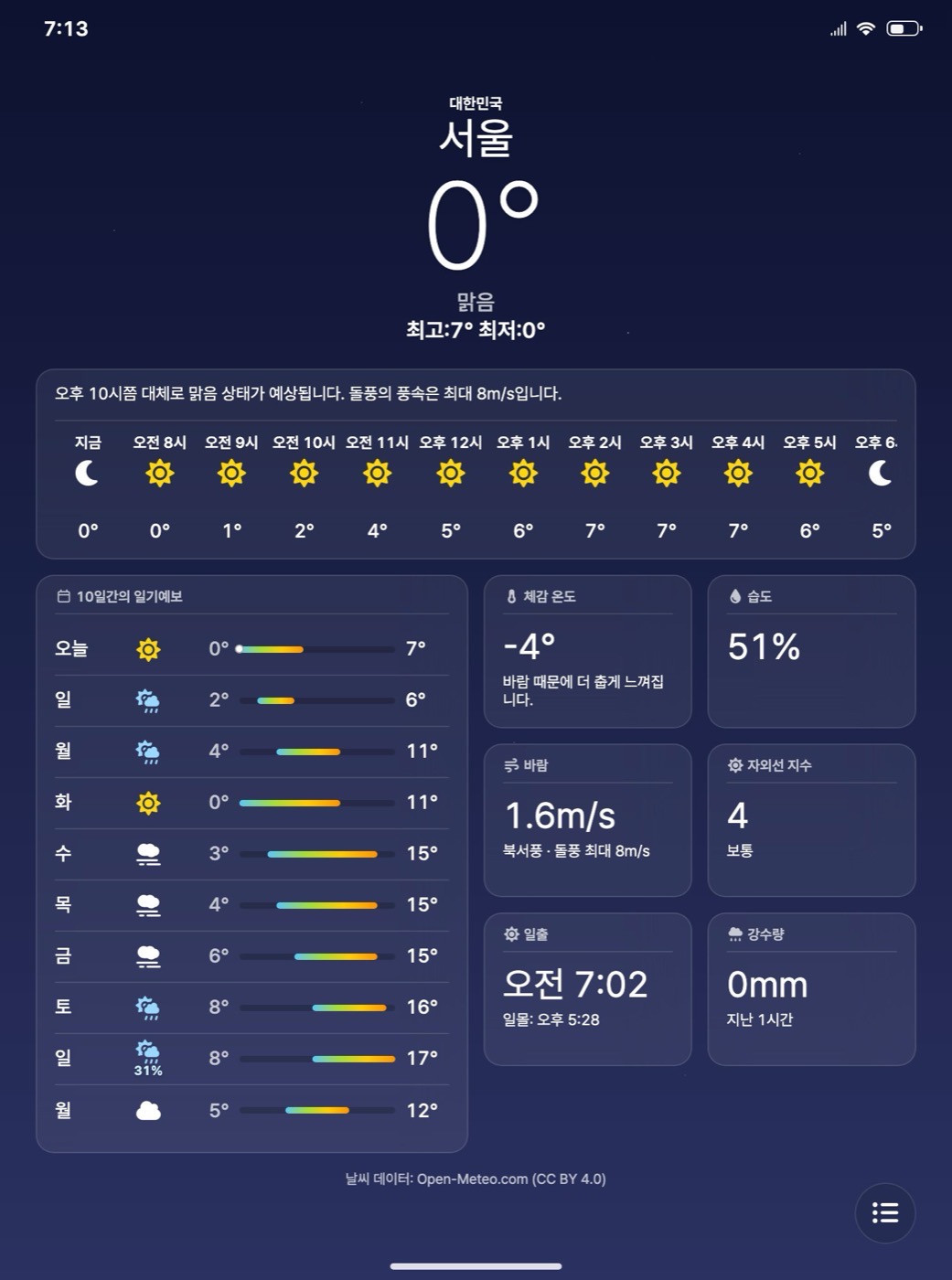
수정 후 744px 화면에서는 떠 있는 사이드바와 사이드바 버튼이 렌더링되지 않고, 장소 목록은 오른쪽 아래 목록 버튼으로 연다. 날씨 칸은 640px보다 넓으므로 상세 칸(체감 온도·습도 등)은 두 열로 배치되지만, 화면 구성은 iOS 날씨 앱과 같다.
장소가 하나면 목록 버튼이 왼쪽으로 밀려난 문제
증상
iOS 모양의 하단 막대에서 장소가 하나면 목록 버튼이 오른쪽 끝이 아니라 가운데 칸 왼쪽 끝에 붙었다.
원인
하단 막대는 3열 그리드다(grid-template-columns: 48px 1fr 48px). 왼쪽은 빈 칸, 가운데는 장소 점(여러 장소 사이를 넘기는 페이지 표시), 오른쪽은 목록 버튼이다. 장소가 하나면 이동할 대상이 없어서 장소 점을 렌더링하지 않는다.
CSS 그리드는 위치를 지정하지 않은 자식을 자동 배치 규칙에 따라 비어 있는 칸에 순서대로 채운다. 그래서 ==장소 점이 빠지면 목록 버튼이 비어 있는 가운데 칸으로 들어가==, 가운데 칸 왼쪽 끝에 붙었다.
| 장소 수 | 렌더링한 자식 | 목록 버튼이 들어간 열 |
|---|---|---|
| 2개 이상 | 빈 칸, 장소 점, 목록 버튼 | 3열 (오른쪽) |
| 1개 | 빈 칸, 목록 버튼 | 2열 (가운데) |
해결
목록 버튼에 grid-column: 3을 지정해 항상 세 번째 열에 배치한다. 위치를 명시한 자식은 자동 배치의 대상이 아니므로, 앞 자식의 유무와 관계없이 같은 열에 놓인다. 하단 막대의 좌우 여백도 날씨 칸과 달리 16px였는데, 날씨 칸과 같은 28px(--weather-gutter)로 맞췄다. 이제 목록 버튼의 바깥 끝이 날씨 칸의 끝과 같은 선에 있다. 390px 화면이면 두 요소의 오른쪽 끝이 모두 390 − 28 = 362px이다.
확인
apps/react/e2e/weather.spec.ts에 시험 3개를 추가했다(79줄).
- "신호등은 떠 있는 사이드바 위에 보인다 (사이드바가 덮지 않는다)": 신호등 좌표에서 가장 위에 렌더링된 요소가 신호등 버튼인지
document.elementFromPoint로 확인한다 - "폭과 상관없이 iOS 모양 (목록은 덮어 열고, 사이드바 버튼이 상태 표시줄 밑에 깔리지 않는다)": 744px 세로 화면과 844×390 가로 화면 두 경우를 같은 시험으로 실행한다
- "아래 막대의 목록 버튼은 장소가 하나여도 오른쪽, 날씨 칸들과 같은 좌우 여백에 맞춘다": 목록 버튼의 오른쪽 끝이 날씨 칸의 오른쪽 끝과 같은지 좌표로 비교한다
[!TIP] 가려진 요소는 좌표로 검사 첫 시험은 화면에 실제로 보이는 결과를 검사한다. 신호등이 DOM에 존재하지만 다른 요소에 가려진 문제는, 요소의 존재나
visible상태만 확인하는 시험으로는 검출되지 않는다. 그 좌표에서 가장 위에 있는 요소를 확인해야 한다.
재발 방지
- 반응형 기준값이 둘 이상이면 그 사이에 어느 규칙도 맞지 않는 구간이 생긴다. 이번에는 641~767px이었다. 앱의 좁은 모양 판단은 사이트의 휴대폰 판단을 먼저 따르고, 그다음에 앱 칸의 폭을 확인한다.
- 컨테이너 질의는 앱 칸의 폭만 알고, 그 칸이 휴대폰 화면 안에 있는지는 알지 못한다. 두 조건을 함께 판단해야 하는 경우는 JS가 계산한 속성(
data-compact)으로 CSS에 전달한다. - 그리드에서 조건부 자식이 렌더링되지 않으면 나머지 자식이 앞 칸으로 이동한다. 위치가 정해진 자식은
grid-column으로 열을 고정한다. - 같은 사이트의 메모 앱에서 이미 해결한 문제였다. 새 앱은 처음부터
data-compact방식으로 만든다.
관련 글
- 날씨 앱을 처음 만든 일: Open-Meteo 지오코딩 지연을 내장 도시 목록 우선 검색으로 줄이기
- 쌓임 맥락 때문에 버튼이 클릭되지 않던 일: position sticky가 만든 쌓임 맥락에 갇힌 z-index
- 화면 전체의 z-index 정리: 흩어진 z-index 숫자를 theme.css의 --z-* CSS 변수로 모으기
- 좁은 창에서 제목이 잘리던 일: 컨테이너 쿼리 좁은 창에서 flex: none으로 신호등 버튼 영역 확보하기
- 최소화했다 다시 열면
useCompact가 폭을 측정하지 못하던 일: callback ref로 바뀐 요소에 ResizeObserver 다시 연결하기 - PR: #226
- MDN: Stacking context
- MDN: z-index
- MDN: backdrop-filter
- MDN: Using media queries
- MDN: CSS container queries
- MDN: ResizeObserver
- MDN: Auto-placement in grid layout
- MDN: Document.elementFromPoint()
#MacFolio #프론트엔드 #CSS #트러블슈팅
- #MacFolio
- #프론트엔드
- #CSS
- #트러블슈팅