앱 목록에 등록하지 않고 데스크톱이 직접 렌더링하는 시스템 창
· 개발 기록/MacFolio/구조·상태 관리
배경: macOS의 '이 Mac에 관하여'
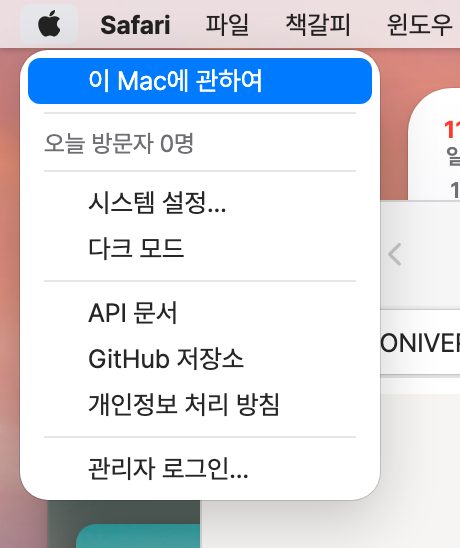
macOS 화면 왼쪽 위의 사과 아이콘을 누르면 Apple 메뉴가 열린다. 이 메뉴는 어느 앱을 사용하고 있든 항상 같은 항목을 표시하는 운영체제 공용 메뉴이고, 맨 위 항목이 이 Mac에 관하여(About This Mac)다. 선택하면 화면 가운데에 작은 창이 표시되고, 다음 정보가 나타난다.
- Mac 제품 이미지와 모델 이름(예: MacBook Pro)
- 칩, 메모리, 일련 번호, macOS 버전
- 시스템 설정으로 이동하는 '추가 정보…' 버튼
- 규제 인증서 링크와 저작권 줄
Apple 지원 문서도 Mac의 기본 정보를 확인하는 방법으로 이 메뉴를 안내한다1. MacFolio의 Apple 메뉴에는 이 항목이 없어서, 메뉴를 열면 macOS와 달리 첫 항목 위치가 비어 있었다.
포트폴리오 사이트에서 "이 Mac"에 해당하는 대상은 사이트를 만든 사람이다. 그래서 macOS와 같은 창 형태를 사용하고, 사양을 표시하는 위치에 프로필을 넣었다. 작업은 PR #168에 포함되어 있다. 첫 커밋에서 창을 구현했고, 같은 날 세 차례 수정했다.
- 프로필 줄의 '역할'을 '직무'로 변경
- '추가 정보…'와 링크가 여는 대상 변경
- 이메일 링크 스타일 변경
표시 항목
macOS 창의 각 위치에 사이트의 어떤 값을 넣었는지 정리하면 다음과 같다.
| macOS | 이 사이트 |
|---|---|
| Mac 그림 | GitHub 프로필 사진 (원형) |
| MacBook Pro | 김정현, 아래에 Kim Jeong Hyeon |
| 칩·메모리·일련 번호 | 직무·학교·위치·이메일·GitHub·주요 기술 |
| 추가 정보… | 시스템 설정의 '정보'를 연다 |
| 규제 인증서 | 개인정보 처리 방침 |
| ™ & © Apple Inc. | ™ & © 올해 Kim Jeong Hyeon. 모든 권리 보유. |
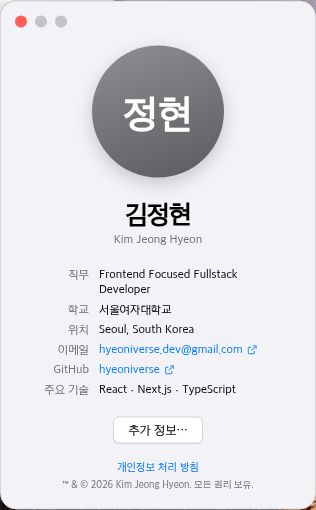
처음에는 값을 shared/profile.ts의 상수 PROFILE과 SKILLS에서 직접 읽었다. 이후 관리자가 시스템 설정에서 프로필을 수정할 수 있게 되면서(코드를 고치지 않고 프로필 바꾸기), 현재는 shared/site/profileStore.ts의 useProfile()로 읽는다. 사양 줄을 생성하는 함수는 시스템 설정의 '정보' 항목과 함께 사용하려고 desktop/about/profileInfo.ts로 분리했다.
export const profileRows = (profile: SiteProfile): ProfileRow[] =>
	[
		{ label: '직무', value: profile.role },
		{ label: '학교', value: profile.school },
		{ label: '위치', value: profile.location },
		{ label: '이메일', value: profile.email, href: `mailto:${profile.email}` },
		{ label: 'GitHub', value: githubLogin(profile), href: profile.github },
		{ label: '주요 기술', value: profile.skills.frontend.slice(0, 3).join(' · ') },
	].filter((row) => row.value);
이 함수는 프로필 객체를 받아 { 라벨, 값, 링크 } 형태의 줄 배열을 반환한다. 마지막 filter가 값이 빈 문자열인 줄을 제외한다. 입력에 따라 결과가 어떻게 달라지는지 예를 들면 다음과 같다.
| 입력 | 결과 |
|---|---|
| 여섯 값이 모두 있다 | 줄 6개 |
school: '' (학교를 비움) | 학교 줄이 빠진 5개. 창 높이도 한 줄만큼 준다 |
skills.frontend: ['React', 'Next.js', 'TypeScript', …] | 주요 기술 줄은 React · Next.js · TypeScript |
github: 'https://github.com/hyeoniverse' | GitHub 줄의 값은 계정 이름 hyeoniverse |
주요 기술은 프론트엔드 기술의 앞 세 개만 표시하고, 나머지는 '추가 정보…'에서 확인한다.
사진 주소는 GitHub 계정 이름으로 생성한다. GitHub는 https://github.com/<계정>.png 주소로 해당 계정의 프로필 사진을 제공하므로, 위 예에서는 https://github.com/hyeoniverse.png?size=280이 된다. 미리보기 서버처럼 외부 네트워크에 접근할 수 없거나 주소가 잘못되어 이미지를 불러오지 못하면, <img>의 onError가 실패한 주소를 상태에 저장하고 그 자리에 이름 끝 두 글자('김정현'.slice(-2), 즉 '정현')를 회색 원 안에 표시한다. 실패한 주소와 현재 주소를 비교하므로, 프로필의 GitHub 주소가 바뀌면 새 주소로 다시 시도한다.
앱과 시스템 창 중 구현 방식 선택
이 사이트에서 앱 창은 앱 목록(apps/manifest.ts)에 등록된 앱마다 하나씩 생성된다. 창 관리 기능(끌기, 앞으로 가져오기, 최소화)은 모든 앱 창이 함께 사용하는 Window 컴포넌트가 제공한다. 따라서 가장 간단한 구현은 앱을 하나 더 등록하는 방법이다. 하지만 macOS에서 이 창은 앱이 아니라 운영체제가 표시하는 창이다. Dock에 아이콘이 생기지 않고, 응용 프로그램 폴더에도 없다. 두 방법을 비교했다.
| 방법 | 장점 | 단점 |
|---|---|---|
| 앱으로 등록 | 창 관리, 메뉴 막대의 앱 이름 표시를 그대로 사용 | Dock 아이콘, Finder의 응용 프로그램, 터미널 open 목록에 모두 추가된다. 최소화·확대도 활성화된다 |
| 데스크톱이 직접 렌더링하는 창 (채택) | macOS처럼 Dock·Finder에 표시되지 않는다. 코드가 작다 | 끌기, 초점, Esc 처리를 직접 구현해야 한다 |
앱 목록에 등록하고 Dock·Finder에서만 숨기는 방법도 검토했다. 하지만 Dock, Launchpad, Finder, 터미널, 휴대폰 홈 화면이 모두 같은 앱 목록을 읽으므로 ==앱 목록을 읽는 모든 위치에 예외 처리가 필요해== 채택하지 않았다. 직접 렌더링하는 방식의 최초 구현은 AboutThisMac.tsx 124줄, CSS 163줄, 저장소 9줄이었다.
열림 상태를 보관하는 저장소
여기서 저장소(store)는 React 컴포넌트 바깥에 값을 하나 보관하고, 값이 바뀌면 등록된 함수(구독자)를 호출하는 작은 객체다. MacFolio는 @macfolio/desktop-core의 createStore로 저장소를 만들고, React 컴포넌트는 useSyncExternalStore로 그 값을 읽는다. 값을 바꾸는 쪽(Apple 메뉴)과 값을 읽는 쪽(창 컴포넌트)이 서로를 import하지 않고 저장소만 공유한다.
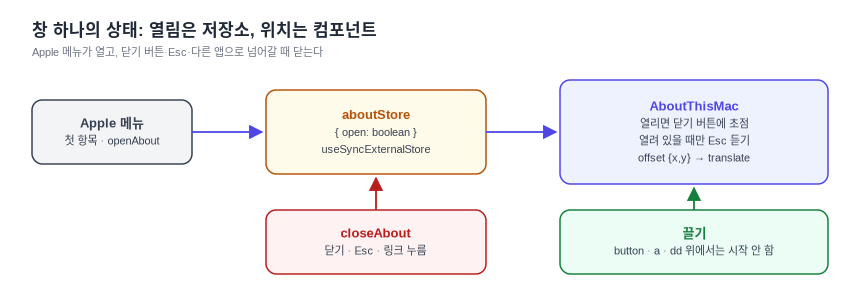
열림 상태는 aboutStore 하나가 관리한다. Apple 메뉴는 이 저장소의 openAbout만 호출한다. 창 컴포넌트는 Desktop.tsx에 항상 배치되어 있고, open이 true일 때만 내용을 렌더링한다.
export const aboutStore = createStore<{ open: boolean }>({ open: false });
export const openAbout = () => aboutStore.setState({ open: true });
export const closeAbout = () => aboutStore.setState({ open: false });
직접 구현한 창 동작
앱 창이 아니므로 다음 동작은 이 컴포넌트에 직접 구현했다.
| 동작 | 구현 |
|---|---|
| 창 버튼 | macOS처럼 닫기 버튼만 빨간색이고, 최소화·확대 버튼은 회색 비활성 상태 |
| 끌어 옮기기 | 창의 빈 영역을 끌면 이동한다. 시작 위치에서 이동한 거리를 offset에 저장하고 CSS translate로 적용한다 |
| 끌기 제외 | 버튼·링크·값(dd) 위에서는 끌기를 시작하지 않는다. 이메일 주소를 드래그해 선택·복사할 수 있어야 하기 때문이다 |
| 초점·키보드 | 열리면 닫기 버튼에 초점을 두고, 열려 있는 동안에만 Esc 키 입력을 처리한다 |
| 휴대폰 | 휴대폰 화면에는 Apple 메뉴가 없으므로 이 창도 없다 |
끌기에는 브라우저의 포인터 이벤트를 사용했다. 포인터 이벤트는 마우스, 터치, 펜 입력을 pointerdown(누름), pointermove(이동), pointerup(뗌) 세 이벤트로 통일해 전달한다. 이동 거리 계산은 다음 그림과 같다.
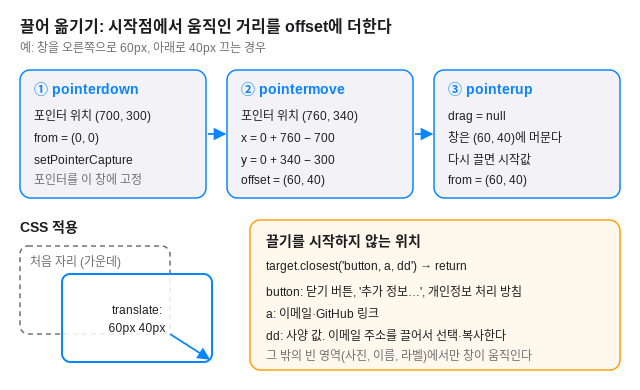
pointerdown: 누른 위치(700, 300)과 현재offset(처음에는(0, 0))을dragref에 저장한다.pointermove: 현재 위치가(760, 340)이면offset은(0 + 760 − 700, 0 + 340 − 300) = (60, 40)이 되고, 창 요소에translate: 60px 40px가 적용된다.pointerup:drag를null로 비운다. 다시 끌면 시작값이(60, 40)이 되므로 창이 처음 자리로 돌아가지 않는다.
pointerdown에서 setPointerCapture를 호출한다. 이 메서드는 이후 해당 포인터의 이벤트를 pointerup까지 지정한 요소로 전달하도록 브라우저에 요청한다. 포인터를 빠르게 움직여 커서가 창 밖으로 나가도 pointermove가 계속 창에 도착하므로 추적이 끊기지 않는다.
초점과 Esc 처리는 W3C의 대화상자 패턴2을 따랐다. 이 패턴은 대화상자가 열리면 초점을 대화상자 안의 요소로 옮기고, Escape 키로 대화상자를 닫도록 권장한다. 키보드 사용자는 창이 열리자마자 Enter로 닫거나 Tab으로 링크를 이동할 수 있다.
창에서 다른 앱을 여는 세 경로
창 안의 링크 세 개('추가 정보…', 이메일, 개인정보 처리 방침)는 모두 다른 앱을 연다. 예를 들어 '추가 정보…'는 시스템 설정을 열고 '정보' 항목까지 선택해야 한다. 창이 시스템 설정의 내부 상태(setSection)를 직접 변경하면 창 파일이 시스템 설정의 구현에 의존한다. 그래서 세 링크가 같은 방식을 사용한다.
- 대상 앱 전용 요청 저장소에 "이 대상을 열어 달라"는 값을 기록한다.
openApp으로 대상 앱을 연다.- 대상 앱은 그 저장소를 구독하다가 값을 읽고
null로 초기화한다.
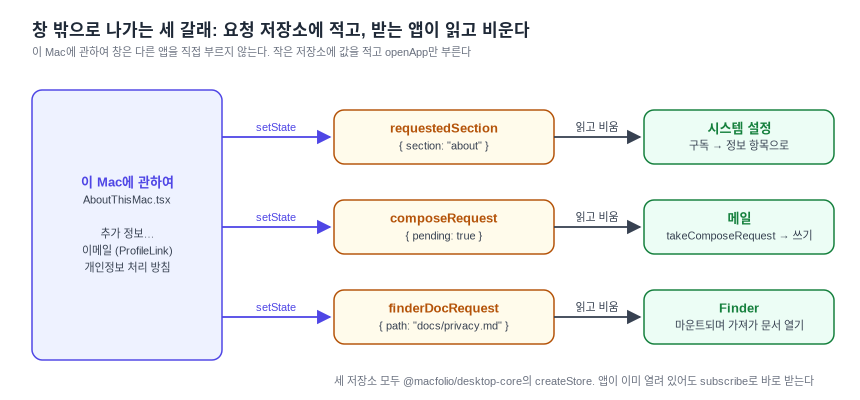
시스템 설정의 요청 저장소는 apps/settings/settingsRequest.ts의 requestedSection이고, 시스템 설정은 이렇게 받는다(apps/settings/Settings.tsx).
useEffect(() => {
	const take = ({ section: requested }: { section: string | null }) => {
		const match = SECTIONS.find((item) => item.id === requested);
		if (!match) return;
		setSection(match.id);
		setPhoneOpen(true);
		requestedSection.setState({ section: null });
	};
	take(requestedSection.getState());
	return requestedSection.subscribe(take);
}, []);
마운트 시각에 현재 값을 한 번 읽고(take(getState())), 이후에는 구독한다. 이 두 줄 덕분에 시스템 설정이 닫혀 있든 이미 열려 있든 정보 항목으로 이동한다. 두 경우의 실행 순서는 다음과 같다.
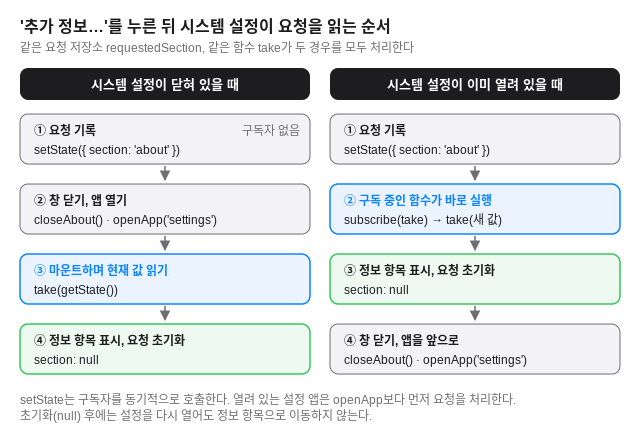
| 경우 | 동작 |
|---|---|
| 대상 앱이 닫혀 있음 | 기록 시각에는 구독자가 없다. openApp으로 앱이 마운트되면서 take(getState())가 남아 있는 요청을 읽는다 |
| 대상 앱이 이미 열려 있음 | createStore의 setState는 구독자를 동기적으로 호출하므로, 구독 중인 take가 기록 즉시 요청을 읽는다 |
| 요청을 처리한 뒤 | 저장소 값을 null로 초기화해 다음 실행에 영향을 주지 않는다 |
==값을 읽은 즉시 초기화하므로== 나중에 Dock에서 시스템 설정을 열어도 정보 항목으로 다시 이동하지 않는다. 세 링크의 대상은 다음과 같다.
추가 정보…
처음에는 Safari(자기소개가 있는 첫 화면)를 열게 했다. 사용해 보니 작은 창에서 상세한 화면으로 이동한다는 흐름이 드러나지 않았다. macOS에서 이 버튼은 시스템 설정의 일반 › 정보를 연다. 그래서 시스템 설정에 정보 항목(AboutPane.tsx)을 추가하고 그 항목을 열게 했다. 정보 항목에는 작은 창보다 자세한 내용이 그룹별로 있다.
| 그룹 | 내용 |
|---|---|
| 프로필 | 이름(한글·영문), 직무, 학교, 위치 |
| 연락처 | 이메일, GitHub |
| 기술 | 프론트엔드·백엔드·인터랙션 전부 |
| 이 사이트(MacFolio) | 만든 기술, 저장소 |
이메일
mailto:는 링크를 누르면 기기에 설정된 메일 프로그램을 열도록 하는 주소 형식이다3. 이 창은 mailto:로 기기의 메일 앱을 여는 대신, 이 사이트의 메일 앱에서 '새로운 메시지'를 바로 연다(ProfileLink.tsx, Resend API와 Turnstile로 서버에서 메일 발송하고 스팸 차단하기). 받는 사람이 사이트 주인으로 고정된 작성 화면이라, 방문자는 사이트를 벗어나지 않고 메일을 보낸다. 휴대폰에서는 아래에서 올라오는 작성 시트가 열린다.
클릭 처리기가 기본 동작을 막고 메일 앱을 열지만, href에는 계속 mailto:를 지정했다. 그래서 오른쪽 클릭의 '링크 주소 복사'나 새 탭으로 열기 같은 브라우저 기능은 그대로 동작한다. 처음에는 이메일을 검은색 글자로 표시했는데, 클릭할 수 있는 요소로 인식하기 어려웠다. 그래서 GitHub 링크처럼 파란색 글자와 ↗ 표시를 추가했다.
GitHub
외부 링크라 새 탭으로 연다. openExternal로 열어 이탈 링크 클릭으로 집계한다(sendBeacon으로 5초마다 묶어 보내는 방문 이벤트).
개인정보 처리 방침
macOS의 이 창에는 저작권 줄 바로 위에 규제 인증서 링크가 있다. 이 사이트에서 그 위치에 해당하는 문서는 개인정보 처리 방침이다. 방문 분석, 방문자 쿠키, 메일 처리를 설명하는 문서다. 같은 위치에 같은 형태의 링크를 배치하고, Apple 메뉴의 '개인정보 처리 방침'처럼 Finder에서 docs/privacy.md를 연다.
[!NOTE] 세 링크 모두 클릭하면 먼저 이 창을 닫는다. 이 창은 다른 창보다 위에 표시되므로, 열어 둔 채로 두면 새로 연 앱을 가린다.
확인
apps/react/e2e/about-this-mac.spec.ts에 E2E 시험 4개를 작성했다. E2E(end-to-end) 시험은 실제 브라우저(Playwright)로 사이트를 열어 사용자처럼 클릭하고 화면을 검사하는 시험이다.
| 시험 | 확인 내용 |
|---|---|
| Apple 메뉴 맨 위에서 열면 만든 사람의 프로필이 보이고, 닫기·Esc로 닫는다 | 첫 메뉴 항목, 이름·영문 이름, 사양 줄 6개, GitHub의 ↗와 새 탭, 열면 메뉴가 닫히고 닫기 버튼에 초점 |
| 빈 곳을 잡아 옮기고, 추가 정보…는 macOS처럼 시스템 설정의 정보를 연다 | 끈 거리만큼 이동하는지, 설정이 이미 열려 있어도 정보 항목으로 이동하는지 |
| 저작권 줄 위의 개인정보 처리 방침(macOS의 규제 인증서 자리)은 Finder에서 문서를 연다 | Finder에서 docs/privacy.md가 열리는지 |
| 이메일을 누르면 기기의 메일 앱이 아니라 이 사이트의 메일 앱에서 새로운 메시지를 연다 | 받는 사람 줄에 사이트 주인의 이름과 이메일이 표시되는지. 작성을 취소해 메일 앱을 열어 둔 상태에서 시스템 설정의 정보에서 이메일을 다시 눌러도 작성 화면이 열리는지 |
[!IMPORTANT] 요청 저장소 구조를 검증하는 시험 마지막 시험의 후반부가 요청 저장소 구조의 핵심을 검증한다. 요청 저장소를 마운트 시각에만 읽고 구독하지 않았다면, 이미 열려 있는 메일 앱은 두 번째 요청을 처리하지 못한다.
남은 과제와 정리
- 창 위치는 저장하지 않는다. 닫았다 다시 열면
offset이(0, 0)으로 초기화되어 화면 가운데에 표시된다. macOS도 같은 방식으로 동작해 그대로 두었다. - 창을 화면 밖으로 끌어내는 것을 제한하지 않는다. 닫고 다시 열면 가운데로 돌아오므로 현재까지 문제가 되지 않았다.
- "다른 앱을 열어 달라"는 요청은 앱끼리 직접 호출하지 않고 ==작은 저장소에 기록하는 방식==이 적합했다. 대상 앱이 닫혀 있든 열려 있든 같은 코드로 처리하고, 요청하는 쪽은 대상 앱의 내부 구현에 의존하지 않는다. 이후 바탕화면 폴더 아이콘(
finderFolderRequest)도 같은 방식으로 구현했다.
관련 글
- 앱이 등록한 메뉴를 공통 메뉴와 병합하는 메뉴 막대 구조
- Resend API와 Turnstile로 서버에서 메일 발송하고 스팸 차단하기
- 코드를 고치지 않고 프로필 바꾸기
- Turnstile 사람 확인을 requireHuman 하나로 묶고 설정 테이블로 켜고 끄기
- Apple 지원: Get system information about your Mac
- MDN: Element.setPointerCapture()
- MDN: Pointer events
- React: useSyncExternalStore
- W3C WAI-ARIA APG: Dialog (Modal) Pattern
- RFC 6068: The 'mailto' URI Scheme
#MacFolio #프론트엔드 #메뉴막대 #macOS
각주
-
Apple 메뉴 › 이 Mac에 관하여에서 기본 정보를 확인하고, 보증 범위·시스템 보고서 같은 세부 정보는 시스템 설정의 일반에서 확인한다. Apple 지원: Mac의 시스템 정보 확인하기 ↩
-
WAI-ARIA Authoring Practices Guide의 Dialog (Modal) 패턴. 대화상자가 열리면 초점을 대화상자 안의 요소로 옮기고, Escape 키로 닫는다. W3C APG: Dialog (Modal) Pattern ↩
-
mailto:주소 형식은 RFC 6068에 정의되어 있다. RFC 6068: The 'mailto' URI Scheme ↩
- #MacFolio
- #프론트엔드
- #메뉴막대
- #macOS