앱이 등록한 메뉴를 공통 메뉴와 병합하는 메뉴 막대 구조
· 개발 기록/MacFolio/구조·상태 관리
메뉴 막대의 File Edit View Go Window Help는 장식용 텍스트였고, 눌러도 반응이 없었다. 이 텍스트를 실제로 열리고 실행되는 메뉴로 바꿨다(이슈 #96의 첫 단계).
배경
macOS의 메뉴 막대
macOS 화면 맨 위의 가로 막대가 메뉴 막대다. 왼쪽부터 Apple 메뉴(사과 모양 아이콘), 지금 사용 중인 앱의 이름(굵은 글자), 그 앱의 메뉴(파일·편집·보기 등)가 나열되고, 오른쪽 끝에는 시계·음량·Wi-Fi 같은 상태 표시가 있다. Windows는 메뉴가 각 창 안에 붙어 있지만, macOS는 메뉴 막대가 하나뿐이고 ==그 내용이 활성 앱에 따라 교체된다==. 예를 들어 메모를 쓰다가 음악 창을 누르면 앱 이름이 '음악'으로 바뀌고 메뉴도 음악 앱의 '제어' 메뉴로 바뀐다.
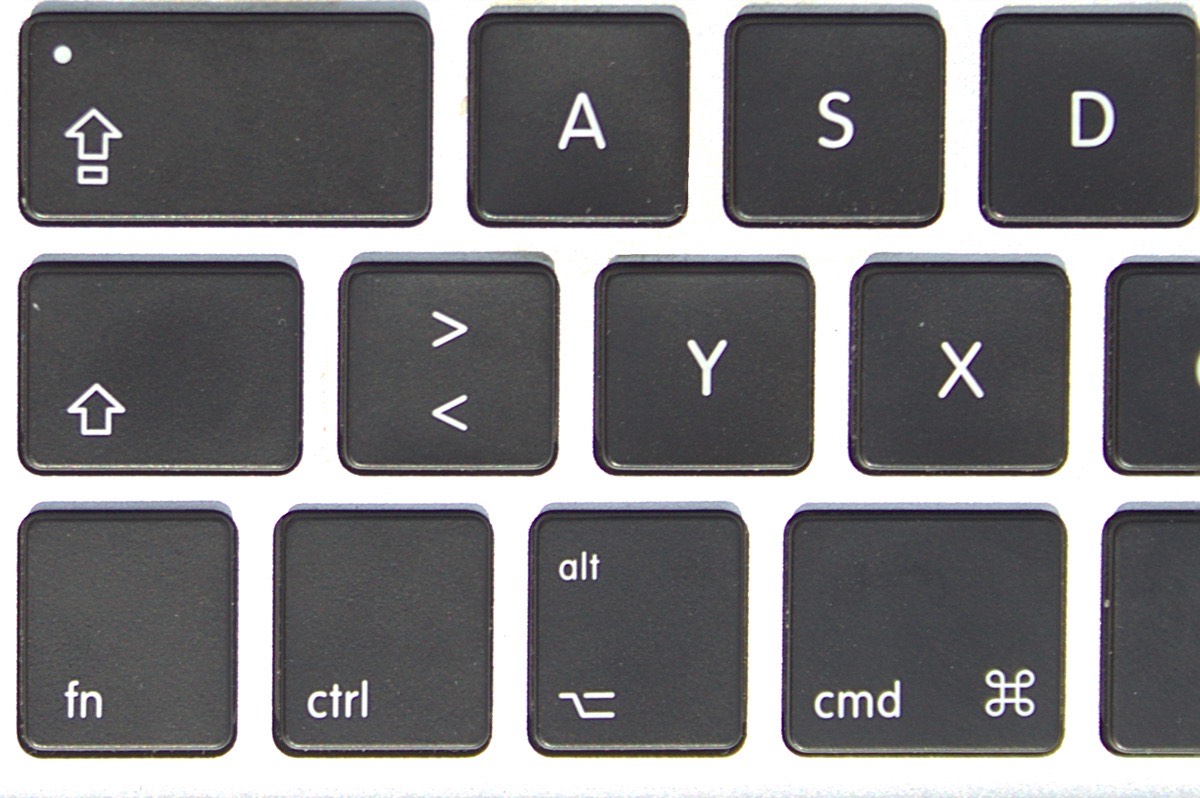
macOS 한국어판에서 메뉴 제목은 '파일·편집·보기·이동·윈도우·도움말'이다. 메뉴 항목 오른쪽에는 그 항목을 키보드로 실행하는 단축키가 표시된다. 단축키는 ⌘(Command)·⌥(Option)·⇧(Shift)·⌃(Control) 같은 수식 키와 글자 키를 함께 누르는 조합이다.
이 사이트의 문제
창 순서와 분리한 활성 앱 상태로 메뉴 막대 앱 이름 맞추기에서 앱 이름이 맨 앞 창을 따르도록 수정한 뒤, 그 옆의 메뉴 텍스트가 더 두드러졌다. 메모를 사용하든 Safari를 사용하든 똑같이 File Edit View Go Window Help였고, 눌러도 반응이 없었다. 항상 화면에 보이는 막대가 동작하지 않는 상태였다. 또한 macOS 한국어판의 '파일·편집·보기' 위치가 영어로 표시되어 한국어 앱 이름(메모, 음악)과 언어가 섞였다.
작업은 PR 세 개로 나눴다.
| PR | 변경 내용 |
|---|---|
| #105 | 공통 메뉴(파일·보기·윈도우·도움말)와 등록 구조 |
| #111 | 메모·Safari·Finder·음악이 자기 메뉴를 등록 |
| #112 | 단축키 (메뉴 옆에 보이고 누르면 실행, 브라우저와 겹치는 키는 ⌥로) |
이후 메뉴를 앱 고유 항목만으로 정리한 커밋(ab5730101)과 1.5px 어긋남 수정(f0f511ef6) 등이 이어졌다.
공통 메뉴 항목
첫 PR에서 모든 앱에 공통으로 표시할 메뉴를 정했다.
| 메뉴 | 항목 |
|---|---|
| 파일 | 링크 복사(메모의 글처럼 주소가 있는 화면), 윈도우 닫기 |
| 보기 | 다크 모드 (현재 상태에 체크 표시) |
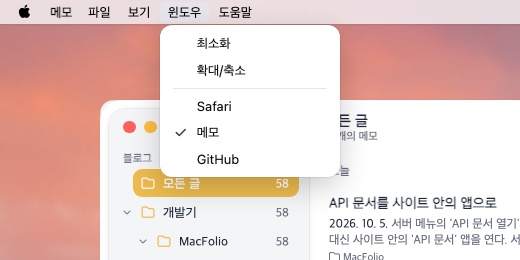
| 윈도우 | 최소화, 확대/축소, 열린 창 목록 (사용 중인 창에 체크, 선택하면 그 창이 앞으로) |
| 도움말 | API 문서, GitHub 저장소, 문제 알리기 |
제목은 앱 이름(메모, 음악…)과 언어를 맞춰 macOS 한국어판의 파일·편집·보기·이동·윈도우·도움말로 바꿨다. 항목이 하나도 없는 제목은 숨긴다. macOS도 앱마다 메뉴 막대의 제목 구성이 다르다. 이 단계에서는 편집·이동을 사용하는 앱이 없어서 파일 보기 윈도우 도움말만 표시되고, 창 밖을 눌러 Finder가 활성화되면 창이 없으므로 보기 윈도우 도움말만 남는다.
앱 내부의 동작을 외부에서 호출하기
핵심 문제는 메뉴 막대가 앱 외부에 있다는 점이다. 메모의 "새 글", Safari의 "새 탭" 같은 동작은 대부분 앱 컴포넌트 내부 상태에 의존한다. React 컴포넌트의 상태(useState)는 그 컴포넌트와 자식만 읽고 바꿀 수 있다. 예를 들어 Safari의 탭 목록은 Safari 컴포넌트 안의 상태라, 화면 맨 위의 메뉴 막대 컴포넌트는 탭 목록을 읽을 수도, 탭을 추가할 수도 없다. 상태를 모두 외부로 옮기면 앱마다 대규모 수정이 필요하다.
세 가지 방법을 비교했다.
| 방법 | 장점 | 단점 |
|---|---|---|
| 앱 상태를 모두 외부(전역 상태)로 이동 | 메뉴 막대가 상태를 직접 조회한다 | 열 개가 넘는 앱을 대규모로 수정해야 한다. 앱 내부 전용 상태가 외부에 노출된다 |
| 메뉴 막대가 이름 붙은 이벤트("memo:new")를 발행하고 앱이 구독 | 앱 수정 범위가 작다 | 체크 표시·비활성처럼 앱의 현재 상태를 메뉴가 알 수 없다 |
| 앱이 열려 있는 동안 메뉴(항목·체크·함수)를 등록 (선택) | 상태는 앱 내부에 유지. 체크·비활성도 앱이 결정한다 | 등록과 렌더링 사이에 제목 목록이 바뀌는 순간이 생긴다 (아래 "인덱스로 기억해서" 참고) |
세 번째 방법을 선택해 앱이 열려 있는 동안 자기 메뉴를 등록하게 했다. 메모 앱은 다음처럼 메뉴를 등록한다. view === 'gallery'처럼 앱 내부 상태에서 계산한 값이 그대로 체크 표시가 된다.
useAppMenus('memo', [
	{ title: '파일', items: [{ label: '새로운 메모', onSelect: startNewDraft }] },
	{ title: '보기', items: [{ label: '갤러리로 보기', checked: view === 'gallery', onSelect: … }] },
]);
등록 저장소와 클로저
등록은 작은 저장소 하나(appMenus.ts의 menuStore)가 담당한다. 앱 컴포넌트가 마운트(화면에 처음 추가)되어 있는 동안 메뉴를 저장하고, 언마운트(화면에서 제거)되면 삭제한다. 메뉴 막대는 useSyncExternalStore로 이 저장소를 구독한다. useSyncExternalStore는 React 바깥의 저장소를 구독하는 React 훅으로, 저장소 값이 바뀔 때마다 그 값을 읽는 컴포넌트를 다시 렌더링한다.
export function useAppMenus(app: AppName, menus: AppMenu[]) {
	useEffect(() => {
		menuStore.setState((current) => ({ ...current, [app]: menus }));
	}, [app, menus]);
	useEffect(
		() => () =>
			menuStore.setState((current) => {
				const next = { ...current };
				delete next[app];
				return next;
			}),
		[app]
	);
}
등록한 항목의 onSelect는 앱 내부의 함수와 상태를 클로저로 참조한다. 클로저는 함수가 만들어진 위치의 변수를 계속 참조하는 JavaScript 함수의 성질이다. 메모 컴포넌트 안에서 만든 startNewDraft를 저장소에 넣어 두면, 메뉴 막대가 이 함수를 호출해도 메모 컴포넌트의 상태를 바꾼다. 메뉴 막대는 함수만 호출하고, 그 함수가 어떤 상태를 바꾸는지는 알 필요가 없다.
병합 규칙
메뉴 막대는 활성 앱이 등록한 메뉴와 공통 메뉴를 병합해 렌더링한다. 병합은 순수 함수(buildMenuBar) 하나가 처리한다.
- 앱의 항목을 같은 제목의 공통 항목 위에 배치한다.
- 앱 고유 메뉴(음악의 '제어' 등)는 이동 뒤·윈도우 앞에 배치한다.
- 항목이 없는 제목은 제외한다.
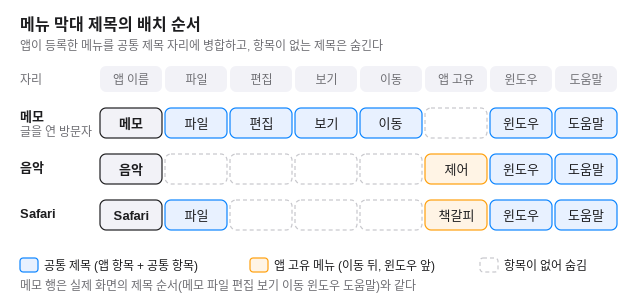
이 규칙은 단위 시험으로 확인한다. 순수 함수라서 React나 브라우저 없이 "음악 앱이 '제어'만 등록하면 결과 제목이 무엇인가"를 입력과 출력으로 검사할 수 있다. 앱별 메뉴는 다음 단계에서 추가했다.
창 닫기는 창 컴포넌트가 처리
'윈도우 닫기'·'최소화'는 메뉴 막대가 closeApp을 직접 호출하면 구현된다. 그런데 그러면 창이 닫히는 애니메이션(Dock으로 축소되는 효과)이 실행되지 않는다. 애니메이션은 창 컴포넌트 내부에 있다.
그래서 메뉴는 명령만 전송하고, 창이 자기 앱 앞으로 온 명령을 수신해 신호등 버튼(창 왼쪽 위의 빨강·노랑·초록 버튼)과 같은 함수로 처리한다. 다른 앱에 "이 글을 열어 줘"를 전달할 때 쓰던 방식(openRequest)과 같은 구조다. 이후 추가한 단축키(⌥W 등)도 같은 명령을 전송한다.
메뉴 제목을 누르면 Finder가 되던 문제
직전 작업에서 "창 밖(바탕화면·메뉴 막대·Dock)을 누르면 메뉴 막대 이름이 Finder가 된다"를 구현했다. 메뉴 제목도 메뉴 막대 안이라, 메모를 사용하다가 '파일'을 누르면 먼저 Finder가 활성화되고 Finder의 메뉴가 열렸다. 메모의 파일 메뉴를 열 방법이 없었다.
macOS에서도 메뉴 제목과 그 메뉴는 활성 앱에 속한다. 메뉴 제목 그룹과 거기서 연 메뉴에 data-app-menu 속성을 추가하고, 바탕화면 레이어는 이 요소를 누른 경우만 처리를 건너뛰게 했다. 이후 메뉴 막대 전체로 범위를 넓혀, Apple 메뉴·서버 상태·음량·빈 영역을 눌러도 활성 앱이 유지된다(창 순서와 분리한 활성 앱 상태로 메뉴 막대 앱 이름 맞추기 참고).
macOS와 같은 메뉴 탐색
| 입력 | 동작 |
|---|---|
| 메뉴가 열린 상태에서 다른 제목에 마우스 | 그 메뉴로 전환 |
| ← · → | 옆 메뉴로 이동 |
| ↓ | 첫 항목으로 이동 |
| Esc | 닫기 |
화면 시험을 작성하다가 마우스로 연 메뉴에서는 ←·→가 동작하지 않는 것을 발견했다. 키 입력 이벤트는 포커스(키보드 입력을 받는 요소)가 있는 요소로 전달되는데, ==마우스로 열면 포커스가 메뉴 밖에 남아 있었다==. 키보드로 열면 포커스가 메뉴로 이동하지만, 마우스로 열면 포커스는 이전에 누른 요소에 그대로 있다. 메뉴 막대 메뉴는 열릴 때 메뉴 컨테이너가 포커스를 받도록 했다(항목에는 강조 표시를 하지 않는다).
앱별 메뉴
이어서 앱 네 개가 자기 메뉴를 등록했다. 앱 내부에 이미 있던 함수를 그대로 메뉴 항목으로 노출했을 뿐, 상태를 외부로 옮긴 앱은 없다.
| 앱 | 메뉴 |
|---|---|
| 메모 | 파일: 새로운 메모(관리자만) · 편집: 찾기… · 보기: 목록/갤러리, 사이드바, 정렬과 그룹화 |
| Safari | 파일: 새로운 탭, 탭 닫기 · 이동: 이전 탭, 다음 탭 (끝에서는 비활성) |
| Finder | 파일: 새로운 Finder 윈도우 · 보기: 아이콘/목록 · 이동: 뒤로, 앞으로, 상위 폴더, 즐겨찾기 위치들 |
| 음악 | 제어(앱만의 메뉴): 재생/일시정지, 다음·이전 곡, 셔플, 반복 |
- 메모의 정렬 항목은 도구 막대의 '정렬과 그룹화' 메뉴가 쓰던 목록(
sortMenuItems)을 재사용했다. 같은 체크 상태가 두 곳에 표시된다. - 찾기는 글을 열었을 때만 동작한다. 열린 글이 없으면 비활성으로 표시하고, 마우스를 올리면 이유를 툴팁으로 표시한다.
- 음악의 '제어'는 공통 제목이 아니라서 '이동' 뒤, '윈도우' 앞에 배치된다. macOS 음악 앱도 같은 위치에 '제어'가 있다.
- Finder는 바탕화면을 눌러 활성화됐을 때도 메뉴가 표시된다. 이때는 Finder 창이 닫혀 있을 수 있어서, 항목을 선택하면 먼저 Finder 창을 연 뒤에 동작을 실행한다. 바탕화면에서 이동 → 블로그를 선택하면 Finder가 블로그 폴더로 열린다.
첫 화면에서 열려 있는 Safari에 '이동' 메뉴가 생기면서, 첫 화면의 메뉴 막대 제목이 파일 보기 이동 윈도우 도움말이 되었다. 이 단계에서 처음으로 제목 구성이 앱마다 달라지는 것이 화면에 드러났다.
단축키
메뉴 항목 오른쪽에 단축키를 표시하고, 키를 누르면 그 항목을 실행한다. 활성 앱의 메뉴와 공통 메뉴에 있는 항목만 처리한다. 예를 들어 Finder가 활성 상태면 Safari의 '새로운 탭' 단축키를 눌러도 동작하지 않는다.
⌘ 대신 ⌥
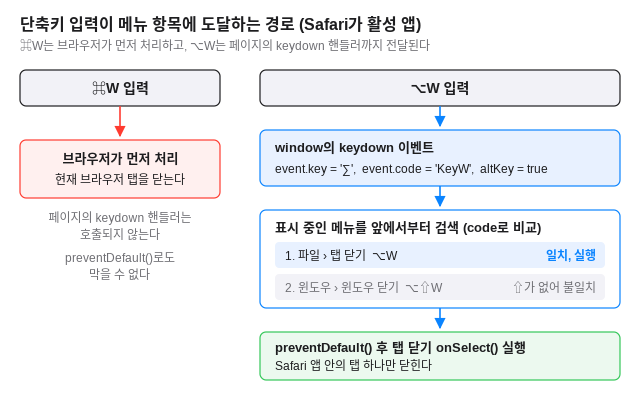
macOS 앱은 ⌘N(새 창)·⌘T(새 탭)·⌘W(닫기)를 사용한다. 그러나 이 사이트는 브라우저 안의 페이지라서, 이 키 입력을 페이지가 수신하지 못한다. 브라우저가 먼저 자기 창에서 새 창·새 탭·탭 닫기를 실행한다1. 그래서 같은 글자에 ⌥를 조합했다.
| 단축키 | 동작 |
|---|---|
| ⌥N | 새로운 메모(관리자) · 새로운 Finder 윈도우 |
| ⌥T · ⌥W | 새로운 탭 · 탭 닫기 (Safari) |
| ⌥⇧[ · ⌥⇧] | 이전 탭 · 다음 탭 (Safari) |
| ⌥[ · ⌥] · ⌥↑ | 뒤로 · 앞으로 · 상위 폴더 (Finder) |
| ⌥1 · ⌥2 | 목록/아이콘 · 갤러리/목록 보기 (메모 · Finder) |
| ⌥Space · ⌥← · ⌥→ | 재생/일시정지 · 이전 곡 · 다음 곡 (음악) |
| ⌥W · ⌥M | 윈도우 닫기 · 최소화 (공통) |
| ⌘F | 열린 글 안에서 찾기 (메모, 브라우저의 페이지 찾기 대신) |
단축키 처리 규칙
- 키는
code로 판별한다. 키보드 이벤트에는 입력된 문자를 나타내는event.key와 눌린 물리 키의 위치를 나타내는event.code가 있다. 맥에서 ⌥는 특수 문자 입력 키라서, ⌥를 누른 채 N을 입력하면event.key가n이 아니라˜같은 특수 문자가 되고, ⌥W는∑가 된다. 반면event.code는 어느 경우든KeyN·KeyW다. 그래서code로 비교한다. - ⌘·Ctrl을 구분한다. 단축키의 '⌘'는 맥에서는 ⌘(
metaKey), Windows·Linux에서는 Ctrl이다. 표시도 맥은⌥⇧⌘N기호, 그 외 운영체제는Ctrl+Alt+N이다. - 같은 키는 앞쪽 메뉴가 우선한다. Safari의 '탭 닫기'(⌥W)와 공통 '윈도우 닫기'(⌥W)가 충돌한다. 앱 항목이 공통 항목보다 앞에 있으므로 Safari에서는 탭이 닫힌다. macOS Safari에서 ⌘W가 탭을 닫는 것과 같다.
- 텍스트 입력 중에는 ⌥만 조합한 단축키를 처리하지 않는다. 맥에서 ⌥는 특수 문자 입력에 사용하므로, 입력 칸에서 ⌥2를 누르면 사용자는
™를 입력하려는 것일 수 있다. 그래서 찾기 칸에 입력하다 ⌥2를 눌러도 갤러리로 바뀌지 않는다. ⌘F처럼 ⌘가 포함된 단축키는 입력 중에도 동작한다.
[!WARNING] 같은 키를 두 곳에서 처리하는 문제 메모 앱은 원래 ⌘F를 앱 내부에서 별도로 처리하고 있었다. 메뉴의 '찾기…'에 단축키를 연결했으므로 그 코드를 삭제했다. 같은 키를 두 곳에서 처리하면 어느 쪽이 먼저 수신할지 보장되지 않는다.
나머지 앱과 단축키 목록
메일(새로운 메시지 ⌥N, 받은 편지함), 터미널(화면 지우기), 시스템 설정(보기에서 항목 선택), 프로젝트 앱·API 문서(새 탭에서 열기, 새로 고침 ⌥R)도 메뉴를 등록했다. 프로젝트 앱과 API 문서는 같은 iframe 컴포넌트(WebFrame)를 사용하므로, 컴포넌트에서 한 번 등록하니 일곱 개 창에 모두 메뉴가 생겼다. iframe은 페이지 안에 다른 페이지를 넣어 표시하는 HTML 요소다. 새로 고침은 다른 출처(origin: 프로토콜·도메인·포트의 조합)의 페이지를 부모 페이지에서 새로 고칠 수 없어서, iframe의 src를 다시 지정하는 방식으로 구현했다.
도움말에 키보드 단축키…를 추가했다. 활성 앱에서 사용할 수 있는 단축키를 메뉴별로 표시한다. 목록은 메뉴 데이터에서 직접 생성하므로, 앱이 바뀌면 목록도 바뀌고 별도로 관리할 표가 없다.
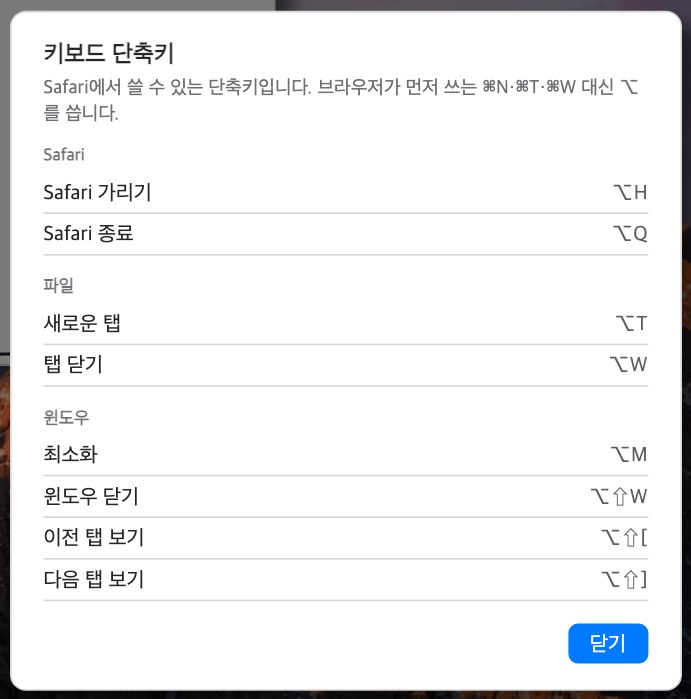
목록을 표시해 보니 Safari에 '탭 닫기 ⌥W'와 '윈도우 닫기 ⌥W'가 함께 있었다. 같은 키는 앞쪽 항목만 처리하므로, 윈도우 닫기는 단축키가 표시되는데 실제로는 동작하지 않는 상태였다. macOS Safari가 ⌘W로 탭을, ⇧⌘W로 창을 닫는 것처럼, 앱이 ⌥W를 사용하면 공통 '윈도우 닫기'는 ⌥⇧W로 바꿨다. 목록도 같은 키가 다시 나오면 앞의 항목만 표시한다. 이제 실제로 처리하는 단축키와 표시되는 단축키가 항상 같다.
목록 창 안을 누르면 바탕화면을 누른 것으로 처리되어 활성 앱이 Finder로 바뀌고, 목록도 Finder의 단축키로 바뀌었다. 메뉴 막대에서 연 메뉴처럼 이 창도 예외로 처리했다.
메뉴에는 그 앱의 항목만
모든 앱에 메뉴를 추가한 뒤 앱마다 메뉴를 열어 표로 정리하니 macOS와 다른 점이 드러났다. 메모를 사용하는데 윈도우 메뉴에 Safari·음악·사진이 있었다. 앱 메뉴에 그 앱에 속하지 않는 항목이 섞여 있었다.
| 항목 | 수정 전 | 수정 후 |
|---|---|---|
| 윈도우 메뉴의 창 목록 | 열린 앱을 모두 나열 | 삭제 (macOS는 그 앱의 창만 표시하고, 앱 전환은 Dock으로 한다) |
| 보기의 '다크 모드' | 모든 앱의 보기 끝에 추가 | Apple 메뉴로 이동 (화면 모드는 시스템 설정) |
| 도움말의 'API 문서·GitHub 저장소' | 모든 앱의 도움말 | Apple 메뉴로 이동 (앱 도움말이 아니라 사이트 바로가기) |
| Safari의 '이동 → 이전 탭·다음 탭' | 이동 메뉴 | 윈도우 메뉴의 '이전 탭 보기·다음 탭 보기', 이동 대신 '책갈피' 메뉴로 프로젝트 선택 |
| 메일의 '이동' | 이동 | 사서함 (macOS 메일과 같은 이름) |
| 음악의 '반복: 전체' | 누를 때마다 바뀌는 한 항목 | 반복 안 함·전체 반복·한 곡 반복 중 하나에 체크하는 세 항목 |
| 굵은 앱 이름 | 텍스트 | 앱 메뉴: '가리기 ⌥H', '종료 ⌥Q' (Finder는 종료 없음) |
종료는 창이 닫히는 애니메이션이 끝난 뒤 앱을 언마운트한다(입력 중이던 내용도 사라진다).
메뉴를 인덱스로 기억해서 다른 메뉴가 열렸다
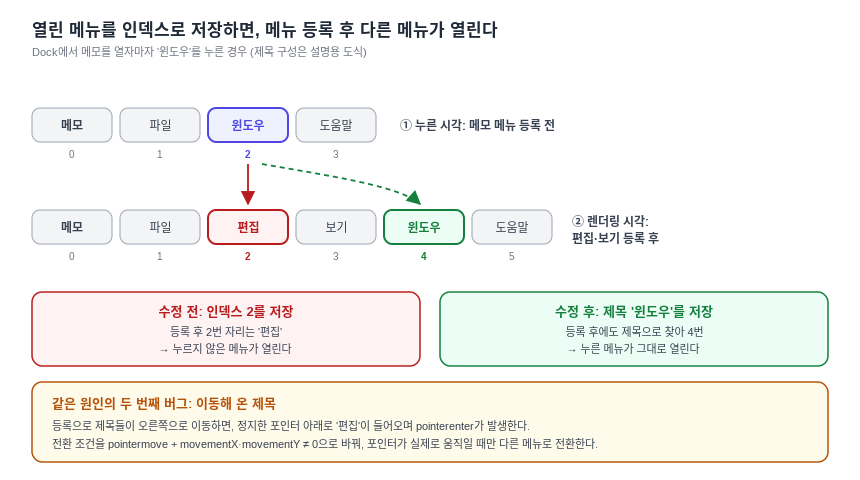
윈도우 메뉴 시험을 수정하다가, Dock에서 메모를 열자마자 '윈도우'를 눌렀는데 '편집' 메뉴가 열리는 현상을 발견했다. 메뉴 막대는 열린 메뉴를 몇 번째 제목인지(인덱스)로 저장했다. 그런데 메모가 열리며 메뉴를 등록하는 사이 제목 목록이 바뀌었고(편집·보기가 추가됨), ==같은 인덱스에 다른 메뉴가 들어갔다==. 예를 들어 [메모, 파일, 윈도우, 도움말]에서 윈도우는 2번이었는데, 등록 뒤 [메모, 파일, 편집, 보기, 윈도우, 도움말]의 2번은 편집이다.
열린 메뉴를 제목 문자열로 저장하도록 바꿨다. 그 제목이 목록에서 사라지면 메뉴가 닫힌 것으로 처리한다.
그 앱의 항목이 없는 메뉴는 숨긴다
정리한 뒤에도 음악 앱에 '파일 → 윈도우 닫기'만 있는 메뉴가 남았다. 음악에는 파일 관련 동작이 없는데, 공통 항목 하나 때문에 파일 메뉴가 생성되었다. 사진·메시지·GitHub·터미널·시스템 설정도 같았다.
규칙을 하나로 정했다.
[!IMPORTANT] 메뉴 표시 규칙 메뉴는 그 앱의 항목이 있을 때만 표시한다.
창 닫기는 창에 대한 동작이라 '윈도우 닫기'를 윈도우 메뉴(최소화·확대/축소 옆)로 옮겼다. 이제 파일 메뉴는 새로운 탭·새로운 메시지·링크 복사처럼 그 앱의 파일 관련 항목이 있을 때만 생성된다.
바탕화면을 눌러 Finder가 활성화된 상태에서는 앱 메뉴에 비활성인 'Finder 가리기' 하나만 있었다. 열어도 실행할 항목이 없는 메뉴라, 이 상태에서는 굵은 'Finder' 글자만 표시하고 눌러도 열리지 않게 했다. ←·→로 메뉴를 이동할 때도 이 위치는 건너뛴다.
정지한 마우스 아래로 밀려 온 제목
인덱스 대신 제목으로 저장하도록 수정한 뒤에도, 같은 시험이 로컬과 PR에서는 통과하고 main에서만 두 번 연속 실패했다. 실패 시각의 스크린샷에는 '윈도우'가 아니라 '편집' 메뉴가 열려 있었다.
같은 등록 과정에서 생긴 또 하나의 경쟁 조건이었다. 경쟁 조건(race condition)은 두 작업이 끝나는 순서에 따라 결과가 달라지는 상황이다. 여기서는 "메모가 메뉴를 등록하는 작업"과 "시험이 '윈도우'를 누르는 작업"의 순서가 실행 환경마다 달랐다.
메모가 열리며 편집·보기가 등록되면 제목들이 오른쪽으로 이동한다. '윈도우'를 누른 마우스는 같은 좌표에 정지해 있는데, 그 아래로 '편집'이 이동해 온다. 메뉴가 열린 상태에서 다른 제목에 포인터가 진입하면(pointerenter) 그 메뉴로 전환하도록 구현했는데, ==브라우저는 요소가 이동해 포인터 아래로 온 경우도 진입으로 처리한다==.
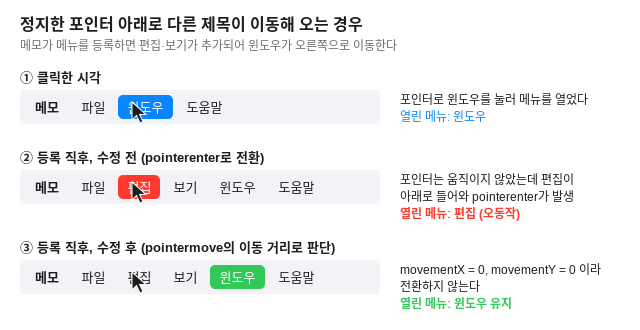
전환 조건을 "진입했다"에서 "포인터가 실제로 이동했다"로 바꿨다. 제목 위에서 pointermove가 발생하고 이동 거리(movementX, movementY: 직전 이벤트 이후 포인터가 이동한 픽셀 수)가 0이 아닐 때만 전환한다. 사용자가 포인터를 옮기면 전환되고, 제목만 이동해 온 경우는 무시한다. 시험에는 이동 거리가 0인 포인터 이벤트를 '편집'에 보내도 '윈도우'가 유지되는지를 추가했다. 수정 전 빌드에서는 이 시험이 '편집'으로 전환되며 실패했다.
Finder만 1.5px 위에
바탕화면을 눌러 앱 이름이 Finder로 바뀔 때마다 이름의 세로 위치가 바뀌었고, Finder만 다른 앱 이름보다 위에 있었다. 측정해 보니 글자 상단 여백이 Safari는 3.5px, Finder는 2px였다.
열 메뉴가 없는 Finder 이름만 <span>으로 렌더링했기 때문이다. 다른 제목은 <button>이라 브라우저가 텍스트를 세로 중앙에 배치하는데, <span>은 위쪽에 배치한다. 또한 앱이 바뀔 때마다 <button>이 <span>으로(또는 반대로) 교체되면서 요소가 새로 마운트됐다. 제목을 React의 key(목록의 각 요소를 구분하는 값)로 사용하고 있어서, 이름이 바뀌면 React는 다른 요소로 판단해 새로 마운트했다.
- 항상 같은
<button>으로 렌더링한다. 열 메뉴가 없으면 눌러도 동작하지 않고aria-haspopup을 지정하지 않는다. - 앱 이름 위치는
key를 고정해, 앱이 바뀌어도 같은 버튼에서 텍스트만 바꾼다. - 제목은 요소 종류와 관계없이
inline-flex로 텍스트를 세로 중앙에 배치한다.
시험은 Safari일 때와 Finder일 때 글자의 상단·하단 좌표가 같은지, 그리고 앱이 바뀌어도 같은 DOM 요소인지(미리 추가한 표시용 속성이 유지되는지)를 확인한다. 수정 전 코드에서는 상단 여백이 3.5px에서 2px로 바뀌며 실패했다.
확인
- 단위 시험
apps/react/src/desktop/status-bar/menuBar.test.ts7개가 병합 규칙을 확인한다. 예: "맨 앞은 굵은 앱 이름 메뉴(가리기·종료). 그 앱의 일이 없는 파일·편집·보기·이동은 감춘다", "앱만의 메뉴(음악의 제어, Safari의 책갈피)는 이동 뒤·윈도우 앞에", "앱이 ⌥W를 쓰면(Safari의 탭 닫기) 윈도우 닫기는 ⌥⇧W. 목록에는 실제로 듣는 단축키만". - E2E
apps/react/e2e/menubar.spec.ts에 시험이 20개 있다.
앱마다("메모: 편집·보기 메뉴가 생기고, 갤러리로 보기·찾기를 고른다. 방문자에게는 새로운 메모가 없다", "Safari: 윈도우 메뉴로 다음·이전 탭, 책갈피로 프로젝트, 파일 메뉴로 새로운 탭"), 단축키("단축키: 메뉴 옆에 보이고, 누르면 실행된다 (지금 쓰는 앱의 것만)"), 그리고 여기 적은 버그마다 하나씩("메뉴가 열린 채 제목이 밀려 가만히 있는 마우스 아래로 다른 제목이 와도 넘어가지 않는다", "앱 이름이 Finder로 바뀌어도 같은 자리, 같은 높이 (움찔거리지 않는다)").
</details>- 현재
useAppMenus를 호출하는 곳은 11곳이다. 프로젝트 앱·API 문서처럼WebFrame컴포넌트를 공유하는 창은 한 곳에서 등록해 여러 창에 메뉴가 생긴다.
남은 것과 판단 근거
- ⌘ 대신 ⌥를 사용한 것은 브라우저 환경의 제약에 따른 절충이다. ⌘N·⌘T·⌘W는 브라우저가 먼저 처리해 페이지가 가로챌 수 없다. 키보드 단축키 목록 창을 추가한 것도, 단축키가 macOS와 달라서 어느 앱에서든 확인할 수 있어야 했기 때문이다.
- 편집 메뉴에는 현재도 앱이 등록한 항목(메모의 '찾기…', 터미널의 '화면 지우기' 등)만 있고, macOS 편집 메뉴의 복사·붙여 넣기 같은 공통 항목은 없다.
- 외부 UI가 앱 내부의 동작을 호출할 때는 "등록" 방식이 상태를 외부로 옮기는 방식보다 변경 범위가 훨씬 작았다. 대신 등록이 렌더링보다 늦는 순간이 생기므로, 외부에서 상태를 저장할 때는 인덱스처럼 위치에 의존하는 값 대신 제목 같은 식별자로 저장해야 한다. 이번에 같은 원인으로 버그가 두 번(인덱스, 밀려 온 제목) 발생했다.
- 메뉴를 모두 추가한 뒤 앱마다 메뉴를 열어 표로 정리한 것이 정리 작업의 계기였다. 하나씩 구현할 때는 드러나지 않던 "그 앱에 속하지 않는 항목"이 표에서는 바로 드러났다.
관련 글
- 창 순서와 분리한 활성 앱 상태로 메뉴 막대 앱 이름 맞추기
- tabular-nums와 그리드 셀 겹치기로 가변 폭 텍스트의 칸 너비 고정하기
- 그리드 칸을 차지하지 않는 절대 위치 리사이즈 핸들로 칸 너비 조절하기
- useSyncExternalStore, React 문서
- KeyboardEvent: key property, MDN
- KeyboardEvent: code property, MDN
- Keyboard Lock, WICG 명세 초안
- Element: pointerenter event, MDN
- MouseEvent: movementX property, MDN
- Mac 키보드의 수식 키: darkweasel94, Wikimedia Commons, File:Apple-modifklavoj.jpg, CC0

#MacFolio #데스크톱 #메뉴막대 #단축키
각주
-
브라우저는 새 창·새 탭·탭 닫기처럼 브라우저 자체를 제어하는 단축키를 페이지의
keydown핸들러보다 먼저 처리한다. Keyboard Lock 명세의 서론도 Ctrl+N 같은 키는 브라우저가 가로채므로 웹 애플리케이션이 사용할 수 없다고 설명한다. 이 키는preventDefault()로도 막을 수 없다. ↩
- #MacFolio
- #데스크톱
- #메뉴막대
- #단축키