그리드 칸을 차지하지 않는 절대 위치 리사이즈 핸들로 칸 너비 조절하기
· 개발 기록/MacFolio/화면·스타일
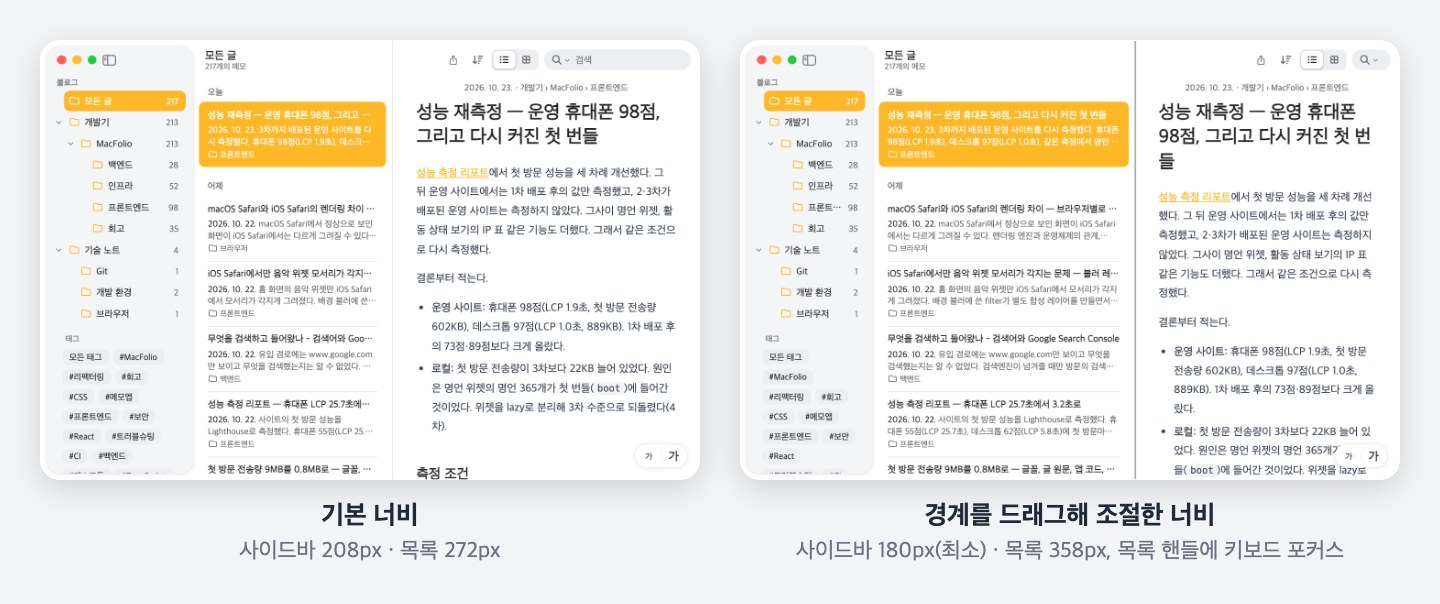
macOS 메모 앱은 사이드바·목록·본문 사이의 경계를 드래그해 각 칸의 너비를 바꿀 수 있다. MacFolio의 메모 앱은 사이드바를 13rem(208px), 글 목록을 17rem(272px)으로 고정하고 있었다. #219에서 두 경계에 리사이즈 핸들을 추가했다.
배경
리사이즈 핸들(resize handle)은 두 영역 사이의 경계에 놓여, 끌면 한쪽 영역의 크기가 바뀌는 조작 요소다. macOS Finder의 사이드바 경계, VS Code의 탐색기와 편집기 사이 경계가 같은 요소다. 마우스를 올리면 커서가 좌우 화살표(↔)로 바뀌어 끌 수 있다는 것을 알린다. 접근성 명세(WAI-ARIA)에서는 이 요소를 창 분할선(window splitter)이라고 부르고, 키보드로도 조절할 수 있어야 한다고 정한다.
이 블로그의 분류는 개발 기록 › MacFolio › 화면·스타일처럼 3단계까지 내려간다. 사이드바 208px에서 들여쓰기와 글 개수 표시를 제외하면 폴더 이름을 표시할 폭이 부족해, 깊은 폴더 이름이 말줄임표로 잘렸다. 글 목록도 마찬가지다. 이 블로그 글 제목은 "그리드 칸을 차지하지 않는 절대 위치 리사이즈 핸들로 칸 너비 조절하기"(40자)처럼 대개 길어서, 272px 목록에서는 앞부분만 표시됐다.
넓은 모니터에서 메모 앱 창을 최대로 키워도 ==늘어나는 칸은 본문뿐이고==, 사이드바와 목록은 고정 폭이었다. 화면이 넓을수록 본문만 넓어지고 왼쪽 두 칸의 내용은 계속 잘렸다. 반대로 노트북 화면에서는 사이드바를 줄이고 본문을 넓게 쓸 방법이 없었다.
처음 구현한 대상은 사이드바 하나였다. 사이드바 경계만 드래그할 수 있게 구현한 뒤 사용해 보니, 긴 글 제목이 잘리는 글 목록도 같은 문제였다. 그래서 목록과 본문 사이 경계에도 핸들을 추가해 두 개로 늘렸다.
변경 내용
-
사이드바와 목록 사이, 목록과 본문 사이 경계에 리사이즈 핸들이 있다. 마우스를 올리면 커서가
↔(col-resize)로 바뀌고, 드래그하면 왼쪽 칸이 넓어지거나 좁아진다. -
너비 범위는 사이드바 180~360px, 목록 220~440px이다. 범위 안이라도 본문은 최소 360px을 확보한다.
-
핸들을 더블클릭하면 그 칸의 기본 너비로 돌아간다.
-
키보드로도 조절한다.
키 동작 ← · → 8px씩 조절 Shift + ← · → 32px씩 조절 Home · End 최소 · 최대 너비 -
조절한 너비는 브라우저에 저장되어, 메모 앱을 다시 열어도 유지된다.
-
칸이 없으면 핸들도 없다. 사이드바를 숨기면 사이드바 핸들이, 갤러리 보기에서는 목록 핸들이 사라진다. 한 칸씩 전환하는 화면(휴대폰, 700px 이하의 좁은 창)에는 둘 다 없다.
처음(#219의 첫 커밋)에는 사이드바 경계만 SidebarResizer로 구현했다. 사용해 보니 목록도 같은 이유로 내용이 잘려서, 두 번째 커밋에서 컴포넌트 이름을 PaneResizer로 바꾸고 pane 속성('sidebar' | 'list')으로 두 칸을 함께 처리하게 했다.
핸들의 배치 방법
메모 화면은 CSS 그리드 세 칸(사이드바 · 목록 · 본문)이다. CSS 그리드는 부모 요소에 열과 행의 크기를 선언하면 자식 요소를 그 칸에 차례로 배치하는 레이아웃 방식이다. 예를 들어 grid-template-columns: 208px 272px 1fr이면 첫 자식은 208px, 둘째는 272px, 셋째는 남은 폭(1fr)을 차지한다. 이 선언에 자식이 하나 늘면 그 자식도 칸 하나를 차지하므로, 열 선언도 함께 바꿔야 한다.
핸들을 배치하는 방법은 세 가지를 비교했다.
| 방법 | 장점 | 단점 |
|---|---|---|
| 그리드에 핸들용 좁은 칸을 추가한다 | 위치를 별도로 계산하지 않는다 | 칸이 3개에서 5개로 늘어, 사이드바 열기·닫기·갤러리·한 칸 보기의 grid-template-columns를 모두 다시 작성해야 한다 |
칸 요소에 CSS resize: horizontal | 코드가 거의 없다 | 오른쪽 아래 모서리에서만 드래그할 수 있고, 키보드로 조절할 수 없고, 범위 제한·저장을 처리하기 어렵다 |
| 절대 위치 핸들을 경계 위에 배치 (선택) | 기존 세 칸 배치를 유지한다 | 위치를 칸 너비 변수로 계산해야 한다 |
세 번째 방법을 선택했다. ==절대 위치로 배치한 자식은 그리드 칸을 차지하지 않으므로==, 기존 배치 규칙을 하나도 바꾸지 않고 경계 위에 겹쳐 배치할 수 있다. CSS 명세는 position: absolute인 자식을 "흐름에서 빠진 요소"로 보고 그리드 칸 배정 대상에서 제외한다. 메모 그리드(.memo)에는 position: relative가 있어서 핸들의 left 값은 그리드 왼쪽 끝을 기준으로 계산된다.
구조
앞의 두 칸 너비를 고정값 대신 CSS 변수 --memo-sidebar-width·--memo-list-width로 바꾸고, React 상태의 너비를 style 속성으로 전달한다. 본문 칸은 minmax(0, 1fr)로 남은 너비를 차지한다. 핸들 위치도 같은 변수로 계산한다(styles/theme.css).
.memo-pane-resizer {
	position: absolute;
	top: 0;
	bottom: 0;
	z-index: 5;
	width: 12px;
	cursor: col-resize;
}
.memo-pane-resizer-sidebar {
	left: calc(var(--memo-sidebar-width) - 4px);
}
.memo-pane-resizer-list {
	left: calc(var(--memo-sidebar-column) + var(--memo-list-width) - 6px);
}
--memo-sidebar-column은 사이드바 칸이 실제로 차지하는 너비다. 사이드바가 열려 있으면 사이드바 너비와 같고, 숨기면 0px이 된다. 그래서 사이드바를 숨겨도 목록 핸들이 목록 오른쪽 경계에 위치한다. 사이드바 열기·닫기 애니메이션도 이 변수 하나를 바꿔 처리한다.
핸들은 너비 12px의 영역이라서, 1px 경계선을 정확히 가리키지 않아도 드래그를 시작할 수 있다. 핸들의 렌더링 여부는 Memo.tsx가 결정한다. 사이드바 핸들은 sidebarOpen && !compact, 목록 핸들은 view === 'list' && !compact일 때만 렌더링한다.
시각 표시
처음에는 마우스를 올리면 강조색 세로선이 표시되게 했지만, 메모 화면의 다른 요소와 스타일이 맞지 않았다. macOS 메모도 경계에 마우스를 올릴 때 선을 표시하지 않고 커서만 바꾼다. 그래서 두 번째 커밋에서 강조선을 제거했다.
| 상태 | 표시 |
|---|---|
| 마우스 올림 | 커서만 col-resize로 변경 |
| 키보드 포커스 | ::after의 2px 회색 선을 opacity: 0.6으로 표시 |
키보드 포커스 표시는 키보드 사용자가 핸들 위치를 알 수 있게 하기 위해서다.
드래그 중의 처리
PaneResizer.tsx는 포인터 이벤트 네 개(pointerdown·pointermove·pointerup·pointercancel)로 드래그를 처리한다. 포인터 이벤트는 마우스·펜·터치 입력을 하나의 이벤트 형식으로 합친 브라우저 API다. 마우스 이벤트(mousedown)와 터치 이벤트(touchstart)를 따로 처리하지 않아도 된다. pointercancel은 브라우저가 입력을 가져가 드래그가 중단되면(예: 터치 중에 시스템 제스처가 시작되면) 발생한다.
onPointerDown={(event) => {
	if (event.button !== 0) return;
	event.preventDefault();
	event.currentTarget.setPointerCapture(event.pointerId);
	drag.current = { startX: event.clientX, startWidth: width, width, max: roomFor() };
	onDraggingChange(true);
}}
onPointerMove={(event) => {
	const state = drag.current;
	if (!state) return;
	state.width = fit(state.startWidth + event.clientX - state.startX, state.max);
	onResize(state.width);
}}
-
포인터 캡처: 누를 때
setPointerCapture를 호출해, 빠르게 드래그해 포인터가 핸들 밖으로 나가도 계속 이벤트를 수신한다. 마우스·펜·터치를 같은 코드로 처리한다. 왼쪽 버튼이 아니면(event.button !== 0) 무시한다. -
본문 최소 너비: 누르는 시점에 창 너비에서 다른 칸 너비와 본문 최소 너비를 빼서 이번 드래그의 최대 너비를 정한다. 넓은 창에서는 칸마다 정한 최대값이 먼저 적용된다.
const READER_MIN = 360;
const roomFor = (others: number) => () => (memoRef.current?.clientWidth ?? Infinity) - others - READER_MIN;
최대값을 누를 때 한 번만 계산하는 이유는, 드래그 중에는 다른 칸 너비가 바뀌지 않기 때문이다.
pointermove마다 레이아웃 값을 조회하지 않아도 된다.clientWidth같은 레이아웃 값을 읽으면 브라우저가 그 시점까지 바뀐 스타일로 배치를 다시 계산해야 하므로, 이동 이벤트마다 읽으면 그 계산이 반복된다. -
애니메이션 비활성화: 사이드바를 열고 닫을 때 칸 너비가 부드럽게 바뀌도록
transition: grid-template-columns가 지정되어 있다. 드래그 중에도 이 전환이 적용되면 칸이 포인터보다 늦게 따라온다. 드래그 중에는 그리드에data-resizing속성을 추가해 transition을 끄고, 커서를col-resize로 고정하고 텍스트 선택을 막는다. 커서를 그리드 전체에 지정하는 이유는, 빠르게 드래그해 포인터가 핸들을 벗어나 본문 위로 가도 커서가 텍스트 커서로 바뀌지 않게 하기 위해서다. -
저장 시점: 드래그 중에는
onResize로 화면만 갱신하고, 포인터를 놓을 때onCommit으로 한 번 저장한다. 드래그가 취소되면(pointercancel) 시작 너비로 되돌린다. 키보드와 더블클릭은 한 번에 끝나는 동작이라onResize와onCommit을 함께 호출한다.
저장
너비는 localStorage의 macfolio:memo:sidebar-width·macfolio:memo:list-width에 숫자로 저장한다(memoStorage.ts).
export const PANE_WIDTHS = {
	sidebar: { min: 180, max: 360, initial: 208, key: STORAGE_KEYS.memoSidebarWidth },
	list: { min: 220, max: 440, initial: 272, key: STORAGE_KEYS.memoListWidth },
};

export function savePaneWidth(pane: ResizablePane, width: number) {
	if (width === PANE_WIDTHS[pane].initial) removeKey(PANE_WIDTHS[pane].key);
	else writeString(PANE_WIDTHS[pane].key, String(width));
}
localStorage는 브라우저가 사이트(출처)마다 문자열 키·값을 보관하는 저장소다. 탭을 닫거나 브라우저를 다시 켜도 남지만, 값은 항상 문자열이라 읽을 때 숫자로 바꿔야 한다.
읽을 때 숫자가 아니면 기본값으로, 범위 밖이면 범위 안으로 보정한다(loadPaneWidth).
| 저장된 문자열 (사이드바) | Number() 결과 | 읽은 너비 |
|---|---|---|
없음 (null) | 0 | 208 (기본값) |
'wide' | NaN | 208 (기본값) |
'10' | 10 | 180 (최소값) |
'500' | 500 | 360 (최대값) |
'240.6' | 240.6 | 241 (반올림) |
저장된 값은 사용자가 개발자 도구에서 수정할 수도 있고, 이후 범위가 바뀔 수도 있어서 ==읽는 쪽에서 한 번 더 검증한다==. 기본 너비로 돌아오면 키를 삭제해, 휴지통의 '내 브라우저 데이터'에 불필요한 항목이 남지 않게 했다. 두 키는 bin/siteStorage.ts의 '메모 보기 설정' 항목에 함께 등록해, 그 항목을 삭제하면 정렬 기준과 함께 초기 상태로 돌아간다. |
접근성
스크린 리더는 화면의 요소를 HTML 태그가 아니라 역할(role)로 구분해 읽는다. <div>로 만든 핸들은 그대로 두면 아무 의미 없는 상자라서, ARIA 속성으로 역할과 값을 알려야 한다.
핸들은 role="separator"와 aria-orientation="vertical", 현재·최소·최대 너비(aria-valuenow·aria-valuemin·aria-valuemax)를 가진다. 접근 가능한 이름은 각각 "사이드바 너비", "목록 너비"다. 포커스할 수 있는 separator는 스크린 리더에서 조절 가능한 분할선으로 인식되고, 값이 바뀌면 새 너비를 읽어 준다. 예를 들어 기본 너비 208px인 사이드바 핸들에서 ←를 한 번 누르면 aria-valuenow가 208에서 200으로 바뀐다. title에는 "끌어서 너비 조절 (두 번 누르면 기본 너비)"를 지정해 마우스 사용자에게도 더블클릭 동작을 안내했다.
확인
- 단위 시험
memoStorage.test.ts: "칸 너비: 저장한 값을 읽고, 없거나 잘못되면 기본값, 범위 밖이면 범위 안으로"는'wide'를 저장하면 기본값,'10'을 저장하면 최소값이 반환되는지 확인한다. "칸 너비를 기본값으로 되돌리면 저장한 값을 지운다"는 기본 너비를 저장하면 키가 삭제되는지 확인한다. - E2E
e2e/memo.spec.ts의 "칸 너비: 사이드바와 목록의 경계를 끌어 바꾸고, 키보드로도 바꾸고, 다시 열어도 남는다"는 두 핸들을 역할과 이름(separator, "사이드바 너비"·"목록 너비")으로 찾아 드래그하고, 키보드로 줄이고, 메모 앱을 닫았다 다시 열어aria-valuenow가 사이드바 180, 목록 244로 유지되는지 확인한다. 목록 핸들을 더블클릭하면 272로 돌아오는지, 사이드바를 숨기면 사이드바 핸들만 사라지는지도 확인한다. - #219의 두 커밋에서 변경한 코드는
Memo.css·Memo.tsx·PaneResizer.tsx(101줄)·memoStorage.ts와 시험 두 파일이다.
남은 것·정리
- 한 칸 보기(700px 이하)에는 핸들이 없다. 좁은 창에서는 칸 너비를 조절할 여유 폭이 없기 때문이다.
- 창을 줄여 본문이 360px보다 좁아져도 저장된 너비를 자동으로 줄이지는 않는다. 드래그를 시작할 때만 본문 최소 너비를 계산한다.
- 그리드 위에 겹쳐 배치할 요소는
position: absolute로 지정하면 칸 계산에서 제외된다. 이번처럼 기존 배치 규칙이 여러 화면 상태로 나뉘어 있을 때 특히 유용했다. - 드래그 같은 연속 동작은 "화면 반영"과 "저장"을 분리하면 저장 횟수가 드래그 1회당 1회로 줄어든다.
관련 글
- 저장하지 않고 본문에서 추출하는 #태그와 포함·제외·미선택 세 상태 필터
- deletedAt 열과 CHECK 제약으로 삭제한 글을 복구하는 소프트 삭제
- 본문 형제 선택자 여백 때문에 어긋난 편집기 표 핸들 위치
- pointer 이벤트와 translateY로 라이브러리 없이 구현한 순서 바꾸기 드래그
- Milkdown 편집기에 <details> 토글 목록과 GFM 각주 노드 추가하기
- MDN, CSS grid layout
- W3C, CSS Grid Layout Module Level 1: Absolutely-positioned Grid Items
- MDN, resize
- MDN, Pointer events
- MDN, Element.setPointerCapture()
- MDN, Window.localStorage
- MDN, ARIA: separator role
- W3C WAI-ARIA Authoring Practices, Window Splitter Pattern
#MacFolio #메모앱 #CSS #React
- #태그와
- #MacFolio
- #메모앱
- #CSS
- #React