본문 형제 선택자 여백 때문에 어긋난 편집기 표 핸들 위치
· 개발 기록/MacFolio/화면·스타일
배경
MacFolio의 메모 앱은 블로그다. 관리자로 로그인하면 읽기 화면이 그대로 편집기로 바뀌고, 글을 그 자리에서 고친다. 편집기는 Milkdown으로 만들었고, Milkdown은 ProseMirror 위에서 동작한다. 이 글에 자주 나오는 ProseMirror 용어는 다음과 같다.
| 용어 | 뜻 | 이 글의 예 |
|---|---|---|
| 문서 | 문단·표·이미지 같은 노드의 트리. 각 글자 사이에 0부터 시작하는 정수 위치가 매겨진다 | 찾은 단어의 시작·끝 위치 |
| 트랜잭션 | 문서를 바꾸는 단위. 여러 변경을 묶어 한 번에 적용하고, 되돌리기도 한 단위로 처리한다 | 모두 대치 |
| 데코레이션 | 문서 내용은 바꾸지 않고 화면에만 덧씌우는 표시 | 찾은 단어 강조 |
| 플러그인 | 키 입력·클릭·화면 갱신에 끼어들어 동작을 더하는 모듈 | 표 핸들, 글 끝 빈 문단 유지 |
9월 말에 메모 앱에서 블로그 글을 직접 작성하기 시작했다. 글을 몇 편 작성하자 다음 문제가 드러났고, macOS 메모와 나란히 비교하며 하나씩 맞췄다.
| 영역 | 문제 |
|---|---|
| 표 | 표를 삽입한 뒤 열을 추가하거나 이동하려면 Markdown 원문을 수정해야 했다. 글 맨 앞 표의 앞에는 입력할 수 없었다 |
| 찾기 | 긴 글에서 단어 하나를 바꾸려면 직접 찾아야 했다. 브라우저의 ⌘F는 편집기 내부 대치를 지원하지 않는다 |
| 검색 칸 | 관리자로 로그인하면 도구가 늘어 검색 칸이 도구 막대 밖으로 22px 넘쳐 잘렸다 |
| 이미지 | 삽입 후에는 캡션을 수정하기 어려웠고, 내려받기가 다른 출처의 이미지에서 동작하지 않았다 |
| Safari 탭 | 좁은 창에서 탭이 가로로 넘쳐 스크롤해야 표시됐다 |
9월 30일과 10월 1일 이틀에 걸쳐 기능마다 커밋을 나눠 수정했고, 일부는 #55로 병합됐다.
표 핸들
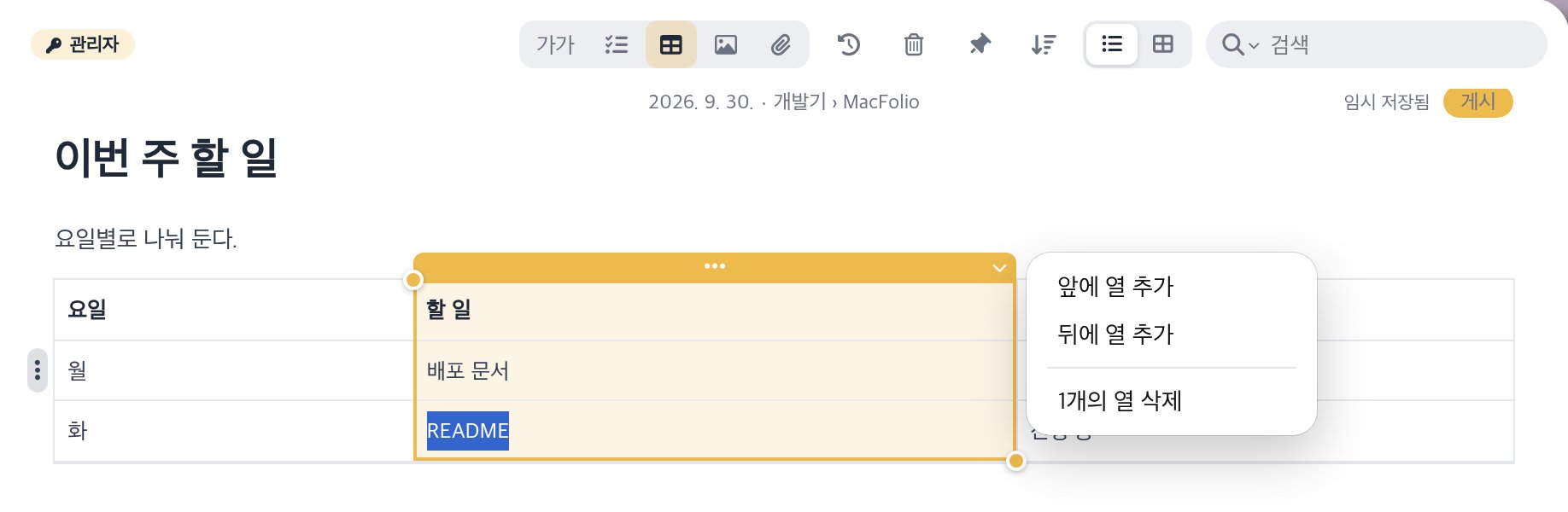
커서가 표 안에 있으면 현재 열 위와 현재 행 왼쪽에 작은 둥근 핸들이 표시된다.
| 동작 | 결과 |
|---|---|
| 핸들 클릭 | 그 열·행 전체 선택. 핸들은 열 폭만큼 확장된 막대(⌄)가 되어 선택 테두리 위에 배치된다 |
| 막대 메뉴 | '앞에 열 추가', '뒤에 열 추가', 'N개의 열 삭제' 등 macOS 메모와 같은 문구 |
| 선택 상태에서 Backspace | 셀 내용 비우기 |
| 선택 범위의 대각선 꼭짓점 드래그 | 반대쪽 꼭짓점을 기준으로 범위 확장·축소 |
| 선택한 행·열의 핸들 드래그 | 행·열 이동. 드롭 위치에 선이 표시되고, 선택 범위가 포인터를 따라온다 |
GFM 표(GitHub Flavored Markdown의 표 문법)는 첫 행이 항상 머리글이다. 예를 들어 Markdown 원문은 다음과 같고, 두 번째 줄의 ---가 첫 행을 머리글로 지정한다.
| 이름 | 값  |
| ---- | --- |
| a    | 1   |
그래서 행을 맨 위로 이동하면 표를 재구성해, 새로 첫 행이 된 행을 머리글 셀로, 밀려난 머리글을 일반 셀로 변환한다.
선택한 셀이 표시되지 않았다
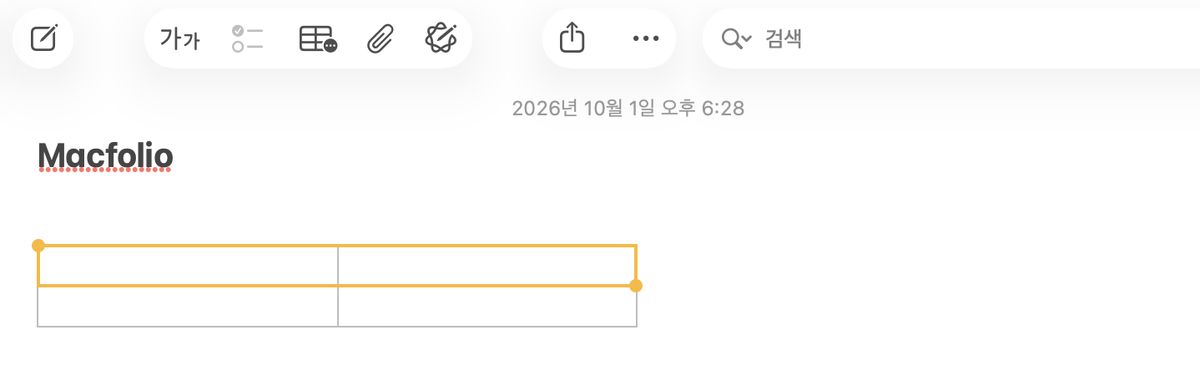
10월 1일 저녁, 표에서 셀을 선택해도 아무 표시가 없다는 것을 발견했다. 같은 표를 macOS 메모에서 만들어 셀을 선택하니 선택 범위에 노란 테두리가 표시되고 대각선 꼭짓점에 둥근 점이 붙었다. 이 화면을 기준으로 선택 범위의 테두리와 꼭짓점을 다시 구현했다.
수정 후 다시 사용해 보니 문제가 두 가지 더 있었다. 표 앞뒤를 눌러도 커서가 이동하지 않거나 표시되지 않았고, 표 뒤에서 Backspace로 표를 삭제할 수 없었다. 아래 두 절에서 각각의 원인과 수정을 정리한다.
핸들이 잘못된 위치에 표시됐다
첫 구현의 핸들은 열 위가 아니라 머리글 셀을 덮고 있었다. 계산한 위치와 렌더링된 위치가 약 13px 어긋났다. 처음에는 위치를 측정한 뒤에 레이아웃이 바뀐 것으로 추정하고 다음 프레임에 한 번 더 측정하게 했지만, 결과가 같았다.
원인은 본문의 문단 간격 규칙이었다. 읽기 화면과 스타일을 맞추려고 .memo-markdown > * + * { margin-top: 0.9em }를 지정했다. 이 선택자에서 >는 직계 자식, +는 바로 앞에 형제가 있는 요소를 뜻한다. 따라서 "본문의 직계 자식 중 첫 번째가 아닌 모든 요소"에 위 여백을 주어, 첫 블록 위에는 여백 없이 블록 사이에만 간격을 만든다.
그런데 핸들을 편집기의 직계 자식으로 렌더링하다 보니 핸들도 '본문의 두 번째 이후 요소'에 해당해 0.9em(약 13px)의 위 여백이 적용됐다. 핸들과 테두리에 margin: 0을 지정해 해결했다.
표 앞에 커서를 놓을 수 없었다
본문 맨 앞에 삽입한 표는 앞에 문단이 없어서 표 앞에 입력할 방법이 없었다. 표 뒤에서 Backspace로 표를 삭제할 수도 없었다. 편집기의 기본 Backspace는 표 뒤의 빈 문단을 삭제하는데, 글 끝에 항상 빈 문단을 유지하는 플러그인이 그 문단을 즉시 다시 생성했다. 삭제와 재생성이 반복될 뿐이었다.
두 문제를 다음과 같이 수정했다. 갭 커서는 ProseMirror가 제공하는 플러그인으로, 텍스트가 들어갈 수 없는 두 블록 사이(예: 문서 맨 앞과 표 사이)에 가로 막대 모양의 커서를 그린다. 그 위치에서 글자를 입력하면 새 문단이 생긴다.
- 표·이미지 앞뒤처럼 텍스트를 입력할 수 없는 위치에도 커서(갭 커서)를 놓는다. 첫 행에서 ↑, 마지막 행에서 ↓로 이동한다
- 표 바로 뒤 문단의 맨 앞에서 Backspace를 누르면 먼저 표를 선택하고, 한 번 더 누르면 삭제한다
글 내부 찾기·대치
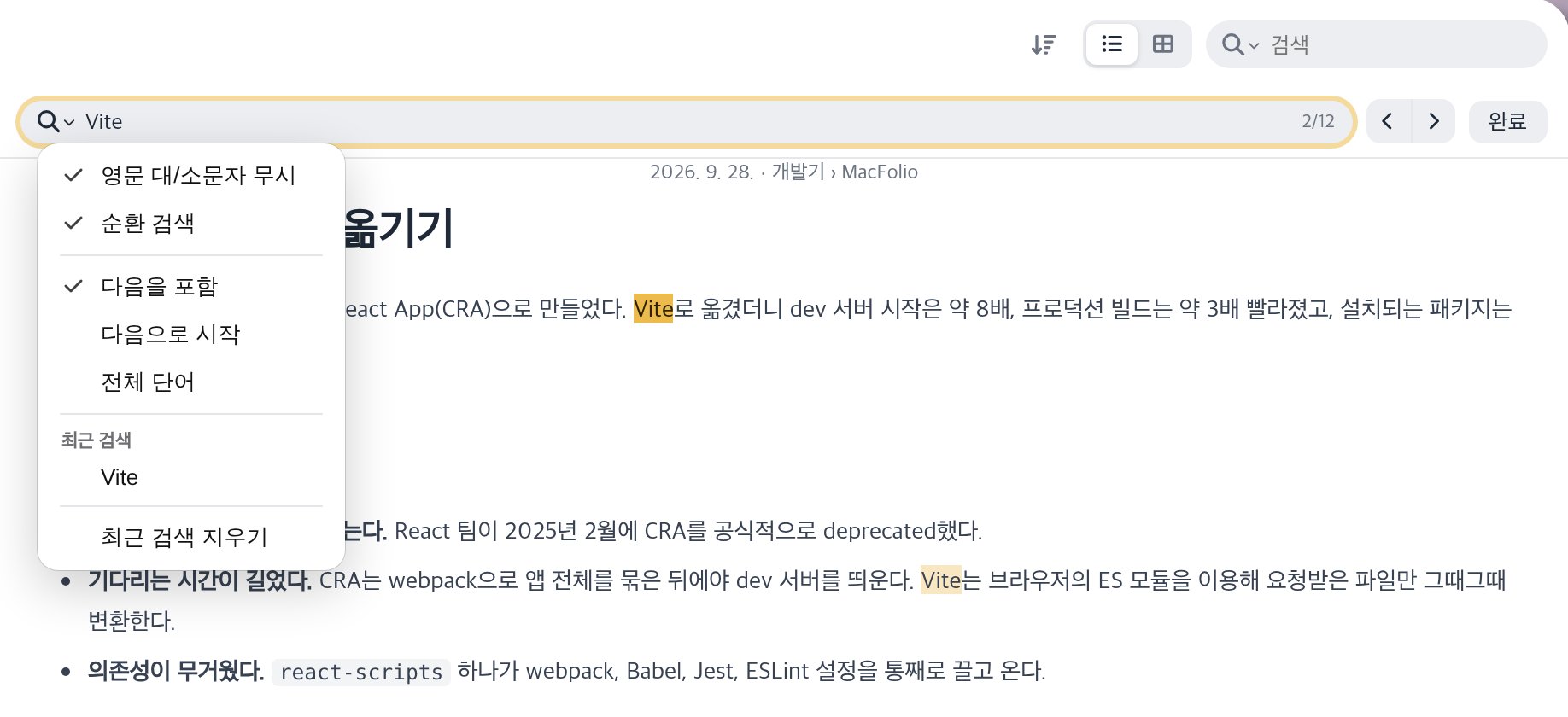
⌘F를 누르면 글 위에 찾기 막대가 열린다. ‹ ›나 Enter로 검색 결과 사이를 이동하고, 편집 중에는 '대치'를 켜서 하나씩 또는 모두 바꾼다. ⌄ 메뉴에는 영문 대/소문자 무시, 순환 검색, 다음을 포함·다음으로 시작·전체 단어, 최근 검색이 있다.
찾기 규칙은 순수 함수 하나로 구현하고, 강조 표시만 두 가지로 구현했다. 이 함수는 현재 packages/desktop-core/src/memo/find.ts에 있다.
export function findMatches(text: string, query: string, options: FindOptions): [number, number][] {
	if (!query) return [];
	const haystack = options.ignoreCase ? text.toLowerCase() : text;
	const needle = options.ignoreCase ? query.toLowerCase() : query;
	const matches: [number, number][] = [];
	let from = 0;
	while (from <= haystack.length - needle.length) {
		const at = haystack.indexOf(needle, from);
		if (at === -1) break;
		const end = at + needle.length;
		const startsWord = !isWordChar(text[at - 1]);
		const endsWord = !isWordChar(text[end]);
		const ok = options.mode === 'contains' || (startsWord && (options.mode === 'startsWith' || endsWord));
		if (ok) {
			matches.push([at, end]);
			from = end;
		} else from = at + 1;
	}
	return matches;
}
단어 문자는 [\p{L}\p{N}_]라 한글에서도 단어 경계를 판별한다. \p{L}은 유니코드의 모든 문자(한글·한자·라틴 문자 등), \p{N}은 모든 숫자를 뜻한다. 검색어 메모로 예를 들면 다음과 같다.
| 본문 | 다음을 포함 | 다음으로 시작 | 전체 단어 |
|---|---|---|---|
메모 앱 | 찾음 | 찾음 | 찾음 |
메모장 | 찾음 | 찾음 | 못 찾음 |
새메모 | 찾음 | 못 찾음 | 못 찾음 |
- 편집기: ProseMirror 데코레이션으로 강조하고, 대치는 트랜잭션으로 실행한다. 문서 끝부터 바꿔야 앞쪽 위치 값이 밀리지 않는다(아래 그림)
- 읽기 화면: DOM을 변경하지 않고 CSS Custom Highlight API(
::highlight())로 강조한다. 텍스트를 문단·셀 단위로 수집해 검색하고, 검색 결과 위치를 DOMRange로 변환한다
읽기 화면의 강조 방법은 두 가지를 비교했다.
| 방법 | 단점 |
|---|---|
검색 결과를 <mark>로 감싼다 | React가 렌더링한 DOM을 외부에서 변경하게 된다. 다음 렌더링에서 React가 모르는 노드가 생기거나 사라진다 |
| CSS Custom Highlight API (선택) | 지원하지 않는 브라우저에서는 강조가 표시되지 않는다. 그 경우에도 개수 표시와 결과 이동은 동작한다 |
registry.set('memo-find', new Highlight(...ranges.filter((_, i) => i !== current)));
registry.set('memo-find-current', new Highlight(...(current >= 0 ? [ranges[current]] : [])));
⌘F 리스너는 처음에 메모 창 요소에 등록했는데, 본문 텍스트를 눌러도 포커스가 창 내부로 이동하지 않아 동작하지 않았다. 메모가 맨 앞 창일 때 window에서 수신하도록 바꿨다.
확장되는 검색 칸
관리자 도구가 늘면서 검색 칸이 점점 좁아졌다. 측정해 보니 이미 도구 막대 밖으로 22px 넘쳐 잘리고 있었다(검색 칸의 최소 폭 때문).
검색 칸은 공간이 부족하면 돋보기만 남을 때까지 축소되고, 포커스를 받으면 다른 도구가 •••로 접히면서 오른쪽 끝을 고정한 채 왼쪽으로 확장된다. 도구 그룹은 grid-template-columns: 1fr → 0fr로, 검색 칸은 flex-basis로 애니메이션한다. •••를 누르는 순간 검색 칸의 포커스가 해제되어 도구가 다시 펼쳐지면 안 되므로, 이 버튼은 누를 때 포커스를 가져가지 않게 했다.
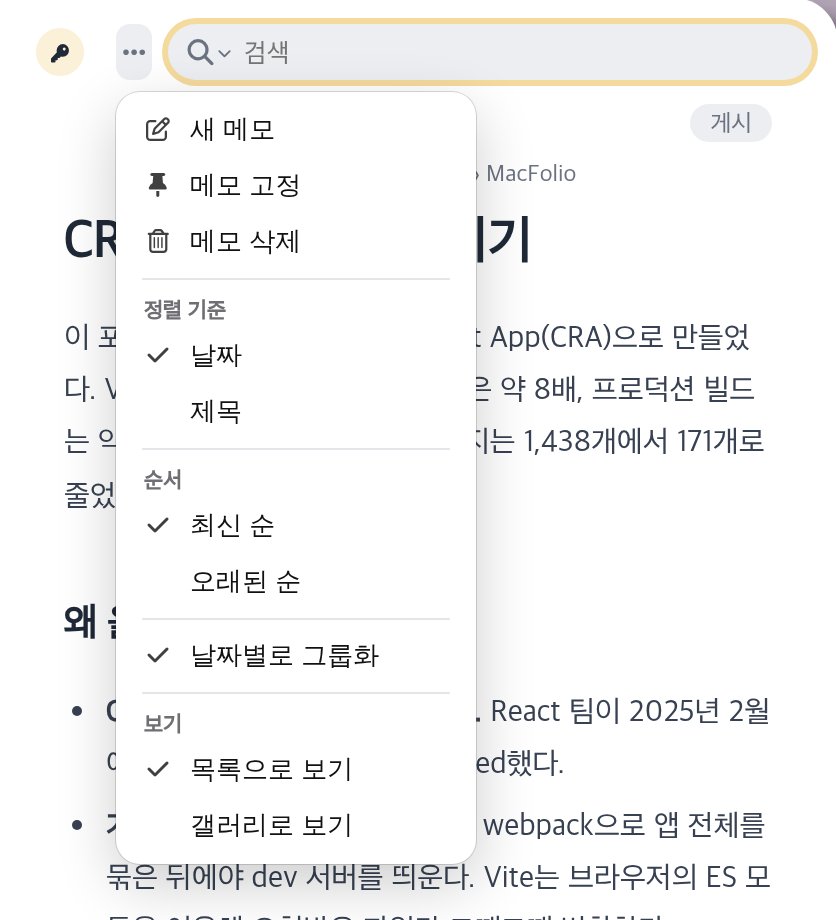
⌄ 메뉴에서는 체크리스트·표·이미지·코드·첨부 파일이 있는 메모만 필터링할 수 있다. 선택한 조건은 검색 칸 안에 작은 토큰으로 표시된다.
10월 27일부터는 검색어를 제목·본문뿐 아니라 글 주소(slug)와도 비교한다. 공유받은 링크의 주소만 기억할 때도 글을 찾을 수 있게 하려는 것이다.
| 검색어 | 찾는 글 주소 | 규칙 |
|---|---|---|
merge-strategies, merge_strat | merge-strategies | 하이픈·밑줄로 이은 낱말은 이어진 한 덩어리로 부분 일치 |
merge strategies | merge-strategies | 공백으로 나눈 낱말은 각각 어디에든 있으면 된다 |
https://macfolio.hyeoniverse.com/memo/merge-strategies?x=1 | merge-strategies | /memo/ 앞과 ?·# 뒤를 떼고 비교 |
글 주소는 목록에 표시되지 않으므로, 주소로만 걸린 글은 제목·요약에 강조 표시가 없다. ⌄ 메뉴의 조건(표·코드 등)과는 함께 적용된다.
검색 순서와 결과가 없을 때 (10월 27일)
같은 날 검색 로직을 desktop-core의 search.ts로 모았다. 바뀐 점은 세 가지다.
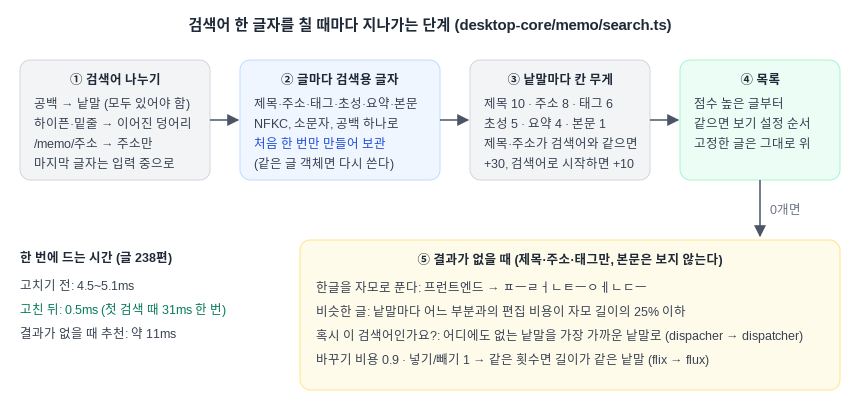
1. 입력할 때마다 하던 일을 줄였다. 예전에는 글자를 하나 칠 때마다 모든 글의 제목·본문을 소문자로 바꿔 비교했다. 글 238편의 본문은 약 205만 자다. 이제 글마다 검색용 글자(제목·주소·태그·초성·요약·본문, NFKC로 전각 글자를 반각으로, 소문자, 공백 하나)를 처음 검색할 때 한 번 만들어 WeakMap에 보관한다. 글 내용이 바뀌면 새 글 객체가 되므로 그때만 다시 만든다. 목록은 React의 useDeferredValue로 검색어를 한 박자 늦게 따라가, 입력 칸이 목록을 다시 그리는 동안 멈추지 않는다.
| 측정 (저장소 글 238편, Node 단위 시험) | 고치기 전 | 고친 뒤 |
|---|---|---|
| 글자 하나 칠 때 거르기 | 4.5~5.1ms | 0.5ms |
| 검색용 글자 만들기 | - | 31ms (처음 검색할 때 한 번) |
| 결과가 없을 때 추천 계산 | - | 약 11ms (결과가 0개일 때만) |
2. 여러 낱말과 순서. 공백으로 나눈 낱말은 모두 들어 있어야 한다(AND). 낱말마다 어느 칸에서 찾았는지로 점수를 매겨, 제목에서 찾은 글이 본문에서만 찾은 글보다 앞에 온다. 점수가 같으면 보기 설정(날짜순 등)의 순서를 따른다.
| 칸 | 무게 | 비고 |
|---|---|---|
| 제목 | 10 | 검색어 전체와 같으면 +30, 검색어로 시작하면 +10 |
| 주소 | 8 | 제목과 같은 가산 |
| 태그 | 6 | 본문의 #태그 |
| 초성 | 5 | 초성만 두 글자 이상 쓴 낱말 (ㅁㅊ → 목차) |
| 요약 | 4 | |
| 본문 | 1 |
한글 입력기는 '엔'을 'ㅇ' → '에' → '엔' 순서로 보내므로, 낱말의 마지막 글자는 입력 중으로 보고 넓게 받는다. 받침 없는 음절은 같은 초성·중성의 모든 음절('프론트에'로 '프론트엔드'), 홑자음은 그 초성의 모든 음절, 받침이 있으면 그 받침이 다음 음절의 초성이 되는 경우('틍'으로 '트엔')까지 받는다. 제목·주소·태그·요약은 띄어쓰기를 무시하고도 비교해 '병합방식'으로 '병합 방식'을 찾는다.
글은 기술 용어를 영문(React, GitHub, TypeScript)으로 쓰는데, 검색은 한글 음차(리액트, 깃허브, 타입스크립트)로 하는 일이 많다. 그래서 저장소 글의 제목·태그에 나오는 용어 40여 개로 표기 묶음 사전을 두고(react·리액트, github·깃허브·깃헙, vs code·브이에스코드 등), 검색어 낱말을 같은 묶음의 다른 표기로도 찾는다. 다른 표기로 찾은 칸은 무게의 0.9배만 주어, 원래 표기로 찾은 글이 앞에 온다. 입력 중인 표기(타입스크립)는 세 글자 이상이면 그 표기의 앞부분으로 보고 받는다.
3. 결과가 없을 때. "검색 결과가 없습니다." 아래에 고친 검색어와 비슷한 글을 보인다.
<details> <summary>비슷한 글과 고친 검색어를 고르는 기준</summary>- 한글은 자모로 풀어 비교한다(프런트엔드 → ㅍㅡㄹㅓㄴㅌㅡㅇㅔㄴㄷㅡ). 한 음절 오타가 자모 1~2개 차이로 잡힌다.
- 비슷한 글: 낱말마다 제목·주소·태그의 어느 부분과 편집 비용이 자모 길이의 25% 이하(적어도 1)인 글을, 비용이 적은 순서로 5편까지. 본문은 보지 않는다. 긴 본문에는 아무 검색어나 비슷한 부분이 있어 추천이 의미 없어진다.
- 고친 검색어: 제목·주소·태그 어디에도 없는 낱말을, 제목·주소·태그에 나오는 낱말 중 가장 가까운 것으로 바꾼다. 바꾼 검색어로 찾은 글이 있을 때만 보인다(dispacher → dispatcher, 프런트엔드 셩능 → 프론트엔드 성능).
- 편집 거리는 한 문자열을 다른 문자열로 만드는 데 필요한 최소 편집 횟수다. 편집은 글자 하나 바꾸기, 넣기, 빼기 세 가지다. 예를 들어
flix→flux는 i를 u로 한 번 바꾸면 되고,flix→fix는 l을 한 번 빼면 된다. - 바꾸기 비용은 0.9, 넣기·빼기는 1로 두어, 같은 횟수면 길이가 같은 낱말을 고른다(flix → fix가 아니라 flux).
| 후보 | 편집 | 비용 |
|---|---|---|
flux | i → u 바꾸기 | 0.9 |
fix | l 빼기 | 1 |
- 이웃한 두 글자를 맞바꾼 오타는 비용 1로 본다(Damerau–Levenshtein의 인접 전치. dokcer → docker, fulx → flux). 맞바꾸기를 따로 두지 않으면 바꾸기 두 번(1.8)이 되어 6글자 낱말의 허용치(1)를 넘는다.
- 고친 검색어 후보에는 표기 사전의 표기와, 제목의 이웃한 낱말 2~3개를 띄어쓰기 없이 이은 것도 넣는다. 음차의 오타는 사전의 표기로(플럭쓰 → 플럭스), 붙여 쓴 검색어의 오타는 이은 낱말로(프론트엔드셩능 → 프론트엔드 성능) 고친다. 비슷한 글은 음차의 오타를 사전의 표기로 고친 뒤 그 영문 표기로도 찾는다.
- 후보 목록은 같은 글 목록에 한 번만 만들어
WeakMap에 보관한다. - 자모 3개보다 짧은 낱말은 추천하지 않는다. 한두 글자는 무엇과도 비슷하다.
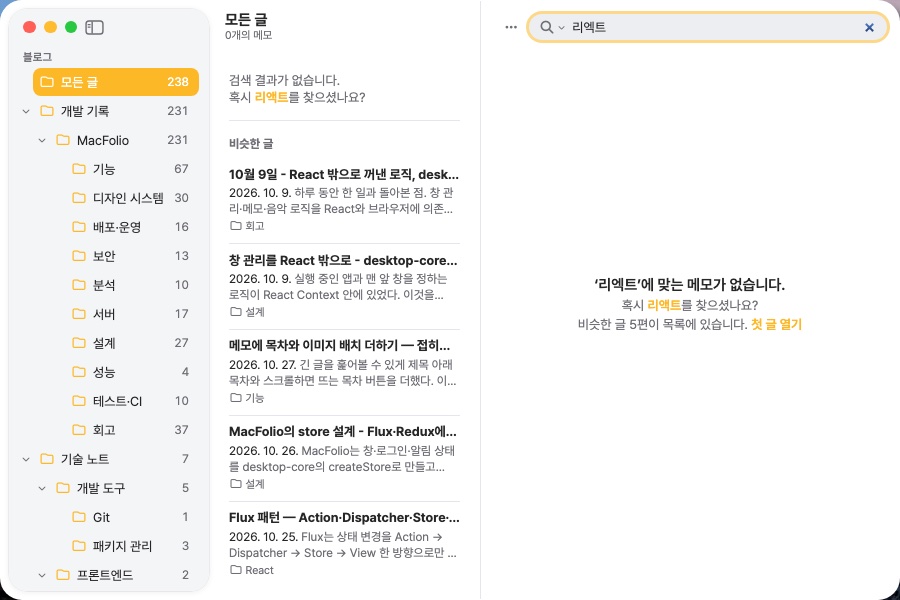
목록은 보통 목록과 같은 부품으로 그린다. 안내 두 줄은 목록 왼쪽 끝에 맞추고, 고친 검색어는 메모 강조색 글자 링크로, 비슷한 글은 날짜 묶음 머리와 같은 모양의 '비슷한 글' 머리 아래 보통 메모 줄(NoteItem)로 보인다. 고친 검색어가 있으면 비슷한 글은 그 검색어로 찾은 순서의 앞 5편이다. 없으면 철자가 비슷한 글을 비용 순서로, 비용이 같으면 제목 > 주소 > 태그 순서로 보인다.
본문 칸 가운데에도 '‘검색어’에 맞는 메모가 없습니다.', 고친 검색어, '비슷한 글 N편이 목록에 있습니다.'와 첫 글 열기를 보인다. 처음에는 본문 칸에 '선택한 메모 없음'만 두었는데, 목록 칸의 추천을 보지 못하고 검색이 동작하지 않는다고 읽혔다. 휴대폰처럼 한 칸씩 볼 때는 목록 칸에 이미 보이므로 두지 않는다.
결과가 있어도 낱말이 제목·주소·태그에는 없고 본문에서만 걸리면 목록 맨 위에 고친 검색어를 보인다. 이 글처럼 오타를 예로 적은 본문이 있으면 그 오타로 찾은 결과가 0편이 아니어서, 결과가 0편일 때만 추천하면 고친 검색어가 보이지 않는다. 고친 검색어를 누르면 그 검색어로 다시 찾고, 비슷한 글을 누르면 검색어를 지우고 그 글을 연다.
이미지: 캡션 수정, 내려받기, 드롭 위치 표시
- 캡션은 클릭한 위치에서 바로 수정한다. 이전에는 삽입할 때만 캡션을 입력할 수 있고, 이후에는 이미지를 선택해 메뉴를 열어야 했다. 이제 편집기에서 캡션을 누르면 입력칸이 되고 Enter로 저장, Esc로 취소한다. 캡션이 없으면 이미지를 선택했을 때 '캡션 추가'가 표시된다
- 내려받기 버튼. 이미지에 마우스를 올리면 오른쪽 위에 표시된다. 업로드한 파일은 API 출처, 검색한 사진은 Unsplash·Pexels 출처라
<a download>가 동작하지 않는다(다른 출처면 브라우저가download속성을 무시하고 링크를 연다). 이미지를fetch로 내려받아 파일로 저장하고, 실패하면 새 탭에서 연다 - 드롭 위치 표시. 편집기에 드롭 위치 표시가 있었지만 색이 지정되지 않아 보이지 않았다. 강조 색을 지정하고,
position: fixed요소는 컨테이너 쿼리를 사용하는 메모 창 안에서 창 기준으로 배치되므로1body로 옮겼다
Safari 탭
좁은 창에서 탭이 가로로 넘쳐 스크롤해야 표시됐다. macOS Safari처럼 현재 탭은 넓게, 나머지는 좁게 폭을 배분했다. 모든 탭이 같은 비율(flex-grow: 1)에서 시작하고 현재 탭만 더 큰 비율(flex-grow: 2.6)을 가진다. flex-grow는 남는 폭을 항목들이 나눠 가질 때의 몫이다. 탭 기본 폭을 0(flex-basis: 0)으로 두었으므로, 탭 막대 전체 폭이 그 비율대로 나뉜다. 예를 들어 탭이 세 개이고 나눌 폭이 460px이면 다음과 같다(최소 폭 56px 조건은 이 예에서 걸리지 않는다).
| 탭 | flex-grow | 폭 계산 | 폭 |
|---|---|---|---|
| 현재 탭 | 2.6 | 460 × 2.6 / 4.6 | 260px |
| 다른 탭 1 | 1 | 460 × 1 / 4.6 | 100px |
| 다른 탭 2 | 1 | 460 × 1 / 4.6 | 100px |
탭을 바꾸면 flex-grow 값이 이동하면서 폭이 애니메이션으로 바뀌고, 다른 탭 제목은 말줄임표로 앞부분만 표시된다. |
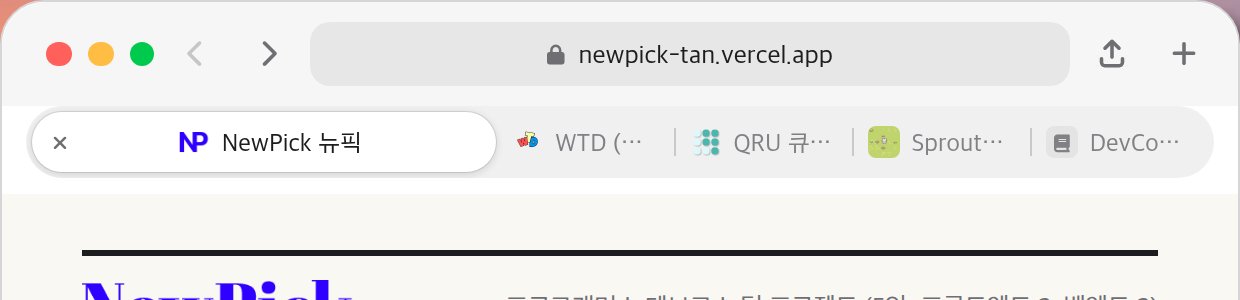
처음에는 좁은 창에서만 이 스타일을 적용하고 주소창을 숨겼는데, 두 스타일이 일관되지 않았고 좁은 창에서 주소를 확인할 수 없었다. 이제 모든 폭에서 같은 탭 스타일(둥근 막대 안의 알약)을 사용하고, 주소창도 항상 표시한다. 닫기 버튼은 탭 왼쪽에 고정 공간을 갖고 오른쪽에도 같은 폭의 여백을 두어, 제목과 겹치지 않으면서 가운데 정렬이 유지된다. 이 공간은 현재 탭과 마우스를 올린 탭에서만 확보해, 좁은 창에서 다른 탭은 그만큼 제목을 더 표시한다.
확인
<details> <summary>시험 이름 목록</summary>e2e/memo-editor.spec.ts: "표 손잡이: 열·행 전체를 골라 메뉴로 추가·삭제하고, Backspace로 칸을 비운다", "표: 행·열 전체를 고른 뒤 손잡이를 끌어 옮긴다 (맨 위로 옮기면 머리글이 된다)", "표 앞뒤에 커서를 두고, 뒤에서 Backspace를 한 번 누르면 표가 지워진다", "이미지: 캡션을 눌러 그 자리에서 고치고, 내려받기 버튼으로 받고, 끌 때 놓을 자리가 보인다".e2e/memo-find.spec.ts: "검색 칸에 초점이 가면 도구가 ••• 로 접히고 검색 칸이 왼쪽으로 넓어진다", "검색 칸에서 나오면 도구가 다시 펼쳐진다", "읽기 화면: ⌘F로 찾기 막대를 열고, 찾은 곳을 옮겨 다니고, 옵션을 바꾼다", "편집기: 검색 칸 메뉴의 "이 메모에서 찾기"로 열고, 하나씩·모두 대치한다".
- 이미지 드래그 E2E는 처음에 레이아웃에 따라 간헐적으로 실패해 두 번 수정했다(
41b6e6cd3,52686c9ac).
남은 것·정리
- 핸들이 13px 어긋난 것처럼, "본문의 모든 형제 요소에 간격" 같은 넓은 선택자는 나중에 추가하는 요소에도 적용된다. 편집기 위에 렌더링하는 UI 요소는 본문 흐름 밖(포털이나 절대 위치)에 배치하는 편이 안전하다.
position: fixed는container-type을 가진 조상 안에서 그 조상을 기준으로 배치된다. 드롭 위치 표시를body로 옮긴 것도 이 때문이었다. 컨테이너 쿼리를 사용하는 앱 안에 고정 위치 요소를 둘 때는 항상 확인해야 한다.- ⌘F는 이후 메뉴 막대의 메뉴에서 메뉴의 '찾기…' 단축키로 옮겼고, 메모 내부에서 별도로 처리하던 코드는 삭제했다.
관련 글
- 그리드 칸을 차지하지 않는 절대 위치 리사이즈 핸들로 칸 너비 조절하기
- 메모 태그
- 선택자 명시도 경쟁을 CSS @layer reset으로 끝내고 앱 기본값의 우선순위 낮추기
- 표 다듬기
- 앱이 등록한 메뉴를 공통 메뉴와 병합하는 메뉴 막대 구조
- ProseMirror Guide
- prosemirror-gapcursor
- Milkdown
- GitHub Flavored Markdown Spec: Tables
- MDN: Next-sibling combinator
- MDN: CSS Custom Highlight API
- MDN: Unicode character class escape
- MDN: flex-grow
- MDN: a 요소의 download 속성
- React: useDeferredValue
- Wikipedia: Damerau–Levenshtein distance
#MacFolio #메모앱
각주
-
container-type: size또는inline-size는 요소에 레이아웃 격리(layout containment)를 적용하고, 레이아웃 격리가 적용된 요소는position: fixed자손의 포함 블록(containing block)이 된다. 그래서 고정 위치 요소가 뷰포트가 아니라 그 컨테이너를 기준으로 배치된다. MDN: Containing block ↩
- #MacFolio
- #메모앱