ProseMirror 표의 틈 커서·셀 범위 선택·Backspace 삭제를 macOS 메모처럼 만들기
· 개발 기록/MacFolio/인터랙션·브라우저 API
메모 편집기에서 표 바로 앞이나 뒤에 글을 추가하려면 표 옆에 커서를 놓아야 한다. macOS 메모는 표 왼쪽이나 오른쪽에 커서를 놓고 바로 입력할 수 있다. 이 편집기에서는 표 옆에 커서가 놓이지 않았다.
| 문제 | 원인 |
|---|---|
| 표 옆에 커서가 표시되지 않는다 | 틈 커서 CSS를 불러오지 않았다 |
| 표 뒤에는 키보드로 커서를 놓을 수 없다 | 옆에 문단이 있으면 ProseMirror가 틈 커서 위치로 취급하지 않는다 |
| 표 옆에서 입력한 글자가 사라진다 | 틈 커서 플러그인이 조합 입력만 처리한다 |
| 표 옆을 클릭해도 커서가 놓이지 않는다 | 표 옆은 편집기 바깥이라 클릭 처리기가 이벤트를 수신하지 못한다 |
| 끌어 선택한 칸에 손잡이 UI가 펼쳐진다 | 손잡이 선택과 끌어 선택이 같은 CellSelection이라 구분할 수 없다 |
| 빈 행·열과 표를 지우기가 번거롭다 | 메뉴를 열거나 Backspace를 두 번 눌러야 했다 |
배경: ProseMirror의 문서와 선택
편집기 구성
메모 편집기는 ProseMirror 위에 구현한 Milkdown을 사용한다. ProseMirror는 브라우저의 contenteditable(요소 안의 글을 사용자가 직접 수정할 수 있게 하는 HTML 속성)을 기반으로 서식 있는 글 편집기를 만드는 라이브러리다. 화면의 HTML을 그대로 데이터로 쓰지 않고, 문서를 노드 트리로 따로 보관한다. 예를 들어 문단 하나, 2×3 표 하나, 문단 하나로 된 글은 다음 구조다.
doc
├─ paragraph  "위 문단"
├─ table
│   ├─ table_row ─ table_cell "a", table_cell "b", table_cell "c"
│   └─ table_row ─ table_cell "d", table_cell "e", table_cell "f"
└─ paragraph  "아래 문단"
키 입력이나 클릭은 모두 이 트리를 바꾸는 트랜잭션(transaction, 문서와 선택의 변경 묶음)으로 변환되고, ProseMirror가 그 결과를 다시 DOM에 렌더링한다. 기능은 플러그인 단위로 추가한다. 표 편집은 prosemirror-tables, 실행 취소는 prosemirror-history, 틈 커서는 prosemirror-gapcursor 플러그인이 담당한다.
선택의 네 종류
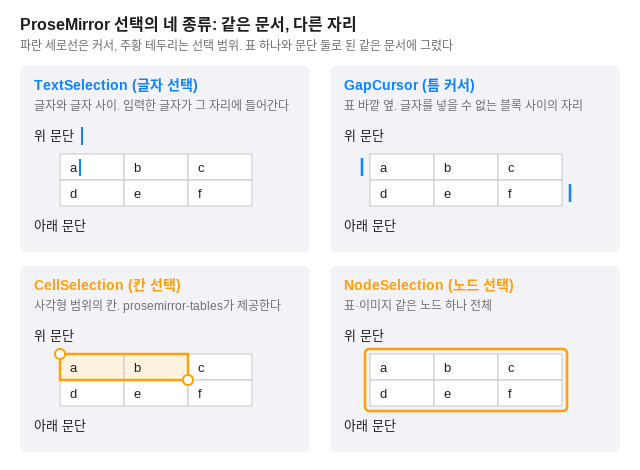
ProseMirror에서 "커서가 어디에 있는가"는 선택(Selection) 객체 하나로 표현한다. 이 글에 나오는 선택은 네 종류다.
| 선택 종류 | 위치 | 예 | 제공 패키지 |
|---|---|---|---|
TextSelection | 글자와 글자 사이, 또는 글자 범위 | "위 문단" 끝에서 깜빡이는 커서 | prosemirror-state |
GapCursor | 글자를 넣을 수 없는 블록 사이 | 표 왼쪽, 표 오른쪽 | prosemirror-gapcursor |
CellSelection | 표 안의 사각형 칸 범위 | a·b 두 칸을 끌어서 선택 | prosemirror-tables |
NodeSelection | 노드 하나 전체 | 표 전체, 이미지 하나 | prosemirror-state |
틈 커서1가 필요한 이유는 표 바깥 바로 옆이 TextSelection으로 표현할 수 없는 위치이기 때문이다. 표의 왼쪽 바깥에는 글자가 없고, 표 안의 첫 칸은 표 안쪽이다. ProseMirror 문서는 틈 커서 플러그인을 "일반 선택을 놓을 수 없는 위치 근처의 클릭과 화살표 키 이동을 받아 틈 커서 선택을 만드는 플러그인"으로 설명한다.
틈 커서는 있었지만 표시되지 않았다
증상
Milkdown에는 틈 커서 플러그인이 포함되어 있고, E2E에도 "표 첫 행에서 ↑를 누르면 틈 커서가 생긴다"는 시험이 있었다. 이 시험은 통과하고 있었다.
await page.keyboard.press('ArrowUp');
await expect(editor.locator('.ProseMirror-gapcursor')).toHaveCount(1);
요소는 DOM에 생성되지만 화면에는 아무것도 표시되지 않았다. 개발자 도구에서 계산된 스타일을 확인하니 position이 static이었고, 깜빡이는 선을 렌더링하는 ::after의 animation은 none이었다.
원인
틈 커서의 모양은 prosemirror-gapcursor 패키지의 style/gapcursor.css에 별도로 정의되어 있다. 패키지는 동작(JS)과 모양(CSS)을 다른 파일로 제공하고, 편집기는 JS 플러그인만 불러왔다. 문서에도 "패키지 디렉터리의 style/gapcursor.css를 포함하거나 직접 스타일을 추가해야 보인다"고 적혀 있다.
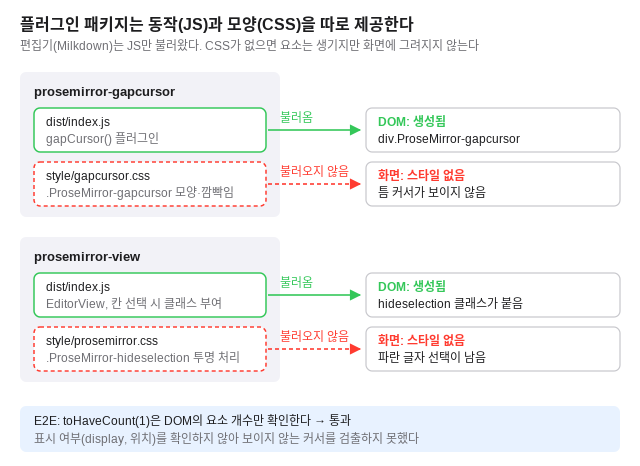
원본 CSS는 다음 네 규칙이다. 기본값 display: none, 포커스가 있으면 display: block, 그리고 ::after가 너비 20px의 가로선을 깜빡이며 렌더링한다.
.ProseMirror-gapcursor {
	display: none;
	pointer-events: none;
	position: absolute;
}
.ProseMirror-gapcursor:after {
	content: '';
	display: block;
	position: absolute;
	top: -2px;
	width: 20px;
	border-top: 1px solid black;
	animation: ProseMirror-cursor-blink 1.1s steps(2, start) infinite;
}
@keyframes ProseMirror-cursor-blink {
	to {
		visibility: hidden;
	}
}
.ProseMirror-focused .ProseMirror-gapcursor {
	display: block;
}
이 규칙이 없으면 <div>는 기본값인 position: static의 빈 블록이 되고, ::after에는 content가 없어 아무것도 생성되지 않는다. ==시험은 요소 개수만 확인했기 때문에 표시 여부는 검사하지 못했다.==
해결
검토한 방법은 세 가지다.
| 방법 | 장점 | 단점 |
|---|---|---|
prosemirror-gapcursor를 앱 의존성에 추가해 CSS를 불러온다 | 원본 모양을 그대로 사용한다 | 편집기가 사용하는 버전과 앱이 선택한 버전이 다를 수 있다 |
| 위젯 장식(decoration)으로 커서를 직접 렌더링한다 | 모양을 자유롭게 지정한다 | 틈 커서 플러그인과 같은 기능을 중복 구현한다 |
같은 모양을 Memo.css에 직접 작성한다 | CSS 몇 줄로 끝나고 다크 모드 색도 맞춘다 | 패키지가 모양을 바꾸면 반영되지 않는다 |
이 패키지는 편집기 내부 의존성이라 앱의 package.json에는 없다. CSS 몇 줄 때문에 의존성을 추가하지 않고 세 번째 방법을 선택했다. 다음 절에서 표 옆 커서를 세로선으로 바꾸므로 원본 모양을 그대로 사용할 필요도 없었다. 색은 다크 모드에서도 보이도록 글자색 변수(--memo-text)를 사용했다. 이 규칙은 이후 Memo.css를 분할하면서 styles/editor-blocks.css로 옮겼다.
.memo-inline-editor .ProseMirror-gapcursor {
	display: none;
	position: absolute;
	pointer-events: none;
}

.memo-inline-editor .ProseMirror-focused .ProseMirror-gapcursor {
	display: block;
}

.memo-inline-editor .ProseMirror-gapcursor::after {
	content: '';
	position: absolute;
	top: -2px;
	width: 20px;
	border-top: 1.5px solid var(--memo-text);
	animation: memo-gapcursor-blink 1.1s steps(2, start) infinite;
}
표 옆에는 세로 커서
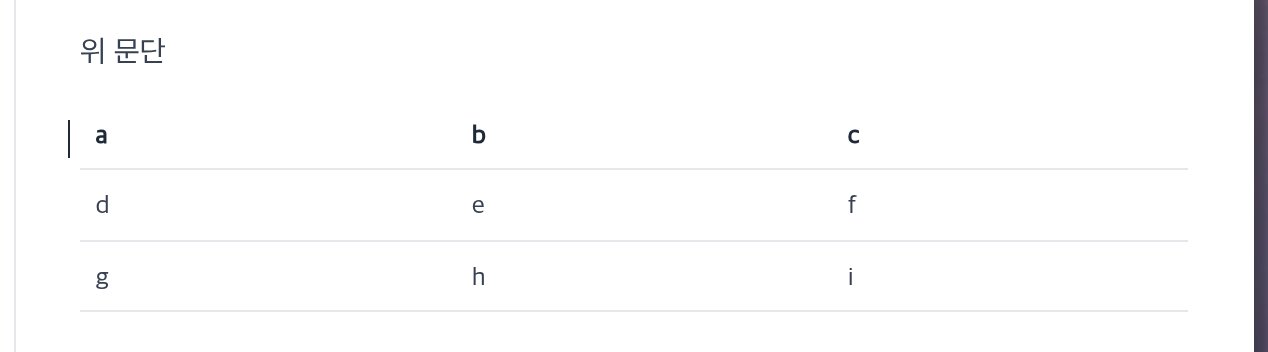
기본 틈 커서는 블록 위에서 깜빡이는 가로선이다. 표 앞뒤에서 가로선이 깜빡이면 "표 위·아래"를 가리키는 것처럼 보인다. macOS 메모처럼 표 왼쪽·오른쪽에 세로 커서가 표시되도록 바꿨다.
틈 커서는 DOM에서 표 바로 앞이나 바로 뒤에 <div class="ProseMirror-gapcursor">로 삽입된다. 따라서 CSS의 형제 선택자와 :has()로 어느 쪽인지 구분할 수 있다. :has(+ table)은 "바로 다음 형제가 table인 요소"를, table + .ProseMirror-gapcursor는 "table 바로 다음에 오는 틈 커서"를 고른다.
/* 표 앞: 다음 형제가 표 → 표 왼쪽 */
.ProseMirror-gapcursor:has(+ table)::after {
	top: 0.55em;
	left: -6px;
}

/* 표 뒤: 앞 형제가 표 → 표 오른쪽, 마지막 행 높이 */
table + .ProseMirror-gapcursor {
	left: auto;
	right: 0;
}
table + .ProseMirror-gapcursor::after {
	top: -2.9em;
	left: 5px;
}
두 경우 모두 width: 0; height: 1.3em; border-left로 글자 높이의 세로선을 렌더링한다. 처음에는 표 뒤 커서에 right: 0만 지정했는데, 커서 상자가 왼쪽 끝부터 오른쪽 끝까지 늘어났다. 절대 위치 요소는 left가 지정되지 않으면 원래 위치(왼쪽)를 left로 사용하기 때문이다. left: auto를 함께 지정해야 오른쪽에 붙는다.
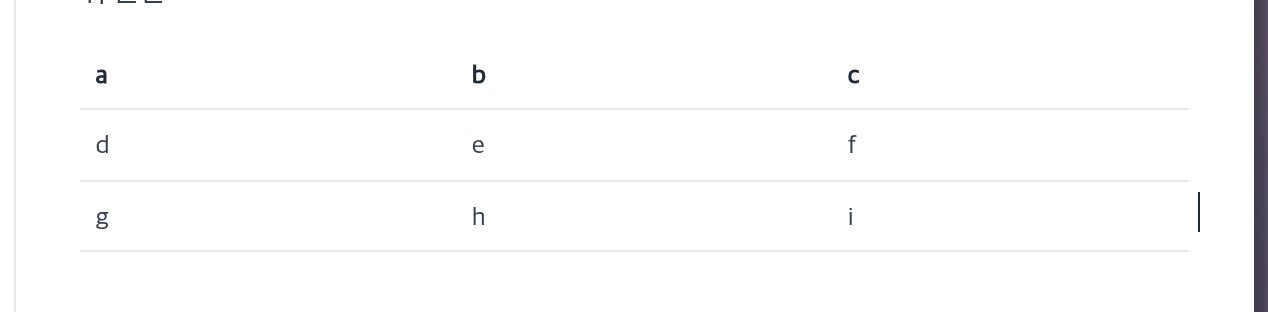
키보드로 표 옆에 커서를 놓는 순서
ProseMirror는 옆에 문단이 있으면 그 위치를 틈 커서 위치로 취급하지 않는다. 옆 문단으로 이동하면 되기 때문이다. 그런데 이 편집기는 글 끝이 표여도 그 아래에 빈 문단을 항상 하나 유지한다. 그래서 표 뒤에는 거의 항상 문단이 있고, ==표 오른쪽에 커서를 놓을 방법이 없었다.==
←·→ 키를 직접 처리해, 옆에 문단이 있어도 한 번은 표 옆에 커서가 멈추도록 했다.
| 커서 위치 | 키 | 이동 위치 |
|---|---|---|
| 첫 칸 맨 앞 | ← | 표 왼쪽 |
| 마지막 칸 맨 끝 | → | 표 오른쪽 |
| 표 바로 뒤 문단의 맨 앞 | ← | 표 오른쪽 |
| 표 바로 앞 문단의 맨 끝 | → | 표 왼쪽 |
| 표 옆(틈 커서) | ←/→ | 그 방향의 가장 가까운 글자 위치 (Selection.findFrom) |
예를 들어 "아래 문단"의 맨 앞에서 ←를 누르면 기존에는 바로 f 칸 끝으로 들어갔다. 수정 후에는 표 오른쪽에서 한 번 멈추고, ←를 한 번 더 눌러야 f 칸 끝으로 들어간다. 틈 커서 상태에서 ←·→를 처리하는 부분은 다음과 같다.
if (selection instanceof GapCursor) {
	if (!isTable($from.nodeBefore) && !isTable($from.nodeAfter)) return false;
	const next = Selection.findFrom($from, direction, true);
	if (next) view.dispatch(state.tr.setSelection(next));
	return true;
}
$from.nodeBefore·nodeAfter는 커서 바로 앞·뒤의 노드다. 둘 다 표가 아니면 이 처리기는 false를 반환해 기본 동작에 맡긴다.
표 옆에서 입력한 글자가 사라졌다
표 오른쪽에 커서를 놓고 글자를 입력하면 아무것도 생성되지 않았다. 틈 커서 위치의 입력은 prosemirror-gapcursor가 처리한다. 그 코드를 확인하니 조합 입력(insertCompositionText)2인 경우에만 그 위치에 문단을 생성하고 있었다.
function beforeinput(view, event) {
	if (event.inputType != 'insertCompositionText' || !(view.state.selection instanceof GapCursor)) return false;
	// … 그 자리에 빈 문단을 넣고 커서를 옮긴다
}
브라우저는 글자를 DOM에 반영하기 직전에 beforeinput 이벤트를 보내고, inputType으로 입력 종류를 알린다. 영문 a를 누르면 insertText, 한글 ㅎ을 누르면 조합이 시작되어 insertCompositionText가 온다. 위 코드는 두 번째 경우만 처리한다.
표가 글 맨 앞에 있으면 입력한 글자가 새 문단에 들어갔다. 하지만 ==표 뒤처럼 옆에 문단이 있는 위치에서는 글자가 어디에도 삽입되지 않았다.== 그래서 플러그인을 하나 추가해, 틈 커서에서 어떤 글자를 입력해도 먼저 그 위치에 새 문단을 생성하도록 했다.
| 입력 경로 | 예 | 처리 |
|---|---|---|
handleTextInput (키보드로 입력한 글자) | 영문 a, 숫자 1 | 새 문단을 생성하고 그 안에 글자를 삽입한다 |
beforeinput (조합·입력기 글자) | 한글 ㅎ → 한 | 새 문단만 생성하고, 글자 삽입은 브라우저에 맡긴다 |
조합 입력은 브라우저의 입력기가 글자를 완성할 때까지 DOM을 직접 바꾸므로, 편집기가 글자를 대신 넣으면 조합이 끊긴다. 그래서 두 경로를 나눴다.
표 옆 여백을 클릭하면 그쪽에 커서
←·→ 키로는 표 양옆에 세로 커서를 놓을 수 있었지만, 마우스로는 불가능했다. 표 옆을 클릭하면 커서가 의도하지 않은 칸으로 이동했다.
처음에는 편집기의 handleClick에서 클릭 위치가 표의 왼쪽·오른쪽인지 판단해 틈 커서를 놓았다. 그런데 시험해 보니 아무 동작도 일어나지 않았다. 이 편집기의 표는 편집기 너비 전체를 차지한다. 표 옆은 편집기 바깥인 본문 칸의 여백(좌우 32px)이라, ==클릭 이벤트가 편집기의 처리기까지 전달되지 않았다.== 브라우저는 클릭한 위치의 가장 안쪽 요소부터 바깥 요소 순서로 이벤트를 전달하므로, 편집기 바깥 요소에서 시작한 이벤트는 편집기 요소를 거치지 않는다.
검토한 방법은 세 가지다.
| 방법 | 장점 | 단점 |
|---|---|---|
| 편집기에 좌우 안쪽 여백을 지정해 표를 좁힌다 | handleClick만으로 처리된다 | 본문 글과 표의 너비가 달라지고, 다른 글의 레이아웃이 바뀐다 |
| 표 양옆에 보이지 않는 클릭 영역을 추가한다 | 클릭 위치가 명확하다 | 표마다 요소가 늘고, 표가 이동하면 위치를 갱신해야 한다 |
본문 칸에 mousedown을 등록하고 좌표로 찾는다 | 화면은 그대로, 처리기 하나로 해결한다 | 편집기 밖 이벤트라 플러그인이 직접 등록·해제해야 한다 |
화면을 바꾸지 않는 마지막 방법을 선택했다. 플러그인의 view 함수는 편집기를 생성하면 한 번 호출되고, 반환한 destroy는 편집기를 제거하면 호출된다. 여기서 본문 칸(.memo-scroll)에 mousedown 처리기를 등록·해제했다.
view: (view) => {
	const area = view.dom.closest('.memo-scroll');
	const onDown = (event: MouseEvent) => {
		if (view.dom.contains(event.target as Node)) return; // 편집기 안은 handleClick이 맡는다
		const gap = gapBesideTableAt(view, event.clientX, event.clientY);
		if (gap === null) return;
		event.preventDefault(); // 여백을 눌러 편집기의 초점이 빠지지 않게
		placeGap(view, gap);
	};
	area?.addEventListener('mousedown', onDown);
	return { destroy: () => area?.removeEventListener('mousedown', onDown) };
},
gapBesideTableAt은 글 안의 각 표의 화면 좌표를 측정해, 클릭한 높이가 표 범위 안이고 위치가 표의 오른쪽(또는 왼쪽)이면 표 뒤(또는 앞) 위치를 반환한다. 예를 들어 표가 화면 y 200~320px에 있으면, y 250px에서 표 오른쪽 여백을 누른 경우 표 뒤 위치를 반환하고, y 340px을 누른 경우 null을 반환해 아무 동작도 하지 않는다.
preventDefault를 생략하면 여백을 클릭하는 순간 편집기가 포커스를 잃는다. 틈 커서는 .ProseMirror-focused 안에서만 display: block이므로 커서가 바로 사라진다.
끌어 선택한 칸: 손잡이만 숨기고 테두리·꼭짓점은 표시
증상
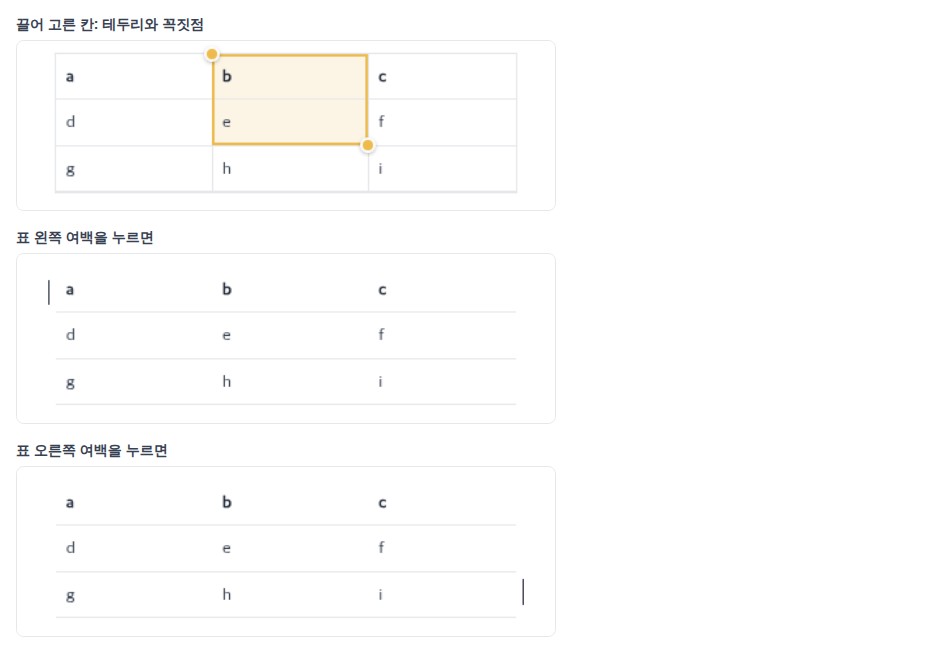
표에는 macOS 메모처럼 행·열 손잡이가 있다. 손잡이를 클릭하면 그 행·열 전체가 선택되고, 테두리·꼭짓점·메뉴가 표시된다.
문제는 마우스로 칸을 끌어 선택하는 경우였다. 끄는 도중 한 열 전체가 선택 범위에 들어가면, 손잡이로 선택한 것처럼 열 막대가 펼쳐졌다. 칸 몇 개만 선택하려는 조작인데 손잡이 UI가 모두 나타났다.
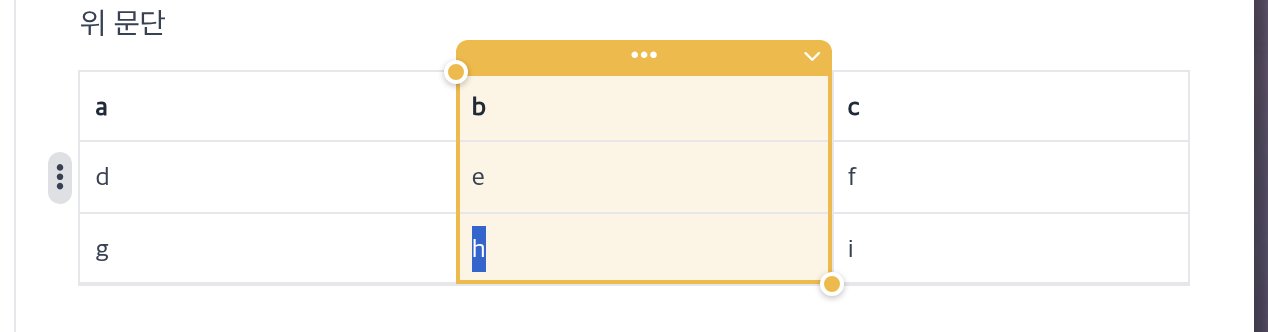
선택 방법을 별도로 저장하는 플러그인
두 경우 모두 편집기에는 같은 CellSelection이 남는다. 예를 들어 b 열의 두 칸을 손잡이로 골라도, 마우스로 b→e를 끌어 골라도 결과는 "b·e 칸을 고른 CellSelection"이다. 선택 객체만으로는 어떤 방법으로 골랐는지 구분할 수 없으므로, 선택 방법을 별도로 저장하는 플러그인을 추가했다.
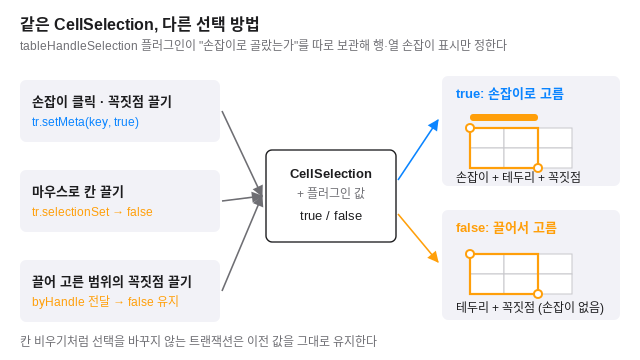
const handleSelectionKey = new PluginKey<boolean>('memoTableHandleSelection');

export const tableHandleSelection = new Plugin<boolean>({
	key: handleSelectionKey,
	state: {
		init: () => false,
		apply: (tr, current) => {
			const meta = tr.getMeta(handleSelectionKey);
			if (meta !== undefined) return meta; // 손잡이가 표시한 변경
			return tr.selectionSet ? false : current; // 다른 방법으로 고르면 손잡이 아님
		},
	},
});
플러그인의 state는 트랜잭션마다 apply로 갱신되는 값이다. tr.setMeta는 트랜잭션에 부가 정보를 붙이는 함수로, 손잡이 클릭, 꼭짓점 끌기, 행·열 이동처럼 손잡이가 일으키는 트랜잭션에만 tr.setMeta(handleSelectionKey, true)를 붙인다. 글만 바뀌고 선택은 그대로인 트랜잭션(칸 비우기 등)은 tr.selectionSet이 false이므로 값을 유지한다.
테두리까지 숨긴 첫 수정
처음에는 이 값이 false이면 손잡이 UI 전체를 렌더링하지 않았다. 손잡이뿐 아니라 선택 범위의 테두리와 꼭짓점까지 함께 숨겼다. 실제로 글을 작성하며 표를 사용해 보니 칸을 끌어 선택해도 선택 범위가 표시되지 않았다. macOS 메모에서 같은 조작을 해 보니 끌어 선택한 범위에도 노란 테두리와 대각선 꼭짓점 두 개를 렌더링한다. 선택 범위를 바로 확인할 수 있고, 꼭짓점을 끌어 범위를 조정할 수 있다. ==숨겨야 했던 것은 행·열 손잡이뿐이었다.==
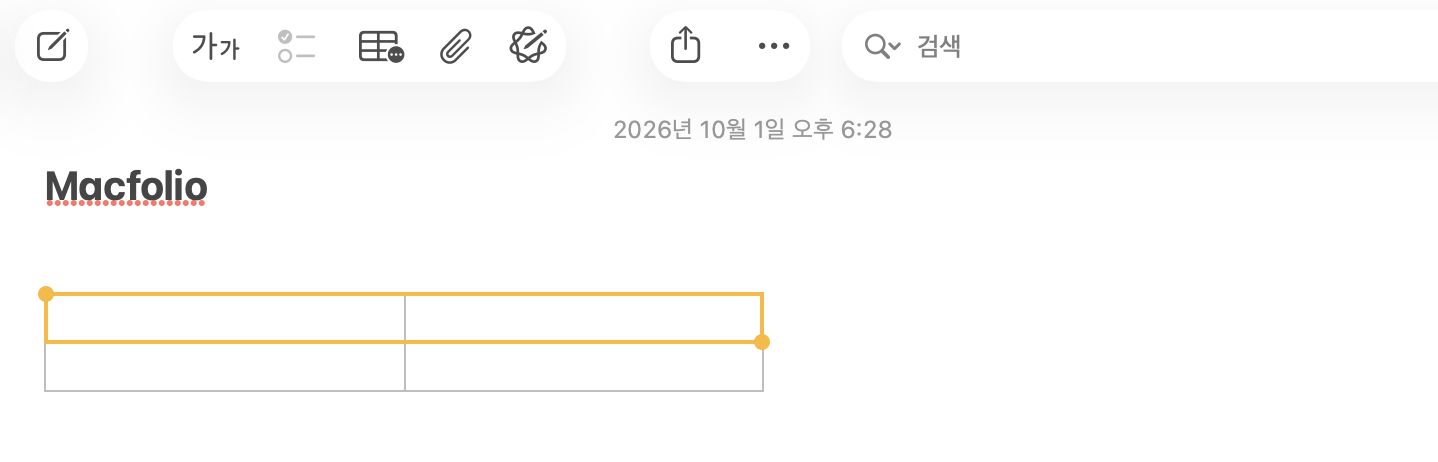
조건 하나(table.dragged)가 두 기능을 함께 막고 있었으므로, 손잡이 표시 여부를 별도 값으로 분리했다.
// 수정 전: 칸을 끌어 골랐으면 손잡이·테두리 없이 고른 칸 표시만
if (!table || !tableBox || !run || table.dragged) return null;

// 수정 후: 칸을 끌어 골랐으면 고른 범위의 테두리와 꼭짓점만 (행·열 손잡이는 손잡이로 고를 때만)
if (!table || !tableBox || !run) return null;
const handles = !table.dragged;
꼭짓점으로 범위를 조정하는 명령은 원래 "손잡이로 선택한 변경"이라는 메타를 붙였다. 그대로 두면 끌어 선택한 범위의 꼭짓점을 조작하는 순간 손잡이가 나타난다. 그래서 명령에 byHandle을 전달해 처음 선택한 방법을 유지하도록 했다.
| 선택 방법 | CellSelection | 플러그인 값 | 손잡이 | 테두리·꼭짓점 |
|---|---|---|---|---|
| 손잡이 클릭·꼭짓점 끌기·행열 이동 | 있음 | true | 표시 | 표시 |
| 마우스로 칸 끌기 | 있음 | false | 숨김 | 표시 |
| 끌어 선택한 범위의 꼭짓점 끌기 | 있음 | false 유지 | 숨김 | 표시 |
| 칸 비우기 (선택 유지) | 있음 | 이전 값 | 이전 상태 | 이전 상태 |
남아 있던 파란 글자 선택
스크린샷을 확인하니 문제가 하나 더 남아 있었다. 끌기를 멈춘 칸의 글자에 브라우저의 파란 글자 선택이 함께 표시되어 있었다(위 수정 전 사진의 h). 편집기는 칸을 선택하면 ProseMirror-hideselection 클래스를 붙여 브라우저 선택을 숨기도록 지시한다. 그런데 그 클래스로 선택을 투명하게 만드는 규칙도 prosemirror-view의 기본 CSS(style/prosemirror.css)에만 있었다. 틈 커서와 같은 원인이다. 이 두 규칙도 Memo.css로 옮겼다. ::selection은 사용자가 고른 글자 영역의 스타일, caret-color는 입력 커서의 색을 지정한다.
.memo-inline-editor .ProseMirror-hideselection *::selection {
	background: transparent;
}
.memo-inline-editor .ProseMirror-hideselection {
	caret-color: transparent;
}
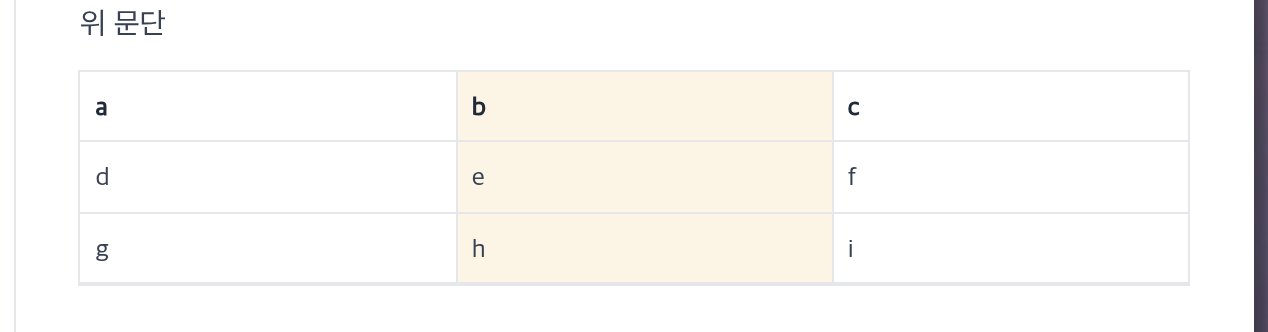
삭제 규칙
비운 행·열은 Backspace를 한 번 더 누르면 삭제된다
행·열 전체를 선택하고 Backspace를 누르면 칸이 비워진다. 그러나 빈 행·열을 삭제하려면 손잡이 메뉴를 열어야 했다. 이제는 Backspace를 한 번 더 누르면 삭제된다.
- 선택한 칸에 글이 하나라도 있으면: 칸을 비운다 (편집기 기본 동작)
- 모두 빈 칸이면: 열 전체를 선택했으면 그 열을, 행 전체를 선택했으면 그 행을 삭제한다
- 표 전체를 선택했으면 표를 삭제한다
예를 들어 3열 표에서 b 열을 손잡이로 고르고 Backspace를 누르면 b·e 칸이 비워진다. 같은 선택 상태에서 Backspace를 한 번 더 누르면 b 열이 삭제되어 2열 표가 된다.
Markdown 표는 머리글 한 행과 본문 한 행 이상이 있어야 한다. 그래서 머리글 행이나 마지막 본문 행은 삭제하지 않는다. 손잡이 메뉴의 "행 삭제"가 사용하던 규칙(canRunTableOp)을 그대로 사용한다.
표는 Backspace 한 번에 삭제한다
표 바로 뒤에서 Backspace를 누르면 먼저 표를 선택하고(노란 테두리, NodeSelection), 한 번 더 눌러야 삭제됐다. 삭제 대상을 보여 주려는 동작이었지만, 편집할 때마다 두 번 누르는 조작이 번거로웠다. 이제 한 번에 삭제한다.
| 커서 위치 | 키 | 수정 전 | 수정 후 |
|---|---|---|---|
| 표 바로 뒤 문단의 맨 앞, 또는 표 오른쪽 커서 | Backspace | 표 선택 → 다시 눌러 삭제 | 바로 삭제 |
| 표 왼쪽 커서 | Delete | 표 선택 → 다시 눌러 삭제 | 바로 삭제 |
코드로는 Backspace 처리기의 한 분기다. 커서 바로 앞이 표이면 바로 삭제하고, 이미지이면 선택만 한다(apps/react/src/apps/memo/writer/tableCommands.ts).
const start = $block.pos - before.nodeSize;
if (before.type.name === 'table') {
	view.dispatch(state.tr.delete(start, $block.pos).scrollIntoView());
	return true;
}
if (before.type.name !== 'image_block') return false;
view.dispatch(state.tr.setSelection(NodeSelection.create(state.doc, start)));
return true;
[!NOTE] ⌘Z로 복원 편집기에는 실행 취소(history 플러그인)가 있어서, 잘못 삭제한 표는 ⌘Z로 복원된다. 따라서 한 번에 삭제해도 데이터가 손실되지 않는다.
이미지는 기존대로 두 번 눌러야 삭제된다. 이미지는 선택하면 테두리가 표시되어 삭제 대상을 바로 확인할 수 있고, 실수로 삭제하면 다시 업로드해야 하기 때문이다.
시험에서 발견한 것
크기가 없는 커서는 "보이지 않는다"
[!WARNING] 틈 커서가 표시되는지
toBeVisible()로 확인하려 했는데 실패했다. Playwright는 상자 크기가 0이 아니고visibility: hidden이 아닌 요소만 보이는 요소로 판정한다. 틈 커서 요소는 크기가 0×0이고, 선은::after가 렌더링한다. 대신display가block인지와 요소의 위치(표 왼쪽 끝·오른쪽 끝에서 2px 이내)로 확인했다.
Home 다음 키 입력이 너무 빨랐다
"문단 맨 앞에서 ←" 시험이 간헐적으로 실패했다. Home 키는 편집기가 아니라 브라우저가 커서를 이동하고, 편집기는 그 위치를 selectionchange 이벤트로 약간 늦게 읽는다. 그 전에 ←가 입력되면 편집기는 커서가 아직 글 끝에 있다고 판단하고 처리하지 않는다. 클릭 뒤에 키를 누르던 기존 시험도 같은 이유로 잠시 대기하고 있었다. Home 뒤에도 100ms를 대기하도록 했고, 세 번 연속 실행해 모두 통과했다.
여백 클릭이 창 크기 조절 손잡이에 닿았다
표 오른쪽 30px 위치를 클릭하도록 했더니 창 가장자리의 크기 조절 손잡이가 클릭됐다. 시험 창이 좁아 본문 여백이 32px뿐이었기 때문이다. 표에서 12px 떨어진 위치를 클릭하도록 수정했다.
시험 목록
apps/react/e2e/memo-editor.spec.ts의 표 시험 중 이 동작을 검사하는 것은 다음과 같다.
| 시험 이름 | 검사하는 동작 |
|---|---|
| "표: 칸을 끌어 고르면 고른 범위의 테두리만 보이고, 행·열 전체를 비운 뒤 한 번 더 지우면 그 행·열이 지워진다" | 끌어 선택한 칸 표시, 빈 행·열 삭제 |
| "표 양옆을 누르면 그쪽에 커서가 서고, 거기서 Backspace·Delete로 표를 지운다" | 여백 클릭, 틈 커서에서 표 삭제 |
| "표 앞뒤에 커서를 두고, 뒤에서 Backspace를 한 번 누르면 표가 지워진다" | ←·→ 순서, 표 한 번에 삭제 |
변경 규모
| 커밋 | 파일 | 추가 | 삭제 | 주요 파일 |
|---|---|---|---|---|
bddb63b76 | 7 | 331 | 11 | tableCommands.ts(161줄), e2e/memo-editor.spec.ts(109줄), 틈 커서 CSS 54줄 |
418886b6d | 7 | 234 | 112 | TableHandles.tsx(손잡이와 테두리 렌더링), tableCommands.ts, 시험 50줄 |
남은 것·배운 것
- 요소의 개수를 확인하는 시험은 그 요소가 표시되는지 검사하지 않는다. 틈 커서 시험은 계속 통과하면서도 보이지 않는 커서를 검출하지 못했다. 화면에 렌더링하는 요소라면 위치나
display처럼 표시와 관련된 값을 함께 확인한다. - 라이브러리의 JS만 사용하고 CSS를 누락하는 일은 흔하다. 특히 편집기처럼 여러 패키지를 묶은 도구에서는 "이 플러그인에 별도로 불러올 CSS가 있는가"를 처음에 확인한다. 이번에는
prosemirror-gapcursor와prosemirror-view두 곳이 같은 원인이었다. - 숨기는 대상을 정확히 구분해야 한다. 숨겨야 했던 것은 손잡이였는데 테두리까지 함께 숨겼다.
- 편집기 내부의 처리기는 편집기 DOM 밖의 이벤트를 수신하지 않는다. 화면에서 "편집기 옆"으로 보이는 영역이 DOM에서는 편집기 밖일 수 있다.
- 시간에 의존하는 시험(Home 뒤 100ms)은 근본 해결이 아니다. 편집기가
selectionchange를 처리했다는 신호가 있으면 그 신호를 기다리는 편이 낫지만, 아직 찾지 못했다.
관련 글
- 같은 날의 작업 기록: 10월 1일 - 규칙과 공통 컴포넌트, 그리고 자정의 최근 삭제된 항목
- PR: #55, #62
- ProseMirror Guide: 문서 구조, 트랜잭션, 플러그인
- ProseMirror Reference: prosemirror-gapcursor
- ProseMirror Reference: PluginSpec.view
- ProseMirror Reference: prosemirror-history
- prosemirror-tables (GitHub)
- Milkdown
- MDN: :has()
- MDN: Element: beforeinput event
- MDN: InputEvent.inputType
- MDN: Document: selectionchange event
- MDN: ::selection
- MDN: caret-color
- Playwright: toBeVisible
#MacFolio #메모앱 #편집기
각주
- #MacFolio
- #메모앱
- #편집기