10월 1일 - @layer로 !important를 없앤 공통 컴포넌트와 메모의 최근 삭제된 항목
· 개발 기록/MacFolio/회고
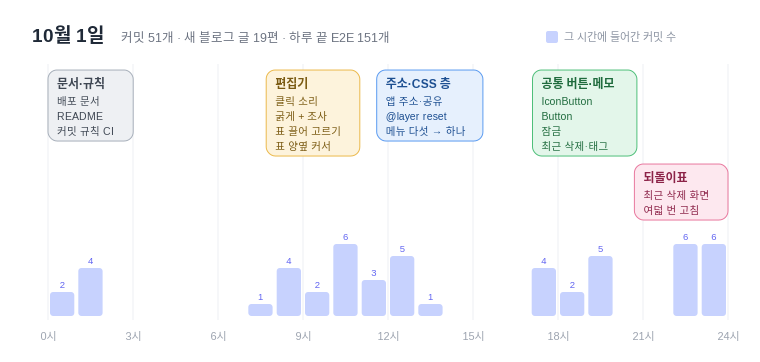
CSS 우선순위 문제를 공통 컴포넌트와 캐스케이드 레이어로 해결했고, 커밋 규칙을 CI가 검사해 규칙을 어긴 PR은 머지할 수 없게 했고, 메모 앱에 표·잠금·최근 삭제된 항목·태그 기능을 넣었다.
공통 컴포넌트: !important 72개를 0개로
배경: CSS가 규칙 하나를 고르는 순서
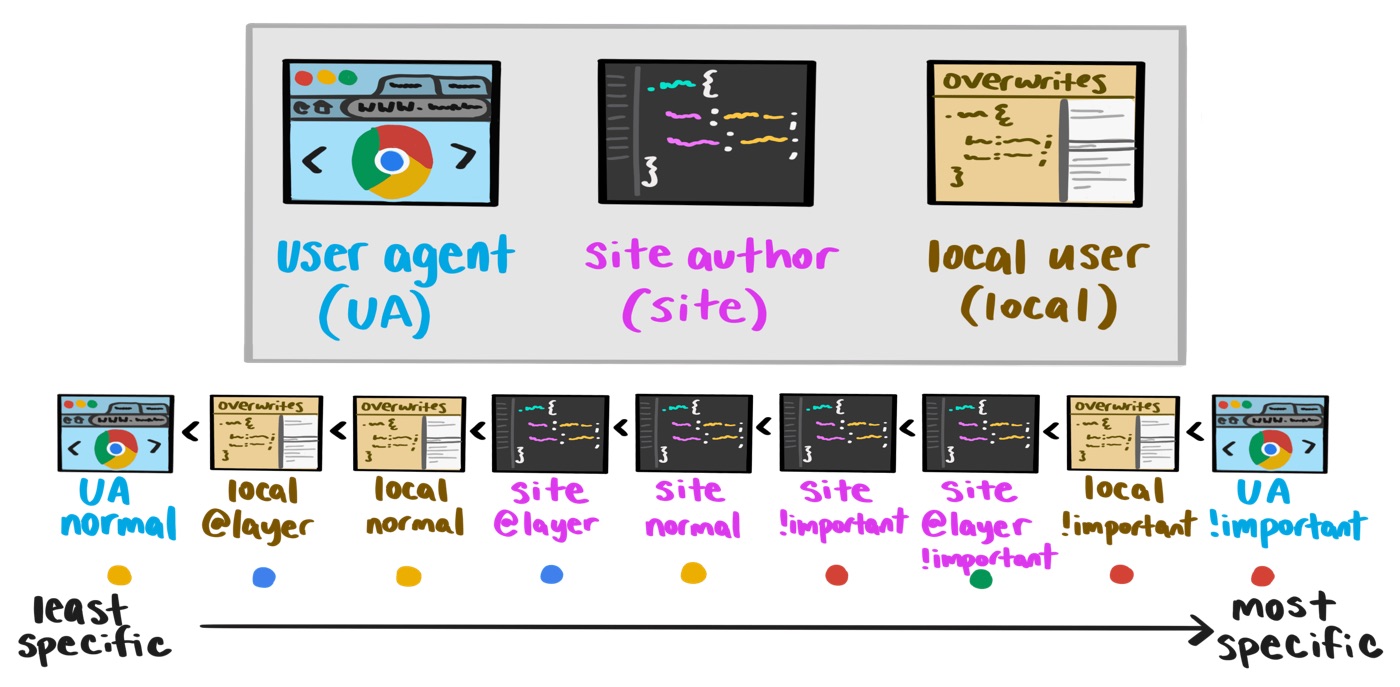
CSS에서는 한 요소에 여러 규칙이 동시에 일치할 수 있다. 예를 들어 메모 앱 안의 복사 버튼에는 "메모 앱 안의 모든 버튼" 규칙과 "복사 버튼" 규칙이 함께 일치한다. 두 규칙이 같은 속성(예: color)을 다르게 지정하면, 브라우저는 캐스케이드라는 순서로 하나를 고른다. 이 글에 필요한 비교 순서는 다음과 같다.
| 순서 | 비교 항목 | 내용 |
|---|---|---|
| 1 | !important 여부 | !important가 붙은 선언이 붙지 않은 선언보다 우선한다 |
| 2 | 캐스케이드 레이어(@layer) | 일반 선언끼리는 레이어 밖의 규칙이 레이어 안의 규칙보다 우선한다 |
| 3 | 명시도(specificity) | 선택자에 쓰인 ID·클래스·태그의 개수를 (ID, 클래스, 태그) 세 자리 숫자로 바꿔 왼쪽부터 비교 |
| 4 | 작성 순서 | 위 항목이 모두 같으면 나중에 적은 규칙이 우선한다 |
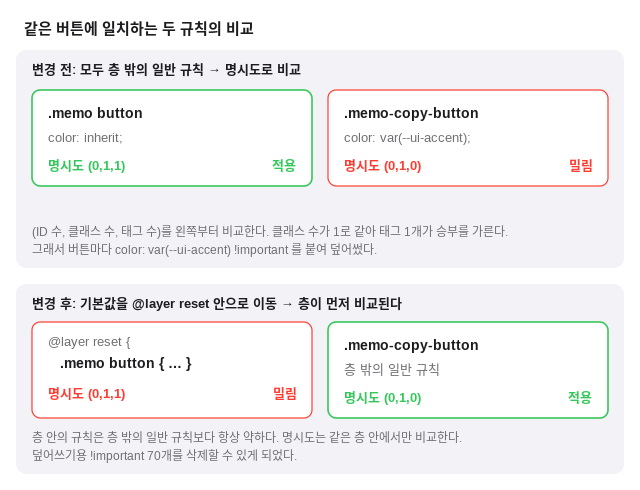
명시도는 선택자의 구체적인 정도를 숫자로 나타낸 값이다. 예를 들어 .memo button은 클래스 1개(.memo)와 태그 1개(button)로 (0,1,1)이고, .memo-copy-button은 클래스 1개로 (0,1,0)이다. 왼쪽 자리부터 비교하므로 첫 자리와 둘째 자리가 같으면 셋째 자리(태그 수)가 큰 .memo button이 우선한다.
문제
코드에 !important가 72개 있었다. 버튼 색이나 아이콘 크기가 적용되지 않을 때마다 하나씩 추가한 결과다. 정리를 시작한 계기는 메모 앱의 작은 불일치였다. 코드 블록의 복사 버튼과 이미지의 다운로드 버튼이 같은 역할인데 모양과 스타일이 서로 달랐고, 공유 아이콘도 macOS의 "상자에서 위쪽 화살표가 나오는" 모양이 아니었다. 이를 고치려고 클래스와 스타일 구조를 도식으로 그려 보니, 공통 버튼 컴포넌트가 없어서 앱마다 같은 버튼을 따로 구현하고 있었다.
원인
72개의 원인은 하나였다. ==앱 루트에 지정한 기본값이 버튼마다 지정한 클래스보다 명시도가 높았다.==
/* 앱 루트의 기본값: 명시도 (0,1,1) */
.memo button {
	color: inherit;
}

/* 버튼 클래스: 명시도 (0,1,0) → 위 규칙에 밀려 적용되지 않는다 */
.memo-copy-button {
	color: var(--ui-accent);
}
.memo button은 "버튼은 부모의 글자색을 그대로 사용한다"는 기본값이다. 이 기본값이 모든 버튼 클래스보다 명시도가 높아서, 버튼마다 color: var(--ui-accent) !important;처럼 !important를 붙여 기본값을 덮어쓰고 있었다. !important는 캐스케이드의 1번 비교 항목이라 명시도와 관계없이 이기지만, 한 번 붙이면 그 값을 다시 바꿀 때도 !important가 필요해 개수가 계속 늘어난다.
조치
기본값을 CSS 캐스케이드 레이어 @layer reset으로 옮겼다. 레이어는 규칙을 이름 붙은 묶음으로 나누고 묶음 사이의 우선순위를 명시도보다 먼저 정하는 기능이다. ==레이어 안의 규칙은 레이어 밖의 일반 규칙보다 우선순위가 낮으므로==, 명시도가 (0,1,1)인 기본값도 명시도 (0,1,0)인 버튼 클래스에 밀린다. 그 뒤로는 필요 없어진 !important를 삭제하기만 하면 된다.
@layer reset {
	.memo button {
		color: inherit; /* 레이어 안: 버튼 클래스보다 약하다 */
	}
}

.memo-copy-button {
	color: var(--ui-accent); /* !important 없이 적용된다 */
}
작업은 네 단계로 나눠 순서대로 진행했다. !important를 삭제하면 그 규칙에 의존하던 화면이 달라질 수 있으므로, 변경 전후 스크린샷과 계산된 스타일(브라우저가 최종적으로 적용한 속성 값)을 비교해 달라진 곳을 찾았다.
| 순서 | 작업 | 글 | PR |
|---|---|---|---|
| 1 | 앱 루트의 버튼·링크 기본값을 @layer reset으로 이동 | CSS @layer로 명시도와 무관하게 앱 기본값의 우선순위 낮추기 | #57 |
| 2 | 앱마다 따로 있던 메뉴 다섯 종을 Menu, useDismiss, placement로 통합 | placement·useDismiss·Menu 세 모듈로 중복된 메뉴 구현 합치기 | #59 |
| 3 | !important를 삭제하고 아이콘 버튼을 IconButton으로 통합 | 계산된 스타일 비교로 차이를 찾으며 !important 일괄 삭제하기 | #60 |
| 4 | 글자 버튼을 Button으로 통합, 만들지 않은 후보도 기록 | 계산된 스타일과 스크린샷 비교로 검증한 공통 Button 추출 | #61 |
2단계의 Menu는 메뉴 목록 표시, useDismiss는 바깥 클릭·Esc 키로 메뉴 닫기, placement는 메뉴가 창 밖으로 나가지 않는 위치 계산을 맡는다. 예를 들어 화면 오른쪽 끝에서 우클릭해 메뉴가 화면 밖으로 넘치면, placement가 메뉴를 화면 안쪽으로 당겨 배치한다. 다섯 종의 메뉴가 이 세 모듈을 함께 사용하므로, 위치 계산을 고치면 다섯 메뉴에 함께 반영된다.
결과
남은 !important는 동작 줄이기(prefers-reduced-motion) 설정의 2개뿐이다. prefers-reduced-motion은 사용자가 운영체제에서 "동작 줄이기"를 켰는지 알려 주는 미디어 쿼리다. 이 설정을 켠 사용자에게는 모든 애니메이션 규칙보다 "애니메이션 없음"이 우선해야 하므로, 이 2개는 의도한 !important다. 이 작업은 이슈 #15(기능·UI 개선과 리팩터링)의 한 갈래다.
커밋 규칙을 CI로 검사
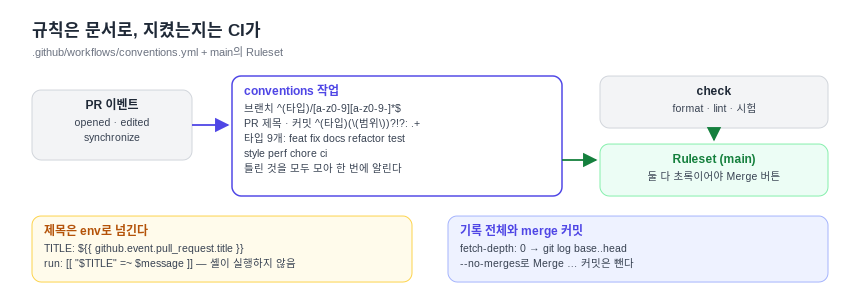
전날 시작한 규칙 정리를 마쳤다. 브랜치·커밋·이슈·PR 규칙을 PR마다 CI가 검사하게 하고, main 브랜치에 필수 검사(Ruleset)를 설정했다. Ruleset은 GitHub 저장소에 "이 검사가 통과해야 머지 버튼이 활성화된다" 같은 조건을 거는 기능이다. 예를 들어 PR 제목이 Update stuff이면 검사 작업이 ::error::PR 제목이 규칙과 다릅니다로 실패하고, Ruleset이 머지를 차단한다. ==문서로만 적은 규칙은 지켜지지 않을 때 알려 주는 장치가 없다.==
그 밖에 함께 고친 것은 다음과 같다.
| 작업 | 글 | PR |
|---|---|---|
| 커밋 규칙과 규칙 검사 CI, main 필수 검사 | 정규식 검사 워크플로와 Rulesets로 커밋·PR 규칙을 CI에서 강제하기 | #48, #53 |
| 레이아웃에 따라 실패하던 이미지 끌기 E2E | 이미지 로드 전 좌표와 누락된 dragover로 흔들린 끌기 E2E | #51 |
| 블로그 스크린샷을 Playwright로 생성 | Playwright와 E2E 가짜 API로 블로그 스크린샷 생성하기 | #47 |
| 누를 때와 뗄 때의 클릭 효과음 | Web Audio로 미리 디코딩한 소리를 pointerdown·pointerup에 재생하기 | #50 |
문장부호로 끝난 굵게(**) 뒤에 조사가 오면 깨지는 문제 | remark-cjk-friendly로 한국어 조사 앞에서 깨지는 CommonMark 굵게 바로잡기 | #52, #54 |
| 메모 글·Safari 프로젝트의 고유 주소와 공유 버튼 | History API로 SPA 창 상태를 /memo·/safari 주소와 연결하기 | #56 |
굵게 문제의 예를 들면, **취소(cancelled)**가처럼 닫는 ** 앞이 문장부호())이고 뒤에 조사(가)가 바로 붙으면 CommonMark 규칙상 **가 굵게 표시의 끝으로 인식되지 않아 별표가 그대로 화면에 나온다. 영어는 단어 사이에 공백이 있어 이 규칙에 걸리지 않지만, 조사를 붙여 쓰는 한국어에서는 자주 발생한다.
메모 앱: 표, 잠금, 최근 삭제된 항목, 태그
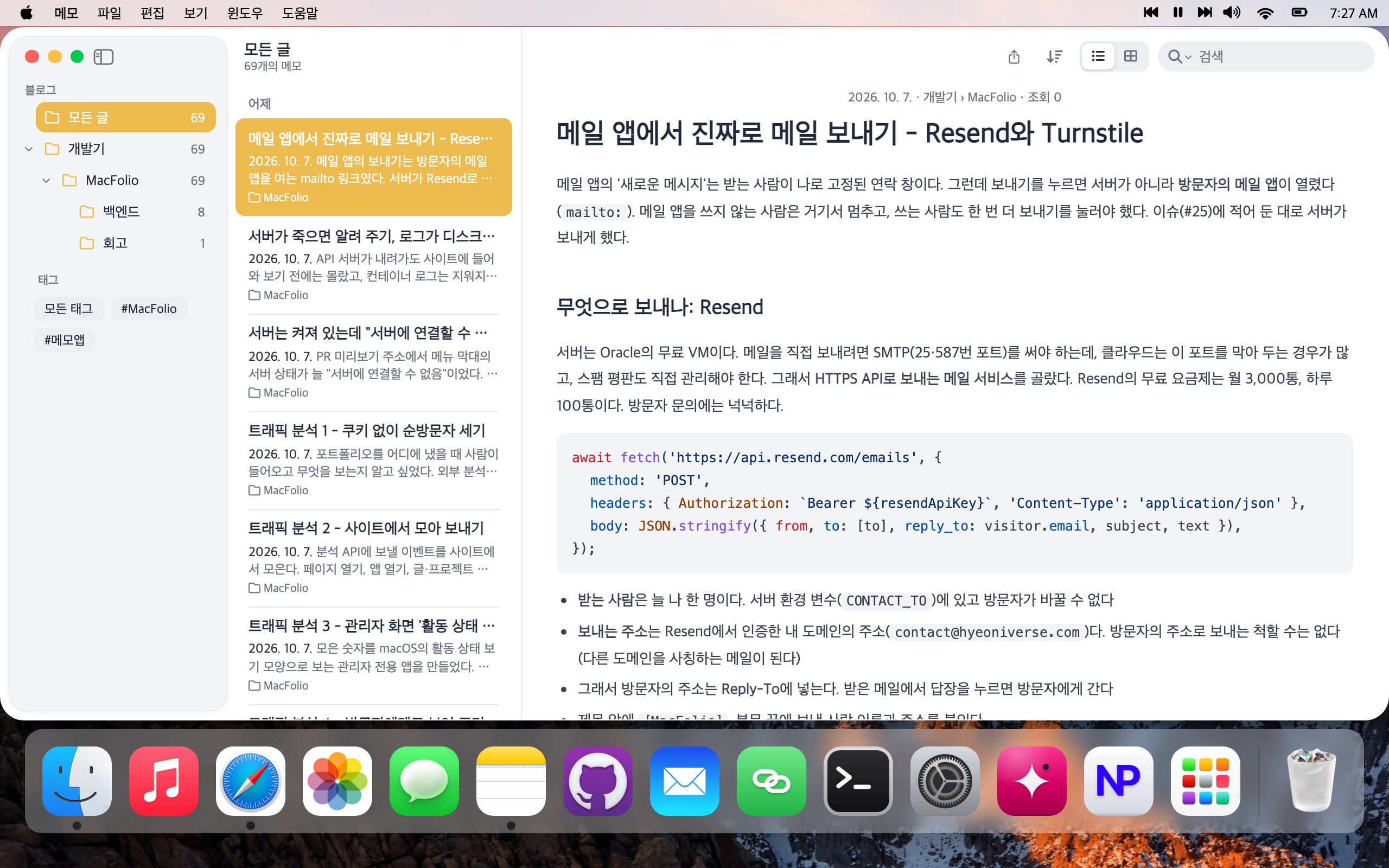
메모 앱에는 macOS 메모에 있는 기능을 차례로 넣었다.
| 기능 | 글 | PR |
|---|---|---|
| 표의 선택 범위 표시, 여백 클릭, 한 번에 삭제 | 표 다듬기 | #62 |
| 메모 잠금 | 메모 잠그기 | #63 |
| 삭제한 메모를 30일 동안 복구 | deletedAt 열과 CHECK 제약으로 삭제한 글을 복구하는 소프트 삭제 | #64 |
본문의 #태그 | 메모에 태그 붙이기 | #65 |
| 휴대폰 메모의 플로팅 버튼과 좁은 표 | 휴대폰의 메모 다듬기 | #66 |
표 다듬기
표를 써 보다가 macOS 메모와 다른 점 네 가지를 찾았다.
| 증상 | macOS 메모 |
|---|---|
| 셀을 선택해도 선택 표시가 없다 | 노란 테두리와 크기 조절 핸들이 표시된다 |
| 표 양옆의 여백을 클릭해 커서를 놓을 수 없고, 커서가 보이지 않는다 | 표 앞뒤에 커서를 놓을 수 있다 |
| 표를 삭제하려면 삭제 키를 두 번 눌러야 한다 | 한 번에 삭제된다 |
| 게시 버튼의 위쪽이 일부 잘린다 | - |
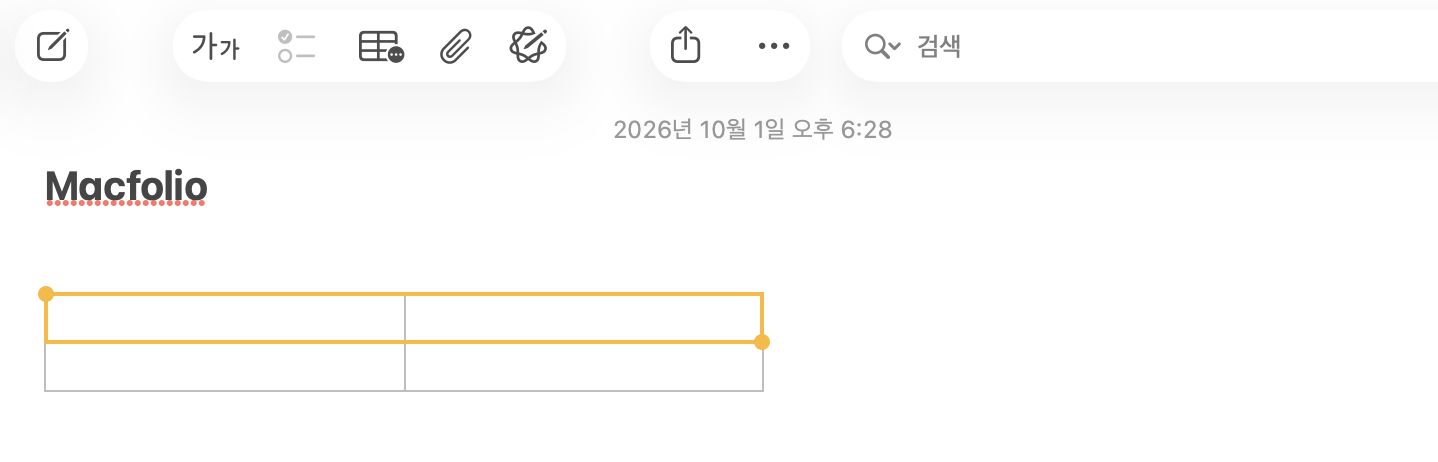
두 번째 증상은 편집기의 커서 모델에서 생긴다. 편집기(ProseMirror)는 커서를 "글자와 글자 사이"에 놓는데, 표 바로 옆에는 글자가 없다. 이 위치에 세로 커서를 그리는 기능(틈 커서)은 이미 있었지만 그 CSS를 불러오지 않아 보이지 않았고, 표 옆 여백은 편집기 바깥이라 클릭이 편집기에 전달되지 않았다. 네 가지를 표 다듬기에서 함께 고치고, 고친 뒤 실제로 셀을 선택해 테두리가 표시되는지, 삭제 키 한 번으로 표가 삭제되는지 확인했다.
최근 삭제된 항목: 되돌린 결정 세 번
최근 삭제된 항목은 삭제한 메모를 바로 지우지 않고 30일 동안 보관하는 폴더다. 이처럼 행을 지우지 않고 "삭제한 시각"만 기록해 숨기는 방식을 소프트 삭제라고 한다. MacFolio는 글 행의 deletedAt 열에 삭제 시각을 저장하고, 이 값이 있는 글은 일반 목록에서 숨긴다. 폴더로 끌어 놓거나 되돌려 놓기 버튼을 누르면 deletedAt을 비워 복구하고, 30일이 지나면 행을 영구 삭제한다.
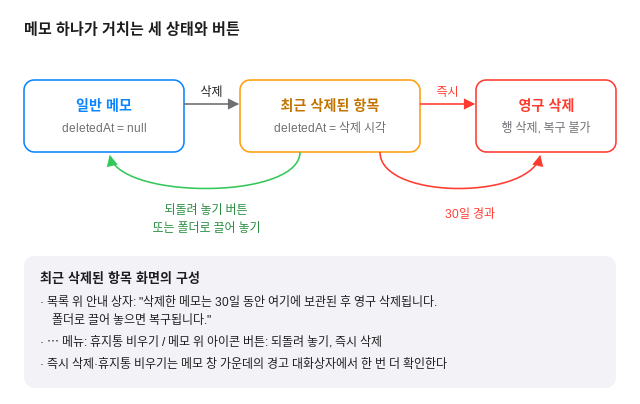
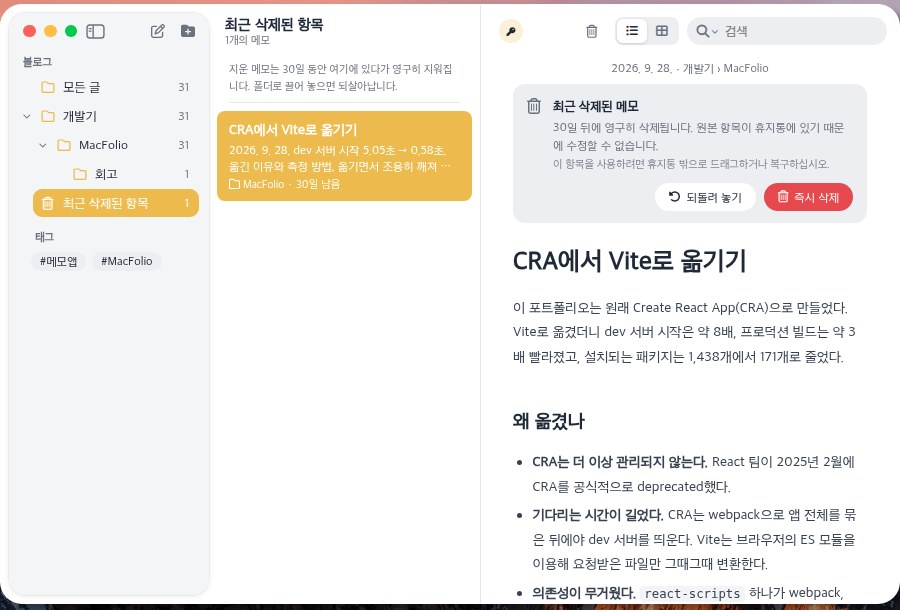
이 화면을 완성하는 동안 앞의 결정을 세 번 되돌렸다. 되돌린 결정은 게시 줄과 안내 상자 두 곳에 몰렸고, 되돌린 이유는 모두 바꾼 화면을 열어 확인하면서 찾았다.
| 구성 요소 | 바꾼 내용 | 화면에서 확인한 문제 | 되돌린 결과 |
|---|---|---|---|
| 게시 줄 | 날짜를 항상 맨 위에 표시 | "게시하지 않은 변경 사항", "변경 사항 버리기" 표시를 찾을 수 없었다 | 게시 줄을 다시 날짜 위로 |
| 안내 상자 | 상자를 빼고 도구 막대로 대체 | "삭제한 메모는 30일 동안 여기에 보관된 후 영구 삭제됩니다. 폴더로 끌어 놓으면 복구됩니다." 문구까지 사라졌다 | 목록 위 안내 문구를 복원하고, 이어서 상자도 복원 |
최종 화면에서는 복구를 아이콘 버튼으로 바꾸고, 되돌려 놓기·즉시 삭제·휴지통 비우기를 넣었다. 즉시 삭제는 되돌릴 수 없는 동작이므로 창 안의 경고 대화상자로 한 번 더 확인한다.
돌아보며
[!NOTE] UI를 바꾸는 작업 참고할 실제 화면을 먼저 확보한 뒤 시작해야 한다.
- 공통 컴포넌트 작업은 원인(명시도)을 먼저 확인하고 레이어 이동 → 메뉴 → 아이콘 버튼 → 글자 버튼 순서로 진행했다. 앞 단계를 되돌린 일이 없었다.
- 최근 삭제된 항목은 화면을 보면서 정해, 안내 상자를 뺐다가 문구를 복원하고 다시 상자째 복원했다. macOS 메모의 실제 화면을 처음부터 옆에 두지 않은 것이 원인이었다.
- MDN: Cascade
- MDN: Specificity
- MDN: @layer
- MDN: !important
- MDN: prefers-reduced-motion
- GitHub Docs: About rulesets
- CommonMark Spec: Emphasis and strong emphasis
#MacFolio #회고 #CSS #리팩터링 #CI #메모앱
- #MacFolio
- #회고
- #CSS
- #리팩터링
- #CI
- #메모앱