컴포넌트는 공유하고 휴대폰에서만 플로팅 막대를 쓰는 iOS 메모 화면
· 개발 기록/MacFolio/화면·스타일
메모 앱은 넓은 창을 기준으로 설계했고, 창이 좁아지면 한 칸씩 전환하는 화면(폴더 → 목록 → 본문)으로 바뀐다. 데스크톱에서 창 폭을 줄여 가며 확인했지만, 휴대폰에서 관리자로 열어 보니 iOS 메모와 배치가 다른 곳이 여러 군데 있었다. 본문 도구 배치는 10월 1일(#66)에, 목록·폴더 화면과 ••• 메뉴는 다음 날 태그 기능과 함께(#67) 수정했다.
배경: 휴대폰 셸과 한 칸 보기
MacFolio는 화면 폭이 767px 이하이면 macOS 데스크톱 대신 iOS 홈 화면을 흉내 낸 휴대폰 셸을 그린다. 셸은 상태 표시줄(시계·배터리), 앱 화면 틀, 화면 맨 아래의 홈 인디케이터(가로 막대)를 그리고, 앱은 그 틀 안에 내용을 채운다. 셸은 앱 화면 위쪽에 "< 모든 글 | 메모" 같은 제목 막대도 그린다. 앱은 MobileNavigation 컴포넌트로 막대에 표시할 뒤로 가기 문구와 동작을 셸에 전달한다.
메모 앱은 넓은 창에서 사이드바(폴더)·목록·본문 세 칸을 나란히 보여 준다. 메모 칸의 폭이 700px 이하이면 세 칸 중 하나만 보여 주는 한 칸 보기(코드에서는 compact)로 바뀐다. 세로로 든 휴대폰에서는 항상 한 칸 보기다.
| 화면 상태 | 보이는 칸 | 예 |
|---|---|---|
| 넓은 창 (701px 이상) | 폴더·목록·본문 | 1440px 데스크톱에서 최대화한 창 |
| 좁은 창 (700px 이하) | 한 칸씩 전환 | 데스크톱에서 폭을 600px로 줄인 창 |
| 휴대폰 (390px 등) | 한 칸씩 전환 | iPhone 13 세로 화면 |
좁은 창과 휴대폰은 같은 한 칸 보기지만, 휴대폰에서는 iOS 메모처럼 보이도록 버튼 배치와 바탕을 따로 정했다. 코드에서는 휴대폰 여부(phone)와 한 칸 보기 여부(compact)를 함께 확인한다.
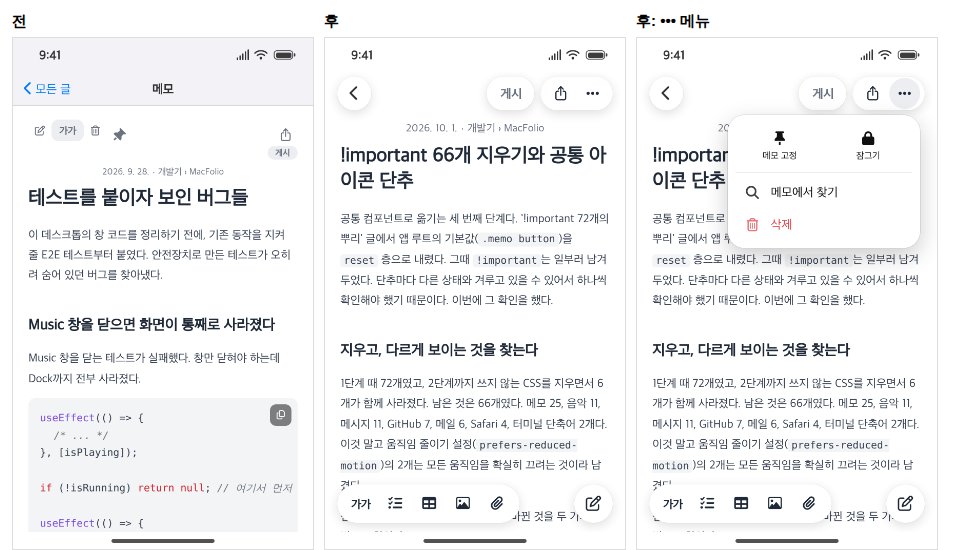
본문은 iOS 메모처럼
수정 전에는 휴대폰 셸의 제목 막대("< 모든 글 | 메모") 아래에 새 메모, 서식(가가), 삭제, 고정, 공유가 한 줄로 있었다. 고정과 공유만 크기와 위 여백이 달라 높이가 맞지 않았고, 게시 버튼은 공유 아이콘 아래 별도 줄에 있었다. 처음에는 버튼 크기와 정렬만 맞췄는데, 실제 iOS 메모와 나란히 비교하니 화면 구조 자체가 달랐다. ==iOS 메모의 본문에는 제목 막대가 없다==.
| 위치 | 요소 |
|---|---|
| 왼쪽 위 | 원형 뒤로 가기 버튼 하나 |
| 오른쪽 위 | 공유와 •••를 담은 알약 |
| ••• 메뉴 | 상단 아이콘 행(메모 고정, 잠그기), 그 아래 메모에서 찾기와 빨간 삭제 |
| 아래 왼쪽 | 서식 알약 (가가, 체크리스트, 표, 이미지, 첨부) |
| 아래 오른쪽 | 원형 새 메모 버튼 |
처음 배치에서는 게시 버튼이 날짜 줄 위에 별도의 한 줄을 차지해서, 날짜·폴더 줄이 플로팅 버튼보다 한 줄 아래로 밀렸다. 글자 크기도 넓은 창과 같은 12px라 휴대폰에서는 작았다. 수정 내용은 다음과 같다.
| 항목 | 처음 배치 | 수정 후 |
|---|---|---|
| 게시 버튼 위치 | 날짜 줄 위 별도 줄 | 플로팅 버튼 줄, 오른쪽 알약 왼쪽의 별도 알약 |
| 게시 버튼 모양 | 넓은 창의 노란 채움 버튼 | 공유·••• 버튼과 같은 채움 없는 글자 버튼, 게시할 내용이 없으면 회색 |
| 날짜 줄 | 12px | 버튼 아래 가운데, 14px |
| 저장 상태 문구 | 알약 안 ("임시 저장됨" 등으로 알약이 길어짐) | 스크린 리더에만 전달 |
| 변경 사항 버리기 | 글자 버튼 | 되돌리기 아이콘 |
이렇게 다른 요소 위에 겹쳐 떠 있는 버튼 묶음을 이 글에서는 플로팅 막대라고 부른다. 본문은 그 아래에서 스크롤되고, 막대는 화면의 같은 자리에 남는다.
제목 막대는 모든 앱이 공유하는 휴대폰 셸의 요소라서, 앱이 "이 화면에서는 막대를 플로팅으로 표시"하도록 요청하는 속성(floating)을 추가했다. 앱이 뒤로 가기 문구를 지정할 때 쓰던 MobileNavigation에 함께 전달한다. 셸은 막대를 본문 위에 겹쳐 배치하고(position: absolute), 배경을 투명하게 하고, 뒤로 가기 버튼만 원형으로 렌더링한다. 뒤로 가기 문구("모든 글")는 스크린 리더용으로만 남긴다.
<MobileNavigation backLabel={categoryName} onBack={() => setPane('list')} floating />
••• 메뉴의 상단 아이콘 행은 공용 메뉴 컴포넌트(Menu)에 { row: [...] } 항목 유형을 추가해 구현했다. 데스크톱 메뉴도 같은 컴포넌트라, 휴대폰에서는 touch 변형만 추가해 글자 크기와 여백을 늘린다.
하단 알약의 가가를 누르면 서식 팝오버가 버튼 아래로 열려 화면 밖에 표시됐다. 팝오버를 버튼 아래에 배치하는 함수(placeBelow)가 가로 방향만 화면 안으로 보정했기 때문이다. 아래로 넘치고 위에 공간이 있으면 버튼 위에 배치하도록 수정했다.
[!WARNING] Provider 바깥에서는 받을 수 없는 Context 처음에는 "휴대폰 화면인지"를 셸이 제공하는 Context로 판별하려 했는데, 버튼이 하나도 렌더링되지 않았다. Context 값은 Provider의 하위 트리에만 전달된다. 메모 컴포넌트는 창(
AppWindow)을 렌더링하는 쪽이라 Provider 바깥에 있다. 그래서 화면 폭으로 판별하는 기존 훅(useIsMobile)을 사용했다.
React의 Context는 부모 컴포넌트가 값을 Provider로 감싸 두면, 그 아래 어느 깊이의 컴포넌트든 useContext로 값을 읽게 하는 기능이다. 휴대폰 셸은 MobileAppFrame 안에서 MobileNavContext.Provider를 렌더링한다. 메모 컴포넌트가 반환한 JSX는 AppWindow의 children으로 전달되어 Provider 안에 놓이지만, 메모 컴포넌트의 함수 본체는 Provider보다 바깥에서 실행된다.
본문을 수정한 다음 날(10월 2일) 휴대폰으로 다시 열어 보니 목록과 폴더 화면에 필요한 버튼이 없었다. 목록 화면에는 검색 칸과 글쓰기 버튼이 없었고, 폴더 화면에는 글쓰기·새 폴더·편집 버튼이 없었다. 글자를 넣은 게시 버튼은 폭이 부족했다. iOS 메모의 편집 화면과 ••• 메뉴 스크린샷을 기준으로 버튼을 복원하고, 정렬 버튼은 ••• 메뉴와 별도로 배치했다. 폴더 화면의 뒤로 가기는 iOS에서는 하단 막대를 위로 스와이프하는 방식이지만, 버튼이 함께 있어도 충돌하지 않아 유지했다.
목록과 폴더도 iOS 메모처럼
본문을 수정하고 나니 목록과 폴더 화면만 이전 모양(제목 막대 "< 폴더 | 메모", 그 아래 검색 칸, 회색 바탕에 바로 놓인 행)으로 남았다. 실제 iOS 메모의 목록·폴더 화면도 본문과 같은 구조다.
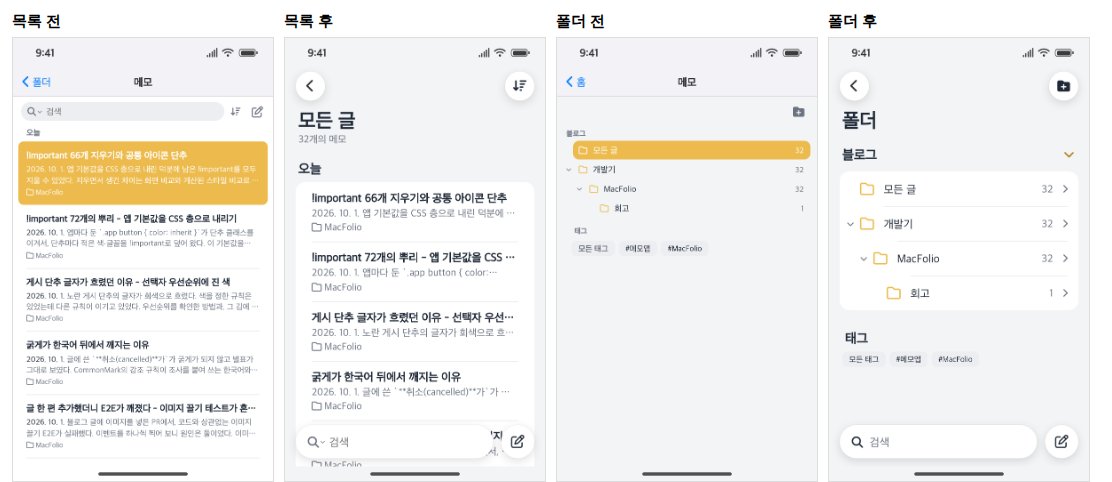
- 상단: 본문처럼 제목 막대 없이 원형 뒤로 가기 버튼. 목록은 오른쪽 위에 정렬, 폴더 화면은 새로운 폴더 (관리자)
- 큰 제목: 목록은 폴더 이름과 "N개의 메모", 폴더 화면은 "폴더"
- 카드 그룹: 회색 바탕 위에 흰 카드. 목록은 오늘·어제 같은 날짜 그룹마다, 폴더는 '블로그' 그룹 하나. 행 사이 구분선은 글자 시작 위치부터 표시한다
- '블로그' 옆의 ⌄: 누르면 그룹을 접는다
- 하단: 검색 알약과 새 메모 (관리자). 폴더 화면의 검색 알약을 누르면 모든 글로 이동해 검색 칸에 포커스를 둔다
한 칸씩 전환하는 화면이라 선택한 폴더·메모에 노란 강조 표시를 하지 않는다. 대신 폴더 행 끝에 ›를 표시해 누르면 다음 화면으로 이동한다는 것을 나타낸다.
검색 칸과 정렬·새 메모 버튼은 원래 목록 맨 위의 한 줄(.memo-compact-tools)에 함께 있다. 처음에는 이 줄에 display: contents를 지정해 래퍼 상자를 없애고 버튼마다 position: absolute로 배치했다. 래퍼 상자가 생성되지 않으므로 위치 기준이 목록 칸이 되어 데스크톱 Chrome에서는 정상으로 표시됐지만, 실제 휴대폰에서는 검색 알약이 표시되지 않았다. 그 줄이 목록의 스크롤 컨테이너(overflow: auto) 안에 있었기 때문이다. ==스크롤 컨테이너 안의 요소를 컨테이너 밖 기준으로 배치하면 브라우저마다 렌더링 결과가 다를 수 있다==.
스크롤 컨테이너는 overflow: auto처럼 넘치는 내용을 잘라 내고 스크롤 막대로 보여 주는 상자다. 그 안의 자손은 컨테이너의 스크롤 위치와 잘라 내는 범위의 영향을 받는다. position: absolute 요소는 가장 가까운 위치 지정 조상(position이 static이 아닌 조상)을 기준으로 배치되는데, 기준 상자가 스크롤 컨테이너 밖에 있으면 자른 범위와 기준 상자가 서로 다른 상자가 된다. 이때 어느 범위로 잘라 그릴지가 브라우저마다 달랐다.
그래서 휴대폰에서는 그 줄을 숨기고, 정렬과 검색 알약·새 메모를 스크롤 컨테이너 밖(목록 칸의 직계 자식)에 별도로 렌더링한다. 본문의 플로팅 버튼도 처음부터 같은 구조로 배치했다.
<section className="memo-list">
	<div className="memo-scroll">{/* 큰 제목, 묶음 카드 */}</div>
	{phone && compact && (
		<>
			<div className="memo-phone-list-top">{sortMenu()}</div>
			<div className="memo-phone-bottom memo-list-bottom">
				{searchBox()}
				{canEdit && <IconButton label="새 메모" … />}
			</div>
		</>
	)}
</section>
방문자 화면에는 새 메모 버튼이 없으므로 :has()로 그 상태를 판별해 검색 알약을 오른쪽 끝까지 늘린다. :has()는 "특정 자손을 가진 요소"를 고르는 선택자다. 실제 규칙의 .memo-list-bottom:not(:has(.memo-phone-compose)) .memo-search는 새 메모 버튼(.memo-phone-compose)이 없는 하단 줄의 검색 칸만 고른다.
목록의 ••• 와 폴더 편집
목록 오른쪽 위의 정렬 버튼 옆에 •••를 배치했다. iOS 메모처럼 항목은 세 가지다.
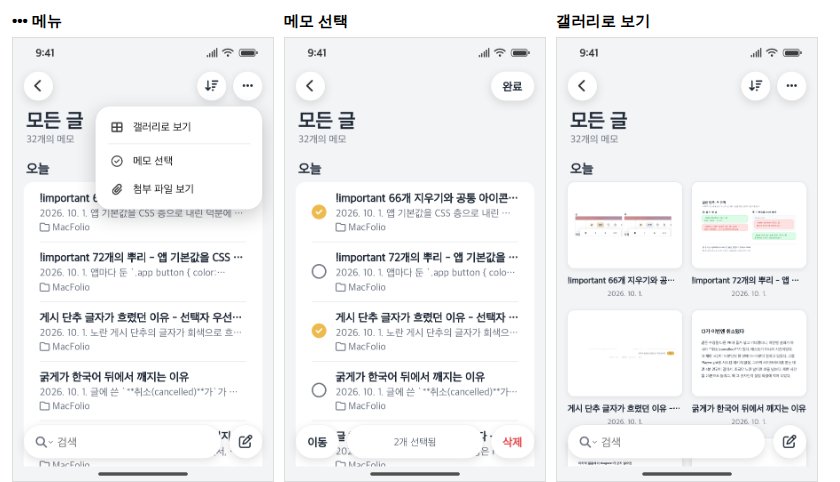
- 갤러리로 보기: 넓은 창의 갤러리 칸은 한 칸씩 전환하는 화면에서 숨겨진다. 휴대폰에서는 목록 칸 안에 같은 카드를 2열로 배치한다. 카드를 누르면 본문 칸으로 이동한다
- 메모 선택 (관리자): 행마다 선택 원이 표시되고, 누를 때마다 선택이 바뀐다. 하단 알약이 [이동] [N개 선택됨] [삭제]로 바뀌고, 오른쪽 위는 완료 버튼이 된다. 잠긴 메모는 삭제하지 않는다
- 첨부 파일 보기: 검색 칸에 '첨부 파일이 있는 메모' 조건을 추가한다. 별도 화면을 만들지 않고 기존 검색 조건을 재사용한다
폴더 화면의 오른쪽 위에는 새로운 폴더 옆에 편집 버튼이 있다 (관리자). 누르면 ✓로 바뀌고, 폴더마다 노란 •••가 표시된다. 모든 글처럼 편집할 수 없는 행은 흐리게 표시하고, 눌러도 메뉴를 열지 않는다.
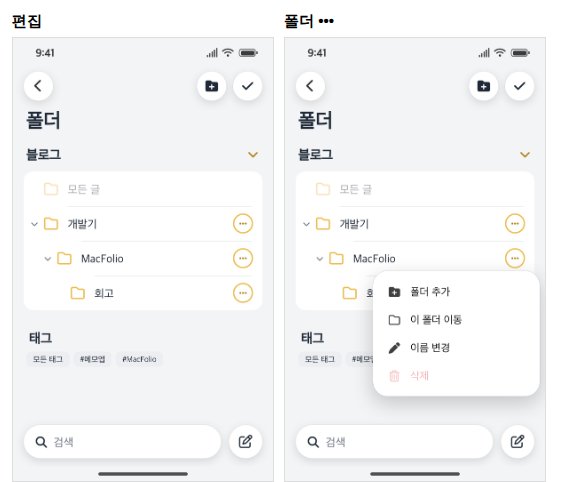
••• 메뉴 항목은 폴더 추가(하위에 새 폴더), 이 폴더 이동, 이름 변경, 빨간 삭제다. '이 폴더 이동'은 넓은 창의 드래그 앤 드롭을 메뉴 선택으로 대체한 기능으로, 드래그 앤 드롭과 같은 함수(moveFolderTo)를 사용한다. 자기 자신의 하위나 현재 위치처럼 이동할 수 없는 대상은 흐리게 표시한다.
회색 바탕은 상태 막대 뒤와 홈 인디케이터 아래까지 이어져야 한다. 두 요소 모두 메모 칸 밖(모바일 셸)에 있어서 메모 칸의 @container 규칙 안에 작성하면 적용되지 않는다. 컨테이너 쿼리는 조건을 측정하는 컨테이너의 자손에만 적용되기 때문이다. 그래서 그 규칙만 @container 밖에 작성했다.
좁은 화면의 표
본문의 표는 폭 100%로 화면에 맞춘다. 휴대폰처럼 화면이 좁으면 셀 폭이 줄어들면서 한국어 단어 중간에서 줄이 바뀌었다('그리 / 는 곳').
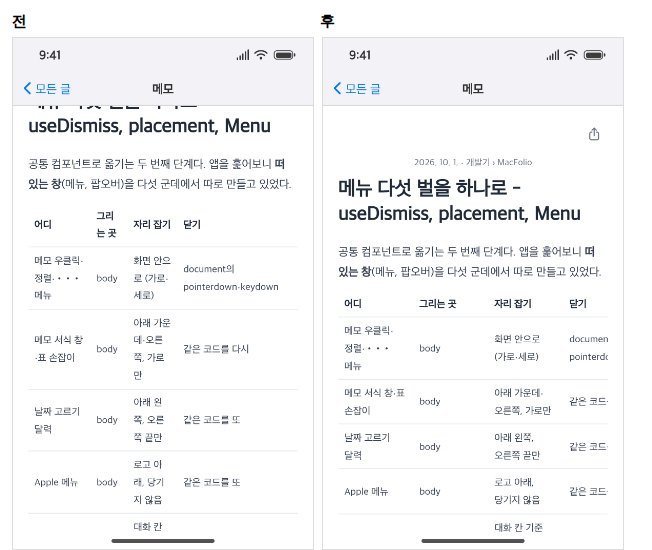
.memo-reader-body > .memo-markdown table {
	display: block;
	overflow-x: auto;
}

.memo-reader-body > .memo-markdown :is(th, td) {
	min-width: 7.5em;
	word-break: keep-all;
}
브라우저는 기본값(word-break: normal)에서 한국어·중국어·일본어 글자 사이마다 줄을 바꿀 수 있는 위치로 본다. 영어는 공백에서만 줄을 바꾸지만 한국어는 "그리는"의 '그리'와 '는' 사이에서도 줄을 바꾼다. word-break: keep-all은 이런 글자 사이의 줄바꿈 위치를 없애 공백에서만 줄을 바꾼다. 이 값으로 단어 중간에서는 줄을 바꾸지 않고, 셀마다 최소 폭을 지정해 넘치면 표만 가로로 스크롤되도록 했다. ==처음에는 최소 폭을 4.5em으로 지정했는데 셀이 오히려 더 좁아져 줄바꿈이 더 많아졌다==. 이 문제는 전후 스크린샷을 나란히 비교한 뒤에 발견했다.
컨테이너 쿼리(@container)는 화면 전체 폭 대신 조상 요소(컨테이너)의 폭을 조건으로 쓰는 CSS 문법이다. container-type: inline-size를 지정한 요소가 컨테이너가 되고, @container (max-width: 700px) { … } 안의 규칙은 그 컨테이너 폭이 700px 이하일 때만 적용된다. 메모 앱은 창 크기를 사용자가 바꿀 수 있어 화면 폭보다 메모 칸 폭이 기준으로 맞다.
[!WARNING] 가장 가까운 컨테이너를 측정하는 쿼리 처음에는 선택자를
.memo-markdown table로 작성했는데, 넓은 창의 편집기에서 표 편집 시험이 실패했다. 이 규칙은@container (max-width: 700px)안에 있는데, 컨테이너 쿼리는 가장 가까운 조상 컨테이너를 측정한다. 편집기(.memo-writer)도 날짜 줄 배치 때문에 컨테이너로 지정되어 있었고, 본문 칸은 넓은 창에서도 700px보다 좁다. 그래서 휴대폰이 아닌데도 편집기 안의 표가display: block이 되었고, 시험은 표 셀을 클릭하지 못한 채 시간 초과로 실패했다. 선택자를 읽기 화면의 본문(.memo-reader-body > .memo-markdown)으로 한정해 수정했다.
선택한 방법
화면 전체의 구현 방식은 세 가지를 비교했다.
| 방법 | 장점 | 단점 |
|---|---|---|
| 넓은 창 화면을 축소해 사용 (수정 전) | 코드가 하나 | 버튼이 두 줄로 흩어지고 글자가 작다 |
| 휴대폰 메모를 별도로 구현 | iOS와 동일하게 구현 가능 | 목록·편집·검색 로직이 두 벌이 된다 |
| 같은 컴포넌트, 휴대폰에서만 플로팅 막대와 카드 스타일 | 로직은 한 벌, 스타일만 휴대폰용 | phone && compact 같은 조건 분기가 늘어난다 |
세 번째 방법을 선택했다. 메모는 편집기·검색·폴더 정리 로직을 넓은 창과 공유한다. (메일 앱은 이후 휴대폰 화면을 MailMobile로 별도 구현했다.)
확인
e2e/mobile.spec.ts에 휴대폰 메모 시험이 있다.
- "관리자 본문은 iOS 메모처럼 떠 있는 버튼을 쓰고, 목록 위에서 새 메모·폴더 화면에서 새로운 폴더를 만든다"
- "목록·폴더 화면은 iOS 메모처럼 큰 제목과 카드 묶음, 떠 있는 버튼, 아래 검색 알약을 쓴다"
- "관리자는 목록 •••에서 갤러리·메모 선택·첨부 파일을, 폴더 화면의 편집에서 폴더 메뉴를 쓴다"
- "메모는 목록 → 본문 → 목록 → 폴더 순서로 한 화면씩 넘어간다"
시험은 390×844 휴대폰 화면에서 터치 입력을 활성화하고 실행한다. 표 규칙이 편집기에 적용된 문제는 넓은 창의 표 편집 시험이 검출했다. ==휴대폰 시험만 있었다면 발견하지 못했을 문제==다.
남은 것·정리
- 스크롤 컨테이너(
overflow: auto) 안의 요소를 컨테이너 밖 기준으로 배치하면 브라우저마다 결과가 다르다. 데스크톱 Chrome에서 정상이던 배치가 휴대폰에서는 표시되지 않았다. 플로팅 버튼은 처음부터 스크롤 컨테이너 밖에 배치한다. - 컨테이너 쿼리의 기준은 "가장 가까운 컨테이너"다. 컨테이너를 하나 추가하면 그 하위의 컨테이너 쿼리가 모두 새 컨테이너를 측정한다.
- 실제 앱(iOS 메모)과 나란히 비교하는 방법이 가장 빨랐다. 버튼 크기만 맞추다가 나란히 비교한 뒤에야 화면 구조 자체가 다르다는 것을 확인했다.
- 이후 키보드 위 서식 막대와 문단 도구를 추가했다(레이아웃 뷰포트 대신 visualViewport로 iOS Safari 키보드 높이 측정하기).
관련 글
- 셸 공통 CSS 사용자 정의 속성으로 휴대폰 앱의 바탕·카드 색 통일하기
- 저장하지 않고 본문에서 추출하는 #태그와 포함·제외·미선택 세 상태 필터
- 레이아웃 뷰포트 대신 visualViewport로 iOS Safari 키보드 높이 측정하기
- placement·useDismiss·Menu 세 모듈로 중복된 메뉴 구현 합치기
- React, Passing Data Deeply with Context
- MDN, display: contents
- MDN, overflow
- MDN, Containing block
- MDN, CSS container queries
- MDN, word-break
- MDN, :has()
#MacFolio #메모앱 #휴대폰
- #태그와
- #MacFolio
- #메모앱
- #휴대폰