셸 공통 CSS 사용자 정의 속성으로 휴대폰 앱의 바탕·카드 색 통일하기
· 개발 기록/MacFolio/화면·스타일
MacFolio는 폭이 좁은 화면(휴대폰)에서 접속하면 데스크톱 대신 iOS 홈 화면 모양의 셸을 표시한다. 셸은 상태 표시줄, 홈 화면 아이콘 격자, 하단 홈 인디케이터처럼 모든 앱이 공유하는 바깥 틀이고, 각 앱(메일, 메시지, 설정, 음악 등)은 셸 안에 화면 전체 크기로 열린다.
메모의 휴대폰 화면을 iOS 메모처럼(플로팅 뒤로 가기, 큰 제목, 회색 바탕 위 흰 카드, 하단 플로팅 버튼) 바꾸고 나니, 홈 화면에서 다른 앱을 열 때마다 이전 모양("< 홈 | 앱 이름" 제목 막대, 흰 바탕에 바로 놓인 행)이 표시됐다. 같은 휴대폰 화면 안에서 앱마다 디자인 체계가 달랐다.
배경
iOS 앱 화면의 공통 요소
iOS 기본 앱(메모, 메일, 설정)은 몇 가지 화면 요소를 공유한다. MacFolio에서 맞춘 요소는 다음과 같다.
| 요소 | iOS에서의 모양 | 예 |
|---|---|---|
| 큰 제목(Large Title) | 목록 화면 상단의 큰 굵은 제목(iOS 기본 34pt) | 설정 앱의 "설정", 메일의 "받은 편지함" |
| 그룹 목록(inset grouped) | 회색 바탕 위에 모서리가 둥근 흰 카드로 행을 묶는다 | 설정 앱의 항목 묶음 |
| 플로팅 버튼 | 막대 없이 화면 위에 떠 있는 원형·알약 버튼과 그림자 | 메모의 뒤로 가기, 새 메모 |
| 홈 인디케이터 | 화면 하단의 가로 막대. 위로 쓸어 올리면 홈 화면으로 이동한다 | 모든 앱 |
CSS 사용자 정의 속성
여러 앱에 같은 색을 적용하는 데 사용한 기능은 CSS 사용자 정의 속성(흔히 CSS 변수)이다. --로 시작하는 이름에 값을 선언하고, 다른 속성에서 var(--이름)으로 그 값을 사용한다. 일반 CSS 속성처럼 자손 요소에 상속되므로, 바깥 요소 하나에 선언하면 안쪽의 모든 요소가 같은 값을 읽는다.
.shell {
	--page-bg: #f3f4f6;
}
.shell .mail-list {
	background: var(--page-bg); /* #f3f4f6 */
}
:root[data-theme='dark'] .shell {
	--page-bg: #1e1e1e; /* 다크 모드에서는 이 줄만으로 mail-list 바탕이 바뀐다 */
}
증상과 방법 선택
재현 방법은 휴대폰 크기(390×844)로 사이트를 열고 홈 화면에서 메모와 메일을 번갈아 여는 것이다. 메모는 회색 바탕에 흰 카드, 왼쪽 위의 원형 뒤로 가기였고, 메일은 상단에 "< 홈 | 메일" 막대가 있고 흰 바탕에 행이 바로 배치됐다. 메시지·설정·암호·단축어도 메일과 같은 이전 모양이었다.
같은 디자인을 나머지 앱에 적용하는 방법은 세 가지를 비교했다.
| 방법 | 장점 | 단점 |
|---|---|---|
| 앱마다 메모의 CSS 값을 복사 | 앱 사이에 의존성이 없다 | 색 하나를 바꾸려면 앱 수만큼 수정한다. 다크 모드 값도 각각 맞춰야 한다 |
| 카드·목록 컴포넌트를 새로 만들어 모든 앱이 사용 | 모양이 항상 같다 | 앱마다 행 구조가 달라 한 번에 교체하기 어렵다. 이 PR 범위를 넘는다 |
| 셸에 CSS 변수와 공통 클래스를 정의하고 앱이 참조 (선택) | 앱의 마크업은 거의 그대로. 다크 모드는 셸 한 곳에서 전환한다 | 앱 CSS가 셸 변수 이름에 의존한다 |
작업은 #69에서 시작해 이후 여러 PR로 이어졌다.
공통 CSS 변수
메모에서 쓰던 색과 그림자를 메모 내부에만 두지 않고, 휴대폰 셸(Window.css)에 공통 CSS 사용자 정의 속성으로 분리했다. 앱은 이 변수로 바탕과 카드 색을 지정한다.
.container.mobile[data-app] {
	--phone-page-bg: #f3f4f6;
	--phone-card-bg: #ffffff;
	--phone-float-shadow: 0 0 0 0.5px rgba(0, 0, 0, 0.06), 0 4px 14px rgba(0, 0, 0, 0.12);
	--phone-separator: rgba(60, 60, 67, 0.18);
}
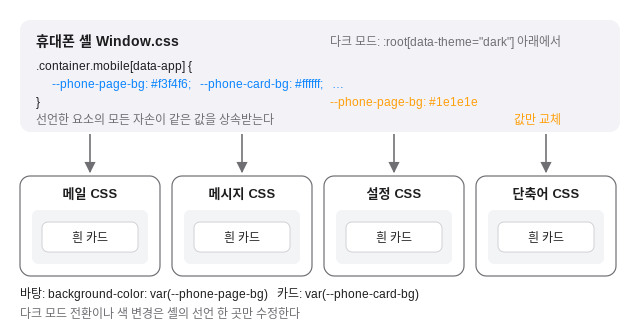
다크 모드에서는 바탕이 카드보다 어둡다(#1e1e1e 위에 #2c2c2e). 플로팅 뒤로 가기도 처음에는 창 바탕색이라 다크 모드에서 바탕과 구분되지 않았는데, 카드 색으로 바꿔 대비를 확보했다.
제목 막대를 플로팅으로 표시하는 속성(floating)은 메모 본문 작업에서 셸에 추가했다. 앱은 <MobileNavigation floating /> 한 줄로 제목 막대 대신 원형 뒤로 가기를 사용한다. 바탕이 회색인 화면에서는 상태 막대 뒤와 홈 인디케이터 아래도 회색으로 채우고, 흰 바탕인 화면(메모 본문, 메일 읽기, 메시지, 음악)만 흰색으로 채운다.
큰 제목은 뒤로 가기 줄에
처음에는 큰 제목을 뒤로 가기 버튼 아래 줄에 배치했다. iOS 메모의 목록처럼 버튼 줄과 제목 줄이 분리된 구조다. 그런데 메일·메시지·설정처럼 오른쪽 위에 버튼이 없는 화면에서는 뒤로 가기 하나만 있는 윗줄 전체가 비어, 목록이 한 줄만큼 아래로 밀렸다. 큰 제목을 뒤로 가기와 같은 줄, 그 오른쪽에 배치했다.
큰 제목의 스타일은 공통 클래스(phone-title) 하나로 통일한다. 줄 높이를 뒤로 가기(44px)에 맞추고, 뒤로 가기가 차지한 폭에서 20px 간격을 둔다. 처음에는 12px 간격이라 버튼과 제목이 붙어 보였다. 화면의 상단 여백은 뒤로 가기의 상단 여백(--phone-top, 6px)과 같다.
.container.mobile .phone-title {
	display: flex;
	align-items: center;
	min-height: 44px;
	/* 뒤로 가기(왼쪽 16~60px) 오른쪽으로 20px, 화면 옆 여백 16px 안에서 */
	padding-left: 64px;
}
앱마다 별도로 지정했던 제목 크기·여백(메일의 받은 편지함, 설정 하위 화면의 제목, 단축어의 제목)은 삭제하고 이 클래스를 적용했다. 제목과 버튼이 같은 줄에 있는지는 E2E 시험에서 두 요소의 세로 중심 좌표를 비교해 확인한다.
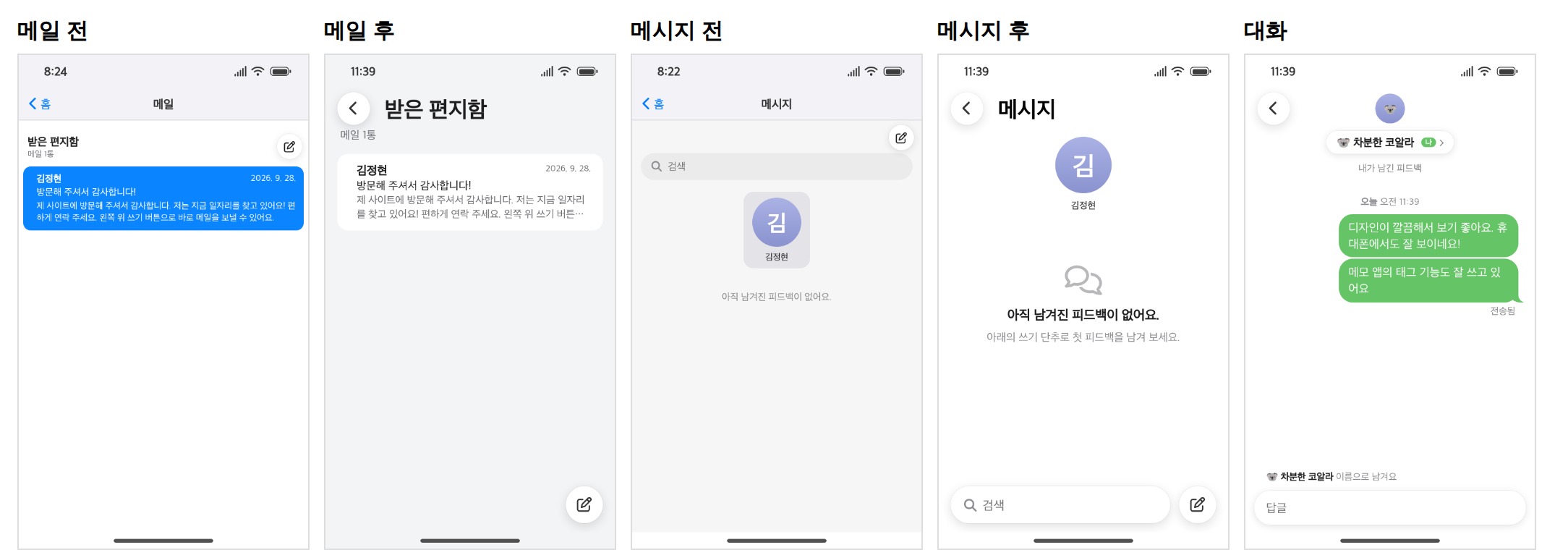
앱별 변경
- 메일: 큰 제목 '받은 편지함'과 메일 수, 흰 카드 목록. 제목 옆의 쓰기 버튼 대신 오른쪽 아래에 플로팅 새로운 메시지 버튼
- 메시지: iOS 메시지처럼 흰 바탕. 큰 제목 '메시지', 고정 대화는 큰 아바타만 표시(선택 강조 없음), 대화 행은 52px 아바타와 행 끝의 ›. 빈 목록 안내는 처음에 고정 대화 바로 아래에 한 줄로 배치했는데, 위의 큰 아바타와 간격이 없었다. iOS의 빈 화면처럼 화면 중간쯤에 아이콘, 굵은 제목, 쓰기 버튼 안내를 배치했다. 상단의 검색 칸과 쓰기 버튼 대신 하단에 검색 알약과 새 피드백 버튼. 대화 화면의 이름·비밀번호 입력은 입력 알약 위의 둥근 카드 하나로 묶었다. 처음에는 카드를 받은 말풍선 색(회색)으로 지정했는데 흰 입력 알약과 색이 달라 두드러졌다. 입력 알약과 같은 흰 바탕과 그림자로 바꿨다. 대화 헤더의 아바타·이름 알약·설명 간격도 4px에서 10px로 늘렸고, 새 피드백의 설명은 플로팅 버튼 줄 아래로 옮겼다. 입력 칸 글자 크기는 16px 이상이다. ==iOS Safari는 16px보다 작은 입력 칸에 포커스가 가면 화면을 확대한다==
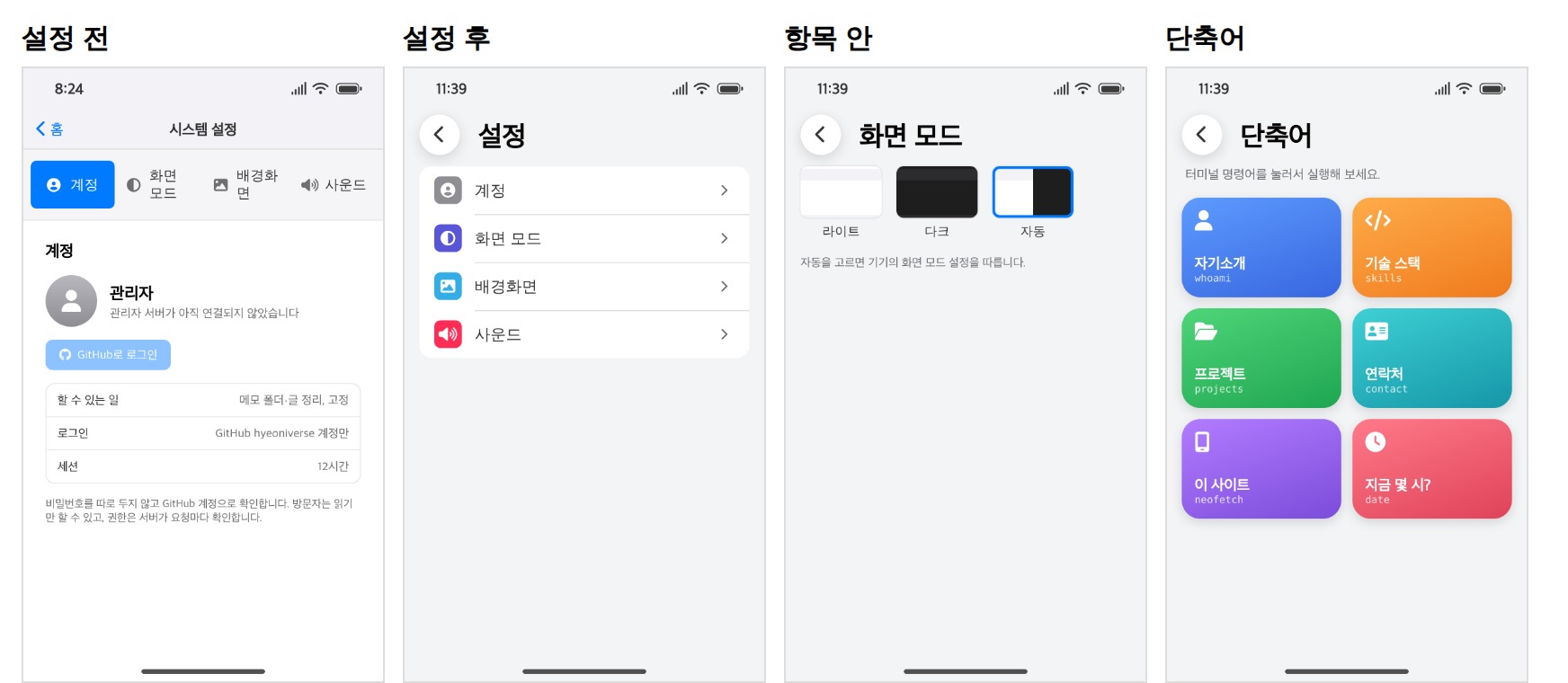
- 암호·단축어: 플로팅 뒤로 가기와 큰 제목, 회색 바탕
시스템 설정은 휴대폰에서 항목(계정, 화면 모드, 배경화면, 사운드)을 상단 탭으로 나열하고 있었다. iOS 설정처럼 큰 제목 '설정' 아래 흰 카드 목록으로 바꾸고, 항목을 누르면 하위 화면으로 이동해 플로팅 뒤로 가기로 돌아오게 했다. 항목 아이콘은 iOS처럼 색이 채워진 둥근 사각형이다. 넓은 창에서는 이전처럼 왼쪽 목록과 오른쪽 화면이 함께 표시된다.
메시지는 한 번에 완료되지 않았다. 10월 2일 수정한 화면을 확인하니 빈 목록 화면에서 안내 문구와 빈 카드 사이 간격이 없었다. 수정했다고 판단한 PR의 스크린샷도 이전과 같아서, 화면을 다시 캡처해 변경을 확인한 뒤에 다음 작업으로 넘어갔다.
메시지의 하단 검색 알약은 대화 목록의 스크롤 컨테이너 밖에 별도로 렌더링한다. 메모의 목록에서 확인한 것처럼, 스크롤 컨테이너 안의 요소를 컨테이너 밖 기준으로 배치하면 브라우저마다 렌더링 결과가 다를 수 있기 때문이다. 검색어는 상단 검색 칸과 같은 상태를 공유해, 넓은 창과 휴대폰에서 같은 결과를 표시한다.
GitHub, Safari, 새싹 농장은 이 단계에서 변경하지 않았다. 세 앱 모두 화면 상단을 자체 도구(탭, 주소 막대, 게임 화면)가 사용해서, 원형 뒤로 가기를 겹치면 그 도구를 가린다.
음악은 iOS 음악처럼
음악은 처음에 다른 앱처럼 회색 바탕에 재생 목록 행을 흰 카드로 묶었다. 실제 iOS 음악과 나란히 비교하니 화면 구조가 달랐다. iOS 음악은 흰 바탕이고, 보관함에 재생 목록을 바로 나열하지 않는다. 보관함은 하위 화면(플레이리스트, 아티스트 등)으로 이동하는 목록이다.
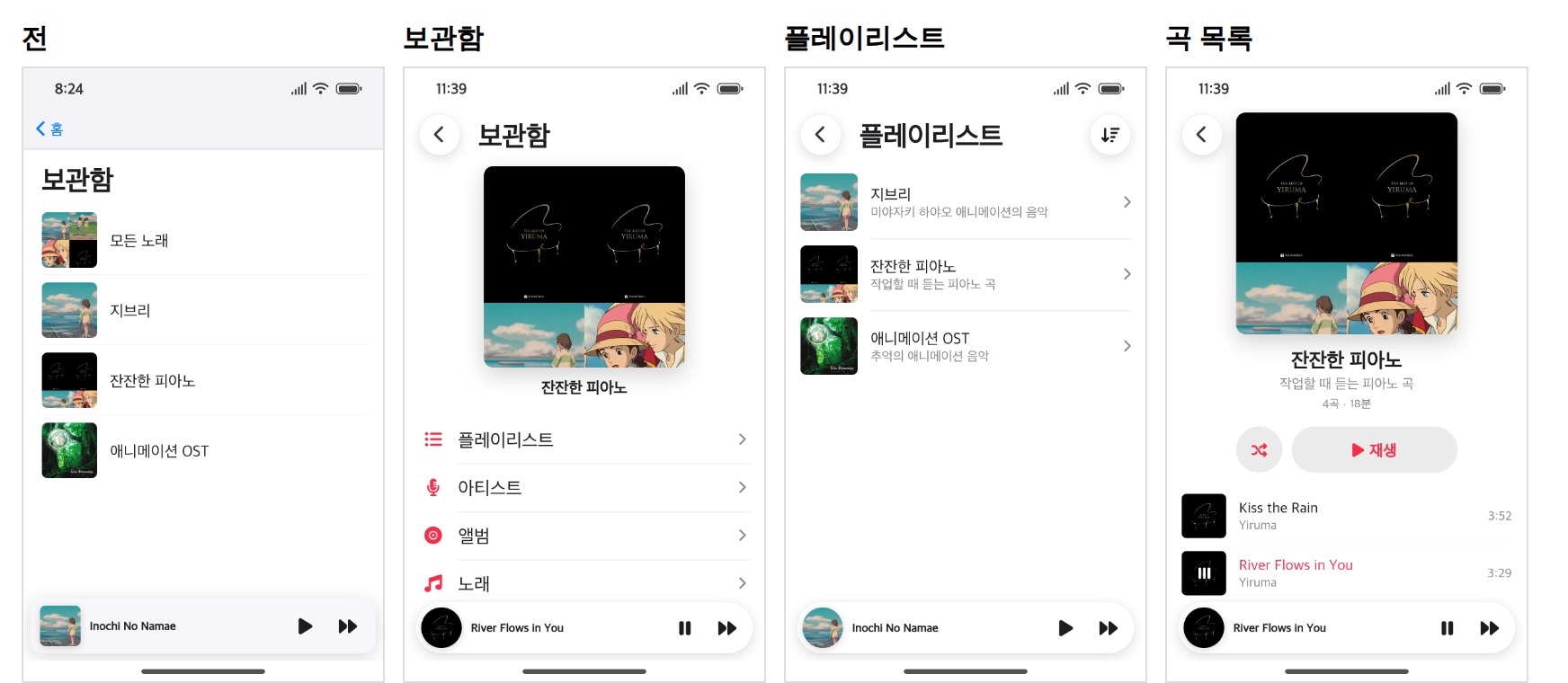
| 화면 | 구성 |
|---|---|
| 보관함 | 큰 제목 아래에 재생 중인 목록의 표지와 이름(누르면 그 목록으로 이동), 그 아래 빨간 아이콘 행(플레이리스트, 아티스트, 앨범, 노래)과 행 끝의 › |
| 플레이리스트 | 행마다 표지·이름·설명. 오른쪽 위의 정렬 버튼으로 격자·목록, 제목순·종류순 선택. '모든 노래'는 보관함의 '노래'로 별도 진입 |
| 앨범·아티스트 | 앨범은 2열 격자, 아티스트는 원형 사진 행 |
| 곡 목록 | 가운데 큰 표지, 이름과 설명, 곡 수와 재생 시간. 그 아래 [셔플] 원형 버튼과 [재생] 알약. 재생 중인 곡은 표지 위에 막대 애니메이션 |
| 미니 플레이어 | 하단 플로팅 알약 |
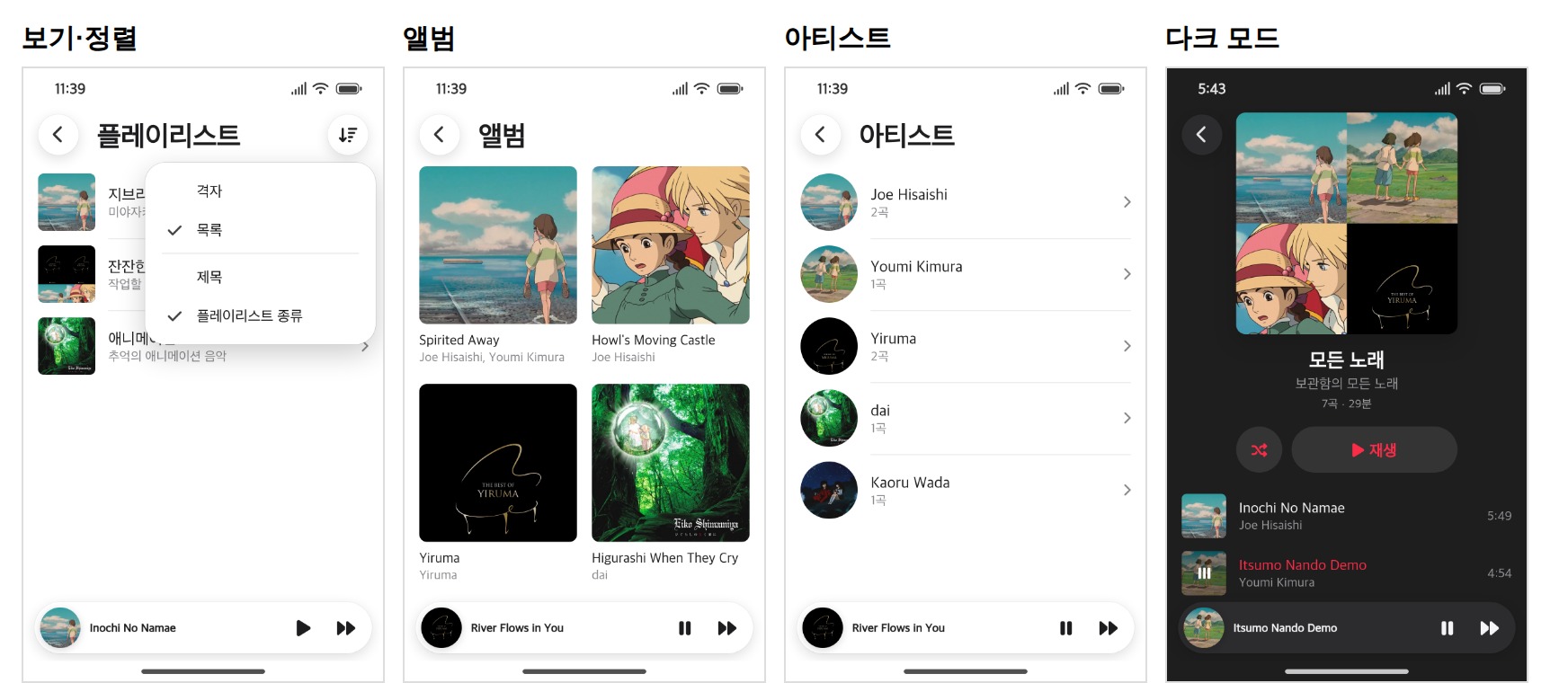
앨범과 아티스트는 별도로 저장한 데이터가 없다. 곡마다 이미 앨범과 가수 정보가 있어서, 곡을 앨범·가수별로 그룹화해 재생 목록과 같은 타입(Playlist)으로 만든다. 재생 목록을 조회하는 함수가 이 그룹도 조회하게 해서, 재생·셔플·다음 재생 로직을 수정 없이 재사용한다.
export function groupTracks(tracks: Track[], by: 'album' | 'artist'): Playlist[] {
	const groups = new Map<string, Track[]>();
	for (const t of tracks) groups.set(t[by], [...(groups.get(t[by]) ?? []), t]);
	return [...groups].map(([name, members]) => ({ id: `${by}:${name}`, name, … }));
}
곡 목록에서 뒤로 가면 진입한 화면(보관함, 플레이리스트, 앨범, 아티스트)으로 돌아가고, 뒤로 가기 버튼의 접근 가능한 이름도 그 화면의 이름이다.
iOS 음악 화면 요소 중 뒷받침할 데이터가 없는 것은 구현하지 않았다. 하단 탭 막대(홈, 새로운 음악, 라디오), '최근 추가된 항목'(곡 추가 일자 데이터가 없다), 플레이리스트 만들기, 내려받기, 공동 작업, 곡별 ••• 메뉴다. 정렬 메뉴의 추가된 날짜·최근 재생일·업데이트된 날짜도 같은 이유로 제외했다.
넓은 창은 이전과 같이 왼쪽 재생 목록과 가운데 곡 목록이다. 휴대폰 전용 화면은 화면 폭으로 판별하는 훅(useIsMobile)으로 분기한다.
나머지 앱도 같은 막대로
메일·메모·설정·메시지·음악은 위와 같이 바꿨지만, Safari·Finder·GitHub·API 문서·활동 상태 보기와 프로젝트 앱들(HYEONIVERSE, 새싹 농장, 뉴픽, QRU, WTD)은 이전 막대 그대로였다. 상단에 파란 "‹ 홈" 글자와 가운데 제목, 하단에 테두리가 있는 회색 막대다. 휴대폰에서 앱을 번갈아 열면 뒤로 가기 버튼이 원형 버튼과 텍스트 링크 사이에서 바뀌었다.
이 앱들은 내용이 웹 페이지(프로젝트 데모, 문서)이거나 자체 막대(Finder의 보기 버튼, 활동 상태 보기의 탭)가 있어서 큰 제목을 배치할 공간이 없다. 그래서 큰 제목은 추가하지 않고, 막대만 같은 모양으로 바꿨다. 모든 앱의 공통 막대 컴포넌트(MobileAppFrame)에서 한 번에 수정했다.
- 뒤로 가기는 플로팅 막대와 같은 44px 원형 버튼(카드 색, 그림자). "홈", "받은 편지함" 같은 문구는 스크린 리더용으로만 남긴다
- 막대 높이 56px, 테두리 없이 앱의 회색 바탕(
--phone-page-bg)과 같은 색. 상태 표시줄 뒤까지 같은 색으로 채운다 - 가운데 제목은 17px 굵게
이제 어느 앱을 열어도 뒤로 가기가 같은 위치, 같은 모양이다. 큰 제목이 있는 앱은 막대 없이 원형 버튼만 표시되고, 없는 앱은 그 버튼 옆에 작은 제목이 표시된다.
재생과 일시 정지 사이의 1.25px
음악 앱에서 재생을 누를 때마다 옆의 이전·다음 버튼이 가로로 이동했다. 아이콘 글꼴(Font Awesome)은 아이콘 하나를 글자 하나로 렌더링하고, 글자마다 폭이 다르다. 버튼에 고정 폭이 없으면 아이콘이 바뀔 때 버튼 폭도 바뀐다. 측정해 보니 가운데 재생 버튼의 폭이 일시 정지(⏸)일 때 20.5px, 재생(▶)일 때 23px였고, 그 차이의 절반인 1.25px씩 양옆 버튼이 이동했다. Font Awesome의 두 아이콘은 글리프 폭이 다르고, 버튼 폭은 아이콘 폭에 따라 변했다.
아이콘에 고정 폭 클래스(fa-fw)를 지정해 어느 아이콘이든 같은 폭을 차지하게 했다. 메뉴 막대 시계의 고정폭 숫자와 같은 원리다. 적용 위치는 음악 앱의 재생 버튼, 좁은 창의 미니 플레이어, 메뉴 막대, 휴대폰 홈 화면의 음악 위젯 네 곳이다. 시험은 재생·일시 정지 전환 전후의 재생 버튼 폭과 이전·다음·메뉴 막대 버튼의 위치가 같은지 확인한다. 수정 전에는 폭이 20.5에서 23으로 바뀌며 실패했다.
메시지 목록은 iOS 메시지처럼
메시지 목록도 실제 iOS 메시지 스크린샷과 나란히 비교하며 맞췄다.
- 큰 제목 대신 플로팅 뒤로 가기와 같은 줄 가운데에 작은 제목 "메시지"
- 고정 대화(김정현)는 128px 원형 아바타, 이름은 그 아래 회색
- 대화 행: 62px 아바타, 굵은 이름, 오른쪽에 시각과 ›, 미리보기는 최대 두 줄. 구분선은 아바타를 제외하고 이름 시작 위치부터
- 하단 플로팅 검색 알약과 새 피드백 버튼이 마지막 대화를 가리지 않도록, 목록 하단에 120px 여백을 두었다
홈 화면은 스크롤 대신 페이지로
앱이 늘면서 홈 화면 격자가 한 화면을 넘었다. 격자에 overflow-y: auto가 지정되어 있어서 위젯 아래 영역 안에서 아이콘이 세로로 스크롤됐다. iOS 홈 화면은 스크롤하지 않는다. 한 화면에 들어가지 않는 앱은 다음 페이지에 배치하고, 가로로 넘기며, 하단 점이 현재 페이지를 표시한다.
- 페이지당 아이콘 수는 화면에서 측정한다. 첫 페이지는 위젯 아래 높이, 나머지 페이지는 전체 높이를 아이콘 한 줄 높이(실제 아이콘에서 측정)와 줄 간격으로 나눈 행 수에 격자의 열 수(세로 4열, 가로 6열)를 곱한다. 화면 크기가 바뀌면
ResizeObserver로 다시 측정한다 - 분할 계산(
rowsThatFit,pageApps)은 순수 함수로 분리해 시험한다 - 페이지는 가로 스크롤에
scroll-snap을 지정해 한 페이지씩 정지하고(스크롤이 멈출 때 브라우저가 가장 가까운 정지 지점으로 위치를 맞추는 기능이다), 스크롤 막대는 숨긴다. 점을 누르면 그 페이지로 이동한다(마우스 사용 시)
| 화면 크기 | 첫 페이지 | 둘째 페이지 |
|---|---|---|
| 375×667 | 위젯 + 아이콘 1행 | 나머지 앱 |
| 390×844 | 위젯 + 아이콘 3행 | 나머지 앱 |
제목 막대와 홈 바가 공간을 차지하지 않게
앞에서 뒤로 가기를 원형 버튼으로 바꿨지만, 레이아웃 구조는 그대로였다. 앱 위에는 여전히 제목 막대 한 줄이 있었고, 큰 제목이 있는 앱만 그 막대를 플로팅으로 표시하는(floating) 예외 처리를 했다. 하단의 홈 바도 22px 영역으로 앱 높이를 줄였다. 모양만 바꾼 것이라, 앱마다 상하단이 잘려 보였다.
그래서 막대 자체를 제거했다.
- 뒤로 가기는 항상 앱 위에 겹친 44px 원형 버튼 하나다. 막대도 제목도 없고, 앱은 상태 막대 바로 아래부터 하단까지 높이를 모두 사용한다. 앱마다 지정하던
floating,title옵션은 삭제했다 - 원형 버튼 위치에 앱의 첫 줄이 있으면 그 줄은 왼쪽에 64px 여백을 둔다 (Safari 주소창, Finder·GitHub·활동 상태 보기의 도구 막대)
- Finder는 자체 뒤로·앞으로 화살표를 숨기고, 플로팅 뒤로 가기가 Finder의 뒤로 동작을 담당한다. 첫 화면에서는 홈으로 이동한다
- 웹 페이지를 그대로 표시하는 앱(iframe)은 상단이 외부 페이지라 여백을 둘 수 없다. 이런 앱은 뒤로 가기를 왼쪽 아래에 배치한다 (
placement: 'bottom') - 홈 바도 앱 위에 겹쳐 렌더링한다. 대신 하단 플로팅 요소(메일·메모의 글쓰기, 메시지 검색과 입력창, 음악 재생 막대)는
--phone-bottom-inset(22px + 안전 영역)만큼 올려 홈 바와 겹치지 않게 했다. 안전 영역은 노치나 홈 인디케이터처럼 기기 화면에서 내용이 가려지는 부분의 크기로, CSS에서는env(safe-area-inset-bottom)같은 값으로 읽는다
홈 화면의 스와이프 구현
페이지를 나눈 뒤에도 홈 화면을 가로로 스와이프해 넘길 수 없었다. 페이지는 가로 스크롤에 scroll-snap을 지정한 구조라 넘기기를 브라우저에 맡겼는데, 마우스로 드래그하면 반응이 없었고, 터치 에뮬레이션(DevTools 프로토콜의 터치 이벤트)으로는 넘어가긴 해도 30px만 드래그해도 다음 페이지로 넘어갔다.
그래서 스와이프를 직접 구현했다. Pointer Events는 마우스·터치·펜 입력을 pointerdown, pointermove, pointerup 같은 하나의 이벤트 종류로 전달하는 API라, 입력 장치별 코드를 따로 작성하지 않아도 된다.
- 페이지를 스크롤하지 않고 트랙을 이동한다 (
translateX). 손가락·마우스·펜 입력을 모두 Pointer Events로 처리해, 드래그하는 동안 페이지가 포인터를 따라오고 첫·마지막 페이지 바깥으로는 이동 거리의 1/3만 따라온다 (러버 밴드 효과) - 처음 8px 이동으로 가로·세로 방향을 판별한다. 세로면 처리를 넘겨 제어 센터 스와이프가 수신한다. 그래서
touch-action: pan-y를 지정한다 - 놓을 때 폭의 20%를 넘게 드래그했거나 빠르게(0.4px/ms 이상) 플릭했으면 한 페이지 넘긴다. 이 판단(
pageAfterSwipe)은 순수 함수로 분리해 시험한다 - 아이콘 위에서 시작한 스와이프는 그 앱을 열지 않는다. 트랙패드 가로 스크롤로도 넘어간다
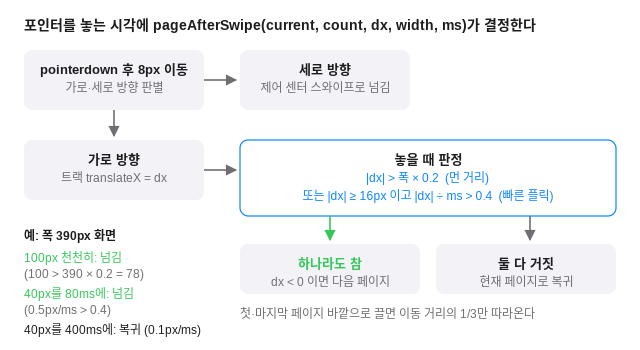
폭 390px 화면이라면 기준 거리는 78px이다. 100px를 천천히 끌면 거리 조건으로 넘어가고, 40px를 80ms 만에 튕기면 속도가 0.5px/ms라 속도 조건으로 넘어간다. 같은 40px를 400ms에 걸쳐 끌면 두 조건 모두 만족하지 않아 원래 페이지로 돌아간다. 속도 조건에는 최소 이동 16px도 있어서, 손가락을 짧게 떨어뜨리는 동작은 플릭으로 판정하지 않는다.
[!WARNING] 수정 전 코드에서도 통과한 시험 시험은 애니메이션이 끝난 뒤의 위치를 확인한다. 처음 작성한 시험은 수정 전 코드에서도 통과했는데, 페이지 전환 도중의 점 상태로 판정했기 때문이다. 이제는 그 페이지가 화면 왼쪽 끝에 정지하고 0.5초 뒤에도 같은 위치인지 확인하며, 수정 전 코드에서는 실패한다.
Esc는 뒤로 가기
키보드가 있는 환경에서 휴대폰 화면을 사용할 때는 Esc가 플로팅 뒤로 가기와 같은 동작을 한다. 본문에서 누르면 목록, 목록에서는 폴더, 첫 화면에서는 홈으로 이동한다.
Esc를 이미 사용하는 곳이 많다. 팝오버, 확인 대화상자, 메일 쓰기, 이미지 확대 보기, 로그인 결과, 메시지의 새 피드백. 이 요소들이 닫히면서 뒤로 가기까지 실행되면 ==한 번에 두 단계가 이동한다==. 리스너 등록 순서에 의존하면 앱의 리스너 등록 시각에 따라 결과가 달라지므로, 규칙을 하나로 정했다.
preventDefault()는 원래 브라우저의 기본 동작(링크 이동, 폼 전송)을 취소하는 메서드지만, 호출 여부가 이벤트 객체의 defaultPrevented 값으로 남는다. 이 값을 "이 키는 이미 누군가 처리했다"는 표시로 사용했다.
- Esc를 처리한 곳은
preventDefault()를 호출해 처리 사실을 표시한다 - 뒤로 가기는 그 키 이벤트의 전파가 끝난 뒤에(
setTimeout 0)defaultPrevented를 확인하고, 이미 처리됐으면 실행하지 않는다 - 입력 칸·글쓰기 칸 안의 Esc는 입력용이라 뒤로 가기를 실행하지 않는다
- 제어 센터나 앱 전환기가 열려 있으면 Esc는 그것부터 닫는다. 맨 앞의 앱만 Esc를 처리한다
setTimeout(fn, 0)은 지금 실행 중인 이벤트 처리가 모두 끝난 뒤에 fn을 실행하도록 예약한다. 그래서 뒤로 가기는 어느 리스너보다 먼저 등록되어 있어도 판정만큼은 마지막에 한다. 예를 들어 메모 본문에서 팝오버를 열고 Esc를 누르면 팝오버만 닫히고 본문은 그대로이며, 다시 Esc를 누르면 그때 목록으로 이동한다.
상태 표시줄도 앱 위에 겹친다
제목 막대를 제거한 뒤에도 앱 컨테이너는 상태 표시줄 높이만큼 padding-top을 지정해, 시계와 배터리가 있는 영역이 별도 공간을 차지했다. 앱 내용은 그 영역 아래에서 잘렸다.
앱 컨테이너의 그 여백을 삭제하고, 상태 표시줄을 투명하게 앱 위에 겹쳤다. 대신 앱 내부에서 그 높이만큼 여백을 둔다.
- 휴대폰 앱들은 이미 상단 여백을 변수 하나
--phone-top(뒤로 가기의 상단 여백 6px)으로 지정하고 있었다. 이 값을 상태 표시줄 높이 + 6px로 바꿨다. 스크롤 내용의 상단 여백이 이 값이라, 처음에는 상태 표시줄 아래에서 시작하고 스크롤하면 상태 표시줄 뒤로 지나간다 - 플로팅 뒤로 가기는 앱 최상단(0)에서
--phone-top만큼 아래에 배치한다 - 이 변수를 사용하지 않던 곳을 수정했다. 메모와 메일 본문은 6px·60px·64px를 직접 지정해서, 오른쪽 위 버튼이 상태 표시줄 아이콘과 겹쳤고 메일 보낸 사람 줄이 뒤로 가기에 가려졌다. 이제 모두
--phone-top을 기준으로 한다 - 도구 막대가 첫 줄인 앱(Safari, Finder, GitHub, 활동 상태 보기)은 막대 높이를 상태 표시줄 높이(
--phone-status)만큼 늘려, 막대 바탕이 상태 표시줄 뒤까지 이어진다 - 프로젝트 사이트와 API 문서처럼 웹 페이지 전체를 표시하는 앱은 페이지를 상태 표시줄 아래에서 시작한다. 이 앱들도 페이지를 상태 표시줄 뒤까지 렌더링하는 방식을 시도했지만, 사이트의 헤더(메뉴, 로그인)가 상태 표시줄 글자와 겹치고 클릭할 수도 없었다. 외부 페이지라 여백을 지정할 수 없으므로 페이지 시작 위치를 내린다
- 상태 표시줄의 바탕은 모든 앱에서 투명하고, 뒤로 지나가는 내용에만 약한 블러를 적용한다(
backdrop-filter: blur(2px)). 웹 페이지 앱 위에만 반투명한 흰 배경을 적용해 본 적도 있는데 상태 표시줄이 다시 막대처럼 보였고, 6px 블러도 너무 강했다
설정의 계정 화면
계정 화면(설정과 암호 앱이 공유)만 데스크톱 레이아웃이었다. 최대 폭이 520px로 제한되어 있었고, 프로필 행은 바탕이 없고, 버튼 폭은 글자 길이에 맞춰지고, 정보 그룹은 회색 바탕에 테두리만 있었다. 그래서 요소마다 폭이 달랐다. 휴대폰에서는 다른 설정 화면처럼 폭을 가득 채운 흰 카드(프로필, 로그인·로그아웃 버튼, 정보)로 바꿨다.
Safari는 iOS Safari처럼
휴대폰 Safari는 데스크톱 Safari의 폭만 줄인 레이아웃이었다. 상단에 도구 막대(이전·다음, 주소창, 공유, 새 탭)와 탭 막대가 두 줄로 있었고, 페이지는 그 아래 남은 영역에 표시됐다. iOS Safari는 반대로 페이지가 화면 전체를 사용하고, 조작은 하단 플로팅 막대 하나로 한다. 그래서 사진 앱처럼 휴대폰 화면을 별도로 구현했다(SafariMobile). 탭 상태와 메뉴는 데스크톱과 공유한다.
- 페이지는 화면 최상단부터 하단까지 사용하고, 투명한 상태 표시줄 뒤로 스크롤된다
- 하단 막대: 왼쪽 뒤로 가기(홈), 가운데 주소 알약(탭 모음 버튼과 주소), 오른쪽 •••(링크 공유, 새로운 탭, 탭 모두 보기, 탭 닫기). 주소를 누르면 데모(없으면 저장소)를 새 탭에서 연다
- 주소 알약을 가로로 스와이프하면 옆 탭으로 이동한다. 처음에는 마우스로 드래그해도 넘어가지 않았는데, 브라우저가 주소 링크의 기본 드래그 동작을 시작하며 포인터 이벤트를 취소(
pointercancel)했기 때문이다. 링크에draggable={false}를 지정했다 - 탭 모음은 탭을 2열 카드로 나열한다. 미리보기는 실제 페이지를 휴대폰 폭(390px)으로 렌더링해 카드 폭에 맞게 축소한 것이고,
inert속성으로 클릭을 막는다. 카드의 ×로 닫고, 카드를 누르면 그 탭으로 돌아온다. 하단에는 탭 수와 새로운 탭 버튼이 있다
왼쪽 아래에 배치한 뒤로 가기가 주소 알약보다 50px 위에 표시되던 문제도 수정했다. 뒤로 가기 줄은 상단 배치를 위해 위아래로 --phone-top(상태 표시줄 + 6px)만큼 여백이 있는데, 하단 배치에도 그 여백이 적용되어 있었다. 프로젝트 사이트를 표시하는 앱들의 뒤로 가기도 같은 원인으로 위치가 어긋나 있었다.
홈 바가 있는 화면의 홈 버튼 생략
앱의 첫 화면에 있는 뒤로 가기는 홈으로 이동한다. 그런데 화면 하단 홈 바도 같은 동작을 한다. 웹 페이지 앱에서는 그 원형 버튼이 페이지를 가리기만 해서, 뒤로 가기 컴포넌트에 hideHome 옵션을 추가했다. 이 옵션을 켜면 홈으로 이동하는 버튼은 렌더링하지 않고, 앱이 지정한 뒤로 가기(앱 내부에서 한 단계 뒤로)가 있을 때만 렌더링한다. Safari에도 적용해 봤지만, 하단 막대 왼쪽의 뒤로 가기가 없으면 막대의 좌우 균형이 맞지 않아 Safari는 복원했다.
휴대폰 홈 화면의 파일 앱 아이콘도 Finder 아이콘을 재사용하던 것을, iOS 파일처럼 흰 바탕에 파란 폴더를 넣은 SVG(files.svg)로 바꿨다. 데스크톱 Dock은 그대로 Finder 아이콘이다.
파일은 iOS 파일 앱처럼
휴대폰의 파일 앱은 데스크톱 Finder의 폭만 줄인 레이아웃이었다. 도구 막대(보기, 이름으로 찾기), 위치 칩 한 줄, 아이콘 격자, 하단 경로 막대로 구성됐다. iOS 파일 앱 스크린샷과 나란히 비교하며 별도로 구현했다(FinderMobile). 파일 트리(문서, 프로젝트, 블로그, 응용 프로그램)와 여는 방식(글은 메모, 프로젝트는 Safari, 앱은 해당 앱)은 Finder와 공유한다.
- 하단 플로팅 탭 두 개: 최근 항목과 둘러보기. iOS의 '공유됨'에 해당하는 기능은 이 사이트에 없어 제외했다
- 최근 항목: 큰 제목, 검색, 3열 격자(아이콘, 이름 두 줄, 날짜). 날짜가 있는 항목은 블로그 글뿐이라, 최근 작성한 글이 위에 표시된다(
recentItems) - 둘러보기: 큰 제목, 검색, 접을 수 있는 '위치' 그룹(흰 카드 목록, 파란 아이콘, ›)
- 폴더 내부: 왼쪽 위 뒤로 가기(이전 화면 이름), 가운데 작은 제목, 흰 검색 알약, 격자 또는 목록
- •••: 아이콘·목록 보기, 이름·종류·날짜 정렬(
sortItems, 날짜가 없는 항목은 아래에 이름순) - 저장소 문서는 앱 내부에서 표시한다
첫 구현의 파일 앱은 글자 굵기가 전반적으로 굵었다.
| 요소 | 첫 구현 | 수정 후 |
|---|---|---|
| 큰 제목 | 34px · 800 | 공통 큰 제목 30px · 700 |
| 항목 이름 | 600 | 보통 굵기 |
| 그룹 제목·탭 | 600 | 한 단계씩 낮춤 |
첫 화면에서 제외했던 홈으로 가는 뒤로 가기도 복원하고, 큰 제목을 그 버튼과 같은 줄에 배치했다. 메모의 목록·폴더 화면도 뒤로 가기 아래 줄에 있던 큰 제목을 같은 줄로 옮겼다. 오른쪽 플로팅 버튼(정렬·•••, 새로운 폴더) 영역은 여백으로 둔다.
웹 페이지 앱: 상태 표시줄 뒤를 사이트 헤더 색으로
웹 페이지 앱은 사이트의 헤더가 가려지지 않게 페이지를 상태 표시줄 아래에서 시작한다. 그러면 상단에 빈 영역이 남는다. 실제 iOS Safari는 그 영역을 페이지 최상단 색으로 채워 헤더가 상태 표시줄 뒤까지 이어진 것처럼 표시한다. 같은 출처의 페이지(API 문서)는 로드 후 최상단 가운데 요소의 바탕색을 직접 조회한다. 다른 도메인의 프로젝트 사이트는 동일 출처 정책으로 iframe 내부를 조회할 수 없어서 헤더 색을 프로젝트 정보에 기록했다(barColor). 색은 페이지 최상단부터 렌더링한 스크린샷에서 가장 빈도가 높은 색을 추출했다. QRU는 처음 추출한 색(#e0f7fa)이 헤더 위 버튼의 색이라 경계가 드러나서, 헤더 바탕색(#b8efed)으로 다시 추출했다.
WTD(파랑)와 새싹 농장(검정)처럼 헤더가 어두우면 상태 표시줄 글자를 흰색으로 바꾼다. 앱이 헤더 색을 작은 저장소에 기록하면, 상태 표시줄은 맨 앞 앱의 색을 조회해 상대 휘도1로 어두운지 판별한다(isDarkColor).
메시지와 GitHub의 헤더
앱이 상태 표시줄 뒤까지 렌더링되면서, 상단 여백을 고정값으로 지정한 곳이 추가로 발견됐다. 메시지 대화의 헤더(아바타와 이름)는 상단 여백이 8px이라 아바타가 상태 표시줄 뒤로 들어가 이름까지 가려졌다. 상단 여백에 상태 표시줄 높이(--phone-status)를 더해, 아바타(새 피드백은 이름 알약)가 플로팅 뒤로 가기와 같은 줄에 오게 했다.
GitHub 헤더는 로고가 뒤로 가기와 간격 없이 붙어 있었고, 탭 줄까지 64px 들여쓰기가 적용되어 있었다. 첫 줄(로고·이름)은 뒤로 가기와 같은 44px 줄에서 그 버튼 오른쪽 20px부터 배치하고, 탭 줄은 들여쓰기 없이 화면 폭 전체를 사용하도록 분리했다.
상태 표시줄은 앱별 값이 아니라 실제 화면을 조회한다
웹 페이지 앱의 색을 앱마다 기록하고 상태 표시줄이 그 값을 참조하게 했더니, 앱 내부에서 화면이 바뀌어도 상태 표시줄 색은 그대로였다. iOS는 상태 표시줄 뒤에 렌더링된 내용에 따라 글자를 밝게 또는 어둡게 바꾼다. 그래서 앱별 값을 제거하고 실제 화면을 조회하도록 바꿨다(statusBarTone.ts).
- 상태 표시줄 아래 세 지점(시계, 가운데, 아이콘)에서
document.elementsFromPoint로 상태 표시줄 뒤에 렌더링된 요소를 찾는다. 그 요소부터 조상 방향으로 올라가며 처음 만나는 불투명 바탕색을 조회한다 - 같은 출처의 iframe(API 문서)은 iframe 내부 문서에서 조회한다
- 세 색의 평균 상대 휘도가 0.4보다 낮으면 흰 글자, 아니면 검은 글자다. 조회한 색이 없으면 화면 모드를 따른다
- 스크롤과 화면 크기 변경 시에는 즉시, 그 외의 변화(시트가 열리는 애니메이션, iframe 내부 스크롤)는 0.8초마다 다시 조회한다
음악에서 어두운 '지금 재생 중' 화면을 열면 상태 표시줄 글자가 흰색이 되고, 닫으면 검은색으로 돌아온다. 앱은 상태 표시줄에 아무 값도 전달하지 않는다.
웹 페이지 앱의 상단 영역 색도 페이지를 따라가게 했다. 같은 출처의 페이지는 내부에서 스크롤할 때마다 최상단 색을 다시 조회한다. 다른 도메인의 사이트는 브라우저가 iframe 내부 조회를 차단한다. 그래서 사이트가 postMessage로 자기 최상단 색을 전송하면 그 색을 사용한다.
// 프로젝트 사이트에서: 맨 위 색이 바뀔 때마다 (처음 열 때, 스크롤, 화면 모드)
window.parent.postMessage({ type: 'macfolio:bar-color', color: '#3b82f6' }, '*');
해당 iframe에서 온 메시지만 수신하고(event.source 비교), CSS 색으로 파싱되는 값만 사용한다. 사이트가 아직 메시지를 보내지 않은 동안에는 프로젝트 정보에 기록한 색을 사용한다. 상단 영역을 그 색으로 채우면 상태 표시줄은 다시 그 영역을 조회해 글자 색을 결정한다.
[!NOTE] 바탕색 조회의 한계 한계도 있다. 조회하는 값은 바탕색뿐이라 사진이나 그라데이션 위에서는 그 요소를 감싼 조상의 바탕색을 기준으로 판단한다.
화면 전환 애니메이션
휴대폰에서 사용해 보니 화면이 바뀔 때 전환 효과 없이 즉시 교체됐다. 그래서 휴대폰 앱마다 전환 방식에 맞는 애니메이션을 추가했다. 공통 키프레임(nav-forward, nav-back, fade-in, rise-in)을 사용하고, 전환 방식은 data-motion 속성에 기록한다. 바뀌는 영역에 화면마다 다른 key를 지정해 새로 마운트하므로, 애니메이션이 매번 다시 실행된다. 처음 열 때는 애니메이션을 실행하지 않는다.
| 앱 | 동작 | 애니메이션 |
|---|---|---|
| 파일 | 폴더·문서로 진입 | 오른쪽에서 슬라이드 (nav-forward) |
| 파일 | 뒤로 가기 | 왼쪽에서 슬라이드 (nav-back) |
| 파일 | 탭 전환, 가운데 제목 변경 | 페이드 (fade-in) |
| 파일 | 보기·정렬 변경 | 항목이 아래에서 떠오름 (rise-in) |
| 파일 | 위치 그룹 펼치기 | 위에서 아래로 |
| Safari | 주소 알약 스와이프 | 스와이프한 방향에서 다음 페이지가 진입 |
| Safari | 탭 모음 열기·탭 선택 | 화면 축소로 표시, 선택한 페이지는 확대되며 복귀 |
동작 줄이기 설정(prefers-reduced-motion)을 켜면 공통 규칙(motion.css)이 모든 애니메이션을 끈다.
확인
e2e/mobile.spec.ts에 휴대폰 시험이 61개 있다.
이 글과 직접 관련된 시험은 "앱은 화면을 가득 채워 열리고, 홈 인디케이터로 돌아온다", "상태 표시줄은 앱 위에 투명하게 겹친다: 앱은 화면 맨 위부터 그리고, 첫 줄과 떠 있는 버튼은 그 아래에서", "Safari는 iOS Safari처럼: 페이지가 화면을 다 쓰고, 아래 막대(뒤로·주소·•••)로 다룬다. 주소를 밀면 옆 탭", "상태 표시줄 글자 색은 밑의 실제 화면을 따른다: 음악의 어두운 지금 재생 중 위에서는 흰 글자, 닫으면 검은 글자"다.
</details>- 애니메이션은
e2e/mobile-motion.spec.ts의 세 시험("모바일: 앱은 아이콘에서 커지고, 홈으로 가면 아이콘으로 줄어든 뒤 사라진다" 등)이 확인한다. - 공통 변수의 적용 범위를 집계하면, 현재
--phone-page-bg를 참조하는 CSS 줄이 21곳,phone-title을 사용하는 파일이 20개다. 앱마다 별도로 지정했던 제목 크기·여백은 이 클래스로 대체되며 삭제됐다.
남은 것·정리
- 상태 표시줄 색 조회는 바탕색만 확인한다. 사진이나 그라데이션 위에서는 그 요소를 감싼 조상의 바탕색을 기준으로 하므로 판정이 틀릴 수 있다. 이 한계는 이후 배경 이미지 픽셀 샘플링과 대비 계산으로 상태 표시줄 글자색 정하기에서 렌더링된 픽셀을 직접 샘플링하는 방식으로 해결했다.
- 처음에는 "제목 막대를 플로팅으로 표시하는 예외(
floating)"를 추가하는 방식으로 수정했다. 예외가 늘수록 앱마다 상하단 위치가 어긋났고, 막대 자체를 제거한 뒤에야 모든 앱의 상하단 위치가 같아졌다. 다른 UI를 재현할 때는 외형보다 =="어떤 요소가 레이아웃 공간을 차지하는가"==부터 맞추는 편이 빨랐다. - 셸의 CSS 변수로 공통 디자인을 적용하는 방식은 앱 마크업을 거의 수정하지 않아 한 PR로 여러 앱을 전환할 수 있었다. 대신 앱 CSS가 셸 변수 이름에 의존하므로, 변수 이름을 바꿀 때는 모든 앱을 함께 수정해야 한다.
관련 글
- tabular-nums와 그리드 셀 겹치기로 가변 폭 텍스트의 칸 너비 고정하기
- 배경 이미지 픽셀 샘플링과 대비 계산으로 상태 표시줄 글자색 정하기
- Playwright 모바일 에뮬레이션과 움직임 줄이기 기본값으로 E2E 안정시키기
- isRunning 정의와 React key·ref 함수 동일성이 일으킨 음악 앱 버그
- 별도 목록 없이 프로젝트 데이터를 순회해 생성하는 사진 앨범
- 컴포넌트는 공유하고 휴대폰에서만 플로팅 막대를 쓰는 iOS 메모 화면
- MDN: Using CSS custom properties (variables)
- Apple Human Interface Guidelines: Navigation bars (Large titles)
- MDN: Pointer events
- MDN: CSS scroll snap
- MDN: touch-action
- MDN: Event.preventDefault()
- MDN: env()
- MDN: Same-origin policy
- MDN: Window.postMessage()
- Font Awesome: Fixed-width icons
#MacFolio #휴대폰 #iOS
각주
-
색의 밝기를 사람의 눈이 느끼는 정도에 맞춰 0(검정)~1(흰색)로 나타낸 값. sRGB 값을 선형화한 뒤 R·G·B에 각각 0.2126·0.7152·0.0722를 곱해 더한다. WCAG 2.1: relative luminance ↩
- #MacFolio
- #휴대폰
- #iOS