별도 목록 없이 프로젝트 데이터를 순회해 생성하는 사진 앨범
· 개발 기록/MacFolio/구조·상태 관리
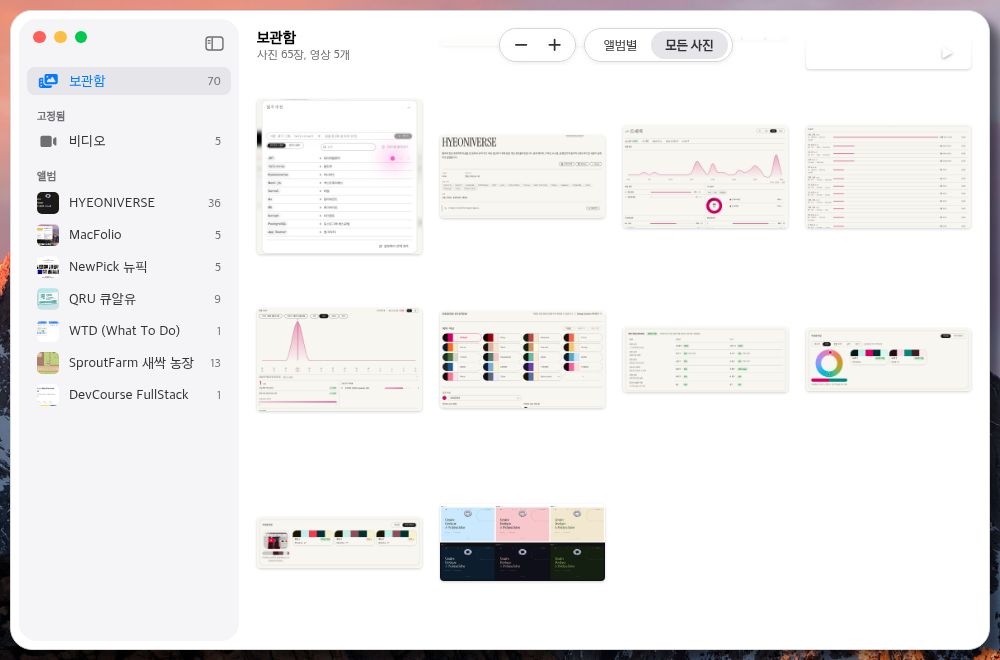
Dock의 사진 아이콘은 클릭해도 반응이 없었다. 이슈 #21의 요구 사항은 "프로젝트 스크린샷을 갤러리로"였다. macOS 사진처럼 왼쪽에 보관함과 앨범, 가운데에 격자를 배치하고, 사진을 누르면 크게 보기로 전환하는 구조로 구현했다.
배경
macOS와 iOS의 사진 앱은 기기에 저장된 사진을 관리하는 기본 앱이다. 화면은 세 가지로 구성된다.
| 화면 | 내용 | 이 사이트에서 대응하는 것 |
|---|---|---|
| 보관함 | 모든 사진을 촬영 순서대로 나열한 격자 | 모든 프로젝트의 화면 이미지를 모은 격자 |
| 앨범 | 사용자가 묶은 사진 모음 | 프로젝트 하나 = 앨범 하나 |
| 크게 보기 | 사진 한 장을 화면 가득 표시하고 좌우로 넘기는 화면 | 같은 구성, 프로젝트 페이지로 이동하는 버튼 추가 |
이 사이트는 포트폴리오라서 사진의 내용은 프로젝트 화면 캡처다. Safari 앱의 프로젝트 페이지가 이미 이 캡처를 사용하고 있었으므로, 사진 앱은 같은 이미지를 앨범 형태로 다시 보여 주는 앱이 된다.
사진 목록을 별도로 관리하지 않는다
먼저 사진의 출처를 정해야 했다. 사진 목록을 새로 만들면 프로젝트 페이지를 수정할 때마다 두 곳을 함께 수정해야 한다. 한편 Safari의 프로젝트 페이지는 이미 많은 화면 이미지를 사용하고 있었다. 프로젝트 정보(shared/profile.ts)의 대표 화면, 화면 모음, 주요 기능·구현 방식·사용법 항목마다 붙은 그림과 영상, 각 장 끝의 그림이다.
두 방법을 비교했다.
| 방법 | 장점 | 단점 |
|---|---|---|
| 사진 목록 파일(또는 DB 테이블)을 별도로 둔다 | 사진마다 설명·순서를 자유롭게 지정한다 | 프로젝트 페이지와 두 곳을 동기화해야 하고, 누락이 생기기 쉽다 |
| 프로젝트 정보를 순회해 앨범을 만든다 (채택) | 페이지에 그림을 추가하면 자동으로 포함된다 | 설명이 페이지 문맥의 제목이라 사진만 볼 때 어색할 수 있다 (뒤의 캡션 수정 기능으로 해결) |
사진 앱은 프로젝트 정보를 순회(배열과 객체의 항목을 차례로 방문)해 앨범을 만든다(photosOf, 현재 위치는 apps/react/src/apps/photos/albums.ts). 규칙은 다음과 같다.
- 순서는 페이지를 읽는 순서다: 첫 화면 → 화면 모음 → 주요 기능·구현 방식·사용법 → 장의 그림
- 같은 파일은 한 번만 포함한다 (화면 모음과 본문이 같은 그림을 쓰는 경우가 있다)
- 다크 테마 그림은 라이트 그림 바로 뒤에 배치하고, 설명에 "(다크 테마)"를 붙인다
- 설명은 그 그림이 나온 위치의 제목이나 대체 텍스트를 사용한다
- 소리(
.mp3)·데이터 파일은 제외한다..mp4는 영상으로 분류해 크게 보기에서 재생한다
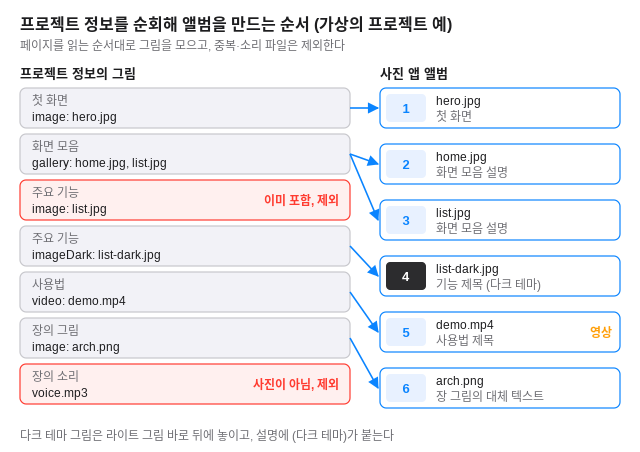
==이제 프로젝트 페이지에 그림을 추가하면 사진 앱에도 자동으로 포함된다==. 첫 구현 시각 기준으로 일곱 프로젝트에서 사진 65장과 영상 5개가 수집됐다.
섬네일은 만들지 않았다
섬네일은 격자에 표시하려고 원본보다 작게 만든 이미지다. 원본이 폭 3,000px이어도 격자 칸은 폭 200px 안팎이므로, 작은 이미지를 따로 만들면 내려받는 용량이 줄어든다. WebP·AVIF는 JPEG·PNG보다 같은 화질에서 파일이 작은 이미지 형식이다.
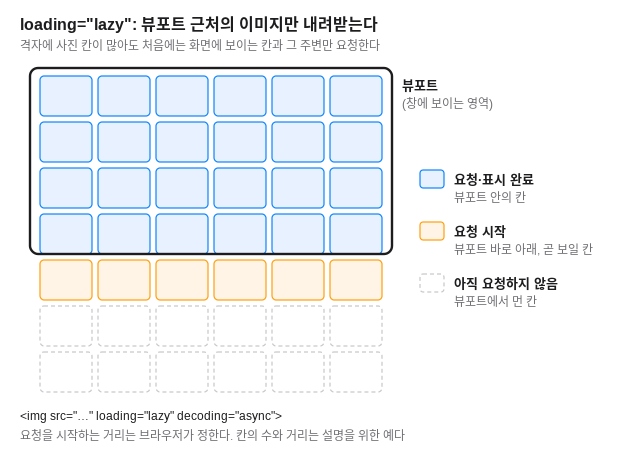
이슈에는 "WebP·AVIF 변환, 섬네일 분리"가 포함되어 있었다. 측정해 보니 그림은 167장, 합계 9.8MB였고 대부분 폭 960px 안팎이었다. ==섬네일을 별도로 생성해도 절감량이 작고, 빌드 단계와 파일 수는 두 배가 된다==. 대신 격자의 이미지에 loading="lazy"와 decoding="async"1를 지정해 뷰포트에 들어오는 이미지만 내려받는다. 영상은 preload="metadata"로 길이·크기 같은 메타데이터만 내려받는다. 이미지 용량이 커지면 그 시각에 섬네일을 도입한다.
크게 보기
- ←·→로 이동하고, 마지막 사진에서 다음으로 가면 첫 사진으로 순환한다. Esc로 닫는다
- 위쪽에 "2 / 9" 같은 위치 표시와 해당 프로젝트의 Safari 페이지로 이동하는 버튼을 배치한다
- 메뉴 막대의 '보기'에서 앨범을 선택하고, 크게 보기 중에는 '이동' 메뉴(이전 사진, 다음 사진, 돌아가기)가 추가된다
휴대폰과 좁은 창에서는 사이드바 대신 위쪽에 앨범 버튼을 가로로 배치하고, 격자는 세 칸으로 바뀐다. 화면 폭이 아니라 창 폭을 기준으로 해야 하므로 컨테이너 쿼리를 사용했다. 미디어 쿼리는 브라우저 화면 전체의 폭으로 조건을 판단하고, 컨테이너 쿼리는 지정한 부모 요소(여기서는 사진 앱 창)의 폭으로 판단한다. 예를 들어 1,440px 화면에서 사진 창을 500px로 줄이면, 미디어 쿼리 기준으로는 넓은 화면이지만 컨테이너 쿼리 기준으로는 좁은 창이다.
드래그 영역이 버튼을 가렸다
E2E 시험에서 크게 보기의 '프로젝트 페이지' 버튼이 클릭되지 않았다. Playwright가 원인을 출력했다.
.macos-titlebar intercepts pointer events
메일·사진 같은 통합형 창은 제목 막대가 없는 대신, 위쪽 52px에 투명한 드래그 영역(눌러 끌면 창이 이동하는 영역)이 콘텐츠 위에 떠 있다(z-index: 3). z-index는 겹친 요소 중 어느 것을 위에 그릴지 정하는 CSS 속성으로, 값이 큰 요소가 위에 그려지고 클릭도 위의 요소가 받는다. 드래그 영역은 투명해서 ==그 아래의 버튼은 보이지만 클릭되지 않는다==. 메일 앱은 해당 위치의 버튼마다 position: relative; z-index: 4를 지정해 드래그 영역보다 위로 올리고 있었고, 사진 앱도 같은 규칙을 따랐다.
그러자 다음 문제가 나타났다. 크게 보기 화면에 z-index: 1을 지정하자, 그 안의 버튼은 z-index를 아무리 높여도 크게 보기의 쌓임 맥락2 안에서만 올라가 드래그 영역(3) 아래에 가려졌다. 반대로 뒤쪽 격자 머리의 '프로젝트 페이지' 버튼(4)은 크게 보기 위로 올라왔다.
| 구성 | 크게 보기의 버튼 | 뒤쪽 격자의 버튼 |
|---|---|---|
수정 전: 크게 보기 z-index: 1 | 맥락 1 안에 갇혀 3 아래로 가려짐 | 4로 크게 보기 위에 표시됨 |
수정 후: z-index 제거 | 4로 드래그 영역 위에 표시됨 | 크게 보기 중에는 렌더링하지 않음 |
MDN의 쌓임 맥락 예제가 같은 현상을 보여 준다. DIV #4는 z-index: 10이지만 z-index: 1인 DIV #3 안에 있어서, DIV #3의 쌓임 맥락 전체가 z-index: 2인 DIV #2 아래에 놓인다. 결과적으로 10인 DIV #4가 2인 DIV #2 아래에 그려진다.
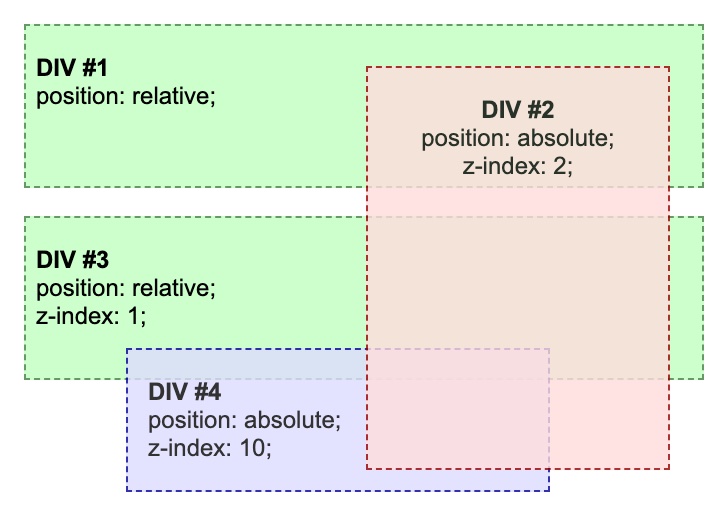
이 사이트에 대응하면 DIV #3이 크게 보기(1), DIV #4가 크게 보기 안의 버튼(4), DIV #2가 드래그 영역(3)이다.
크게 보기의 z-index를 삭제해 쌓임 맥락을 만들지 않게 하고, 크게 보기 중에는 뒤쪽 버튼을 렌더링하지 않도록 수정했다.
시험
- 단위: 앨범의 순서·중복 제거·다크 테마·영상, 소리 파일 제외, 실제 프로젝트에 모두 사진이 있는지
- 화면: 모든 사진 = 앨범 사진의 합, 앨범 선택, 크게 보기에서 ←·→와 마지막에서 처음으로 순환, Esc, 프로젝트 페이지로 이동 시 Safari 주소가
/safari/qru, 메뉴 막대의 보기, 휴대폰의 앨범 버튼
첫 시험은 이 범위였고, 아래의 개선 작업과 함께 늘었다. 현재 시험 목록은 글 끝에 정리했다.
macOS 사진에 맞춘 재설계
처음 구현한 화면을 실제 macOS 사진 앱 스크린샷과 나란히 비교하니 차이가 많았다. 다음 항목을 맞췄다.
- 사진을 자르지 않는다. 격자 칸은 정사각형이지만 사진은 원래 비율대로 칸 안에 맞추고, 칸 사이 간격을 넓혔다. 처음에는 칸을 채우려고 잘라서 화면 캡처의 가장자리가 잘렸다. 휴대폰에서만 iOS처럼 칸을 채운다
- 위 막대는 격자 위에 떠 있다. 제목과 사진 수, −·+(칸 크기 네 단계), '앨범별 / 모든 사진' 분할 버튼을 둥근 유리 그룹(
backdrop-filter)에 담았다. 격자가 그 아래로 스크롤된다 - 앨범별: 보관함을 앨범마다 제목을 붙여 나눠 보여 준다. 제목을 누르면 해당 앨범으로 이동한다
- 사이드바: 보관함, '고정됨'의 비디오(영상만), 앨범마다 작은 대표 사진. 선택된 항목은 아이콘과 글자가 강조색이다
- 크게 보기는 막대 아래 영역을 모두 채운다. 검은 배경 상자를 제거했다. 막대 왼쪽에 돌아가기와 확대 슬라이더(− ○ +, 최대 세 배, 넘치면 스크롤), 가운데에 설명과 "4/70", 오른쪽에 정보·공유 그룹과 프로젝트 페이지 버튼을 배치했다. 정보를 누르면 오른쪽에 앨범·종류·파일 이름 패널이 열린다. 이전·다음 화살표는 사진 위에 포인터를 올린 동안에만 표시된다
[!WARNING] backdrop-filter가 만드는 쌓임 맥락 유리 그룹에서 드래그 영역 문제가 다시 발생했다.
backdrop-filter는 요소 뒤쪽 영역에 흐림 같은 효과를 적용하는 속성으로, 반투명 유리 질감을 만들 때 사용한다. 막대의 버튼에z-index: 4를 지정해도 클릭되지 않았다.backdrop-filter도 쌓임 맥락을 만들기 때문에, 그 안의 버튼은 그룹 밖으로 올라가지 못한다. 막대 자체의z-index를 삭제하고, 버튼 대신 그룹 전체를 올렸다. 막대는 DOM에서 격자 뒤에 배치해z-index없이도 격자 위에 렌더링되게 했다(좁은 창에서는order로 다시 맨 위에 배치).
휴대폰은 iOS 사진처럼
데스크톱을 맞춘 뒤 보니 휴대폰 화면은 좁은 창을 축소한 형태라 iOS 사진과 차이가 컸다. 위에 앨범 버튼이 나열되고 사진 칸은 세 칸이었다. iOS 26 사진 앱 스크린샷을 기준으로 휴대폰 화면을 별도 컴포넌트로 구현했다(PhotosMobile). 크게 보기는 처음에는 데스크톱과 같은 컴포넌트를 공유했다(PhotoParts).
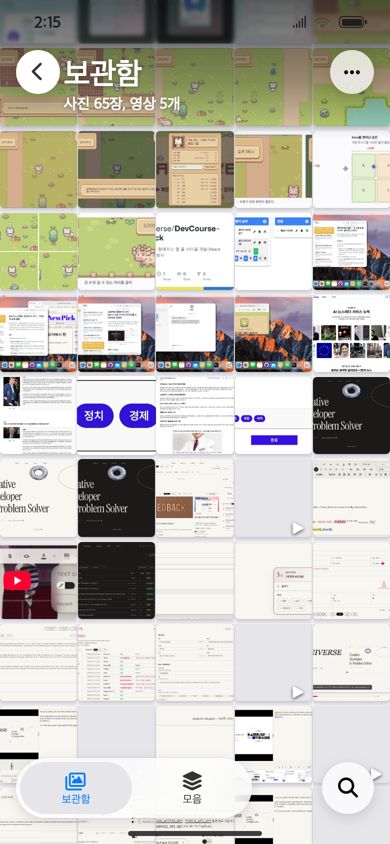
- 보관함: 화면 끝과 상태 표시줄 뒤까지 채운 다섯 칸 격자(칸 사이 1px, 사진은 칸을 채우도록 자른다). 큰 제목 "보관함"과 사진 수는 격자 위에 겹쳐 표시하고, 위쪽에만 어두운 그라데이션을 깔아 흰 글자의 대비를 확보한다. 제목은 스크롤해도 위에 고정된다
- 영상 길이: 칸 오른쪽 아래에 "0:12"처럼 길이를 표시한다. 영상의 메타데이터(
preload="metadata")만 내려받아loadedmetadata이벤트에서 길이를 읽는다. 데스크톱 격자에도 같은 표시를 사용한다 - 모음: 큰 제목 "모음" 아래에 '추억'(프로젝트마다 큰 카드, 프로젝트 기간), '고정됨'(비디오, 모든 사진 모자이크), '앨범'(작은 카드)을 가로 스크롤로 배치한다(
scroll-snap). 카드를 누르면 해당 앨범의 격자로 이동하고, 왼쪽 위 뒤로 가기 버튼의 이름은 '모음'이 된다 - 아래에 떠 있는 유리 탭: 보관함에서는 왼쪽 원형 버튼(모음으로)과 '앨범별 / 전체', 모음에서는 '보관함 / 모음' 탭. iOS처럼 탭이 콘텐츠 위에 떠 있어 사진이 그 아래로 스크롤된다
==분기 기준은 화면 폭이 아니라 기기==다(useIsMobile). 데스크톱에서 창을 좁히면 데스크톱 배치를 축소한 형태(위쪽 앨범 버튼)가 유지되고, 휴대폰에서만 iOS 배치가 적용된다. 좁은 창과 휴대폰은 기능이 같아도 입력 방식(포인터와 터치)이 다르기 때문이다.
휴대폰: 하단 막대 통일, iOS 사진 방식의 크게 보기와 검색
처음 구현한 휴대폰 사진은 화면마다 하단 막대가 달랐다. 보관함에서는 [모음 원형 버튼 + 앨범별·전체], 모음에서는 [보관함 | 모음] 탭이었고, 검색은 없었다. 그래서 보관함으로 들어가면 하단 구성이 바뀌었다. iOS 사진처럼 모든 화면에서 같은 막대를 쓰도록 변경했다. 왼쪽은 보관함·모음 탭, 오른쪽은 검색 원형 버튼이다. 앨범별·전체 전환은 보관함 오른쪽 위의 •••로 옮겼다.
| 화면 | 변경 전 하단 막대 | 변경 후 하단 막대 |
|---|---|---|
| 보관함 | 모음 원형 버튼 + 앨범별·전체 | 보관함·모음 탭 + 검색 버튼 |
| 모음 | 보관함 | 모음 탭 | 보관함·모음 탭 + 검색 버튼 |
크게 보기는 데스크톱 컴포넌트(위 막대에 확대·정보·공유)를 공유하던 구조에서 휴대폰 전용 컴포넌트로 분리했다.
- 위: 뒤로 가기, 가운데 제목 캡슐(앨범과 사진 설명), •••
- 가운데: 사진. 가로로 스와이프하면 다음 사진으로 이동한다
- 아래: 섬네일 띠(앨범의 사진을 좁은 폭으로 나열하고 현재 사진만 넓게, 누르면 그 사진으로 이동)와 막대(공유 · 좋아요·정보 · 프로젝트 페이지)
검색 화면은 큰 제목 아래에 최근 항목 카드(최근 확인한 사진, 비디오)와 앨범 이름 추천을 배치하고, 하단에 검색 칸과 지우기(×) 버튼을 둔다. 검색 대상은 사진 설명과 앨범 이름이다.
보관함 맨 위 사진 위에는 어두운 그라데이션 띠가 있다. 상태 표시줄 글자 색은 아래 요소의 배경을 읽어 결정하는데, 처음에는 배경색만 읽어 이 띠를 인식하지 못하고 검은 글자를 사용했다. 이제 배경색이 없으면 그라데이션의 첫 색도 읽어, 이 띠 위에서는 흰 글자를 사용한다. 자세한 판정 방식은 배경 이미지 픽셀 샘플링과 대비 계산으로 상태 표시줄 글자색 정하기에 정리했다.
정보 패널과 화면 전환 애니메이션
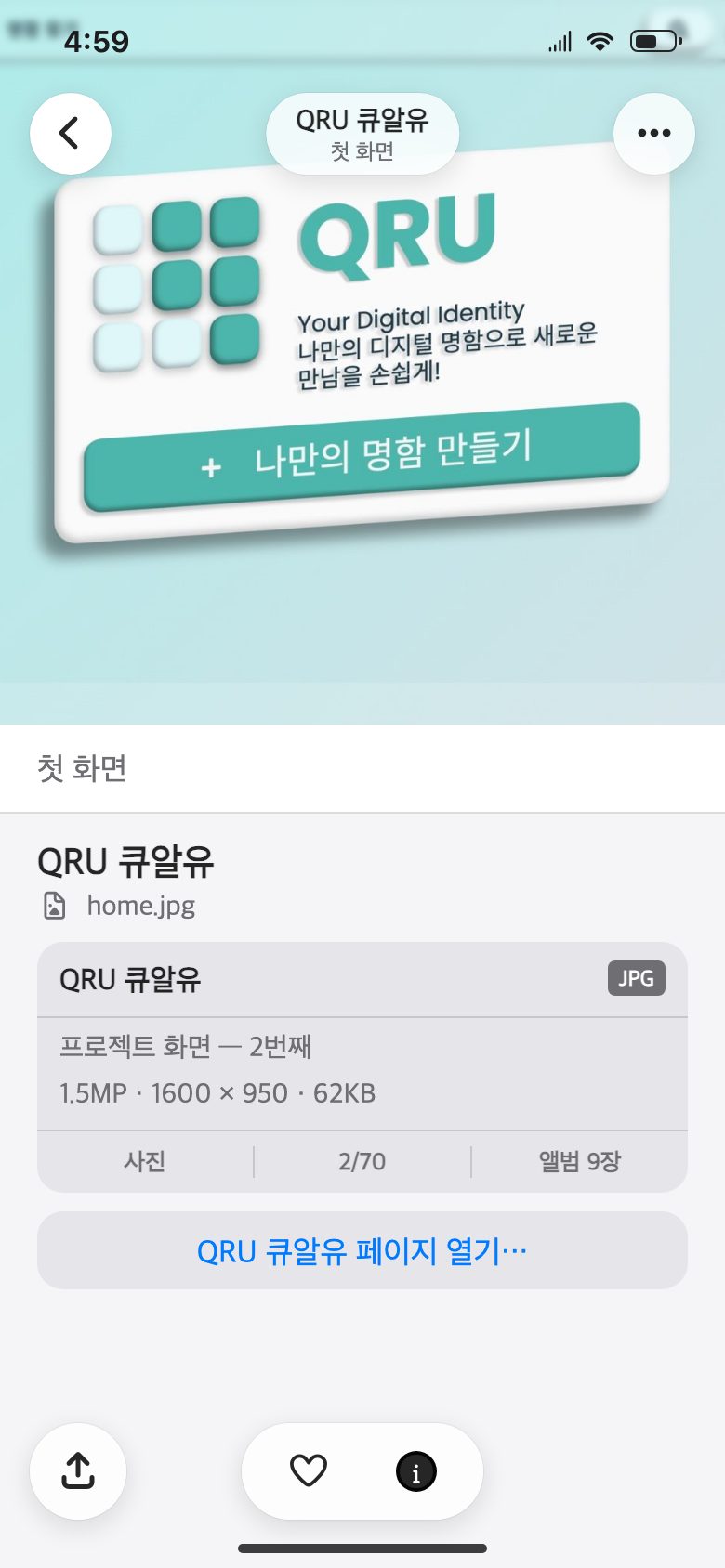
정보 버튼을 누르면 iOS 사진처럼 사진이 위쪽으로 축소되고, 캡션 줄과 회색 패널이 아래에서 올라온다(섬네일 띠는 숨긴다). 이 사이트의 사진에는 촬영 날짜나 카메라 정보가 없어서, 확보 가능한 정보로 채웠다.
| 위치 | 표시 내용 | 출처 |
|---|---|---|
| 첫 줄(굵게) | 프로젝트 기간 | 프로젝트 정보 |
| 둘째 줄 | 파일 이름 | 이미지 주소 |
| 카드 머리 | 앨범 이름, 형식 배지(JPG·PNG·MP4) | 앨범, 확장자 |
| 카드 본문 | "프로젝트 화면 — N번째", "MP · 가로 × 세로 · 파일 크기" | 크기는 naturalWidth(영상은 videoWidth), 파일 크기는 PerformanceResourceTiming.encodedBodySize |
| 맨 아래 | 종류 · 순서 · 앨범 장수, "위치 추가…" 자리에 프로젝트 페이지 열기 | 앨범 |
브라우저의 리소스 기록이 없으면 파일 크기는 생략하고 표시한다.
화면 전환에도 애니메이션을 넣었다.
- 앨범으로 들어가면 오른쪽에서 슬라이드인, 나오면 왼쪽에서 복귀
- 탭 전환은 페이드
- 크게 보기는 약간 확대되며 표시
- 검색 화면과 정보 패널은 아래에서 위로 등장
운영체제의 동작 줄이기 설정(prefers-reduced-motion)이 켜져 있으면 모든 애니메이션을 끈다.
관리자의 캡션 수정, 최신 사진은 맨 아래
사진의 캡션은 그 화면이 나온 프로젝트 페이지의 제목·설명에서 가져온 값이라, 사진만 볼 때 어색한 것이 있었다. 관리자는 사진 정보의 캡션 줄에서 바로 수정한다.
- 원래 캡션은 그대로 프로젝트 정보(코드)에 보관하고, 수정한 캡션만 사진 주소를 키로 서버에 저장한다(
PhotoCaption,GET·PUT /photos/captions). 조회는 누구나, 수정은 관리자만 가능하다 - 캡션은 제어 문자를 제거하고 앞뒤 공백을 삭제한 뒤 최대 200자다. DB의 CHECK 제약과 서버의 검사 함수가 같은 규칙을 적용한다. 빈 값으로 저장하면 수정 기록을 삭제해 원래 캡션으로 돌아간다
- 관리자에게는 캡션 줄이 입력 칸으로 표시된다(비어 있으면 "캡션 추가"). Enter를 누르거나 포커스가 벗어나면 저장하고, Esc는 편집 중인 값만 되돌린다. Esc가 크게 보기까지 닫지 않도록 입력 칸이 키 이벤트를 먼저 처리한다
- 수정한 캡션은 크게 보기의 제목, 격자의 레이블, 검색에 모두 반영된다. 데스크톱 사진의 정보 패널도 같다
보관함 정렬도 iOS·macOS 사진처럼 변경했다. 오래된 사진이 위, 최신 사진이 맨 아래이고, 열면 맨 아래부터 표시한다. 사진에는 날짜가 없으므로 앨범(프로젝트) 기간의 시작일(periodStart)을 정렬 기준으로 사용한다. 앨범 안의 순서는 유지한다. 크게 보기에서 돌아오면 이전 스크롤 위치로 복귀한다.
크게 보기 하단 막대의 프로젝트 페이지(나침반) 버튼은 제거했다. 프로젝트 페이지는 정보 패널과 •••에서 연다.
확인
<details><summary>단위 시험·E2E 시험 목록</summary>- 단위 시험
apps/react/src/apps/photos/albums.test.ts: "첫 화면 → 화면 모음 → 기능·만든 방식·쓰는 법 → 장의 그림 순서, 같은 파일은 한 번", "소리·데이터 파일은 사진이 아니다", "사진이 없는 프로젝트는 앨범이 없다. 실제 프로젝트는 모두 사진이 있다", "오래된 앨범부터, 기간을 모르면 맨 앞", "모든 사진의 마지막은 가장 최근 앨범의 사진" 등 10개. 휴대폰 스와이프 이동은swipe.test.ts의 "한 번 밀면 관성이 끝날 때까지 한 장만 넘긴다"가 검사한다. - 화면 E2E
apps/react/e2e/photos.spec.ts16개. 데스크톱은 "보관함 = 앨범 사진의 합, 비디오는 영상만, 앨범을 고른다", "크게 보기: ←·→로 넘기고 끝에서 처음으로, 정보, 확대, Esc로 닫기", "창을 좁히면 macOS 사진처럼…", 휴대폰은 "아래 막대는 어느 화면에서나 같다: 보관함·모음 탭과 검색. 앨범별·전체는 오른쪽 위 •••", "관리자는 사진 정보에서 캡션을 고친다: 저장하면 제목과 검색에 쓰이고, 비우면 원래 캡션으로", "정보는 스크롤 없이 다 보이고, 어떤 사진이든 (긴 캡션이어도) 정보 판과 사진의 크기가 같다".
첫 구현(465fa2bd3, 10월 7일)부터 macOS 사진 기준 재설계(7a01e2ff5), iOS 사진 기준 휴대폰 화면 분리(495e7ea30)까지 이틀이 걸렸다.
남은 것과 판단 근거
- 섬네일은 여전히 생성하지 않는다. 그림이 167장, 9.8MB인 상태에서 내린 결정이므로 그림이 크게 늘면 다시 검토한다.
- 사진에는 촬영 날짜가 없어서 정렬 기준을 프로젝트 기간의 시작일로 정한다. 같은 앨범 안의 순서는 페이지 순서다.
z-index가 적용되지 않으면 값을 올리기 전에 조상 요소 가운데 쌓임 맥락을 만드는 요소(z-index가 있는 위치 지정 요소,backdrop-filter,transform,opacity1 미만 등)가 있는지 먼저 확인해야 한다. 이번 작업에서 같은 원인으로 두 번 문제가 발생했다.- 사진 앨범은 이후 Finder의 프로젝트 폴더로도 이어졌다. Finder가 같은
albums.ts를 읽어 사진 폴더를 구성한다.
관련 글
- 셸 공통 CSS 사용자 정의 속성으로 휴대폰 앱의 바탕·카드 색 통일하기
- PROJECTS 데이터에서 생성하는 iframe 앱과 ProjectAppName 브랜드 타입
- 배경 이미지 픽셀 샘플링과 대비 계산으로 상태 표시줄 글자색 정하기
- import를 계산하는 분리 스크립트와 model 파일로 순환 없이 컴포넌트 나누기
- 흩어진 z-index 숫자를 theme.css의 --z-* CSS 변수로 모으기
- Stacking context, MDN
- Stacking context example 2, MDN
<img>: loading, decoding, MDN- Lazy loading, MDN
- CSS container queries, MDN
- backdrop-filter, MDN
- PerformanceResourceTiming: encodedBodySize, MDN
- prefers-reduced-motion, MDN
- 쌓임 맥락 예제 화면: MDN Web Docs, Stacking context example 2의 HTML·CSS를 Chromium에서 렌더링해 캡처, MDN 콘텐츠 CC BY-SA 2.5 (코드 예제는 CC0)
#MacFolio #데스크톱 #사진앱
각주
-
loading="lazy"는 이미지가 뷰포트 근처에 올 때까지 요청을 미루고,decoding="async"는 이미지 디코딩이 다른 렌더링 작업을 막지 않게 한다. MDN<img>참고. ↩ -
쌓임 맥락(stacking context)은 자식 요소의
z-index가 비교되는 범위다. 쌓임 맥락 안의 요소는z-index값과 관계없이 그 맥락 전체의 순서를 넘어서지 못한다. MDN은z-index가 지정된 위치 지정 요소,opacity1 미만,transform·filter·backdrop-filter가none이 아닌 요소 등을 쌓임 맥락을 만드는 조건으로 나열한다. ↩
- #MacFolio
- #데스크톱
- #사진앱