visualViewport로 iOS Safari 키보드 높이와 위치에 휴대폰 화면 맞추기
· 개발 기록/MacFolio/화면·스타일
휴대폰 화면에서 키보드가 올라오면 사이트의 화면 배치가 사용자가 실제로 보는 영역과 어긋나는 문제를 두 PR로 수정했다. 두 PR 모두 window.visualViewport로 실제로 보이는 영역을 측정해 배치를 맞춘다.
| PR | 앱 | 증상 | 수정 내용 |
|---|---|---|---|
| #230 | 메모 | 키보드가 올라오면 하단의 서식 알약이 키보드 뒤에 가려진다 | 가려진 높이(keyboardInset())만큼 서식 막대를 올림 |
| #363 | 메시지 | 키보드가 올라오면 대화 머리가 화면 밖으로 밀린다 | 앱 화면을 비주얼 뷰포트의 위치·높이(keyboardViewport())에 맞춤 |
#230에서는 iOS 메모의 문단 도구(들여쓰기·이동·인용·목록)도 서식 막대에 추가했다. #363에서는 메시지 앱의 휴대폰 화면 문제 두 가지를 함께 수정했다. 넓은 휴대폰 화면에서 검색 알약이 입력 칸을 덮는 문제와 빈 목록의 말풍선 아이콘 윗부분이 잘리는 문제다.
배경: 화면 키보드와 뷰포트
데스크톱 브라우저에서는 물리 키보드를 쓰므로 글자를 입력해도 화면 크기가 변하지 않는다. 휴대폰은 입력 칸을 누르면 화면 아래쪽에 소프트웨어 키보드(화면 키보드)가 올라와 화면의 40% 안팎을 덮는다. iPhone 13 세로 화면을 예로 들면 높이 844px 중 키보드가 336px를 차지하고, 실제로 내용이 보이는 높이는 508px로 줄어든다.
이때 "화면 크기"를 나타내는 값이 하나가 아니다. 웹 페이지의 배치 기준인 뷰포트(viewport, 브라우저가 페이지를 그리는 사각형 영역)는 두 종류로 나뉜다.
| 용어 | 뜻 | 대표 값 |
|---|---|---|
| 레이아웃 뷰포트 | CSS가 배치를 계산하는 기준 사각형. position: fixed 요소와 100vh·100dvh 같은 단위가 이 값을 쓴다 | window.innerHeight |
| 비주얼 뷰포트 | 사용자의 눈에 실제로 보이는 부분. 확대(핀치 줌)하거나 키보드가 올라오면 레이아웃 뷰포트보다 작아진다 | visualViewport.height, visualViewport.offsetTop |
offsetTop은 비주얼 뷰포트의 위쪽 끝이 레이아웃 뷰포트의 위쪽 끝에서 몇 px 아래에 있는지를 나타낸다. 예를 들어 offsetTop이 336이면 레이아웃 뷰포트의 위쪽 336px는 화면 위로 밀려나 보이지 않는다.
키보드가 올라와도 줄어들지 않는 레이아웃 뷰포트
iOS Safari는 키보드가 올라와도 레이아웃 뷰포트(window.innerHeight, 100dvh)를 줄이지 않는다. 줄어드는 것은 비주얼 뷰포트뿐이다. 아래쪽 입력 칸에 초점이 가면 Safari는 비주얼 뷰포트를 아래로 이동해(offsetTop 증가) 입력 칸을 키보드 위에 표시한다. Android Chrome도 기본 동작은 같다. Chrome 108부터 Android Chrome도 키보드가 올라오면 비주얼 뷰포트만 줄이는 동작으로 바뀌었다1.
이 동작 때문에 화면 높이를 기준으로 배치한 요소가 두 방향으로 어긋난다.
| 값 | 키보드가 내려간 상태 | 키보드가 올라온 상태 |
|---|---|---|
window.innerHeight, 100dvh | 844px | 844px (변화 없음) |
visualViewport.height | 844px | 508px (키보드 높이만큼 감소) |
position: fixed; bottom: 0 요소 | 화면 하단 | 키보드 뒤에 가려짐 |
position: fixed; top: 0 요소 | 화면 상단 | offsetTop만큼 화면 위로 밀려남 |
키보드가 가린 높이는 레이아웃 뷰포트의 하단 좌표(innerHeight)에서 비주얼 뷰포트의 하단 좌표(height + offsetTop)를 뺀 값이다.
export function keyboardInset(): number {
	const viewport = window.visualViewport;
	if (!viewport) return 0;
	const hidden = window.innerHeight - (viewport.height + viewport.offsetTop);
	return hidden >= MIN_KEYBOARD_PX ? Math.round(hidden) : 0;
}
offsetTop을 더하는 이유는 키보드가 올라올 때 Safari가 비주얼 뷰포트를 아래로 이동해 커서를 표시하는 경우가 있기 때문이다. 비주얼 뷰포트가 이동한 만큼은 키보드가 레이아웃 뷰포트 밖에 놓이므로 가려진 높이에서 뺀다. 주소창이 접히고 펼쳐질 때도 비주얼 뷰포트의 높이가 수십 px 바뀐다. 그래서 120px(MIN_KEYBOARD_PX)보다 작은 차이는 키보드로 판단하지 않는다.
| 상황 (iPhone 13) | innerHeight | height | offsetTop | 가려진 높이 | keyboardInset() |
|---|---|---|---|---|---|
| 키보드 없음 | 844 | 844 | 0 | 0 | 0 |
| 주소창이 펼쳐져 높이가 줄어든 상태 | 844 | 790 | 0 | 54 | 0 (120 미만) |
| 키보드가 올라오고 뷰포트는 이동 안 함 | 844 | 508 | 0 | 336 | 336 |
[!NOTE] 표의 주소창 높이(54px)는 120px 기준을 설명하기 위한 예시 값이다. 실제 주소창 높이는 기기와 iOS 버전에 따라 다르다.
visualViewport의 resize·scroll 이벤트를 구독해 이 값을 다시 계산한다(useKeyboardInset). 키보드가 올라오거나 내려가면 resize가, 비주얼 뷰포트가 이동하면 scroll이 발생한다. 편집기가 열려 있을 때만 구독한다.
키보드 높이를 구하는 방법은 세 가지를 비교했다. interactive-widget은 viewport <meta> 태그에 적는 값으로, 키보드 같은 화면 위 입력 도구가 올라오면 어느 뷰포트를 줄일지 브라우저에 지정한다. VirtualKeyboard API는 키보드가 차지한 사각형을 스크립트와 CSS 환경 변수(env(keyboard-inset-height))로 알려 주는 API다.
| 방법 | 장점 | 단점 |
|---|---|---|
<meta name="viewport" content="interactive-widget=resizes-content"> | 레이아웃 뷰포트가 줄어 CSS만으로 처리된다 | Android Chrome만 지원하고 iOS Safari는 지원하지 않는다. 키보드가 열릴 때마다 화면 전체의 레이아웃을 다시 계산한다 |
VirtualKeyboard API (navigator.virtualKeyboard) | 키보드 영역 좌표를 정확히 제공한다 | Chromium 계열만 지원한다. iOS에는 없다 |
visualViewport로 측정 | iOS Safari·Android Chrome 모두 지원 | 주소창 변화와 키보드를 구분해야 한다(120px 기준) |
메모 서식 막대를 키보드 위에 붙이기
휴대폰 화면의 메모 본문에는 하단에 플로팅 서식 알약(가가, 체크리스트, 표, 이미지, 첨부)과 새 메모 버튼이 있다. 본문을 눌러 키보드가 올라오면 이 알약이 키보드 뒤에 가려, 입력 중에 서식을 바꾸려면 키보드를 내려야 했다. iOS 메모는 키보드 바로 위에 서식 막대가 화면 폭 전체로 붙으므로 같은 배치로 구현했다.
키보드가 올라와 있으면 하단 막대에 above-keyboard 클래스를 추가하고, keyboardInset() 값을 CSS 변수 --keyboard-inset으로 전달한다. CSS는 막대를 그 높이만큼 올리고 서식 알약을 화면 폭 전체로 늘린다. 새 메모 버튼은 그동안 숨긴다(iOS 메모도 입력 중에는 표시하지 않는다).
.container.mobile .memo-phone-bottom.above-keyboard {
	bottom: calc(var(--keyboard-inset) + 8px);
	left: 12px;
	right: 12px;
}
예를 들어 키보드가 336px를 가리면 --keyboard-inset은 336px이고, 막대의 bottom은 calc(336px + 8px) = 344px가 된다. 막대의 아래 끝이 키보드 위쪽 끝에서 8px 위에 놓인다.
[!WARNING] 접두사가 두 번 붙은 변수 이름 처음 구현에서는 막대가 화면 맨 위에 표시됐다. CSS 변수를 전달하는
cssVars()가 이름 앞에--를 붙이는데, 이름을'--keyboard-inset'로 전달해서----keyboard-inset이 됐다.var(--keyboard-inset)이 정의되지 않았으므로bottom선언 전체가 계산 시점에 무효2가 되어,bottom이auto인 상자처럼 위쪽에 렌더링됐다.
편집기는 커서가 있는 줄이 위아래의 플로팅 막대에 가려지지 않도록 스크롤 위치를 조정한다. 키보드가 올라와 있으면 화면에 보이는 하단은 키보드 위쪽이므로, 그 좌표를 하단 기준으로 사용한다.
문단 도구
iOS 메모는 서식 막대의 ¶ 버튼을 누르면 막대가 문단 도구로 바뀐다. 같은 흐름을 구현했다(writer/ParagraphTools.tsx).
| 버튼 | 동작 |
|---|---|
| 내어쓰기·들여쓰기 | 목록 항목의 단계를 한 칸 바꾼다(liftListItem·sinkListItem) |
| 위·아래로 이동 | 현재 문단을 앞·뒤 블록과 맞바꾼다 |
| 블록 인용 | 인용 블록으로 감싸거나 해제한다 |
| 구분점 목록 | 글머리 기호 목록으로 바꾸거나 해제한다 |
| × | 원래 서식 도구로 돌아간다 |
인용과 목록이 적용된 상태면 버튼의 aria-pressed가 true다.
이동 아이콘은 처음에 위·아래 화살표만 표시했다. 그러자 스크롤이나 커서 이동 버튼처럼 보여서, 화살표 옆에 문단 세 줄을 넣은 SVG로 바꿨다. 크기와 선 굵기는 옆의 Font Awesome 들여쓰기 아이콘에 맞췄다. 버튼은 모두 IconButton이고, 누를 때 편집기의 포커스를 가져가지 않도록(keepFocus) 해서 키보드가 내려가지 않는다.
메시지 앱 화면을 비주얼 뷰포트에 맞추기
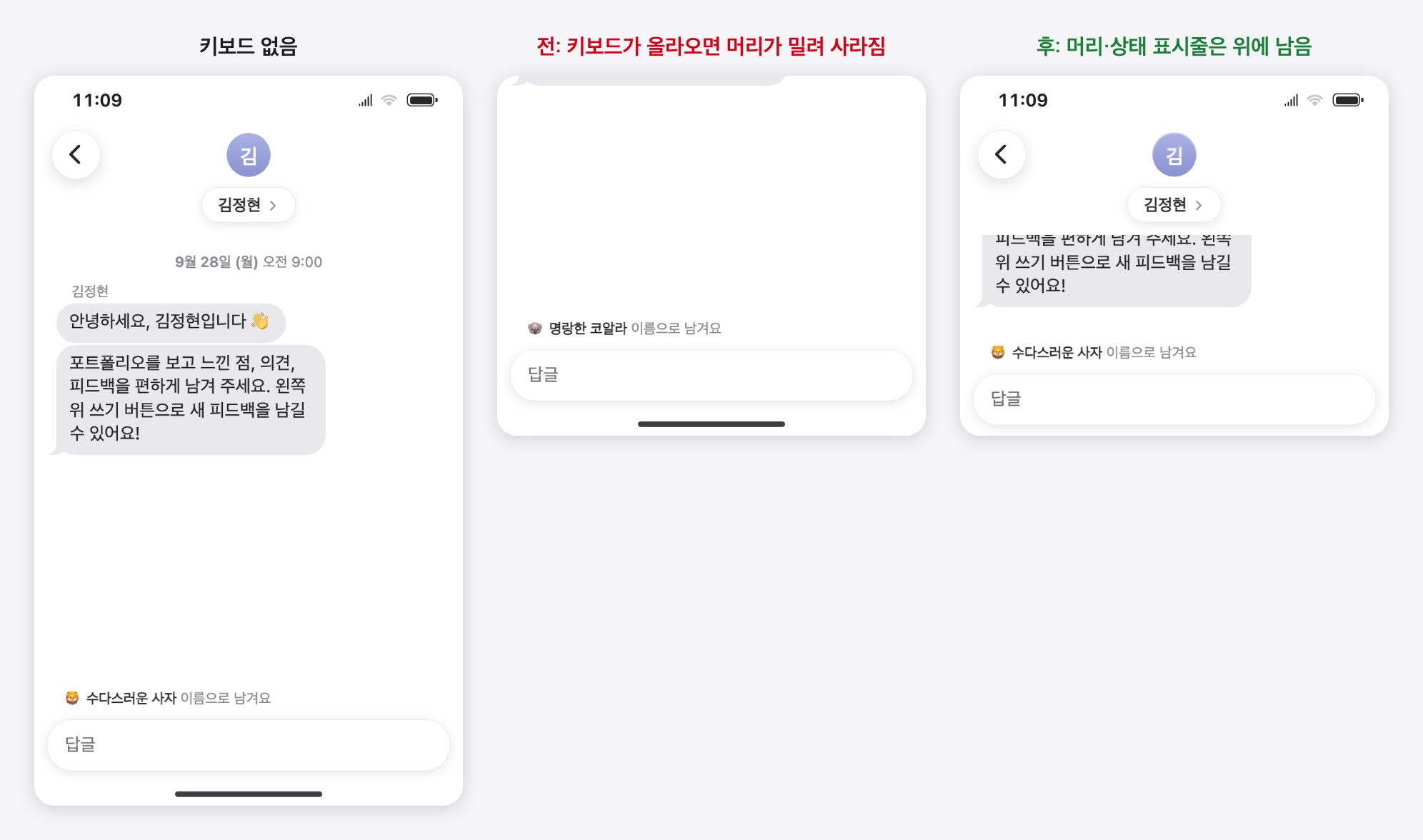
휴대폰 셸의 앱 화면은 position: fixed; inset: 0이라 레이아웃 뷰포트에 고정되어 있다. 메시지 앱의 입력 칸에 초점이 가서 비주얼 뷰포트가 offsetTop만큼 아래로 이동하면, 앱 화면 맨 위의 상태 표시줄과 대화 머리(이름 알약, 뒤로 가기)는 보이는 영역 위로 밀려 나간다. iOS 메시지 앱은 머리를 화면 위에 고정하고 대화 내용만 줄이므로, 사용자 입장에서는 화면 전체가 밀려 올라간 것으로 보였다.
키보드 높이 대신 비주얼 뷰포트의 위치를 반환한다
keyboardInset()의 값은 "레이아웃 뷰포트 맨 아래 중 보이지 않는 높이"라서, iOS가 비주얼 뷰포트를 키보드 높이만큼 모두 이동하면 0이 된다. 메시지 앱처럼 입력 칸이 화면 맨 아래에 있으면 Safari가 입력 칸을 보이게 하려고 비주얼 뷰포트를 끝까지 내리므로, 이 경우가 흔하다. 화면 아래에 붙인 막대를 올리는 데는 맞는 값이지만, ==머리를 고정하는 데는 키보드가 있는지조차 판정할 수 없다==. 그래서 같은 파일에 keyboardViewport()를 추가했다. 키보드 여부는 innerHeight - visualViewport.height(이동 거리와 무관한 키보드 높이)로 판정하고, 비주얼 뷰포트의 offsetTop과 높이를 그대로 반환한다.
export function keyboardViewport(): KeyboardViewport | null {
	const viewport = window.visualViewport;
	if (!viewport) return null;
	if (window.innerHeight - viewport.height < MIN_KEYBOARD_PX) return null;
	return { top: Math.round(viewport.offsetTop), height: Math.round(viewport.height) };
}
비주얼 뷰포트 이동(offsetTop) | keyboardInset() | keyboardViewport() |
|---|---|---|
| 0 | 336 | { top: 0, height: 508 } |
| 336 (입력 칸이 맨 아래) | 0 | { top: 336, height: 508 } |
useKeyboardInset.test.ts가 두 경우를 모두 검사한다.
fitKeyboard로 앱 화면의 위치와 높이를 지정한다
휴대폰 셸의 앱 화면을 그리는 MobileAppFrame에 앱이 켜는 선택 항목 fitKeyboard를 추가했다(MobileNavigation의 다른 항목인 immersive, scrollEdge와 같은 방식이다). 이 앱이 맨 앞이고 키보드가 올라와 있으면 앱 화면에 top: offsetTop; height: visualViewport.height를 지정한다. 상태 표시줄은 셸이 따로 그리므로 루트의 --keyboard-top 변수만큼 top을 내린다. 키보드 뒤로 숨는 홈 바는 감추고, 아래 여백(--phone-bottom-inset)을 0으로 바꿔 입력 칸이 키보드에 바로 붙게 했다.
대화 칸은 flex: 1이라 앱 화면이 줄어든 만큼 줄어든다. 줄어든 칸에서도 마지막 말풍선이 입력 칸 바로 위에 보이도록, ChatView가 대화 칸을 ResizeObserver로 관찰해 맨 아래를 보고 있었으면 다시 맨 아래로 스크롤한다.
메모는 이 항목을 켜지 않았다. 메모의 서식 막대는 이미 keyboardInset()으로 키보드 위에 표시되고, 본문은 길게 스크롤하는 화면이라 머리를 고정할 필요가 없다.
머리 뒤로 말풍선이 비치게 한다
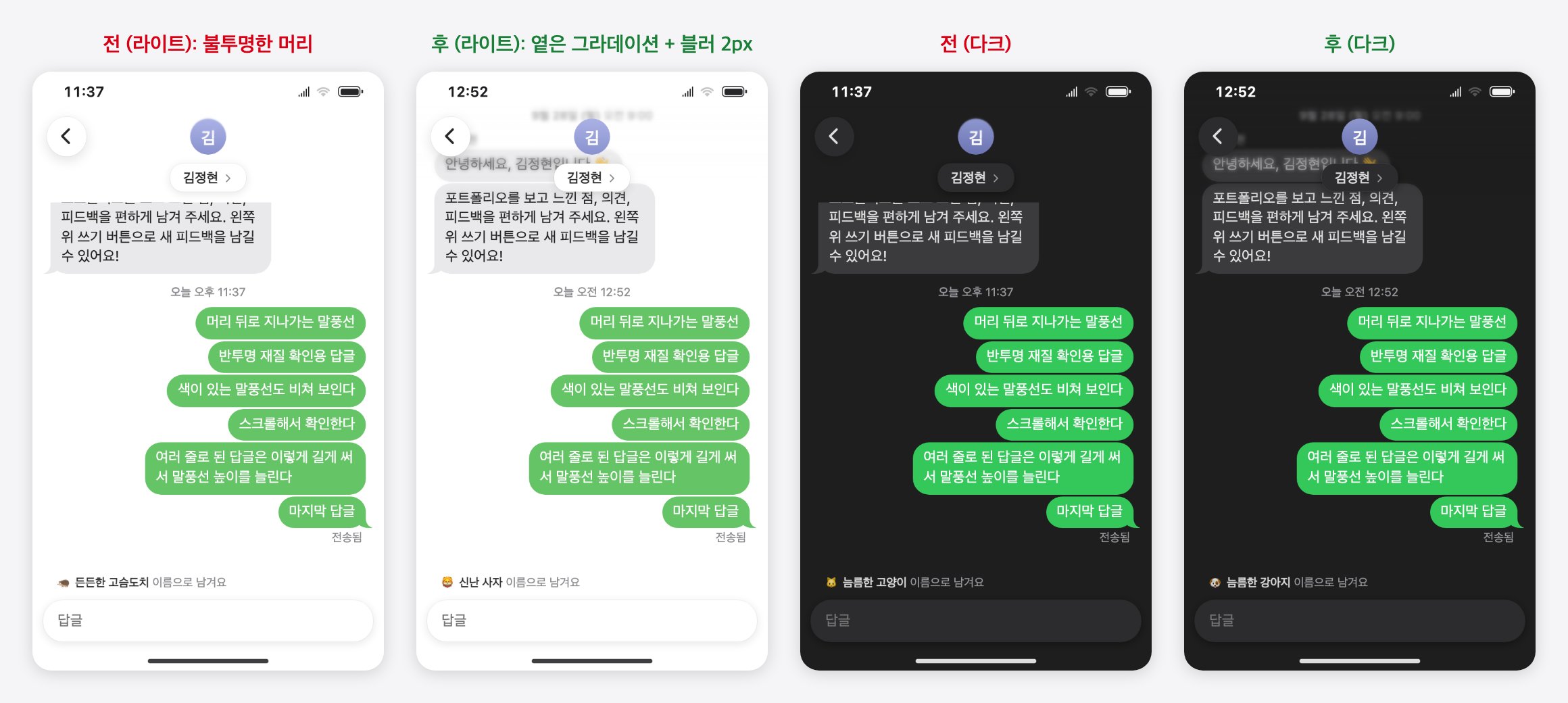
머리를 화면 위에 고정하고 나니, 머리 영역이 대화와 같은 불투명한 바탕이라 스크롤한 말풍선이 머리 아래에서 잘린 듯 사라졌다. iOS 메시지는 말풍선이 머리 뒤로 흐리게 지나간다.
- 배치: 휴대폰 화면에서는 머리를
position: absolute로 대화 칸 위에 띄우고, 대화 칸(.messages-transcript)의 위 여백을 머리 높이만큼 둔다. 머리 높이는 설명 줄 수에 따라 달라서ChatView가ResizeObserver로 측정해--chat-header-height변수로 넘긴다. 맨 위로 스크롤하면 첫 말풍선은 머리 아래에서 시작한다. - 재질: 단색 반투명 판은 여전히 불투명하게 보였다. 그래서 바탕색을 위쪽만 옅게(알파 0.45) 깔고 아래로 갈수록 0이 되는 세로 그라데이션과
backdrop-filter: blur(2px)를 의사 요소(::before)에 깔았다. 블러는mask-image로 아래쪽을 지워 그라데이션과 함께 풀리게 했고, 아래 경계에 선이나 그림자는 두지 않았다. 바탕색은 앱의--messages-window-bg라 다크 모드에서는 어두운 그라데이션이 된다. - 의사 요소에 두는 이유: 머리 자체에
mask-image를 주면 머리 안의 아바타와 이름 알약까지 함께 지워진다. 또 부모에filter,mask,opacity,backdrop-filter가 있으면 그 부모가 backdrop root가 되어 뒤의 말풍선이 비치지 않으므로, 머리와 대화 칸의 공통 부모에는 이런 속성을 두지 않는다. - 머리가 직접 재질을 그리므로 대화 화면에서는 휴대폰 셸의 스크롤 가장자리 흐림(
scrollEdge)을 끈다.
넓은 휴대폰 화면에서 검색 알약이 입력 칸을 덮었다
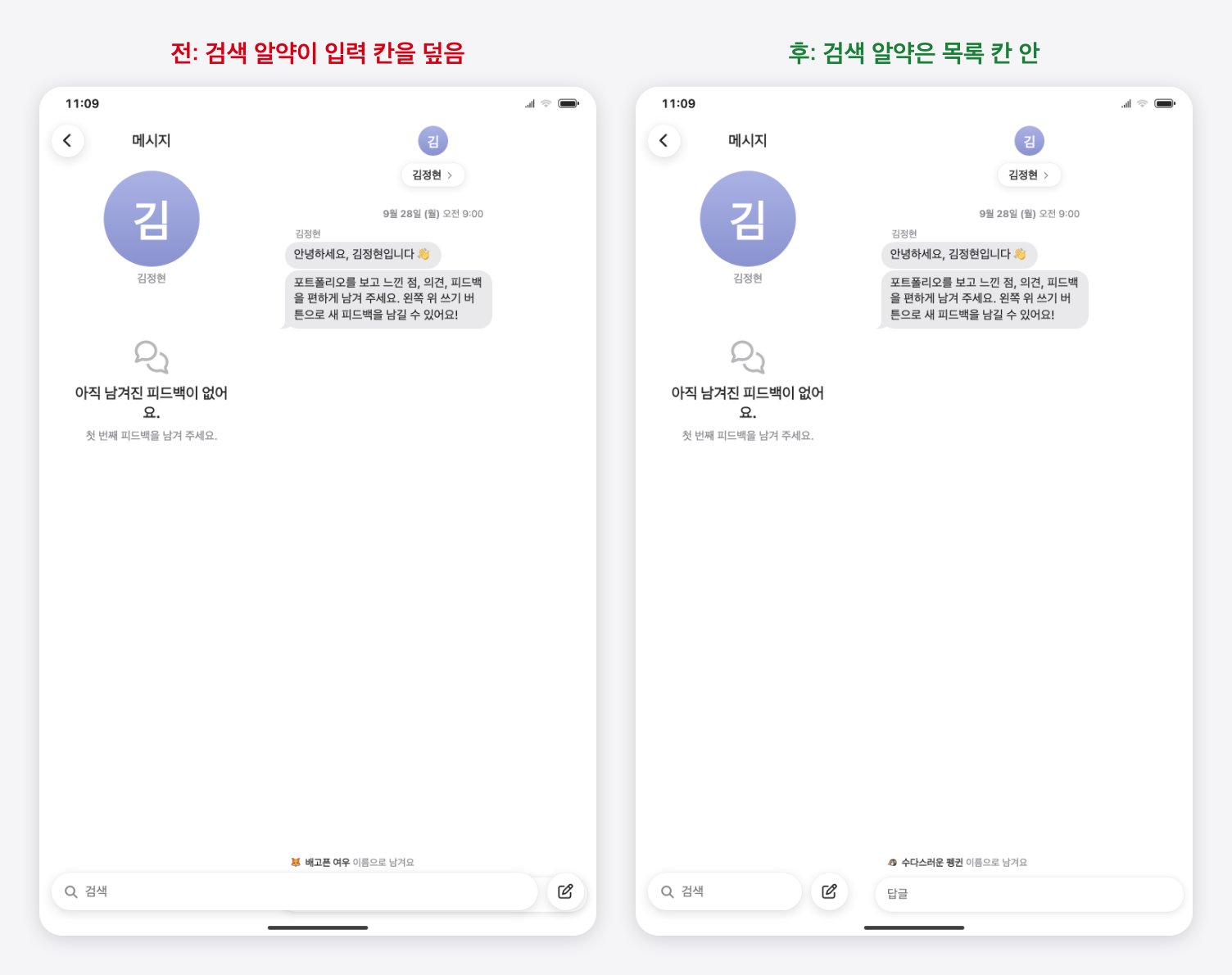
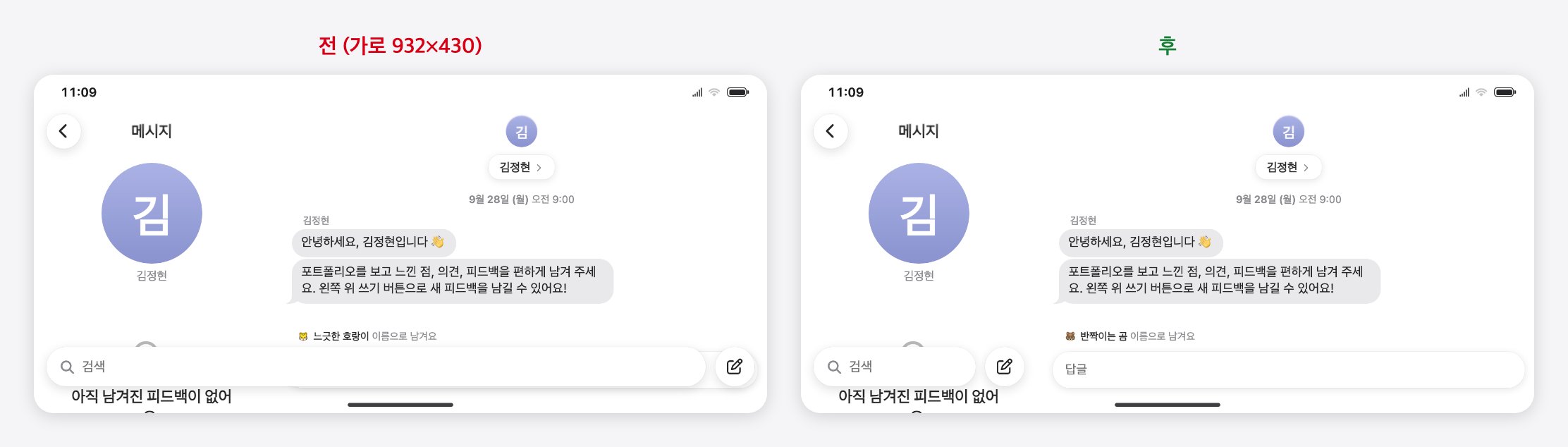
사이트는 화면 폭이 767px 이하이거나, 폭 1023px 이하이면서 높이 499px 이하(가로로 눕힌 휴대폰)이면 휴대폰 셸(iOS 홈 화면)을 쓴다(isMobileViewport). 메시지 앱은 이와 별개로 앱 폭이 640px 이하일 때만 목록과 대화를 한 화면씩 보여 준다(@container (max-width: 640px)). 그래서 iPad mini 세로(744px)나 가로로 눕힌 휴대폰(844~932px)에서는 휴대폰 셸 안에 목록과 대화가 나란히 렌더링된다. 사용자가 본 "태블릿 UI"가 이 화면이다.
휴대폰 셸의 메시지 목록은 iOS처럼 아래에 검색 알약과 새 피드백 버튼을 띄운다. 이 줄은 position: absolute; left: 16px; right: 16px로 앱 폭 전체를 차지하고, 대화 화면(.chat-open)일 때만 숨는다. 한 화면씩 보는 휴대폰에서는 목록 화면에서만 보이므로 문제가 없었지만, 나란히 보는 화면에서는 대화가 열려 있어도 .chat-open이 아니므로 검색 알약이 오른쪽 대화의 입력 칸 위에 그려졌다. document.elementFromPoint(화면 좌표 한 점에서 가장 위에 그려진 요소를 반환하는 함수)로 입력 칸 가운데를 확인하면 textarea가 아니라 검색 칸의 input이 반환되었다. ==목록·대화 배치 기준(앱 폭 640px)과 검색 알약 배치 기준(대화 화면 여부)이 어긋난 것==이다.
수정은 두 부분이다.
- CSS: 앱 폭이 641px 이상이면 검색 줄의 폭을 목록 칸 폭(300px − 좌우 여백 32px)으로 제한한다. 대화 화면에서 숨기는 규칙은 640px 이하의 컨테이너 질의 안으로 옮겨, 나란히 보는 화면에서는 대화가 열려 있어도 검색 알약이 보인다. 폭이 좁아지면서 새 피드백 버튼이 찌그러지지 않도록 버튼에
flex: none, 검색 칸에min-width: 0을 지정했다. - JS: 휴대폰 셸의 떠 있는 뒤로 가기 버튼은 대화가 열리면 "메시지"(목록으로 돌아가기)로 바뀌었다. 나란히 보는 화면에서는 목록이 이미 옆에 보이므로 돌아갈 화면이 없다. 메모 앱의
useShellSize처럼useElementWidth로 앱 폭을 측정해, 640px 이하일 때만 "메시지" 뒤로 가기를 표시한다.
[!WARNING] 사이트 기준과 앱 기준 사이 구간 날씨 앱에서도 641~767px 구간에서 같은 종류의 문제를 수정한 적이 있다. 사이트의 휴대폰 기준(767px)과 앱의 한 화면 기준(640px)이 다르면, 그 사이 구간에서는 "휴대폰 셸 + 넓은 배치" 조합이 생긴다는 점을 앱마다 확인해야 한다.
빈 목록의 말풍선 아이콘이 잘렸다
빈 목록에는 "아직 남겨진 피드백이 없어요." 위에 Font Awesome의 말풍선 아이콘(fa-comments, 40px)이 있다. 실제 iPhone Safari에서 이 아이콘의 윗부분이 약간 잘렸다.
글자가 차지하는 높이는 두 가지로 나뉜다. 줄 상자(line box)는 line-height로 정해지는 레이아웃 높이이고, 잉크 영역은 글리프(글자 모양)가 실제로 칠해지는 범위다. 글꼴은 ascent(기준선 위 높이)와 descent(기준선 아래 깊이)라는 지표를 가지고 있지만, 개별 글리프는 이 지표 밖으로 그려질 수 있다.
Font Awesome은 아이콘에 line-height: 1을 지정하므로 줄 상자는 40px이다. 그런데 캔버스의 measureText()로 측정하면 이 글리프는 글꼴의 ascent(35px)·descent(5px)보다 위아래로 2.5px씩 더 그려진다.
| 값 | 크기 |
|---|---|
fontBoundingBoxAscent / Descent | 35px / 5px |
actualBoundingBoxAscent / Descent | 37.5px / 7.5px |
| 잉크 높이 | 45px |
글리프가 줄 상자 밖으로 나가는 것 자체는 보통 문제가 되지 않는다. 다만 목록 항목은 나타날 때 rise-in 애니메이션(opacity, transform)을 쓰므로 합성 레이어가 되고, iOS Safari는 그 레이어를 레이아웃 상자 크기로 클리핑할 수 있다3. 아이콘의 위쪽 끝이 목록 항목의 위쪽 끝과 같은 위치(위 여백 0)에 있어서, ==상자 밖으로 나간 2.5px가 잘렸다==. 데스크톱 Chromium과 WebKit에서는 재현되지 않았다.
line-height: 1.25로 줄 상자를 50px로 늘려 위아래 반쪽 leading 5px 안에 잉크가 들어가게 했다. 늘어난 5px씩은 바깥 여백(margin-top 56px → 51px, margin-bottom 6px → 1px)에서 빼서 아이콘 위치는 수정 전과 같다. 시험은 measureText()로 잉크의 위아래 끝을 계산해 줄 상자 안에 있는지 확인한다.
가짜 visualViewport로 키보드 재현하기
시험 브라우저(Playwright의 Chromium·WebKit)에서는 화면 키보드가 표시되지 않는다. 그래서 페이지를 열기 전에 window.visualViewport를 가짜 객체로 교체하고, 높이와 offsetTop을 바꿔 iOS Safari에서 키보드가 올라온 상태를 재현한다. 메모 시험의 가짜 객체는 다음과 같다(일부 속성 생략).
page.addInitScript(() => {
	const listeners = new Set<EventListener>();
	let height = 0;
	const viewport = {
		get height() {
			return window.innerHeight - height;
		},
		offsetTop: 0,
		addEventListener: (_type: string, listener: EventListener) => listeners.add(listener),
		removeEventListener: (_type: string, listener: EventListener) => listeners.delete(listener),
	};
	Object.defineProperty(window, 'visualViewport', { value: viewport, configurable: true });
	window.__keyboard = (next) => {
		height = next;
		listeners.forEach((listener) => listener(new Event('resize')));
	};
});
시험이 __keyboard(336)을 호출하면 visualViewport.height가 innerHeight − 336이 되고 resize 이벤트가 발생한다. 앱은 실제 키보드가 올라온 것과 같은 경로로 값을 다시 계산한다.
| 시험 파일 | 상황 | 기대 결과 |
|---|---|---|
e2e/mobile.spec.ts | 키보드가 올라온 상태 | 서식 알약의 하단이 키보드 위 8px, 폭은 화면 폭 − 좌우 12px, 새 메모 버튼 없음 |
e2e/mobile.spec.ts | 키보드가 올라온 상태에서 누름 | 서식 버튼이 그대로 동작 |
e2e/mobile.spec.ts | 키보드가 내려간 상태 | 원래 위치, 새 메모 버튼 복원 |
e2e/mobile.spec.ts | 120px 미만 감소(주소창) | 키보드로 판단하지 않음 |
e2e/mobile.spec.ts | 문단 도구 | 서식 막대가 문단 막대로 바뀌고, 문단을 위로 이동한 뒤 닫으면 서식 도구로 복귀 |
e2e/mobile-messages.spec.ts | 키보드가 올라오고 비주얼 뷰포트 이동 | 이름 알약과 상태 표시줄이 비주얼 뷰포트 맨 위에서 키보드 전과 같은 위치 |
메시지 앱 캡처도 같은 방식으로 찍고 비주얼 뷰포트 영역만 잘랐다. #230 전체의 변경 규모는 9개 파일, 378줄 추가, 9줄 삭제이고 그중 107줄이 시험이다.
<details> <summary>가짜 visualViewport의 동작</summary>메시지 시험의 __keyboard(높이, 이동 거리)는 offsetTop도 함께 바꾼다. 시험은 setKeyboard(page, 높이)로 키보드를 올리고 내린다. 가짜 객체는 Playwright의 page.addInitScript로 설치한다. 이 스크립트는 페이지의 스크립트보다 먼저 실행되므로 앱이 처음부터 가짜 객체를 사용한다.
남은 것·정리
- 실제 iPhone에서의 확인은 시험으로 대체할 수 없다. 가짜
visualViewport는 알려진 iOS Safari의 동작을 재현할 뿐이다. - 휴대폰 웹에서 화면 높이 값은 하나가 아니다. 레이아웃 뷰포트, 비주얼 뷰포트,
dvh가 서로 다르게 변한다. 하단에 붙이는 요소는 가려진 높이(keyboardInset()), 상단을 고정하는 화면은 비주얼 뷰포트의 위치와 높이(keyboardViewport())처럼 ==어느 값을 기준으로 쓸지 먼저 정해야 한다==. cssVars()에--를 붙여 전달한 실수처럼, CSS 변수 이름 하나가 틀리면 그 선언 전체가 무효가 된다. 콘솔에 오류도 경고도 출력되지 않는다. 계산된 값을 조회하는 것이 가장 빠른 확인 방법이다.- 사이트의 휴대폰 기준(767px)과 앱의 배치 기준(640px)이 다르면 그 사이 구간을 앱마다 확인해야 한다.
관련 글
- 휴대폰 메모: 휴대폰 화면의 메모 앱
- 인라인 스타일 정리와 cssVars:
cssVars()를 만든 글 - 상태 표시줄과 홈 인디케이터 대비: 휴대폰 셸의 상태 표시줄과 홈 바
- Playwright로 휴대폰 화면과 움직임 시험: 휴대폰 화면 E2E 시험 구성
- useIsMobile과 ResizeObserver로 정하는 data-compact 레이아웃 기준: 641~767px 구간의 같은 종류 문제
- macOS Safari와 iOS Safari의 렌더링 차이: iOS Safari에서만 보이는 다른 차이
- 첫 요청 실패와 사용 중 연결 끊김을 구분하는 메시지 앱 오류 처리: 메시지 앱의 다른 수정
- MDN, VisualViewport
- MDN, Layout viewport, Visual viewport
- MDN, VirtualKeyboard API
- Chrome for Developers, Prepare for viewport resize behavior changes coming to Chrome on Android
- MDN, Using CSS custom properties (variables)
- W3C, CSS Custom Properties for Cascading Variables Module Level 1: invalid at computed-value time
- W3C, Filter Effects Module Level 2: Backdrop Root
- MDN, TextMetrics
- MDN, Document.elementFromPoint()
- Playwright, page.addInitScript
#MacFolio #TIL #메모앱 #프론트엔드 #CSS #Safari #iOS #트러블슈팅
각주
-
Chrome 개발자 블로그의 Prepare for viewport resize behavior changes coming to Chrome on Android에 바뀐 동작과
interactive-widget값이 정리되어 있다. ↩ -
정의되지 않은 사용자 정의 속성을
var()로 참조하면 그 선언은 파싱 단계가 아니라 계산 단계에서 무효(invalid at computed-value time)가 된다. 이때 브라우저는 앞선 다른bottom선언으로 돌아가지 않고 속성의 초기값(bottom은auto)을 사용한다. MDN: Using CSS custom properties ↩ -
레이아웃이 계산하는 넘침(overflow) 영역에는 글꼴 지표(ascent·descent)까지만 들어가고, 실제 글리프가 그 밖으로 그려지는 부분은 포함되지 않을 수 있다. 합성 레이어의 크기를 이 영역으로 정하면 지표 밖의 잉크가 잘린다. ↩
- #MacFolio
- #TIL
- #메모앱
- #프론트엔드
- #CSS
- #Safari
- #iOS
- #트러블슈팅