placement·useDismiss·Menu 세 모듈로 중복된 메뉴 구현 합치기
· 개발 기록/MacFolio/화면·스타일
배경: 떠 있는 요소의 공통 동작
웹 화면에서 메뉴, 팝오버, 날짜 선택 달력처럼 다른 내용 위에 잠시 겹쳐 표시되는 요소를 플로팅 요소(floating element)라고 한다. 우클릭하면 나타나는 컨텍스트 메뉴, 버튼을 누르면 그 아래에 열리는 드롭다운이 대표적인 예다. 플로팅 요소는 겉모양이 달라도 거의 같은 동작 두 가지를 반드시 구현해야 한다.
- 위치 보정: 화면 오른쪽 끝에서 우클릭하면 메뉴가 화면 밖으로 잘린다. 열기 전에 메뉴 크기를 확인하고, 넘치면 화면 안쪽으로 옮겨야 한다.
- 닫기: 메뉴 바깥을 누르거나 Esc 키를 누르면 닫혀야 한다. 바깥 클릭을 판별하려면 문서 전체에 이벤트 리스너를 등록하고, 누른 대상이 메뉴 안쪽인지 확인한다.
또 플로팅 요소는 대개 document.body 바로 아래에 렌더링한다. 앱 창 안에 두면 창의 overflow: hidden에 잘리거나 다른 창 아래에 가려지기 때문이다. React에서는 포털(createPortal)로 컴포넌트를 부모 DOM 밖에 렌더링한다.
MacFolio에서 공통 컴포넌트로 전환하는 두 번째 단계(#58)에서 앱을 조사하니, 이 플로팅 요소(메뉴, 팝오버)를 다섯 곳에서 각각 구현하고 있었다.
| 위치 | 렌더링 위치 | 위치 보정 | 닫기 |
|---|---|---|---|
| 메모 우클릭·정렬·••• 메뉴 | body | 화면 안으로 (가로·세로) | document의 pointerdown·keydown |
| 메모 서식 창·표 핸들 | body | 아래 가운데·오른쪽, 가로만 | 같은 코드 복사 |
| 날짜 선택기 달력 | body | 아래 왼쪽, 오른쪽 끝만 | 같은 코드 복사 |
| Apple 메뉴 | body | 로고 아래, 보정 없음 | 같은 코드 복사 |
| 메시지 컨텍스트 메뉴 | 창 안 | 대화 영역 기준 좌표, 보정 없음 | window의 pointerdown·keydown |
"바깥을 클릭하거나 Esc를 누르면 닫는다"는 ==15줄 내외의 코드가 네 번 거의 그대로 복사==되어 있었다. 메시지만 리스너를 window에 등록했다. 위치 보정은 다섯 곳이 모두 조금씩 달랐고, Apple 메뉴와 메시지 메뉴는 화면 밖으로 넘쳐도 보정하지 않았다.
채택한 방법과 제외한 방법
| 방법 | 장점 | 단점 |
|---|---|---|
| 위치 계산 라이브러리(Floating UI 등) | 뒤집기·화살표·스크롤 추적까지 제공한다 | 현재 필요한 기능은 "화면 밖으로 넘치면 안쪽으로 보정" 하나다 |
| 메뉴 컴포넌트 라이브러리(Radix 등) | 접근성·키보드 탐색이 이미 구현되어 있다 | macOS 스타일을 다시 입혀야 하고, 서식 창·달력은 메뉴가 아니다 |
| 위치·닫기·메뉴 모양을 세 모듈로 직접 구현 (채택) | 메뉴가 아닌 팝오버(서식 창·달력)도 앞의 두 모듈을 사용한다 | 키보드 탐색 같은 기능을 직접 구현해야 한다 |
다섯 곳 가운데 두 곳(서식 창, 달력)은 메뉴가 아니라 팝오버다. 메뉴는 "항목 목록에서 하나를 골라 실행"하는 요소이고, 팝오버는 버튼 옆에 열리는 작은 패널로 안에 무엇이든 들어간다. 서식 창에는 글꼴 버튼과 색 선택이, 달력에는 날짜 칸이 들어 있다. 이 둘도 위치 보정과 닫기는 똑같이 필요하다. 메뉴 라이브러리 하나로는 이 둘을 처리하지 못하므로, 기능을 세 모듈로 분리해 필요한 것만 사용하게 했다.
세 모듈로 분리
placement.ts: 위치 계산
순수 함수 세 개다. 순수 함수는 같은 입력에 항상 같은 값을 반환하고 바깥 상태(DOM, 전역 변수)를 읽거나 바꾸지 않는 함수다. 팝오버 크기와 기준 위치를 받아 left·top을 반환한다. DOM에 접근하지 않으므로 단위 시험으로 모든 경계 조건을 검사할 수 있다.
placeAtPoint(point, size); // 우클릭한 위치에 왼쪽 위를 맞춘다. 넘치면 안으로
placeBelow(rect, size, { align, gap }); // 버튼 아래 (왼쪽 맞춤 또는 가운데)
placeRight(rect, size); // 버튼 오른쪽 (표 핸들 메뉴)
계산의 핵심은 clamp(값, 최솟값, 최댓값)이다. 값이 범위를 벗어나면 가까운 끝값으로 바꾼다. 최솟값은 화면 가장자리 여백 EDGE(8px)이고, 최댓값은 화면 폭 − 메뉴 폭 − EDGE다. placeBelow는 가로 보정에 더해, 아래에 자리가 없고 위에 자리가 있으면 버튼 위로 연다.
useDismiss: 닫기
바깥을 클릭하거나 Esc를 누르면 닫는다. "안쪽"으로 취급할 요소들을 인수로 받는다.
useDismiss(open, () => setOpen(false), [panelRef, buttonRef], { keepOpenInside: '.ProseMirror table' });
위 예에서 panelRef(서식 창 자체)와 buttonRef(서식 창을 여는 버튼)를 누르면 닫히지 않고, 그 밖을 누르면 닫힌다. keepOpenInside는 CSS 선택자로 추가 예외를 지정한다. 표 핸들 메뉴는 표 안을 누를 때 닫히지 않아야 해서 .ProseMirror table을 넘긴다.
마우스 버튼 한 번을 누르고 떼면 브라우저는 pointerdown → pointerup → click 순서로 이벤트를 발생시킨다. useDismiss는 누르는 순간인 pointerdown에서 바깥 클릭을 판별하고, 여는 버튼은 보통 click에서 열림 상태를 바꾼다. 이 시각 차이 때문에 여는 버튼을 어느 쪽으로 취급할지가 중요하다.
[!WARNING] 여는 버튼을 안쪽 목록에서 빠뜨린 경우 여는 버튼을 안쪽 목록에 포함하는 것이 중요하다. 포함하지 않으면 열린 메뉴의 버튼을 다시 클릭했을 때 다음 순서로 처리된다.
pointerdown이 "바깥 클릭"으로 판단해 메뉴를 닫는다- 이어지는
click이 열림 상태를 반전해 다시 연다결과적으로 닫히지 않는 메뉴가 된다.
기존 코드는 여는 버튼마다 onPointerDown에서 stopPropagation을 각각 호출해 이를 막고 있었다. stopPropagation은 이벤트가 부모 요소로 전파되는 것을 중단하는 메서드로, document에 등록한 바깥 클릭 리스너까지 이벤트가 도달하지 않게 한다. 버튼마다 이 호출을 빠뜨리지 않아야 하는 방식이다. 공통 메뉴는 여는 버튼을 trigger로 받아 안쪽으로 취급한다. Apple 메뉴부터 이 방식으로 바꿨다.
리스너는 열릴 때 한 번만 등록한다. 전달받는 onDismiss와 inside 배열은 렌더링마다 새로 생성된다. React의 useEffect는 의존성 배열의 값이 이전 렌더링과 다르면(Object.is 비교) effect를 정리하고 다시 실행한다. 새로 생성된 함수는 내용이 같아도 이전 함수와 다른 객체이므로, 이를 의존성에 넣으면 ==렌더링마다 리스너를 해제하고 다시 등록==한다. 그래서 최신 값만 ref에 저장하고 리스너 안에서 읽는다.
// apps/react/src/shared/ui/popover/useDismiss.ts
const latest = useRef({ onDismiss, inside, keepOpenInside });
useEffect(() => {
	latest.current = { onDismiss, inside, keepOpenInside }; // 매 렌더링 후 최신 값으로 갱신
});

useEffect(() => {
	if (!open) return;
	// … pointerdown·keydown 리스너는 latest.current를 읽는다
}, [open]); // 열림 상태가 바뀔 때만 등록·해제
Menu: macOS 메뉴
항목 종류는 네 가지다.
type MenuItem =
	| { label; icon?; onSelect; disabled?; hint?; checked?; destructive? } // 실행 항목
	| { heading: string } // 그룹 제목 (정렬 기준, 순서)
	| { note: string } // 안내 한 줄 ("○○(으)로 로그인됨")
	| 'separator';
예를 들어 현재 메모의 정렬 메뉴(sortMenuItems.ts)는 { heading: '정렬 기준' } 아래에 '날짜'·'제목' 항목, 'separator', { heading: '순서' } 아래에 순서 항목 두 개, 다시 'separator'와 '날짜별로 그룹화' 항목으로 구성된다. 선택된 항목에는 checked: true가, 날짜로 정렬하지 않을 때의 그룹화 항목에는 disabled와 hint가 지정된다. 아이콘이나 체크 표시가 하나라도 있으면 모든 항목에 아이콘 영역을 확보해 텍스트 정렬을 맞춘다.
새로 ↑·↓·Home·End로 항목 간 포커스를 이동할 수 있게 했다(WAI-ARIA 메뉴 버튼 패턴 참고). WAI-ARIA 작성 지침(APG)은 W3C가 메뉴·다이얼로그 같은 위젯마다 키보드 동작과 역할을 정리한 문서이고, 메뉴에서는 화살표 키로 항목 사이를 이동하도록 안내한다. 기존 다섯 곳 어디에도 없던 기능이다.
전환 중 발생한 문제
메시지 메뉴를 창 밖으로 이동
메시지의 컨텍스트 메뉴만 창 안에 position: absolute로 렌더링되어 있었다. 대화 영역 기준 좌표를 쓰고 위치 보정도 없어서, 창의 오른쪽·아래 끝에서 우클릭하면 메뉴가 대화 영역 밖으로 넘칠 수 있었다. 공통 메뉴는 body에 렌더링하고 뷰포트(브라우저 창에서 페이지가 보이는 영역) 좌표를 사용하므로 그 계산을 삭제했다.
// 전: 대화 영역 기준
const box = event.currentTarget.closest('.messages-chat').getBoundingClientRect();
setMenu({ x: event.clientX - box.left, y: event.clientY - box.top });
// 후: 뷰포트 좌표 그대로
setMenu({ x: event.clientX, y: event.clientY });
event.clientX는 뷰포트 왼쪽 위를 원점으로 한 마우스 좌표다. 이전 코드는 여기서 대화 영역의 위치(box.left)를 빼서 대화 영역 기준 좌표로 바꿨다. 메뉴가 body로 이동하면서 이 변환이 필요 없어졌다.
E2E도 수정했다. 메시지와 팝업 시험이 메뉴를 메시지 창 안에서 찾고 있어서, 처음 실행했을 때 두 개가 실패했다. 페이지 전체에서 찾도록 바꿨다.
첫 항목 자동 포커스 여부
메시지 메뉴는 열자마자 첫 항목에 포커스를 주었다. 키보드로 바로 선택할 수 있는 장점이 있다. 하지만 메모의 메뉴들은 그렇지 않았다. 공통 메뉴가 이를 기본 동작으로 하면, 메모 메뉴를 열 때마다 포커스가 이동하고, 메뉴를 닫은 뒤에는 포커스가 원래 위치(검색 칸 등)로 돌아오지 않는다. 예를 들어 메모 검색 칸에 글자를 입력하다 정렬 메뉴를 열고 닫으면, 다시 검색 칸을 클릭해야 입력을 이어 갈 수 있다.
이번 단계에서는 ==모양과 동작을 바꾸지 않고 코드만 통합==하기로 했다. 그래서 autoFocus는 기본값을 끄고, 원래 그렇게 동작하던 메시지 메뉴에서만 켰다. ↑·↓ 이동은 메뉴 안에 포커스가 있을 때만 동작하므로 모든 메뉴에서 활성화했다.
전후 스크린샷 비교
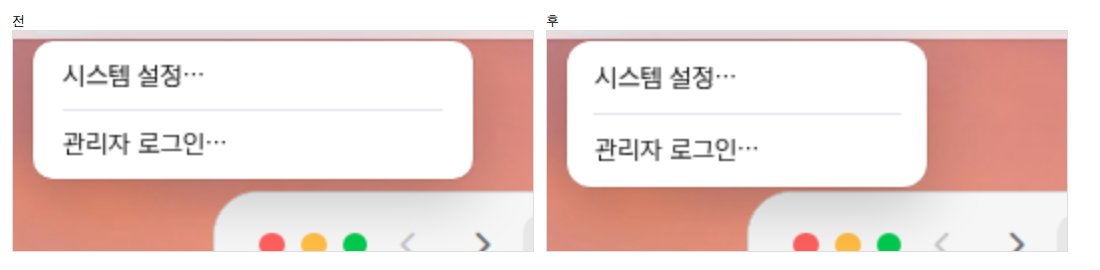
1단계에서 만든 스크린샷 40장 비교를 다시 실행했다. 같은 장면을 전과 후에 캡처하고, 두 이미지에서 색이 다른 픽셀의 비율을 계산하는 방식이다. 바뀐 것은 메뉴 네 개뿐이었다.
- Apple 메뉴 (0.4%): 모서리 10px → 12px, 항목 여백이 메모 메뉴와 같아졌다. 같은 macOS 메뉴인데 두 가지 모양이던 것이 하나로 통일됐다
- 메모 정렬·•••·폴더 선택 메뉴 (0.2~0.4%): 행 간격이 1~2px 좁아졌다
- 원인을 조사하니 기존 메모 메뉴의 항목(
<button>)이 메뉴의 글꼴을 상속하지 않고 있었다 - 메뉴는 body에 렌더링되므로 앱의
.memo button { font: inherit }이 적용되지 않는다. 항목 규칙에도font-size만 있고font-family가 없었다 - 브라우저는
<button>에 부모 글꼴 대신 자체 기본 글꼴을 지정하므로, 브라우저 기본 버튼 글꼴로 렌더링되어 행 높이가 약간 달랐다 - 공통 메뉴는 항목이
font: inherit로 메뉴의 글꼴을 상속한다
- 원인을 조사하니 기존 메모 메뉴의 항목(
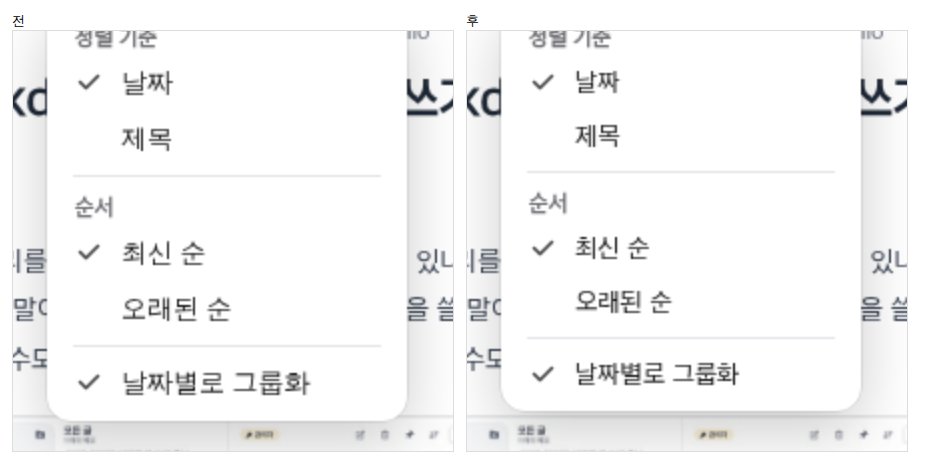
메모 컨텍스트 메뉴처럼 그룹 제목이 없는 메뉴는 0%였다. 서식 창, 달력, 표 핸들 메뉴도 0%였다. 팝오버 내용은 그대로 두고 닫기와 위치 계산만 바꿨기 때문이다.
확인과 숫자
apps/react/src/shared/ui/popover/placement.test.ts의 시험 네 개: "한 점에 맞추고, 넘치면 화면 안쪽으로 당긴다", "기준 아래: 왼쪽 맞춤과 가운데 맞춤, 가로로만 당긴다", "기준 아래: 아래로 넘치고 위에 자리가 있으면 기준 위에 둔다", "기준 오른쪽: 위를 맞추고, 오른쪽으로 넘치면 안쪽으로". 위치 계산이 순수 함수라 브라우저 없이 모든 경계 조건을 검사한다.- 스크린샷 40장 비교에서 바뀐 것은 위의 메뉴 네 개뿐이었다.
- PR 전체로는 31개 파일, 568줄 추가와 446줄 삭제였다.
남은 것
- 메모 메뉴는 호버 색이 파란색(전역 강조색)이다. 메모 앱의 노란색이 아니다. 메뉴는 body에 렌더링되므로 앱 창에 정의한 색 변수(
--memo-*)가 적용되지 않는다. 앱마다 메뉴 색을 다르게 하려면 메뉴 렌더링 위치에도 그 앱의 색 변수를 지정해야 한다. 글을 쓴 시각에는 버튼을 공통 컴포넌트로 전환하는 다음 단계에서 결정하기로 했다 - 서식 창의 서식 버튼, 달력의 날짜 셀은 그대로다. 다음 단계에서 버튼을 정리할 때 함께 전환한다
이후 변경과 배운 것
Menu는 이 사이트에서 가장 많이 사용되는 공통 컴포넌트가 됐다. 이 글을 쓴 시각에 28개 파일이 사용했다. 휴대폰에서 iOS처럼 크게 표시되는 모양은 이후variant="ios"로 선택하게 했다(variant prop과 별도 컴포넌트 중 macOS·iOS 모양 분기 방식 고르기).- 메뉴의 호버 색은 현재도 전역 강조색(
--color-accent)이다. macOS도 앱과 관계없이 시스템 강조색으로 메뉴를 표시하므로 유지했다. - 같은 코드가 네 번 복사되면 다섯 번째는 조금씩 달라진다. 이번에는 메시지만
window에 리스너를 등록했고, 위치 보정은 다섯 곳이 모두 달랐다. pointerdown과click은 다른 시각에 발생한다. 둘을 함께 쓰는 "바깥 클릭 시 닫기"는 여는 버튼을 안쪽과 바깥 중 어디로 취급할지 먼저 결정해야 한다.- 렌더링마다 새로 생성되는 함수·배열을 리스너 effect의 의존성에 넣지 않는다. 최신 값은 ref에 저장하고 리스너는 한 번만 등록한다. 이 방식은 이후
Sheet에서도 그대로 사용했다(오버레이·닫기·role을 공통 Sheet 컴포넌트로 추출하고 모양은 variant로 나누기).
관련 글
- CSS @layer로 명시도와 무관하게 앱 기본값의 우선순위 낮추기
- 계산된 스타일 비교로 !important를 일괄 삭제하고 IconButton·Button 공통 버튼 추출하기
- 앱이 등록한 메뉴를 공통 메뉴와 병합하는 메뉴 막대 구조
- variant prop과 별도 컴포넌트 중 macOS·iOS 모양 분기 방식 고르기
- React: createPortal
- React: useEffect
- React: useRef
- MDN: Pointer events
- MDN: Event.stopPropagation()
- MDN: MouseEvent.clientX
- W3C WAI-ARIA APG: Menu Button Pattern
- Floating UI
#MacFolio #공통컴포넌트
- #MacFolio
- #공통컴포넌트