Milkdown 편집기에 <details> 토글 목록과 GFM 각주 노드 추가하기
· 개발 기록/MacFolio/인터랙션·브라우저 API
메모 앱을 사용하면서 발견한 문제 네 가지를 한 번에 수정했다. 셋은 버그였고, 하나는 편집기에 없던 기능이다. PR(#225)의 변경 규모는 커밋 여덟 개, 42개 파일, 1,435줄 추가, 56줄 삭제다.
| 문제 | 분류 | 수정 |
|---|---|---|
| 요약이 200자를 넘는 글은 게시 불가 | 버그 | 저장소 글 요약 단축, 모든 글을 검사하는 시험 추가 |
220~440px가 취소선으로 렌더링 | 버그 | ~ 하나짜리 취소선 비활성화 |
| 마지막 글이 이동하면 폴더가 사라짐 | 버그 | 떠난 폴더를 만든 폴더로 보관 |
| 편집기에 토글·각주 입력 수단 없음 | 기능 | 서식 메뉴에 토글 목록·각주 추가 |
배경: 토글과 각주, 두 렌더러
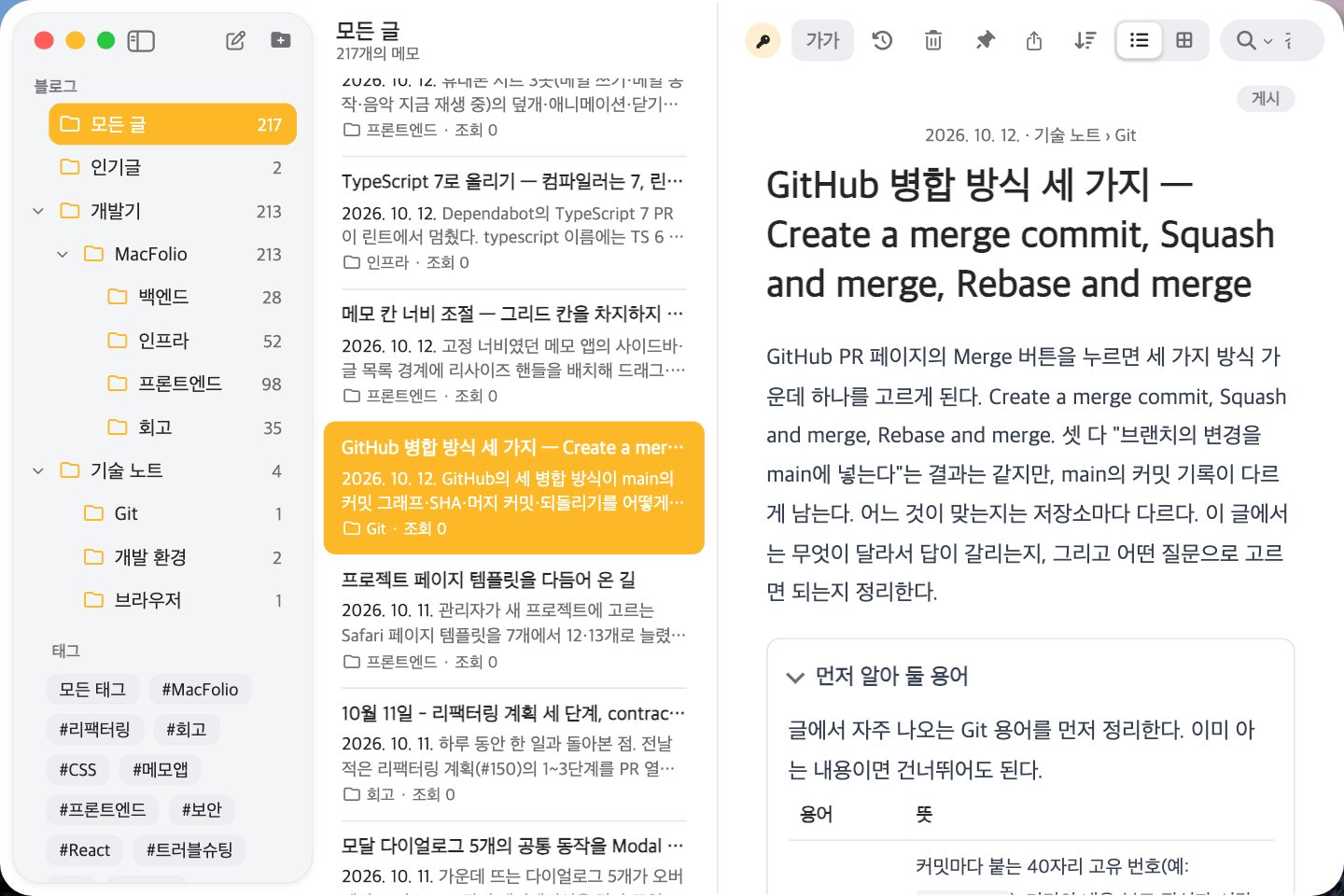
토글은 제목 한 줄만 보이다가 누르면 내용이 펼쳐지는 블록이다. HTML에는 이 동작을 위한 <details> 요소가 있다. <summary>에 적은 글자가 항상 보이는 제목이 되고, 나머지 내용은 사용자가 제목을 누르기 전까지 숨겨진다. 스크립트 없이 브라우저가 접기·펼치기를 처리하므로, GitHub도 Markdown 안의 <details>를 같은 접기 블록으로 렌더링한다.
<details>
<summary>먼저 알아 둘 용어</summary>

| 용어         | 뜻                                       |
| ------------ | ---------------------------------------- |
| first-parent | 병합 커밋의 첫 번째 부모만 따라가는 이력 |

</details>
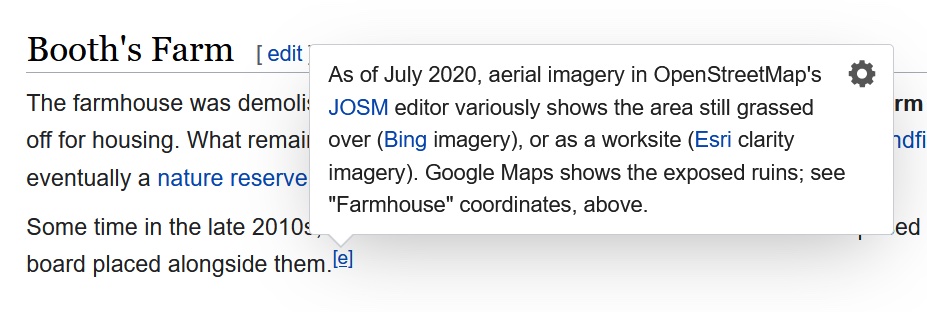
각주는 본문 문장에 작은 번호를 달고, 부연 설명은 글 끝에 따로 적는 표기다. 본문의 흐름을 끊지 않고 용어 정의나 출처를 덧붙일 수 있다. 위키백과는 각주 번호에 마우스를 올리면 각주 내용을 미리 보여 준다.
CommonMark에는 각주 문법이 없다. 이 블로그는 GitHub가 확장 Markdown(GFM, GitHub Flavored Markdown)에서 지원하는 [^이름] 표기를 사용한다. 본문에 [^no-ff]처럼 참조를 적고, 글 어딘가에 [^no-ff]: 설명으로 내용을 적는다. GFM의 표·취소선·각주 문법은 remark-gfm 플러그인이 읽는다.
같은 Markdown을 이 사이트는 두 렌더러로 표시한다.
| 화면 | 라이브러리 | 보는 사람 |
|---|---|---|
| 읽기 화면 | react-markdown + remark-gfm | 방문자 |
| 편집 화면 | Milkdown(ProseMirror) + remark-gfm | 로그인한 관리자 |
편집기는 Markdown을 ProseMirror 문서로 바꿔 편집한다. ProseMirror 문서는 노드의 트리이고, 노드의 종류(문단, 제목, 목록 항목 등)와 각 노드가 담을 수 있는 자식은 스키마로 정의한다. 스키마에 없는 표기는 편집기가 이해하지 못하므로, 토글과 각주를 편집하려면 노드 종류를 새로 정의하고 Markdown과 노드 사이의 변환 규칙을 함께 작성해야 한다. 이 글의 네 문제 가운데 둘(취소선, 토글·각주)은 이 두 렌더러가 같은 글을 같게 읽도록 맞추는 작업이다.
요약이 200자를 넘는 글은 게시할 수 없었다
글을 수정하면 "요약은 200자까지 입력할 수 있습니다."가 표시되고 저장도 게시도 실패했다. 글쓰기 규칙(validateDraft)은 요약을 200자까지 허용하는데, ==저장소 글 18개의 머리말 요약이 203~352자==였다. 편집 화면에는 요약 입력란이 없어서 수정할 방법도 없었다.
요약을 200자 이내로 줄이고, 저장소 글이 모두 글쓰기 규칙을 지키는지 시험으로 확인한다. 이제 개발기 글의 요약이 길면 커밋 전 시험에서 실패한다.
it.each(Object.entries(files))('%s는 글쓰기 규칙에 맞다', (path, source) => {
	const post = toPost(path as PostSlug, source);
	const { title, date, category, summary, body } = post!;
	expect(validateDraft({ title, date, category, summary, body })).toEqual({});
});
경고 문구가 날짜·폴더 줄과 겹치던 문제도 함께 수정했다. 저장 상태는 날짜 줄 오른쪽 끝에 position: absolute로 배치하는데, 편집 칸이 640px보다 넓으면 별도 줄로 내리지 않았다. 경고 문구는 길어서 가운데의 날짜까지 가렸다. 경고가 있으면 너비와 관계없이 별도 줄로 배치하고, 그래도 길면 줄바꿈한다. 조건은 :has()로 판별한다.
.memo-writer-meta:has(.memo-writer-status.problem) .memo-writer-actions {
	position: static;
	order: -1;
	width: 100%;
}
220~440px가 취소선이 됐다
메모 칸 너비 글에 적은 "사이드바 180~360px, 목록 220~440px"가 읽기 화면에서 360px, 목록 220 부분에 취소선이 그어진 채 렌더링됐다. remark-gfm은 기본값으로 ~ 하나짜리 취소선도 인식한다. 한 줄에 ~가 두 번 나오면 그 사이가 취소선이 된다.
GFM 명세는 ~ 한 개나 두 개로 감싼 글자를 모두 취소선으로 정의하고(예제 491의 ~there~), remark-gfm도 기본값으로 이 규칙을 따른다. 그러나 한국어 글은 범위를 ~로 표기하는 경우가 많고, 취소선은 ~~로 충분하다. 읽기 화면은 singleTilde: false로 바꾸고, 편집기(Milkdown)도 같은 옵션으로 파싱한다. 편집기의 입력 규칙(input rule)은 ~ 하나도 인식하는 정규식이라, 그 규칙을 제거하고 ~~만 인식하는 규칙을 추가했다.
export const GFM_OPTIONS = { singleTilde: false } as const;

const strikethroughDoubleTilde = $inputRule((ctx) =>
	markRule(/(?<![\w:/])~~(.+?)~~(?!\w|\/)$/, strikethroughSchema.type(ctx))
);
const gfmWithoutSingleTilde = gfm.filter((plugin) => plugin !== strikethroughInputRule);
편집기는 저장하면서 ~를 \~로 이스케이프한다. 읽기 화면에는 ~로 표시되지만 목록 미리 보기에는 \가 남아서, 미리 보기를 생성하는 excerpt에서 제거한다.
마지막 글이 이동하면 폴더가 사라졌다
폴더 목록은 관리자가 만든 폴더(organization.folders)와 글의 폴더(category)를 병합해 렌더링한다. 저장소 글에서 생긴 폴더는 만든 폴더 목록에 없으므로, ==마지막 글을 이동하거나 삭제하면 폴더도 목록에서 사라졌다==.
글이 폴더를 떠나는 경로는 네 가지다. 드래그 앤 드롭, 여러 개 선택해 이동, 삭제, 편집 화면의 폴더 변경. 네 경로 모두에서 떠난 폴더를 만든 폴더 목록에 보관한다.
export function keepFolder(organization: Organization, path: string): Organization {
	if (!path || organization.folders.includes(path as FolderPath)) return organization;
	return { ...organization, folders: [...organization.folders, asPath(path)] };
}
보관한 폴더는 만든 폴더와 같으므로, 비어 있으면 삭제할 수 있다.
편집기에 토글 목록과 각주
토글과 각주가 필요해진 시점은 10월 12일 병합 방식 글을 수정하던 시각이었다. first-parent, bisect 같은 용어에 부연 설명을 붙이니 본문이 길어져서 설명을 각주로 분리하려 했고, 글 앞의 "먼저 알아 둘 용어"는 ▸ 토글로 접으려 했다. 저장소 Markdown에서는 사용할 수 있었지만 메모 편집기에는 두 기능 모두 없었다. 접기 토글을 추가한 뒤에는 그 모서리 반경이 다른 요소와 같은지도 확인했다(자주 쓰는 border-radius 여섯 값을 --radius-* 디자인 토큰으로 바꾸기).
읽기 화면은 이미 <details>·<summary> 표기를 접기 블록으로, [^1]을 각주로 렌더링했다. 편집기에는 두 요소를 입력할 방법이 없었고, <details> 줄은 HTML 원문 그대로 표시됐다.
토글을 Markdown에 어떤 문법으로 저장할지부터 정했다.
| 표기 | 장점 | 단점 |
|---|---|---|
:::details 제목 같은 디렉티브 | 한 줄로 표기된다 | GitHub·다른 Markdown 도구에서는 텍스트 그대로 보인다. 플러그인을 추가해야 한다 |
목록에 표시 추가 (- [>] 제목) | 목록 문법과 비슷하다 | 표준이 아니라 이 사이트에서만 동작한다 |
<details>·<summary> HTML | GitHub도 접기로 렌더링한다, 읽기 화면이 이미 지원 | 편집기가 HTML 줄을 블록으로 처리해야 한다 |
읽기 화면이 이미 <details>를 렌더링하고 있었고, 저장소 글도 이 표기를 사용하고 있었다. 따라서 편집기가 기존 표기를 지원하는 방향을 선택했다.
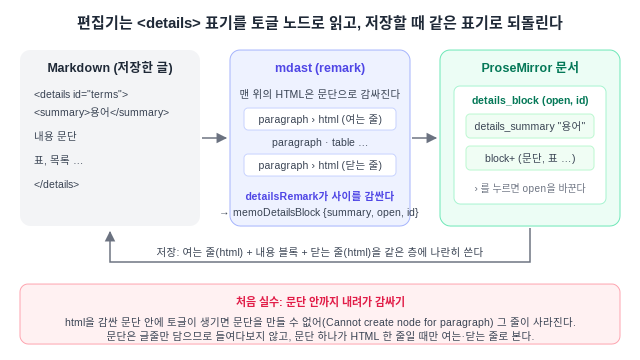
토글은 ProseMirror 노드 두 개로 구현했다. details_block(속성 open, id)은 요약 한 줄과 블록 여러 개를 담고, details_summary는 서식 없는 텍스트만 담는다. 저장하면 여는 태그 줄과 닫는 태그 줄을 HTML 노드로, 내용 블록과 같은 계층에 나란히 출력한다. 그래서 읽기 화면이 파싱하던 표기와 같다.
runner: (state, node) => {
	state.addNode('html', undefined, detailsOpenHtml({ summary, open: node.attrs.open, id: node.attrs.id }));
	state.next(Fragment.from(blocks));
	state.addNode('html', undefined, '</details>');
},
[!WARNING] 문단 안에 생성된 토글 노드 첫 구현에서는 저장소 글을 열면
<details>줄이 전부 사라졌다. Milkdown은 최상위 HTML을 문단으로 감싸는데, 토글을 찾는 함수가 그 문단 내부까지 탐색해 문단 안에 토글 노드를 생성했다. 문단은 인라인 콘텐츠만 담을 수 있으므로 "Cannot create node for paragraph" 오류가 발생하고 그 줄이 폐기됐다. 문단 내부는 탐색하지 않고, 문단 하나가 HTML 한 줄인 경우에만 여는·닫는 태그 줄로 판별하도록 수정했다.
사용 방법은 다음과 같다.
| 동작 | 결과 |
|---|---|
| 서식 메뉴(가가)의 토글 목록 | 현재 줄이 토글 제목이 되고 커서는 접히는 내용으로 이동 |
| 제목 앞의 › 클릭 | 접기·펼치기. 접은 상태도 저장된다(<details open>의 open이 제거됨) |
| 제목에서 Enter | 내용 첫 줄로 이동 (한글 조합 중의 Enter는 처리하지 않음) |
| 제목 맨 앞에서 Backspace, 메뉴 재선택 | 토글 해제 |
| 각주 넣기 | 커서 위치에 사용하지 않은 가장 작은 번호로 [^n] 삽입, 글 끝에 각주 내용을 만들고 이동 |
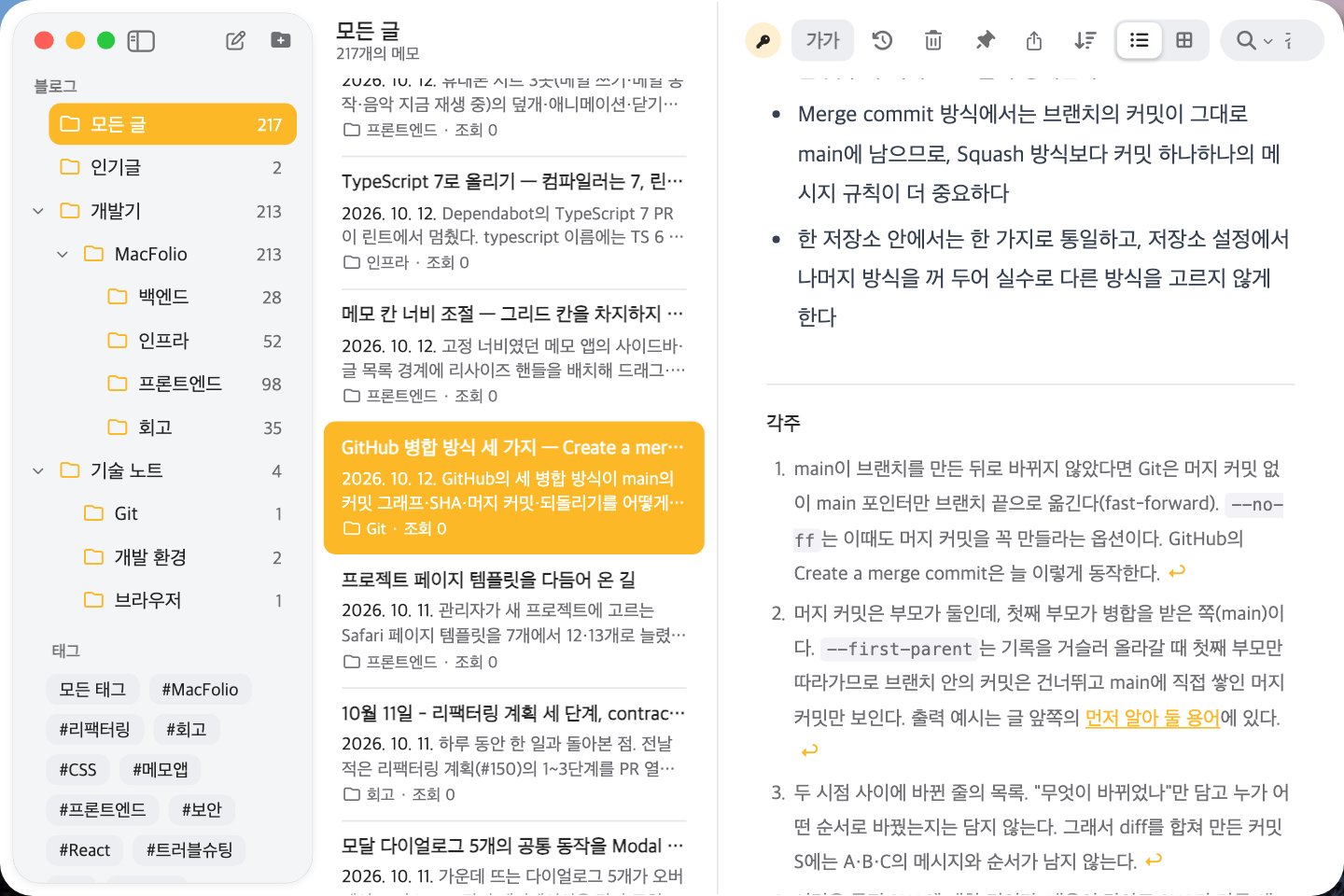
읽기 화면은 GFM 각주 규칙대로 본문에 나온 순서로 번호를 다시 매긴다. 저장한 식별자가 [^no-ff]든 [^1]이든, 각주 내용을 글 끝 어느 위치에 적었든, 본문에서 처음 참조한 순서가 화면의 번호가 된다.
각주 내용을 글 끝에 추가하는 과정에서 문제가 하나 있었다. 편집기는 글 끝에 항상 빈 문단을 하나 유지하는데, 그 뒤에 각주를 추가하면 빈 문단이 글 중간에 남아 <br />로 저장됐다. 각주 내용을 그 빈 문단 앞에 삽입하도록 수정했다.
편집 화면을 읽기 화면과 맞추기
관리자는 글을 열면 바로 편집기 화면이 표시된다. 그런데 편집기에서는 각주 번호나 [용어 보기](#terms) 같은 글 내부 링크를 눌러도 반응이 없었다. 각주 번호도 저장한 식별자(no-ff)가 그대로 표시되어, 읽기 화면의 1, 2, 3과 달랐다.
- 번호: 읽기 화면(remark-gfm)처럼 본문에 처음 나온 순서로 매긴다. 순서는 문서가 바뀔 때마다 데코레이션으로 계산하고, 각주 참조와 각주 내용의 노드 뷰가 그 번호를 렌더링한다.
- 이동: 번호를 누르면 각주 내용으로, 각주 끝의 ↩를 누르면 본문의 참조 위치로, 글 내부 링크를 누르면 해당 접기 블록으로 스크롤하고 읽기 화면처럼 잠시 강조 표시한다. 링크 텍스트를 편집하려면 Option을 누른 채 클릭한다.
- 접힌 블록: 링크를 따라가며 접힌 블록을 펼치면서
open속성을 바꾸면, 그 시점에 저장한 글에<details open>이 남는다. 읽기 화면은 화면에서만 펼치므로, 편집기도 펼친 위치를 플러그인 상태에만 저장하고 데코레이션으로 펼친다.
[!WARNING] 데코레이션을 제거하면 속성도 삭제된다 처음에는 그 데코레이션으로
data-open="true"를 덮어썼다. 그러자 ›로 다시 접으면 속성이false로 돌아가지 않고 삭제되어, 블록이 접히지 않았다. ProseMirror는 데코레이션을 제거하면서 그 속성을 원래 값으로 복원하지 않고 삭제한다. 그래서 별도 클래스(memo-details-revealed)를 추가하고, CSS는 둘 중 하나라도 있으면 펼친 상태로 처리한다.
줄 높이와 여백은 같은 글을 두 화면에서 열고, 본문 블록마다 위치와 높이를 측정해 맞췄다. 관리자 표시를 누르면 읽기 화면으로 전환되므로 같은 창 크기에서 측정할 수 있다. 차이가 있는 곳은 두 군데였다.
| 편집기 | 읽기 화면 | 원인 | |
|---|---|---|---|
| 본문 글자 | 15px | 14px | 편집 칸이 700px보다 좁으면 본문을 키우던 옛 규칙 |
| 긴 코드가 든 목록 항목 | 147px | 123px | 편집기는 긴 코드를 줄 바꾸고, 읽기 화면은 칸 밖으로 넘겼다 |
이전 규칙을 삭제하고, 읽기 화면에도 overflow-wrap: break-word를 지정했다. 이제 문단, 제목, 목록, 표, 이미지, 코드, 접기 블록, 각주가 두 화면에서 같은 위치에 배치된다. ==남은 차이는 편집기 맨 위의 저장 상태·게시 줄뿐==이다.
시험
<details> <summary>시험 항목 (단위, 화면 E2E)</summary>- 단위: 모든 저장소 글이 글쓰기 규칙에 맞는지,
~하나는 글자 그대로이고~~만 취소선인지, 떠난 폴더가 남고 비면 지울 수 있는지, 미리 보기에 토글·각주 표기가 남지 않는지 - 화면 E2E: 두 화면에서 본문 블록의 위치·높이·글자 크기가 같은지, 각주 번호·↩·글 안 링크로 오가는지, 관리자 표시로 읽기 화면을 오가는지, 메뉴로 토글을 넣고 접고 펼치고 푸는 것과 그때마다 저장되는 Markdown, 각주 번호와 각주 내용,
<details id>와 각주가 있는 저장소 글을 고쳐도 표기가 그대로인지, 마지막 글을 지워도 폴더가 남는지
[!IMPORTANT] 모든 글이 통과해야 하는 시험 저장소 글 시험은
apps/memo/content.test.ts의 "글쓰기 규칙에 맞다"다. 이 블로그의 모든 글은 이 시험을 통과해야 커밋된다. 이 글의 요약도 같은 이유로 200자 이내다.
남은 것·정리
- 토글 제목(
details_summary)은 서식 없는 텍스트만 담는다. 제목에 굵게나 링크를 넣는 기능은 아직 편집기에 없다. - 각주 번호는 화면에서만 다시 매긴다. 저장한 식별자(
[^no-ff]등)는 그대로라, 저장소에서 Markdown 원문을 보면 화면 번호와 다르다. - 편집기와 읽기 화면은 같은 글을 서로 다른 라이브러리(Milkdown, react-markdown)로 렌더링한다. 옵션 하나(
singleTilde)도 두 곳에 함께 지정해야 결과가 같다. 그래서 옵션을GFM_OPTIONS한 곳에 정의하고 두 곳에서 가져다 쓴다. - "두 화면이 같다"는 육안으로는 1px 차이를 판별할 수 없다. 블록마다 위치·높이를 측정해 비교하는 시험이 15px와 14px의 차이를 검출했다.
관련 글
- 메모 앱이 읽는 접기 블록과 각주 (GitHub 병합 방식 글)
- Markdown 글은 두고 서버 JSON 한 행으로 겹치는 메모 폴더 정리
- 한 줄 한 서식 규칙으로 ProseMirror 줄 서식 변환하기
- 토글 펼침 여부를 문서 대신 ProseMirror 플러그인 상태에 두기: › 로 접은 상태를 저장하던 방식을 화면 상태로 바꾼 후속 수정
- 그리드 칸을 차지하지 않는 절대 위치 리사이즈 핸들로 칸 너비 조절하기
- 자주 쓰는 border-radius 여섯 값을 --radius-* 디자인 토큰으로 바꾸기
- MDN: <details>: The Details disclosure element
- GitHub Flavored Markdown Spec: Strikethrough (extension)
- GitHub Docs: Basic writing and formatting syntax, Footnotes
- remark-gfm: singleTilde 옵션
- ProseMirror Guide: Schemas, Decorations
- MDN: :has(), overflow-wrap
- 위키백과 각주 미리 보기: Andy Mabbett, Wikipedia footnote - William Booth (forger) - 2020-07-28.png, Wikimedia Commons, CC BY-SA 4.0

#MacFolio #메모앱 #트러블슈팅 #프론트엔드
- #MacFolio
- #메모앱
- #트러블슈팅
- #프론트엔드