Vite 두 번째 진입점과 iframe으로 Scalar API 문서 격리하기
· 개발 기록/MacFolio/구조·상태 관리
배경: API 문서와 OpenAPI
API 문서는 서버가 받는 요청의 주소, 메서드(GET·POST 등), 입력 형식, 응답 형식을 정리한 문서다. 프론트엔드 개발자나 외부 사용자는 이 문서를 확인하고 서버를 호출하는 코드를 작성한다.
이 문서를 사람이 손으로 쓰면 코드와 문서가 쉽게 어긋난다. 그래서 많은 서버 프레임워크는 OpenAPI 형식의 문서를 코드에서 자동으로 생성한다. OpenAPI는 HTTP API의 경로·매개변수·응답을 JSON이나 YAML로 기술하는 표준 명세다1. 예를 들어 MacFolio API의 /health 경로는 openapi.json에 다음과 같이 기록된다(빈 필드는 생략).
"/health": {
	"get": {
		"operationId": "HealthController_check",
		"responses": {
			"200": { "content": { "application/json": { "schema": { "$ref": "#/components/schemas/HealthResponse" } } } },
			"503": { "description": "DB에 연결할 수 없다" }
		},
		"tags": ["health"]
	}
}
이 JSON은 사람이 읽기 어려우므로, Swagger UI나 Scalar 같은 렌더러가 JSON을 읽어 목차·요청 예시·"요청 보내기" 버튼이 있는 화면으로 그린다. MacFolio API는 NestJS의 OpenAPI 모듈2로 이 문서를 생성하고, 서버의 /docs 경로에서 Swagger UI로 제공한다.
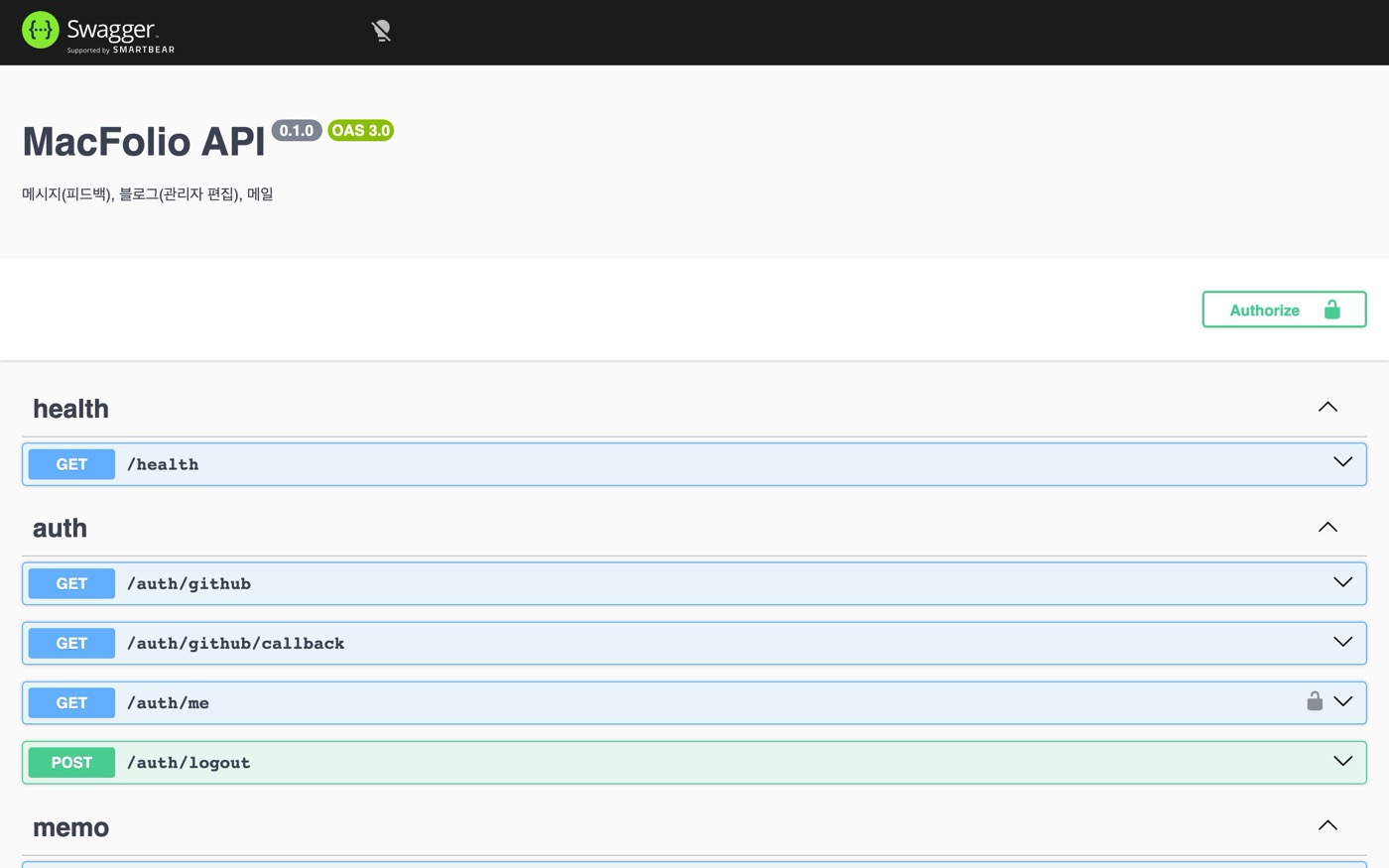
메뉴 막대의 서버 상태 메뉴에는 'API 문서 열기' 항목이 있다. 처음에는 이 /docs를 새 탭으로 열었다. 그런데 macOS 화면을 재현한 사이트에서 이 항목만 다른 탭으로 전환되는 동작이 일관되지 않았다. 그래서 API 문서도 사이트 안의 앱으로 열게 했다. 작업은 PR #95에 포함되어 있고, 같은 날 구현 방식을 한 번 전면 변경했다.
첫 방법: 서버의 /docs를 iframe으로
iframe은 한 웹 페이지 안에 다른 웹 페이지를 통째로 삽입하는 HTML 요소다. 프로젝트 앱이 데모 사이트를 창 안에 표시하는 방식이 iframe이므로, /docs도 같은 방식으로 넣으려 했다.
문제는 서버의 보안 헤더였다. 서버는 helmet 미들웨어로 보안 관련 응답 헤더를 일괄 추가하는데, 그중 두 개가 iframe 삽입을 제한한다.
| 헤더 | 의미 |
|---|---|
X-Frame-Options: SAMEORIGIN | 이 문서를 삽입하는 모든 상위 프레임이 문서와 같은 출처일 때만 삽입을 허용한다3 |
Content-Security-Policy: frame-ancestors 'self' | 같은 제한을 CSP(콘텐츠 보안 정책)로 표현한 지시어. 허용할 출처를 목록으로 지정할 수 있다 |
출처(origin)는 주소의 프로토콜·호스트·포트 세 가지 조합이다. 사이트(macfolio.hyeoniverse.com)와 API 서버(macfolio-api.hyeoniverse.com)는 호스트가 달라 서로 다른 출처다. 따라서 사이트가 /docs를 iframe에 넣으면 브라우저가 표시를 차단한다.
그래서 /docs 경로에서만 두 헤더를 완화하고 사이트 주소를 허용했다. 동작은 했지만 문제가 세 가지 있었다.
- 서버가 중지되면 문서도 빈 창이 된다. 서버 상태 메뉴에서 여는 문서인데, 서버에 장애가 있는 시각에는 문서를 확인할 수 없다.
- 서버의 보안 헤더에 예외를 하나 추가해야 한다.
- Swagger 기본 스타일이라 사이트 디자인과 일치하지 않는다(위 캡처).
세 방법 비교
| 방법 | 서버 중지 시 | 서버 보안 헤더 | 사이트 주소·CSS |
|---|---|---|---|
서버의 /docs를 iframe으로 (첫 방법) | 빈 창 | 예외 필요 | 영향 없음 |
| openapi.json + Scalar 컴포넌트를 창 안에 렌더링 | 문서 표시 | 변경 없음 | #과 body CSS가 사이트에 영향 |
| openapi.json + 별도 페이지를 iframe (현재) | 문서 표시 | 변경 없음 | iframe 안으로 격리 |
현재 방법: openapi.json을 사이트에서 렌더링
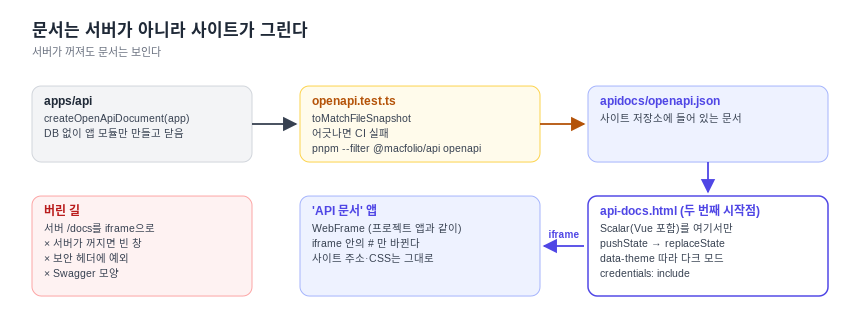
문서를 서버에서 불러오지 않고, API 코드에서 생성한 openapi.json을 사이트 빌드에 포함해 렌더링하기로 했다. 서버가 꺼져 있어도 문서는 사이트 파일 안에 있으므로 항상 표시된다.
- API의
createOpenApiDocument(app)가 서버의/docs와 같은 문서를 생성한다. - 단위 시험
openapi.test.ts가 이 문서를apps/react/src/apps/apidocs/openapi.json과 비교한다. Vitest의toMatchFileSnapshot을 사용하므로, ==컨트롤러나 DTO를 수정하고 파일을 다시 생성하지 않으면 CI가 실패한다==. 재생성 명령은pnpm --filter @macfolio/api openapi다. - 'API 문서' 앱이 이 파일을 Scalar로 렌더링한다.
스냅숏 시험은 어떤 값의 현재 결과를 파일로 저장해 두고, 이후 실행 결과가 저장된 파일과 같은지 비교하는 시험이다. 다르면 시험이 실패하고, 의도한 변경이면 파일을 갱신한다.
it('사이트의 API 문서 앱이 쓰는 openapi.json이 코드와 같다', async () => {
	const moduleRef = await Test.createTestingModule({ imports: [AppModule] }).compile();
	const app = moduleRef.createNestApplication();
	const document = createOpenApiDocument(app);
	await app.close();
	expect(document.paths).toHaveProperty('/health');
	await expect(`${JSON.stringify(document, null, '\t')}\n`).toMatchFileSnapshot(
		'../../react/src/apps/apidocs/openapi.json'
	);
});
예를 들어 댓글 API에 새 경로를 추가하고 openapi.json을 재생성하지 않으면, 코드에서 생성한 문서에는 새 경로가 있고 파일에는 없으므로 이 시험이 실패한다. 현재 이 파일은 3,389줄이고, 경로 69개와 메서드 95개를 포함한다. 경로를 하나 추가하는 PR은 이 파일의 변경된 줄까지 함께 보여 주므로, 리뷰에서 API 형태의 변경 내용을 별도로 찾을 필요가 없다.
[!NOTE] 문서 생성에는 DB가 필요 없다.
PrismaService는 첫 쿼리 시각에 연결하므로, 앱 모듈만 생성하고 문서를 추출한 뒤 종료한다. 그래서 DB 없이 실행되는 단위 시험에 포함할 수 있었다.
서버 보안 헤더의 예외는 되돌렸다. 서버의 /docs는 새 탭으로 여는 용도로 유지한다.
문서에서 직접 요청 보내기
Scalar의 'Test Request'는 문서 화면에서 서버로 실제 요청을 보내고 응답을 표시하는 기능이다. 브라우저에서 다른 출처의 서버를 호출하려면 서버가 CORS 응답 헤더로 그 출처를 허용해야 한다. 이 사이트는 이미 서버의 CORS 허용 목록에 등록된 주소라 다른 앱과 같은 방식으로 서버를 호출할 수 있다.
| 설정 | 값·이유 |
|---|---|
customFetch | credentials: 'include'. 관리자 API는 세션 쿠키로 인증하기 때문이다 |
| 프록시 주소 | 지정하지 않음. 요청이 Scalar 프록시를 거치지 않고 서버로 직접 전송된다 |
| 사용 통계, AI 채팅, MCP, 외부 글꼴 | 모두 비활성화. 외부로 요청을 보내는 기능이다 |
VITE_API_URL이 없을 때 | 요청 버튼만 숨기고 문서는 그대로 표시 |
Scalar를 사이트에서 격리
처음에는 Scalar를 사이트 안의 React 컴포넌트로 렌더링했다. 화면에 표시하자마자 주소 막대가 /#description/introduction으로 바뀌었다. Scalar는 현재 읽고 있는 위치를 주소의 # 뒷부분(해시)에 기록하고, 목차를 누르면 History API의 pushState로 방문 기록을 추가한다. ==이 동작을 끄는 설정은 없었다==.
이 사이트의 주소 막대는 맨 앞 창만 갱신한다. 여러 앱이 각자 주소를 쓰면 서로 덮어쓰기 때문에, 갱신 위치를 한 곳(syncAddressBar)으로 통합해 두었다(History API로 SPA 창 상태를 /memo·/safari 주소와 연결하기). Scalar가 주소를 직접 바꾸면 이 규칙이 깨진다.
CSS도 충돌했다. Scalar의 스타일시트는 body에도 규칙을 적용해 사이트 전체에 영향을 주었고, 반대로 Scalar 화면은 사이트 창의 text-align: center를 상속받아 모든 글이 가운데 정렬됐다.
그래서 Scalar를 별도 페이지(api-docs.html, Vite의 두 번째 진입점4, src/apps/apidocs/page/ 64줄)에 두고, 'API 문서' 앱은 그 페이지를 iframe으로 표시한다. 같은 사이트의 파일이므로 iframe 삽입을 막는 헤더 문제도 없다. 프로젝트 앱이 사용하던 iframe 틀(로딩 화면, iframe을 클릭하면 창을 앞으로 가져오기)을 WebFrame 컴포넌트로 추출해 두 앱이 공유한다.
| 문제 | 격리 후 |
|---|---|
주소의 # 변경 | iframe 내부 주소만 바뀌고 사이트 주소는 그대로다 |
body CSS 충돌 | CSS가 그 페이지 안에만 적용된다. 용량이 큰 Scalar(Vue 포함)도 창을 여는 시각에만 내려받는다 |
| 다크 모드 | 같은 출처라서 문서 페이지가 사이트의 <html data-theme>을 감시해 다크 모드를 따른다 |
iframe의 방문 기록
iframe으로 격리해도 방문 기록은 분리되지 않는다. 브라우저 탭의 방문 기록은 탭 하나에 목록 하나이고, iframe 안에서 pushState로 추가한 항목도 같은 목록에 쌓인다. 뒤로 가기 버튼은 이 목록을 마지막 항목부터 되돌린다.
이 사이트에서 뒤로 가기는 "사이트 밖으로 이동"이어야 한다. 그래서 문서 페이지 안에서만 pushState를 replaceState로 대체했다. replaceState는 새 항목을 추가하지 않고 현재 항목의 주소만 바꾼다.
// Scalar는 목차를 누를 때마다 pushState로 방문 기록을 쌓는다. iframe의 기록도 사이트의 뒤로 가기에 섞이므로,
history.pushState = history.replaceState.bind(history);
다크 모드는 문서 페이지가 부모 창의 <html>에 MutationObserver를 등록해 data-theme 속성만 감시한다. MutationObserver는 DOM의 속성·자식 변경을 감지해 콜백을 호출하는 브라우저 API다. 같은 출처라 부모 창의 DOM에 접근할 수 있다. 문서 페이지를 단독으로 열면 부모 창이 없으므로 브라우저의 다크 모드 설정을 따른다. 화면 시험은 목차를 눌러도 사이트 주소와 history.length가 그대로인지 확인한다.
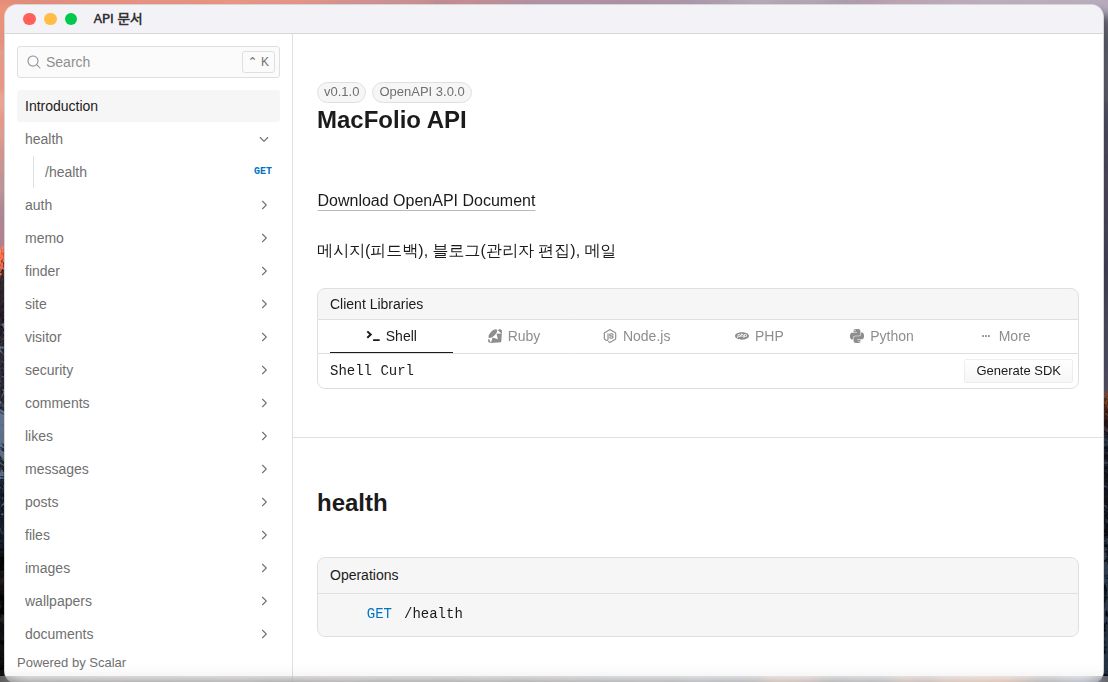
창 틀이 위로 스크롤된 문제
'Test Request'를 누르자 창의 제목 막대가 위로 잘려 보였다. 창 틀(.container)이 10px 스크롤되어 있었다. 창 틀은 overflow: hidden이다. MDN에 따르면 hidden 요소는 내용이 넘치면 스크롤바 없는 스크롤 컨테이너가 되고, ==hidden은 사용자의 스크롤만 막을 뿐== scrollTop 변경, scrollTo(), 숨은 요소로 초점 이동 같은 방법으로는 여전히 스크롤된다5. iframe 안에서 초점이 이동하자 브라우저가 그 요소를 화면에 표시하려고 바깥의 창 틀까지 스크롤했다.
overflow: clip으로 변경했다. clip은 스크롤 컨테이너를 생성하지 않아, 프로그램으로도 스크롤되지 않는다. 모든 창이 같은 틀(src/desktop/window/Window.css)을 사용하므로 모든 창에 함께 적용됐다.
| 값 | 스크롤 컨테이너 | 마우스 휠 스크롤 | scrollTo()·초점 이동에 의한 스크롤 |
|---|---|---|---|
hidden | 넘치면 생성 | 불가 | 가능 |
clip | 생성하지 않음 | 불가 | 불가 |
클릭할 수 없는 줄이 강조 표시되던 문제
서버 메뉴 맨 위의 'MacFolio API · 정상' 줄은 상태 표시 전용이다. 그런데 공통 메뉴의 버튼 항목으로 구현되어, 마우스를 올리면 클릭할 수 있는 항목처럼 파란색 강조가 표시됐다. 공통 메뉴에 정보 줄(info) 항목 유형을 추가했다. 아이콘 영역은 다른 항목과 정렬하되, 버튼이 아니므로 클릭되지도 강조되지도 않는다.
Wi-Fi 아이콘
Wi-Fi 아이콘은 같은 두께의 반원 세 개로 렌더링되어 macOS 아이콘과 형태가 달랐다. 아래쪽 꼭짓점은 채워진 부채꼴로, 위쪽 두 줄은 끝이 둥근 호로 다시 그렸다. 막대 수(0~3)로 상태를 표시하는 방식과 '연결할 수 없음'의 사선은 그대로 유지했다(/health 응답 시간을 막대 수로 환산하고 no-cors 요청으로 CORS 차단을 구분하는 서버 상태 표시).
확인
| 시험 | 확인 내용 |
|---|---|
apps/api/src/openapi.test.ts (단위) | 코드와 openapi.json이 같은지. 컨트롤러를 수정하고 파일을 다시 생성하지 않으면 CI가 이 단계에서 실패한다 |
apps/react/e2e/server-status.spec.ts | 'API 문서 열기'는 새 탭이 아니라 사이트 안의 'API 문서' 앱으로 열고, 거기서 서버를 직접 불러 볼 수 있다: 목차를 눌러도 사이트 주소와 history.length가 그대로인지. 서버 주소가 없어도 'API 문서' 앱은 문서를 보여 주고, 요청 버튼만 없다 |
apps/react/e2e/menubar.spec.ts | API 문서·프로젝트 앱(iframe 창): 새로 고침과 새 탭에서 열기: 두 앱이 같은 WebFrame을 사용하는지 |
남은 과제와 정리
- Scalar 도입으로
pnpm-lock.yaml이 1,272줄 늘었다. Vue도 함께 설치된다. 창을 여는 시각에만 내려받는 별도 페이지라 첫 화면 번들 크기에는 포함되지 않지만, 의존성 감사 대상은 늘었다. openapi.json이 사이트에 포함되므로, 서버 배포 전에 병합한 문서는 아직 서버에 없는 경로를 표시할 수 있다. 자동 배포 도입 후에는 병합 직후 서버도 갱신되어 이 시간차가 짧아졌다.- 외부 컴포넌트를 페이지에 직접 삽입하면 그 컴포넌트가 전역 상태(주소, 방문 기록,
bodyCSS)를 변경한다. 해당 동작을 끄는 설정이 없으면 ==iframe으로 경계를 나누는 방법==이 가장 확실했다. overflow: hidden은 "스크롤 불가"가 아니다. 스크롤되면 안 되는 틀에는clip을 사용한다.
관련 글
- /health 응답 시간을 막대 수로 환산하고 no-cors 요청으로 CORS 차단을 구분하는 서버 상태 표시
- iframe sandbox에서 allow-top-navigation을 빼 최상위 창 이동 막기
- PROJECTS 데이터에서 생성하는 iframe 앱과 ProjectAppName 브랜드 타입
- PR 미리보기 origin에는 credentials 없는 CORS로 읽기만 허용하기
- CSP 출처 목록을 코드에서 생성하고 같은 CSP로 E2E 실행하기
- OpenAPI Specification
- NestJS: OpenAPI introduction
- helmet
- MDN: X-Frame-Options
- MDN: CSP frame-ancestors
- MDN: Origin
- MDN: History.replaceState()
- MDN: MutationObserver
- MDN: overflow
- Vitest: Snapshot
- Vite: Multi-Page App
- Scalar
#MacFolio #데스크톱 #API문서
각주
-
OpenAPI Specification은 HTTP API를 프로그래밍 언어와 무관하게 기술하는 표준 인터페이스 명세다. OpenAPI Specification ↩
-
NestJS는 컨트롤러와 DTO의 데코레이터를 읽어 OpenAPI 문서를 생성하는
@nestjs/swagger모듈을 제공한다. NestJS OpenAPI ↩ -
SAMEORIGIN은 모든 상위 프레임이 문서와 같은 출처일 때만 삽입을 허용한다. 더 세밀한 제어는 CSP의frame-ancestors지시어를 사용한다. MDN: X-Frame-Options ↩ -
Vite는
build.rollupOptions.input에 HTML 파일을 여러 개 지정해 페이지마다 별도 번들을 생성할 수 있다(Vite 멀티 페이지 앱). ↩ -
hidden은 내용이 넘치면 스크롤바 없는 스크롤 컨테이너가 되어scrollTop·scrollTo()·초점 이동으로 스크롤될 수 있다.clip은 스크롤 컨테이너가 아니며 프로그램에 의한 스크롤도 지원하지 않는다. MDN: overflow ↩
- #MacFolio
- #데스크톱
- #API문서