/health 응답 시간을 막대 수로 환산하고 no-cors 요청으로 CORS 차단을 구분하는 서버 상태 표시
· 개발 기록/MacFolio/서버·API
장식이던 Wi-Fi 아이콘을 서버 상태 표시로
이 사이트는 화면(React 정적 파일)과 서버(API)가 나뉘어 있다. 화면은 Cloudflare에서 배포되고, 댓글·메시지·관리자 편집 같은 기능은 별도 VM에서 실행되는 API 서버(macfolio-api.hyeoniverse.com)를 호출한다. API가 중지되면 정적 화면은 그대로 열리지만, 댓글을 쓰거나 메시지를 보내는 시각에 비로소 오류가 난다.
메뉴 막대 오른쪽의 Wi-Fi 아이콘은 macOS 외형을 재현하기 위한 장식이었다. 서버를 배포한 뒤에는 서버 동작 여부를 확인하려면 브라우저 주소창에 /health를 직접 입력해야 했다. 그래서 Wi-Fi 막대가 이 사이트 서버(API)의 상태를 표시하게 했다(#90). 이틀 뒤에는 PR 미리보기 주소에서 서버가 정상인데도 "서버에 연결할 수 없음"으로 표시되는 문제를 CORS 차단 상태로 구분했다(CORS 차단과 서버 중지 구분).
채택한 방법과 제외한 방법
| 방법 | 장점 | 단점 |
|---|---|---|
| 외부 상태 페이지(업타임 서비스)로 링크 | 기록과 그래프가 이미 있다 | 방문자가 사이트를 떠나야 하고, 현재 브라우저 기준의 상태가 아니다 |
| 앱마다 실패 시에만 "서버 오류" 표시 | 추가 요청이 없다 | 사용하기 전에는 서버 상태를 알 수 없다 |
메뉴 막대에서 /health를 주기적으로 (채택) | 사이트 어디서든 보이고, macOS 외형 유지 | 30초마다 요청이 하나씩 발생한다 |
헬스 체크 경로 /health
헬스 체크(health check)는 서버가 요청을 처리할 수 있는 상태인지 확인하기 위해 따로 두는 가벼운 경로다. 로드 밸런서나 배포 스크립트, 모니터링 도구가 이 경로를 주기적으로 호출해 응답 코드로 서버 상태를 판단한다.
이 사이트의 /health는 이미 있었다. 서버가 DB에 SELECT 1을 실행해 성공하면 status·database·version을, 실패하면 503 Service Unavailable과 "DB에 연결할 수 없습니다."를 반환한다. SELECT 1은 테이블을 읽지 않고 숫자 1만 돌려주는 쿼리라서, DB 연결이 살아 있는지만 확인한다.
// apps/api/src/health/health.controller.ts
async check(): Promise<HealthResponse> {
	try {
		await this.prisma.$queryRaw`SELECT 1`;
	} catch {
		throw new ServiceUnavailableException('DB에 연결할 수 없습니다.');
	}
	return { status: 'ok', database: 'up', version: this.config.version };
}
두 경우의 응답은 예를 들어 다음과 같다.
HTTP/1.1 200 OK
{"status":"ok","database":"up","version":"…"}

HTTP/1.1 503 Service Unavailable
{"statusCode":503,"message":"DB에 연결할 수 없습니다.", …}
프론트엔드 로딩 화면이 서버를 미리 기동(웜업)하는 데 쓰던 경로라, 같은 경로를 주기적으로 호출하기만 하면 됐다.
막대 수의 의미
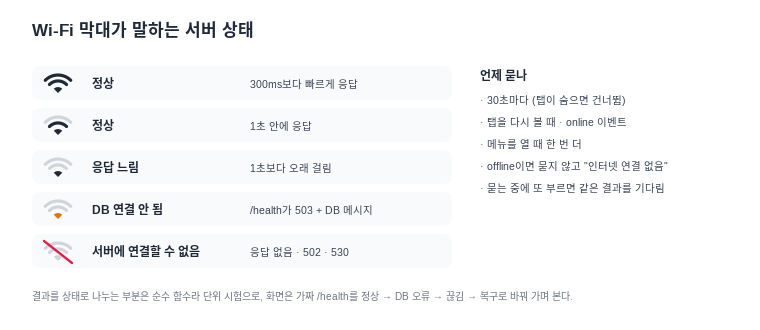
실제 Wi-Fi 아이콘의 막대 수는 신호 세기를 나타낸다. 여기서는 신호 세기 대신 /health 요청을 보낸 시각부터 응답을 받은 시각까지의 시간(응답 시간)과 응답 내용을 막대 수로 환산한다.
| 막대 | 상태 | 기준 |
|---|---|---|
| 셋 | 정상 | 300ms보다 빠르게 응답 |
| 둘 | 정상 | 1초 안에 응답 |
| 하나 | 응답 느림 | 1초보다 오래 걸림 |
| 하나 (주황) | DB 연결 안 됨 | 서버는 응답하지만 /health가 503과 DB 메시지를 돌려줌 |
| 없음 + 사선 | 서버에 연결할 수 없음 | 응답이 없거나 다른 오류 (터널이 서버에 닿지 못하면 502·530) |
| 없음 | 이 주소에서는 쓸 수 없음 | 서버는 실행 중이지만 CORS가 이 페이지 주소를 허용하지 않음 |
예를 들어 응답이 180ms 만에 오면 막대 셋, 650ms면 둘, 1,400ms면 "응답 느림"으로 하나다.
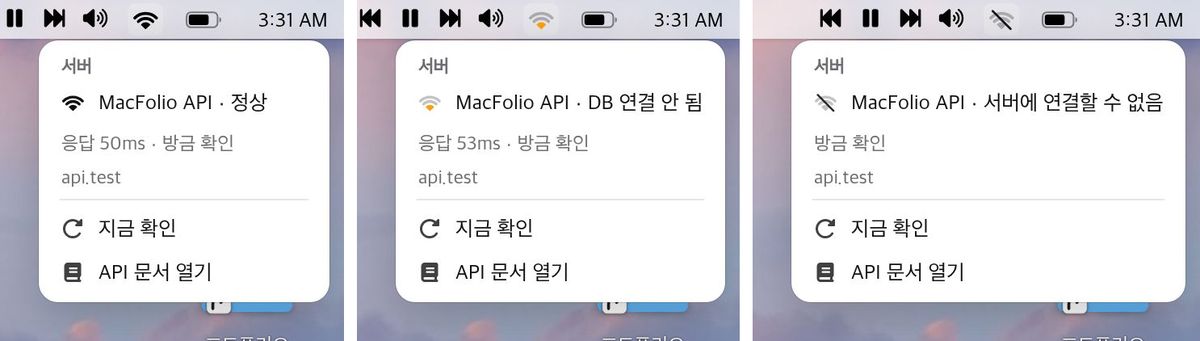
막대를 누르면 macOS Wi-Fi 메뉴처럼 상태, 응답 시간, 마지막 확인 시각, 서버 주소가 표시되고, '지금 확인'과 'API 문서 열기' 항목이 있다.
막대 수는 작은 순수 함수가 결정한다. 순수 함수는 같은 입력에 항상 같은 결과를 반환하고 외부 상태를 바꾸지 않는 함수라서, 네트워크 없이 입력값만 바꿔 단위 시험을 작성할 수 있다.
// apps/react/src/shared/server/serverStatus.ts
export const SLOW_MS = 1000;
export const FAST_MS = 300;

export function barsOf({ state, latency }: Pick<ServerStatus, 'state' | 'latency'>): number {
	if (state === 'online') return latency !== null && latency < FAST_MS ? 3 : 2;
	if (state === 'slow' || state === 'database') return 1;
	return 0;
}
확인 주기
서버 상태를 계속 최신으로 유지하려면 일정 간격으로 요청을 보내 확인해야 한다. 이 방식을 폴링(polling)이라 한다. 폴링 간격이 짧으면 상태가 빨리 반영되지만 요청 수가 늘어난다. 30초(POLL_MS) 간격이면 한 방문자가 탭을 10분 동안 열어 둘 때 요청은 20회다.
| 시점 | 동작 |
|---|---|
| 상태를 표시하는 동안 30초마다 | 확인. 탭이 숨겨져 있으면 건너뜀 |
탭이 다시 보일 때(visibilitychange), 인터넷 복구 시(online) | 즉시 확인 |
인터넷 끊김(offline) | 서버에 요청하지 않고 '인터넷 연결 없음'으로 전환 |
| 메뉴를 열 때 | 한 번 더 확인해 최신 상태 표시 |
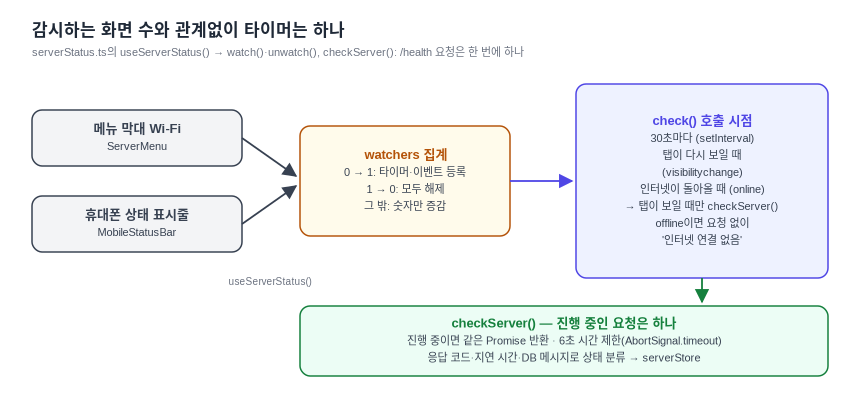
- 요청은 한 번에 하나만 보낸다. 확인 중에 다시 호출하면 진행 중인 요청의 결과를 함께 기다린다.
- 6초(
TIMEOUT_MS) 안에 응답이 없으면AbortSignal.timeout으로 요청을 중단한다.
메뉴 막대와 휴대폰 상태 표시줄이 같은 상태를 구독한다. ==구독하는 화면이 몇 개든 타이머는 하나만 동작한다==. 구독자 수(watchers)를 집계해 첫 구독자가 생길 때 타이머를 등록하고, 마지막 구독자가 사라질 때 해제한다. 화면 두 개가 각자 타이머를 등록하면 30초마다 요청이 두 번 발생한다.
결과를 상태로 분류하는 부분은 순수 함수로 분리해 단위 시험으로 확인했다. 화면 시험은 가짜 API의 /health를 정상 → DB 오류 → 연결 끊김 → 복구로 바꿔 가며 막대 수와 메뉴 텍스트를 확인한다.
no-cors 요청으로 CORS 차단과 서버 중지 구분
배포한 사이트에서는 "정상"인데, PR마다 생성되는 미리보기 주소(https://<브랜치>-macfolio.hyeoniverse.workers.dev)에서 열면 항상 다음과 같이 표시됐다.
MacFolio API · 서버에 연결할 수 없음
같은 시각 배포한 사이트에서는 정상이었으므로 서버는 실행 중이었다.
배경: 출처와 CORS
브라우저는 페이지의 출처(origin)를 기준으로 보안 경계를 정한다. 출처는 주소의 스킴(https), 호스트(macfolio.hyeoniverse.com), 포트(443) 세 가지의 조합이고, 셋 중 하나라도 다르면 다른 출처다. 경로나 쿼리는 출처에 포함되지 않는다. 브라우저의 동일 출처 정책(same-origin policy)은 한 출처의 페이지 코드가 다른 출처에서 받은 응답을 기본적으로 읽지 못하게 한다. 다른 사이트에 로그인된 쿠키로 그 사이트의 데이터를 몰래 읽어 가는 공격을 막기 위해서다.
CORS1는 이 제한을 서버가 풀어 주는 규칙이다. 브라우저는 다른 출처로 보내는 요청에 Origin: <페이지 출처> 헤더를 붙이고, 서버가 응답에 Access-Control-Allow-Origin: <그 출처>를 담아 보내면 응답을 페이지 코드에 넘긴다. 헤더가 없거나 다른 출처가 적혀 있으면 브라우저는 응답을 받고도 페이지에 넘기지 않는다.
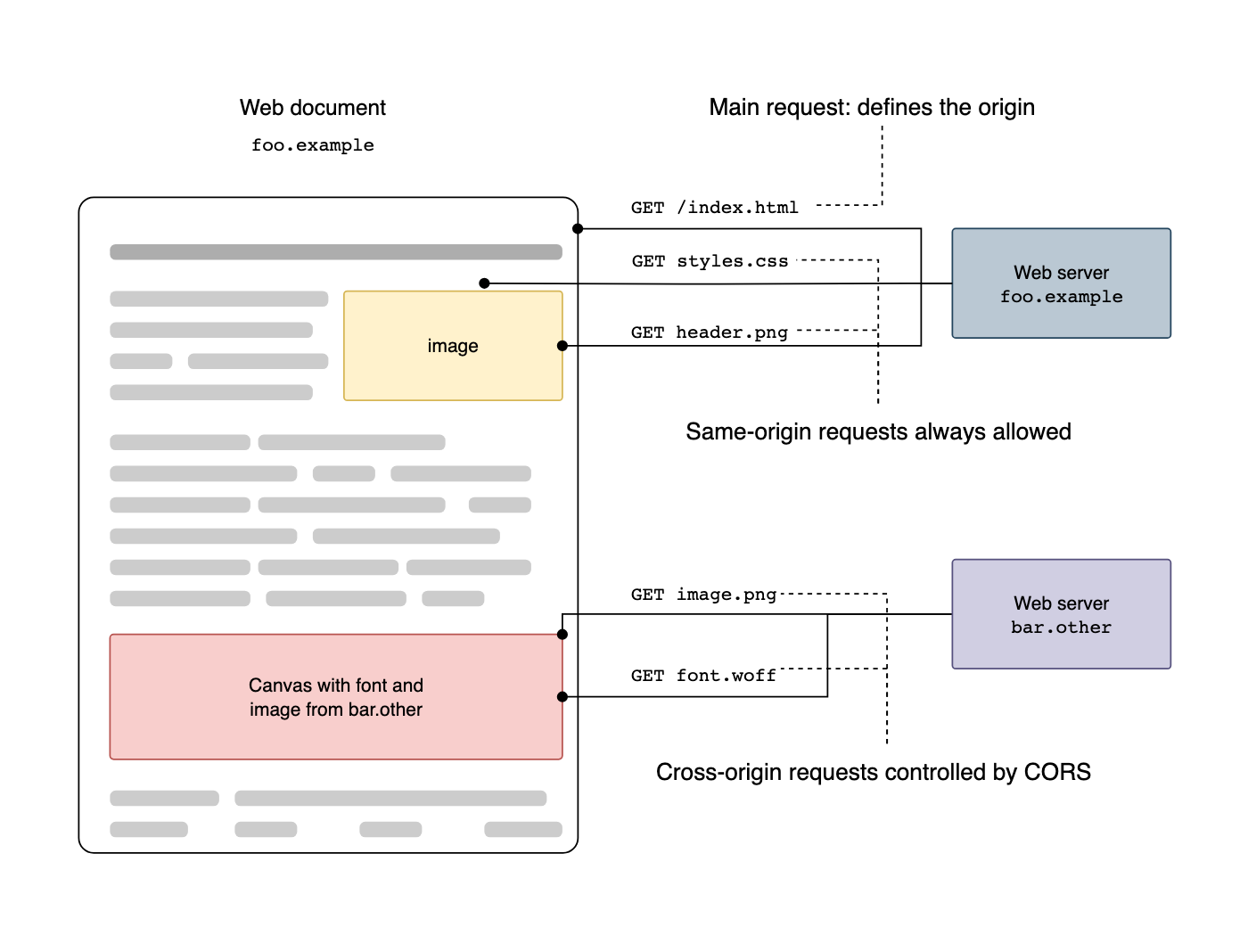
이 사이트는 화면(macfolio.hyeoniverse.com)과 API(macfolio-api.hyeoniverse.com)의 호스트가 달라서, 화면이 API를 호출하는 요청은 모두 다른 출처 요청이다. 그래서 API는 허용할 페이지 출처 목록(CORS_ORIGINS 환경 변수)을 갖고 있다.
원인: 서버가 미리보기 주소를 허용하지 않는다
미리보기도 배포와 같은 빌드 설정이라 같은 API(macfolio-api.hyeoniverse.com)를 호출한다. 그런데 API는 https://macfolio.hyeoniverse.com에서 온 요청만 허용했다. 미리보기 출처가 보낸 요청에는 Access-Control-Allow-Origin 헤더를 붙이지 않고, 브라우저는 그 응답을 페이지에 전달하지 않는다.
문제는 페이지 입장에서 이 상황이 서버가 중지된 경우와 구분되지 않는다는 점이다. 두 경우 모두 fetch가 TypeError: Failed to fetch로 실패하고, 원인은 알려 주지 않는다. 보안상의 이유로 CORS 요청이 무엇 때문에 실패했는지는 페이지의 JavaScript 코드에 제공되지 않는다. 원인을 알려 주면 다른 사이트의 내부 정보를 추정하는 데 악용될 수 있으므로, Fetch 표준은 ==CORS 실패를 네트워크 오류와 같은 형태로 보고한다==. 자세한 원인은 개발자 도구 콘솔에만 표시된다. 그래서 상태 표시는 "연결할 수 없음"만 출력했다.
| 상황 | 첫 요청(cors) 결과 | 페이지가 아는 것 |
|---|---|---|
| 서버 중지 | TypeError: Failed to fetch | 실패했다는 사실만 |
| 서버 실행 중, 주소 미허용 | TypeError: Failed to fetch | 실패했다는 사실만 |
검토한 방법은 다음과 같다.
| 방법 | 장점 | 단점 |
|---|---|---|
| 미리보기에서는 서버 상태를 숨기기 | 수정 범위가 작다 | 미리보기에서 API를 쓰는 기능을 시험할 수 없다 |
서버가 모든 Origin을 허용(*) | 모든 주소에서 동작한다 | 쿠키를 쓰는 관리자 API까지 열린다. credentials와 *는 함께 쓸 수도 없다 |
허용 목록에 이름 한 칸짜리 * + 화면이 차단을 구분 (채택) | 미리보기만 좁게 허용하고, 다른 주소에서는 정확한 문구 | 서버 쪽 정규식을 직접 작성해야 하고, 화면은 요청을 한 번 더 보낸다 |
서버: 허용 목록의 *는 이름 한 칸에만 일치
허용 주소(CORS_ORIGINS)는 정확히 일치하는 문자열만 허용했다. 미리보기 주소는 PR마다 바뀌므로 하나씩 추가할 수 없다. 그래서 *를 쓸 수 있게 했다.
CORS_ORIGINS=https://macfolio.hyeoniverse.com,https://*-macfolio.hyeoniverse.workers.dev
*는 점이 없는 이름 한 칸(영소문자, 숫자, -)에만 일치한다. 도메인 이름은 점으로 구분된 이름 칸(레이블)의 나열이고, 점까지 일치하게 두면 https://x.evil-macfolio.hyeoniverse.workers.dev처럼 다른 사람이 만든 Workers 하위 도메인을 끼워 넣을 수 있다. 나머지 문자는 정규식 메타 문자로 해석되지 않게 이스케이프한 뒤, 문자열 전체가 일치해야 한다. 시험에는 허용할 주소(브랜치 이름, 버전 ID)와 차단할 주소를 함께 적었다.
- 차단하는 주소: 다른 사이트, 점이 포함된 이름, 뒤에 문자를 더 붙인 주소, 경로를 끼운 주소,
http, 앞의 이름이 없는macfolio.hyeoniverse.workers.dev
// apps/api/src/common/cors.ts
const escape = (text: string) => text.replace(/[.+?^${}()|[\]\\]/g, '\\$&');

const patterns = allowed
	.filter((entry) => entry.includes('*'))
	.map((entry) => new RegExp(`^${entry.split('*').map(escape).join('[a-z0-9-]+')}$`));
*를 기준으로 분할해 각 조각의 메타 문자를 이스케이프하고, 그 사이에만 [a-z0-9-]+를 삽입한다. ^와 $로 문자열 전체가 일치해야 한다. -를 허용한 이유는 브랜치 이름(feat-app-menus)에 -가 들어가기 때문이다. 위 설정의 두 번째 항목은 ^https://[a-z0-9-]+-macfolio\.hyeoniverse\.workers\.dev$가 된다. 이스케이프하지 않으면 .이 "아무 문자 하나"로 해석되어 hyeoniverseXworkers 같은 주소도 일치한다.
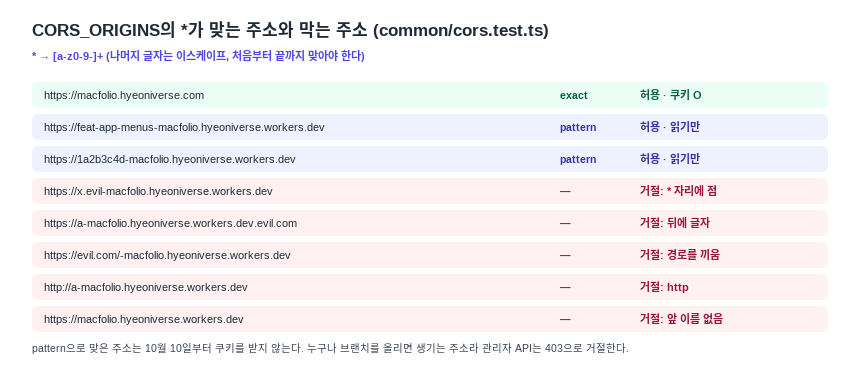
로그인 후 이동할 주소(FRONTEND_URL)는 별도로 지정하지 않으면 허용 주소의 첫 번째를 사용했다. 그 주소가 *를 포함하면 이동할 수 없으므로, *가 없는 첫 주소를 사용하도록 바꿨다.
화면: 실패하면 no-cors 요청을 한 번 더 보낸다
로컬 개발이나 허용하지 않은 다른 주소에서는 여전히 차단된다. 이때 "연결할 수 없음"은 사실과 다른 문구다. 그래서 요청이 실패하면 한 번 더 보낸다.
reachable = await fetch(`${apiUrl}/health`, { mode: 'no-cors', … }).then(
	() => true,
	() => false
);
fetch의 mode 옵션을 no-cors로 지정하면 브라우저는 CORS 검사를 하지 않는 대신, 응답을 내용이 비어 있는 불투명 응답(opaque response)으로 페이지에 넘긴다. 불투명 응답은 status가 0이고 본문과 헤더를 읽을 수 없다. 그래도 "서버가 무언가 응답했다"는 사실은 fetch가 성공(resolve)하는지로 알 수 있다. 서버가 중지됐거나 연결이 끊겼으면 no-cors 요청도 실패(reject)한다.
실제 코드는 shared/server/serverStatus.ts의 checkServer()에 있고, 결과를 상태로 분류하는 작업은 순수 함수 classify()가 담당한다.
export function classify(result: {
	network: boolean;
	status: number | null;
	databaseDown: boolean;
	latency: number;
	reachable?: boolean;
}): ServerState {
	if (!result.network) return 'no-network';
	if (result.status === null) return result.reachable ? 'blocked' : 'offline';
	if (result.status === 503 && result.databaseDown) return 'database';
	if (result.status < 200 || result.status >= 300) return 'offline';
	return result.latency > SLOW_MS ? 'slow' : 'online';
}
==두 요청의 결과를 조합해 판정한다==.
첫 요청(cors) | 두 번째 요청(no-cors) | 판정 | 메뉴 문구 |
|---|---|---|---|
| 성공 | 보내지 않음 | 정상 (응답 시간에 따라 online/slow) | 정상 |
| 실패 | 성공 | blocked: 서버는 실행 중, 이 주소는 미허용 | 이 주소에서는 쓸 수 없음 |
| 실패 | 실패 | offline | 서버에 연결할 수 없음 |
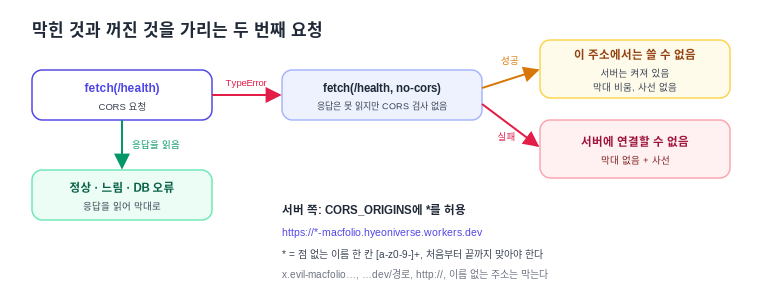
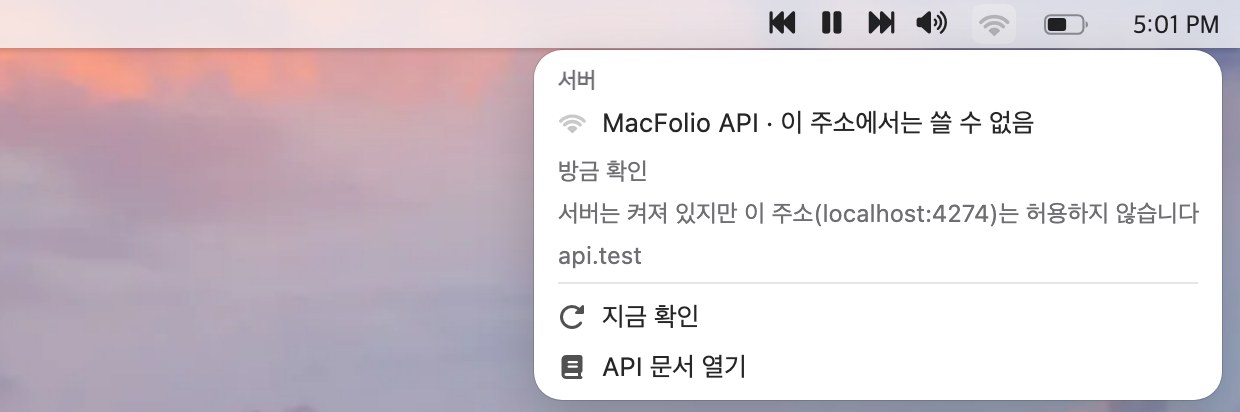
메뉴에는 "서버는 켜져 있지만 이 주소(…)는 허용하지 않습니다"를 한 줄 더 표시하고, 신호 아이콘에도 서버 중지 상태의 사선을 표시하지 않는다. 응답 시간은 읽을 수 없으므로 막대는 비운다.
두 번째 요청은 첫 요청이 실패한 경우에만 보낸다. 정상 상태에서는 30초마다 한 번으로 그대로이고, 차단된 주소에서만 두 번이 된다.
가짜 API로 차단 상태를 재현하기
화면 시험의 가짜 API에 '차단' 상태를 추가하면서, 허용 헤더를 빼고 응답하면 된다고 예상했다. 그러나 결과는 "정상"이었다. ==Playwright는 가로챈 요청에 응답을 생성할 때 허용 헤더가 없으면 자동으로 추가한다==. 그래서 헤더를 빼는 대신 다른 주소만 허용한다고 응답하게 했다(E2E 페이지 주소가 아닌 Access-Control-Allow-Origin: https://macfolio.hyeoniverse.com). 브라우저는 그 응답을 차단하고, no-cors 요청만 성공한다. 실제 서버와 같은 결과다.
배포 서버의 환경 변수 반영
[!WARNING] 환경 변수는 자동 배포되지 않는다 코드는 병합하면 자동 배포되지만, 환경 변수는 자동으로 바뀌지 않는다. 서버의
~/deploy/api.env에서CORS_ORIGINS에 미리보기 주소를 추가하고 API 컨테이너만 재시작한다.
cd ~/deploy && docker compose up -d api
로컬과 배포의 환경 변수 파일 분리
배포 서버를 수정한 뒤 로컬(pnpm dev:all)에서 확인하자, 이번에는 로컬에서 연결에 실패했다. 로컬 API는 실행 중이었고 DB도 정상이었다. 허용 주소를 확인하니 http://localhost:5173은 없고 https://macfolio.hyeoniverse.com만 있었다. 서버에 넣을 값을 준비하는 과정에서 로컬 apps/api/.env의 CORS_ORIGINS가 배포 값으로 바뀌어 있었다. 로컬 화면(localhost:5173)과 로컬 API(localhost:4000)는 포트가 달라 서로 다른 출처이므로, 로컬에서도 허용 목록이 필요하다.
로컬 API는 .env 하나만 읽고, 배포 서버는 서버의 ~/deploy/api.env만 읽는다. 파일은 이미 분리되어 있었지만, 배포용 값을 기록할 위치가 따로 없어서 로컬 파일에 섞였다. 그래서 파일별 용도를 정했다.
| 파일 | 용도 | 커밋 여부 |
|---|---|---|
apps/api/.env | 로컬 개발용 값만 보관 | 제외 |
apps/api/.env.production | 배포용 값을 개발 컴퓨터에 보관. API는 이 파일을 읽지 않는다 | 제외 (.gitignore의 .env.*) |
서버의 ~/deploy/api.env | 배포 서버가 읽는 값 | 저장소 밖 |
그래도 다시 섞일 수 있으므로 API가 시작 시각에 알리게 했다. 개발 모드에서 CORS_ORIGINS가 로컬 프론트엔드를 허용하지 않으면 터미널에 한 줄 경고를 출력한다. 판정은 위의 * 규칙과 같은 함수로 한다.
MacFolio API: http://localhost:4100 (문서: /docs)
⚠️ CORS_ORIGINS가 로컬 프론트엔드(http://localhost:5173)를 허용하지 않습니다: https://macfolio.hyeoniverse.com. …
이후 변경: 미리보기 주소에는 읽기만 허용
미리보기 주소를 허용한 뒤 문제가 하나 남았다. 미리보기는 저장소에 브랜치를 올릴 수 있는 사람이면 누구나 생성할 수 있는 주소인데, CORS 설정의 credentials: true가 모든 허용 주소에 일괄 적용되어 그 주소에도 쿠키 송수신을 허용하고 있었다. credentials: true는 응답에 Access-Control-Allow-Credentials: true를 붙여, 브라우저가 쿠키를 담은 요청의 응답을 페이지에 넘기게 하는 설정이다. 관리자 세션 쿠키가 있는 브라우저로 미리보기 페이지를 열면 그 페이지의 코드가 관리자 API를 호출할 수 있다는 뜻이다. 그래서 사흘 뒤(#182) 허용 범위를 둘로 나눴다.
/** 허용 목록에 어떻게 맞았는지. exact: 그대로 적은 주소, pattern: *가 든 항목에 맞은 주소 */
export type OriginMatch = 'exact' | 'pattern' | null;

export function cookiesAllowedFrom(classify: (origin: string | undefined) => OriginMatch) {
	return (origin: string | undefined) => origin === undefined || classify(origin) === 'exact';
}
*로 일치한 주소는 읽기 요청만 허용하고 쿠키를 주지 않으며, 관리자 API는 그 Origin을 403으로 거절한다(PR 미리보기 origin에는 credentials 없는 CORS로 읽기만 허용하기). 서버 상태 표시는 /health만 호출하므로 계속 "정상"으로 표시된다.
메뉴가 화면 끝에서 잘린 문제
Wi-Fi 메뉴는 화면 오른쪽 끝에서 열린다. 메뉴는 열 때 크기를 측정해 화면 안쪽으로 위치를 보정하는데, 이 메뉴는 열면서 서버를 다시 확인한다. '정상'이던 텍스트가 '서버에 연결할 수 없음'으로 길어지면, ==이미 정한 위치에서 폭이 줄어 텍스트가 줄바꿈되고 끝이 잘렸다==. 처음 측정한 폭은 188px, 전체 폭은 252px였다.
공통 메뉴가 ResizeObserver로 자기 크기를 감시하다가 커지면 위치를 다시 보정하게 했다. ResizeObserver는 지정한 요소의 크기가 바뀔 때마다 콜백을 호출하는 브라우저 API다. 창 크기 변화만 알려 주는 resize 이벤트와 달리, 내용이 바뀌어 요소 하나의 폭이 달라지는 경우도 감지한다.
// apps/react/src/shared/ui/menu/Menu.tsx
const resize = new ResizeObserver(place);
resize.observe(menu);
return () => resize.disconnect();
위 캡처의 세 메뉴도 폭이 다르다. 오른쪽의 '서버에 연결할 수 없음'이 가장 넓다. 크기는 getBoundingClientRect 대신 offsetWidth로 측정한다.
| API | transform: scale() 반영 | 소수점 |
|---|---|---|
getBoundingClientRect() | 반영 (애니메이션 중 작게 측정) | 유지 |
offsetWidth | 미반영 (레이아웃 크기) | 반올림 (252.25 → 252) |
메뉴 등장 애니메이션은 scale을 작은 값에서 1로 키운다. 그 도중에 getBoundingClientRect()로 측정하면 변형이 적용된 화면상 크기가 반환되어 실제보다 작게 측정된다. 그래서 변형을 반영하지 않는 offsetWidth를 쓰고, 반올림으로 잘리는 폭을 보완하기 위해 1px를 더한다. Apple 메뉴, 컨텍스트 메뉴처럼 같은 메뉴 컴포넌트를 쓰는 곳이 모두 함께 수정됐다.
음량 창 위치가 어긋난 문제
Wi-Fi 위치의 아이콘을 바꾸자 음량 창이 음량 아이콘에서 벗어난 위치에 열렸다. 음량 창의 위치가 CSS에 right: 8.5rem으로 고정되어 있어서, 오른쪽 아이콘의 폭이 바뀌면 어긋나는 구조였다. 처음에는 클릭 시 아이콘 위치를 측정해 전달하도록 수정했는데, ==고정 숫자 대신 측정값을 넣었을 뿐 구조는 그대로였다==.
| 기존 구조 | 문제 |
|---|---|
| 메뉴 막대(StatusBar)가 음량 창의 열림 상태를 보유 | 메뉴 막대가 음량 창의 세부 사항에 의존 |
음량 아이콘이 버튼이 아닌 <i onClick> | 키보드로 열 수 없음 |
| 바깥 클릭 시 닫기 위해 화면 전체를 투명한 오버레이로 덮음 | 다른 요소의 클릭을 가로챔 |
메뉴 막대는 넘치는 영역을 잘라 내므로(overflow: hidden) 음량 창을 아이콘 안에 두고 CSS만으로 표시할 수 없다. 그래서 Apple 메뉴·서버 상태처럼 버튼과 팝오버를 함께 가진 메뉴 막대 항목(VolumeMenu)으로 바꿨다. 팝오버는 body에 렌더링하고, 위치는 다른 팝오버와 같은 공통 함수(placeBelow)로, 닫기는 공통 useDismiss(바깥 클릭, Esc)로 처리한다. 메뉴 막대는 이제 <VolumeMenu /> 한 줄만 포함한다.
같은 PR에서 메뉴 막대 글자 굵기도 macOS에 맞췄다. 막대 전체가 굵게(700) 지정되어 있던 것을 보통 굵기로 바꾸고, 맨 앞 앱 이름(Finder)만 굵게 유지한다.
macOS에서만 실패하던 타입 검사
작업 중 타입 검사가 macOS에서만 실패했다. GitHub 앱이 GithubActivity.tsx(화면)와 githubActivity.ts(데이터)를 함께 사용하는데, 두 파일 이름이 대소문자만 다르다. macOS의 기본 파일 시스템(APFS)은 대소문자를 구분하지 않으므로 GithubActivity와 githubActivity를 같은 이름으로 취급하고, Linux의 파일 시스템은 다른 이름으로 취급한다.
| 환경 | 파일 시스템 | '@/apps/github/GithubActivity' 해석 결과 |
|---|---|---|
| Linux (CI) | 대소문자 구분 | GithubActivity.tsx (의도한 화면 파일) |
| macOS (기본 APFS) | 대소문자 비구분 | githubActivity.ts (.ts를 먼저 탐색) |
화면 파일 이름을 GithubContributions.tsx로 바꿔 해결했다.
시험
| 시험 | 확인 내용 |
|---|---|
shared/server/serverStatus.test.ts (단위) | 응답 코드·응답 시간·DB 상태로 상태 분류, 막대 수, checkServer가 /health 응답을 상태로 저장하는지, classify()에 차단과 중지를 입력해 상태 판정 |
e2e/server-status.spec.ts | 정상이면 막대가 채워지고 메뉴에 상태·응답 시간·주소가 표시되는지, 'API 문서 열기'가 사이트 안의 API 문서 앱으로 열리는지, 가짜 API의 /health를 DB 오류 → 연결 끊김 → 복구 → 'blocked'로 바꿔 가며 막대와 문구가 바뀌는지 |
apps/api/src/common/cors.test.ts (서버) | * 그림의 허용·차단 주소를 그대로 검사 |
위 캡처는 미리보기 빌드에 가짜 API를 연결해 각 상태를 차례로 만들어 캡처했다.
진단 방법
메뉴 막대에 "서버에 연결할 수 없음"이 표시되면 먼저 서버가 실제로 중지됐는지, 주소가 차단됐는지를 구분한다. curl은 브라우저가 아니므로 CORS 검사를 하지 않는다. 그래서 첫 명령은 서버 자체의 상태를, 두 번째 명령은 Origin 헤더를 직접 넣어 서버가 그 출처를 허용하는지를 확인한다.
curl -s https://macfolio-api.hyeoniverse.com/health; echo            # 서버 자체
curl -s -o /dev/null -w '%{http_code}\n' -H "Origin: <사이트 주소>" \
  https://macfolio-api.hyeoniverse.com/health                          # 그 주소를 허용하는지
첫 줄이 {"status":"ok",…}인데 화면에 연결할 수 없다고 표시되면 CORS 문제다. 서버 api.env의 CORS_ORIGINS에 그 주소를 추가하고 docker compose up -d api를 실행한다. 로컬이면 apps/api/.env의 CORS_ORIGINS에 http://localhost:5173이 있는지 확인한다. 판정 코드는 apps/react/src/shared/server/serverStatus.ts, 시험은 cd apps/react && npx playwright test e2e/server-status.spec.ts.
남은 것과 배운 것
- 현재 브라우저 기준의 상태다. 방문자의 네트워크가 느리면 서버가 정상이어도 '응답 느림'으로 표시된다. 서버 중단 알림은 별도의 업타임 모니터링이 담당한다(GitHub Actions 예약 실행으로 외부에서 API 서버 업타임 감시하기).
- 브라우저는 실패 원인을 숨긴다. CORS 실패와 연결 실패는 페이지에서 같은
TypeError다. 다른 모드(no-cors)로 한 번 더 요청해야 둘을 구분할 수 있었다. *는 가장 좁게 일치시킨다. 이름 한 칸, 영소문자·숫자·-만, 문자열 전체 일치. 범위가 넓은 정규식은 다른 사람의 하위 도메인까지 허용한다.- 로컬과 배포의 값은 파일로 분리한다. 값이 섞인 원인은 배포용 값을 기록할 위치가 없었기 때문이다. 위치를 정하고, 값이 섞이면 API가 시작 시각에 경고를 출력하게 해 같은 문제를 즉시 발견할 수 있다.
- 고정 위치는 인접 요소가 바뀌면 어긋난다. 음량 창의
right: 8.5rem처럼 인접 요소의 폭에 의존하는 숫자는, 인접 요소가 바뀌는 시각에 버그가 된다. 팝오버는 기준 요소를 측정해 배치하는 공통 함수 하나로 통합하는 편이 낫다. - 대소문자만 다른 파일 이름은 만들지 않는다. CI(Linux)에서는 통과하고 macOS에서만 실패한다.
관련 글
- Always Free 유휴 회수 기준을 충전량으로 환산한 메뉴 막대 배터리: 같은 메뉴 막대의 서버 자원 표시
- GitHub Actions 예약 실행으로 외부에서 API 서버 업타임 감시하기: 브라우저 밖에서 서버 중단을 감지하는 감시
- PR 미리보기 origin에는 credentials 없는 CORS로 읽기만 허용하기: 미리보기 주소의 쿠키 송수신 차단
- placement·useDismiss·Menu 세 모듈로 중복된 메뉴 구현 합치기: 음량 창이 사용하는 공통 팝오버 모듈
- 공통 API 클라이언트 api()·apiFetch()로 fetch 호출과 401 처리 통합하기: 서버 호출 공통 함수
- Semgrep·pnpm audit·osv-scanner로 코드와 의존성 취약점 점검하기: 같은 시기의 보안 점검
- MDN, Cross-Origin Resource Sharing (CORS)
- MDN, Same-origin policy
- MDN, CORS errors
- MDN, Request: mode property
- WHATWG, Fetch Standard: CORS check
- MDN, 503 Service Unavailable
- MDN, AbortSignal.timeout()
- MDN, ResizeObserver
- MDN, HTMLElement.offsetWidth
- Apple, File system formats available in Disk Utility on Mac
- 같은 출처 요청과 다른 출처 요청 도식: MDN Web Docs, Cross-Origin Resource Sharing (CORS) (원본 fetching-page-cors.svg), CC BY-SA 2.5, PNG로 변환

#MacFolio #데스크톱 #메뉴막대 #서버 #CORS
각주
-
Cross-Origin Resource Sharing. 브라우저가 다른 출처(origin)로 보낸 요청의 응답을 페이지에 넘겨도 되는지, 서버의
Access-Control-Allow-Origin응답 헤더로 판단하는 규칙. ↩
- #MacFolio
- #데스크톱
- #메뉴막대
- #서버
- #CORS