공통 모듈 client.ts·storage.ts·media.ts로 fetch, 브라우저 저장소, 미디어 쿼리 조회 통합하기
· 개발 기록/MacFolio/구조·상태 관리
MacFolio의 화면 코드(apps/react)는 브라우저가 제공하는 기본 API 세 가지를 자주 사용한다.
- Fetch API:
fetch('https://api…/posts')처럼 서버에 HTTP 요청을 보내고 응답을 받는 함수다. 글 저장, 댓글 작성, 로그인 상태 확인이 모두 이 함수를 거친다. - Web Storage API:
localStorage.setItem('키', '값')처럼 브라우저에 문자열을 저장한다. 서버로 전송되지 않고 그 브라우저에만 남으므로, 테마 설정이나 창 위치처럼 방문자 개인의 값을 보관한다. window.matchMedia: CSS 미디어 쿼리 문자열(예:'(prefers-color-scheme: dark)')이 현재 환경과 일치하는지 자바스크립트에서 확인한다. 운영체제가 다크 모드인지, 사용자가 움직임 줄이기를 켰는지 판단하는 데 사용한다.
세 API 모두 한 줄로 호출할 수 있어서, 필요한 파일마다 직접 호출하는 코드가 늘었다. 그런데 실제로는 호출 앞뒤에 같은 처리가 붙는다. 서버 호출에는 쿠키 전송과 실패 문구가, 저장소 접근에는 예외 처리가, 미디어 쿼리에는 matchMedia가 없는 환경의 처리가 필요하다. 이 처리를 파일마다 새로 작성하면서 구현이 조금씩 달라졌고, 일부는 실제 버그였다.
리팩터링 계획(#150)의 3단계 "공통 기반 코드"(api() 요청 함수와 저장소·미디어 쿼리 공통 함수로 기반 코드 통합하기)에서 이 세 가지를 공통 모듈로 모았다. 세 항목은 대상이 다르지만 구조가 같다.
| 항목 | 분산되어 있던 코드 | 통합한 모듈 | PR |
|---|---|---|---|
| 서버 호출 | fetch를 직접 호출하는 파일 22개 | shared/api/client.ts | #196 |
| 브라우저 저장소 | localStorage를 직접 다루는 파일 7개 | shared/lib/storage.ts | #198 |
| 화면 조건 조회 | matchMedia·innerWidth를 직접 조회하는 위치 25곳 | shared/lib/media.ts, useViewport.ts | #199 |
세 경우 모두 외부 라이브러리 대신 기존 API 위에 얇은 함수를 두는 방법을 채택했다. 얇은 함수는 브라우저 API를 그대로 호출하되, 반복되던 앞뒤 처리만 한 곳에 모은 함수를 뜻한다.
서버 호출: api()·apiFetch()
파일마다 달랐던 fetch 처리
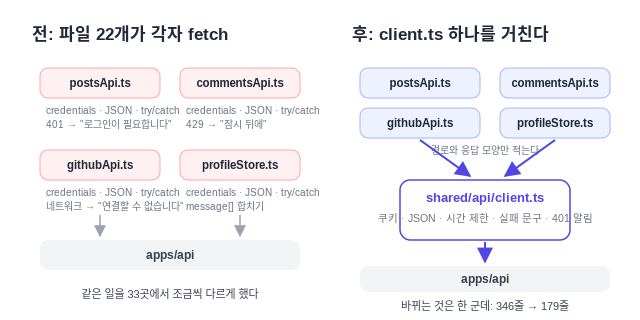
서버(apps/api)를 호출하는 파일을 집계하니 22개, credentials: 'include'가 33곳이었다. 화면은 macfolio.hyeoniverse.com, API는 macfolio-api.hyeoniverse.com에서 응답하므로 브라우저 입장에서는 다른 출처(origin)로 보내는 요청이다. 출처는 프로토콜·호스트·포트의 조합이고, 호스트 이름이 하나라도 다르면 다른 출처다. fetch는 기본값(credentials: 'same-origin')으로는 다른 출처 요청에 쿠키를 싣지 않는다. 관리자 세션 쿠키를 보내려면 호출마다 credentials: 'include'를 지정해야 했고, 이 한 줄을 빠뜨린 호출은 로그인한 관리자라도 401을 받는다.
// 전: 파일 삭제 요청 (#196 이전 코드)
const response = await fetchImpl(`${apiUrl}/files/${id}`, { method: 'DELETE', credentials: 'include' });
각 호출은 짧지만, 앞뒤의 같은 처리를 파일마다 조금씩 다르게 구현했다.
| 항목 | 파일마다 달랐던 구현 |
|---|---|
| 네트워크 실패 문구 | 4종: "서버에 연결할 수 없습니다.", "서버에 연결하지 못했습니다.", 각각 "…잠시 뒤 다시 시도해 주세요."가 붙은 것과 안 붙은 것 |
| 401 문구 | 2종: "관리자 로그인이 필요합니다.", "관리자 로그인이 끝났습니다. 다시 로그인해 주세요." |
서버 message 처리 | 문자열과 배열을 파일마다 다르게 처리 (join(' '), [0], 배열 그대로) |
| 시간 제한 | 5초·10초·15초·20초, 시간 제한이 없는 호출도 다수 |
| 세션 만료 처리 | 글 저장이 401을 받아도 화면은 로그인 상태로 유지. 상태를 바꾸는 코드는 만료 시각 타이머뿐 |
HTTP 라이브러리 대신 fetch 위의 얇은 함수
| 방법 | 장점 | 단점 |
|---|---|---|
| axios·ky 같은 HTTP 라이브러리 | 인터셉터·시간 제한 기능 내장 | 의존성이 늘고, 실패 문구·오류 사유 배열 규칙은 결국 직접 작성해야 한다 |
| TanStack Query 같은 서버 상태 도구 | 캐시·재시도까지 처리 | 22개 파일의 호출 방식이 모두 바뀐다. 이번 작업 범위를 크게 넘는다 |
fetch 위에 얇은 함수 2개 (채택) | 의존성 추가 없음, 이전 작업이 기계적 | 캐시 같은 기능은 없다(현재 필요 없음) |
이번 목표는 "같은 처리를 같은 방식으로" 통일하는 것이었다. 호출 방식을 크게 바꾸는 도구 도입은 별도로 판단할 사항이라, fetch 위에 얇은 함수를 두는 방법을 채택했다.
client.ts의 함수와 옵션
shared/api/client.ts에 함수 두 개를 정의했다.
| 함수 | 용도 | 실패 시 |
|---|---|---|
api<T>(path, options) | JSON 응답을 받는 호출 (대부분) | ApiError (status, reasons, 첫 줄이 message) |
apiFetch(path, options) | 상태 코드로 분기하는 호출 (403은 "내 것 아님" 등) | 서버에 연결하지 못한 경우만 ApiError(0) |
| 옵션 | 의미 |
|---|---|
method | HTTP 메서드 |
json | 본문을 JSON으로 직렬화하고 Content-Type 헤더를 추가 |
body | FormData를 그대로 전송 |
timeout | 기본 15초, 0이면 시간 제한 없음 |
fallback | 서버가 오류 사유를 주지 않은 경우의 문구 |
주소는 env.apiUrl을 사용하고, 쿠키는 항상 함께 전송한다(credentials: 'include'). 시간 제한은 AbortSignal.timeout(15000)으로 만든 신호를 fetch에 전달하는 방식이다. 15초 안에 응답이 오지 않으면 브라우저가 요청을 중단하고, fetch가 예외를 던지며, apiFetch는 이를 서버에 닿지 못한 경우와 같은 ApiError(0)으로 바꾼다.
호출하는 쪽에서 보면 다음과 같다.
// 성공: JSON 본문을 객체로 받는다
const post = await api<Post>('/posts/hello', { fallback: '글을 불러오지 못했습니다.' });

// 실패: 서버가 { message: ['내용을 입력해주세요.'] }로 400을 반환하면
// ApiError { status: 400, reasons: ['내용을 입력해주세요.'], message: '내용을 입력해주세요.' }
실패 문구는 상수 세 개로 정했다.
| 상수 | 상황 | 문구 |
|---|---|---|
UNREACHABLE | 서버에 연결 실패 | 서버에 연결할 수 없습니다. 잠시 뒤 다시 시도해 주세요. |
SIGNED_OUT | 401 (세션 만료) | 관리자 로그인이 끝났습니다. 다시 로그인해 주세요. |
TOO_MANY | 429 (요청 제한) | 잠시 뒤에 다시 써 주세요. |
서버가 검증 오류를 배열로 반환하면 ApiError.reasons에 항목별로 저장되고, 화면은 reasonsFrom(error)로 그대로 표시한다. |
// 전 (postsApi.ts)
async function reasons(response: Response): Promise<string[]> {
	if (response.status === 401) return ['관리자 로그인이 끝났습니다. 다시 로그인해 주세요.'];
	const body = (await response.json().catch(() => ({}))) as { message?: string | string[] };
	return Array.isArray(body.message) ? body.message : [body.message ?? '저장하지 못했습니다.'];
}
async function send(fetchImpl, url, method, body) {
	try {
		const response = await fetchImpl(url, { method, credentials: 'include', ...(body !== undefined && { headers: …, body: JSON.stringify(body) }) });
		if (!response.ok) return { ok: false, errors: await reasons(response) };
		const text = await response.text();
		return { ok: true, body: text ? JSON.parse(text) : null };
	} catch {
		return { ok: false, errors: ['서버에 연결할 수 없습니다.'] };
	}
}

// 후
async function send(fetchImpl, apiUrl, path, method, json) {
	try {
		return { ok: true, body: await api(path, { method, json, apiUrl, fetchImpl, fallback: '저장하지 못했습니다.' }) };
	} catch (error) {
		return { ok: false, errors: reasonsFrom(error) };
	}
}
401 응답을 받으면 로그아웃 상태로 전환
onUnauthorized(handler) 함수를 두고 adminStore가 핸들러를 등록한다. 어떤 요청이든 401(인증 실패)을 받으면 refreshAdmin()을 호출해 /auth/me로 로그인 상태를 다시 조회하고, 화면이 로그아웃 상태로 전환된다. 이전에는 만료 시각 타이머만 있어서, 서버에서 세션을 삭제했거나 쿠키가 사라진 경우에는 저장이 실패한 뒤에도 관리자 메뉴가 그대로 표시됐다. 세션 만료를 타이머 하나로만 판단한 것은 실제 버그였다. 타이머는 브라우저가 기억하는 만료 시각만 알고, 서버에서 세션 행이 삭제된 사실은 알지 못한다. 서버의 판단을 그대로 전달하는 =="401 응답 수신"이 가장 확실한 만료 신호==다.
의존 방향은 adminStore → client 한 방향이다. adminStore는 /auth/me를 호출하려고 이미 client를 import한다. 여기서 client도 401 처리를 위해 adminStore를 import하면 두 파일이 서로를 import하는 순환 의존이 생기고, 모듈 초기화 순서에 따라 한쪽 값이 undefined로 읽힐 수 있다(이 저장소는 pnpm cycles로 순환을 검사해 CI를 실패시킨다). 그래서 client는 등록된 핸들러 집합(Set)만 보관하고, adminStore 모듈이 로드되면서 onUnauthorized(...)로 핸들러를 등록한다. 핸들러는 로그인 상태('signed-in')인 경우에만 refreshAdmin()을 호출한다. 하위 모듈이 상위 모듈의 동작을 호출해야 하는 경우 상위 모듈에서 함수를 전달받는 방식이다.
client.ts로 통합하지 않은 호출
| 호출 | 통합하지 않은 이유 |
|---|---|
| 날씨(Open-Meteo), 효과음 파일, 글 이미지 내려받기 | 자체 서버가 아니라 쿠키·실패 문구 규칙이 다르다 |
/health 확인(serverStatus.ts) | CORS 차단과 서버 중지를 구분하려고 no-cors로 한 번 더 요청하는 별도 흐름 (no-cors 요청으로 CORS 차단과 서버 중지 구분하기) |
| 분석 이벤트 전송 | sendBeacon이 우선이고 fetch는 keepalive 대안이라, 클라이언트에 넣으면 오히려 복잡해진다 |
규칙이 다른 호출을 한 함수에 넣으면 옵션만 늘어난다. 시험이 주입하던 fetchImpl 인자는 모듈 시그니처를 유지하고 옵션으로 전달한다. 이제 signal·headers가 항상 붙으므로, 시험 쪽은 요청 형태를 objectContaining으로 부분 일치 검사하도록 바꿨다. 예를 들어 기존 시험의 toHaveBeenCalledWith(url, { method: 'DELETE', credentials: 'include' })는 signal이 추가된 실제 인자와 일치하지 않으므로, expect.objectContaining({ method: 'DELETE', credentials: 'include' })로 필요한 필드만 비교한다.
client.ts 시험과 수치
apps/react/src/shared/api/client.test.ts에 시험 10개를 작성했다. 가짜 fetch를 주입해 요청 형태와 응답 처리를 확인한다.
- 요청: "기본 주소 뒤에 경로를 붙이고 쿠키를 함께 보낸다", "json을 주면 JSON 머리말과 함께 보낸다", "body(FormData)는 그대로, timeout 0이면 signal 없이 보낸다"
- 실패: "주소가 없거나 서버에 닿지 못하면 ApiError(0)", "401을 받으면 등록한 핸들러를 부른다", "실패하면 서버가 준 이유를 담은 ApiError", "이유가 없으면 fallback", "서버가 적은 이유가 먼저, 없으면 401·429는 정해진 문구"
- 응답: "JSON을 돌려주고, 몸통이 비어 있으면 null"
- 화면용:
reasonsFrom: "Error의 message, 아니면 fallback"
이전한 앱들의 기존 시험과 E2E는 요청 형태 검사를 부분 일치로 바꾼 것 외에는 수정 없이 통과했다.
| 항목 | 전 | 후 |
|---|---|---|
credentials: 'include' | 33 | 3 |
서버를 직접 fetch하는 파일 | 22 | 3 |
| 바뀐 파일의 줄 수 | 346 | 179 |
| 네트워크 실패 문구 종류 | 4 | 1 |
변경된 파일은 34개(583줄 추가, 346줄 삭제)였다. 추가된 줄의 대부분은 새 client.ts(111줄)와 그 시험이다. 위 표의 "346 → 179"는 이전한 *Api.ts 파일들의 줄 수만 집계한 값이다.
브라우저 저장소: readJson·writeJson
파일마다 반복되던 try/catch
브라우저 저장소는 두 종류다. localStorage는 브라우저를 닫아도 남고, sessionStorage는 탭을 닫으면 삭제된다. 둘 다 키와 값이 모두 문자열이라, 객체를 저장하려면 JSON.stringify로 문자열로 바꾸고 읽을 때 JSON.parse로 되돌린다. 예를 들어 날씨 장소 목록은 localStorage의 macfolio:weather:places 키에 '[{"name":"서울",…}]' 같은 문자열로 저장된다.
당시 브라우저에 저장하는 값은 일곱 가지였다.
- 설정
- 메모 보기 설정
- 메모 최근 검색어
- 날씨 장소와 단위
- 창 위치
- 서버 없이 작성한 메시지
- 로그인 페이지로 이동하는 시각에 열려 있던 앱
이 값을 다루는 파일 7개가 모두 같은 다섯 줄을 포함하고 있었다.
try {
	return JSON.parse(localStorage.getItem(KEY) ?? 'null');
} catch {
	return null;
}
쓰기 쪽도 마찬가지로 try { localStorage.setItem(…) } catch { /* 저장하지 못해도 … */ }가 파일마다 있었다. try/catch는 모두 12개였다. 주석도 "저장하지 못해도 이번에는 그대로 보인다"는 같은 내용이 여섯 가지 표현으로 작성되어 있었다.
[!WARNING] 브라우저 저장소가 던지는 예외 try/catch가 필요한 이유는 브라우저 저장소가 예외를 던질 수 있기 때문이다. Safari의 개인정보 보호 창은
localStorage.setItem에서QuotaExceededError를 던지고, 일부 설정에서는localStorage에 접근하는 즉시SecurityError가 발생한다(MDNWindow.localStorage예외). 그래서 저장은 항상 "성공하면 반영하고, 실패해도 화면은 그대로 동작"해야 한다. 이 규칙이 한 곳에 없어서, 새 키를 추가할 때마다 다섯 줄을 다시 복사했다. 12곳에 분산된 try/catch는 어느 것도 시험되지 않았다.
persist 미들웨어·IndexedDB 대신 동기 localStorage
| 방법 | 장점 | 단점 |
|---|---|---|
| 상태 관리 도구의 저장 기능(예: persist 미들웨어) | 상태와 저장이 함께 관리된다 | 이 사이트는 자체 createStore를 쓴다. 상태 관리 도구 교체가 필요하다 |
| IndexedDB 래퍼(idb-keyval 등) | 큰 값 저장, 비동기 처리 | 현재 값은 모두 작다. 첫 화면 렌더링 전에 동기로 읽어야 한다 |
동기 localStorage 위에 얇은 함수 (채택) | 의존성 추가 없음, 이전 작업이 기계적 | 큰 값에는 적합하지 않다(현재 해당 값 없음) |
설정은 첫 화면을 렌더링하기 전에 읽어야 화면 깜빡임이 없다. 동기로 읽는 localStorage가 적합하고, 필요한 것은 예외를 한 곳에서 처리하는 얇은 함수뿐이었다.
STORAGE_KEYS와 읽기·쓰기 함수
shared/lib/storage.ts에 두 가지를 정의했다.
키 목록 STORAGE_KEYS. 파일 6개에 분산되어 있던 문자열 9개를 한 객체로 통합했다. 창 위치처럼 앱 이름이 붙는 키는 함수다. 키를 한 객체로 통합하면 "이 사이트가 브라우저에 무엇을 저장하는가"라는 질문에 파일 하나로 답할 수 있다.
export const STORAGE_KEYS = {
	settings: 'macfolio:settings',
	memoArrangement: 'macfolio:memo:arrangement',
	weatherPlaces: 'macfolio:weather:places',
	appsBeforeLeaving: 'macfolio:apps-before-leaving', // sessionStorage
	window: (appName: string) => `macfolio:window:${appName}`,
	// …
} as const;
읽기·쓰기 함수
| 함수 | 반환값 | 용도 |
|---|---|---|
readJson(key) | 값이 없거나 JSON이 아니면 null | 객체 값 읽기 |
writeJson(key, value) | 저장하지 못하면 false | 객체 값 쓰기 |
readString·writeString | 문자열 그대로 | 기온 단위 'c'·'f', 방문자 id |
takeJson(key) | 읽은 값 (읽은 즉시 삭제) | 한 번만 사용하는 값 |
두 번째 인자로 'session'을 전달하면 sessionStorage를 사용한다.
호출하는 쪽에는 형태 검사만 남는다. 저장된 JSON이 현재 코드가 기대하는 형태인지는 저장소 모듈이 판단할 수 없으므로, 기존대로 parseSettings·parseArrangement 같은 순수 함수가 검사한다(서버 if 문 검사와 화면 상한을 zod 스키마 하나로 합치기).
// 전 (settingsStore.ts)
function load(): Settings {
	try {
		return parseSettings(JSON.parse(localStorage.getItem(SETTINGS_STORAGE_KEY) ?? 'null'));
	} catch {
		return parseSettings(null);
	}
}
export const settingsStore = createStore<Settings>(load());

// 후
export const settingsStore = createStore<Settings>(parseSettings(readJson(STORAGE_KEYS.settings)));
휴지통 '내 브라우저 데이터'와 theme-boot.js
휴지통 앱에는 이 사이트가 브라우저에 저장한 값을 표시하고 삭제하는 화면이 있다(bin/siteStorage.ts, localStorage 키 목록과 2초 주기 확인으로 구현한 휴지통 앱). 그 목록 BROWSER_DATA도 키 문자열을 별도로 작성하고 있었는데, 이제 STORAGE_KEYS를 참조한다. 코드에 'macfolio:…' 키가 새로 추가되면 BROWSER_DATA에 누락됐다고 알리는 시험은 유지한다. 키가 한 파일로 통합되어 시험이 검사할 위치도 사실상 하나다.
[!NOTE] theme-boot.js만 예외인 이유
public/theme-boot.js만 예외다. React가 로드되기 전에 테마를 읽어 깜빡임을 방지하는 다섯 줄짜리 스크립트라 모듈을 import할 수 없어, 키를 문자열 그대로 작성한다.STORAGE_KEYS.settings옆에 이 사실을 주석으로 남겼다. 무리하게 통합해 첫 화면 렌더링이 늦어지면 손해다.
storage.ts 시험과 수치
apps/react/src/shared/lib/storage.test.ts에 시험 6개를 작성했다. 가짜 저장소를 주입해 실패 상황을 재현한다.
- "JSON으로 쓰고 읽는다. 없으면 null"
- "JSON이 아니면 null"
- "local과 session을 가른다"
- "takeJson은 읽고 지운다"
- "저장소가 던지면 조용히 실패한다"
- "저장소 접근 자체가 막히면 null"
==마지막 두 시험이 이 모듈의 존재 이유==다. 이전에는 파일마다 이 경우를 처리했지만 시험한 곳은 없었다.
| 항목 | 전 | 후 |
|---|---|---|
localStorage를 직접 만지는 파일 | 7 | 1 |
| try/catch | 12 | 4 (storage.ts 안) |
| 키 문자열이 적힌 파일 | 6 | 1 (+theme-boot.js) |
| 바뀐 파일의 줄 수 | 134 | 53 |
PR 전체로는 14개 파일, 322줄 추가와 134줄 삭제였다. 추가된 줄은 새 storage.ts와 시험이다.
2026-10-23 기준 main을 다시 검색해도 localStorage에 실제로 접근하는 파일은 storage.ts 하나다. 다른 파일의 localStorage는 모두 주석이다. 키 목록은 그사이 12개로 늘었고(바탕화면 아이콘 위치, 메모 사이드바·목록 폭 등), 새 키도 모두 이 객체에 추가됐다.
화면 조건 조회: media.ts와 getViewport()
네 가지 조회와 두 가지 불일치
useIsMobile·useViewport 훅이 이미 있었지만 window.matchMedia·innerWidth를 직접 사용하는 곳이 25곳이었다. 집계해 보니 조회 종류는 네 가지뿐이다.
| 조회 대상 | 위치 수 | 작성 형태 |
|---|---|---|
| 움직임 줄이기 | 9 | matchMedia('…').matches, matchMedia?.('…').matches ?? false, 파일마다 다른 상수 이름 |
| 어두운 화면 모드 | 5 | resolveTheme(theme, matchMedia('(prefers-color-scheme: dark)').matches)를 세 컴포넌트가 똑같이 |
| 모바일 화면인가 | 4 | isMobileViewport({ width: innerWidth, height: innerHeight }) 셋, innerWidth < 768 하나 |
| 창 크기 숫자 | 7 | 팝오버 위치, 스크롤 연출의 기준선, 앱 전환 카드 간격 |
==같은 조회의 표기가 여러 개면 그중 하나는 잘못되어 있다.== 이번에는 두 가지였다.
matchMedia부재 처리 불일치: 움직임 줄이기 조회에?.를 쓴 곳과 쓰지 않은 곳이 섞여 있었다.matchMedia가 없는 환경(시험, 구형 브라우저)에서 한쪽은 false를 반환하고 다른 쪽은 예외가 발생한다.- 모바일 기준 불일치: 분석 이벤트의
device가innerWidth < 768로 별도 판정되어, 가로 방향 휴대폰(너비는 넓고 높이는 낮은 화면)이 셸에서는 모바일인데 통계에서는 데스크톱으로 집계됐다.
훅 하나 대신 함수·훅·구독 함수
| 방법 | 장점 | 단점 |
|---|---|---|
현재 코드를 유지하고 ?.만 통일 | 변경 범위가 작다 | 쿼리 문자열이 여전히 20곳에 분산된다 |
모든 조회를 훅 하나(useMedia)로 | React 관례에 맞는 형태 | 이벤트 처리기·스토어 초기화처럼 훅을 쓸 수 없는 위치가 절반이다 |
| 이름 붙인 함수 + 훅 + 구독 함수 (채택) | 어느 위치에서나 같은 이름으로 조회한다 | 함수 수가 조금 늘어난다 |
훅을 쓸 수 없는 위치가 많아서 세 번째 방법을 채택했다. 훅만 있는 모듈은 이벤트 처리기와 스토어의 조회를 처리하지 못하므로, 훅과 함께 일반 함수를 제공한다. 세 함수가 같은 쿼리 상수를 사용한다.
| 함수 | 사용 위치 | 동작 |
|---|---|---|
mediaMatches(query) | 이벤트 처리기 등 일회성 조회 | 현재 일치 여부를 한 번 반환 |
useMediaQuery(query) | 컴포넌트 렌더링 | 값이 바뀌면 다시 렌더링 |
onMediaChange(query, cb) | 스토어 | 값이 바뀌면 콜백 호출 |
media.ts와 useViewport.ts
shared/lib/media.ts: matchMedia 조회를 이름 붙인 함수로 제공한다. prefersReducedMotion(), prefersDarkScheme(), hasCoarsePointer(). 값의 변경을 추적해야 하면 useMediaQuery(query)(렌더링)나 onMediaChange(query, cb)(스토어)를 사용한다. matchMedia가 없으면 모두 false를 반환하므로 호출하는 쪽에 ?.가 필요 없다.
const queryOf = (query: string): MediaQueryList | null =>
	typeof window !== 'undefined' && typeof window.matchMedia === 'function' ? window.matchMedia(query) : null;

/** 지금 맞는지 한 번 묻는다 */
export const mediaMatches = (query: string): boolean => queryOf(query)?.matches ?? false;

/** 맞는지를 상태로. 바뀌면 다시 렌더링한다 */
export function useMediaQuery(query: string): boolean {
	return useSyncExternalStore(
		(onChange) => onMediaChange(query, onChange),
		() => mediaMatches(query),
		() => false
	);
}
useSyncExternalStore는 React 바깥에 있는 값(브라우저 API, 직접 만든 store)을 컴포넌트 상태처럼 읽게 해 주는 hook이다. 인자는 세 개다. subscribe는 값이 바뀌면 알려 줄 콜백을 등록하고 해제 함수를 반환하며, getSnapshot은 현재 값을 반환하고, 세 번째 인자는 서버 렌더링에서 사용할 값이다.
예를 들어 macOS 설정에서 화면 모드를 라이트에서 다크로 바꾸면, MediaQueryList가 change 이벤트를 발생시키고 React는 mediaMatches(query)를 다시 호출해 false에서 true로 바뀐 것을 확인한 뒤 컴포넌트를 다시 렌더링한다. useEffect 안에서 addEventListener를 호출하고 useState에 저장하는 방식보다 코드가 짧고, 첫 렌더링부터 getSnapshot의 실제 값을 사용한다. useEffect 방식은 첫 렌더링에 useState의 초기값을 쓰고 effect가 실행된 뒤에 값을 바로잡으므로, 한 프레임 동안 잘못된 값이 표시될 수 있다.
shared/hooks/useViewport.ts: 훅만 있던 모듈에 getViewport()를 추가했다. 이벤트 처리나 스토어 초기화처럼 훅을 쓸 수 없는 위치에서 사용한다. 모바일 여부는 이전과 같이 isMobileViewport(getViewport()) 한 줄이고, 분석 이벤트도 이 기준을 사용한다.
// 전 (Finder.tsx, Github.tsx, MobileShell.tsx가 똑같이)
const { theme } = useSettings();
const dark = resolveTheme(theme, window.matchMedia('(prefers-color-scheme: dark)').matches) === 'dark';

// 후
const dark = useResolvedTheme() === 'dark';
useResolvedTheme()는 settingsStore에 정의했다. 설정의 테마와 시스템의 어두운 모드를 조합해 'light' | 'dark'를 반환하고, 둘 중 하나가 바뀌면 다시 렌더링한다. 이전에는 시스템 모드가 바뀌어도 <html data-theme>만 갱신되고, 이 세 컴포넌트는 다음 렌더링까지 이전 값을 유지했다.
WebFrame이 iframe 내부 문서의 view.innerWidth를 읽는 한 곳은 그대로 두었다. 사이트의 창이 아니라 iframe의 창이라 getViewport()로 조회할 수 없다.
media.ts 시험과 수치
| 항목 | 전 | 후 |
|---|---|---|
matchMedia·innerWidth를 직접 쓰는 파일 | 20 | 3 (media.ts, useViewport.ts, WebFrame) |
| 움직임 줄이기 질문의 표기 | 4 | 1 |
| 모바일 판단 기준 | 2 | 1 |
변경된 파일은 27개(242줄 추가, 53줄 삭제)다. media.test.ts에 시험 3개를 작성했다: "matchMedia가 없으면 모두 false", "질문마다 지금 값을 돌려준다", "바뀌면 알리고, 돌려준 함수로 그만둔다".
다시 늘어난 직접 조회
2026-10-23 기준 main을 다시 검색하니, 이후 추가된 파일 4개가 다시 직접 조회하고 있었다. 메모의 링크·목차 이동 두 곳이 matchMedia('(prefers-reduced-motion: reduce)')를, 슬라이드 보기와 바탕화면 아이콘이 innerWidth를 사용한다. ==공통 모듈을 만들어도 새 코드가 그 모듈을 쓰도록 강제하는 장치(린트 규칙 등)가 없으면 다시 분산==된다. ESLint no-restricted-properties로 window.matchMedia를 금지하는 규칙이 다음 후보다. 이 규칙은 특정 객체의 특정 속성 접근을 린트 오류로 표시한다. 설정에 { object: 'window', property: 'matchMedia', message: 'shared/lib/media.ts를 사용한다' }를 넣고 media.ts만 예외로 두면, 새 파일이 직접 조회하는 순간 pnpm lint가 실패한다.
grep -rln "matchMedia\|innerWidth" apps/react/src(시험·글 제외)의 결과다. 공통 모듈 2개와 WebFrame 외에 7개 파일이 직접 조회한다. 린트 규칙은 아직 추가하지 않았다.
| 파일 | 구분 |
|---|---|
shared/lib/media.ts | 공통 모듈 |
shared/hooks/useViewport.ts | 공통 모듈 |
shared/ui/web-frame/WebFrame.tsx | iframe 창 (예외) |
apps/memo/components/MarkdownLink.tsx | 직접 조회 |
apps/memo/writer/anchors.ts | 직접 조회 |
apps/preview/Slideshow.tsx | 직접 조회 |
desktop/icons/DesktopIcons.tsx | 직접 조회 |
desktop/widgets/DesktopWidgets.tsx | 직접 조회 |
desktop/tour/Tour.tsx | 직접 조회 |
desktop/tour/firstVisit.ts | 직접 조회 |
이로써 3단계(공통 기반 코드)를 마쳤다. 다음 작업은 1단계, API 요청·응답 타입을 zod 스키마로 통합하는 일이다.
정리
- 실패 문구가 4종, 움직임 줄이기 표기가 4종이었던 것은 호출마다 코드를 새로 작성했기 때문이다. 같은 처리를 하는 코드가 여러 곳에 분산되면 구현 차이는 자연히 생기고, 한 곳으로 통합하면 차이가 사라진다.
- 예외를 처리하는 코드는 한 곳에 있어야 시험할 수 있다. 12곳에 분산된 저장소 try/catch와 위치마다 다른
matchMedia부재 처리는 어느 것도 시험되지 않았다. - 규칙이 다른 대상(Open-Meteo 호출,
theme-boot.js, iframe의innerWidth)은 억지로 통합하지 않고 예외로 남겼다. - 공통 모듈만으로는 재분산을 막지 못한다. 저장소는
BROWSER_DATA시험이 있어 유지됐고, 미디어 쿼리는 강제 장치가 없어 직접 조회가 다시 늘었다.
사용 방법
| 대상 | 모듈 | 시험 |
|---|---|---|
| 서버 호출 | apps/react/src/shared/api/client.ts | shared/api/client.test.ts |
| 브라우저 저장소 | apps/react/src/shared/lib/storage.ts | shared/lib/storage.test.ts |
| 화면 조건 | apps/react/src/shared/lib/media.ts(일회성 조회), apps/react/src/shared/hooks/useViewport.ts(변경 시 다시 렌더링) | shared/lib/media.test.ts |
새로 생긴 직접 사용이 없는지는 다음 명령으로 확인한다.
cd apps/react
npx vitest run src/shared/api src/shared/lib/storage.test.ts src/shared/lib/media.test.ts
grep -rn "fetch(" src --include=*.ts --include=*.tsx | grep -v shared/api
grep -rn "localStorage\|sessionStorage" src | grep -v "shared/lib/storage\|\.test\."
grep -rn "matchMedia" src | grep -v "shared/lib/media\|shared/hooks/useViewport\|\.test\."
수동 확인 방법은 다음과 같다.
- 저장소: 개발자 도구 Application → Local Storage에서 값을 삭제하거나 잘못된 JSON으로 바꾼 뒤 새로 고침해, 앱이 기본값으로 실행되는지 확인한다. 새 키를 추가하면
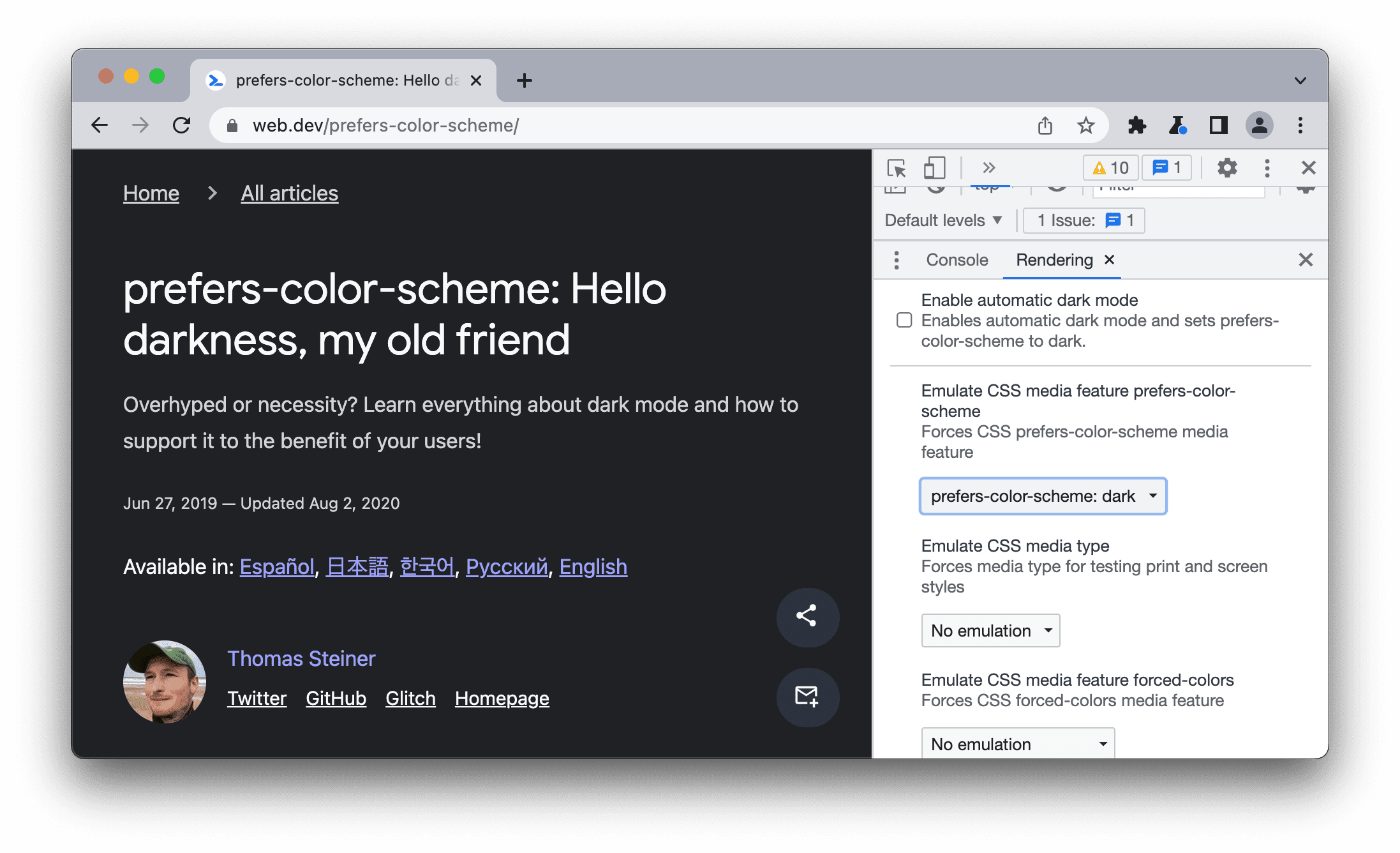
STORAGE_KEYS와 함께apps/bin/siteStorage.ts의BROWSER_DATA에도 추가해야 시험이 통과한다. - 화면 조건: Chrome 개발자 도구의 Rendering 탭에서
prefers-reduced-motion,prefers-color-scheme값을 바꿔 확인한다. Rendering 탭은 개발자 도구의 ⋮ 메뉴 › More tools › Rendering에서 연다. 운영체제 설정을 바꾸지 않고 그 탭에서만 미디어 쿼리 결과를 강제로 바꾸므로, 다크 모드를 지정하면useResolvedTheme()가 바로'dark'를 반환하는지 확인할 수 있다.
관련 글
- api() 요청 함수와 저장소·미디어 쿼리 공통 함수로 기반 코드 통합하기: 3단계 전체
- 서버 if 문 검사와 화면 상한을 zod 스키마 하나로 합치기: 설정 값의 형태 검사
- localStorage 키 목록과 2초 주기 확인으로 구현한 휴지통 앱
- ZodType<PostContent>로 기존 타입과 zod 스키마의 일치를 tsc로 검사하기
- no-cors 요청으로 CORS 차단과 서버 중지 구분하기
- MDN, Fetch API
- MDN, RequestInit: credentials
- MDN, Origin
- MDN, AbortSignal: timeout() static method
- MDN, Web Storage API
- MDN, Window: localStorage property, Exceptions
- MDN, Window: matchMedia() method
- React, useSyncExternalStore
- ESLint, no-restricted-properties
- Chrome for Developers, Emulate CSS media features
- Chrome 개발자 도구의 Rendering 탭: Sofia Emelianova, Chrome for Developers, Emulate CSS media features, CC BY 4.0, 출처 표기
#MacFolio #리팩터링 #React #fetch #localStorage #matchMedia
- #MacFolio
- #리팩터링
- #React
- #fetch
- #localStorage
- #matchMedia