localStorage 키 목록과 2초 주기 확인으로 구현한 휴지통 앱
· 개발 기록/MacFolio/구조·상태 관리
배경: 휴지통 아이콘과 브라우저 저장소
macOS Dock의 오른쪽 끝에는 휴지통이 있다. Finder에서 삭제한 파일은 바로 사라지지 않고 휴지통으로 이동하며, 휴지통을 열어 항목을 확인하거나 "비우기"로 영구 삭제한다. MacFolio의 Dock에도 휴지통 아이콘은 처음부터 있었지만 클릭 처리기가 onClick={() => {}}였다. 클릭해도 동작하지 않는 아이콘은 macOS를 재현한 화면에서 가장 먼저 눈에 띄는 결함이다.
이 글에서 휴지통이 다루게 되는 대상은 브라우저 저장소다. 웹 사이트는 방문자의 브라우저에 작은 데이터를 저장할 수 있고, 방식에 따라 유지 기간과 접근 주체가 다르다.
| 저장소 | 유지 기간 | 사이트 JavaScript | 서버로 전송 |
|---|---|---|---|
localStorage | 삭제할 때까지 (브라우저를 닫아도 유지) | 읽기·쓰기·삭제 | 하지 않음 |
sessionStorage | 탭을 닫으면 삭제 | 읽기·쓰기·삭제 | 하지 않음 |
| httpOnly 쿠키 | 쿠키의 만료 시각까지 | 접근 불가 | 요청마다 자동 전송 |
localStorage와 sessionStorage는 출처(프로토콜·호스트·포트의 조합)마다 분리된 키-값 저장소다1. 예를 들어 MacFolio는 화면 설정을 localStorage의 macfolio:settings 키에 JSON 문자열로 저장한다. 다른 사이트는 이 키를 읽을 수 없다.
휴지통은 열흘 동안 구성이 네 차례 바뀌었다. 처음 세 단계는 PR #162에 함께 포함됐다. Dock 아이콘과 창의 빈 상태는 빈 휴지통 아이콘과 빈 창 절에서 다룬다.
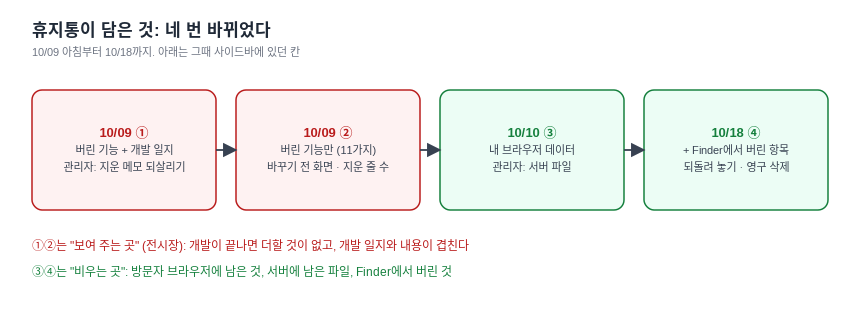
첫 구상: 폐기한 기능 모음
macOS의 휴지통에는 삭제한 파일이 있다. 이 사이트에서 "삭제한 것"에 해당하는 대상으로, 개발 과정에서 폐기한 기능을 모으기로 했다. CRA → Vite, Firebase → 자체 API 서버, 방명록이던 메모 앱 → 블로그, 이름·비밀번호 입력 칸 → 방문자 쿠키 등 11가지다. 항목마다 변경 이유, 해당 커밋에서 삭제한 코드 줄 수, 변경 전 화면을 첨부했다.
변경 전 화면은 캡처가 남아 있지 않아서, 변경 직전 커밋을 다시 빌드해 캡처했다. git worktree는 현재 작업 폴더를 그대로 둔 채 다른 커밋의 파일을 별도 폴더에 꺼내는 명령이다.
git worktree add --detach old df07a4bf^   # Blog 앱을 지우기 직전
cd old && pnpm install --frozen-lockfile && pnpm --filter @macfolio/react build
npx vite preview --port 4801
Playwright로 그 화면을 열고 시계를 해당 날짜로 설정한 뒤 앱을 열어 캡처했다. 화면에 표시되는 날짜와 시각을 그 시기의 값으로 맞추기 위해서다.
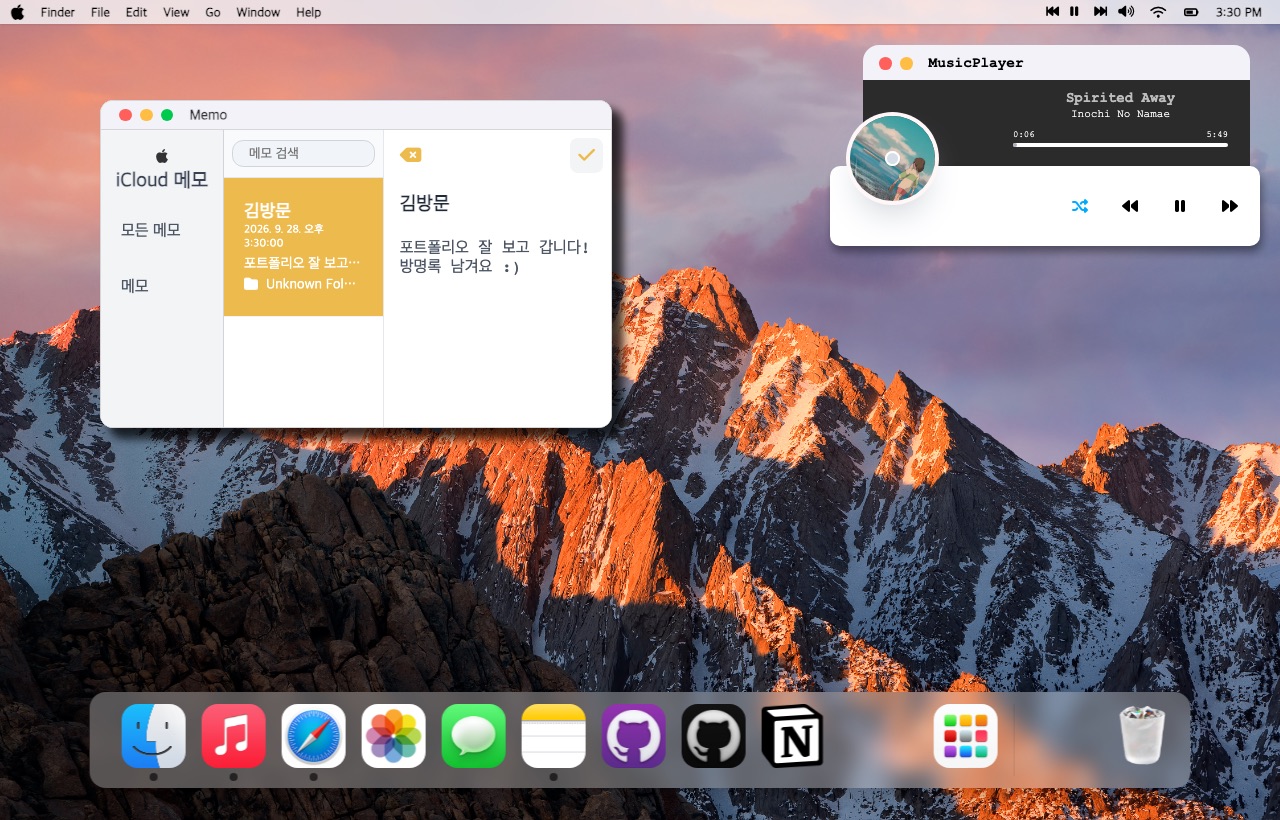
삭제 줄 수를 집계할 때도 주의할 점이 있었다. git show --stat이 보여 주는 숫자를 그대로 쓰면 코드가 아닌 파일까지 포함된다.
| 커밋 | 단순 집계 | 실제 코드 변경 |
|---|---|---|
| Firebase 제거 | −1,139줄 | 대부분이 pnpm-lock.yaml이었고, 잠금 파일을 제외하면 −105줄 |
| CRA → Vite 이전 | −93,819줄 | 당시 저장소에 실수로 커밋되어 있던 node_modules를 삭제한 줄이 대부분 |
전시 화면 제거
구현하고 나니 문제가 두 가지 있었다.
- 내용 대부분이 개발 일지에 이미 있다. 휴지통은 일부러 열어야 하는 위치라, 같은 내용을 다시 확인하는 방문자는 많지 않다.
- 개발이 끝나면 추가할 항목이 없다. 휴지통이 "실제로 무언가를 삭제하는 곳"이 아니라 전시 공간이 된다.
그래서 휴지통에는 실제로 비울 수 있는 데이터만 표시하기로 했다. 변경 전 화면은 이 글에 남겼다. 이 커밋은 396줄을 추가하고 665줄을 삭제했다. 폐기한 기능 11가지의 설명과 이미지가 빠진 분량이다.
| 휴지통에 표시할 대상 | 장점 | 판단 |
|---|---|---|
| 폐기한 기능 (전시) | 포트폴리오 소재로 활용 가능 | 제외. 개발 일지와 중복되고, 개발이 끝나면 추가할 항목이 없다 |
| 삭제한 메모 (관리자) | macOS 휴지통과 가장 유사하다 | 제외. 방문자에게는 항상 비어 있고, 메모 앱 안에 이미 기능이 있다 |
| 내 브라우저 데이터 (채택) | 방문자도 실제로 비울 데이터가 있다 | 채택. 저장된 데이터가 없으면 빈 휴지통으로 표시된다 |
현재: 내 브라우저 데이터
방문자가 비울 수 있는 데이터는 이 사이트가 해당 브라우저에 저장한 값이다. 처음 구현한 목록은 네 가지였다.
| 항목 | 저장 위치 | 삭제 시 |
|---|---|---|
| 설정 (화면 모드, 배경화면, 딸깍 소리) | localStorage | 즉시 기본 설정으로 복원 |
| 메모 보기 설정 | localStorage | 메모 앱을 다음에 열 때부터 기본 설정 |
| 메모 최근 검색어 | localStorage | 찾기 칸의 최근 검색 목록이 비워진다 |
| 로그인 페이지로 이동할 때 열려 있던 앱 | sessionStorage | 돌아왔을 때 창이 초기 상태로 표시된다 |
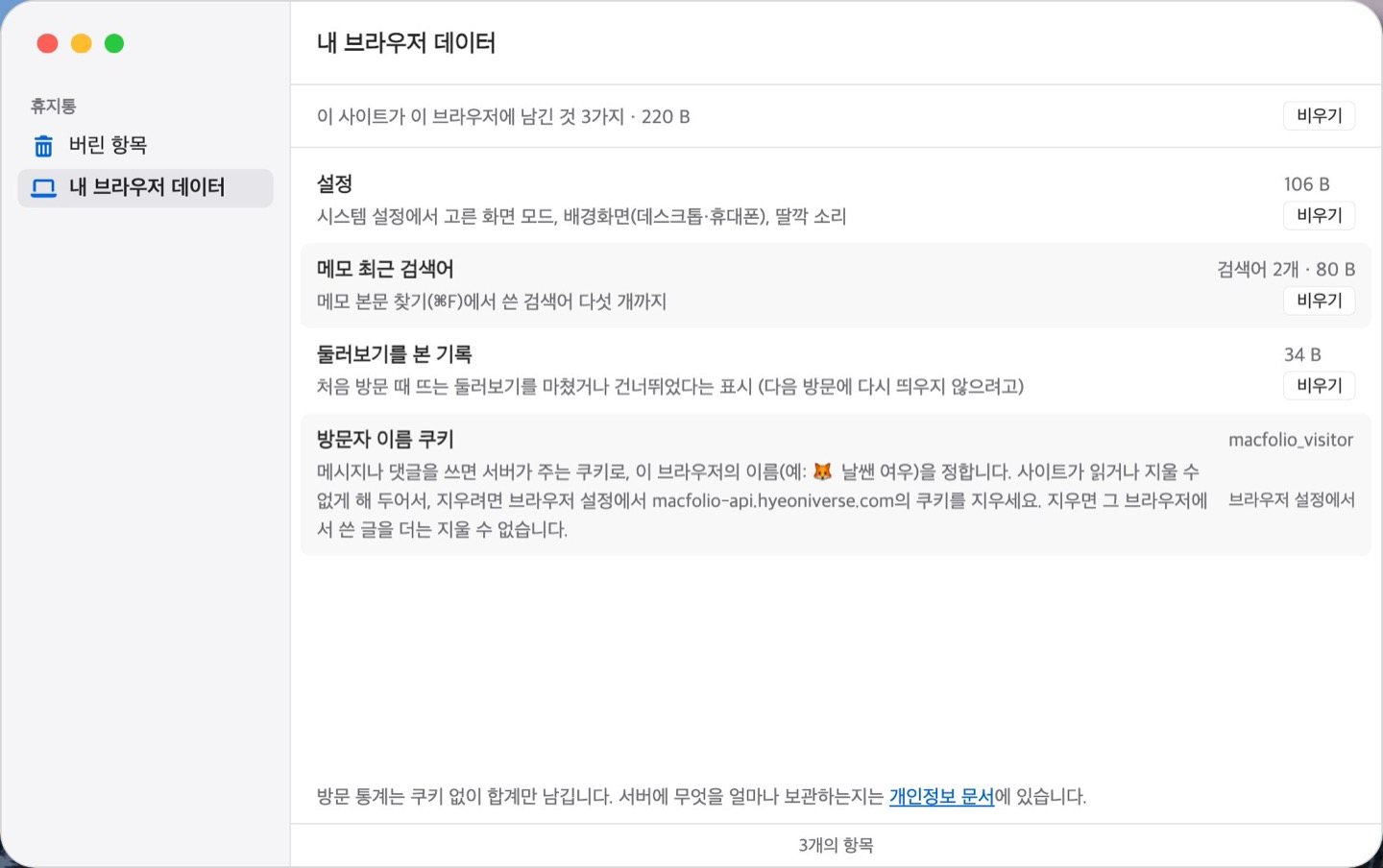
저장되어 있는 항목만 표시하고, 하나씩 또는 "휴지통 비우기"로 한 번에 삭제한다. 각 줄의 크기는 키와 값의 글자 수 합에 2를 곱해 바이트로 표시한다. JavaScript 문자열은 글자 하나를 UTF-16 코드 단위 2바이트로 다루기 때문이다. 예를 들어 키 macfolio:settings(17자)에 16자짜리 값이 저장되어 있으면 (17 + 16) × 2 = 66바이트다.
설정은 앱이 메모리에 보관한 값도 함께 기본값으로 되돌린다. 키만 삭제하면 화면은 다크 모드 그대로이고, 새로 고침해야 밝은 모드로 돌아오기 때문이다.
[!WARNING] 기본값 복원과 키 삭제의 순서 이때 처리 순서가 중요했다. 설정 저장소는 값이 바뀌면
localStorage에 다시 기록하므로, 기본 설정으로 되돌린 뒤에 키를 삭제해야 키가 남지 않는다.
- 설정 저장소를 기본값으로 갱신 (이 시각에
localStorage에 기본값이 다시 기록된다) localStorage에서 키 삭제
순서를 반대로 하면 1단계에서 삭제한 키가 2단계에서 기본값으로 다시 생성되어, 휴지통을 비운 직후에도 "설정" 줄이 남는다.
키 누락을 시험으로 검출
휴지통이 표시하는 목록은 코드 안의 배열(src/apps/bin/siteStorage.ts의 BROWSER_DATA)이다. 새 기능이 macfolio:weather:places 같은 새 키를 사용하면서 이 배열에 추가하지 않으면, 휴지통이 그 데이터를 인식하지 못한 채 "남긴 것이 없습니다"를 표시한다. 그래서 단위 시험이 소스 전체에서 localStorage·sessionStorage를 사용하는 파일의 macfolio: 키를 수집해, 모두 목록에 있는지 확인한다.
it('코드가 쓰는 macfolio: 저장 키를 모두 다룬다 (새 키를 쓰면 BROWSER_DATA에도 더한다)', () => {
	// src 아래 .ts·.tsx를 모두 읽어, localStorage·sessionStorage를 쓰는 파일의 'macfolio:…' 글자를 모은다
	const covered = new Set(BROWSER_DATA.flatMap((item) => item.keys));
	expect([...keys].filter((key) => !covered.has(key))).toEqual([]);
});
누락된 키가 있으면 기대값 [] 대신 ['macfolio:weather:places']처럼 누락된 키 목록이 실패 메시지에 표시된다. readJson·writeJson으로 브라우저 저장소 예외 처리를 한 곳에 모으기 이후에는 키가 STORAGE_KEYS 한 곳에 모였다.
사이트가 삭제할 수 없는 쿠키
방문자 이름 쿠키(macfolio_visitor)는 다르게 처리한다. 서버가 Set-Cookie 응답 헤더로 설정하는 httpOnly 쿠키라 사이트의 JavaScript가 읽거나 삭제할 수 없다. httpOnly 속성은 쿠키를 document.cookie에서 제외해, 페이지에 악성 스크립트가 삽입되더라도 쿠키 값을 탈취하지 못하게 하는 보안 설정이다.
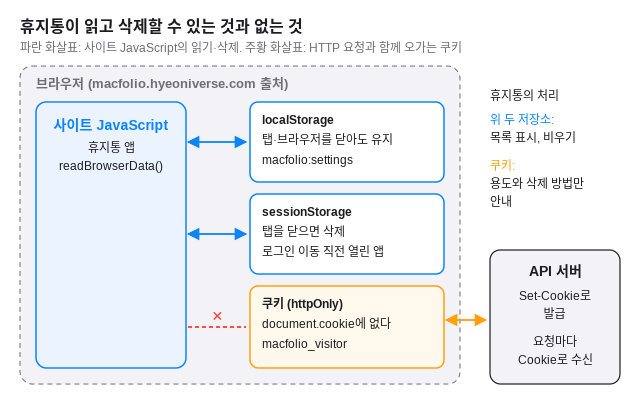
그래서 휴지통은 쿠키의 용도와 브라우저 설정에서 삭제하는 방법만 안내한다. 쿠키 존재 여부를 확인하려고 서버의 GET /visitor를 호출하지도 않는다. ==그 요청이 쿠키가 없는 방문자에게 새 쿠키를 발급==하기 때문이다.
서버에 보관하는 데이터와 보관 기간은 개인정보 문서(docs/privacy.md)에 별도로 정리했다. 목록 아래의 링크를 누르면 Finder가 그 문서를 연다.
빈 휴지통 아이콘과 빈 창
휴지통의 '내 브라우저 데이터'를 비우면 "이 사이트가 이 브라우저에 남긴 것이 없습니다"라는 한 줄만 표시됐다. 그런데 Dock의 휴지통 아이콘은 계속 종이가 가득 담긴 휴지통이었다. macOS는 비어 있으면 빈 휴지통, 항목이 있으면 종이가 담긴 휴지통 아이콘을 표시한다. 처음 접속한 방문자에게도 항상 종이가 담긴 휴지통이 표시되어, 모든 방문자에게 "저장된 데이터가 있다"는 잘못된 상태를 보여 주고 있었다. 수정은 PR #184의 커밋 하나다.
빈 휴지통 아이콘
빈 휴지통 아이콘은 기존 아이콘(bin.png)을 편집해 만들었다. 형태와 음영이 같아야 두 아이콘이 전환될 때 위화감이 없다.
- 테두리 위로 솟은 종이 영역을 투명하게 삭제한다.
- 테두리 안쪽에 위쪽은 조금 어둡고 앞쪽으로 갈수록 밝아지는 회색 그라데이션을 칠하고, 앞쪽 테두리 바로 안에 옅은 그림자를 넣는다.
- 몸통에 비치던 종이 색은, 종이 그림자가 적은 아래쪽 영역의 열별 밝기를 원통 음영으로 사용해 덮는다.
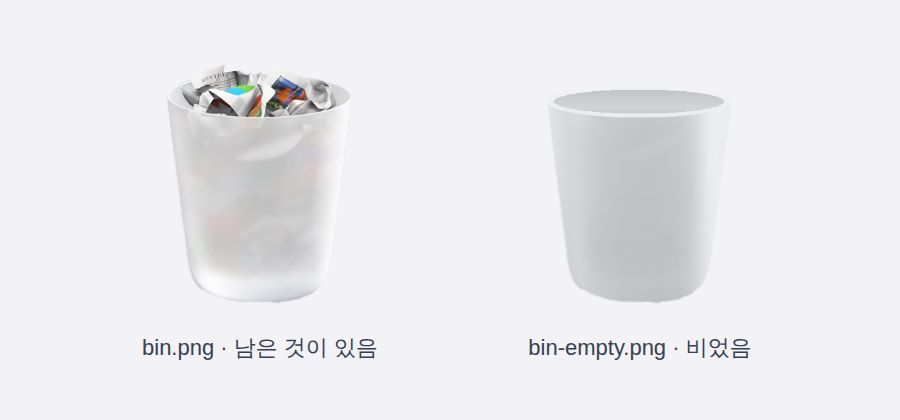
| 항목 | bin.png (항목 있음) | bin-empty.png (빈 상태) |
|---|---|---|
| 크기 | 388×388 | 388×388 |
| 파일 크기 | 77KB | 42KB |
크기와 테두리 위치가 같아서 Dock에서 아이콘이 전환되어도 위치가 이동하지 않는다. 파일 크기는 종이 영역이 사라진 만큼 줄었다.
빈 상태 판정 기준
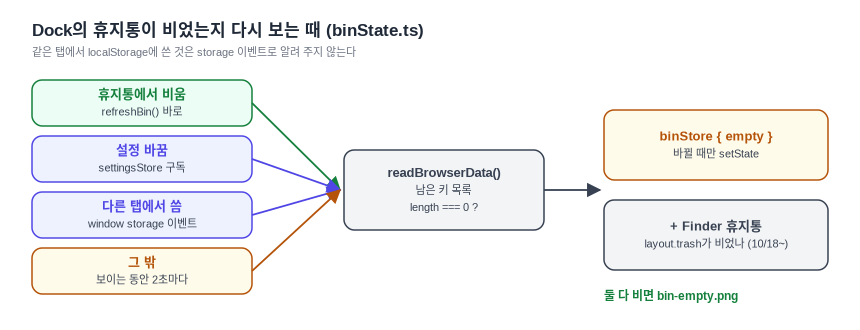
'내 브라우저 데이터'와 같은 기준이다. readBrowserData()가 반환하는 항목이 하나도 없으면 빈 상태로 판정한다. 처음 접속한 브라우저는 저장된 데이터가 없으므로 빈 휴지통으로 시작한다.
핵심 문제는 다시 확인하는 시점이었다. 메모 검색어, 날씨 장소처럼 앱들이 localStorage에 직접 기록한다. 브라우저는 저장소가 바뀌면 storage 이벤트를 발생시키지만, MDN에 따르면 이 이벤트는 같은 저장소를 공유하는 다른 문서(다른 탭)에만 전달되고 ==값을 변경한 탭에는 발생하지 않는다==.
그래서 다음 세 시점에 다시 확인한다.
- 휴지통에서 비우는 즉시 (
refreshBin()) - 설정을 변경하는 시각 (설정 저장소 구독)
- 그 외에는 화면이 표시되는 동안 2초마다. 키 몇 개만 읽으므로 부하가 작다.
| 방법 | 장점 | 단점 |
|---|---|---|
앱마다 기록 후 refreshBin() 호출 | 지연이 없다 | 키를 기록하는 모든 위치가 휴지통에 의존해야 한다. 하나라도 누락되면 동작하지 않는다 |
localStorage.setItem을 래핑해 알림 | 기록하는 코드를 수정하지 않는다 | 전역 객체를 변경한다. 다른 라이브러리도 영향을 받는다 |
| 알려진 시점 + 2초 주기 확인 (채택) | 기록하는 코드는 휴지통에 의존하지 않는다 | 최대 2초 지연된다 |
예를 들어 메모 앱에서 첫 검색어를 입력하면, 다음 2초 주기 확인에서 readBrowserData()가 "메모 최근 검색어" 항목을 반환하고 Dock 아이콘이 종이가 담긴 휴지통으로 바뀐다. 휴지통 아이콘이 2초 늦게 바뀌는 것은 사용자가 인지하기 어렵다. 반면 휴지통에서 비우는 시각에는 즉시 반영되어야 하므로 그 경우에만 직접 호출한다. 탭이 숨겨져 있으면(document.visibilityState가 visible이 아니면) 확인하지 않는다.
// 작업 당시 코드
export function refreshBin() {
	const empty = readBrowserData().length === 0;
	if (binStore.getState().empty !== empty) binStore.setState({ empty });
}
값이 바뀐 경우에만 setState를 호출하므로, ==2초마다 확인해도 Dock은 다시 렌더링되지 않는다==. 저장소의 구독자(Dock 아이콘 컴포넌트)는 setState가 호출될 때만 알림을 받기 때문이다.
빈 휴지통 창
처음에는 가운데에 빈 휴지통 이미지와 '휴지통이 비어 있음' 문구를 크게 배치했는데, 실제 macOS Finder의 빈 휴지통 화면은 다르다. 가운데는 비어 있고, 위쪽 줄 오른쪽에 비활성화된 비우기 버튼, 아래 상태 막대에 '0개의 항목'만 있다. 빈 휴지통 이미지도 Dock에 이미 표시되므로 창 안에는 넣지 않는다. 실제 화면에 맞췄다.
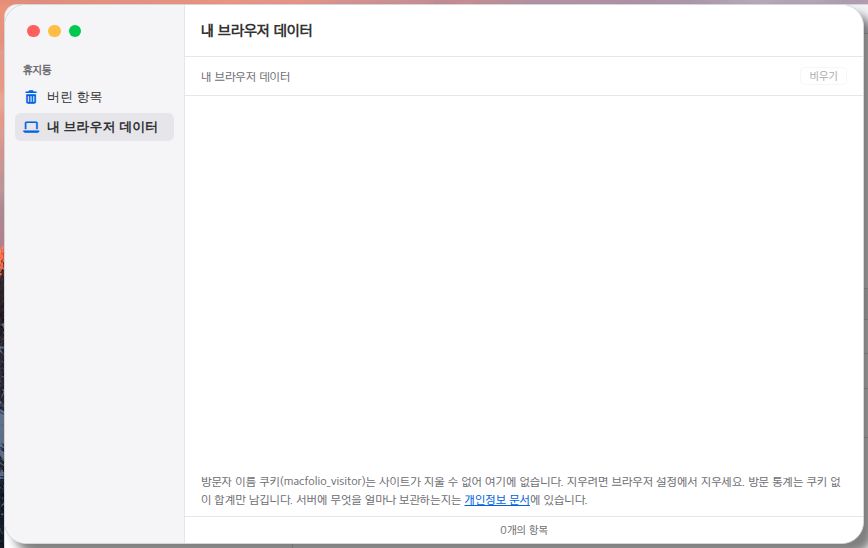
| 영역 | 데이터가 있을 때 | 빈 상태 |
|---|---|---|
| 위쪽 줄 왼쪽 | '이 사이트가 이 브라우저에 남긴 것 n가지 · 크기' | '내 브라우저 데이터' |
| 위쪽 줄 오른쪽 | Finder처럼 작은 회색 비우기 버튼 | 비활성화된 비우기 버튼 |
| 가운데 | 항목 목록 | 비어 있음. 스크린 리더에는 숨김 텍스트로 '휴지통이 비어 있습니다'를 전달 |
| 아래 상태 막대 | 'n개의 항목' | '0개의 항목' |
| 방문자 이름 쿠키 | 다른 항목과 같은 형태의 줄. 비우기 버튼 위치에 "브라우저 설정에서" 표시 | 아래 안내문에 한 줄로 표시 |
비우기 버튼은 이전에는 빨간색 '휴지통 비우기' 버튼이었다. 삭제 전에 확인 대화상자가 한 번 더 표시되므로 버튼까지 빨간색일 필요는 없어 회색으로 바꿨다. 방문자 이름 쿠키는 사이트가 삭제할 수 없어 별도로 안내한다.
관리자에게만 표시되는 서버 파일
관리자로 로그인하면 사이드바에 "서버 파일" 항목이 추가된다. 글에서 제거해도 서버에 남는 이미지·첨부 파일 중 참조되지 않는 파일을 삭제한다. 자세한 내용은 참조 위치 API로 쓰는 곳 없는 서버 파일만 골라 지우기에 정리했다.
휴대폰에서는 제외
iOS에는 휴지통 앱이 없다. 그래서 앱 정보에 desktopOnly를 지정해 휴대폰 홈 화면에서 제외했다.
확인
e2e/bin.spec.ts에 시험 8개가 있다. 주요 시험은 다음과 같다.
- 내 브라우저 데이터: 이 사이트가 남긴 것을 보여 주고, 비우면 처음 설정으로 돌아간다: 다크 모드와 메모 검색어 두 개가 저장된 브라우저로 시작한다. '설정'만 비우면 즉시 밝은 모드로 돌아오고
macfolio:settings키가 없다. '휴지통 비우기'를 실행하면 검색어 키도 삭제되고 Dock 아이콘이 빈 휴지통으로 바뀐다. 사이트가 삭제할 수 없는 쿠키 안내는 유지된다. - 처음 온 브라우저는 Dock의 휴지통이 비어 있고, 설정을 바꾸면 종이가 담긴다
- 방문자에게는 서버 파일이 없다 / 관리자는 서버 파일에서 쓰는 곳이 없는 파일을 지운다
- 휴대폰 홈 화면에는 휴지통이 없다
빈 상태는 위의 첫 두 시험이 확인한다.
- 저장된 데이터가 있으면 Dock에
bin.png가 표시되고, 휴지통을 비우면 목록이 사라지고 비우기 버튼이 비활성화되고 '0개의 항목'이 표시되며, Dock도 즉시bin-empty.png로 바뀐다. - 처음 접속한 브라우저는 빈 휴지통이고, 시스템 설정에서 다크 모드를 선택하면 종이가 담긴 휴지통으로 바뀐다.
이후 추가한 기능
- 목록은 4개에서 7개로 늘었다. 날씨 장소, 바탕화면 아이콘 위치, 이 브라우저에 저장한 메시지가 추가됐다. 새 키를 사용하는 기능은 위의 시험 때문에 목록에 추가하지 않으면 CI를 통과할 수 없다.
- 10월 18일에는 Finder에서 "휴지통으로 이동"한 항목(생성한 폴더, 업로드한 파일)도 표시하게 했다. 오른쪽 클릭으로 복원하거나 영구 삭제한다(
TrashedItems.tsx). - 같은 날 빈 상태 판정 기준에 Finder에서 삭제한 항목(
layout.trash)도 추가했다. 두 목록이 모두 비어야 빈 휴지통이다.
남은 과제와 정리
- 저장 여부를 "키 존재 여부"로만 판단한다. 값이 기본 설정과 같아도 키가 있으면 저장된 항목으로 표시된다.
- 2초 주기 확인은 탭마다 별도로 실행된다. 탭을 여러 개 열면 탭 수만큼 실행되지만, 숨겨진 탭은 확인하지 않으므로 실제로는 표시 중인 탭 하나만 실행된다.
- 처음 구현한 전시 화면은 하루 만에 제거했지만, 과거 커밋을 다시 빌드해 화면을 캡처하는 방법과, 삭제 줄 수에서 잠금 파일과 실수로 커밋된
node_modules를 제외해야 한다는 점을 그 과정에서 확인했다. - 재현한 화면에 아이콘이 있다면 그 아이콘에 실제 기능이 있어야 한다. 표시 전용 기능은 한 번 보고 끝나지만, ==비울 수 있는 휴지통은 방문자가 실제로 사용할 수 있다==.
- 빈 상태를 "비었다는 문구를 크게 표시"로 구현했다가 macOS 실제 화면을 다시 확인하고 제거했다. 재현하는 대상이 있으면 추측하지 않고 실제 화면을 먼저 확인한다.
관련 글
- 참조 위치 API로 쓰는 곳 없는 서버 파일만 골라 지우기
- 최근 삭제된 항목 - 지운 메모를 30일 동안 되살리기
- CRA에서 Vite로 옮기기
- readJson·writeJson으로 브라우저 저장소 예외 처리를 한 곳에 모으기
- openRequest store로 Finder에서 고른 항목을 다른 앱에서 열기
- 절대 위치 대신 내용 폭 한 줄 flex로 겹치지 않는 Dock 배치
- MDN: Web Storage API
- MDN: Window: storage event
- MDN: Using HTTP cookies (Security)
- MDN: Document.visibilityState
- Playwright: Clock
- git worktree 문서
#MacFolio #데스크톱 #개인정보 #휴지통 #macOS
각주
-
Web Storage API는 출처마다 분리된
localStorage(만료 없음)와sessionStorage(탭이 열려 있는 동안)를 제공한다. MDN: Web Storage API ↩
- #MacFolio
- #데스크톱
- #개인정보
- #휴지통
- #macOS