createImageBitmap과 canvas toBlob으로 브라우저에서 이미지 축소해 업로드하기
· 개발 기록/MacFolio/인터랙션·브라우저 API
배경: 코드에 포함된 배경화면
MacFolio의 시스템 설정 → 배경화면에는 macOS 배경화면 6장과 iOS 배경화면 6장이 있다. 모두 public/imgs/wallpapers에 이미지 파일로 포함되어 있어서, 하나를 추가하려면 다음 과정을 거쳐야 했다.
- 원본 사진을 2560px로 축소하고, 설정 화면용 썸네일을 따로 만든다.
- 다크 모드용 어두운 버전이 필요하면 한 벌 더 만든다.
- 파일을 커밋하고, GitHub Actions 배포가 끝나기를 기다린다.
라이트·다크 두 벌과 썸네일까지 당시 그 폴더만 7.7MB였다. 사진 한 장을 바꾸려고 저장소에 MB 단위 파일을 누적하고 배포를 기다리는 방식은 적합하지 않았다. #75에서 관리자가 화면에서 직접 배경화면을 업로드하게 했다.
이 기능의 핵심은 업로드 전에 브라우저가 이미지를 축소한다는 점이다. 이를 위해 쓰는 브라우저 API는 세 가지다.
| API | 하는 일 | 예 |
|---|---|---|
createImageBitmap() | 압축된 이미지 파일(JPEG·PNG 등)을 픽셀 배열(ImageBitmap)로 디코딩한다 | 휴대폰 사진 JPEG → 4032×3024 픽셀, 픽셀당 RGBA 4바이트 |
<canvas>와 drawImage() | 지정한 크기의 그림판에 이미지를 다시 그린다. 그림판이 작으면 그만큼 축소된다 | 4032×3024 비트맵을 2560×1920 캔버스에 그림 |
canvas.toBlob() | 캔버스의 픽셀을 지정한 형식(JPEG 등)으로 다시 압축해 Blob(파일과 같은 바이트 덩어리)으로 만든다 | toBlob(cb, 'image/jpeg', 0.86) → 업로드할 JPEG 파일 |
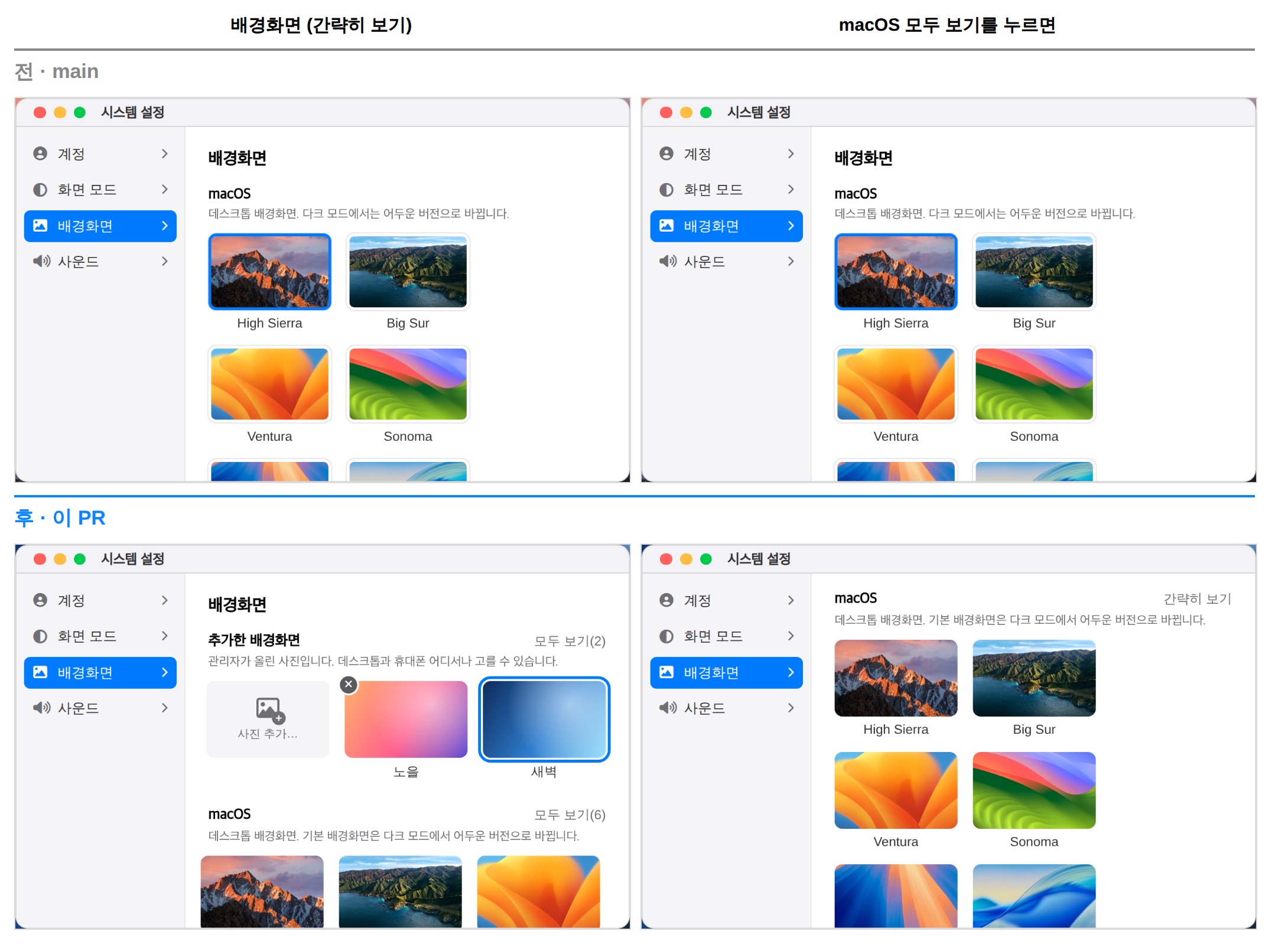
이제 배경화면 화면 위쪽에 '추가한 배경화면' 그룹이 별도로 있다. macOS 설정에서 '사용자의 사진'이 기본 배경화면과 분리된 구성과 같다. 관리자로 로그인하면 그 그룹 맨 앞에 '사진 추가…' 칸이 표시된다. 회색 배경 칸 안에 사진 아이콘(+)과 문구가 있다. 사진을 선택하면 즉시 업로드되고, 바로 그 배경화면으로 바뀐다. 업로드한 배경화면은 그 칸 뒤에 추가되고, 모든 방문자에게 표시된다. 업로드한 배경화면이 없으면 방문자에게는 이 그룹이 표시되지 않는다.
표시 대상 결정
처음에 두 방식을 비교했다.
| 방식 | 표시 대상 | 저장 위치 |
|---|---|---|
| 방문자가 자기 사진을 추가 | 해당 방문자 | 해당 브라우저 (IndexedDB) |
| 관리자가 업로드하면 모든 방문자에게 | 모든 방문자 | 서버 |
IndexedDB는 브라우저 안에 이미지 같은 큰 데이터를 보관할 수 있는 저장소다. 첫 번째 방식은 서버가 필요 없지만, 사진은 그 브라우저에만 남는다. 포트폴리오의 배경화면은 사이트 주인이 정하는 것이라 두 번째 방식을 채택했다. 방문자는 기존처럼 선택만 한다. "누가 보는가"를 먼저 정하자 저장 위치(브라우저 또는 서버)와 권한(관리자만 업로드)이 함께 결정됐다.
화면 종류별 배경화면 표시
처음에는 설정에 macOS 그룹과 iOS 그룹을 모두 표시했다. 그런데 데스크톱 방문자가 휴대폰 배경화면을 선택할 이유는 없다. 이제 데스크톱에는 macOS 배경화면만, 휴대폰에는 iOS 배경화면만 표시된다.
그러면 관리자가 데스크톱에서 휴대폰 배경화면을 업로드할 수 없다. 두 종류를 한 장으로 통합하는 방법도 검토했지만, ==가로(16:10)와 세로(9:19.5)의 비율 차이가 커서 기본 배경화면을 다른 쪽에 사용하면 크게 잘린다.==
배경화면은 화면을 빈틈없이 채우도록 표시한다(CSS background-size: cover). 이미지 비율이 화면 비율과 다르면 짧은 쪽을 화면에 맞추고, 남는 긴 쪽을 가운데 기준으로 잘라 낸다. 16:10 사진을 9:19.5 휴대폰 화면에 채우면 가로 폭의 약 29%만 보인다.
\frac{9 / 19.5}{16 / 10} = \frac{0.4615}{1.6} \approx 0.288
그래서 기본 배경화면은 화면 종류별로 분리하고, 추가한 배경화면은 구분 없이 양쪽에 모두 표시했다. 데스크톱에서 한 번 업로드하면 휴대폰에서도 선택할 수 있다. 비율이 다르면 가운데 기준으로 잘리지만, 관리자가 직접 선택한 사진이라 허용 범위로 판단했다. 선택한 배경화면은 데스크톱용과 휴대폰용을 별도로 저장한다.
| 항목 | 데스크톱 | 휴대폰 |
|---|---|---|
| 기본 배경화면 | macOS 6장 | iOS 6장 |
| 추가한 배경화면 | 표시 | 표시 |
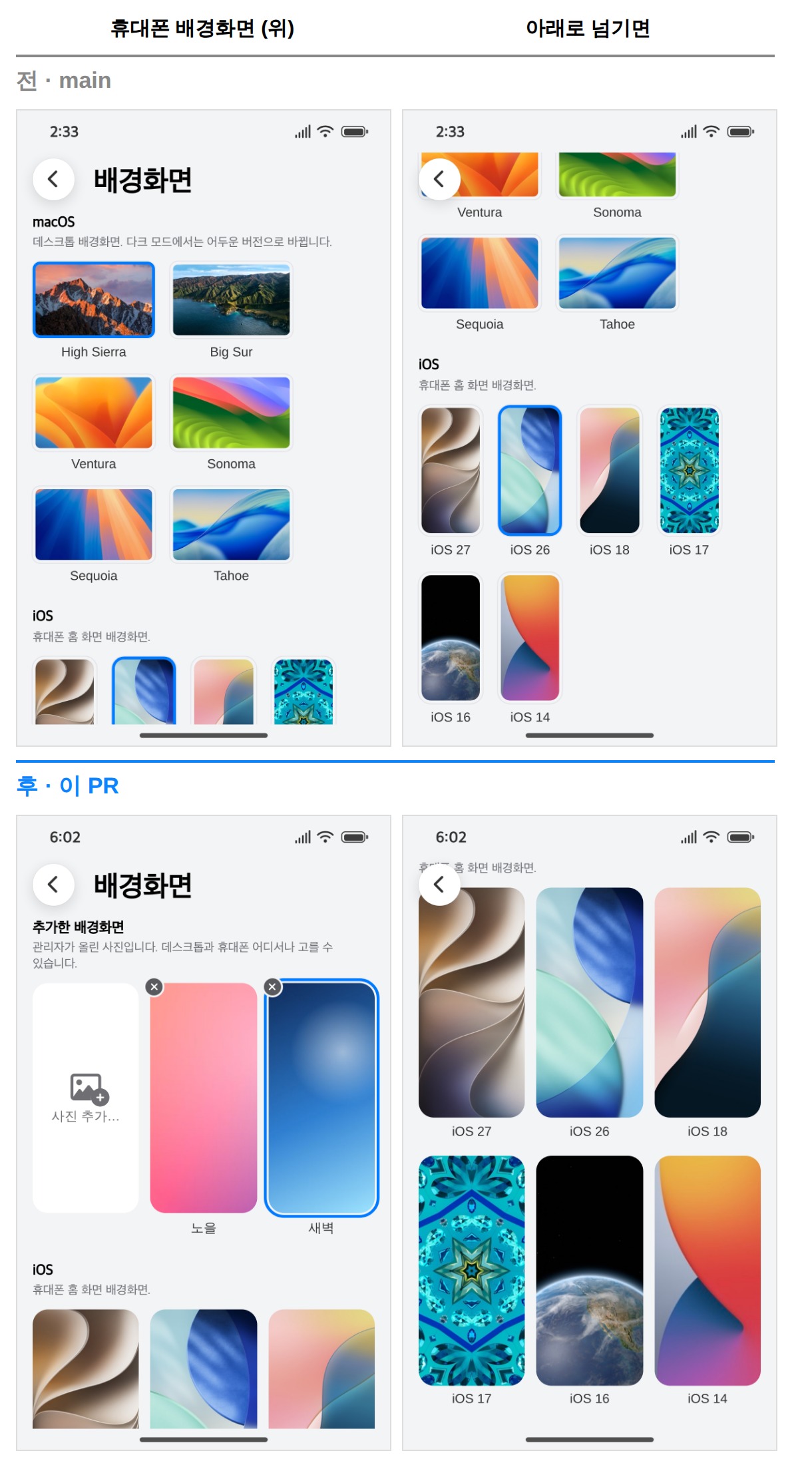
| 배치 | 그룹마다 가로 한 줄(간략히 보기), '모두 보기(n)'로 여러 줄 펼치기 | 화면 폭에 맞춘 3열 격자 |
| 지우기(×) 버튼 | 마우스를 올렸을 때 표시 | 항상 표시 |
| 선택 저장 | 데스크톱용 값 | 휴대폰용 값 |
썸네일은 macOS 설정처럼 테두리 없이 둥근 사진만 표시하고, 선택한 항목에는 약간 떨어진 파란 테두리를 표시한다(outline-offset). 데스크톱의 한 줄 보기에서는 열자마자 선택한 배경화면이 보이는 위치로 스크롤해 둔다.
[!WARNING] scroll-snap 정렬 기준과 안쪽 여백 칸 단위로 스크롤이 멈추게(
scroll-snap) 했더니 처음에 첫 칸이 8px 잘려 있었다. 왼쪽 위로 걸친 ×가 잘리지 않도록 한 줄에 안쪽 여백을 두었는데, 스냅 정렬 기준은 그 여백을 반영하지 않고 스크롤 컨테이너의 가장자리에 첫 칸을 정렬했기 때문이다.scroll-padding-inline으로 정렬 기준도 같은 만큼 안쪽으로 이동했다.
서버: 기존 파일 저장소 활용
메모 글에 넣는 이미지를 업로드하는 API(POST /files)가 이미 있다. 파일은 DB의 Upload 테이블에 저장하고 /files/:id로 응답한다. 배경화면은 그 위에 테이블 하나(Wallpaper)만 추가했다. 이름과 원본·썸네일의 Upload id를 저장한다.
| API | 권한 | 동작 |
|---|---|---|
GET /wallpapers | 모두 | 목록 조회 |
POST /wallpapers | 관리자 | 원본·썸네일 이미지와 이름으로 생성 |
PATCH /wallpapers/:id | 관리자 | 이름 변경 (아래 '삭제와 이름 변경' 참고) |
DELETE /wallpapers/:id | 관리자 | 삭제. 이미지 두 장도 한 트랜잭션에서 함께 삭제 |
이미지는 MIME 형식 이름을 신뢰하지 않고 파일 앞부분의 바이트(매직 바이트)로 PNG·JPEG·GIF·WebP 여부를 확인한다. 파일 API와 같은 규칙이다. MIME 형식(image/png 같은 문자열)은 업로드 요청을 보내는 쪽이 임의로 적을 수 있지만, 매직 바이트는 실제 파일 내용이라 형식마다 고정되어 있다.
| 형식 | 파일 첫 바이트 (16진수) | ASCII로 읽으면 |
|---|---|---|
| PNG | 89 50 4E 47 0D 0A 1A 0A | .PNG.... |
| JPEG | FF D8 FF | (출력 불가 문자) |
| GIF | 47 49 46 38 | GIF8 |
| WebP | 52 49 46 46 + 8번째 바이트부터 57 45 42 50 | RIFF … WEBP |
예를 들어 확장자를 .png로 바꾼 PDF 파일은 25 50 44 46(%PDF)로 시작하므로 400 오류로 거부된다. 이름 길이는 DB의 CHECK 제약으로도 제한한다. 업로드한 이미지의 EXIF는 이후 서버에서 제거하도록 바뀌었다(JPEG·PNG·WebP 세그먼트를 순회해 EXIF를 지우고 방향 값만 남기기).
테이블을 별도로 둔 이유는 "어떤 업로드 파일이 배경화면인가"를 식별해야 하기 때문이다. Upload만 있으면 글에 넣은 이미지와 배경화면을 구분할 수 없다. 삭제 시 이미지 두 장을 함께 삭제하는 처리, 휴지통에서 "배경화면으로 사용 중인 파일은 삭제하지 않는다"고 표시하는 처리 모두 이 테이블을 기준으로 한다. 마이그레이션 파일(20261002150000_wallpapers/migration.sql)은 22줄이다.
브라우저에서 축소해 전송
휴대폰으로 촬영한 사진은 10MB를 넘기 쉽고, 업로드 한도도 10MB다. 서버에서 축소하려면 이미지 처리 라이브러리가 필요한데, 소형 서버(E2.1.Micro, RAM 1GB)에서 실행하기에는 부담이 크다. 예를 들어 4032×3024 사진 한 장을 디코딩하면 픽셀당 4바이트(RGBA)라 4032 × 3024 × 4 ≈ 48.8MB의 메모리가 필요하다. 그래서 ==브라우저가 캔버스로 축소한 뒤 JPEG 두 장을 전송한다==. 브라우저에는 이미 이미지 디코더와 캔버스가 있다.
const bitmap = await createImageBitmap(file);
const scale = Math.min(1, max / Math.max(bitmap.width, bitmap.height));
canvas.width = Math.round(bitmap.width * scale);
canvas.height = Math.round(bitmap.height * scale);
context.drawImage(bitmap, 0, 0, canvas.width, canvas.height);
canvas.toBlob(resolve, 'image/jpeg', quality);
scale은 긴 변을 max 안에 맞추는 배율이다. Math.min(1, …)이라 원본이 max보다 작으면 배율이 1이 되어 확대하지 않는다. 예를 들어 1920×1080 사진은 원본(2560)용으로는 그대로 1920×1080이고, 썸네일(640)용으로는 640 / 1920 ≈ 0.333을 곱해 640×360이 된다.
| 파일 | 긴 변 | JPEG 품질 | 기준 | 4032×3024 사진의 결과 |
|---|---|---|---|---|
| 원본 | 2560px | 0.86 | 기본 배경화면과 같은 크기 | 2560×1920 |
| 썸네일 | 640px | 0.8 | 설정 화면 썸네일(320px)의 2배(레티나) | 640×480 |
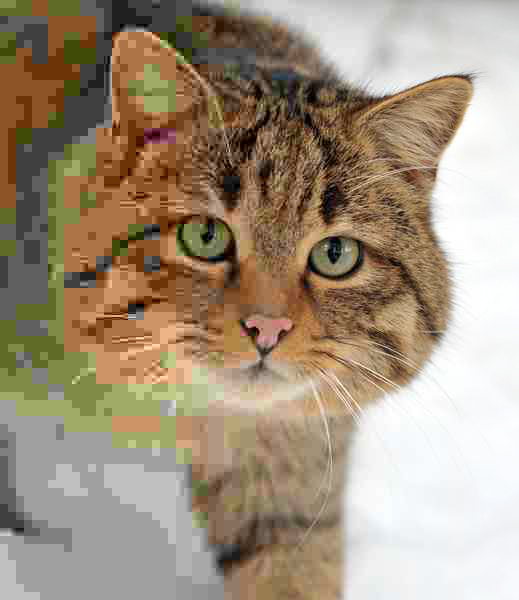
toBlob()의 세 번째 인수는 JPEG 품질(0~1)이다. JPEG은 사람 눈에 덜 띄는 세부 정보를 버려 크기를 줄이는 손실 압축 형식이라, 품질 값을 낮출수록 파일은 작아지고 8×8 픽셀 블록 경계가 드러난다. 원본에는 0.86, 썸네일에는 0.8을 지정한다.
레티나 화면은 CSS 1px을 가로·세로 각각 화면 픽셀 2개 이상으로 그린다. 설정 화면의 썸네일은 CSS로 320px 폭이지만, 레티나 화면에서 선명하게 보이려면 실제 이미지가 640px이어야 한다. 그래서 썸네일의 긴 변을 640px로 정했다.
두 장은 Promise.all로 병렬 생성한다. 썸네일이 별도로 있어서 설정 화면이 원본 수 MB를 내려받지 않는다.
| 방법 | 장점 | 단점 |
|---|---|---|
| 원본을 업로드하고 서버가 축소 | 브라우저 처리가 없다 | 이미지 라이브러리(sharp 등)를 1GB 서버에 설치해야 한다. 10MB 한도를 넘는다 |
| 원본을 업로드하고 그대로 사용 | 가장 단순 | 설정 화면 썸네일마다 수 MB를 내려받는다 |
| 브라우저가 두 장으로 축소해 업로드 | 서버는 저장만 한다. 한도 안에 든다 | 캔버스를 거치며 EXIF·색 프로필이 제거된다(배경화면에는 오히려 적합하다) |
EXIF는 사진 파일 안에 함께 저장되는 촬영 정보(카메라 기종, 촬영 시각, GPS 위치 등)다. 캔버스는 픽셀만 다루므로 toBlob()으로 만든 JPEG에는 EXIF가 없다. 배경화면에 촬영 위치가 남지 않는다는 점에서 이 손실은 오히려 장점이다.
선택한 배경화면 저장
설정은 현재도 브라우저(localStorage)에 저장한다. 기본 배경화면은 id(sonoma)만 저장하면 되지만, 추가한 배경화면은 id(custom:…)와 함께 이미지 주소도 저장한다. 그래야 다음 접속 시 서버에 목록을 요청하기 전에 즉시 렌더링할 수 있다.
[!CAUTION] CSS에 삽입되는 주소 이 주소는 CSS
url('…')에 삽입된다. 저장된 값이 변조되어도 CSS 구문을 깨뜨리지 못하도록, 따옴표·괄호·공백이 없는http(s)주소만 허용한다.
예를 들어 저장된 주소가 https://a.b/x.jpg'); background: red; ('로 변조되면, 그대로 삽입한 CSS는 url('https://a.b/x.jpg'); background: red; ('')가 되어 작은따옴표 뒤의 내용이 별도의 CSS 선언으로 해석된다. 따옴표가 있는 값은 거부하므로 이런 주소는 기본값으로 돌아간다.
관리자가 배경화면을 삭제하면, 그 배경화면을 선택한 방문자는 다음 접속 시 목록을 조회한 뒤 기본 배경화면으로 돌아간다. 앱 시작 시각의 목록 요청은 추가한 배경화면을 선택한 방문자만 보낸다. 설정의 배경화면 화면을 열면 모든 방문자가 목록을 요청한다.
삭제와 이름 변경
macOS 설정처럼 추가한 배경화면의 왼쪽 위 모서리에 × 버튼을 걸쳐 배치했다. 어두운 원의 테두리를 배경(창은 흰색, 휴대폰은 회색)과 같은 색으로 칠해서, 썸네일 모서리를 원형으로 파낸 것처럼 보인다. 데스크톱에서는 마우스를 올렸을 때만 표시되고, 휴대폰은 마우스가 없으므로 항상 표시된다. 표시되는 원은 22px이지만 터치 영역은 손가락 크기(44px)로 넓혔다.
.wallpaper-remove::before {
	position: absolute;
	inset: -11px;
	content: '';
}
::before는 요소 안에 보이지 않는 상자를 하나 더 만드는 CSS 의사 요소다. inset: -11px은 이 상자를 위·오른쪽·아래·왼쪽으로 11px씩 바깥으로 넓힌다는 뜻이라, 22px 버튼의 누를 수 있는 영역이 22 + 11 × 2 = 44px이 된다. Apple의 Human Interface Guidelines는 터치 대상의 최소 크기로 44×44pt를 권장한다.
이름은 처음에 파일 이름을 사용한다. 휴대폰 사진은 IMG_4021 같은 이름이라, 오른쪽 클릭 메뉴에 '이름 바꾸기…'를 추가했다(API는 PATCH /wallpapers/:id). 휴대폰에는 오른쪽 클릭이 없어서 길게 누르면(0.5초) 같은 메뉴가 표시된다. 메뉴를 연 터치를 떼는 동작은 선택으로 처리하지 않는다.
이름은 40자까지 허용하지만 썸네일 아래에서는 썸네일 폭에 맞춰 말줄임(…)으로 한 줄 표시하고, 마우스를 올리면 전체 이름이 표시된다. 썸네일은 API 서버에서 내려받으므로, 로딩 중에 빈 테두리만 보이지 않도록 영역을 회색으로 채운다.
삭제 전에는 "모든 방문자의 목록에서 사라집니다"라는 확인 대화상자를 표시한다. 기본 배경화면은 코드에 정의된 목록이라 삭제할 수 없다.
서버에 연결하지 못하면 추가한 배경화면 없이 기본 배경화면(데스크톱 6장, 휴대폰 6장)만 표시된다.
구현 순서와 macOS 화면 비교
PR 안의 커밋 다섯 개가 구현 순서와 같다.
- 관리자의 배경화면 추가·삭제 (서버 테이블·API, 화면의 업로드)
- 이름 변경, macOS처럼 '사진 추가' 칸과 왼쪽 위 삭제 버튼
- 화면 종류별 기본 배경화면 분리, 데스크톱은 가로 한 줄과 모두 보기, 추가한 배경화면은 양쪽에 표시
- 추가한 배경화면과 기본 배경화면을 그룹으로 분리
- 썸네일 테두리 제거, 휴대폰은 3열 격자로 확대
기능(1)을 먼저 완성하고, 나머지는 실제로 업로드해 보며 macOS 설정과 비교해 수정했다. PR 전체는 파일 25개, +1,756/−82줄이다. 중간에 이 기능을 제외하는 방안도 검토했다. 하지만 저장소가 공개되어 있어 이 사이트를 가져다 쓰는 사람도 자신의 배경화면을 추가하려 할 것이라, 관리자 추가 기능으로 유지했다.
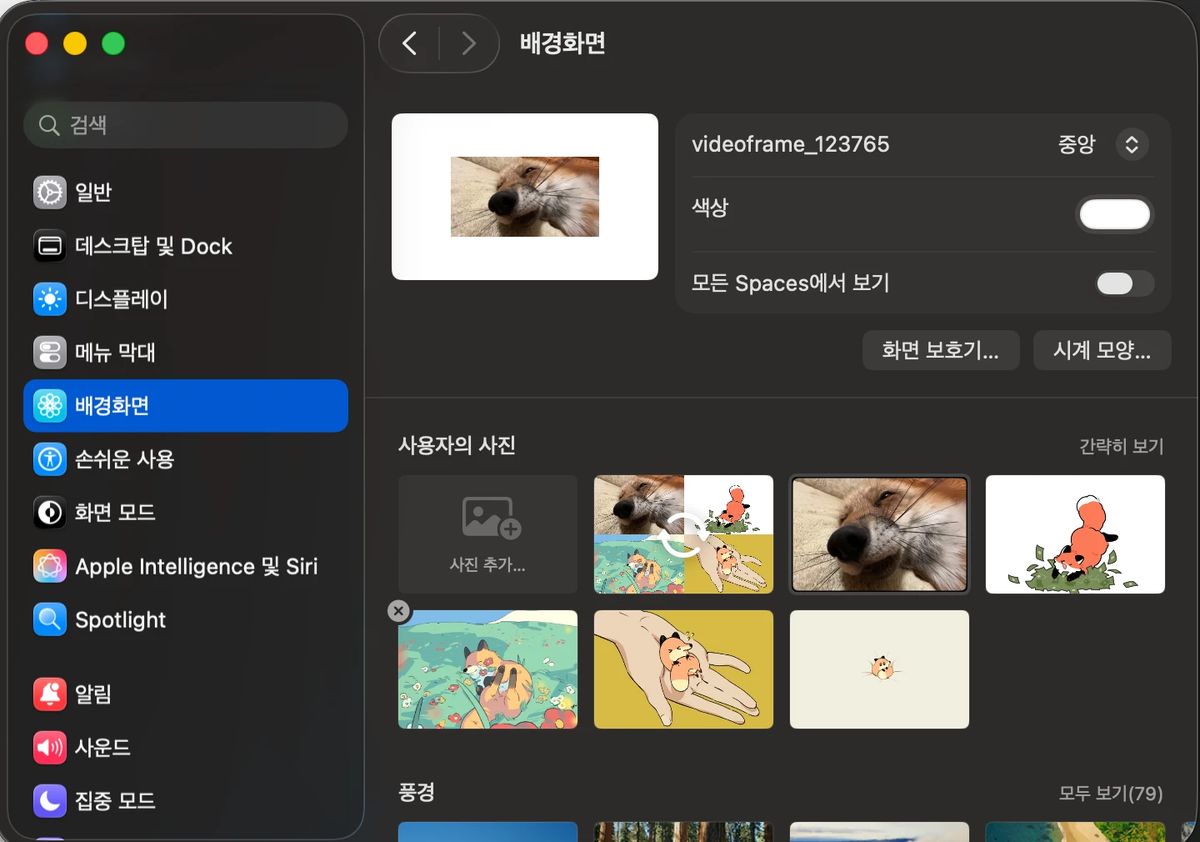
첫 버전을 배포한 뒤에는 Mac의 시스템 설정 → 배경화면을 열어 두고 비교했다.
| 커밋 | macOS 화면과의 차이 | 수정 |
|---|---|---|
| 2 | × 버튼이 썸네일 위에 단순히 겹쳐 있었다 | 배경색 테두리로 썸네일 모서리를 파낸 것처럼 표시 |
| 3 | 데스크톱에 휴대폰 배경화면까지 모두 표시됐다 | 가로 한 줄 + '모두 보기(n)', 화면 종류별 기본 배경화면 |
| 4 | 기본 배경화면과 추가한 배경화면이 한 그룹에 섞여 있었다 | 그룹 분리 |
| 5 | 썸네일이 테두리에 감싸여 있었다 | 테두리 없이 사진만 표시 |
배포는 10월 3일 아침에 진행했다. 서버에서 docker compose logs -f api로 20261002150000_wallpapers 마이그레이션이 적용되고 Nest가 시작되는 것까지 확인했다.
확인
| 시험 | 확인 내용 |
|---|---|
API E2E apps/api/test/wallpapers.e2e.test.ts (138줄) | 목록 조회, 권한(401), 업로드 후 /files로 원본·썸네일 응답, 이미지 누락·형식 오류(400), 이름 변경, 삭제 시 이미지 두 장 동시 삭제. 실제 Postgres에서 실행 |
화면 E2E apps/react/e2e/wallpapers.spec.ts(227줄)와 mobile.spec.ts (10개 추가) | 관리자 업로드 즉시 적용·재접속 후 유지, 방문자에게 추가 칸·삭제 버튼 미표시, 삭제 시 기본 배경화면으로 복귀, 서버 연결 실패 시 기본 배경화면만 표시, 휴대폰 길게 누르기 메뉴·× 상시 표시 |
단위 settings.test.ts | "관리자가 더한 배경화면은 이미지 주소가 함께 있을 때만 읽는다": localStorage 값이 손상됐거나 주소가 안전하지 않으면 기본값으로 복귀 |
- "처음에는 비어 있고, 누구나 목록을 본다"
- "관리자가 아니면 올리거나 지울 수 없다 (401)"
- "관리자가 올리면 목록에 생기고, 원본·썸네일을 /files로 받는다. 이름이 없으면 파일 이름"
- "이미지가 빠졌거나 이미지가 아니면 400"
- "관리자는 이름을 바꾼다. 빈 이름은 400, 관리자가 아니면 401"
- "지우면 목록에서 빠지고 이미지 두 장도 함께 지운다"
남은 과제
- 추가한 배경화면에는 라이트·다크 두 벌이 없다. 기본 배경화면은 다크 모드에서 어두운 버전으로 바뀌지만, 업로드한 사진은 한 장 그대로다.
- 데스크톱과 휴대폰에 같은 사진을 사용하면 비율 차이만큼 잘린다. 잘리는 위치를 선택하는 기능(초점 지정)은 아직 없다.
- 이후 움직이는 배경화면 - MP4와 GIF를 바탕화면에 깔기에서 MP4와 GIF를 추가했다. 위 코드의
shrink는 GIF이면 원본을 그대로 두고 썸네일만 생성한다.
[!IMPORTANT] ==소형 서버에서는 이미지 처리를 브라우저에 맡기는 것이 비용이 가장 낮은 선택==이었다. 사진 한 장을 디코딩하는 데 수십 MB가 필요한 작업을 RAM 1GB 서버 대신 업로드하는 관리자의 브라우저가 처리하고, 서버는 이미 줄어든 JPEG 두 장을 검사하고 저장만 한다.
관련 글
- DB CHECK·서버·화면에 흩어진 이름 한도를 contracts 정리 함수로 통합하기
- 화면이 알아야 하는가를 기준으로 파일 검사 규칙을 contracts와 서버로 나누기
- JPEG·PNG·WebP 세그먼트를 순회해 EXIF를 지우고 방향 값만 남기기
- 움직이는 배경화면 - MP4와 GIF를 바탕화면에 깔기
- MDN, Window.createImageBitmap()
- MDN, Canvas API
- MDN, HTMLCanvasElement.toBlob()
- MDN, background-size
- MDN, Window.devicePixelRatio
- MDN, CSS scroll snap, scroll-padding-inline
- WHATWG, MIME Sniffing Standard: Matching an image type pattern
- Apple, Human Interface Guidelines: Accessibility (Buttons and controls)
- JPEG 품질 비교 사진: Michael Gäbler(원본 사진), AzaToth(가공), Wikimedia Commons, File:Felis silvestris silvestris small gradual decrease of quality.png, CC BY 3.0

#MacFolio #시스템설정 #배경화면
- #MacFolio
- #시스템설정
- #배경화면