video 요소와 canvas로 만든 포스터로 동영상 배경화면 적용하기
· 개발 기록/MacFolio/인터랙션·브라우저 API
관리자가 추가하는 배경화면은 지금까지 사진만 지원했다. 사진을 고르면 브라우저가 긴 변 2,560px로 축소해 JPEG로 변환한 뒤 업로드했다. 그래서 움직이는 GIF를 골라도 첫 장면 한 장만 남았다. macOS의 동적 배경화면처럼 움직이는 화면을 바탕화면에 적용할 수 있도록, MP4 동영상과 움직이는 GIF를 배경화면으로 쓸 수 있게 했다(#264).
| 항목 | 변경 전 | 변경 후 |
|---|---|---|
| 고를 수 있는 형식 | PNG·JPEG·GIF·WebP | 여기에 MP4 추가 |
| GIF 업로드 | 2,560px JPEG로 변환(첫 장면만) | 원본 그대로 |
| 썸네일 | 640px JPEG | 사진·GIF 640px, MP4 포스터 1,280px |
| 업로드 크기 한도 | 10MB | 사진 10MB, 동영상 30MB |
/files/:id | 항상 200 전체 응답 | Range 요청이면 206 부분 응답, 범위 밖은 416 |
배경: 동영상 배경화면에 필요한 네 가지
사진 배경화면은 CSS의 background-image 한 줄로 렌더링할 수 있다. 동영상은 CSS 배경으로 재생할 수 없으므로, 브라우저의 동영상 요소와 서버의 파일 전송 방식을 함께 바꿔야 했다. 이 글에 나오는 개념은 다음 네 가지다.
| 개념 | 뜻 | 이 글에서 쓰는 곳 |
|---|---|---|
<video> 요소 | 브라우저가 동영상 파일을 내려받아 디코딩(압축된 데이터를 화면 픽셀로 복원)하고 재생하는 HTML 요소 | 바탕화면 뒤에 배치 |
| 자동 재생 정책 | 사용자가 누르지 않아도 재생을 시작해도 되는지 브라우저가 판단하는 규칙. 소리가 꺼진 동영상은 대부분 허용 | muted 속성 |
| 컨테이너와 코덱 | MP4는 영상·음성 데이터를 담는 컨테이너(파일 형식)이고, H.264·VP9 같은 코덱은 그 안의 압축 방식이다 | 서버 판별, 시험용 파일 |
| HTTP Range 요청 | 파일 전체가 아니라 바이트 구간 일부만 요청하는 HTTP 기능. 서버는 206 Partial Content로 그 구간만 보낸다 | /files/:id |
예를 들어 "VP9 코덱을 담은 MP4"는 파일 확장자와 앞부분 구조는 MP4이고, 안의 영상 데이터는 VP9 방식으로 압축된 파일이다. 브라우저가 이 파일을 재생하려면 MP4 구조를 해석할 수 있어야 하고, VP9 디코더도 있어야 한다.
무엇이 바뀌었나
- 관리자용 항목의 이름이 '사진 추가…'에서 '사진·동영상 추가…'로 바뀌었다. 파일 선택 창에서 MP4도 고를 수 있다.
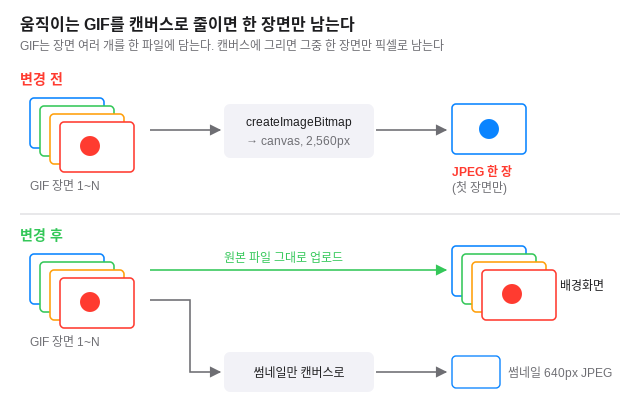
- GIF는 축소하지 않고 원본 그대로 업로드한다. 캔버스로 축소하면 한 장면만 렌더링되기 때문이다. 썸네일만 첫 장면으로 만든다.
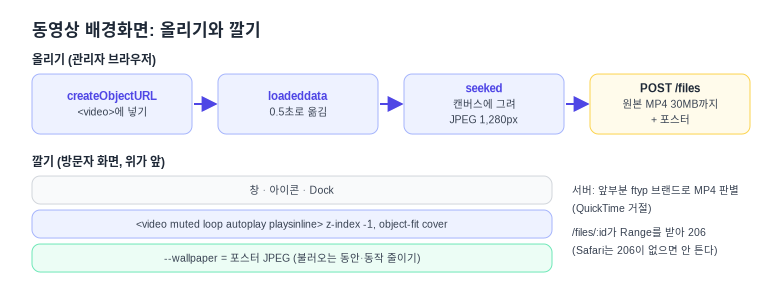
- MP4도 원본 그대로 업로드한다. 썸네일인 포스터1는 브라우저가 동영상의 0.5초 지점 장면을 캔버스에 렌더링해 JPEG로 만든다.
- 배경화면 선택 목록의 동영상 썸네일 가운데에는 재생 표시(▶)가 있다. 스크린 리더는 이름 뒤에 '(동영상)'을 읽는다.
- 방문자는 다른 배경화면과 같은 방법으로 고른다. 데스크톱과 휴대폰 홈 화면을 모두 지원한다.
GIF를 원본 그대로 올리는 이유
GIF는 장면(프레임) 여러 개와 장면별 표시 시간을 한 파일에 담는 이미지 형식이다. 기존 업로드는 createImageBitmap으로 파일을 읽어 캔버스에 축소해 그렸는데, HTML 표준은 움직이는 이미지에서 기본 장면(없으면 첫 장면) 하나만 가져오도록 정한다. 캔버스는 픽셀 한 장만 보관하므로, 10장면짜리 GIF를 축소하면 1장면짜리 JPEG가 된다.
화면에 배치하는 방법
배경화면은 원래 CSS 변수(--wallpaper) 하나로 렌더링한다. 동영상은 CSS background-image로 재생할 수 없어서, 고른 배경화면이 동영상이면 <video> 요소를 하나 더 배치한다.
| 속성·스타일 | 역할 |
|---|---|
--wallpaper = 포스터 이미지 | 동영상을 불러오는 동안이나 재생에 실패한 경우 정지 장면을 표시한다 |
muted | 소리를 끈다. 자동 재생 조건이다 |
loop, autoplay | 끝나면 처음부터 반복하고, 불러오는 즉시 재생한다 |
playsinline | iPhone Safari에서 전체 화면으로 전환하지 않고 그 자리에서 재생한다 |
object-fit: cover | 화면 비율과 영상 비율이 달라도 빈 곳 없이 채운다(넘치는 부분은 잘린다) |
데스크톱: position: fixed, z-index: -1 | 화면에 고정하고 창과 아이콘 아래에 배치한다 |
| 휴대폰: 홈 화면 요소 안에 배치 | 앱을 열면 홈 화면과 함께 축소 애니메이션을 따라간다 |
브라우저는 소리가 꺼진 동영상만 자동 재생을 허용하므로 소리는 항상 끈다. 예를 들어 Chrome의 자동 재생 정책에서는 muted 없이 autoplay만 지정한 동영상이, 사용자가 그 사이트를 클릭하거나 탭하기 전까지 대개 재생을 시작하지 않는다. 배경화면은 사이트를 여는 즉시 움직여야 하므로 이 조건을 피할 수 없다.
두 가지 조건에서는 재생하지 않는다.
- 시스템의 '동작 줄이기'(
prefers-reduced-motion)를 켜면<video>를 렌더링하지 않는다. 포스터만 남는다. 이 설정은 macOS의 "손쉬운 사용 → 디스플레이 → 동작 줄이기"처럼 화면 움직임을 줄이고 싶은 사용자가 운영체제에서 켜는 값이다. - 탭이 가려지면(
visibilitychange) 일시 정지하고, 다시 보이면 재생을 이어 간다. ==보이지 않는 동영상을 계속 디코딩하면 CPU와 배터리만 소모==한다.
설정에는 wallpaperVideo(휴대폰은 mobileWallpaperVideo) 값이 새로 생겼다. 이 값이 브라우저에 저장되어 있어서, 다음에 사이트를 열면 서버에서 배경화면 목록을 조회하기 전에 동영상을 바로 표시한다. 서버에서 그 배경화면이 삭제되었으면 기존과 같이 기본 배경화면으로 되돌린다.
화면 쪽 코드는 desktop/WallpaperVideo.tsx(59줄) 하나다. 렌더링 조건과 탭 가림 처리가 핵심이다.
const show = src !== null && !reducedMotion && failed !== src;

useEffect(() => {
	const element = video.current;
	if (!show || !element) return;
	// React의 muted 속성은 HTML 속성으로 쓰이지 않아, 자동 재생 규칙에 맞게 직접 켠다
	element.muted = true;
	const sync = () => {
		if (document.hidden) element.pause();
		else void element.play().catch(() => {});
	};
	sync();
	document.addEventListener('visibilitychange', sync);
	return () => document.removeEventListener('visibilitychange', sync);
}, [show, src]);
show는 세 조건을 모두 만족해야 true다. 동영상 주소가 있고(src !== null), 동작 줄이기가 꺼져 있고, 이 주소의 재생이 실패한 기록이 없어야 한다.
[!WARNING] JSX의
muted만으로는 부족하다element.muted = true를 직접 설정한 이유가 있다. JSX에muted를 써도 React는 이것을 HTML 속성으로 출력하지 않고 DOM 속성으로만 다룬다2. 브라우저의 자동 재생 규칙은 첫 재생 시각에 소리가 꺼져 있는지를 확인하므로, 효과(useEffect) 안에서 한 번 더 명시적으로 끈다. 재생이 실패하면(onError) 그 주소를failed에 기록해 다시 렌더링하지 않는다. 그러면 포스터만 남는다.
포스터를 브라우저에서 만드는 이유
서버(NestJS)에는 동영상을 디코딩하는 도구(ffmpeg 등)가 없다. 포스터 하나를 위해 서버 Docker 이미지에 ffmpeg을 설치하기보다, 이미 동영상을 디코딩할 수 있는 브라우저에서 만들기로 했다.
| 방법 | 장점 | 단점 |
|---|---|---|
| 서버에서 ffmpeg으로 포스터 만들기 | 어떤 코덱이든 같은 결과 | 서버 이미지가 커지고, 업로드마다 프로세스를 실행한다 |
| 포스터 없이 동영상만 | 할 일이 없다 | 불러오는 동안 빈 화면, 움직임 줄이기에서는 배경이 없다 |
| 관리자가 포스터 그림을 따로 업로드 | 서버·브라우저 모두 단순 | 업로드마다 파일을 두 번 선택한다 |
| 브라우저가 캔버스에 렌더링해 만들기 | 의존성 없음, 업로드 시각에 자동 생성 | 브라우저가 디코딩하지 못하는 코덱은 대체 그림을 쓴다 |
관리자는 한 명이고, 그 관리자가 업로드하는 동영상은 업로드에 쓰는 브라우저가 이미 재생할 수 있는 형식이다. 따라서 ==브라우저에서 만드는 방식의 단점이 실제로 드러날 일이 거의 없다.== 순서는 다음과 같다(shared/settings/customWallpapers.ts).
- 고른 파일을
URL.createObjectURL로<video>에 연결한다. 이 함수는 메모리에 있는 파일에blob:https://…형식의 임시 주소를 부여해, 업로드 전에도<video src>로 읽을 수 있게 한다. - 첫 프레임을 수신하면(
loadeddata) 재생 위치를 0.5초(POSTER_AT)로 이동한다. 첫 프레임이 검은 화면인 영상이 많기 때문이다. 길이가 1초보다 짧은 영상은 길이의 절반 지점으로 이동한다(예: 0.6초 영상은 0.3초). - 이동이 끝나면(
seeked) 그 장면을 캔버스에drawImage로 렌더링해 긴 변 1,280px(POSTER_MAX) JPEG로 만든다.
동작 줄이기를 켠 방문자에게는 이 포스터가 배경화면 전체이므로 사진 썸네일(640px, THUMB_MAX)보다 크게 만든다. 예를 들어 1920×1080 영상의 포스터는 1280×720 JPEG가 된다. 브라우저가 그 코덱을 디코딩하지 못하면 640×400 크기의 어두운 그라데이션 그림을 대신 쓰고, 재생 표시로 동영상임을 알린다.
서버에서 검증하는 것
파일 앞부분으로 형식 판별
파일 형식은 파일 이름이나 브라우저가 보낸 Content-Type을 신뢰하지 않고 파일 앞부분의 바이트(매직 넘버3)로 판별한다. .mp4로 이름만 바꾼 HTML 파일을 걸러내기 위해서다. 이미지(PNG·JPEG·GIF·WebP)는 원래 이 방식으로 판별했고, 여기에 MP4를 추가했다.
MP4 파일은 상자(box)4의 연속이다. 각 상자는 4바이트 크기와 4글자 종류로 시작하고, 첫 상자는 파일 형식을 밝히는 ftyp이다. 시험에서 실제로 녹화한 MP4의 앞부분은 다음과 같다.
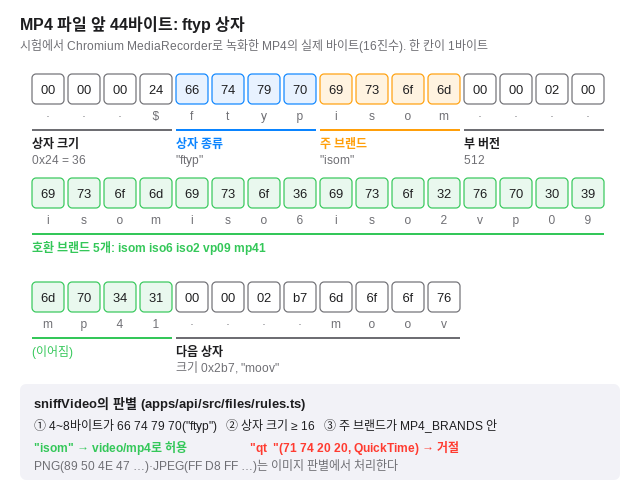
- MP4는 4~8바이트가
ftyp이고, 그 뒤 4글자(주 브랜드)가isom·mp42·avc1같은 MP4 값이어야 한다. - QuickTime(
qt)은 거절한다. 브라우저에 따라 재생 지원 여부가 다르기 때문이다. iPhone으로 촬영한.mov파일이 이 경우다. - 썸네일은 늘 이미지여야 한다.
// apps/api/src/files/rules.ts
const MP4_BRANDS = new Set(['isom', 'iso2', 'iso4', 'iso5', 'iso6', 'mp41', 'mp42', 'avc1', 'M4V ', 'dash', 'mmp4']);
크기 한도와 DB 제약
크기 한도는 사진 10MB, 동영상 30MB다. 업로드 파일 테이블(Upload)의 DB 제약(CHECK, 행을 저장할 때마다 DB가 검사하는 조건)이 10MB였기 때문에, 새 마이그레이션(20261020100000_wallpaper_video)을 만들어 30MB(31,457,280바이트)로 늘렸다.
ALTER TABLE "Upload" DROP CONSTRAINT "Upload_required_fields";
ALTER TABLE "Upload" ADD CONSTRAINT "Upload_required_fields" CHECK (
  length(btrim("name")) BETWEEN 1 AND 200
  AND length("type") > 0
  AND "size" BETWEEN 1 AND 31457280
  AND octet_length("data") = "size"
);
[!IMPORTANT] 이미 배포한 마이그레이션은 수정하지 않는다. 일반 업로드의 10MB 한도는 API 검증이 그대로 적용하고, 30MB까지는 배경화면 동영상만 허용한다.
Range 요청과 206 응답
[!WARNING] Safari는 206 응답이 있어야 재생한다 파일을 전송하는
/files/:id는 이제Range요청을 처리한다.<video>는 파일을 구간별로 나눠 요청하는데, Safari는 서버가206 Partial Content로 응답하지 않으면 동영상을 재생하지 않는다. 동영상도 이미지처럼Content-Disposition: inline으로 전송한다.
<video>가 구간을 나눠 요청하는 이유는, 재생 시작에 필요한 앞부분만 먼저 받고 사용자가 재생 위치를 옮기면 그 위치의 구간을 바로 받기 위해서다. 100바이트 파일의 끝 10바이트를 요청하면 요청과 응답은 다음과 같다.
GET /files/abc HTTP/1.1
Range: bytes=90-500

HTTP/1.1 206 Partial Content
Accept-Ranges: bytes
Content-Range: bytes 90-99/100
Content-Length: 10
요청한 끝(500)이 파일 크기를 넘으므로 서버는 마지막 바이트(99)까지 잘라서 보내고, Content-Range로 실제 보낸 구간과 전체 크기를 알린다. 파일 밖의 구간을 요청하면 416과 함께 Content-Range: bytes */100을 보낸다. 모든 응답에는 Accept-Ranges: bytes를 붙여 이 서버가 구간 요청을 처리한다고 알린다.
parseRange(apps/api/src/files/rules.ts)는 Range 머리말의 bytes=시작-끝 한 구간만 해석한다. 단위 시험의 입력과 결과는 다음과 같다(파일 크기 100바이트).
Range 머리말 | 결과 | 응답 |
|---|---|---|
| 없음 | 전체 | 200 |
bytes=0- | 0~99 | 206 |
bytes=90-500 | 90~99(끝을 파일 크기로 자름) | 206 |
bytes=-10 | 끝에서 10바이트, 90~99 | 206 |
bytes=0-1,5-6 | 여러 구간은 해석하지 않음, 전체 | 200 |
bytes=100-, bytes=5-2 | 범위 밖 | 416 |
여러 구간 요청은 <video>가 보내지 않으므로 전체 응답으로 처리한다.
사이트의 콘텐츠 보안 정책(CSP, 페이지가 어느 주소에서 스크립트·이미지·동영상을 불러올 수 있는지 정하는 응답 머리말)은 apps/react/worker/securityHeaders.ts의 media-src에 이미 API 주소가 들어 있어 수정할 필요가 없었다.
확인
| 종류 | 확인한 동작 |
|---|---|
| 서버 단위 시험 | MP4 판별(브랜드, 상자 크기, QuickTime 거절), Range 머리말 해석 |
| 서버 e2e 시험(실제 PostgreSQL) | MP4 올리기, video: true, 206 응답, 416, 크기 한도(이미지 10MB·동영상 30MB) |
| 화면 단위 시험 | 설정에서 동영상 주소를 읽고, 안전하지 않은 주소는 무시하기 |
| Playwright | 아래 5개 시험 |
시험용 Chromium은 H.264를 디코딩하지 못한다. 그래서 시험에서는 브라우저의 MediaRecorder로 색이 바뀌는 캔버스를 1초 녹화해 VP9 코덱을 담은 MP4를 생성했다. 위 그림의 바이트가 이 방법으로 만든 파일이다. ==시험 파일을 저장소에 커밋하지 않고 시험 안에서 생성==하므로, 지원 코덱이 다른 브라우저에서도 그 브라우저가 인코딩할 수 있는 형식으로 시험한다.
- 관리자가 MP4를 올리면 원본 그대로 보내고, 포스터를 만들어 썸네일로 쓰며 바로 배경에서 튼다
- 움직이는 GIF는 줄이지 않고 원본 그대로 올린다 (줄이면 첫 장면만 남는다)
- 방문자도 고를 수 있고, 탭이 가려지면 멈췄다가 다시 보이면 이어서 튼다
- 움직임 줄이기를 켜면 동영상 대신 멈춘 포스터만 보인다
- 휴대폰 홈 화면에서도 동영상 배경화면을 아이콘 아래에 깐다
전체 변경은 28파일, 861줄 추가와 82줄 삭제였다. 가장 많이 바뀐 파일은 업로드를 담당하는 shared/settings/customWallpapers.ts(174줄 변경)다.
남은 과제와 정리
- 동영상은 축소하지 않고 원본을 업로드한다. 30MB 한도 안의 파일을 그대로 전송하므로, 휴대폰 데이터로 처음 열면 전송량이 크다. 해상도별 변환본을 만드는 일은 서버에 동영상 처리 도구를 도입하는 시각에 다시 검토한다.
- QuickTime(
.mov)은 거절한다. iPhone으로 촬영한 영상은 MP4로 내보낸 뒤 업로드해야 한다. - 포스터 생성처럼 브라우저가 이미 지원하는 기능(동영상 디코딩, 캔버스, JPEG 인코딩)이 있으면, 서버에 의존성을 추가하기 전에 브라우저에서 처리할 수 있는지 먼저 검토한다.
- 이미 배포한 마이그레이션은 수정하지 않고 새 마이그레이션으로 제약을 변경한다. 운영 DB의
_prisma_migrations적용 기록과 마이그레이션 파일이 어긋나지 않게 하기 위해서다(Prisma 문서).
관련 글
- 관리자가 배경화면을 추가하는 기능: createImageBitmap과 canvas toBlob으로 브라우저에서 이미지 축소해 업로드하기
- 고른 배경화면을 새로고침 뒤에도 유지하는 일: id 접두어 상수로 서버 배경화면 검사에서 Finder 파일 제외하기
- 업로드한 사진의 EXIF 삭제: JPEG·PNG·WebP 세그먼트를 순회해 EXIF를 지우고 방향 값만 남기기
- 바탕화면
z-index계층 정리: 흩어진 z-index 숫자를 theme.css의 --z-* CSS 변수로 모으기 - PR: #264
- MDN: The Video Embed element (
<video>) - MDN: Autoplay guide for media and Web Audio APIs
- Chrome for Developers: Autoplay policy in Chrome
- MDN: prefers-reduced-motion
- MDN: Document: visibilitychange event
- MDN: URL.createObjectURL()
- MDN: HTMLMediaElement: loadeddata event, seeked event
- MDN: createImageBitmap()
- HTML Standard: createImageBitmap (animated images)
- MDN: HTTP range requests, 206 Partial Content, 416 Range Not Satisfiable
- RFC 9110: HTTP Semantics, 14. Range Requests
- MDN: Content Security Policy
- MDN: MediaRecorder
- facebook/react#10389:
muted속성이 HTML에 출력되지 않는 문제 - Prisma: Migration histories
#MacFolio #프론트엔드 #배경화면 #동영상 #시스템설정
각주
-
동영상을 불러오는 동안이나 재생할 수 없는 경우에 대신 보여 주는 정지 이미지.
<video>의poster속성과 같은 역할이다. ↩ -
React가
muted를 HTML 속성으로 출력하지 않는 문제는 facebook/react#10389에 정리되어 있다. ↩ -
매직 넘버: 파일 형식마다 정해진 앞부분 바이트. PNG는
89 50 4E 47, JPEG는FF D8 FF로 시작한다. ↩ -
MP4(ISO Base Media File Format) 파일을 구성하는 단위. 첫 상자
ftyp은 파일 형식을 나타내는 주 브랜드와 호환 브랜드 목록을 담고, 그 뒤moov(영상 정보)·mdat(영상 데이터) 같은 상자가 이어진다. ↩
- #MacFolio
- #프론트엔드
- #배경화면
- #동영상
- #시스템설정