10월 12일 - 사용처를 집계한 뒤 추출한 Modal, TypeScript 7, 메모 각주와 접기 블록, 템플릿 재작업
· 개발 기록/MacFolio/회고
전날 1~3단계를 마친 리팩터링 계획(#150)을 4단계, 공통 컴포넌트로 이어 갔다. 공통 컴포넌트는 여러 화면에서 같은 동작을 하는 UI를 한 번만 구현해 함께 쓰는 부품이다. 예를 들어 "확인·취소 버튼이 있는 경고창"을 앱마다 따로 만들면 Esc 키 처리 같은 동작이 앱마다 달라지고, 고칠 때도 모든 곳을 찾아다녀야 한다. 계획에는 새로 추출할 컴포넌트를 9개 적어 두었는데, 실제로 추출한 것은 하나다.
나머지 작업은 아직 열어 둔 #187 브랜치의 프로젝트 템플릿이었다.
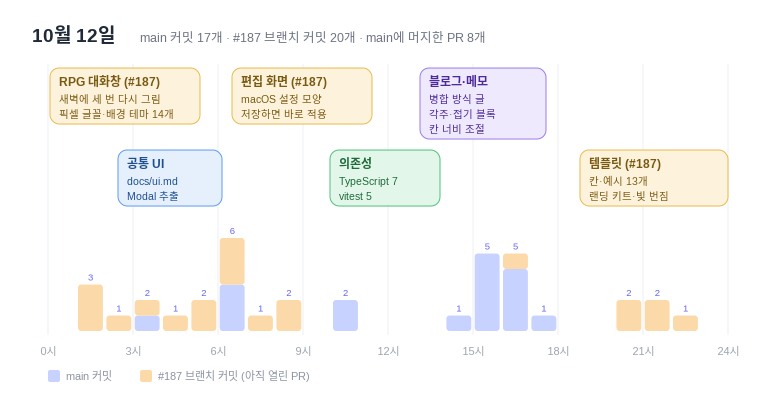
공통 컴포넌트: 사용처를 먼저 집계하고 Modal 추출
집계 순서
4단계는 코드를 고치기 전에 사용처 집계부터 했다.
shared/ui의 컴포넌트 15개의 props와 사용처를docs/ui.md에 기록- 직접 작성한
<button>295곳을 분류. 그중 공통 Button으로 옮길 수 있는 곳은 93곳 - 계획의 후보 9개가 현재 코드에서 몇 번 반복되는지 다시 측정
통합할 대상은 Sheet·Modal·SearchField 3개로 줄었다. 나머지 6개는 사용처는 많아도 형태나 역할이 서로 달라서, ==하나로 통합하면 옵션만 늘어난다==고 판단해 보류했다. 예를 들어 생김새가 다른 목록 행 세 가지를 컴포넌트 하나로 만들면 compact, withIcon, danger 같은 옵션이 계속 붙고, 컴포넌트 안은 옵션 조합마다 갈라지는 분기로 채워진다.
Modal로 옮긴 동작
그중 Modal을 먼저 추출했다. Modal(모달)은 화면 위에 떠서, 닫기 전까지는 뒤의 화면을 조작할 수 없게 하는 창이다. 경고창, 배경화면 이름 변경, 키보드 단축키, 로그인 결과, Launchpad 5곳이 같은 동작을 각자 구현하고 있었다.
| 동작 | 전 | 후 |
|---|---|---|
| 오버레이(배경 덮개) | 5곳에서 각자 구현 | Modal |
| 포커스 트랩 | 5곳에서 각자 구현 | Modal |
| Esc로 닫기 | 5곳에서 각자 구현 | Modal |
| 바깥 클릭으로 닫기 | 5곳에서 각자 구현 | Modal |
| 닫힘 애니메이션 | 5곳에서 각자 구현 | Modal |
| 내용과 패널 스타일 | 각 다이얼로그 | 각 다이얼로그 (그대로) |
포커스 트랩은 키보드 사용자를 위한 동작이다. 모달이 열린 상태에서 Tab 키를 누르면 초점이 모달 안의 입력 칸과 버튼 사이에서만 이동하고, 뒤에 가려진 화면의 링크로 넘어가지 않는다. 화면 낭독기 사용자도 모달 밖의 내용을 읽지 않게 된다. W3C의 WAI-ARIA 작성 지침이 모달 다이얼로그에 요구하는 동작이기도 하다.
'이 Mac에 관하여'는 오버레이 없이 끌어서 옮기는 창이라 대상에서 제외했다(#212, 오버레이·포커스·Esc 처리를 공통 Modal 컴포넌트로 추출하기).
[!WARNING] 글 내용에 걸린 시험 Modal 글을 추가한 커밋에서 시험이 다시 실패했다. 요약에 쓴 '이동'이라는 단어가 휴대폰 메모 E2E의 '이동' 버튼 탐색에 함께 잡혔다. 시험은 화면에서 '이동'이라는 이름의 요소를 찾는데, 글 목록에 표시된 요약 문구까지 일치해 요소가 두 개가 되었다. 블로그 글이 시험 데이터로 작용한 것은 전날에 이어 두 번째다.
TypeScript 7 업그레이드
전날 활성화한 Dependabot이 의존성 PR을 열었다. Dependabot은 GitHub이 제공하는 의존성 업데이트 봇으로, 새 버전이 나오면 버전을 올리는 PR을 자동으로 만든다. 작은 업데이트 묶음(#214), vitest 5(#216), Font Awesome 7(#217)은 그대로 머지했다.
린트 단계에서 막힌 이유
TypeScript 5.9에서 7.0으로 올리는 PR(#215)은 린트 단계에서 막혔다. 린트는 코드를 실행하지 않고 읽어서 실수나 규칙 위반을 찾는 검사다. 이 저장소의 린트 도구 ESLint는 TypeScript 문법을 읽으려고 typescript-eslint를 쓰고, typescript-eslint는 typescript 패키지를 import해 그 안의 컴파일러 함수(JavaScript API)를 호출한다.
==TypeScript 7은 Go로 다시 작성한 컴파일러라 아직 JavaScript API가 없다.== Go로 옮긴 덕분에 TypeScript 팀은 많은 프로젝트에서 약 10배 빠르다고 발표했지만, typescript 패키지가 7이 되면 typescript-eslint는 시작 단계에서 typescript-eslint does not support TS 7.0. 오류로 멈춘다.
두 버전을 함께 설치
PR을 닫지 않고 공식 안내에 따라 두 버전을 함께 설치했다. npm 별칭("이름": "npm:실제패키지@버전")을 쓰면 node_modules의 폴더 이름과 실제로 받는 패키지를 다르게 지정할 수 있다.
| 패키지 이름 | 실제 버전 | 사용처 |
|---|---|---|
typescript | TS 6 호환 패키지 | typescript-eslint (린트) |
@typescript/native | TS 7 | 타입 검사, 빌드 |
TS 7에서 제거된 baseUrl 옵션도 tsconfig에서 삭제했다. 이 옵션이 남아 있으면 타입 검사가 error TS5102: Option 'baseUrl' has been removed.로 실패한다(npm 별칭으로 TypeScript 7 tsc와 TypeScript 6 typescript-eslint 함께 쓰기).
메모 각주와 접기 블록
용어가 많은 글은 본문에 용어 설명을 모두 넣으면 흐름이 끊긴다. 그래서 메모 앱에 두 가지 기능을 추가했다(#218, 적용한 글: GitHub 병합 방식 세 가지).
- 각주: 본문의 번호와 글 끝의 설명을 서로 링크한다
- 접기 블록(
details): "먼저 알아 둘 용어"를 › 토글로 접어 둔다. 모서리 반경이 다른 블록과 같은지 화면에서 확인했다
두 기능 모두 GitHub Flavored Markdown(GFM)에서 쓰는 문법을 그대로 따른다. 글을 쓸 때는 다음과 같이 적는다.
스쿼시 병합[^squash]은 커밋을 하나로 합친다.

[^squash]: PR의 커밋 여러 개를 커밋 하나로 합쳐 base 브랜치에 추가하는 방식.

<details>
<summary>먼저 알아 둘 용어</summary>

- base 브랜치: PR의 변경을 합칠 대상 브랜치

</details>
화면에서는 본문의 [^squash] 자리에 위 첨자 번호가 표시되고, 누르면 글 끝의 설명으로 이동한다. 설명 옆의 ↩ 링크를 누르면 본문의 원래 위치로 돌아온다. details 블록은 처음에 제목 한 줄만 보이고, 누르면 안의 목록이 펼쳐진다.
칸 너비 조절
메모의 칸 너비도 조절할 수 있게 했다. 사이드바와 글 목록의 너비가 고정되어 긴 폴더 이름과 글 제목이 잘렸다. 처음에는 사이드바만 조절하게 했는데, 사용해 보니 목록과 본문 사이도 조절할 수 있어야 했다. 두 경계를 끌거나 키보드로 이동하고, 더블클릭하면 기본 너비로 돌아간다(#219, 그리드 칸을 차지하지 않는 절대 위치 리사이즈 핸들로 칸 너비 조절하기).
UTM으로 유입 경로 확인
지원서에 첨부할 링크로 어느 지원처에서 방문했는지 확인하려고 UTM 매개변수를 검토했다. UTM 매개변수는 링크 주소 끝에 ?utm_source=... 형태로 붙이는 값으로, 방문자가 어느 경로로 들어왔는지 분석 도구가 구분하게 해 준다. 링크를 연 사람에게는 같은 페이지가 열리고, 주소에 붙은 값만 분석 도구에 전달된다.
트래픽 분석은 이미 utm_source 등을 읽고 있어서, 별도 생성기 없이 링크에 매개변수만 붙이면 집계된다. 첫 화면 주소에 붙여 실제로 방문해 집계되는 것을 확인했다.
https://macfolio.hyeoniverse.com/?utm_source=<지원처>&utm_medium=resume&utm_campaign=<공고>
| 매개변수 | 의미 | 예 |
|---|---|---|
utm_source | 유입 출처 | 지원 회사명 |
utm_medium | 매체 | resume |
utm_campaign | 캠페인 | 공고 이름 |
UTM 생성기는 바로 만들지 않고 이슈에 계획만 기록했다. 확인 중에 발견한 활동 상태 보기의 여백 불일치도 같은 계획에 넣었다. 매개변수의 정의는 Google 애널리틱스 도움말을 참고했다.
#187: RPG 대화창과 템플릿 재작업
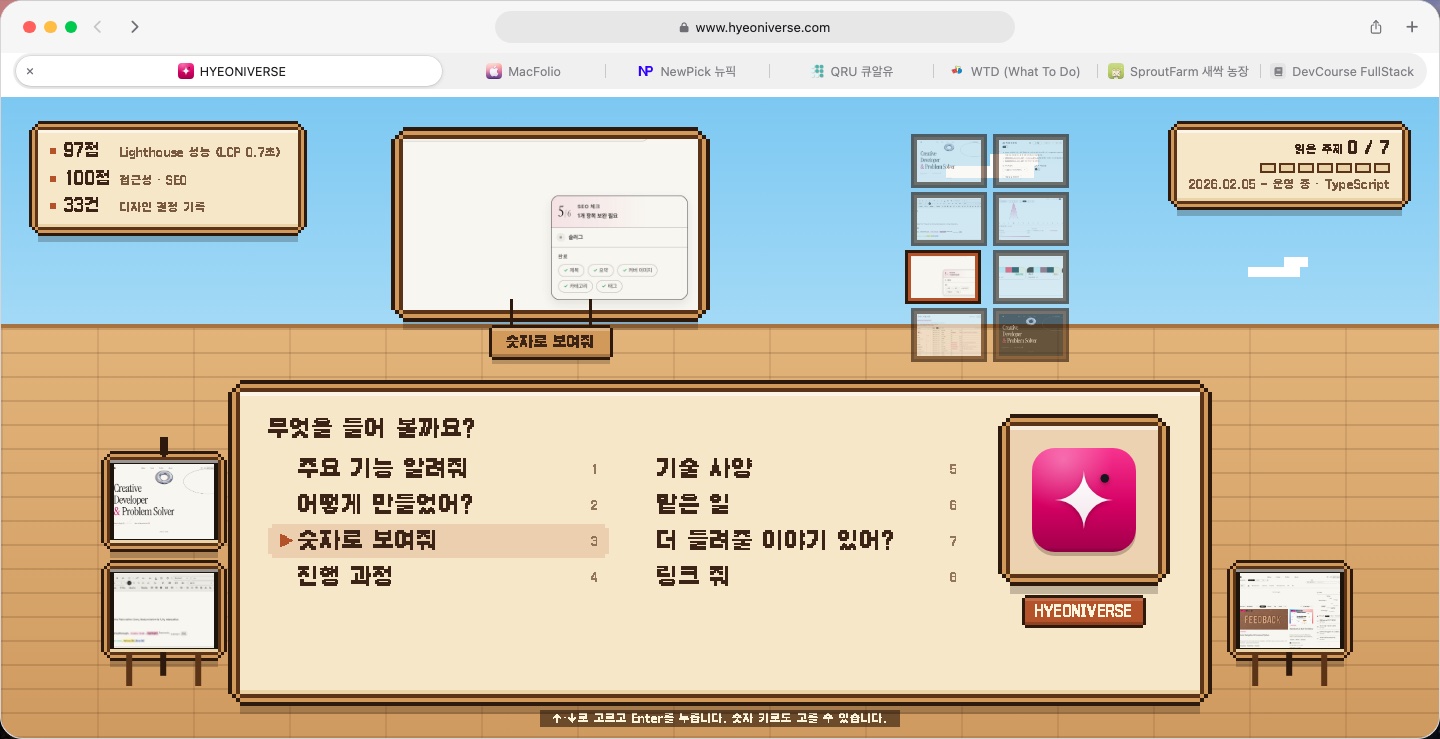
#187 브랜치에서는 프로젝트 페이지 템플릿을 반복해서 다시 만들었다. 템플릿은 프로젝트의 이름·설명·기능·화면 같은 데이터를 받아 Safari 창 안의 소개 페이지로 렌더링하는 화면 틀이다.
| 대상 | 변경 |
|---|---|
| RPG 대화창(dialogue) | 프로젝트 소개를 게임 대화 형식으로 보여 주는 템플릿. 비주얼 노벨 화면 → 픽셀 RPG 화면 → 낮 하늘 장면으로 세 번 다시 만들었다. 한글 픽셀 글꼴(갈무리11)은 이 템플릿을 열 때만 내려받고, 배경 테마를 14개까지 만들었다 |
| 편집 화면 | macOS 시스템 설정처럼 도구 막대, 탭, 라벨과 컨트롤을 한 줄에 배치한 그룹 상자로 재구성. 저장하면 새로고침 없이 Safari와 Finder에 바로 반영된다 |
| 템플릿 필드와 예시 | 템플릿이 사용하는 필드를 편집 화면에 모두 추가하고, 템플릿마다 가상 예시 프로젝트 13개를 만들어 빈 영역이 없게 조정 |
| 랜딩 키트 | 모든 템플릿을 제품 랜딩 페이지처럼 다시 디자인하는 공통 부품. 히어로의 빛 번짐 효과, 수치 띠, 기술 로고 행을 추가 |

main의 버그를 #187 안에서 수정한 일
템플릿 필드를 조정하다가 설정 창 확인 다이얼로그의 여백이 0인 것을 찾았다. ==빌드한 CSS에서 cascade layer 순서가 뒤집혀==, reset 레이어가 공통 컴포넌트 스타일보다 우선하고 있었다. cascade layer(@layer)는 CSS 규칙을 묶음으로 나누고 묶음 사이의 우선순위를 정하는 기능이다. 이 사이트는 브라우저 기본 여백을 없애는 reset 묶음보다 공통 컴포넌트 묶음이 우선하도록 설계했는데, 빌드 결과에서 그 순서가 반대가 되었다. 자세한 원인은 다음 날 회고에 있다.
main에도 있는 버그였는데 #187 안에서 고쳤고, 다른 커밋 메시지의 뒷부분에 한 줄로만 적었다.
돌아보며
- 공통 컴포넌트는 사용처부터 집계했다. 후보 9개 중 실제로 합칠 것은 3개였고, 나머지 6개는 형태가 달라 합치면 옵션만 늘어나는 구조였다.
- #187 템플릿은 기준 없이 시작해 RPG 대화창을 하루에 세 번, 템플릿 전체를 두 번 다시 만들었다. "꽉 차 보이게", "랜딩 페이지처럼"은 보이는 모양에 대한 기준이었고, 다음 날 대부분 걷어 냈다.
- CSS 레이어 순서 버그를 #187 브랜치 안에서만 고쳐, 다음 날 main에서 같은 버그를 처음부터 다시 찾았다. main에도 있는 버그는 찾은 자리에서 별도 PR로 보낸다.
- W3C, ARIA Authoring Practices Guide: Dialog (Modal) Pattern
- MDN, <dialog>
- GitHub Docs, About Dependabot version updates
- Microsoft, microsoft/typescript-go
- typescript-eslint, Dependency Versions
- pnpm, Aliases
- GitHub Docs, Basic writing and formatting syntax: Footnotes, Organizing information with collapsed sections
- Google 애널리틱스 고객센터, URL 생성기로 맞춤 캠페인 데이터 수집하기
- MDN, @layer
#MacFolio #회고 #공통컴포넌트 #TypeScript #의존성 #메모
- #MacFolio
- #회고
- #공통컴포넌트
- #TypeScript
- #의존성
- #메모