10월 15일 - 메모 편집 화면을 읽기 화면과 일치시키다
· 개발 기록/MacFolio/회고
MacFolio의 블로그는 메모 앱이다. 방문자는 글을 읽기 화면(react-markdown으로 Markdown을 HTML로 렌더링한 화면)으로 보고, 관리자는 같은 글을 편집 화면(Milkdown 기반 편집기)에서 바로 고친다. 두 화면은 서로 다른 프로그램이 같은 Markdown을 해석하므로, 해석 규칙이나 CSS가 조금만 달라도 편집할 때와 게시한 뒤의 모습이 달라진다.
메모 앱으로 직접 글을 쓰면서 이런 차이와 버그를 여럿 찾았고, 모두 고쳐 #225 하나로 올렸다. 게시 검증, 폴더·취소선 버그, 새 서식(토글·각주), 편집 화면과 읽기 화면의 일치를 다뤘고, 중간에 개발 환경 문제 두 가지를 해결했다.
요약 200자 제한에 막힌 게시
머리말과 게시 검증
저장소의 글은 Markdown 파일 맨 위에 머리말(front matter)을 둔다. 머리말은 --- 두 줄 사이에 YAML 형식으로 적은 글의 속성이고, 제목·날짜·폴더·요약 같은 값을 담는다.
---
title: 메모 칸 너비 조절
date: 2026-10-12
category: 개발 기록/MacFolio
summary: 사이드바와 목록 칸의 경계를 끌어 너비를 조절하게 했다. …
---
관리자가 편집기에서 게시 버튼을 누르면 validateDraft 함수가 이 값들을 검사한다. 이 규칙은 desktop-core 패키지에 있어 프론트엔드와 API가 같은 함수를 쓰고, 요약은 200자까지 허용한다.
증상과 원인
저장소 글을 편집기에서 고쳐 게시하려 하자 "요약은 200자까지 입력할 수 있습니다." 경고가 표시되고 게시되지 않았다. 편집 화면에는 요약 입력 칸이 없다. ==일부 저장소 글의 머리말 요약이 200자를 넘었기 때문이다.== 수정할 입력 칸이 없으니 관리자가 편집기 안에서 경고를 해소할 방법도 없었다.
원인은 데이터가 들어오는 경로가 둘인데 검증은 한 경로에만 있었다는 점이다. 편집기로 게시하는 글은 validateDraft를 거치지만, git으로 머지하는 저장소 글은 이 규칙으로 검사한 적이 없었다.
| 단계 | 결과 |
|---|---|
| 처음 검색 | 요약이 200자를 넘는 글 7편 |
| 최신 main으로 rebase | 11편 추가 발견 |
| 조치 | 18편의 요약을 200자 이내로 수정 |
| 재발 방지 | content.test.ts 추가: 저장소 글 140편이 편집기와 같은 규칙(validateDraft)을 통과하는지 검사 |
이후로 요약이 긴 글은 저장소에 머지되기 전에 시험에서 실패한다.
좁은 창에서 경고 문구가 날짜·폴더 줄과 겹치던 문제도 고쳤다. 경고가 표시되면 날짜 줄 위에 별도 줄로 배치한다.
사라지는 빈 폴더와 ~ 하나로 적용되던 취소선
빈 폴더
메모 앱의 폴더 목록은 두 출처를 합쳐 렌더링한다. 하나는 관리자가 만들어 서버에 저장한 폴더 목록이고, 다른 하나는 각 글의 category 값이다. 예를 들어 저장된 폴더가 「개발 기록」뿐이어도 어떤 글의 category가 「실험」이면 목록에는 「실험」도 표시된다.
==그래서 글에서만 생긴 폴더는 마지막 글이 빠지면 함께 사라졌다.== 「실험」의 유일한 글을 다른 폴더로 옮기면 「실험」은 어느 출처에도 남지 않는다. macOS 메모에서는 글을 모두 옮겨도 빈 폴더가 남으므로, 같은 동작이 되도록 글이 폴더를 떠나는 네 경로에서 원래 폴더를 저장된 폴더 목록에 추가하게 했다(keepFolder).
| 경로 |
|---|
| 드래그 앤 드롭으로 이동 |
| 여러 개 선택 후 이동 |
| 삭제 |
| 편집 화면에서 폴더 변경 |
~ 하나로 적용되던 취소선
GFM(GitHub Flavored Markdown)은 GitHub이 표준 Markdown(CommonMark)에 표·취소선·체크 목록 등을 더한 문법이다. GFM 명세는 물결표(~) 한 개 또는 두 개로 감싼 글자를 취소선으로 정의하고, 읽기 화면이 쓰는 remark-gfm 플러그인도 기본값(singleTilde: true)으로 ~ 하나짜리 취소선을 허용한다.
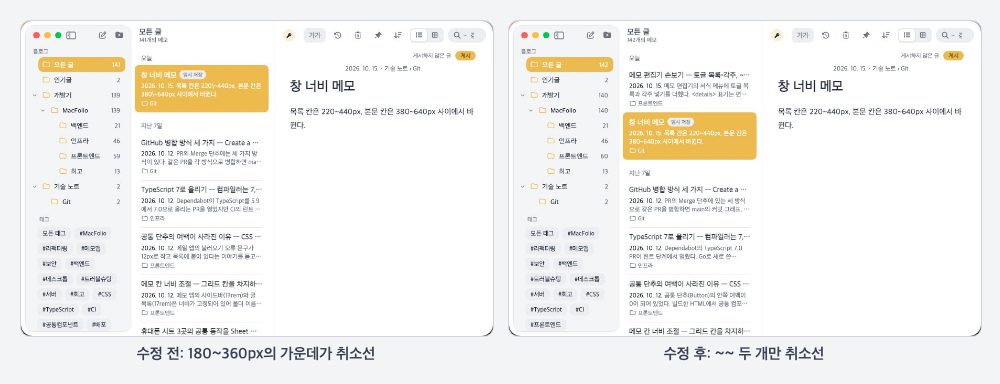
그래서 220~440px처럼 범위를 적은 글에서 두 ~ 사이가 취소선으로 렌더링됐다. 편집기도 같은 규칙을 쓰고 있었다. 한국어 글에서는 ~를 범위 표시로 자주 쓰므로 두 곳 모두 ~~만 취소선으로 처리하게 했다.
- 읽기 화면: remark-gfm 옵션을
singleTilde: false로 지정했다 - 편집기: 같은 옵션으로 파싱하고,
~하나를 받던 입력 규칙을~~만 받는 규칙으로 교체했다
사이드바 180~360px, 목록 220~440px ← 전: "360px, 목록 220" 부분이 취소선
~~취소선~~ ← 후: ~~ 두 개만 취소선
토글 목록과 각주
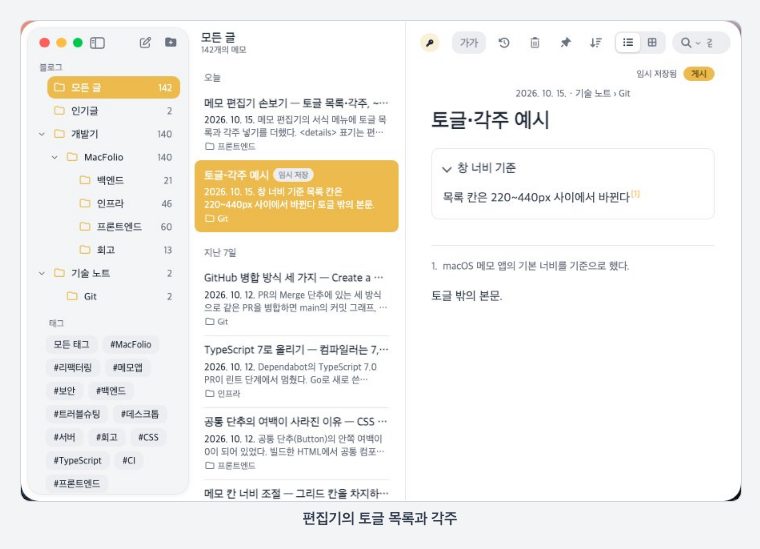
서식 메뉴(가가)에 "토글 목록"과 "각주 넣기"를 추가했다.
- 토글 목록: HTML의
<details>요소로 만든다.<details>는 첫 줄의<summary>만 보이고 나머지 내용은 접어 두었다가, 제목을 누르면 펼치는 요소다. 읽기 화면은 이 요소를 이미 렌더링하고 있었다 - 각주: 본문에
[^1]처럼 번호를 넣고 글 끝에[^1]: 내용을 적으면, 본문의 번호가 글 끝 설명으로 연결된다. GitHub가 GFM에 추가한 문법이다
| 서식 | 동작 | 저장 형식 |
|---|---|---|
| 토글 목록 | › 를 눌러 접고 펼친다. 접힌 상태도 저장한다 | 읽기 화면이 이미 렌더링하던 <details>·<summary> |
| 각주 | 커서 위치에 번호를 넣고, 글 끝에 내용 칸을 만들어 커서를 그곳으로 이동한다 | [^1] |
예를 들어 토글 목록 하나는 다음과 같이 저장된다.
<details>
<summary>실행 로그</summary>

로그 내용

</details>
확인하다가 버그를 하나 더 찾았다. 각주를 넣으면 글 중간의 빈 줄이 <br />로 저장되어 함께 고쳤다.
원인을 잘못 짚은 곳도 있었다. 처음에는 "기존 편집기가 <details> 줄을 버려서 저장하면 사라졌다"고 판단했다. 다시 확인하니 main의 편집기는 그 줄을 원본 HTML 문자열로 표시하고 그대로 저장했고, 사라진 것은 새로 만든 플러그인의 초기 버그였다. 커밋 메시지와 PR에는 바로잡은 원인으로 기록했다. 자세한 과정은 Milkdown 편집기에 <details> 토글 목록과 GFM 각주 노드 추가하기에 있다.
편집 화면을 읽기 화면과 일치시키기
글 안 링크 이동
글 안 링크는 [원인](#원인)처럼 주소 대신 #과 제목 이름을 적어 같은 글의 다른 위치로 이동하는 링크다. 관리자로 편집하는 중에는 각주 번호나 글 안 링크를 눌러도 해당 위치로 이동하지 않았다. 편집기는 링크를 누르면 글자를 고칠 수 있게 커서를 놓기 때문이다.
이제 편집기에서도 각주 번호, ↩, 글 안 링크를 누르면 해당 위치로 스크롤하고, 도착한 곳을 잠시 노란색으로 강조한다. 링크 글자를 수정하려면 Option 키를 누른 채 클릭한다. macOS 메모와 같은 방식이다.
레이아웃 측정
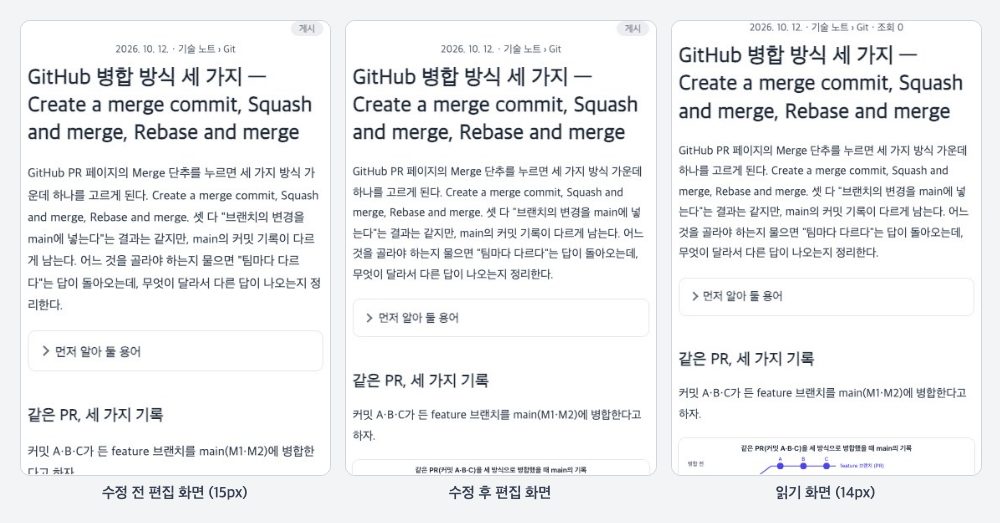
==줄 높이와 여백은 눈으로 맞추지 않고 측정했다.== 같은 글을 두 화면에서 열고, 본문 블록(문단·제목·표 등)마다 getBoundingClientRect()로 위치(top)와 높이(height)를 읽어 비교했다. getBoundingClientRect()는 요소가 화면에서 차지하는 사각형의 좌표와 크기를 픽셀 단위로 반환하는 DOM 함수다. 같은 글이라면 두 화면의 블록이 같은 top과 height를 가져야 한다.
차이가 있는 곳은 두 군데였다.
| 차이 | 원인 | 수정 대상 |
|---|---|---|
| 본문 글자 크기 | 편집기 15px, 읽기 화면 14px. 편집 칸이 700px보다 좁으면 글자를 키우던 이전 규칙 | 편집기 (규칙 삭제) |
| 긴 코드가 든 목록 | 읽기 화면에서 긴 코드가 칸 밖으로 넘쳤다 | 읽기 화면 (편집기처럼 칸 안에서 줄바꿈) |
글자가 1px 크면 한 줄에 들어가는 글자 수가 줄어 줄바꿈이 더 생기고, 그 아래 블록은 모두 아래로 밀린다. 그래서 차이는 첫 번째 긴 문단부터 누적되어 나타났다.
이제 문단, 제목, 목록, 표, 이미지, 코드, 접기 블록, 각주가 두 화면에서 같은 위치에 렌더링된다. 이 비교는 E2E 시험으로 고정했다.
관리자 배지를 보기 전환 버튼으로
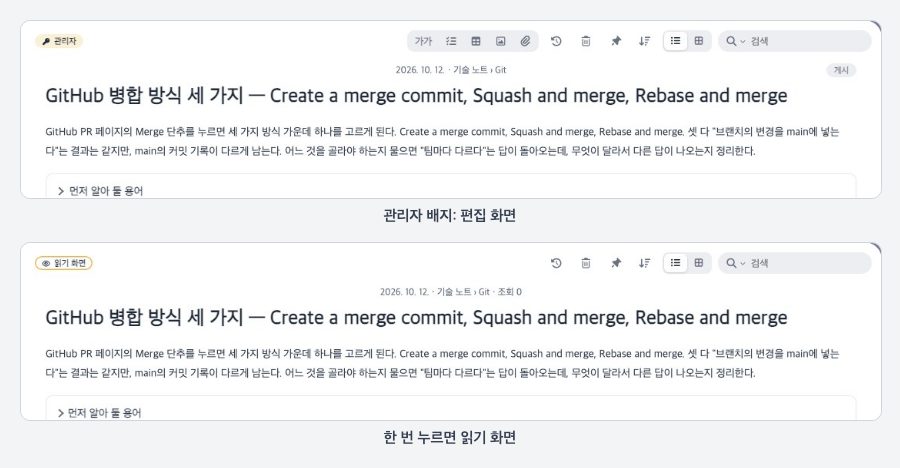
관리자 배지를 버튼으로 바꿨다. 누르면 방문자가 보는 읽기 화면으로 전환되고, 다시 누르면 편집 화면으로 돌아온다. 휴대폰에는 화면 상단에 배지가 없어서 ••• 메뉴에 "읽기 화면으로 보기"를 추가했다.
개발 환경 문제: 로그인 400과 패키지 연결
로그인 400: Secure 쿠키와 http 주소
고친 결과를 확인하려고 로그인하자 "로그인 요청이 올바르지 않습니다." 400 오류가 표시됐다. 4000번 포트에는 전날에 이어 Docker 컨테이너 macfolio-api-1이 실행 중이었고, 이번에는 같은 날 docker compose로 실행한 컨테이너였다.
관리자 로그인은 GitHub OAuth를 쓴다. OAuth 로그인은 사이트가 사용자를 GitHub 로그인 화면으로 보냈다가, 승인 후 다시 사이트 주소(callback)로 돌려받는 방식이다. 이때 다른 사이트가 가짜 callback 요청을 보내는 공격(CSRF)을 막기 위해 state 값을 쓴다. API는 로그인을 시작할 때 임의의 state를 만들어 쿠키에 저장하고 GitHub 주소에도 붙인다. GitHub는 callback 주소에 같은 state를 돌려주고, API는 주소의 값과 쿠키의 값이 같은지 비교한다.
쿠키의 Secure 속성은 "https 요청에만 이 쿠키를 보내라"는 뜻이다. 로그인 400은 이 속성 때문에 생겼다.
- 배포용 이미지라
NODE_ENV=production이다 - 그래서 OAuth state 검증용 쿠키에
Secure속성이 붙는다 - 브라우저는 http인
localhost:4000에Secure쿠키를 다시 전송하지 않을 수 있다 - GitHub에서 돌아왔을 때 비교할 state 쿠키가 없어 400을 반환한다
[!NOTE] localhost 예외 MDN은
Secure쿠키를 localhost에는 http로도 보낼 수 있다고 적고 있지만, 이 예외의 적용은 브라우저마다 다르다. 개발용 API는pnpm dev:api로NODE_ENV=development상태에서 실행해야Secure가 붙지 않는다.
새 패키지가 링크되지 않은 개발 서버
같은 시각에 개발 서버도 오류를 냈다. pnpm 작업 공간(workspace)은 저장소 안의 패키지를 node_modules에 심볼릭 링크로 연결해, 다른 패키지가 @macfolio/contracts처럼 이름으로 가져올 수 있게 한다. 이 링크는 pnpm install을 실행해야 생긴다.
새 브랜치를 최신 main에서 만들었는데, 그 사이 main에 새 패키지 @macfolio/contracts가 추가되었고 로컬 node_modules에는 아직 링크가 없었다. pnpm install을 다시 실행해 해결했다.
CI: 시험을 시작하지 못한 #225
#225의 CI가 실패했지만 코드 문제는 아니었다. API 시험은 실제 PostgreSQL이 필요해서, CI가 시험 전에 Postgres 컨테이너 이미지를 public.ecr.aws(Amazon ECR Public)에서 내려받는다. 이 요청이 toomanyrequests: Data limit exceeded로 세 번 연속 거부되었다. ECR Public은 로그인하지 않은 사용자의 내려받기 전송량에 한도를 둔다. 실패한 작업만 재실행했고, 같은 한도 초과는 다음 날에도 네 번 더 겪었다.
돌아보며
- 요약 200자 문제는 편집기와 저장소 글의 기준이 달라서 생겼다.
- 편집기는 200자를 넘으면 게시를 막지만, 저장소 글은 그 규칙으로 검사한 적이 없었다.
- 같은 규칙을
content.test.ts에 넣자 18편이 한꺼번에 드러났다.
- 편집 화면은 블록마다 위치를 측정해 맞췄다.
- 눈으로 비교할 때는 보이지 않던 15px과 14px의 차이, 읽기 화면의 코드 넘침이 측정에서 드러났다.
- 이전 API 컨테이너가 전날은
Cannot PUT, 이날은 로그인 400으로 나타났다.- 개발 서버를 시작할 때 4000번 포트가 이미 점유되어 있으면 바로 알리게 해야 한다.
- GitHub Flavored Markdown Spec: Strikethrough (extension)
- remarkjs/remark-gfm: Options (singleTilde)
- GitHub Docs: Basic writing and formatting syntax, Footnotes
- MDN: <details>: The Details disclosure element
- MDN: Element.getBoundingClientRect()
- MDN: Set-Cookie, Secure
- RFC 6749: The OAuth 2.0 Authorization Framework, 10.12 Cross-Site Request Forgery
- pnpm: Workspace
- Amazon ECR Public: Service quotas
#MacFolio #회고 #메모앱 #편집기 #Docker
- #MacFolio
- #회고
- #메모앱
- #편집기
- #Docker