11월 2일~5일 - 형광펜·콜아웃·수식 표기, 제목 주소, 목차 막대, NestJS 12.3의 오류 감싸기
· 개발 기록/MacFolio/회고
2일에 Dependabot이 올린 의존성 업데이트를 5일에 확인하고, 메모 글 표기 작업과 함께 머지했다.
| PR | 내용 | 머지 |
|---|---|---|
| #411 | Dependabot의 16개 패키지 업데이트(2일 올림)와 깨진 override·오류 응답 수정 | 5일 |
| #412 | 형광펜·콜아웃·수식·인라인 문법 강조·제목 주소, 목차 막대, 휴대폰 편집 화면의 새 메모 버튼 | 5일 |
의존성 업데이트와 오류 응답 (#411)
Dependabot은 저장소의 package.json과 lockfile을 주기적으로 검사해, 새 버전이 나온 패키지마다 버전을 올리는 PR을 자동으로 여는 GitHub 기능이다. 2일에 16개 패키지의 업데이트 PR이 올라왔다(wrangler 4.152 → 4.156, NestJS 12.2.0 → 12.3.2, Milkdown 7.22.3 → 7.23.0, scalar 등). NestJS는 12.2에서 12.3으로 올라가는 마이너 업데이트였다. 유의적 버전(Semantic Versioning) 규칙에서 마이너 버전은 기존 API와 호환되는 기능 추가를 뜻하므로, 이 업데이트로 기존 코드의 동작이 바뀌지 않는다고 예상했다. 5일에 확인해 보니 두 곳이 깨져 있어 커밋 두 개를 더해 머지했다.
| 커밋 | 문제 | 수정 |
|---|---|---|
| e11d3b5f8 | scalar 문서 앱의 @scalar/agent-chat이 쓰는 ai 7은 @ai-sdk/provider-utils 5를 요구하는데, low 취약점 때문에 넣은 override ^4.0.33이 4로 고정했다 | override 삭제. 5.0.61이 설치된다 |
| 1a37be36b | NestJS 12.3부터 Express 어댑터가 body-parser의 http-errors를 HttpException으로 감싸 cause에 넣어, 너무 큰 요청(413)·깨진 JSON(400)의 설명이 영어 원문으로 나갔다 | toErrorBody가 HttpException의 cause.type으로 우리말 설명을 찾는다 |
override가 새 버전을 막은 경우
pnpm의 overrides는 의존성 트리 안쪽에 있는 패키지의 버전을 저장소 쪽에서 강제로 지정하는 설정이다. 직접 설치하지 않은 하위 패키지에 취약점이 있을 때, 상위 패키지가 고칠 때까지 기다리지 않고 수정된 버전을 쓰게 할 수 있다. 이 저장소는 @ai-sdk/provider-utils의 low 취약점 때문에 ^4.0.33으로 고정해 두었다. ^4.0.33은 4.x 안에서 4.0.33 이상만 허용하는 범위다. 업데이트된 ai 7은 @ai-sdk/provider-utils 5를 요구했는데 override가 4로 묶어 두어 두 요구가 맞지 않았다. 5.x에는 해당 취약점이 없으므로 override 줄을 삭제했고, 이제 5.0.61이 설치된다.
NestJS가 감싸 넘긴 body-parser 오류
API 서버는 요청 본문을 body-parser로 읽는다. body-parser는 본문이 크기 상한을 넘거나 JSON 문법이 틀리면 http-errors 패키지 형식의 오류 객체를 던진다. 이 객체에는 HTTP 상태(status: 413)와 오류 종류를 나타내는 문자열(type: 'entity.too.large')이 들어 있다. NestJS의 전역 예외 필터(exception filter)는 처리 중에 던져진 예외를 모두 받아 응답 본문으로 바꾸는 클래스이고, 이 저장소의 HttpErrorFilter는 모든 오류 응답을 같은 모양(statusCode, error, message, path, timestamp)으로 맞춘다. 필터는 http-errors 객체를 받으면 type으로 우리말 설명을 찾는다. 예를 들어 entity.too.large는 "요청이 너무 큽니다.", entity.parse.failed는 "요청 본문을 읽을 수 없습니다."가 된다.
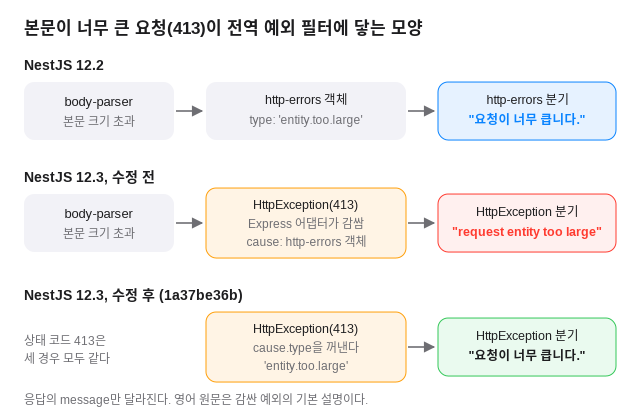
NestJS 12.3부터 Express 어댑터가 이 http-errors 객체를 HttpException으로 한 번 감싸고, 원래 객체를 cause 속성에 넣어 넘긴다. 필터는 HttpException이면 그 예외의 설명을 그대로 쓰는 분기로 먼저 들어가므로 http-errors 분기에 도달하지 못했다. 그 결과 본문이 너무 큰 요청의 응답 message가 "요청이 너무 큽니다." 대신 영어 원문 "request entity too large"가 되었다. 상태 코드 413은 그대로라 상태 코드만 검사하는 시험은 통과했다. ==마이너 업데이트가 예외 객체의 모양을 바꿔 필터의 분기를 건너뛰었다==.
toErrorBody의 HttpException 분기에서 cause.type을 먼저 확인해 우리말 설명을 찾도록 고쳤다.
// apps/api/src/common/http-error.filter.ts (1a37be36b)
function wrappedHttpLikeMessage(exception: HttpException): string | undefined {
	const type = (exception.cause as HttpLikeError | undefined)?.type;
	return typeof type === 'string' ? HTTP_LIKE_MESSAGES[type] : undefined;
}
필터 단위 시험에는 NestJS가 감싼 형태 그대로의 413 오류(new HttpException('request entity too large', 413, { cause }))를 더해, 같은 변화가 다시 생기면 시험이 실패하게 했다.
메모 글 표기 (#412)
긴 개념 글에는 세 가지 표현 수단이 부족했다. 핵심 문장은 굵게만으로는 눈에 띄지 않았고, 정의와 주의할 점이 본문과 구분되지 않았으며, 관계 대수식 σ_{조건}(R)의 아래 첨자는 코드 글자로만 적을 수 있었다. 그래서 다섯 가지 표기를 더했다. 모두 GitHub·Obsidian 등에서 이미 쓰는 표기를 따라, 저장소의 Markdown을 다른 뷰어에서 열어도 의미가 유지되게 했다.
| 표기 | 결과 | 따른 표기 |
|---|---|---|
==글자== | 형광펜 | Obsidian·Typora |
[제목](#제목-주소) | 그 절로 이동 | GitHub 제목 id 규칙 |
`SELECT 1{:sql}` | 인라인 코드 문법 강조 | rehype-pretty-code |
```math | KaTeX 블록 수식 | GitHub |
`식{:math}` | KaTeX 인라인 수식 | rehype-pretty-code의 언어 꼬리표 |
> [!NOTE] 제목 | 콜아웃 상자 (다섯 종류) | GitHub 경고, 제목은 Obsidian 확장 |
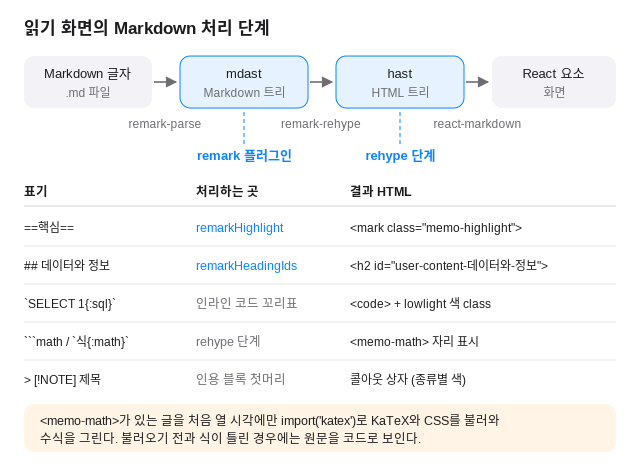
메모 앱의 읽기 화면은 Markdown 글자를 바로 HTML로 바꾸지 않고, 트리 구조 두 개를 차례로 거친다. remark는 Markdown을 mdast(Markdown 문법 트리)로 읽고, remark-rehype가 이를 hast(HTML 트리)로 바꾸며, react-markdown이 hast를 React 요소로 그린다. 각 단계에 플러그인을 끼워 트리를 고칠 수 있으므로, 새 표기마다 어느 단계에서 처리할지를 정했다.
형광펜
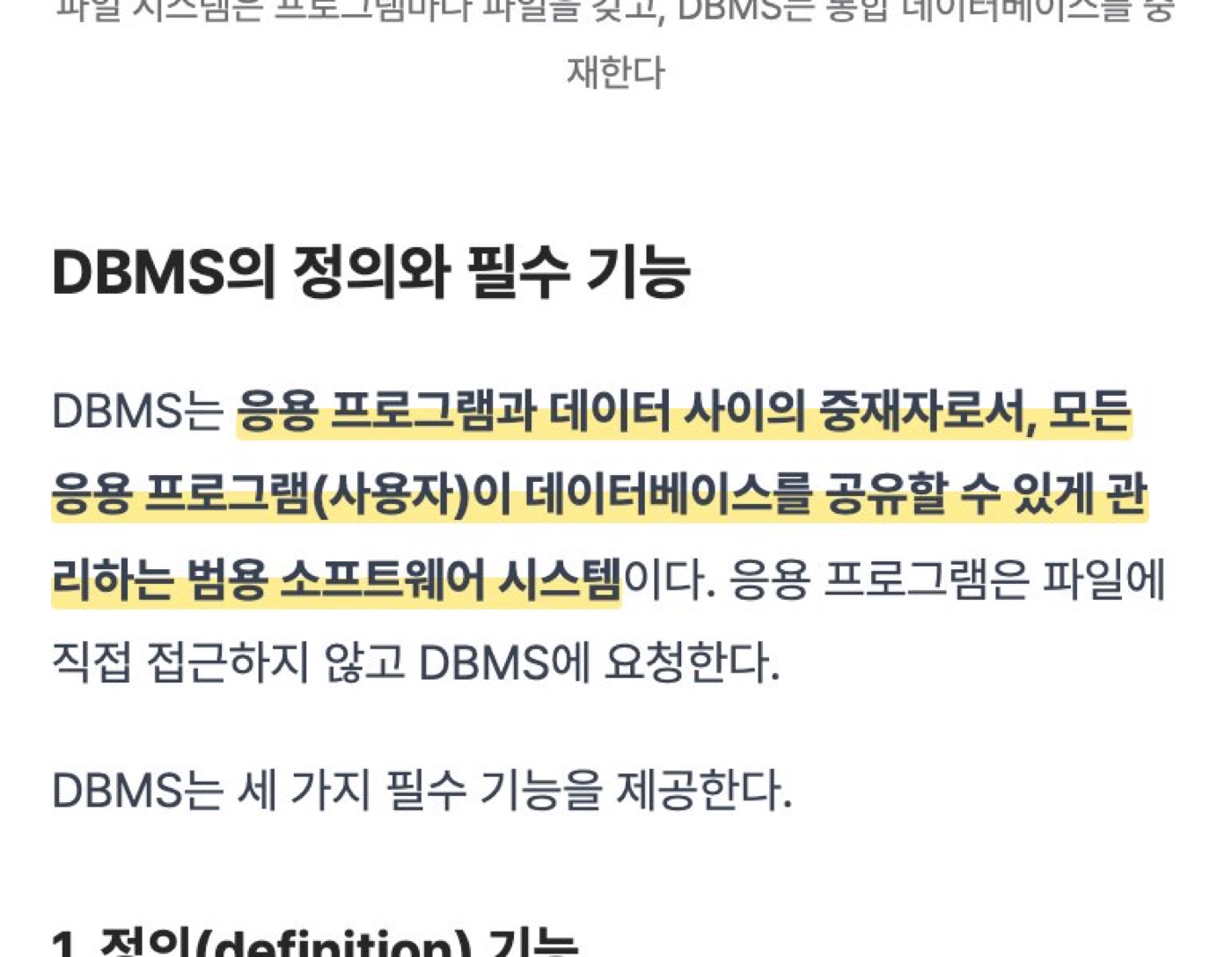
읽기 화면에서는 remark 플러그인 remarkHighlight가 한 문단 안에서 ==를 짝지어 <mark class="memo-highlight">로 바꾼다. a == b처럼 여는 == 뒤나 닫는 == 앞이 공백이면, 또는 짝이 없거나 코드 안이면 글자 그대로 남긴다. 비교 연산자 ==가 들어간 기존 글이 형광펜으로 바뀌지 않는지 확인하려고 기존 글 248편을 렌더링해 <mark>가 하나도 생기지 않는 것을 확인했다.
| 입력 | 결과 |
|---|---|
==핵심 구절== | <mark class="memo-highlight">핵심 구절 |
a == b | 글자 그대로 (== 뒤가 공백) |
`x == y` | 글자 그대로 (코드 안) |
==짝 없는 표시 | 글자 그대로 (닫는 == 없음) |
편집기는 같은 remark 플러그인으로 글을 읽고, 저장할 때는 remark-stringify 확장 handler로 형광펜 노드를 ==로 되돌린다. 서식 막대 버튼, 도구 막대의 빠른 버튼, ⌘⇧H, ==글자== 입력 규칙으로 켜고 끈다. 모양은 macOS 메모의 노란 강조처럼 글자 아래 55%만 칠하고(--memo-highlight, 라이트 45%·다크 32% 불투명도), box-decoration-break: clone으로 줄마다 끝을 둥글게 한다. box-decoration-break는 인라인 요소가 여러 줄로 나뉠 때 배경·모서리를 조각마다 따로 그릴지 정하는 CSS 속성이다. 기본값 slice는 한 줄짜리 상자를 잘라 놓은 것처럼 줄 끝 모서리가 각지고, clone은 줄마다 둥근 모서리를 새로 그린다.
제목의 글 안 주소
제목에 id가 없어, 글에 적은 [다시 보일 때의 규칙](#다시-보일-때의-규칙) 같은 링크를 눌러도 화면이 움직이지 않았다. 브라우저는 주소의 # 뒤 글자와 같은 id를 가진 요소로 스크롤하는데, 그 id가 문서에 없었기 때문이다. remarkHeadingIds가 GitHub와 같은 규칙으로 id를 만든다.
- 소문자로 바꾼다.
- 글자·숫자·공백·
-·_만 남긴다. - 공백을
-로 바꾼다. - 같은 제목이 다시 나오면
-1,-2를 붙인다.
예를 들어 ## 데이터와 정보는 데이터와-정보, ## 10월 13일 - 앱 상태는 10월-13일---앱-상태가 된다. 각주·접기 블록처럼 앞에 user-content-를 붙여 사이트의 다른 id와 겹치지 않게 하고, MarkdownLink가 짧은 이름(#데이터와-정보)으로도 찾는다.
[!IMPORTANT] 깨진 글 안 링크를 시험으로 막는다
content.test.ts가 모든 글의#주소링크가 그 글의 제목·각주·접기 블록을 가리키는지 검사한다. 257편 전체가 통과하고, 깨져 있던 기존 링크도 이제 동작한다.
편집 화면에서는 처음에 글 안 링크를 누르면 바로 그 제목으로 이동하게 했다가 곧 바꿨다. 누르기만 해도 이동하면 링크 글자를 고칠 수 없고, 다른 링크는 누르면 그 자리에 커서가 놓이기 때문이다. 이제 글 안 링크도 마우스를 올리면 뜨는 툴팁의 "그 자리로 이동" 버튼이나 ⌘·Ctrl 누르기로 이동하고, 툴팁에는 #데이터와-정보처럼 주소를 풀어 보인다. 이동은 anchors.ts가 받는 이벤트로 하고, 제목은 읽기 화면과 같은 주소 규칙(headingSlug)으로 찾는다.
접기 블록의 요약이 두 줄이면 › 표시가 두 줄의 가운데에 오던 것도 함께 고쳤다. 요약을 align-items: flex-start로 바꾸고, › 를 margin-top: calc((1lh - 0.45em) / 2)로 첫 줄 가운데에 맞춘다. 1lh는 요소 한 줄의 높이를 나타내는 CSS 단위다.
인라인 코드 문법 강조와 등록하지 않았던 언어
코드 블록은 ```sql처럼 첫 줄에 언어를 적지만, 문장 안의 인라인 코드에는 언어를 적을 자리가 없었다. rehype-pretty-code의 표기를 따라 끝에 {:언어}를 달면 꼬리표를 떼고 코드 블록과 같은 lowlight 규칙으로 강조한다. lowlight는 highlight.js의 언어 문법으로 코드를 토큰으로 나누고, 토큰마다 색 class를 붙이는 라이브러리다. 예를 들어 `SELECT 1{:sql}`은 SELECT 1{:sql}로 보이고, 꼬리표가 없거나 모르는 언어면 일반 인라인 코드로 남는다.
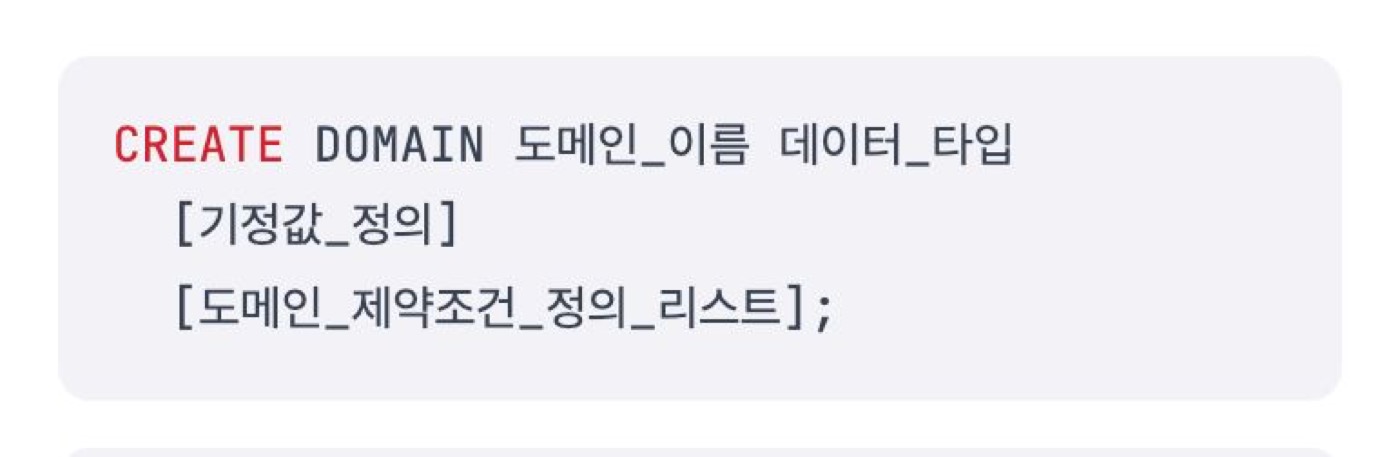
이 작업 중에 SQL 코드 블록에 강조가 없던 문제도 찾아 꼬리표 기능보다 먼저 고쳤다. highlight.ts는 번들 크기를 줄이려고 블로그에 쓰는 언어만 등록하는데, 글 전체에 ```sql 블록이 80개 있는데도 SQL이 빠져 있었다. SQL·C·diff·Python을 등록하고, jsonc는 JSON, console은 Bash의 별칭으로 받는다.
수식과 KaTeX 지연 로딩
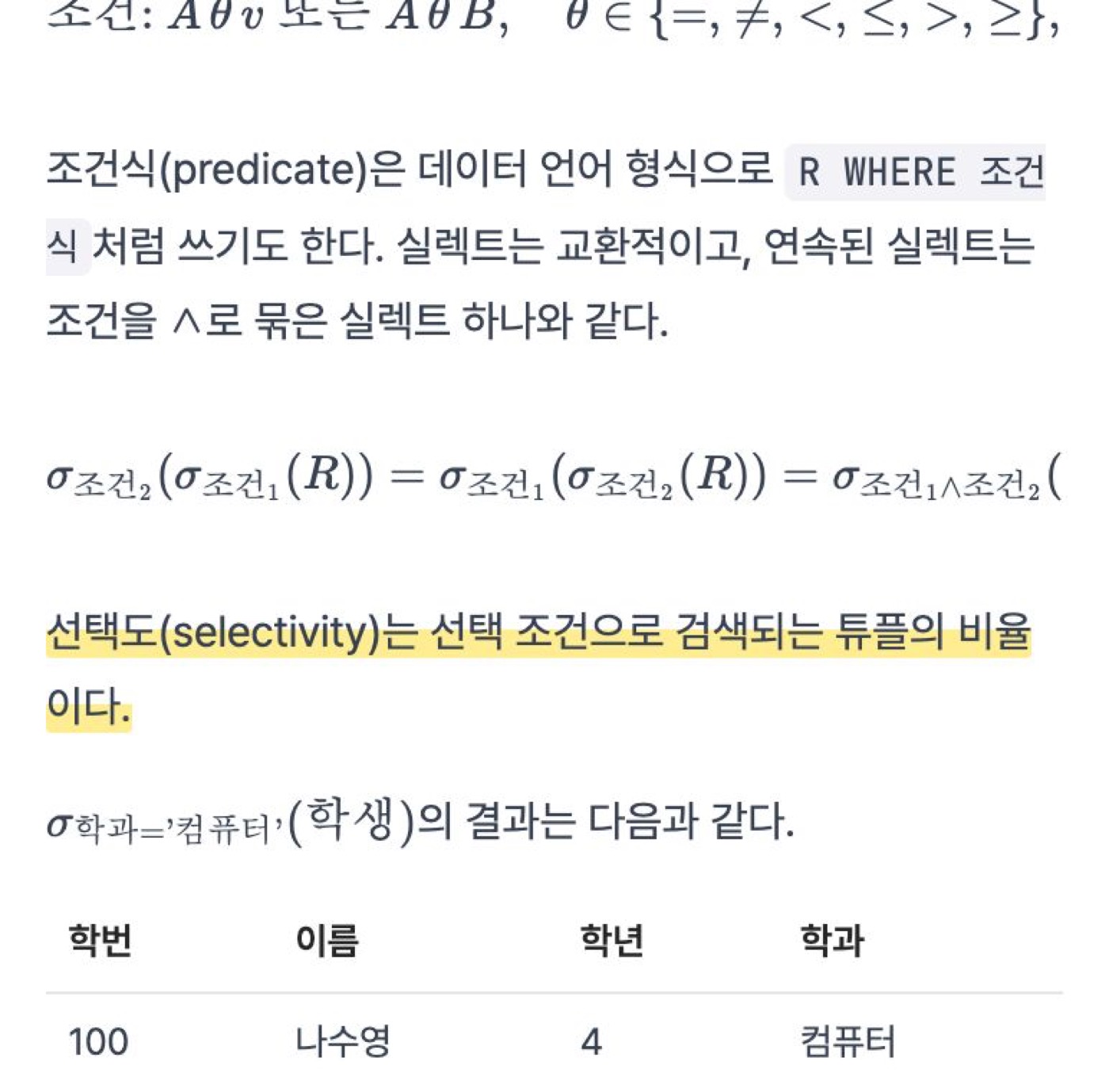
KaTeX는 LaTeX 문법으로 적은 수식을 HTML과 CSS로 그리는 라이브러리다. 예를 들어 \sigma_{age > 20}(R)를 넣으면 σ 아래에 조건이 작게 붙은 식 \sigma_{age > 20}(R){:math}이 그려진다. 다만 라이브러리와 글꼴·CSS가 커서, 수식이 없는 대부분의 글에서는 불러올 필요가 없다.
그래서 rehype 단계에서는 수식 자리만 <memo-math> 요소로 표시하고, KaTeX(katex 0.18.10)와 CSS는 수식이 있는 글을 처음 열 시각에 동적 import()로 불러온다. 동적 import()는 코드가 실행되는 시점에 모듈을 요청하는 문법이고, Vite는 이렇게 불러오는 모듈을 별도 파일(청크)로 분리한다. ==KaTeX는 첫 화면과 메모 앱 청크에 들어가지 않아==, 첫 방문 번들은 263.6KB / 265KB로 예산 안에 있다. 불러오기 전과 식이 틀린 경우에는 원문을 코드로 보인다. 편집기에서는 두 수식 표기 모두 코드로 다뤄 LaTeX 원문 그대로 보이고, 저장할 때 형식이 깨지지 않는다.
| 항목 | 처리 |
|---|---|
| 보안 | trust 없이 그려 \href 같은 명령을 막는다 |
| CSP | KaTeX의 인라인 style과 자체 글꼴은 기존 style-src 'unsafe-inline', font-src 'self'로 허용 |
| 접근성 | 화면 낭독기를 위해 MathML을 함께 넣는다 |
| 검증 | 수식 249개를 strict: 'error'로 그려 오류가 없는 것을 스크립트로 확인 |
trust는 KaTeX가 링크(\href)나 HTML 속성을 만드는 명령을 허용할지 정하는 옵션이고, 기본값은 false(허용하지 않음)다. CSP(Content Security Policy)는 페이지가 어느 출처의 스크립트·스타일·글꼴을 쓸 수 있는지 서버가 응답 헤더로 브라우저에 알리는 규칙이다. KaTeX가 쓰는 인라인 style과 같은 출처의 글꼴은 사이트의 기존 CSP가 이미 허용하고 있어 헤더를 바꾸지 않았다.
KaTeX는 Milkdown 수식 플러그인 때문에 이미 루트 overrides에 ^0.18.2(프로토타입 오염으로 trust 제한 우회, low)로 지정되어 있었다. 메모 앱 의존성에 ^0.18.10으로 더하자 lockfile에 기록된 specifier가 overrides 범위와 달라져, CI의 pnpm install --frozen-lockfile이 실패했다. --frozen-lockfile은 lockfile을 고쳐야 하는 상황이면 설치를 중단하는 옵션이다. lockfile에 overrides 범위를 기록해 통과시켰다.
콜아웃
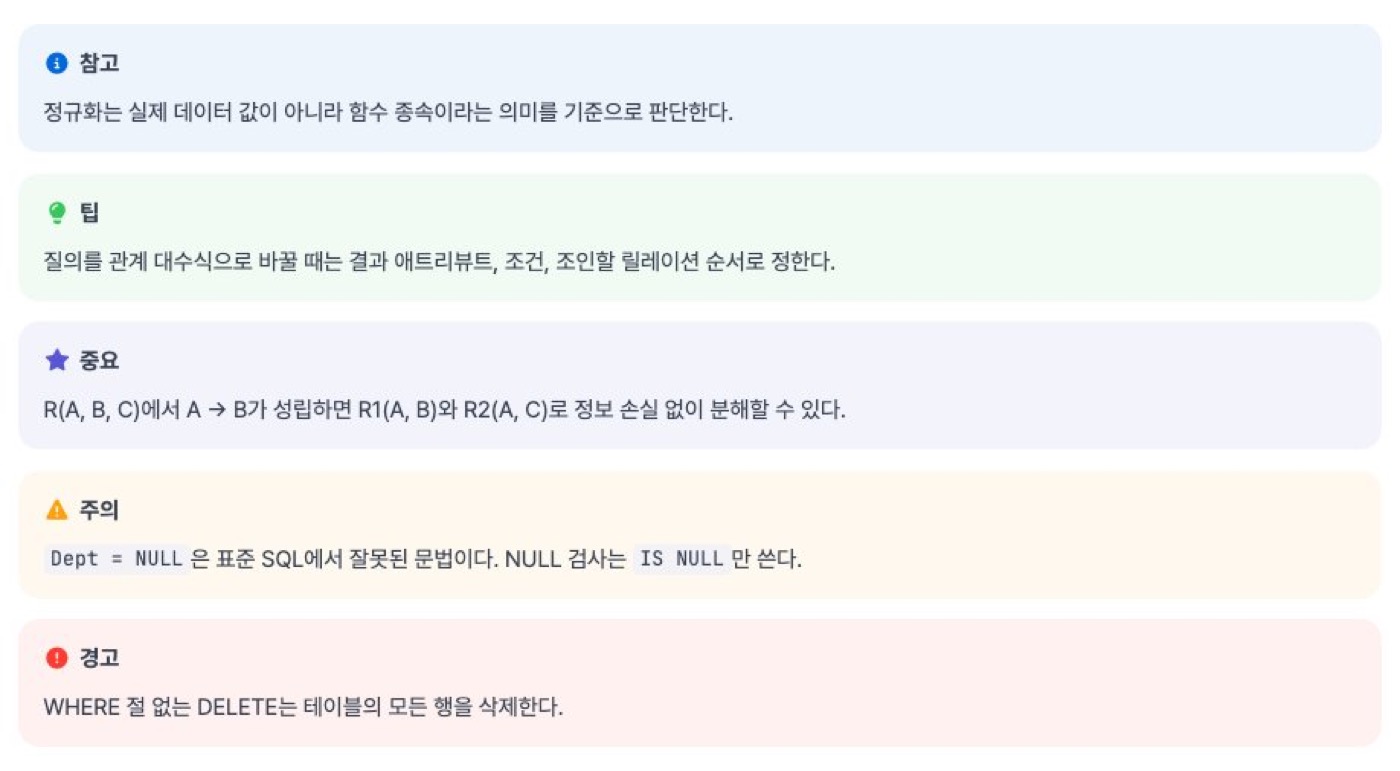
콜아웃은 인용 블록 첫 줄에 [!종류]를 적어 본문과 구분되는 상자로 그리는 표기다. GitHub는 이 표기를 "alerts"라는 이름으로 지원하고, Obsidian은 종류 뒤에 제목을 적는 확장을 더했다.
> [!WARNING] 편집기가 저장할 때 콜아웃 표시를 이스케이프했다
> 본문 첫 줄
| 표기 | 제목 | 색 | 쓰는 곳 |
|---|---|---|---|
[!NOTE] | 참고 | 링크색 | 보충 설명 |
[!TIP] | 팁 | 초록 | 요령 |
[!IMPORTANT] | 중요 | 남색 | 핵심 정의·정리 |
[!WARNING] | 주의 | 주황 | 자주 틀리는 점 |
[!CAUTION] | 경고 | 빨강 | 데이터 손실 위험 |
처음 모양은 왼쪽 선이었고, 곧 Apple 개발자 문서의 Note 상자처럼 선 없는 둥근 카드(--radius-14)로 바꿨다. 편집 화면(writer/callouts.ts)은 인용 블록과 [!NOTE] 글자를 그대로 남기고 class만 덧씌워 같은 색 상자로 보인다.
[!WARNING] 편집기가 저장할 때 콜아웃 표시를 이스케이프했다 편집기가 저장할 때
> [!NOTE]를> \[!NOTE]로 이스케이프해, 관리자가 글을 한 번 저장하면 콜아웃이 인용문이 되었다.[는 Markdown 링크 문법의 시작 글자라, 편집기가 글을 Markdown으로 되돌리면서 문법이 아닌 글자임을 표시하려고\를 붙였다.unescapeTags가 인용 블록 첫머리의 콜아웃 표시만 되돌리게 하고,writer.test.ts와 E2E가 저장 형식을 검사한다.
목차 막대 (#412)
10월 27일에 만든 목차는 제목 아래의 접기 목록과, 스크롤하면 오른쪽 위에 뜨는 목차 버튼·창이었다. 이 버튼·창을 스크롤 칸 위에 붙는 한 줄 막대로 바꿨다. 막대에 무엇을 보일지(이전·지금·다음 절, 하위 제목 경로)와 제목 아래 목차 블록을 남길지가 커밋마다 바뀌었다.
| 커밋 | 바꾼 것 |
|---|---|
| 724258af0 | 목차를 글 머리 아래 한 줄 막대로, 스크롤하면 위에 붙어 지금 읽는 절을 표시 |
| fb871616e | 이전·지금·다음 절만 보이고 전체 제목은 목록 버튼으로 |
| d0adb4729 | 제목 아래 목차 블록을 되살리고, 블록이 지나가면 막대가 나타난다. 휴대폰은 뒤로 버튼 옆 버튼 |
| 1fcb00679 | ####까지 목차에 넣고 하위 제목 경로, 바뀌는 글자의 움직임, 이전·다음 절 이름 펼침 |
| c01cb2d48 | 경로의 제목에 마우스를 올리면 하위 제목을 펼침 |
| d651c3c82 | 경로의 모든 제목이 같은 계층의 제목을 펼치도록 통일 |
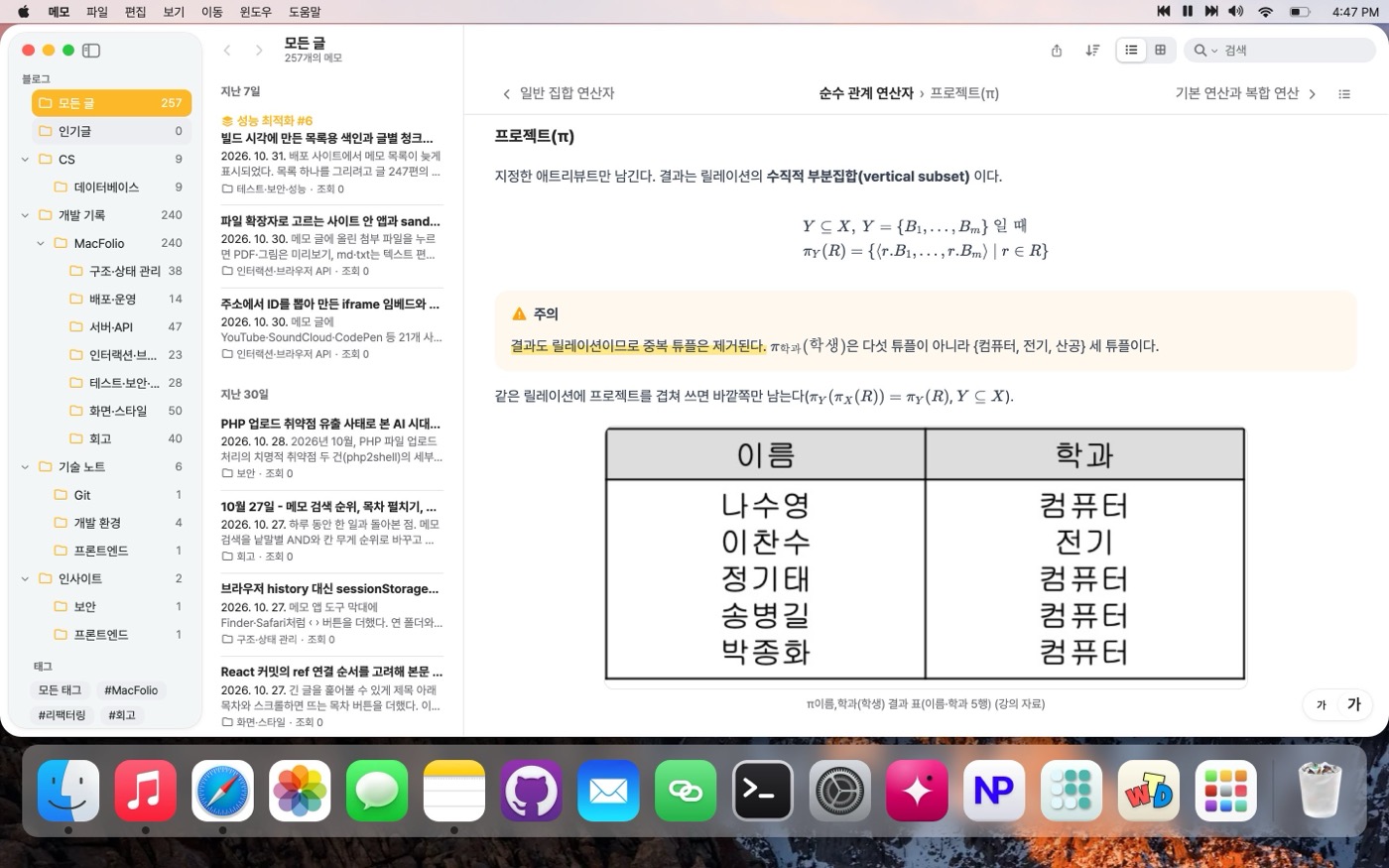
경로와 같은 계층의 제목
막대 가운데는 지금 절과 읽는 자리까지의 하위 제목을 절 › ### › ####로 잇는다. 예를 들어 이 글의 "형광펜" 절을 읽는 중이면 막대 가운데에 "메모 글 표기" 절 이름과 › 형광펜이 이어서 보인다. toc.ts의 tocPosition은 읽는 제목에서 앞쪽으로 거슬러 올라가며 자기보다 얕은 단계의 제목만 모으므로, 같은 단계의 앞 제목은 경로에 들지 않는다. 경로의 각 제목은 버튼이고, 마우스를 올리면 tocSiblings가 고른 같은 계층의 제목 목록이 바로 아래에 뜬다.
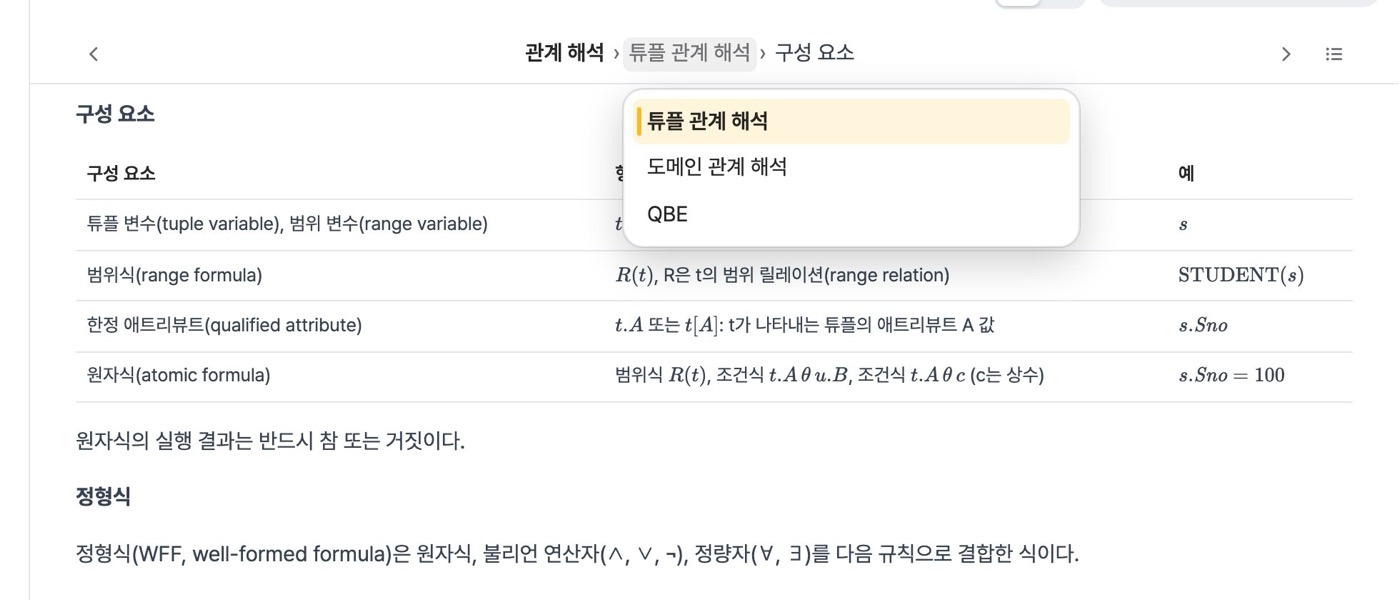
처음 펼침 규칙(c01cb2d48)은 경로의 상위 제목에는 하위 제목을, 지금 읽는 제목에는 같은 계층의 제목을 펼쳤다. ==같은 막대 안에서 마우스를 올린 제목에 따라 목록의 기준이 달라져==, 모두 같은 계층의 제목으로 맞췄다(d651c3c82).
붙는 막대의 구현 세부
막대는 스크롤 칸 안에서 원래 자리에 있다가, 그 자리가 스크롤 칸 위쪽 경계에 닿으면 경계에 고정되어 따라 내려온다. CSS의 position: sticky가 이 동작을 하는 값이다. sticky 요소는 평소에 일반 요소처럼 배치되고, 스크롤해서 top으로 지정한 선에 닿은 뒤에는 그 선에 고정된다. 이 동작 위에 아래 처리를 더했다.
| 문제 | 처리 |
|---|---|
| 막대가 나타나는 시각 | 막대가 원래 놓일 자리가 붙는 선(스크롤 칸 위 여백 + 막대의 top)을 지나면 data-stuck. 그 전에는 visibility: hidden + inert, 아래 여백을 막대 높이만큼 음수로 잡아 본문을 밀지 않는다 |
| 제목이 막대에 가림 | 스크롤 칸 scroll-padding-top에 막대 아래 끝 + 8px. 읽는 중 기준선은 막대 아래 끝 + 48px |
| 마우스로 누른 버튼이 본문을 넘김 | 초점을 받은 버튼을 scroll-padding 아래로 보이려고 브라우저가 본문을 넘긴다. 막대에서 mousedown 기본 동작을 막아 누르기만으로는 초점을 옮기지 않는다(키보드 초점은 그대로) |
| Safari에서 목록 끝의 뒤가 비침 | Safari는 넘기는 상자 끝에서 튕길 때 그 상자의 바탕까지 민다. 바탕·모서리·그림자는 넘기지 않는 바깥 카드(overflow: clip)로 옮기고 안의 목록만 넘긴다 |
| 휴대폰 | 막대를 position: static·높이 0으로 만들고 버튼만 position: absolute로 .memo-reader에 맞춰, 본문을 넘겨도 뒤로 버튼과 같은 줄에 있다 |
| 절이 바뀔 때 | 바뀐 절·하위 제목만 key로 새로 그려 읽는 방향으로 미끄러진다. 움직임 줄이기 설정에서는 움직이지 않는다 |
표에 나온 속성의 뜻은 다음과 같다. inert는 요소와 그 안의 모든 요소를 클릭·키보드 초점·화면 낭독기에서 제외하는 HTML 속성이라, 숨긴 막대의 버튼에 Tab 키로 초점이 가지 않는다. scroll-padding-top은 스크롤 칸이 특정 요소로 이동할 때 위쪽에 비워 둘 높이다. #절 링크로 이동한 제목이 붙은 막대 아래에 가려지지 않도록 막대 높이만큼 비운다.
이전·다음 절 이름은 평소에 화살표만 보이고, 마우스를 올리거나 키보드 초점이 오면 max-width·투명도를 함께 바꿔 화살표 옆으로 밀려 나온다. 그리드 칸(1fr) 안에서 펼쳐 가운데 글자가 밀리지 않는다. 처음 목차를 만든 과정은 목차 글에 있다.
휴대폰 편집 화면의 새 메모 버튼
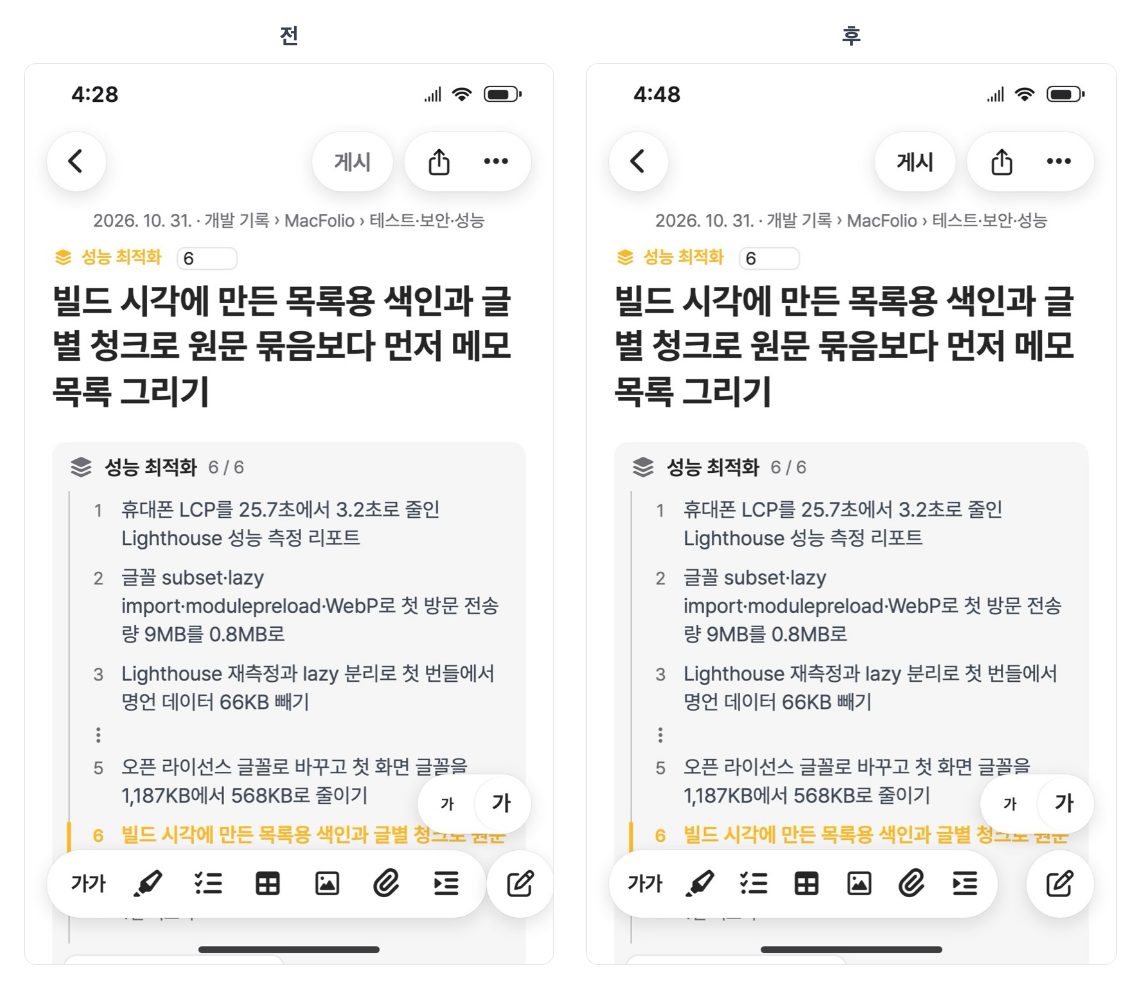
| 증상 | 원인 | 수정 |
|---|---|---|
| 새 메모 버튼이 납작함 | 서식 알약에 형광펜 버튼이 더해져 7개(40px)가 되자, 같은 줄의 버튼이 flex-shrink로 50 → 33px | 버튼은 flex: none, 알약은 버튼 36px·간격 2px·좌우 여백 6px. 폭 375px(iPhone SE)에서도 6px 틈 |
| 게시 버튼만 옅은 글자 | 게시할 것이 없는 비활성 상태에 보조 글자색 | 옆 알약의 공유·••• 아이콘과 같은 기본 글자색 |
flex 줄에 놓인 요소는 줄 폭이 모자라면 flex-shrink 값에 따라 함께 줄어든다. 기본값이 1이라 별도로 지정하지 않은 버튼도 줄어드는 대상이 된다. 서식 알약에 형광펜 버튼 하나가 더해져 알약이 넓어지자, 같은 줄의 50px 새 메모 버튼이 33px로 줄어 타원이 되었다. 버튼에 flex: none을 주어 줄어들지 않게 하고, 알약의 버튼 크기와 간격을 줄여 iPhone SE 폭에서도 둘 사이에 6px이 남게 했다.
10월 31일에 고친 위쪽 게시 알약과 글자 크기 알약에 이어 휴대폰 편집 화면의 떠 있는 버튼을 다시 고쳤다. 이번에는 같은 날 더한 형광펜 버튼 하나가 같은 줄의 다른 요소 폭을 바꾼 경우다. mobile.spec이 새 메모 버튼이 50×50px이고 서식 알약과 겹치지 않는지, memo-phone-layout.spec.ts가 비활성 게시 버튼의 글자색이 공유 버튼과 같은지 검사한다.
돌아보며
- 오류 응답: NestJS 12.3은 마이너 업데이트로 Express 오류를
HttpException으로 감싸기 시작했고, 전역 필터가 http-errors 분기를 건너뛰어 응답 설명이 영어가 됐다. 상태 코드는 같아 상태 코드만 비교하는 시험으로는 드러나지 않았다. 필터 단위 시험에 프레임워크가 감싼 형태를 함께 넣었다. - 목차 막대: 막대 한 줄, 이전·다음 절, 블록 되살리기, 하위 제목 경로, 같은 계층 펼침 순으로 구성을 바꿨고, 펼침 규칙은 만든 직후 다시 바꿨다. 10월 23일 회고에 적은 "기준 화면을 먼저 정한다"를 이번에도 적용하지 않았다. 다음에는 막대의 상태(맨 위, 붙음, 펼침, 휴대폰)별 화면을 먼저 그린 뒤 구현한다.
- 표기 호환: 형광펜·콜아웃·수식·제목 id는 GitHub·Obsidian·rehype-pretty-code의 표기를 따라, 저장소의 Markdown을 GitHub에서 열어도 콜아웃과 글 안 링크가 같게 동작한다. 편집기가 이 표기를 이스케이프하지 않는지는 저장 형식 시험으로 확인한다.
관련 글
- 10월 31일 회고: 이전 회고, 메모 목록용 색인과 첫 화면 엣지 캐시
- 11월 6일 회고: 다음 날, 머지 뒤 배포를 막은 검색 성능 시험
- 6주차 회고: 이 주의 핵심 변경
- React 커밋의 ref 연결 순서를 고려해 본문 h2로 목차 만들기: 처음 만든 목차 블록과 이미지 배치
- About Dependabot version updates, GitHub Docs
- 유의적 버전 2.0.0
- pnpm overrides, pnpm 문서
- Exception filters, NestJS 문서
- body-parser, http-errors, GitHub
- Introduction to unified, unified 문서
- remark, rehype, GitHub
- Basic writing and formatting syntax, GitHub Docs (alerts)
- KaTeX Options, KaTeX Security, KaTeX 문서
- import(), Content Security Policy, MDN
- position, box-decoration-break, scroll-padding-top, inert, MDN
#MacFolio #회고 #메모앱 #Markdown #KaTeX #목차 #의존성 #NestJS
- #MacFolio
- #회고
- #메모앱
- #Markdown
- #KaTeX
- #목차
- #의존성
- #NestJS