React 커밋의 ref 연결 순서를 고려해 본문 h2로 목차 만들기
· 개발 기록/MacFolio/화면·스타일
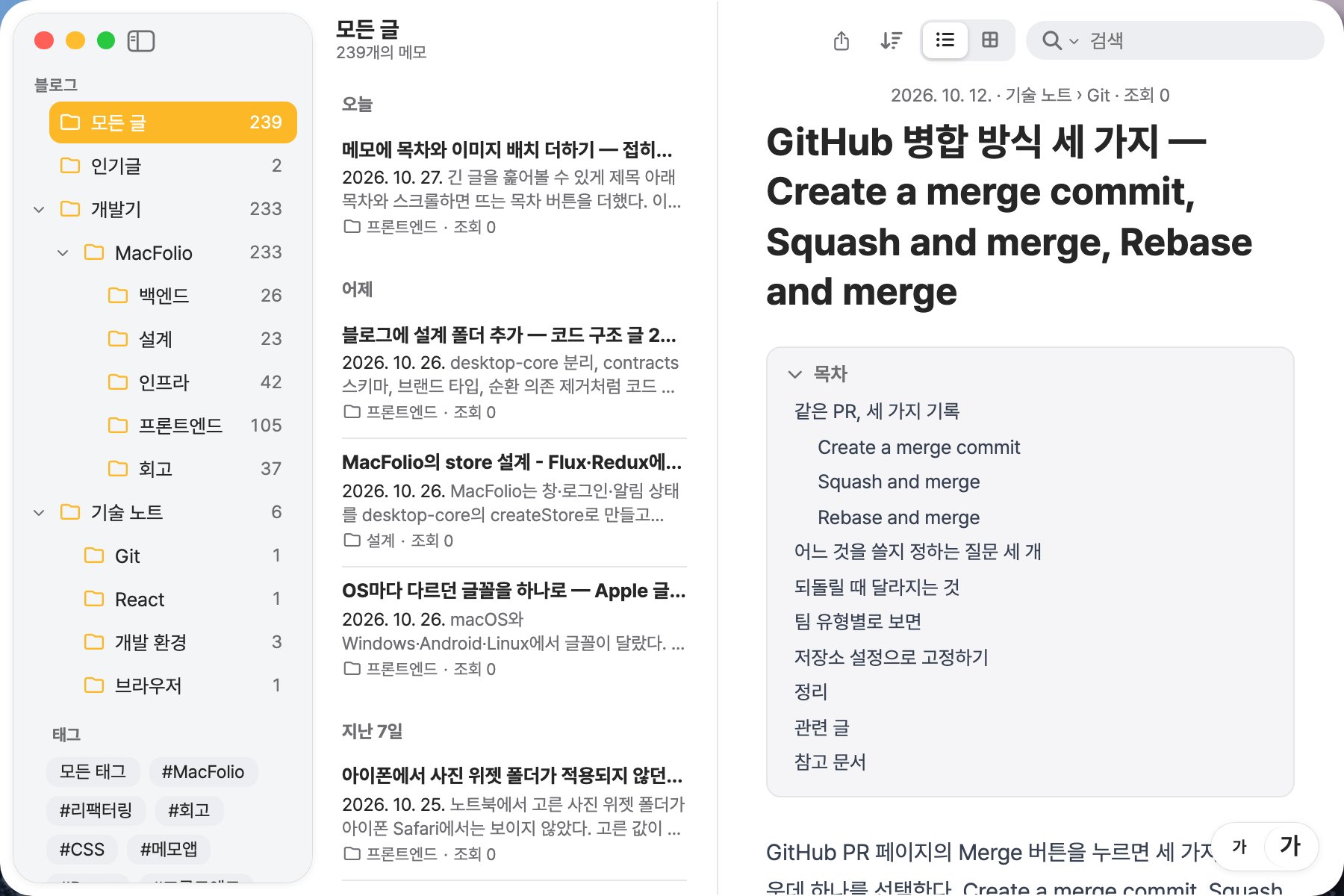
메모 글은 갈수록 길어졌다. 2026-10-27 기준 저장소 글 238편의 맨 위 단계 ##·### 제목 수는 중앙값 9개, 최대 32개이고, 10개 이상인 글이 99편이다. 그런데 읽기 화면에는 목차가 없어서 원하는 절을 찾으려면 끝까지 스크롤해야 했다. 이미지도 본문 가운데에 한 줄씩만 놓을 수 있어, 세로로 긴 캡처 옆에 설명을 둘 방법이 없었다. #391에서 목차와 이미지 배치 표기를 추가했고, #394에서 목차를 여는 방식과 모양을 바꾸고 편집 화면에도 목차를 더했다.
| 기능 | 표기·동작 | 쓰는 곳 |
|---|---|---|
| 목차 | 본문의 ##·### 제목으로 자동 생성, 제목 3개 이상일 때만 | 읽기 화면 |
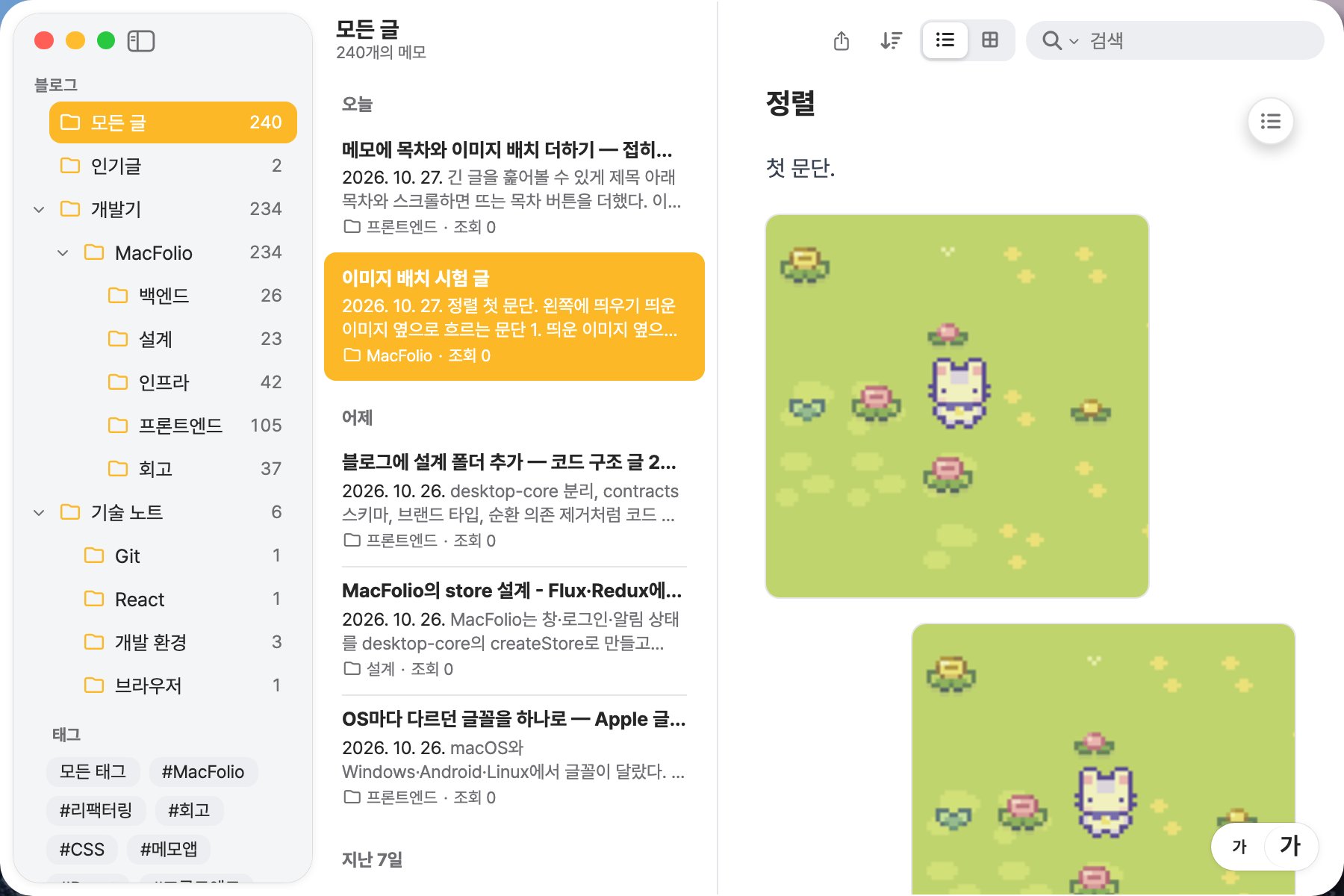
| 이미지 정렬 | , #right (가운데는 표기 없음) | 읽기·편집 화면 |
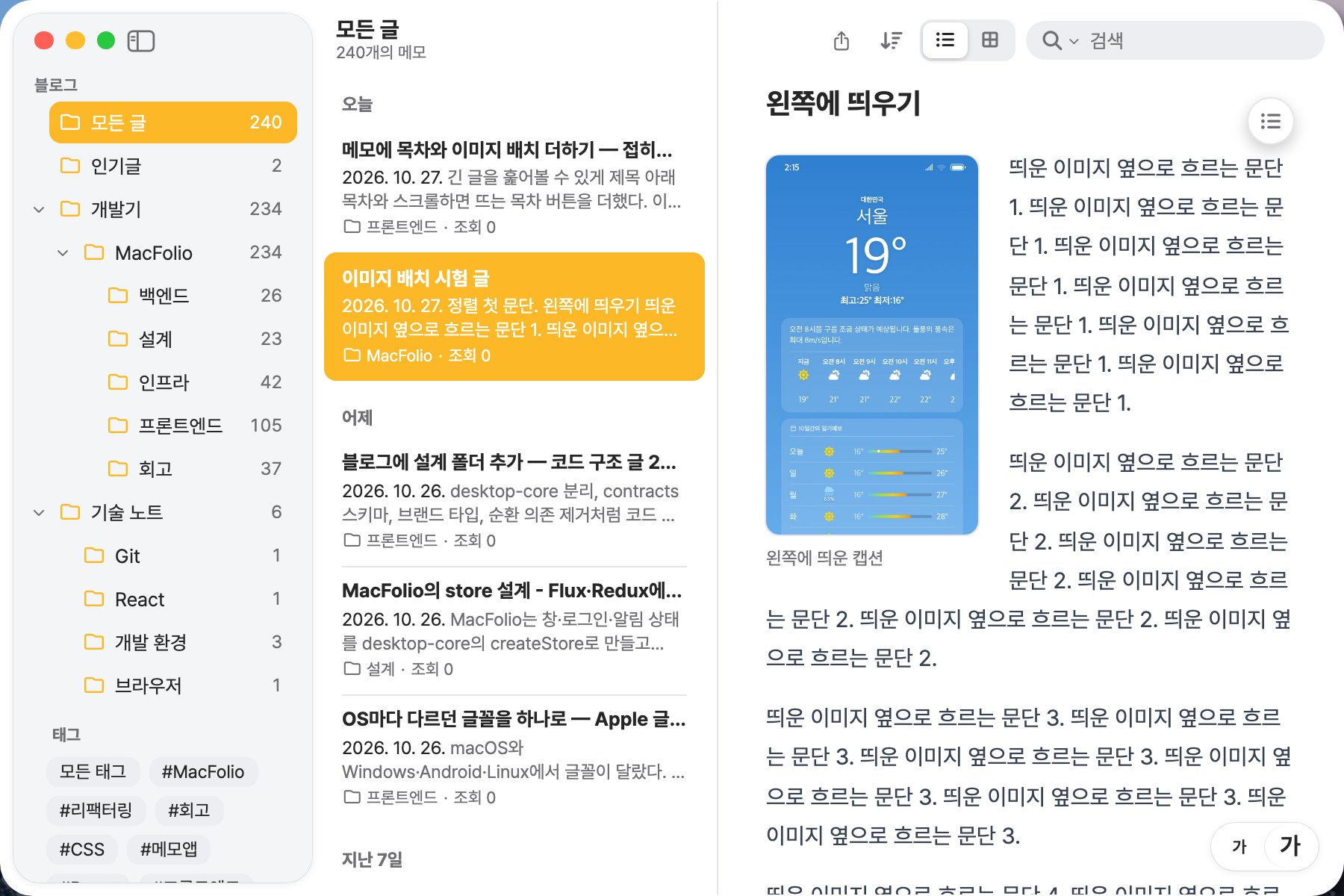
| 이미지 띄우기 | #float-left, #float-right: 본문의 40% 폭, 문단이 옆으로 흐름 | 읽기·편집 화면 (휴대폰은 띄우지 않음) |
배경
목차(table of contents)는 글의 절 제목을 순서대로 모은 목록이다. 웹 문서에서는 항목을 누르면 그 절로 이동한다. 위키백과 문서 머리의 '목차' 상자나 MDN 문서 오른쪽의 'In this article' 목록이 같은 기능이다. Markdown에서는 ##가 HTML <h2>, ###가 <h3>가 되므로, 렌더링된 본문에서 h2·h3 요소를 순서대로 읽으면 목차 항목을 만들 수 있다.
## 목차 → <h2>목차</h2> → 항목 1

### 두 곳에 둔 이유 → <h3>두 곳에 둔 이유</h3> → 항목 1-1 (들여 씀)
메모 앱의 글은 브라우저 창 전체가 아니라 앱 창 안의 읽기 칸에서 스크롤된다. 그래서 문서 전체 스크롤 위치(window.scrollY) 대신 읽기 칸 요소의 스크롤 위치와 그 안의 제목 위치를 기준으로 계산한다.
이미지 배치에는 CSS float를 쓴다. float: left인 요소는 줄의 왼쪽 끝으로 붙고, 뒤따르는 문단의 글줄이 그 오른쪽 남은 폭으로 흐른다. 잡지 기사에서 사진 옆으로 글이 감싸 도는 배치와 같다. clear: both를 지정한 요소는 앞의 띄운 요소 옆에 놓이지 않고 그 아래에서 시작한다.
목차
두 곳에 둔 이유
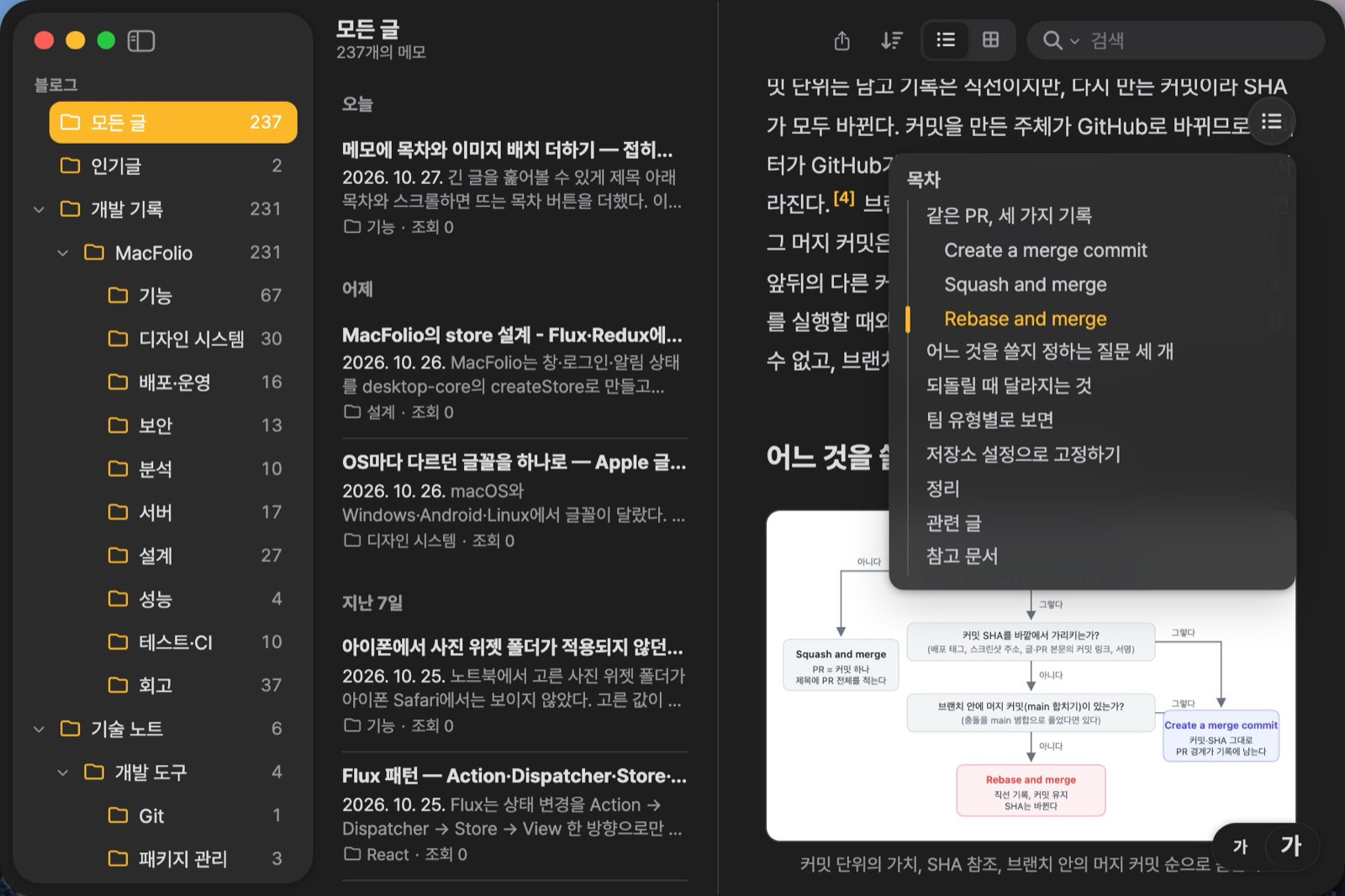
목차는 글 제목 바로 아래에 둔다. 처음 글을 열었을 때 어떤 절이 있는지 보이고, 접기 단추(▸ 목차)로 감출 수 있다. 다만 이 목차는 본문과 함께 위로 지나가므로, 글 중간에서는 다시 볼 수 없다. 그래서 목차가 화면 위로 지나가면 읽기 칸 오른쪽 위에 목차 버튼(≡)을 띄운다. 누르면 같은 목록을 메뉴로 연다.
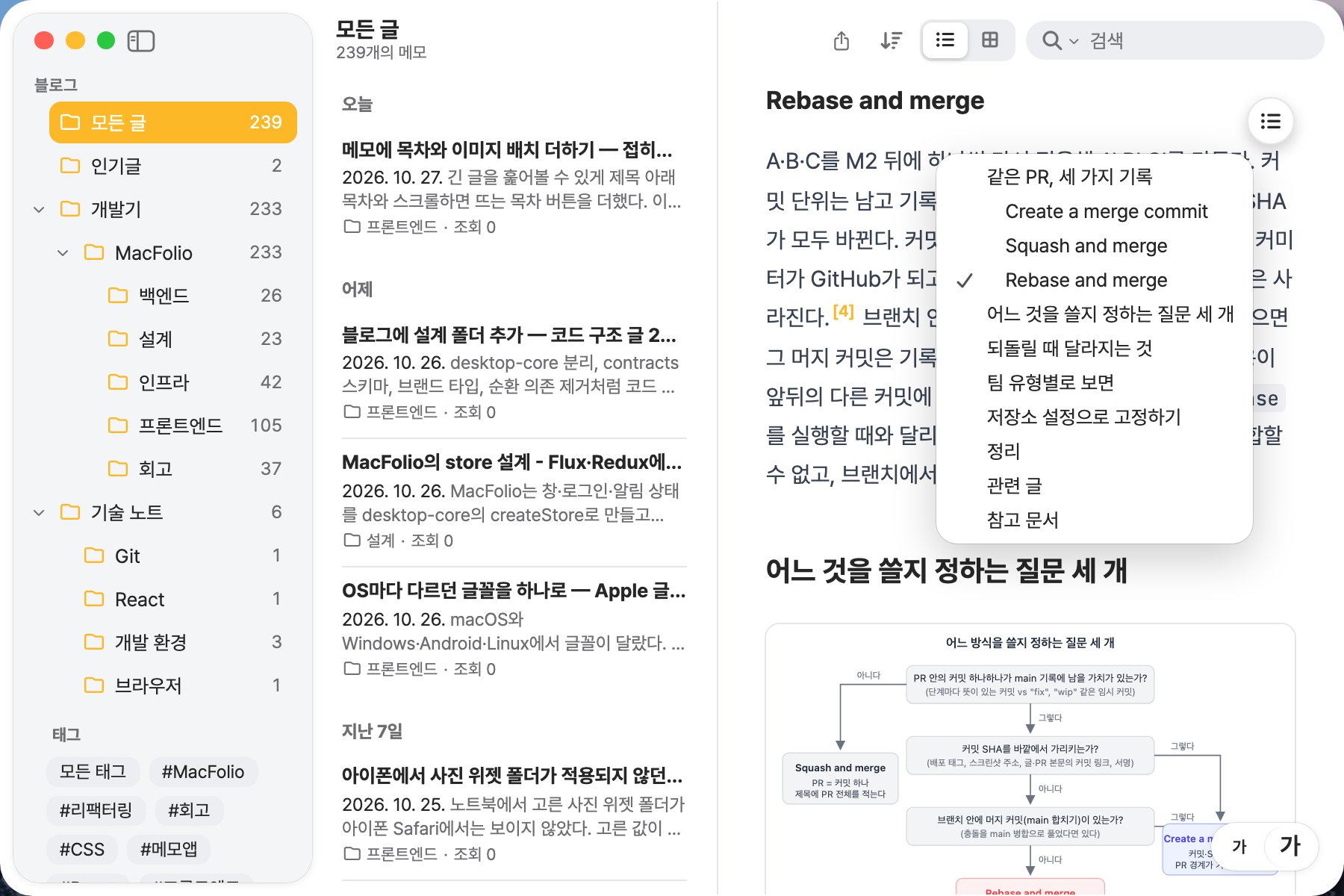
| 위치 | 언제 보이나 | 지금 읽는 절 표시 |
|---|---|---|
| 제목 아래 목차 | 늘 (휴대폰은 접힌 채 시작) | 왼쪽 노란 막대와 굵은 글자 (aria-current="location") |
| 떠 있는 목차 버튼 | 제목 아래 목차가 화면 위로 지나간 뒤, 넓은 화면만 | 메뉴 항목의 체크 표시 |
- 본문 폭을 바꾸지 않는다: 넓은 창에서 본문 옆에 목차 칸을 따로 두는 방법도 있었다. 하지만 그러면 본문 폭이 좁아져 편집 화면과 줄이 다르게 나뉜다. 편집 화면과 읽기 화면의 블록이 같은 자리에 놓이는지 확인하는 시험(Milkdown 편집기에 <details> 토글 목록과 GFM 각주 노드 추가하기)이 있을 만큼 두 화면을 맞춰 왔기 때문에, 본문 폭은 그대로 두었다. 떠 있는 버튼은 높이 0인 줄에
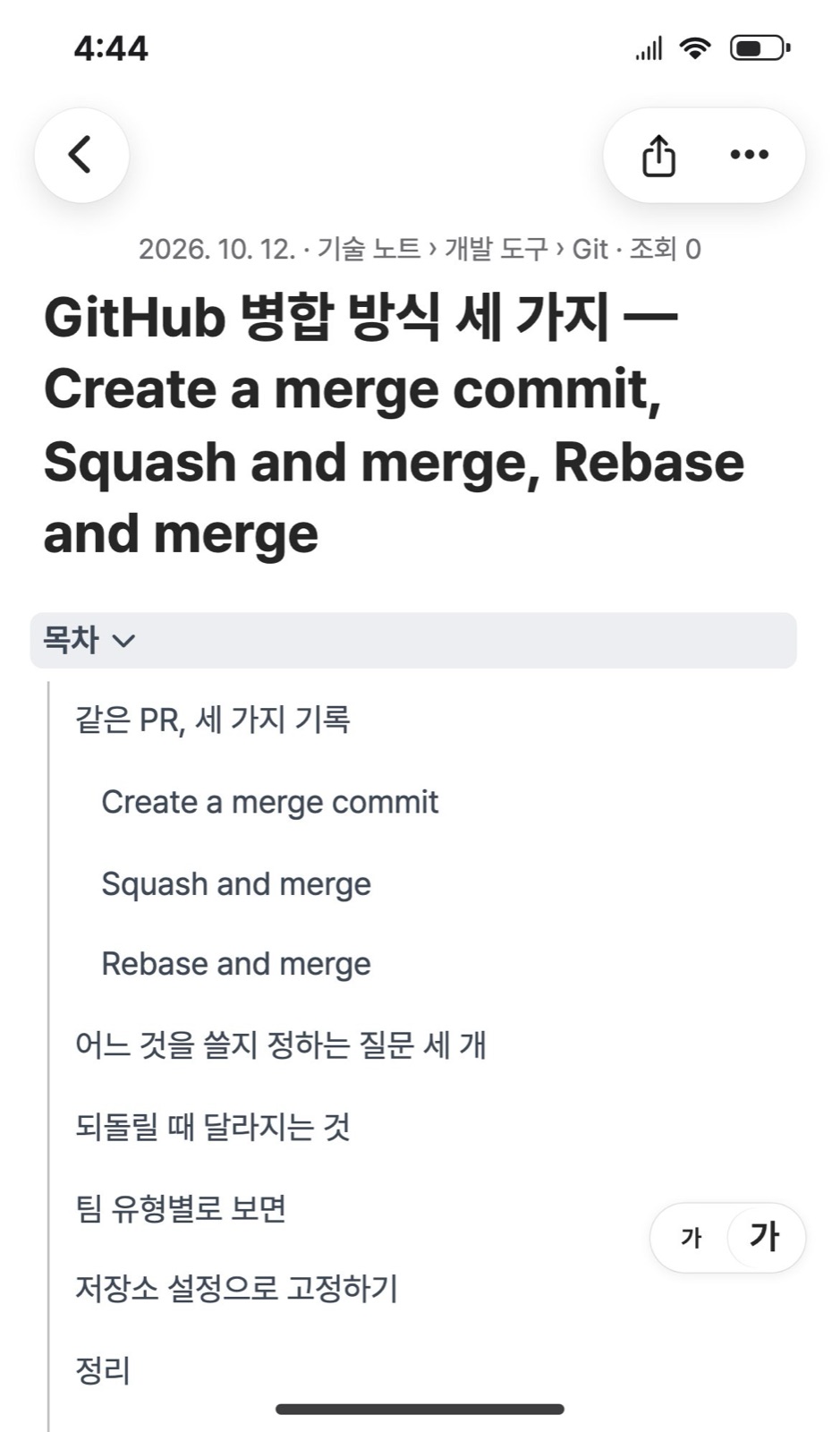
position: sticky로 붙여 본문을 밀지 않는다. - 휴대폰: 휴대폰 읽기 화면은 오른쪽 위에 공유·••• 버튼이 떠 있다. 목차 버튼이 그 위에 겹치므로 휴대폰에서는 떠 있는 버튼을 쓰지 않고, 제목 아래 목차를 접은 채 시작한다.
- 기준 3개: 제목이 두 개 이하인 글은 한 화면 안에서 훑어볼 수 있어 목차가 본문보다 길어 보인다. 저장소 글은 모두 4개 이상이라, 이 기준은 관리자가 사이트에서 쓴 짧은 글에 쓰인다. 글마다 목차를 끄는 머리말 옵션은 아직 필요한 글이 없어 만들지 않았다.
- 접기 블록 안의 제목은 뺀다: 본문의 맨 위 단계 제목(
:scope > h2, :scope > h3)만 읽는다. 접힌 블록 안의 제목으로 스크롤하면 보이지 않는 곳으로 가기 때문이다.
누르면 그 제목으로, 주소는 그대로
항목을 누르면 그 제목을 읽기 칸 안에서 scrollIntoView({ block: 'start' })로 맨 위에 둔다. 주소의 #는 바꾸지 않는다. 글 주소가 /memo/<글>이고 주소 막대가 맨 앞 창을 따르는 구조라, 각주 이동과 같은 원칙을 따랐다(History API로 SPA 창 상태를 /memo·/safari 주소와 연결하기). 움직임 줄이기 설정(prefers-reduced-motion)이 켜져 있으면 부드러운 스크롤 없이 바로 이동한다. 이동한 뒤에는 그 제목에 초점을 옮겨, 키보드 사용자가 그 절부터 이어서 Tab으로 읽게 했다.
[!NOTE] 늦게 받아지는 그림과 목차 이동 본문 그림은
loading="lazy"라 화면 근처에 와야 내려받고, 받기 전에는 높이가 0이다. 그림이 많은 글에서 목차로 멀리 넘기면 지나가거나 도착한 자리 근처의 그림이 그제야 받아져 위쪽 본문이 늘어나고, 제목이 화면 아래로 수백~수천 px 밀려났다. 그래서 넘긴 뒤 본문 높이가 바뀔 때마다 같은 제목으로 다시 넘기고, 높이가 1.2초 동안 그대로이거나 사용자가 직접 스크롤하면 멈춘다(scrollToSettled.ts). 처음부터 부드럽게 넘기면 지나가는 그림을 모두 내려받느라 6초가 지나도 도착하지 못했다. 그래서 화면 세 개보다 먼 제목은 목적지 한 화면 앞까지 바로 옮긴 뒤 마지막 한 화면만 부드럽게 넘긴다. 그림 29장인 글에서 마지막 제목으로 넘기면 새로 받는 그림은 4장이다. 부드러운 스크롤은 브라우저의behavior: 'smooth'대신requestAnimationFrame으로 직접 그린다. 매 프레임 제목의 지금 자리를 목적지로 다시 잡으므로, 스크롤하는 도중 그림이 받아져도 애니메이션이 끊기지 않고 바뀐 자리로 이어서 도착한다.
지금 읽는 절은 읽기 칸의 scroll 이벤트에서 계산한다. 칸 위에서 96px 내려온 선을 지난 마지막 제목이 지금 절이다(activeHeading, toc.ts). 스크롤마다 제목 위치를 재면 비용이 커서, requestAnimationFrame으로 한 프레임에 한 번만 잰다. scroll 이벤트는 한 프레임(60Hz 화면에서 약 16.7ms) 안에 여러 번 발생할 수 있는데, requestAnimationFrame에 넘긴 함수는 다음 화면 갱신 직전에 한 번만 실행된다.
/** tops: 제목마다 스크롤 영역 위에서 잰 거리 (본문 순서), offset: 기준선 */
export function activeHeading(tops: readonly number[], offset: number): number {
	let active = -1;
	for (let index = 0; index < tops.length; index++) {
		if (tops[index] <= offset) active = index;
		else break;
	}
	return active;
}
목차가 비어 있던 이유: ref가 붙는 순서
처음에는 목차 컴포넌트(MemoToc) 안의 useLayoutEffect에서 본문 ref로 제목을 읽었다. 그런데 화면에 목차가 나오지 않았다. 확인해 보니 본문에는 h2가 8개 있는데 목차가 읽은 제목은 0개였다.
React는 화면을 두 단계로 바꾼다. 렌더 단계에서 컴포넌트 함수를 호출해 새 화면 구조를 계산하고, 커밋 단계에서 실제 DOM을 바꾼다. 커밋 단계 안에서 DOM 요소를 ref.current에 연결하고, useLayoutEffect에 넘긴 함수를 브라우저가 화면을 그리기 전에 실행한다. 렌더 단계에서는 아직 DOM이 없으므로, DOM을 읽는 코드는 layout effect나 effect 안에 둔다.
원인은 React가 커밋하는 순서였다. ==layout 단계는 트리를 자식부터 거슬러 올라가며 진행하고, 형제는 앞에서부터 처리한다==. 목차는 본문보다 앞에 그리는 형제라, 목차의 layout effect가 실행되는 시각에는 아직 본문 div의 ref가 연결되지 않았다(body.current === null). 부모(ReaderBody)의 layout effect는 자식이 모두 끝난 뒤에 실행되므로, 제목 읽기를 부모로 옮겨(useTocHeadings) 해결했다.
[!NOTE] useEffect를 쓰지 않은 이유
useEffect로 바꾸는 방법도 있었지만, 그러면 첫 화면을 그린 뒤에 목차가 끼어들어 본문이 한 번 아래로 밀린다. layout effect 안의setState는 브라우저가 그리기 전에 처리되므로, 첫 화면부터 목차가 있는 상태로 그려진다.
이미지 정렬과 띄우기
표기: 이미지 주소의 # 조각
배치를 Markdown 어디에 적을지가 가장 큰 결정이었다. 조건은 세 가지였다.
- 저장소 글은 GitHub에서도 읽힌다. 다른 뷰어에서 이미지가 깨지거나 표기가 글자로 드러나면 안 된다.
- 편집기(Milkdown)로 고쳐 저장해도 그대로 남아야 한다.
- 기존 캡션 표기(
)와 겹치면 안 된다.
| 후보 | 예 | 결과 |
|---|---|---|
HTML <img align="right"> | <img src="…" align="right"> | 제외. 메모는 안전을 위해 본문의 HTML을 그리지 않는다(react-markdown 렌더링 경로마다 XSS 차단 설정을 시험으로 고정하기) |
| 속성 문법 | {.float-right} | 제외. CommonMark에 없는 문법이라 GitHub와 편집기에서 {.float-right}가 글자로 보인다 |
| 캡션 뒤에 덧붙이기 | "캡션 | float-right" | 제외. 캡션은 사람이 읽는 글이고, 캡션이 없는 이미지는 표기할 자리가 없다 |
| 주소의 # 조각 |  | 채택. # 조각은 HTTP 요청에 포함되지 않아 GitHub·다른 뷰어에서도 이미지는 그대로 나오고 배치만 무시된다. 주소의 일부라 편집기는 손대지 않고 보관한다 |
주소의 # 조각(fragment)은 URL 표준(RFC 3986)에서 # 뒤에 오는 부분으로, 문서 안의 특정 위치를 가리키는 데 쓴다. 브라우저는 # 조각을 서버로 보내지 않는다. 예를 들어 https://example.com/images/a.jpg#float-right를 불러오면 서버가 받는 요청은 GET /images/a.jpg다. 그래서 같은 이미지 파일이 그대로 내려오고, # 조각을 해석하는 프로그램(이 사이트의 렌더러)만 배치 정보로 쓴다.
표기를 읽고 쓰는 함수는 화면과 서버가 함께 쓰는 desktop-core에 두었다(imageLayout.ts). 배치가 아닌 # 조각(예: SVG 스프라이트의 #star)은 주소에 그대로 남긴다. 주소를 빌드된 파일 주소로 바꾸는 resolveImageSrc는 표기를 떼고 바꾸므로, 목록 미리 보기와 검색 로봇용 본문(og:image)에도 영향이 없다. 서버 글의 업로드 이미지(/files/<id>#float-right)도 업로드 id를 찾는 정규식(/files/([\w-]{16})(?![\w-]))이 # 앞에서 끝나 그대로 동작한다.
그리기: 40% 폭과 clear
| 배치 | 규칙 |
|---|---|
#left·#right | 그림을 왼쪽·오른쪽 끝에 붙인다. 그림 틀(.memo-figure-frame)을 그림 폭(fit-content)으로 줄여 내려받기 버튼이 그림 모서리에 붙는다. 본문 폭보다 넓은 그림은 본문 폭에 맞추므로 정렬 차이가 없다 |
#float-left·#float-right | float, 폭은 본문의 40%. 반대쪽에 1.4em 여백 |
| 제목·표·코드·접기·구분선, 띄우지 않은 그림 | clear: both. 띄운 이미지 아래에서 시작한다 |
| 목록·인용 | display: flow-root. 띄운 이미지 옆의 남은 폭 안에 그려 글머리 기호가 이미지에 겹치지 않는다 |
| 본문 끝 | ::after에서 clear: both. 짧은 글에서 띄운 이미지가 글 아래(좋아요·댓글)로 넘치지 않는다 |
display: flow-root는 요소가 자기만의 배치 영역(block formatting context)을 만들게 하는 값이다. 이 영역은 띄운 요소와 겹치지 않도록 남은 폭 안에 통째로 놓인다. 목록에 이 값이 없으면 목록 상자는 이미지 아래까지 넓게 깔리고 글줄만 옆으로 밀려, 상자 왼쪽에 그려지는 글머리 기호(•)가 이미지 위에 겹친다.
규칙은 읽기 화면(.memo-markdown)과 편집 화면(.memo-inline-editor .ProseMirror)에 함께 건다. 두 화면이 같은 자리에 같은 모양으로 놓여야 한다는 원칙(Markdown 본문 CSS를 prose.css와 --prose-* 변수로 합치기)을 따랐다.
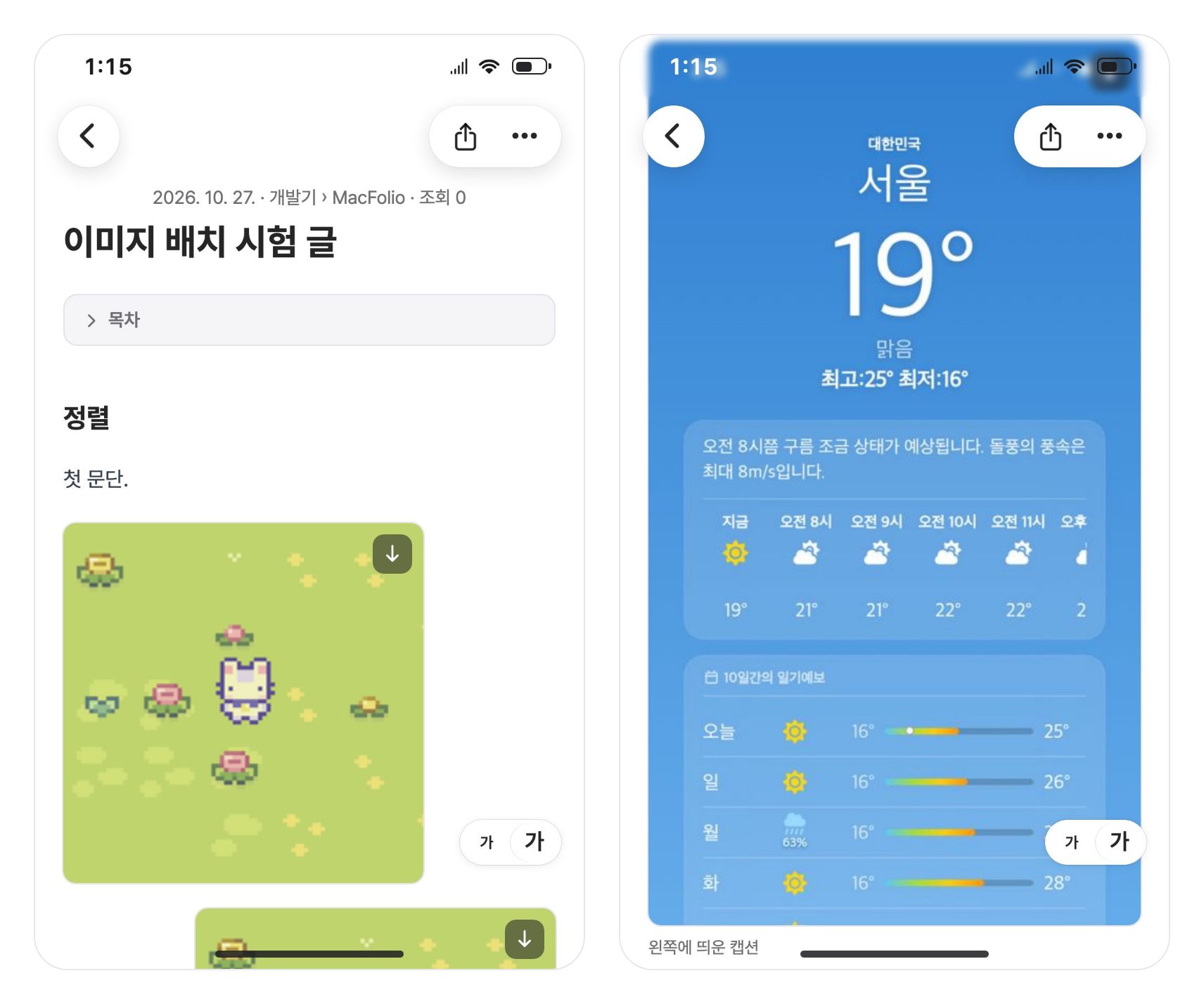
휴대폰과 좁은 창(메모 칸 700px 이하, 한 칸 보기)에서는 띄우지 않는다. ==390px 폭의 40%는 약 140px==이라, 그림도 옆 문단도 읽기 어렵다. 한 칸 보기 규칙이 이미 쓰는 :where(.memo-shell[data-compact]) 아래에서 float: none, 폭은 본문 폭으로 되돌린다.
편집기: 배치 버튼 다섯 개
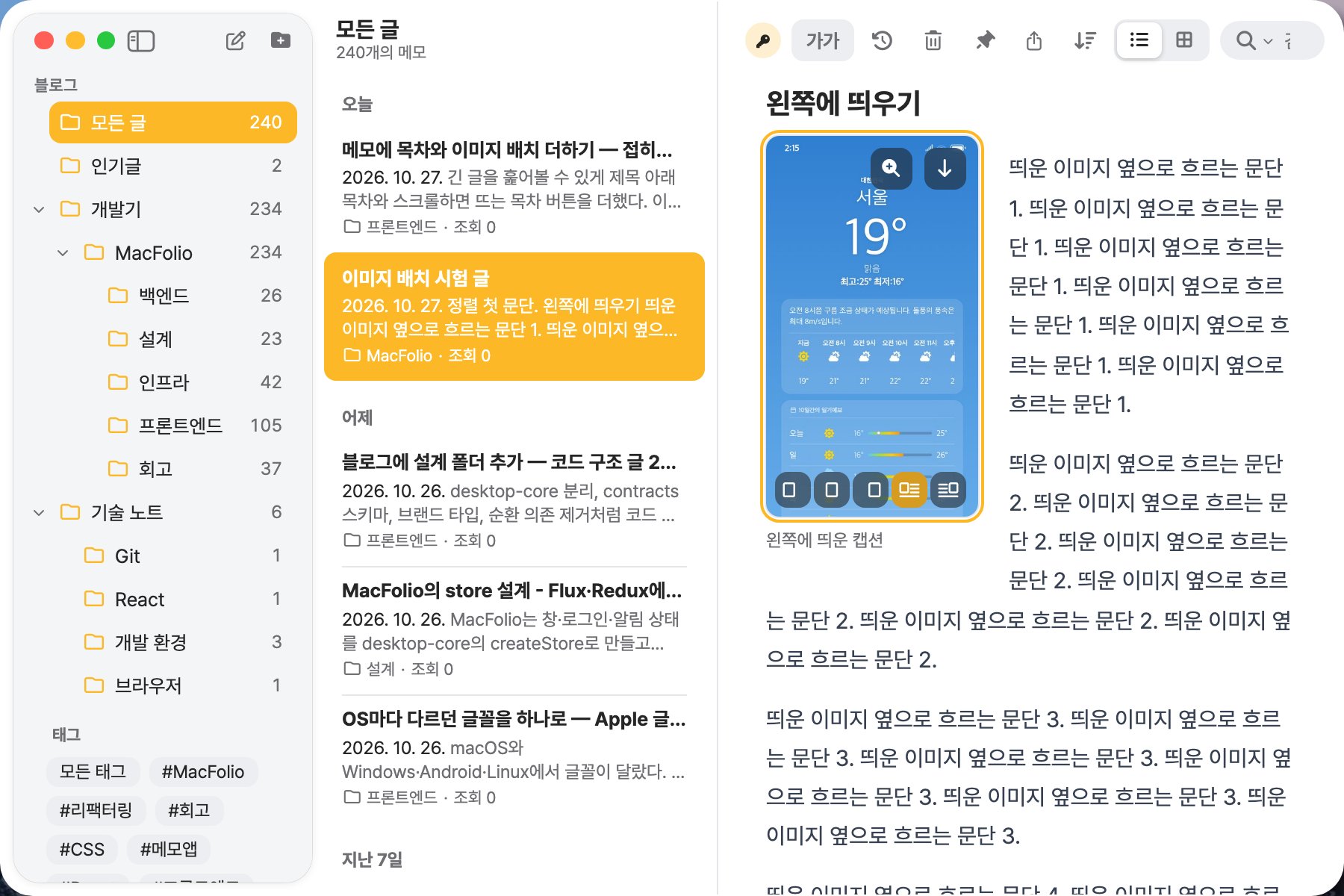
편집기에서 이미지를 고르거나 그림 위에 마우스를 올리면, 왼쪽 아래에 배치 버튼 다섯 개가 나온다. 오른쪽 위의 크게 보기·내려받기 버튼과 같은 반투명 모양이고, 띄운 좁은 이미지에서도 위쪽 버튼과 겹치지 않게 아래에 둔다. 누르면 이미지 노드의 src에서 # 조각만 바꾸고(withImageLayout), 가운데를 고르면 표기를 지운다. 이미지 노드가 주소를 그대로 보관하므로, 편집기 안에서 상대 경로를 빌드된 주소로 바꿨다 되돌리는 처리(markdownImages.ts)만 # 조각을 함께 옮기도록 고쳤다.
<!-- 저장된 줄 -->
여는 방식과 편집 화면
처음 목차는 넓은 화면에서 펼친 채 시작했다. 제목이 32개인 글은 본문보다 목차가 먼저 한 화면을 차지했다. 또 관리자로 로그인해 글을 열면 편집 화면이라 목차와 글자 크기 버튼이 없었다. 여는 방식, 모양, 편집 화면 세 가지를 바꿨다(#394).
누르면 펼치고, 다시 누르면 접는다
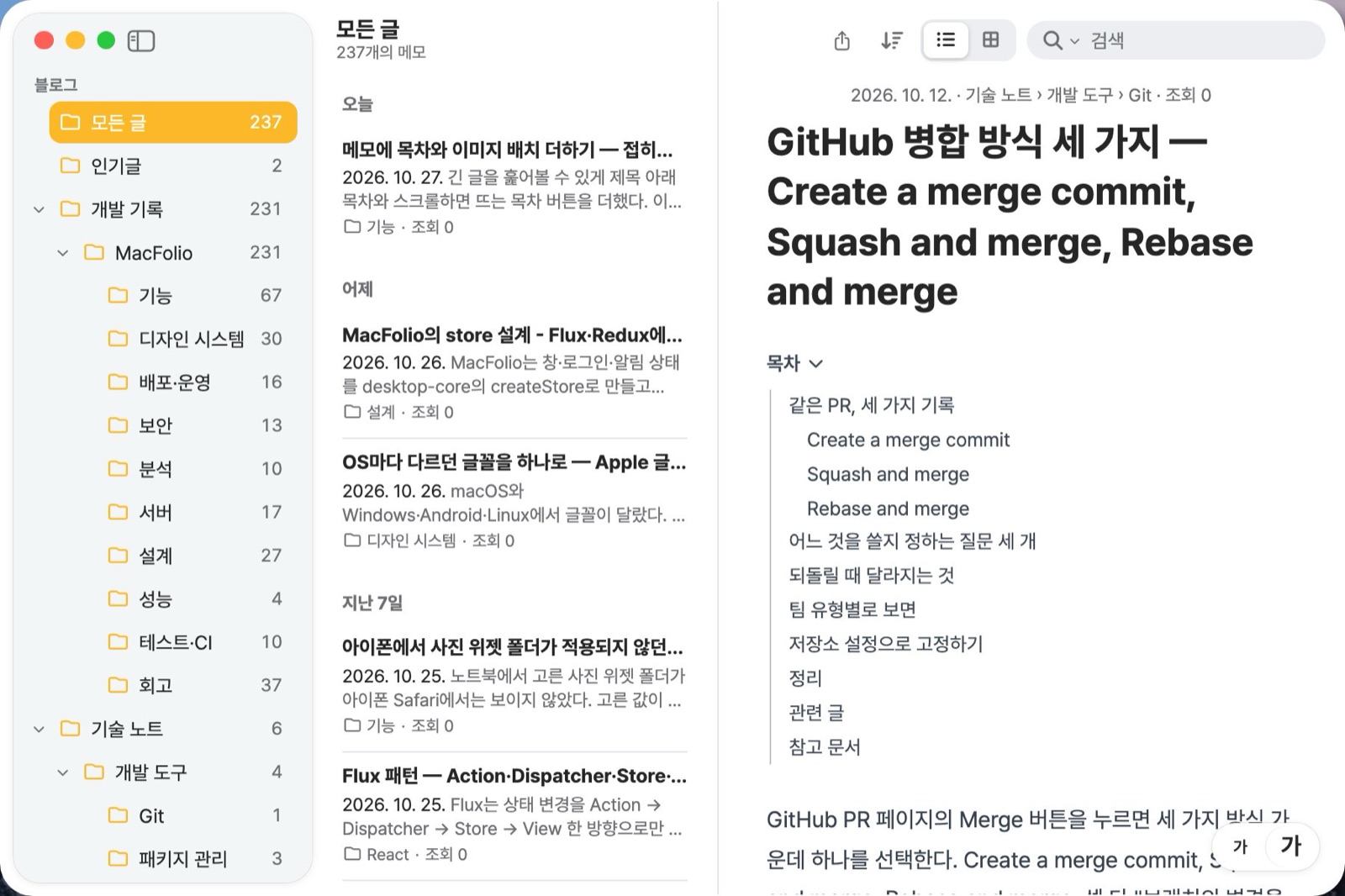
목차는 목차 › 한 줄로 접힌 채 시작한다. 상태는 펼침과 접힘 두 가지뿐이다.
| 입력 | 데스크톱 | 휴대폰 |
|---|---|---|
| '목차' 줄 어디든 클릭·탭, 키보드 Enter·Space | 펼침 ↔ 접힘 | 펼침 ↔ 접힘 |
| Esc (목차 안에 초점이 있는 시각) | 접힘 | 접힘 |
| 마우스 올림 | 동작 없음 | 해당 없음 |
| 떠 있는 목차 창(≡)에서 항목 고름 | 창을 닫음 | 창 없음 |
- 마우스 올림으로 열지 않는다: 한 차례 마우스를 올리면 목록이 뜨는 방식을 만들었다가 뺐다. 본문을 읽으며 지나가는 마우스에도 목록이 떠서 글을 가렸고, 마우스·손가락에 따라 규칙이 달라져 휴대폰에서는 길게 누르기라는 별도 입력이 필요했다. 지금은 모든 입력에서 누르기 한 가지로 연다. 떠 있는 목차 버튼(≡)도 같다.
- 펼침 상태는 기억한다: 제목 아래 목차를 펼쳐 두면
macfolio:memo:toc-open에 남겨 다음 글과 다음 방문에도 펼친 채 연다. 접으면 키를 지운다. 휴지통 앱의 '내 브라우저 데이터'에서 지울 수 있다. 떠 있는 목차 창은 글 중간에서 잠깐 여는 메뉴라 기억하지 않는다. - 펼치면 본문을 민다: 목록이 본문 위에 뜨지 않고 제목 아래에 자리를 차지한다. 열고 닫는 것은 사용자가 누른 결과라, 본문이 움직여도 읽던 자리가 예고 없이 흔들리지 않는다.
펼치고 접는 움직임
펼치면 높이가 0에서 목록 높이까지 늘고, 목록이 서서히 나타나며, 화살표가 ›에서 ⌄로 돈다. CSS transition은 시작값과 끝값이 모두 숫자이면 그 사이를 계산해 움직인다. height: 0에서 height: auto로는 끝값이 숫자가 아니라 전환되지 않는다. 그래서 display: grid의 grid-template-rows를 0fr에서 1fr로 바꾼다. 행 높이 1fr는 내용 높이로 정해지므로 목록 높이를 스크립트로 재지 않아도 된다. 안쪽 칸은 min-height: 0과 overflow: hidden이라 줄어드는 동안 넘치는 부분이 잘린다.
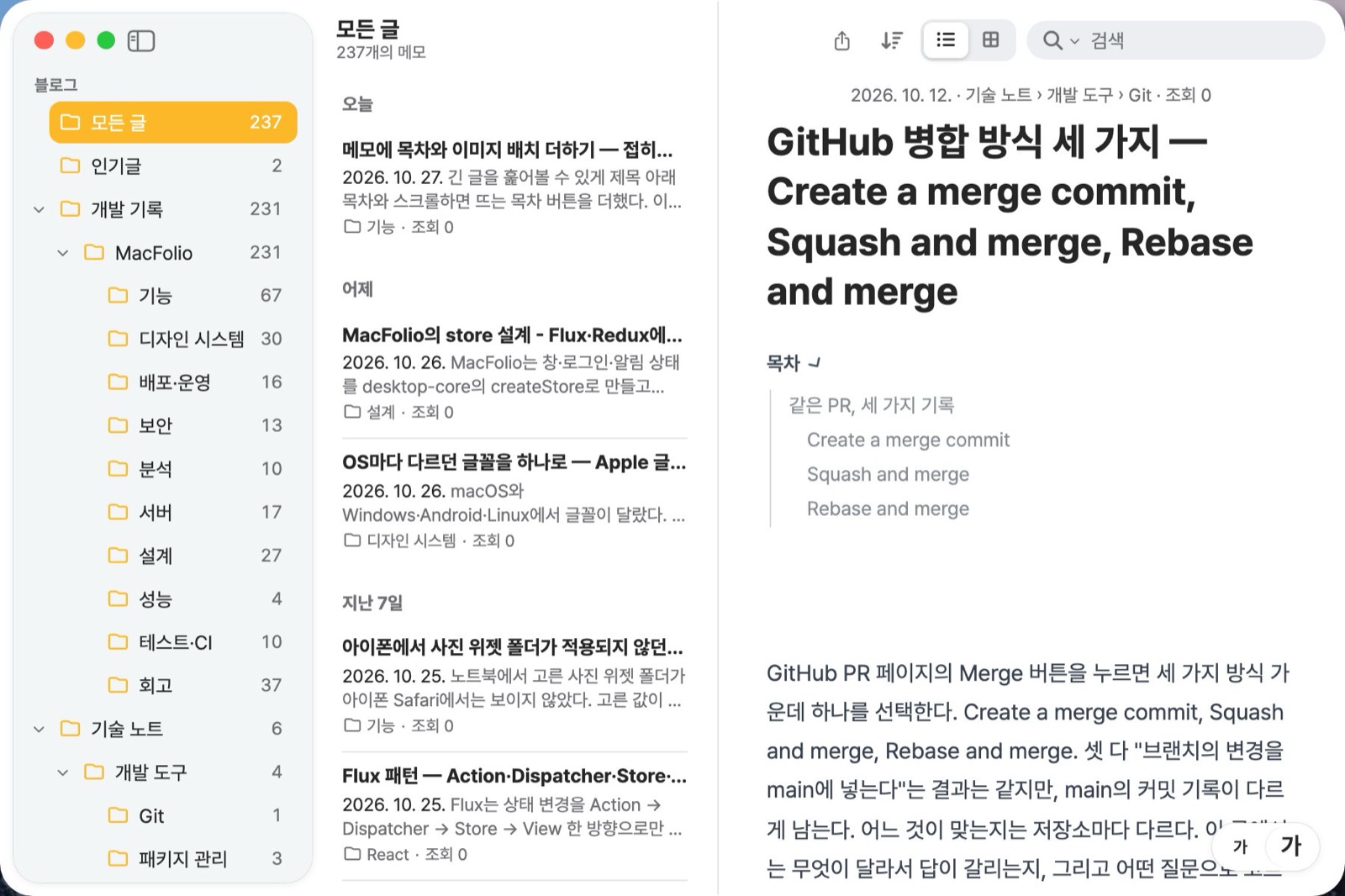
- 시간: 높이는
--duration(280ms), 화살표와 접기의 불투명도는--duration-fast(160ms)다. 곡선은--ease-out이다. 모두 디자인 토큰이라 다른 창 움직임과 속도가 같다. - 접힌 목록은
visibility: hidden: 높이가 0이어도 안의 단추는Tab으로 초점을 받는다. 그래서 접힌 뒤에는visibility: hidden으로 감춘다. 다만 바로 감추면 줄어드는 동안 목록이 보이지 않으므로,visibility전환에--duration만큼 지연을 줘 높이가 다 줄어든 시각에 감춘다. 펼치기에서는 지연 없이 바로 보인다. - 움직임 줄이기:
prefers-reduced-motion: reduce에서는 높이·불투명도·화살표 전환을 모두 끈다. 펼침과 접힘이 바로 바뀐다. 휴대폰 탭도 같은 CSS를 쓰므로 움직임이 같다.
Apple 문서식 목록
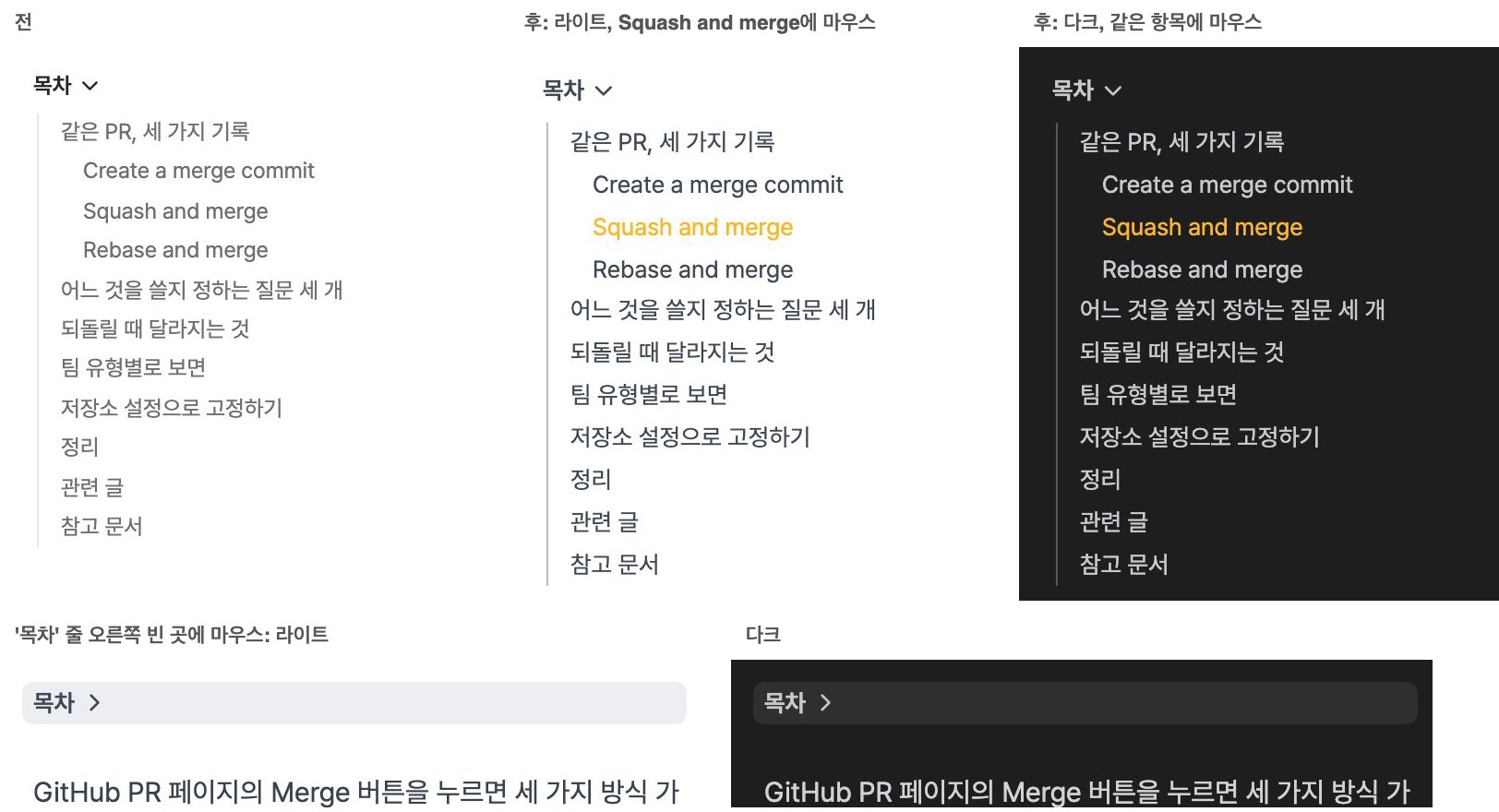
처음에는 macOS 사이드바처럼 판·테두리·항목 수·핀 표시를 둔 상자로 그렸다. 본문 바로 위에 놓이는 목록치고 장식이 많아, Apple 개발자 문서의 'On This Page' 목록처럼 상자 없는 글자 목록으로 바꿨다.
| 부분 | 모양 |
|---|---|
| '목차' 줄 | 목차 칸의 폭 전체가 단추 하나다. 글자·화살표 옆의 빈 곳을 눌러도 펼치고 접는다. 마우스를 올리면 줄 전체에 옅은 바탕(--memo-hover) |
| '목차' 제목 | 항목과 같은 색의 굵은 글자(600, --text-footnote)와 같은 색 ⌄ 화살표 |
| 목록 | 상자·배경 없음. 왼쪽에 1px 세로선 하나. 구분선(--memo-border)보다 진한 불투명 회색(기본 글자색 30%를 바탕에 섞음) |
## · ### 항목 | 본문보다 약간만 옅은 색, 기본 굵기. ###는 한 단계 들여 쓰기만 한다 |
| 마우스 올림 | 메모 강조색(--memo-accent, 노랑) 글자 |
| 지금 읽는 절 | 메모 강조색 글자와, 세로선 위에 겹친 3px 강조색 막대 |
| 떠 있는 창 | 같은 목록에 바탕만 메뉴 재질(반투명 판과 backdrop-filter, 메뉴 그림자) |
| 휴대폰 | 같은 색에 글자를 한 단계 키우고(--text-subhead) 줄 간격을 넓힌다 |
처음 바꾼 목록은 제목과 항목이 모두 12px 보조 글자색(--memo-muted)이라 흐릿했다. 기본 글자색(--memo-text)으로 바꾸면 이번에는 목차가 본문보다 진해 먼저 눈에 들어왔다. 목차는 본문을 돕는 목록이라 본문보다 약간만 옅게 둔다. 본문 문단(.memo-markdown)의 글자색 --memo-body 85%에 보조 글자색 15%를 섞은 색(라이트 #3f4856·다크 #c8c8cd)이다. 굵기는 '목차' 제목만 굵게 하고, 단계는 색 대신 들여쓰기로 나눈다. 글자는 한 단계 키웠다(12px → 13px).
마우스를 올린 항목과 지금 읽는 절은 둘 다 메모 앱의 강조색 노랑이다. 사이드바에서 고른 폴더 바탕, 링크와 같은 색이다. 둘은 막대로 구분한다. ==지금 읽는 절만 세로선 위에 노랑 막대가 있다==.
| 글자 | 라이트 본문 | 라이트 목차 창 | 다크 본문 | 다크 목차 창 |
|---|---|---|---|---|
제목·화살표·##·### 항목 | 9.2:1 | 8.5:1 | 10.0:1 | 8.5:1 |
(비교) 본문 문단 --memo-body | 10.3:1 | 11.0:1 | ||
| 마우스 올림·지금 읽는 절 (강조색 노랑) | 1.7:1 | 1.6:1 | 9.5:1 | 8.1:1 |
| 마우스를 올린 '목차' 줄 (옅은 바탕 위) | 7.9:1 | 8.0:1 | ||
(처음) 보조 글자색 --memo-muted | 5.1:1 | 4.7:1 | 5.8:1 | 4.9:1 |
대비(contrast ratio)는 글자색과 바탕색의 상대 밝기를 비교한 값으로, 1:1(같은 색)부터 21:1(흰 바탕의 검정 글자)까지다. WCAG 2.1은 작은 글자에 4.5:1 이상을 AA 기준으로 정한다.
- 라이트의 노랑 글자: 메모 강조색(
#fcb827)은 흰 바탕에서 1.7:1로 WCAG AA의 작은 글자 기준(4.5:1)에 못 미친다. 노랑을 진하게 섞은 황갈색(5.9:1)을 먼저 써 보았지만 칙칙해 메모 앱의 노랑으로 보이지 않았다. 그래서 강조색을 그대로 쓴다. 노랑 글자는 마우스를 올린 순간과 지금 읽는 절에만 나오고, 지금 읽는 절은 막대로도, 마우스 올림은 마우스 위치로도 알 수 있다. 다크에서는 9.5:1이다. - 목차 창 바탕: 반투명 판(
--memo-panel-bg)을 본문 바탕 위에 겹친 색으로 계산했다. 판의 불투명도가 90%라 판 뒤의 그림에 따른 차이는 작다. - 펼칠 때의 불투명도: 펼치기·접기 움직임의
opacity전환은 280ms 동안만 쓰고, 펼친 뒤의 글자는 불투명도 1이다.
색은 모두 메모 앱 변수(--memo-*)라 다크 모드에서 따로 규칙을 두지 않았다. 떠 있는 목차 창과 제목 아래 목차는 같은 목록 컴포넌트(TocList)를 써서 지금 읽는 절 표시가 같다.
편집 화면의 목차와 글자 크기
#391에서 편집 화면에 목차를 두지 않은 이유는 본문 폭이었다. 편집·읽기 화면이 블록을 같은 자리에 놓는지 확인하는 시험이 있어, 목차가 본문 옆 칸을 차지하면 줄바꿈이 달라진다. 목차를 본문 위에 두는 지금 방식은 본문 폭을 바꾸지 않으므로, 편집 화면에도 같은 자리(제목 아래)에 둘 수 있다. 그 시험은 본문 맨 위에서의 거리를 비교하므로 본문 위에 목차가 있어도 그대로 통과한다.
- 제목 읽기: 편집 화면은
.ProseMirror의 맨 위 단계 제목을 읽는다. 편집기는 늦게 불러오고 입력할 때마다 제목이 바뀌므로, 편집기를 감싼 칸의 DOM 변화를MutationObserver로 지켜보고 다시 읽는다. 제목을 새로 쓰면 목차에 바로 나온다. - 이동: 읽기 화면은 제목에 초점을 옮기지만, 편집기 안의 제목에
tabindex를 붙이면 편집기 문서가 바뀐다. 그래서 편집 화면에서는 제목으로 스크롤한 뒤 편집기에 초점을 주고 제목 맨 앞에 커서를 둔다. - 글자 크기: 읽기 화면은 판 전체에 CSS
zoom을 준다. 편집 화면에서 같은 방식을 쓰면 표 손잡이·서식 막대처럼 화면 좌표로 자리를 잡는 편집 도구가 배율만큼 한 번 더 밀린다. 그래서 날짜 줄·제목·목차·.ProseMirror에만zoom을 준다. 시험은 115%로 키운 편집기에서 첫 줄 왼쪽을 눌러 쓴 글자가 첫 단어 안에 들어가는지 확인한다.
시험
| 시험 | 확인하는 것 |
|---|---|
imageLayout.test.ts (단위) | 표기 읽기·쓰기, 가운데면 지우기, 배치가 아닌 # 조각 보존, 주소를 바꿀 때 표기 떼기 |
toc.test.ts (단위) | 제목 3개 기준, 지금 읽는 절 고르기 |
writer.test.ts (단위) | 편집기 주소 변환에서 # 조각이 남는다 |
memo-toc-image-layout.spec.ts (E2E, 데스크톱) | 목차 항목 = 본문 제목, 누르면 제목이 화면에 들어오고 초점을 받으며 주소는 그대로, 떠 있는 버튼 메뉴의 체크 = 지금 절, 제목 둘인 글은 목차 없음, 정렬 위치, 띄운 이미지 폭(본문의 40%)과 다음 문단 첫 줄 위치, 다음 제목이 이미지 아래, 편집기 버튼으로 바꾼 표기가 저장된 Markdown에 남음 |
mobile-memo-toc.spec.ts (E2E, 아이폰·안드로이드) | 목차가 접힌 채 시작, 펼쳐 누르면 이동, 떠 있는 버튼 없음, 띄운 이미지가 본문 폭 |
| 10월 27일 추가 (E2E) | 데스크톱: 접힌 채 시작, 마우스를 올려도 열리지 않음, 클릭으로 펼치고 접기, '목차' 줄 오른쪽 빈 곳을 눌러도 펼치고 접기(줄 폭 전체가 단추), Space, 다음 방문에도 펼침 유지, Enter·Esc, 떠 있는 목차 창도 클릭으로만 열고 Esc·항목 고름으로 닫기. 움직임: 높이가 0에서 시작해 중간 높이를 거쳐 늘고, 접으면 0과 hidden. 편집 화면: 목차 = 편집기 제목, 누르면 제목 맨 앞 커서, 새 제목 반영, 키운 글자에서 누른 자리에 입력. 휴대폰: 탭으로 펼치고 접기, 항목을 누르면 이동 |
[!TIP] 문단이 옆으로 흐르는지 확인하는 방법 띄운 이미지 옆으로 문단이 흐르는지는 다음 문단의 첫 줄 위치로 확인한다.
Range.getClientRects()는 범위 안 글자가 차지한 줄마다 사각형을 하나씩 반환한다. 첫 사각형의 왼쪽 끝이 이미지의 오른쪽 끝보다 오른쪽에 있으면 옆으로 흐른 것이다. 예를 들어 본문 폭이 700px이고 이미지가 280px(40%)이면, 첫 줄의 왼쪽 끝이 본문 왼쪽 끝에서 280px보다 오른쪽에 있어야 한다.
관련 글
- Milkdown 편집기에 <details> 토글 목록과 GFM 각주 노드 추가하기: 편집·읽기 화면이 같은 자리에 블록을 놓는지 확인하는 시험
- Markdown 본문 CSS를 prose.css와 --prose-* 변수로 합치기: 읽기·편집 화면이 함께 쓰는 본문 스타일
- 컴포넌트는 공유하고 휴대폰에서만 플로팅 막대를 쓰는 iOS 메모 화면: 한 칸 보기(
data-compact) 규칙 - History API로 SPA 창 상태를 /memo·/safari 주소와 연결하기: 주소의 #를 바꾸지 않는 이유
- React, useLayoutEffect
- React, Render and Commit
- MDN, Element.scrollIntoView()
- MDN, Window.requestAnimationFrame()
- IETF, RFC 3986 Section 3.5: Fragment
- MDN, float, clear
- MDN, Block formatting context
- MDN, prefers-reduced-motion
- W3C, WCAG 2.1 Success Criterion 1.4.3 Contrast (Minimum)
- MDN, MutationObserver
- MDN, Range.getClientRects()
#MacFolio #메모앱 #React #CSS
- #를
- #MacFolio
- #메모앱
- #React
- #CSS