Oracle 무료 VM과 Cloudflare Tunnel로 인바운드 포트 없이 API 서버 배포하기
· 개발 기록/MacFolio/배포·운영
관리자 로그인, 글쓰기, 댓글은 로컬에서 모두 동작했다. 남은 작업은 API 서버를 실제로 배포해 macfolio.hyeoniverse.com에서 로그인하는 것이었다. 서버를 처음부터 다시 구축하는 순서는 docs/deployment.md(320줄)로 정리해 #46에 포함했다.
배경: 정적 사이트와 API 서버
이 사이트는 두 부분으로 나뉜다. 프론트엔드는 HTML·JS·CSS 파일 묶음이다. 한 번 빌드하면 내용이 바뀌지 않으므로 Cloudflare Workers 같은 정적 파일 호스팅에 올리면 된다. API 서버는 요청을 받아 DB를 읽고 쓰는 프로그램이다. "글 저장", "GitHub로 로그인" 같은 요청은 서버가 실행 중이어야 처리할 수 있고, 이 서버는 NestJS(Node.js 서버 프레임워크)와 PostgreSQL로 구성되어 있다.
| 구분 | 예 | 실행 위치 | 바뀌는 시각 |
|---|---|---|---|
| 프론트엔드 | GET /assets/index-….js | Cloudflare Workers | 배포 시각에만 |
| API 서버 | POST /posts, GET /auth/github/callback | Oracle VM의 Docker 컨테이너 | 요청마다 DB 조회·변경 |
API 서버를 인터넷에 공개하려면 세 가지가 필요하다. 외부 요청이 서버에 도달하는 경로, https용 TLS 인증서(브라우저가 서버의 도메인 소유를 확인하는 전자 문서), 그리고 서버가 실행될 컴퓨터다.
처음 계획과 변경한 구성
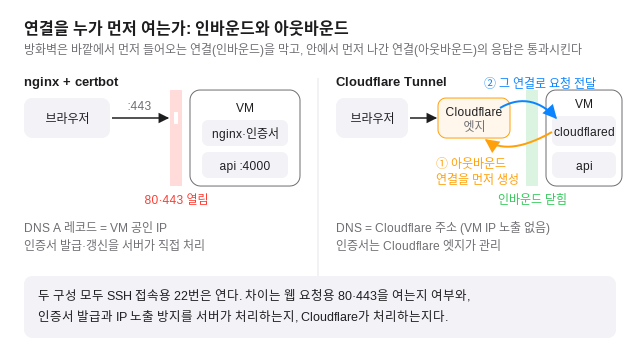
처음 계획은 일반적인 구성이었다. VM에 nginx를 설치하고, Let's Encrypt로 인증서를 발급받고, 방화벽에서 80/443 포트를 연다. nginx는 외부 요청을 받아 내부의 API(localhost:4000)로 넘겨 주는 리버스 프록시이고, Let's Encrypt는 무료 TLS 인증서를 발급하는 기관이며, certbot은 유효 기간이 90일인 그 인증서를 받아 만료 전에 자동으로 갱신하는 도구다. 구성 중에 비교해 보니 Cloudflare Tunnel이 관리 항목이 더 적었다.
| nginx + certbot | Cloudflare Tunnel | |
|---|---|---|
| 여는 포트 | 22, 80, 443 | 22만 |
| 인증서 | 서버에서 발급·갱신 | Cloudflare가 관리한다 |
| 서버 IP | DNS 레코드에 노출된다 | 노출되지 않는다 |
| 서버 구성 요소 | nginx 설정, certbot, cron | cloudflared 컨테이너 하나, 토큰 |
프론트엔드처럼 API도 Cloudflare Workers에서 실행하는 방법이 있다. 하지만 이 API는 NestJS와 Prisma(PostgreSQL)로 구성되어 있고, 업로드한 파일을 DB에 bytea로 저장한다. Workers의 실행 모델(요청마다 생성되는 짧은 수명의 격리 환경)에 맞추려면 DB 연결 방식과 프레임워크를 바꿔야 하므로, 상시 실행되는 VM 한 대를 사용하기로 했다.
인바운드와 아웃바운드
방화벽은 연결을 누가 먼저 시작했는가로 구분한다. 외부에서 서버로 먼저 들어오는 연결이 인바운드, 서버가 외부로 먼저 나가는 연결이 아웃바운드다. 웹 서버는 보통 443번 포트로 인바운드 연결을 받는다. 터널은 반대다. 서버 안의 cloudflared가 Cloudflare로 아웃바운드 연결을 먼저 생성하고, 외부 요청이 그 연결을 거쳐 서버로 전달된다(Cloudflare 문서: Cloudflare Tunnel).
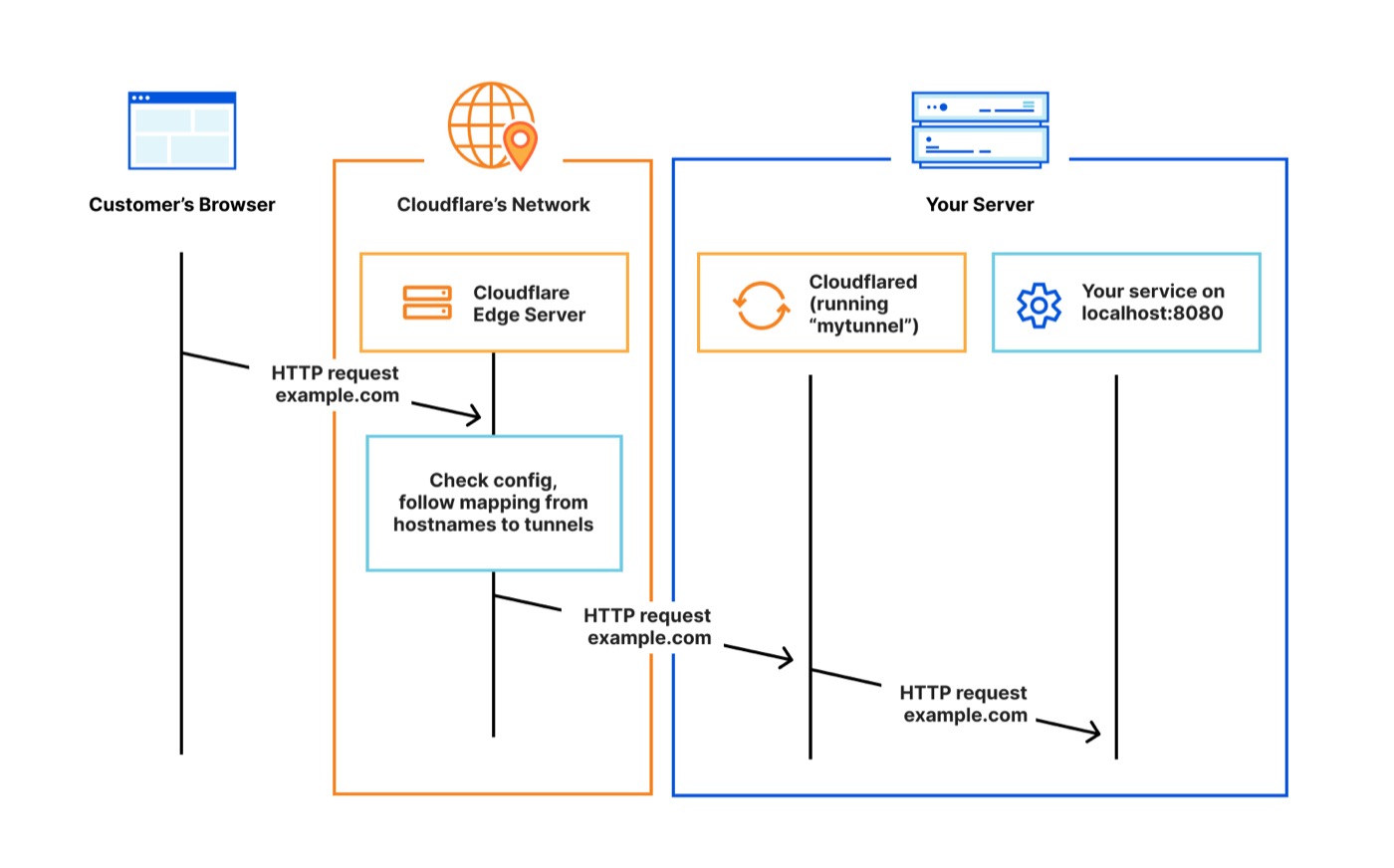
Cloudflare 문서의 그림은 요청 하나가 이동하는 순서를 보여 준다. 브라우저의 https://macfolio-api.hyeoniverse.com/docs 요청은 먼저 Cloudflare 엣지 서버에 도착한다. 엣지는 설정된 Public Hostname 표에서 이 도메인이 어느 터널에 연결되어 있는지 찾고, 그 터널의 cloudflared에게 요청을 넘긴다. cloudflared는 같은 서버의 api:4000에 요청을 전달한다.
인바운드 포트가 없으므로 Oracle 보안 목록(Security List, Oracle Cloud의 방화벽 규칙 표)에 추가할 규칙도 없다. 도메인이 이미 Cloudflare DNS에 있어 추가 비용도 없다.
메모리 1GB 무료 서버
Oracle Always Free에는 ARM(Ampere A1) 4 OCPU·메모리 24GB까지 무료인 shape가 있다. shape는 Oracle Cloud에서 VM의 CPU 종류·개수와 메모리 크기를 묶은 사양 이름이다. Dockerfile도 A1을 기준으로 arm64에서 빌드되게 작성했다. 그런데 서버를 생성하고 접속하자 다음 메시지가 출력되었다.
Welcome to Ubuntu 24.04.5 LTS (GNU/Linux 6.17.0-1020-oracle x86_64)
x86_64는 Intel·AMD 계열 CPU라는 뜻이다. A1은 사용자가 많은 리전에서 용량 부족으로 생성되지 않는 경우가 많고, 선택할 수 있는 shape는 AMD E2.1.Micro뿐이었다. 이 shape도 Always Free지만 메모리가 1GB다.
[!WARNING] 이름이 비슷한 유료 shape 이름이 비슷한
E4/E5.Flex는 유료이므로,nproc와free -h로 무료 shape인지 먼저 확인했다.
Node 공식 이미지는 amd64·arm64를 모두 제공하므로 Dockerfile은 수정하지 않았다. 문제는 메모리였다. pnpm install과 tsc가 1GB 안에서 실행되다 메모리 부족(OOM, Out Of Memory)으로 종료될 수 있어, ==빌드 전에 swap을 4GB 할당했다.== swap은 메모리가 부족할 때 디스크 일부를 메모리처럼 사용하는 영역이다. 디스크는 메모리보다 훨씬 느리므로 빌드 시간은 길어지지만, 프로세스가 강제 종료되지는 않는다. 빌드 이후 실행 중에는 PostgreSQL, API, cloudflared를 합쳐도 수백 MB라 1GB로 충분하다.
비밀 값은 저장소 밖에 보관
서버에는 저장소를 clone한 폴더와 별도로 ~/deploy 폴더를 만들었다.
~/macfolio/   코드 (git pull로 업데이트)
~/deploy/
  .env        DB 비밀번호, 터널 토큰
  api.env     GitHub OAuth, IP 해시 키, CORS
  compose.yml db + api + tunnel
코드와 설정을 분리하면 비밀 값이 실수로 커밋되지 않고, git pull 후에도 설정이 유지된다. compose.yml은 Docker Compose 설정 파일로, 컨테이너 여러 개(db, api, tunnel)와 그 사이의 내부 네트워크를 한 파일에 정의한다. 이 파일에는 ports 항목이 없다. ports는 컨테이너 포트를 서버의 외부 포트에 연결하는 설정이므로, 없으면 api는 compose 내부 네트워크에서 api:4000으로만 접근할 수 있다. 터널의 Public Hostname이 이 주소를 가리킨다.
터미널에 YAML을 붙여 넣은 결과
compose.yml 내용을 터미널에 그대로 붙여 넣자 다음 오류가 줄마다 출력되었다.
Command 'name:' not found, did you mean: ...
services:: command not found
Command 'image:' not found ...
셸은 붙여 넣은 줄을 하나씩 명령으로 실행한다. services:라는 줄은 YAML 문법이지만, 셸은 이를 services:라는 이름의 프로그램 실행으로 해석했다.
[!TIP] heredoc 구분자의 따옴표 파일로 저장하려면 heredoc1으로 감싸야 한다. 이때 구분자
EOF에 따옴표를 붙여야 한다.
cat > compose.yml <<'EOF'
    POSTGRES_PASSWORD: ${DB_PASSWORD}   # 글자 그대로 들어간다
EOF
| 구분자 | ${DB_PASSWORD} 처리 | 파일에 기록되는 값 | 사용한 곳 |
|---|---|---|---|
<<'EOF' | 셸이 치환하지 않는다 | ${DB_PASSWORD} 그대로 | compose.yml (실행 시각에 compose가 .env에서 채움) |
<<EOF | 셸이 입력 시각에 치환한다. 셸에 변수가 없으면 빈 문자열 | 빈 값 | .env ($(openssl rand -hex 24)를 무작위 값으로 바꾸기 위해) |
예를 들어 셸에 DB_PASSWORD 변수가 없는 상태에서 compose.yml을 <<EOF로 저장하면, 파일에는 POSTGRES_PASSWORD: 뒤가 비어 있는 줄이 기록된다. compose가 실행 시각에 .env 값으로 채워 넣을 ${DB_PASSWORD} 자리가 파일에서 사라진 상태다.
/docs는 열리는데 로그인 버튼이 비활성
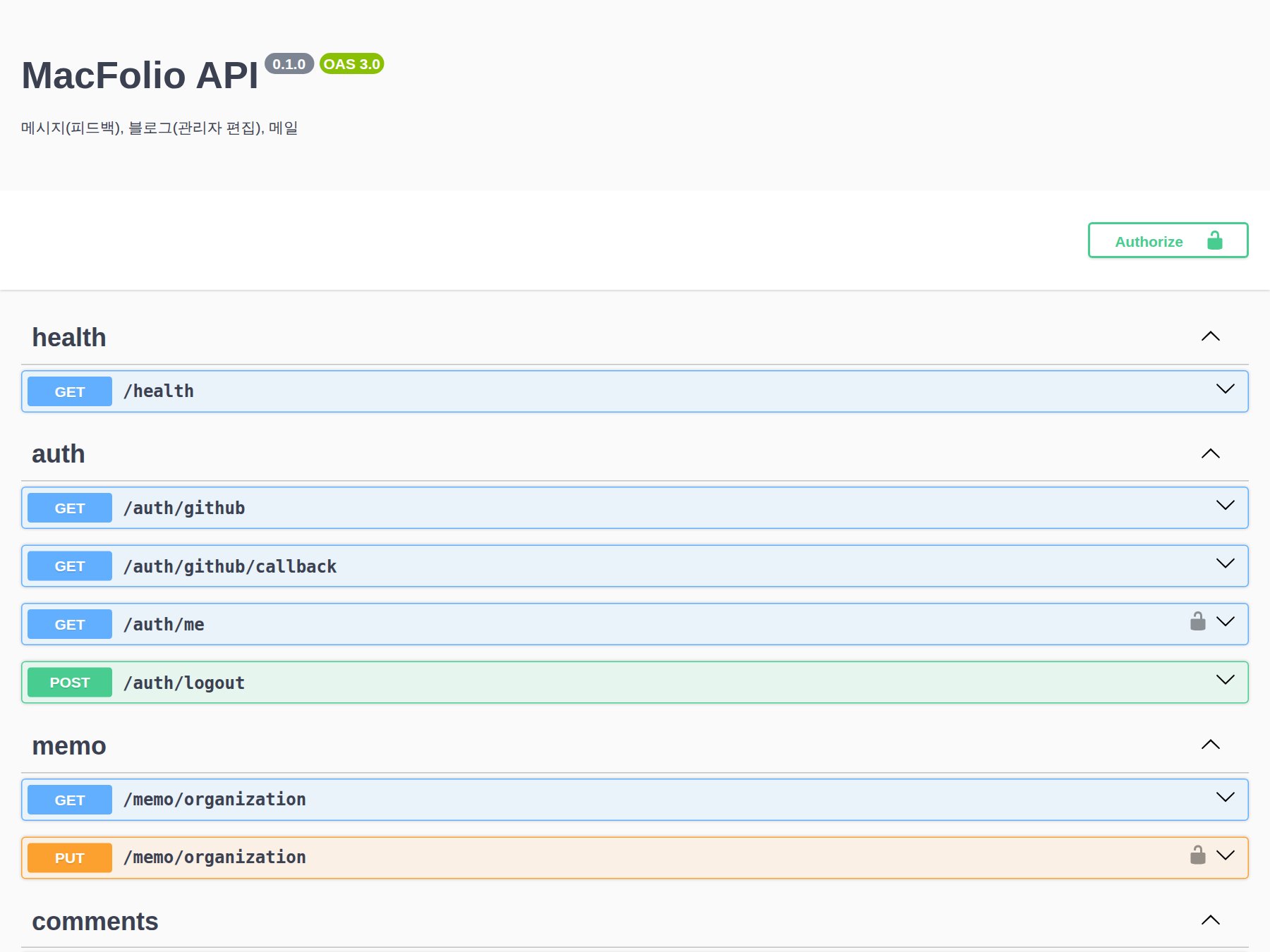
터널 상태가 HEALTHY가 되고 https://macfolio-api.hyeoniverse.com/docs에 Swagger 문서가 표시되었다. Swagger 문서는 API의 경로와 요청 형식을 자동으로 정리한 웹 페이지다. 이 페이지가 열린다는 것은 서버와 터널이 정상 동작한다는 뜻이다.
그런데 사이트에서 로그인하려고 하자 버튼이 비활성 상태였다.
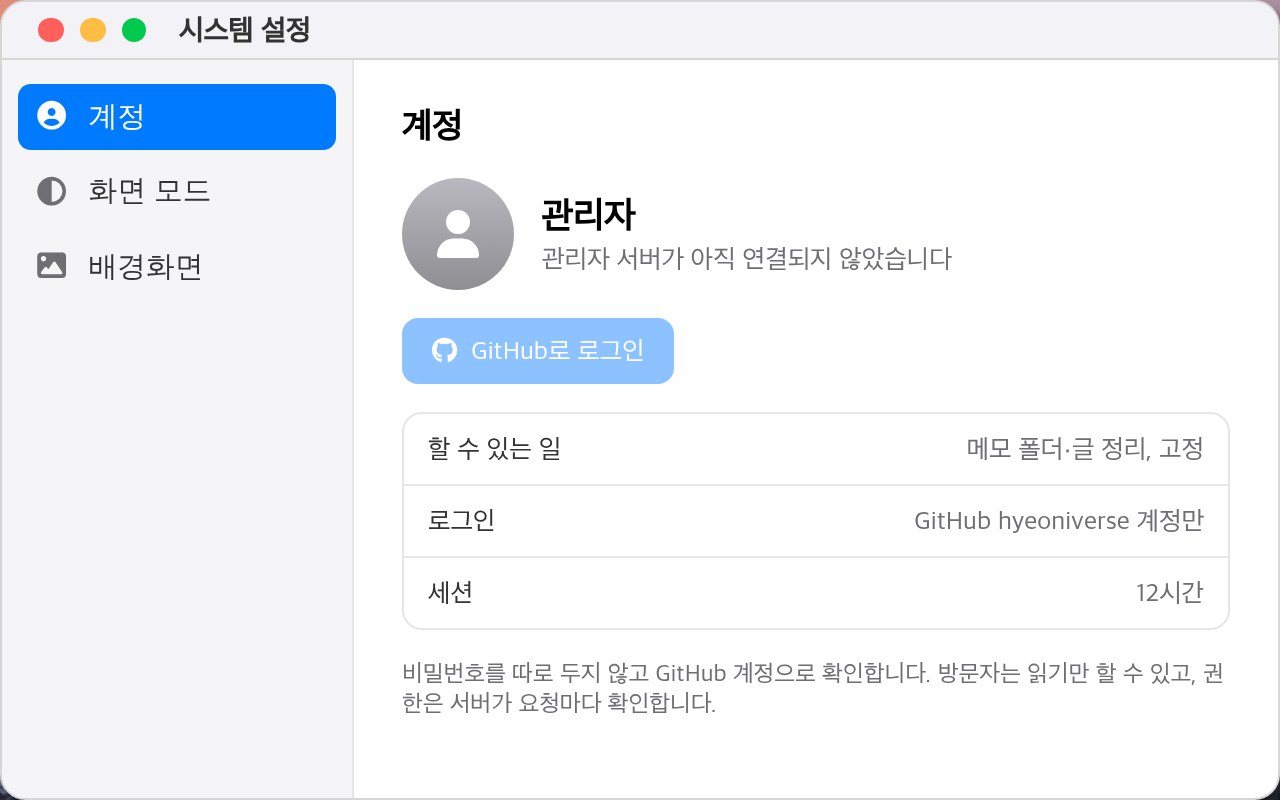
이 문구는 API 요청이 실패해서 표시되는 것이 아니다. 요청할 주소 자체가 없을 때 표시된다.
export const adminStore = createStore<AdminState>({
	status: env.apiUrl ? 'checking' : 'disabled',
	login: null,
});
env.apiUrl은 import.meta.env.VITE_API_URL 값이다. Vite는 이 값을 빌드 시각에 코드에 문자열 리터럴로 치환한다(Vite 문서: Env Variables and Modes). 예를 들어 빌드할 때 VITE_API_URL=https://macfolio-api.hyeoniverse.com이면 번들에는 status: "https://macfolio-api.hyeoniverse.com" ? 'checking' : 'disabled'에 해당하는 코드가 들어가고, 값이 없으면 undefined ? … : 'disabled'가 들어간다. ==배포된 JS는 정적 파일이므로 실행 중에 환경 변수를 읽을 수단이 없다.==
Cloudflare 대시보드에는 변수 입력란이 두 곳 있다.
| 위치 | 적용 시각 | 이 사이트에서의 효과 |
|---|---|---|
| Settings → Variables and Secrets | Worker 실행 시각에 읽음 | 없음 (당시 Worker 스크립트가 없었다) |
| Settings → Build → Variables and secrets | 빌드 시각에 사용 | VITE_API_URL이 JS 번들에 삽입된다 |
이 시각의 사이트는 Worker 스크립트 없이 정적 자산만 제공했으므로, 실행 변수를 읽는 코드가 없었다.
빌드 변수에 VITE_API_URL을 추가하고 다시 빌드하자 버튼이 활성화되었다. 반영 여부는 배포된 JS에서 주소 문자열을 검색해 확인한다.
curl -s https://macfolio.hyeoniverse.com/assets/index-….js | grep -o 'https://macfolio-api.hyeoniverse.com'
로그인
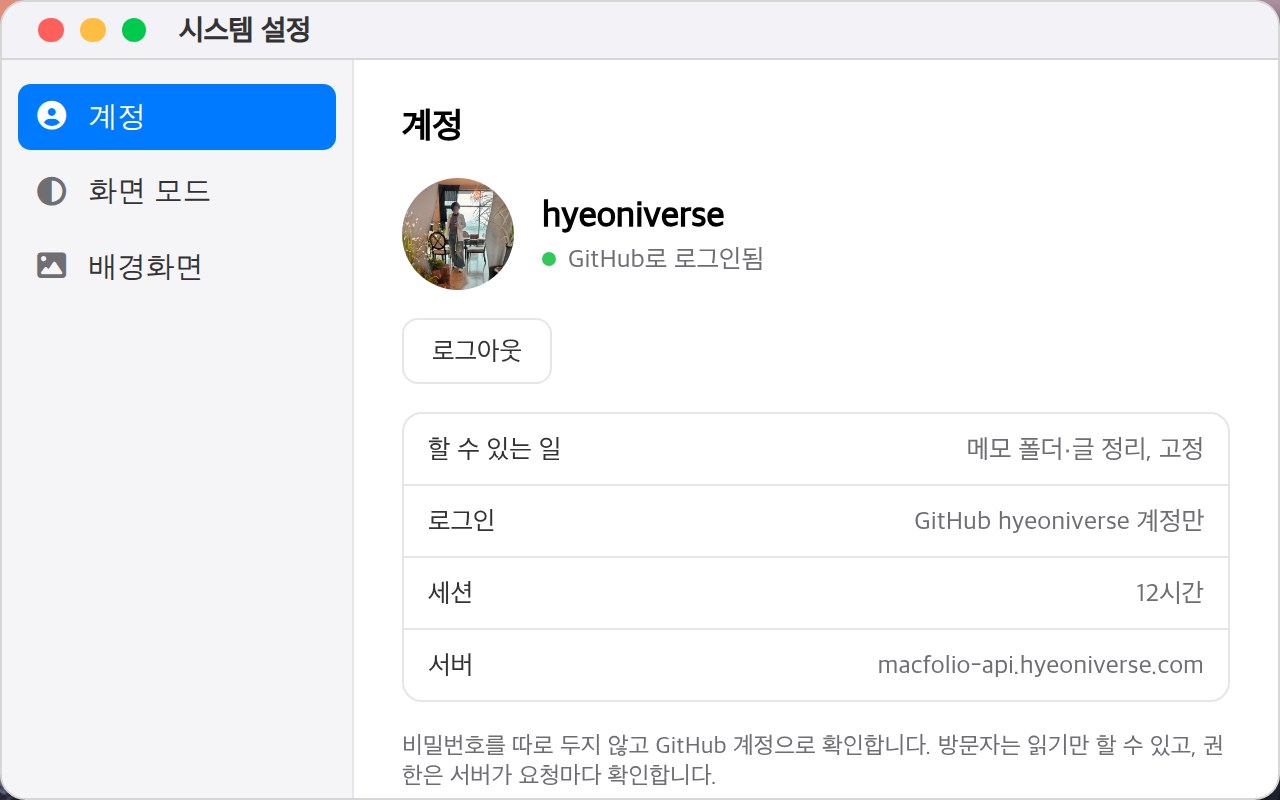
GitHub 인증을 거쳐 ?admin=signed-in으로 돌아오고, 계정 화면에 서버 주소와 로그인 상태가 표시되었다. 로컬과 달라진 부분은 쿠키와 IP 처리 세 가지였다.
Secure 쿠키
NODE_ENV=production이면 세션 쿠키에 Secure 속성이 붙는다. Secure 쿠키는 https 연결에서만 저장·전송되므로, http 주소로 접속하면 브라우저가 이 쿠키를 저장하지 않는다. 터널이 https를 처리하므로 추가 설정은 없었다.
같은 사이트와 SameSite=Lax
쿠키의 SameSite 속성은 다른 사이트에서 시작된 요청에 쿠키를 붙일지 정한다. 여기서 "사이트"는 스킴(https)과 등록 가능한 도메인(공개 접미사 목록2에 있는 접미사 바로 아래 이름)의 조합이다. 프론트엔드(macfolio.)와 API(macfolio-api.)는 등록 가능한 도메인이 hyeoniverse.com으로 같으므로 같은 사이트이고, SameSite=Lax 쿠키가 fetch(…, { credentials: 'include' }) 요청에 포함된다(MDN: SameSite).
API를 *.workers.dev나 IP 주소에 배포했다면 교차 사이트 요청이 되어 쿠키가 전송되지 않는다. 그 경우 로그인 직후에도 GET /auth/me 같은 요청에 쿠키가 없어 매번 로그아웃 상태로 보인다.
TRUST_PROXY와 X-Forwarded-For
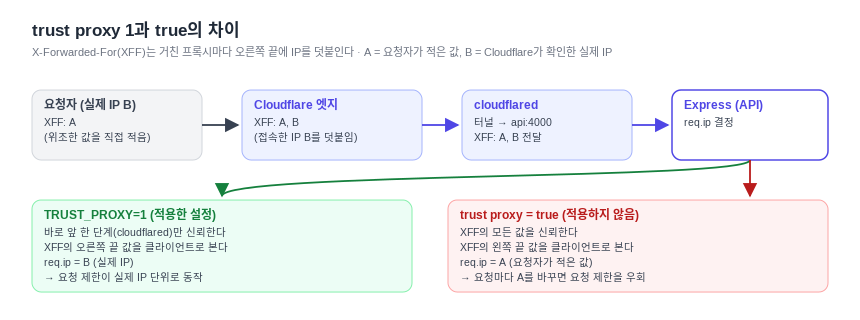
요청 제한(rate limit)은 같은 IP가 짧은 시간에 너무 많은 요청을 보내지 못하게 하는 장치이고, IP 단위로 집계한다. 터널 뒤에서는 모든 요청의 출발지가 cloudflared로 보이므로, 그대로 두면 모든 방문자가 같은 IP 하나로 집계된다. 프록시는 원래 요청자의 IP를 X-Forwarded-For(XFF) 헤더에 덧붙여 전달한다. TRUST_PROXY=1로 프록시 한 단계만 신뢰하고 X-Forwarded-For에서 실제 IP를 읽게 했다.
// apps/api/src/app.setup.ts
(app as NestExpressApplication).set('trust proxy', config.trustProxy); // TRUST_PROXY, 기본 0

// apps/api/src/auth/auth.controller.ts — 세션 쿠키
return { httpOnly: true, sameSite: 'lax', secure: this.config.auth.secureCookies, maxAge, path };
[!CAUTION] trust proxy를 true로 설정한 경우
trust proxy를true(전체 신뢰)로 설정하지 않은 이유는 다음과 같다.true이면 요청자가X-Forwarded-For에 임의의 IP를 적어 보내도 그 값을 클라이언트 IP로 사용한다. 요청마다 다른 IP를 적으면 요청 제한을 우회할 수 있다. 한 단계(바로 앞의cloudflared)만 신뢰하면, Cloudflare가 덧붙인 실제 IP만 읽는다(Express 문서: Express behind proxies).
예를 들어 요청자가 X-Forwarded-For: 1.2.3.4를 직접 넣어 보내면, 서버에 도착한 헤더는 1.2.3.4, <요청자의 실제 IP>가 된다. true는 가장 왼쪽의 1.2.3.4를, 1은 오른쪽 끝의 실제 IP를 req.ip로 사용한다.
확인한 것
| 확인 | 방법 | 결과 |
|---|---|---|
| 무료 shape인지 | nproc, free -h | E2.1.Micro, 메모리 1GB |
| 서버와 터널 | Cloudflare 대시보드 터널 상태, /docs | HEALTHY, Swagger 표시 |
| 프론트엔드에 API 주소가 들어갔는지 | 배포된 JS에서 grep -o | 주소 문자열 검색됨 |
| 로그인 | GitHub로 로그인 → ?admin=signed-in | 계정 화면에 서버 주소·상태 |
| 여는 포트 | Oracle 보안 목록 | 22번만 |
남은 과제와 후속 작업
이 시각에는 코드를 변경하면 서버에 SSH로 접속해 git pull 후 다시 빌드했다. 1GB 서버에서의 빌드는 시간도 오래 걸린다. 그래서 다음 세 가지를 계획했고, 모두 이후에 적용했다.
- GitHub Actions에서 이미지를 빌드해 레지스트리에 업로드하고, 서버는 내려받아 실행만 한다 → API 자동 배포 - 이미지는 Actions에서, 서버는 바꿔 끼우기만
pg_dump를 매일 실행해 서버 밖에 보관한다 → pg_dump와 R2로 하는 DB 백업과 복원 시험/health를 외부에서 감시한다 → GitHub Actions 예약 실행으로 외부에서 API 서버 업타임 감시하기
swap 4GB는 현재도 유지한다. 평소에는 GitHub Actions가 빌드하지만, 긴급 상황에서 서버가 직접 빌드할 수 있게 하기 위해서다.
서버를 새로 생성해도 같은 구성을 재현할 수 있도록, 이번 작업은 저장소의 docs/deployment.md에 순서대로 기록했다.
정리
- 인바운드 포트를 열지 않는 서버는 관리 항목이 적다. 인증서와 방화벽 규칙을 관리하지 않는다. 대신 ==터널 토큰 하나가 접근 권한 전체==이므로, 이 토큰을 저장소 밖에 안전하게 보관한다.
- 정적 사이트의 "환경 변수"는 실행 중에 읽는 값이 아니라 빌드 시각에 코드에 삽입되는 문자열이다. 대시보드에 변수 입력란이 두 곳이면, 어느 쪽이 빌드 단계에 적용되는지 먼저 확인한다.
- 쿠키로 인증하는 API는 프론트엔드와 같은 사이트(등록 가능한 도메인)에 배포하는 것이 설정이 가장 적다.
SameSite제약과 서드파티 쿠키 차단의 영향을 받지 않는다.
실제 작업 순서
9월 30일 하루 동안 진행했다. 21시 56분(한국 시간)에 "배포 환경에서 OAuth를 확인하려면 무엇이 필요한가"에서 시작해, 23시 49분에 로그인에 성공했다.
<details> <summary>단계별 기록 (6단계)</summary>- 처음에는 서버 없이 로컬 Mac에서
docker run … --env-file /etc/macfolio/api.env macfolio-api를 실행했다. 출력은--env-file: no such file or directory. 서버에 배치할 파일을 로컬에서 찾은 것이다 - Oracle Always Free의 과금 조건을 먼저 확인하고 VM을 생성했다. 접속하자
x86_64,free -h의 Mem total이 954Mi였다. A1이 아니라 E2.1.Micro였다 - 내려받은 키 파일을
mv ~/Downloads/ssh-key-*.key ~/.ssh/server.key로 옮겼다. 저장소 폴더가 아닌 위치에서 실행했지만 경로를 모두~기준으로 적었으므로 결과는 같다. 키가 저장소 밖에 있으므로 커밋될 위험도 없다 - Cloudflare에서 터널을 생성할 때 운영체제 선택 단계가 있다. Docker를 선택했다. 표시되는
docker run명령은 실행하지 않고 토큰만 사용한다 ~/deploy/.env의 위치가 프로젝트 폴더 안인지 확인했다. 프로젝트 폴더 밖이다. 코드(~/macfolio)와 설정(~/deploy)의 분리가 이 구성의 핵심이다. clone 크기는 객체 56,048개, 182MB였다- 서버와 터널이 실행되고
/docs가 열렸지만, 사이트에는 "관리자 서버가 아직 연결되지 않았습니다"가 표시되었다. 빌드 변수VITE_API_URL을 추가하고 다시 빌드해 해결했다
작업 후 이 순서를 docs/deployment.md와 README에 정리했다. 그 문서가 아래 '적용 방법'의 원본이다. 문서를 작성하면서 이날 막힌 단계(1·6)는 '문제 해결' 표에 한 행씩 기록했다.
적용 방법
준비물: Oracle Cloud 계정, Cloudflare에 있는 도메인, GitHub OAuth App(배포용). 전체 순서는 docs/deployment.md의 2~7단계다.
# 로컬 Mac: 키를 저장소 밖에 보관하고 접속
mv ~/Downloads/ssh-key-*.key ~/.ssh/server.key && chmod 600 ~/.ssh/server.key
ssh -i ~/.ssh/server.key ubuntu@<공인 IP>

# 서버: swap(1GB 서버), Docker, 코드
sudo fallocate -l 4G /swapfile && sudo chmod 600 /swapfile && sudo mkswap /swapfile && sudo swapon /swapfile
curl -fsSL https://get.docker.com | sudo sh && sudo usermod -aG docker ubuntu   # 다시 접속
git clone https://github.com/hyeoniverse/MacFolio.git ~/macfolio && mkdir -p ~/deploy
# ~/deploy에 .env, api.env, compose.yml을 cat > 파일 <<'EOF' … EOF 로 만든다 (문서 6단계)
cd ~/deploy && docker compose up -d && docker compose logs -f api
확인 항목은 네 가지다.
/health가 응답한다/docs에 Swagger 문서가 표시된다/auth/github가 GitHub로 리다이렉트한다 (503이면 OAuth 설정값이 없다)- 사이트에서 로그인하면
?admin=signed-in으로 돌아온다
되돌리는 방법: docker compose down을 실행하면 서비스가 중지되고 DB 볼륨은 유지된다. 터널을 삭제하면 외부 주소가 즉시 차단된다.
관련 글
- API 자동 배포 - 이미지는 Actions에서, 서버는 바꿔 끼우기만
- pg_dump와 R2로 하는 DB 백업과 복원 시험
- GitHub Actions 예약 실행으로 외부에서 API 서버 업타임 감시하기
- 부트 볼륨을 임시 VM에 연결해 authorized_keys를 고치는 SSH 키 복구
- PR 미리보기 origin에는 credentials 없는 CORS로 읽기만 허용하기
- Cloudflare 문서: Cloudflare Tunnel
- Oracle 문서: Always Free Resources
- Docker 문서: Install Docker Engine on Ubuntu
- Docker 문서: Compose file reference - ports
- Vite 문서: Env Variables and Modes
- MDN: Set-Cookie - SameSite
- MDN: X-Forwarded-For
- Express 문서: Express behind proxies
- Let's Encrypt 문서: How It Works
- Public Suffix List
- Cloudflare Tunnel 요청 순서 그림: Cloudflare, Cloudflare Tunnel 문서 (원본 이미지), CC BY 4.0(cloudflare-docs 저장소 라이선스)

#MacFolio #배포 #서버 #Cloudflare
각주
-
명령 <<구분자부터 구분자만 있는 줄까지를 그 명령의 표준 입력으로 전달하는 셸 문법. 구분자에 따옴표를 붙이면 본문의 변수·명령 치환이 일어나지 않는다. Bash 매뉴얼: Here Documents ↩ -
Mozilla가 관리하는 도메인 접미사 목록.
com,co.kr처럼 누구나 그 아래 이름을 등록할 수 있는 접미사와,workers.dev처럼 사용자마다 하위 도메인을 나눠 주는 서비스의 접미사가 실려 있다. 브라우저는 이 목록으로 사이트 경계를 판단한다. Public Suffix List ↩
- #MacFolio
- #배포
- #서버
- #Cloudflare