부트 볼륨을 임시 VM에 연결해 authorized_keys를 고치는 Oracle 서버 SSH 키 복구
· 개발 기록/MacFolio/배포·운영
Mac의 시스템 데이터 용량이 커져 초기화하자 로컬 API의 .env가 삭제되었다. 서버의 ~/deploy/api.env에 배포 값이 모두 있으므로, 내려받아 로컬용 값만 수정하면 된다. 그런데 서버에 접속할 SSH 키도 ~/.ssh 폴더와 함께 삭제된 상태였다. 키 없이 Oracle 서버에 다시 접속하기까지의 실제 작업 순서와 그 과정의 시행착오를 순서대로 적는다.
배경: SSH 키 인증과 부트 볼륨
SSH 공개 키 인증
SSH는 원격 서버에 암호화된 연결로 접속해 명령을 실행하는 프로토콜이다. 이 서버는 비밀번호 로그인을 막고 공개 키 인증만 허용한다. 공개 키 인증은 수학적으로 짝을 이루는 두 파일을 사용한다.
| 파일 | 보관 위치 | 성질 |
|---|---|---|
| 비밀 키(private key) | 접속하는 컴퓨터(Mac) | 이 파일로만 서명을 만들 수 있다. 다른 곳에 복사하거나 전송하지 않는다 |
| 공개 키(public key) | 서버의 ~/.ssh/authorized_keys | 서명이 짝이 되는 비밀 키로 만들어졌는지 검증만 할 수 있다. 공개해도 된다 |
authorized_keys는 "이 계정에 접속할 수 있는 공개 키 목록"이고, 한 줄에 키 하나씩 ssh-ed25519 AAAAC3Nz… macfolio-admin 같은 형식으로 저장된다. 접속할 때 서버는 클라이언트에게 그 목록에 있는 공개 키의 짝인 비밀 키로 서명하라고 요구하고, 받은 서명을 공개 키로 검증한다.
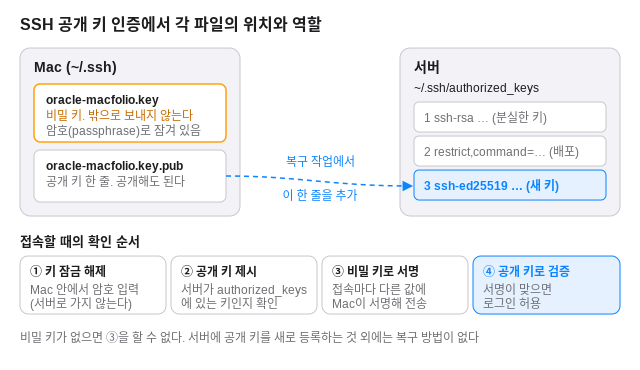
따라서 비밀 키를 잃으면 그 키로는 다시 접속할 수 없다. 공개 키만으로 비밀 키를 계산할 수 없도록 설계된 방식이기 때문이다. 복구 방법은 새 키 쌍을 만들어 새 공개 키를 authorized_keys에 추가하는 것 하나뿐이고, 문제는 접속할 수 없는 서버의 파일을 어떻게 수정하느냐다.
부트 볼륨과 데이터 볼륨
Oracle Cloud의 VM은 디스크를 블록 볼륨이라는 네트워크 저장 장치로 제공한다. 그중 OS가 설치되어 부팅에 쓰이는 볼륨이 부트 볼륨이고, 추가로 연결한 볼륨이 데이터 볼륨이다. 부트 볼륨은 VM과 별개의 리소스라, VM을 중지한 뒤 분리해 다른 VM에 데이터 볼륨으로 연결할 수 있다. 연결하면 다른 VM에서는 그 디스크가 /dev/sdb 같은 두 번째 디스크로 보이고, 마운트해 파일을 읽고 쓸 수 있다.
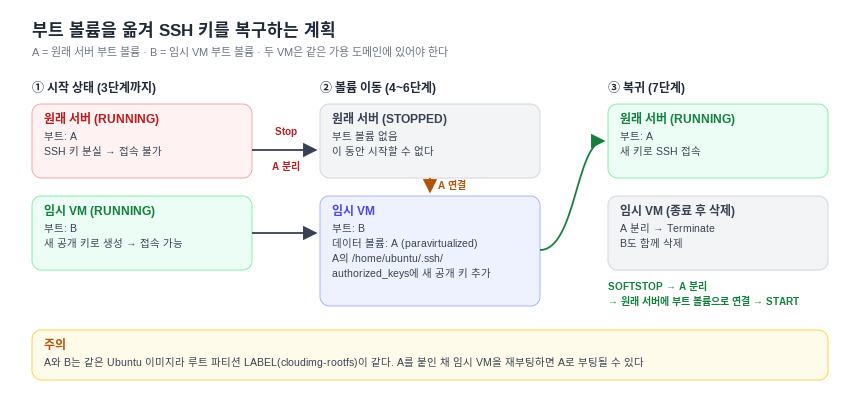
이번 복구는 이 성질을 이용했다. 원래 서버의 부트 볼륨을 새로 만든 임시 VM에 연결하고, 그 안의 /home/ubuntu/.ssh/authorized_keys에 새 공개 키 한 줄을 추가한 뒤 원래 서버로 되돌린다.
전체 순서
| 단계 | 작업 | 실행 위치 | 서버 중지 |
|---|---|---|---|
| 0 | 키가 실제로 없는지 확인 | Mac | |
| 1 | 복구 방법 선택 | ||
| 2 | 새 SSH 키 생성 | Mac | |
| 3 | 임시 VM 생성, 접속 확인 | Oracle 콘솔, Mac | |
| 4 | 원래 서버 중지, 부트 볼륨 분리 | Oracle 콘솔 | 중지 시작 |
| 5 | 분리한 볼륨을 임시 VM에 연결 | Cloud Shell | ↓ |
| 6 | 임시 VM에서 새 키 추가 (실제 결과는 다름) | 임시 VM | ↓ |
| 7 | 원상 복구, 원래 서버 시작 | Cloud Shell | 중지 종료 |
| 8 | 후속 정리: 배포 secret, 이전 키, 임시 VM | Mac, 원래 서버, GitHub, 콘솔 | |
| 9 | 원래 목적인 로컬 .env 복원 | Mac | |
| 10 | 복구 뒤 시간 초과: 접속 주소 확인, 재발 방지 | Mac, Cloud Shell |
터미널 창이 세 개(Mac 터미널, Oracle Cloud Shell, 임시 VM에 SSH로 접속한 터미널)이므로, 단계마다 명령을 실행할 창을 먼저 표시했다. 이 구분을 놓쳐 생긴 시행착오가 가장 많았다.
Oracle 콘솔 화면 경로
콘솔은 메뉴 단계가 깊어 위치를 찾는 데 시간이 걸린다. 아래 경로는 Oracle 공식 문서 기준이다. 콘솔 화면 버전에 따라 이름이 다를 수 있어, 문서에 함께 적힌 이전 이름도 괄호에 기록했다.
<details> <summary>콘솔 메뉴 경로 표 (9항목)</summary>| 찾는 것 | 경로 |
|---|---|
| 메뉴 열기 | 화면 왼쪽 위의 ☰(navigation menu) |
| 인스턴스 목록 | ☰ → Compute → Instances. 목록이 비어 있으면 화면 왼쪽의 Compartment 필터를 인스턴스가 있는 곳(보통 계정 이름의 root)으로 바꾼다 |
| 인스턴스 상세 | 인스턴스 목록에서 이름을 클릭한다. 가용 도메인·공인 IP·OCID가 여기 있다 |
| 인스턴스의 볼륨 | 인스턴스 상세 → Storage 탭을 열고 아래로 내려 Attached block volumes (옛 화면: 왼쪽 아래 Resources의 Attached Block Volumes). 그 위 칸이 부트 볼륨 칸이다 |
| 부트 볼륨 목록 | ☰ → Storage → Block Storage 아래 Block Volumes → 왼쪽 사이드바의 Boot Volumes |
| 부트 볼륨을 떼고 붙이는 곳 | 부트 볼륨 목록 → 볼륨 이름 → Attached instances |
| 인스턴스별 메뉴 | 인스턴스 목록 줄 끝의 ⋮(Actions). Stop·Start·Terminate가 여기와 인스턴스 상세 위쪽에 있다 |
| Cloud Shell | 화면 맨 위 막대(Console header) 오른쪽의 Cloud Shell/Code Editor 아이콘 → 펼쳐지는 메뉴에서 Cloud Shell. 화면 아래쪽에 서랍처럼 터미널이 열린다 |
| 리전 | 화면 맨 위 막대 오른쪽의 리전 이름. Cloud Shell의 CLI는 Cloud Shell을 연 순간 여기 골라 둔 리전에 명령을 보낸다 |
0. 키가 실제로 없는지 확인 (Mac)
문서에 기록한 명령으로 서버의 api.env를 내려받으려 했다.
$ ssh -i ~/.ssh/oracle-macfolio.key ubuntu@<서버 IP> 'cat ~/deploy/api.env' > .env.production
Warning: Identity file ~/.ssh/oracle-macfolio.key not accessible: No such file or directory.
The authenticity of host '<서버 IP> (<서버 IP>)' can't be established.
ED25519 key fingerprint is: SHA256:…
Are you sure you want to continue connecting (yes/no/[fingerprint])? yes
여기서 실수가 두 가지 있었다.
- 지문(fingerprint)을 확인하지 않고
yes를 입력했다. 처음 접속하는 서버의 호스트 키를 신뢰할지 묻는 질문인데, 지문을 대조할 다른 경로 없이 승인했다. 이번에는~/.ssh폴더가 없어 저장되지도 않았지만, 원칙적으로는 콘솔이나 서버 안에서 확인한 지문과 대조한 뒤 답해야 한다 >가 빈 파일을 생성했다. 셸은 명령을 실행하기 전에> .env.production리다이렉션부터 처리해 파일을 생성한다. 접속은 실패했지만 0바이트.env.production파일이 생성되었다
키는 어디에도 없었다.
$ ls ~/.ssh
ls: ~/.ssh: No such file or directory
$ tmutil destinationinfo
tmutil: No destinations configured.
Spotlight로 파일 이름(oracle-macfolio, Oracle이 내려받기 시 지정하는 ssh-key-날짜.key)과 내용(PRIVATE KEY 헤더)으로 검색해도 없었고, 이 Mac에는 Time Machine 백업도 없었다. 이전 Mac이나 백업 디스크에 키가 있다면 그 파일을 ~/.ssh/로 복사하는 것이 가장 빠르다.
1. 복구 방법 선택
비밀 키는 다시 내려받을 수 없다. Oracle에서 VM을 생성할 때 Download private key로 받은 비밀 키는 그 화면에서 한 번만 내려받을 수 있고, ==Oracle도 사본을 보관하지 않는다==. 가능한 방법은 새 키를 생성해 서버의 ~/.ssh/authorized_keys에 추가하는 것뿐이다. 문제는 접속할 수 없는 서버에 그 한 줄을 추가하는 방법이다.
| 방법 | 이 서버에서 |
|---|---|
| 인스턴스를 지우고 새로 만들기 | Oracle 문서의 공식 방법이다. 하지만 Docker·터널·백업·배포 키를 처음부터 다시 구성해야 한다 |
| 시리얼 콘솔(Console connection) | 불가. 로그인 화면이 OS 비밀번호를 요구하는데, 이 서버는 하드닝 점검에서 "비밀번호가 있는 계정 0개"를 기준으로 삼는다. 보안을 위해 차단한 경로가 복구 시에도 차단된다 |
| 시리얼 콘솔의 유지보수 모드로 키 교체 | Oracle 문서에 절차가 있지만 Oracle Linux 이미지에만 해당한다. 이 서버는 Ubuntu다 |
| GitHub Actions의 배포 키 | 불가. authorized_keys에 restrict,command="…/ops/deploy.sh"로 제한되어 있어 어떤 명령을 보내도 배포 스크립트만 실행된다 |
| 부트 볼륨을 다른 VM에 연결해 파일 수정 | 선택한 방법. Oracle 문서에 "분리한 부트 볼륨은 다른 인스턴스에 데이터 볼륨으로 연결할 수 있다"고 명시되어 있다 |
계획은 다음과 같다. 새 키로 접속할 수 있는 임시 VM을 생성하고, 원래 서버의 디스크를 분리해 임시 VM에 두 번째 디스크로 연결한다. 그 디스크의 authorized_keys에 새 공개 키 한 줄을 추가하고, 다시 원래 서버에 연결해 시작한다.
2. 새 SSH 키 생성 (Mac)
mkdir -p ~/.ssh && chmod 700 ~/.ssh
ssh-keygen -t ed25519 -f ~/.ssh/oracle-macfolio.key -C macfolio-admin
cat ~/.ssh/oracle-macfolio.key.pub
파일 두 개가 생성된다.
| 파일 | 내용 | 용도 |
|---|---|---|
oracle-macfolio.key | 비밀 키 (권한 600) | 로컬 Mac에만 보관한다. 어디에도 붙여 넣거나 업로드하지 않는다 |
oracle-macfolio.key.pub | 공개 키 (ssh-ed25519 AAAA… macfolio-admin 한 줄) | Oracle 화면에 붙여 넣고, 서버의 authorized_keys에 추가한다 |
ssh-keygen이 Enter passphrase를 요청할 때 암호를 입력하면, 이 키를 사용할 때마다 그 암호를 요구한다.
시행착오: 키 암호와 공개 키 혼동
이 단계에서 가장 많은 시간을 사용했다. 이후 임시 VM에 접속할 때 다음 입력을 요구했다.
$ ssh -i ~/.ssh/oracle-macfolio.key ubuntu@<임시 VM IP>
Enter passphrase for key '~/.ssh/oracle-macfolio.key':
여기에 긴 공개 키(ssh-ed25519 AAAA…)를 입력해야 한다고 판단했다. 붙여 넣어도 화면에 아무것도 표시되지 않아 직접 입력하려다 중단했다. 결과는 다음과 같았다.
ubuntu@<임시 VM IP>: Permission denied (publickey).
확인한 사실은 다음과 같다.
Enter passphrase가 요구하는 값은 2단계에서 지정한 암호다. 공개 키가 아니다- 터미널은 암호를 입력하든 붙여 넣든 화면에 아무것도 표시하지 않는다. 별표도 표시되지 않는다. 입력을 마치고 Enter를 누른다
- 암호를 세 번 틀리면 다른 인증 수단이 없어
Permission denied (publickey)로 종료된다. 서버가 키를 거부한 경우와 출력이 같아 원인을 구분하기 어렵다 - 암호가 맞는지는 서버 없이 확인할 수 있다. 맞으면 공개 키가 출력되고, 틀리면
incorrect passphrase supplied가 출력된다ssh-keygen -y -f ~/.ssh/oracle-macfolio.key - 암호를 잊었다면 복구할 방법이 없다. 아직 서버에 추가하기 전이라면 키를 새로 생성하고(
-N ''이면 암호 없음) 임시 VM도 새 공개 키로 다시 생성하는 것이 빠르다
2단계에서 지정한 암호를 입력해 접속했다.
3. 임시 VM 생성, 접속 확인 (Oracle 콘솔 → Mac)
☰ → Compute → Instances → 목록 위의 Create instance. 한 화면에 입력 항목이 위에서 아래로 이어진다.
| 항목 | 선택한 값 |
|---|---|
| Placement | 원래 서버와 같은 가용 도메인. 부트 볼륨은 같은 가용 도메인의 VM에만 연결할 수 있다 |
| Image | Canonical Ubuntu (원래 서버와 같게) |
| Shape | VM.Standard.E2.1.Micro (Always Free, 2대까지 무료라 원래 서버와 함께 한도 안이다) |
| Networking | 원래 서버와 같은 VCN의 public subnet, 공인 IPv4 자동 할당 |
| SSH keys | Add SSH keys 칸의 네 가지(Generate a key pair for me / Upload public key files / Paste public keys / No SSH keys) 중 Paste public keys를 선택하고, 표시되는 입력란에 2단계의 .pub 한 줄 |
맨 아래 Create를 클릭하면 인스턴스 상세 화면으로 이동하고, 상태가 PROVISIONING에서 RUNNING이 되면 같은 화면의 공인 IP로 접속한다. 원래 서버를 중지하기 전에 생성한다. VM 시작에 몇 분 걸리므로, 그만큼 서비스 중단 시간이 줄어든다.
혼동했던 항목
- 가용 도메인이
AD-1로만 표시되었다. 콘솔은 짧은 이름을 표시하고,XXXX:<리전>-AD-1같은 전체 이름은 API와 CLI에서 사용한다. 같은 가용 도메인이다. 가용 도메인이 하나뿐인 리전에서는 고려하지 않아도 된다 - Generate a key pair 옵션으로 생성해도 되는가. 가능하다. 다만 그 키 쌍을 원래 서버에도 사용하려면 비밀 키와 공개 키를 모두 그 화면에서 내려받아 보관해야 한다. 이번에 분실한 키가 바로 그 방식으로 받은 파일이었다. Mac에서 이미 생성한 키가 있으므로, 그 공개 키를 붙여 넣는 방식이 관리할 파일이 하나 적다
시행착오: 생성 직후 접속하면 연결이 종료된다
$ ssh -i ~/.ssh/oracle-macfolio.key ubuntu@<임시 VM IP>
ssh: connect to host <임시 VM IP> port 22: Connection refused
Connection refused는 서버까지 도달했지만 22번 포트에서 수신 대기하는 프로세스가 아직 없다는 뜻이다. 방화벽에서 차단되었다면 거부가 아니라 시간 초과가 발생한다. 잠시 후 다시 시도하자 호스트 키를 확인한 직후 연결이 종료되었다.
Warning: Permanently added '<임시 VM IP>' (ED25519) to the list of known hosts.
Connection closed by <임시 VM IP> port 22
Ubuntu는 부팅이 끝날 때까지 일반 사용자 로그인을 차단한다(pam_nologin). 두 출력 모두 부팅이 완료되지 않은 상태가 원인이었고, 1~2분 뒤 접속에 성공했다. 프롬프트가 ubuntu@…:~$로 바뀌면 준비가 끝난 상태다.
4. 원래 서버 중지, 부트 볼륨 분리 (Oracle 콘솔)
- 원래 서버 중지: 인스턴스 목록에서 원래 서버 행 끝의 ⋮(또는 상세 화면 상단) → Stop. 강제 종료 옵션이 표시되면 선택하지 않는다. 상태가 STOPPED가 될 때까지 기다린다. 이 시각부터 API가 중단된다. 부트 볼륨은 인스턴스가 중지된 상태에서만 분리할 수 있다
- (권장) 백업: ☰ → Storage → Block Volumes → 사이드바 Boot Volumes → 원래 서버 볼륨(보통
<서버 이름> (Boot Volume)) → 상세 화면의 Boot volume backups → 생성. 작업 중 실수해도 이 백업으로 복원할 수 있다 - 분리: 같은 부트 볼륨 상세 → Attached instances → 원래 서버 행의 ⋮ → Detach Boot Volume → Continue Detachment
시행착오: 작업 중단 시 서버가 시작되지 않음
작업을 중단해야 해서 원래 서버를 먼저 다시 시작하려 했다.
Unable to start instance: Operation cannot be performed. Boot volume is not currently attached to the instance.
==부트 볼륨을 분리한 인스턴스는 시작할 수 없다==. 작업을 중단하려면 역순으로 진행한다. 임시 VM에 연결했다면 먼저 분리하고, 부트 볼륨 상세 → Attached instances에서 원래 서버에 다시 연결한 뒤(상태가 Attached가 된 뒤) Start한다. 중단 가능성이 있다면 4~7단계를 연속으로 진행할 수 있는 시간을 확보하는 편이 좋다.
5. 분리한 볼륨을 임시 VM에 연결 (Cloud Shell)
시행착오: 콘솔 버튼 비활성
임시 VM 화면에서 연결하려 했지만 Attach block volume 버튼이 비활성(disabled) 상태였고, 마우스를 올려도 이유를 알려 주는 툴팁이 없었다. 활성 상태인 버튼은 Replace boot volume이었다.
[!CAUTION] Replace boot volume은 사용하지 않는다 임시 VM의 부트 디스크 자체를 원래 서버 디스크로 교체하는 기능이므로, 필요한 동작(두 번째 디스크로 연결)이 아니다.
화면 대신 콘솔 안의 터미널인 Cloud Shell에서 OCI CLI로 연결했다. Cloud Shell은 별도 설치나 로그인이 필요 없다. 콘솔에 로그인한 계정 권한으로 oci 명령을 바로 실행할 수 있다.
Cloud Shell을 여는 순서는 다음과 같다.
- 화면 맨 위 막대(Console header)의 오른쪽 아이콘을 확인한다. 리전 이름 근처에 있다
- Cloud Shell/Code Editor 아이콘을 클릭하면 메뉴가 펼쳐진다. 여기서 Cloud Shell을 선택한다
- 화면 아래쪽에 드로어 형태로 터미널이 열린다. 처음 열 때는 준비에 약 1분이 걸린다. 창 오른쪽 위 아이콘으로 최소화·최대화·닫기를 한다
아이콘이 보이지 않으면 브라우저 창이 좁아 접혀 있을 수 있다. 창을 넓히거나 화면 맨 위 검색 칸에 Cloud Shell을 입력한다. Cloud Shell을 열기 전에 맨 위 막대의 리전이 원래 서버의 리전인지 확인한다. CLI는 Cloud Shell을 연 시각의 리전에 명령을 보낸다.
시행착오: Cloud Shell이 명령을 거부
Hit return to run the oci command oci iam availability-domain list :
...
$ AD=$(oci iam availability-domain list --query 'data[0].name' --raw-output); echo $AD
Invalid command, try again.
처음 열면 안내 투어가 실행되고, 투어는 지정된 명령만 받는다. Ctrl+C로 종료하고 프롬프트가 <계정>@cloudshell:~ (<리전>)$ 형식이 된 뒤 입력한다.
실행한 명령
OCID1는 길어서 수동 복사 시 오류가 생기기 쉽다. 표에서 복사하지 말고 --query … --raw-output으로 값만 추출해 변수에 저장한다.
AD=$(oci iam availability-domain list --query 'data[0].name' --raw-output)
oci compute instance list -c $OCI_TENANCY \
  --query 'data[].{name:"display-name",state:"lifecycle-state",id:id}' --output table
RESCUE=ocid1.instance…      # 표에서 임시 VM 줄
ORIG=ocid1.instance…        # 원래 서버 줄
RESCUEVOL=$(oci compute boot-volume-attachment list -c $OCI_TENANCY --availability-domain "$AD" \
  --instance-id "$RESCUE" --query 'data[0]."boot-volume-id"' --raw-output)
OLDVOL=$(oci bv boot-volume list -c $OCI_TENANCY --availability-domain "$AD" \
  --query "data[?id!='$RESCUEVOL'].id | [0]" --raw-output)
echo "[$RESCUE] [$OLDVOL]"   # 둘 다 비어 있지 않은지
oci compute volume-attachment attach --type paravirtualized \
  --instance-id "$RESCUE" --volume-id "$OLDVOL"
--type paravirtualized로 연결하면 Attached 상태가 되는 즉시 임시 VM에서 디스크가 인식된다. iSCSI로 연결하면 VM 안에서 추가 연결 명령을 실행해야 한다.
시행착오: 오류 네 가지
| 증상 | 원인과 해결 |
|---|---|
부트 볼륨 목록에서 둘 다 AVAILABLE | AVAILABLE은 "볼륨이 정상"이라는 뜻이지 "연결되지 않음"이 아니다. 연결 여부는 boot-volume-attachment list --boot-volume-id로 확인한다 |
MissingParameter (400) | 변수가 비어 빈 값이 전송되었다. echo "[$OLDVOL]"처럼 괄호로 감싸 출력해 확인하고 다시 저장했다 |
volumeId is invalid or incorrectly formatted (400) | 수동 복사한 OCID가 잘못되었다. 위처럼 --query로 추출해 저장하자 해결되었다 |
Conflict: Volume … currently attached (409) | 이미 연결되어 있었다. 앞선 시도 중 하나가 실제로 처리되었다. volume-attachment list --instance-id "$RESCUE"에 ATTACHED로 표시되었다 |
attachment list가 아무것도 출력하지 않을 때도 "연결된 것이 없음"과 "변수가 비어 있음" 두 경우가 있다. 결과가 비어 있으면 변수 값부터 출력해 확인한다.
6. 임시 VM에서 새 키 추가 (임시 VM)
원래 계획한 명령은 다음과 같다.
lsblk                                   # 원래 서버 디스크(sdb) 찾기
sudo mkdir -p /mnt/old && sudo mount /dev/sdb1 /mnt/old
echo '<새 공개 키 한 줄>' | sudo tee -a /mnt/old/home/ubuntu/.ssh/authorized_keys
sudo umount /mnt/old
시행착오: lsblk를 Cloud Shell에서 실행
$ lsblk
NAME   MAJ:MIN RM   SIZE RO TYPE MOUNTPOINT
sda      8:0    0   140G  0 disk
...
sdb      8:16   0    50G  0 disk
└─sdb1   8:17   0     5G  0 part /home/<계정>
sdb가 표시되어 대상 디스크로 판단했지만, 프롬프트가 …@cloudshell이었다. Cloud Shell 자체의 디스크다. 여기서 mount나 tee를 실행하면 원래 서버가 아니라 Cloud Shell의 디스크를 대상으로 동작한다. 디스크 작업은 Mac에서 임시 VM에 SSH로 접속한 창에서 실행한다.
예상하지 못한 결과: 임시 VM의 호스트 키 변경
임시 VM에 다시 접속하자 경고가 출력되었다.
@@@@@@@@@@@@@@@@@@@@@@@@@@@@@@@@@@@@@@@@@@@@@@@@@@@@@@@@@@@
@    WARNING: REMOTE HOST IDENTIFICATION HAS CHANGED!     @
@@@@@@@@@@@@@@@@@@@@@@@@@@@@@@@@@@@@@@@@@@@@@@@@@@@@@@@@@@@
...
Host key verification failed.
몇 분 전 첫 접속에서 저장한 호스트 키와 현재 그 주소가 제시하는 키가 ED25519·ECDSA 모두 달랐다. 원래 서버의 호스트 키와도 달랐다. 중간자 공격보다는 VM이 재부팅되며 호스트 키를 새로 생성했을 가능성이 높았다. 이전 기록을 삭제하고(ssh-keygen -R <임시 VM IP>) 접속한 뒤, 아무것도 수정하지 않고 상태부터 확인했다.
$ hostname; uptime -s; findmnt -n -o SOURCE /; lsblk -o NAME,SIZE,MOUNTPOINT,LABEL
macfolio-vnic-7712
2026-10-20 08:54:34
/dev/sdb1
NAME     SIZE MOUNTPOINT                   LABEL
...
sda     46.6G
├─sda1  45.6G                              cloudimg-rootfs
├─sda14    4M
├─sda15  106M /boot/efi                    UEFI
└─sda16  913M /boot                        BOOT
sdb     46.6G
├─sdb1  45.6G /                            cloudimg-rootfs
├─sdb14    4M
├─sdb15  106M                              UEFI
└─sdb16  913M                              BOOT
/가 sdb1, 즉 연결해 둔 원래 서버 디스크다. 임시 VM은 17:54:34(UTC 08:54:34)에 재부팅되었고, 그 시각에 원래 서버 디스크를 루트 파일시스템으로 마운트해 실행 중이었다. /boot와 /boot/efi만 임시 VM 자체 디스크(sda)에서 마운트되었다. 그 시각에 재부팅된 원인은 확인하지 못했다.
두 디스크가 같은 Ubuntu 이미지에서 생성되어 루트 파티션의 레이블(LABEL=cloudimg-rootfs)이 같다. 부팅 시 이 레이블로 루트를 찾으면 어느 디스크가 선택될지 보장되지 않는다.
[!WARNING] 디스크를 연결한 뒤에는 임시 VM을 재부팅하지 않는다 같은 이미지에서 만든 디스크 두 개가 연결된 상태로 재부팅하면, 연결한 원래 서버 디스크가
/로 마운트될 수 있다. 작업 전에findmnt -n -o SOURCE /로 루트가 임시 VM 자체 디스크(sda1)인지 확인한다.
원래 서버의 OS인지 확인했다.
$ ls ~/deploy
api.env  backup.env  backup.log  compose.yml  compose.yml.bak  deploy.log
$ docker ps --format '{{.Names}} {{.Status}}'
macfolio-api-1 Up 5 minutes (healthy)
macfolio-tunnel-1 Up 5 minutes
macfolio-db-1 Up 5 minutes (healthy)
$ grep -c . ~/.ssh/authorized_keys
3
원래 서버가 중지된 상태였으므로 터널은 임시 VM에서 Cloudflare로 연결되었고, 그동안 사이트 API는 임시 VM에서 실행되고 있었다. Mac에서 /health를 요청하자 200이 응답되었다. 그리고 authorized_keys 세 줄 중 세 번째가 새 공개 키였다. 키를 추가하기 전에 이미 추가되어 있었다.
cloud-init이 수행한 작업
Ubuntu 클라우드 이미지는 부팅 시 cloud-init2을 실행한다. cloud-init은 디스크에 남은 캐시의 instance ID와 현재 VM의 instance ID를 비교해, 다르면 "이 인스턴스의 첫 부팅"으로 판단하고 인스턴스당 한 번 실행하는 작업을 수행한다. 그중 SSH 모듈의 두 동작이 이번 현상과 일치한다.
- 호스트 키를 삭제하고 새로 생성한다 (
ssh_deletekeys, 기본값true). 경고가 출력된 원인이다 - 메타데이터의 공개 키를 기본 사용자의
authorized_keys에 추가한다 (allow_public_ssh_keys, 기본값true). 메타데이터에 있는 키는 3단계에서 임시 VM에 붙여 넣은 새 공개 키다
원래 서버의 OS가 임시 VM의 instance ID로 부팅되었으므로, cloud-init이 이 두 작업을 원래 서버 디스크에 수행한 것으로 판단한다. 로그로 개별 확인하지는 않았지만, 호스트 키가 모두 바뀐 것과 직접 추가하지 않은 키가 존재한 것이 이 설명과 일치한다. 키 추가 작업은 이것으로 완료되었다.
시행착오: scp를 서버 안에서 실행
이 디스크에 원래 목적인 api.env가 있었다. Mac으로 내려받으려고 scp를 실행했는데, 서버에 접속한 창에서 실행했다.
ubuntu@macfolio-vnic-7712:~$ scp -i ~/.ssh/oracle-macfolio.key ubuntu@<임시 VM IP>:deploy/api.env ~/Documents/…/.env.production
Warning: Identity file /home/ubuntu/.ssh/oracle-macfolio.key not accessible: No such file or directory.
...
ubuntu@<임시 VM IP>: Permission denied (publickey).
서버가 자기 자신에게 접속하려다 실패했다. Mac 터미널에서 새 탭(⌘T)을 열어 다시 실행했다. 프롬프트 앞부분이 ubuntu@인지 로컬 Mac 이름인지로 구분한다.
7. 원상 복구, 원래 서버 시작 (Cloud Shell)
원래 서버 디스크가 현재 루트 파일시스템으로 사용되며 DB가 실행 중이므로 실행 상태에서 분리하면 안 된다. 임시 VM 안에서 sudo poweroff를 실행해도 되지만, 콘솔 상태가 한동안 RUNNING에서 바뀌지 않아 외부에서 중지하기로 했다. 이때 STOP이 아니라 SOFTSTOP을 사용한다. OCI CLI 문서에 따르면 STOP은 전원을 차단하고, SOFTSTOP은 OS에 종료 명령을 보내 정상 종료한다. 다만 SOFTSTOP도 15분 대기 후에는 전원을 차단한다. 종료에 오래 걸리는 프로그램이 있으면 OS 안에서 먼저 종료하라고 문서에 명시되어 있다. 이 서버는 컨테이너 3개라 빠르게 종료되었다.
oci compute instance action --instance-id "$RESCUE" --action SOFTSTOP
oci compute instance get --instance-id "$RESCUE" --query 'data."lifecycle-state"' --raw-output   # STOPPED까지
ATT=$(oci compute volume-attachment list -c $OCI_TENANCY --instance-id "$RESCUE" \
  --query "data[?\"lifecycle-state\"=='ATTACHED'].id | [0]" --raw-output)
oci compute volume-attachment detach --volume-attachment-id "$ATT" --force
oci compute volume-attachment get --volume-attachment-id "$ATT" --query 'data."lifecycle-state"' --raw-output   # DETACHED까지
oci compute boot-volume-attachment attach --instance-id "$ORIG" --boot-volume-id "$OLDVOL"
oci compute instance action --instance-id "$ORIG" --action START
detach는 {"opc-work-request-id": …}만 반환한다. 요청이 접수되었다는 뜻이지 완료되었다는 뜻이 아니므로, 상태가 DETACHED가 될 때까지 다시 조회한 뒤 다음 단계로 진행한다.
시작하는 동안 Mac에서 10초마다 /health 응답과 22번 포트를 확인했다.
18:11:41 health=530 ssh=closed
18:12:18 health=530 ssh=open
18:12:39 health=502 ssh=open
18:13:21 health=200 ssh=open
| 상태 코드 | 의미 |
|---|---|
| 530 | Cloudflare가 원본 서버를 찾지 못함. 서버가 중지되어 터널이 연결되지 않은 구간 |
| 502 | 터널은 연결되었지만 API가 아직 준비되지 않은 구간 |
| 200 | 정상. 시작 후 약 2분에 복구 |
8. 후속 정리 (Mac, 원래 서버, GitHub, 콘솔)
새 키로 접속되는지 확인
ssh -i ~/.ssh/oracle-macfolio.key ubuntu@<서버 IP> 'grep -c . ~/.ssh/authorized_keys; docker ps --format "{{.Names}} {{.Status}}"'
원래 서버에서 부팅하면 cloud-init이 키를 다시 교체할 가능성을 확인했는데, 호스트 키는 임시 VM에서 생성된 그대로였다. 원래 서버의 instance ID는 최초 생성 시 처리한 기록이 디스크에 남아 있어, cloud-init이 다시 실행하지 않은 것으로 판단한다. 새 공개 키도 그대로 유지되었다.
배포 secret DEPLOY_KNOWN_HOSTS 교체
GitHub Actions의 API 배포는 이 secret에 고정한 호스트 키로 서버를 검증한다. 호스트 키가 바뀌었으므로 그대로 두면 다음 배포가 Host key verification failed로 실패한다. 서버 주소가 포함된 공개 호스트 키 한 줄로 교체했다.
gh secret set DEPLOY_KNOWN_HOSTS --body "$(ssh-keyscan -t ed25519 <서버 IP> 2>/dev/null | grep -v '^#')"
ssh-keyscan으로 받은 키가 6단계에서 임시 VM에 접속해 확인한 지문과 같은지 대조한 뒤 등록했다.
분실한 이전 키 삭제 (원래 서버)
$ cut -c1-60 ~/.ssh/authorized_keys
ssh-rsa AAAAB3NzaC1yc2EAAAADAQABAAABAQ…
restrict,command="/home/ubuntu/macfolio/ops/deploy.sh" ssh-e
ssh-ed25519 AAAAC3NzaC1lZDI1NTE5AAAAI…
첫 줄의 ssh-rsa가 분실한 키, 두 번째가 배포 키, 세 번째가 새 키다. 분실한 비밀 키 파일을 다른 사람이 획득하면 접속할 수 있으므로 첫 줄만 삭제했다.
cp ~/.ssh/authorized_keys ~/.ssh/authorized_keys.bak
sed -i '1{/^ssh-rsa /d}' ~/.ssh/authorized_keys   # 1번 줄이 ssh-rsa일 때만 지운다
삭제한 뒤에는 기존 접속 창을 닫지 않고 Mac에서 새 탭을 열어 새 키로 접속되는지 확인한다. 실패하면 기존 창에서 .bak으로 복원한다. 접속되면 .bak을 삭제한다.
임시 VM 삭제 (Oracle 콘솔)
인스턴스 목록에서 임시 VM 행 끝의 ⋮ → Terminate → 표시되는 창에서 Permanently delete the attached boot volume을 선택 → Terminate Instance. 선택하지 않으면 기본적으로 부트 볼륨이 남는다. 선택하면 임시 VM 자체 디스크도 함께 삭제된다. 원래 서버 디스크는 원래 서버에 연결되어 있어 삭제되지 않는다. 삭제 전에 대상 이름이 임시 VM인지 다시 확인한다.
9. 원래 목적인 로컬 .env 복원 (Mac)
내려받은 api.env(.env.production)를 그대로 복사하지 않고, 배포 값을 사용하면 안 되는 키만 수정했다.
| 키 | 로컬 값 | 이유 |
|---|---|---|
DATABASE_URL | localhost:5432로 추가 | 배포 환경에서는 compose가 주입하므로 api.env에 없다 |
CORS_ORIGINS | http://localhost:5173 | 배포 주소이면 로컬 화면의 요청이 CORS에서 차단된다 |
API_URL, TRUST_PROXY | 삭제 | OAuth 콜백이 배포 주소로 이동하고, 로컬에는 프록시가 없다 |
RESOURCE_MONITOR | 삭제 | 노트북 CPU를 서버 자원으로 기록하고 알림 메일까지 발송한다 |
GITHUB_CLIENT_ID, GITHUB_CLIENT_SECRET | 비움 → 개발용 OAuth 앱 값 | 배포용 앱은 콜백이 배포 도메인이라, 로컬에서는 GitHub가 redirect_uri 오류를 반환한다 |
GitHub OAuth 앱은 등록한 콜백 주소로만 리다이렉트하므로(GitHub 문서: Authorizing OAuth apps), 로컬 로그인에는 콜백이 http://localhost:4000/…인 개발용 앱이 별도로 필요하다. 나머지(AI·번역·R2·메일 키 등)는 그대로 유지했다. 그 결과 로컬에서 메일 기능을 시험하면 실제 메일이 발송되고, 파일을 업로드하면 실제 버킷에 저장된다.
10. 복구 뒤의 함정: 임시 VM의 공인 IP를 서버 주소로 기억 (Mac, Cloud Shell)
복구 사흘 뒤(10월 23일) Search Console 서비스 계정 키를 서버로 옮기려고 scp를 실행하자 시간 초과가 발생했다.
$ scp ~/Downloads/<키>.json ubuntu@198.51.100.10:~/deploy/gsc.json
ssh: connect to host 198.51.100.10 port 22: Operation timed out
이 절의 IP는 모두 문서용 예시 주소다3. 198.51.100.10은 서버 주소로 기억하던 주소이고, 203.0.113.20은 서버의 실제 주소다.
Operation timed out은 3단계의 Connection refused와 다르다. refused는 서버까지 도달했지만 그 포트에서 수신 대기하는 프로세스가 없다는 뜻이고, timed out은 응답이 아예 오지 않았다는 뜻이다. 그래서 sshd 설정보다 네트워크 경로, 방화벽, 주소를 먼저 의심한다(Oracle 문서: Troubleshooting the SSH Connection).
원인을 좁힌 순서
| 순서 | 확인 | 결과 | 배제한 원인 |
|---|---|---|---|
| 1 | Oracle 보안 목록의 Ingress Rules | 0.0.0.0/0 TCP 22 허용 | 클라우드 방화벽 |
| 2 | API /health | status: ok, 최신 버전 | 서버가 꺼진 경우 |
| 3 | 최근 CI의 api-deploy | 성공 (GitHub Actions가 SSH로 접속) | sshd, 서버 방화벽 |
| 4 | Mac에서 nc -zv github.com 22 | 연결됨 | 이 네트워크가 22번을 막는 경우 |
| 5 | 휴대폰 핫스팟에서 같은 주소 | 시간 초과 | 특정 통신사 경로 |
| 6 | Oracle Cloud Shell에서 같은 주소 | 시간 초과 | 한국에서 Oracle까지의 경로 |
| 7 | Cloud Shell에서 VNIC 조회 | 공인 IP가 다른 주소 | 원인: 접속 주소 |
3번이 단서였다. GitHub Actions는 Secrets의 DEPLOY_HOST로 SSH 접속해 배포하고, 이 배포가 같은 날 성공했다. 따라서 sshd와 22번 포트는 정상이고 인터넷에서 접근할 수 있다. 그런데 6번에서 Oracle 네트워크 안(같은 도쿄 리전의 Cloud Shell)에서도 실패했다. 경로 문제라면 Oracle 내부에서는 연결되어야 하므로, 남는 차이는 ==Actions와 Mac이 접속한 주소가 다르다==는 점뿐이었다.
- Mac에서 실행 중인 Docker: 로컬 컨테이너는 Mac에서 바깥으로 나가는 SSH 연결에 영향을 주지 않는다. 실행 중인 컨테이너도 없었다
- traceroute: 국내망을 지나 해외 백본까지는 응답이 있고 그 뒤로는 없었다. Oracle은 이런 추적 패킷에 원래 응답하지 않아서, 차단 위치를 판단하는 근거가 되지 못했다
- 네트워크 보안 그룹(NSG): VNIC 조회 결과
nsg가 빈 목록이었다. 보안 목록 하나만 적용된다
서버의 현재 공인 IP는 Cloud Shell에서 조회한다.
ID=$(oci search resource structured-search --query-text "query instance resources" \
  --query 'data.items[0].identifier' --raw-output)
oci compute instance list-vnics --instance-id "$ID" \
  --query 'data[].{public:"public-ip",private:"private-ip",nsg:"nsg-ids"}' --output table
콘솔에서는 Compute → Instances → 서버 → Networking → Primary VNIC의 Public IPv4 address에 있다.
그 주소의 출처
Mac의 ~/.ssh/known_hosts에 답이 있었다. 접속한 서버의 주소와 호스트 키가 처음 접속한 순서대로 기록되는 파일이고, 0단계에서 ~/.ssh가 없었으므로 이 복구 작업에서 새로 생성되었다.
$ awk '{print NR": "$1" "$2}' ~/.ssh/known_hosts
1: 198.51.100.10 ssh-ed25519
2: 198.51.100.10 ssh-rsa
3: 198.51.100.10 ecdsa-sha2-nistp256
4: 203.0.113.20 ssh-ed25519
1~3행은 3단계에서 접속을 확인한 임시 VM의 주소이고, 4행은 8단계에서 새 키로 접속한 원래 서버의 주소다. 3~7단계 내내 임시 VM에 접속하며 그 주소를 반복해서 입력했고, 그 주소를 서버 주소로 기억했다. 원래 서버의 IP는 바뀌지 않았다. 10월 5일에 등록한 DEPLOY_HOST로 배포가 계속 성공한 것이 근거다. API는 Cloudflare Tunnel로, 배포는 Secrets의 주소로 접속하므로, 사람이 직접 SSH로 접속하기 전까지는 드러나지 않았다.
인스턴스 생성 화면의 Automatically assign public IPv4 address로 할당되는 주소는 임시(Ephemeral) 공인 IP4라, 서버를 중지했다 시작하면 실제로 바뀔 수 있다. 4·7단계처럼 서버를 중지·시작하는 작업 뒤에는 이 경우도 확인 대상이다.
재발 방지
| 설정 | 위치 | 효과 |
|---|---|---|
~/.ssh/config 별칭 | Mac | 서버 IP를 한 곳에만 기록하고 ssh macfolio로 접속한다. 기억이나 터미널 기록에 의존하지 않는다 |
| 예약된 공인 IP(Reserved public IP) | VNIC의 IP 화면 | 서버를 중지·시작해도 IP가 바뀌지 않는다. Always Free 계정에서도 1개 무료 |
Host macfolio
  HostName <현재 공인 IP>
  User ubuntu
  IdentityFile ~/.ssh/oracle-macfolio.key
  IdentitiesOnly yes
서버 IP가 실제로 바뀐 경우에는 GitHub Secrets의 DEPLOY_HOST와 DEPLOY_KNOWN_HOSTS도 함께 갱신해야 API 자동 배포가 동작한다. 공인 IP 확인 명령과 별칭 설정은 배포 문서에 있다.
시행착오 정리
| 단계 | 실수 | 대응 |
|---|---|---|
| 0 | 처음 보는 호스트 키에 지문 확인 없이 yes | 콘솔이나 서버 안에서 확인한 지문과 대조한 뒤 답한다 |
| 0 | 실패한 ssh … > 파일이 빈 파일을 생성 | 파일은 접속 성공을 확인한 뒤 scp로 내려받는다 |
| 2 | Enter passphrase에 공개 키를 입력하려 함 | 요구하는 값은 키 생성 시 지정한 암호다. ssh-keygen -y로 확인한다 |
| 3 | 생성 직후 접속해 refused·closed | 1~2분 대기한다. 거부와 연결 종료는 방화벽이 아니라 부팅 중이라는 뜻이다 |
| 4 | 부트 볼륨을 분리한 상태로 서버를 시작하려 함 | 중단하려면 역순으로 다시 연결한 뒤 시작한다 |
| 5 | 비활성 버튼 대신 Replace boot volume을 사용할 뻔함 | Replace는 부트 디스크를 교체하는 기능이다. CLI로 데이터 볼륨으로 연결한다 |
| 5 | Cloud Shell 안내 투어에서 명령을 입력 | Ctrl+C로 종료하고 일반 프롬프트에서 입력한다 |
| 5 | 빈 변수, 수동 복사한 OCID | --query … --raw-output으로 저장하고 echo "[$변수]"로 확인한다 |
| 6 | lsblk를 Cloud Shell에서, scp를 서버에서 실행 | 실행 전에 프롬프트 앞부분을 확인한다 |
| 6 | (임시 VM이 재부팅되어 원래 디스크로 부팅) | 디스크를 연결한 뒤에는 재부팅하지 않고, 작업 전에 findmnt /로 확인한다 |
| 10 | 임시 VM의 공인 IP를 서버 주소로 기억 | VNIC에서 조회한 주소를 ~/.ssh/config 별칭에 기록한다 |
정리
- SSH 비밀 키는 다시 내려받을 수 없다. 새 키를 생성해
authorized_keys에 추가하는 것이 복구 방법이다 - 비밀번호가 있는 계정이 없는 Ubuntu 서버는 시리얼 콘솔로도 접속할 수 없다. 부트 볼륨을 다른 VM에 데이터 볼륨으로 연결해 수정한다
- 콘솔 버튼이 비활성이면 Cloud Shell의 OCI CLI로 연결한다. Paravirtualized이면 연결 즉시 인식된다
- 같은 이미지에서 생성된 두 디스크는 루트 레이블이 같다. 연결한 상태로 재부팅하면 연결한 디스크로 부팅될 수 있고, 그러면 cloud-init이 호스트 키를 교체하고 임시 VM의 공개 키를 추가한다
- 호스트 키가 바뀌면 배포가 사용하는
DEPLOY_KNOWN_HOSTS를 교체하고, 분실한 이전 키 줄은 삭제한다 Operation timed out인데 API와 자동 배포가 정상이면, 먼저 접속하는 주소가 서버의 현재 공인 IP인지 조회한다. 성공하는 경로(Actions)와 실패하는 경로(Mac)를 비교하면 서버 쪽 원인을 한 번에 배제할 수 있다- 새 비밀 키와 암호는 비밀번호 관리자처럼 Mac 외부에도 보관한다. Mac을 초기화하기 전에는
~/.ssh와.env처럼 저장소에 없는 파일부터 백업한다
배포 문서의 키 복구 절차도 이번 실제 작업 순서로 수정했다.
관련 글
- Oracle 무료 VM과 Cloudflare Tunnel로 인바운드 포트 없이 API 서버 배포하기
- API 자동 배포 - 이미지는 Actions에서, 서버는 바꿔 끼우기만
- 서버 하드닝 규칙을 문서 대신 audit.sh 점검 스크립트로 남기기
- gitleaks 사용자 규칙과 CI 작업으로 저장소 기록 전체의 비밀 값 검사하기
영어 문서는 이 글과 관련된 부분만 번역해 인용했다.
-
Connecting to a Linux Instance (Oracle)
- "SSH 키를 잃어버렸으면 인스턴스를 종료하고, 제공된 SSH 키나 직접 만든 SSH 키로 새 인스턴스를 만든다."
- "Ubuntu 플랫폼 이미지로 만든 인스턴스의 사용자 이름은
ubuntu다."
-
Instance Console Connections (Oracle)
- "사용자 이름과 비밀번호로 로그인하려면 비밀번호가 있는 사용자 계정이 있어야 한다. Oracle Cloud Infrastructure는
opc사용자에게 기본 비밀번호를 설정하지 않는다." - 유지보수 모드로 부팅해 SSH 키를 바꾸는 절차에는 "이 절차는 Oracle Linux 이미지에만 해당한다"는 주의가 붙어 있다.
- "사용자 이름과 비밀번호로 로그인하려면 비밀번호가 있는 사용자 계정이 있어야 한다. Oracle Cloud Infrastructure는
-
Attaching a Boot Volume (Oracle)
- "부트 볼륨을 인스턴스에서 떼었거나 인스턴스가 멈췄거나 종료됐으면, 그 부트 볼륨을 다른 인스턴스에 데이터 볼륨으로 붙일 수 있다."
- 원래 인스턴스에 부트 볼륨으로 다시 붙일 때는
oci compute boot-volume-attachment attach에--boot-volume-id와--instance-id를 준다.
-
Attaching a Block Volume to an Instance (Oracle)
- "볼륨 상태가 Attached일 때 연결 방식이 Paravirtualized면 자동으로 연결되어 바로 쓸 수 있다. iSCSI면 먼저 볼륨에 연결해야 한다."
-
Cloud Shell 시작하기 (Oracle)
- "콘솔 맨 위 막대의 Cloud Shell/Code Editor 아이콘을 누르고 드롭다운 메뉴에서 Cloud Shell을 고른다. Cloud Shell의 OCI CLI는 Cloud Shell을 시작할 때 콘솔의 리전 메뉴에서 골라 둔 리전에 명령을 보낸다."
- "Cloud Shell은 콘솔 아래쪽의 서랍에 나타난다. Cloud Shell 창 오른쪽 위 아이콘으로 최소화·최대화·닫기를 한다."
-
Creating an Instance (Oracle)
- 경로: "navigation menu → Compute → Instances", "Create instance".
- Add SSH keys의 Paste public keys: "키 쌍의 공개 키 부분을 상자에 붙여 넣는다." Generate a key pair for me를 고르면 Save Private Key로 비밀 키를 받아 두어야 한다.
-
Detaching a Boot Volume (Oracle)
- "부트 볼륨은 인스턴스가 멈춘 상태에서만 뗄 수 있다." 경로: Boot Volumes 목록 → 볼륨 → Attached instances → Actions(⋮) → Detach Boot Volume → Continue Detachment.
-
oci compute instance action (OCI CLI)
STOP: "인스턴스 전원을 끈다."SOFTSTOP: "OS에 종료 명령을 보내 정상 종료한다. OS 종료를 15분 기다린 뒤 전원을 끈다. 프로그램 종료가 15분보다 오래 걸리면 제대로 멈추지 못해 데이터가 깨질 수 있으니, softstop 전에 OS 안에서 직접 종료한다."
-
Terminating an Instance (Oracle)
- "인스턴스의 Actions(⋮) 메뉴에서 Terminate를 고른다. 연결된 부트 볼륨을 지우려면 Permanently delete the attached boot volume을 고른다." 기본으로는 부트 볼륨이 남는다.
-
First boot determination (cloud-init)
- "캐시에 있는 instance ID와 실행 중에 알아낸 instance ID를 비교한다. 다르면 이 인스턴스의 첫 부팅이고, 같으면 이후 부팅이다."
- 첫 부팅이면 "per-instance" 설정을 모두 실행하고, 이후 부팅에서는 "per-boot" 설정만 실행한다.
- 파일시스템이 새 인스턴스에 붙으면 캐시가 그대로 남을 수 있고, instance ID 비교가 이를 첫 부팅으로 알아채게 한다.
-
Module reference: SSH (cloud-init)
ssh_deletekeys: "호스트 SSH 키를 지운다. 기본 호스트 키가 든 이미지의 비밀 호스트 키를 다시 쓰지 않게 한다. 기본값true."allow_public_ssh_keys: "true면 데이터소스 메타데이터의 공개 SSH 키를 사용자의.ssh/authorized_keys파일로 가져온다. 기본값true."- 실행 빈도: 인스턴스마다 한 번(once-per-instance).
-
Troubleshooting the SSH Connection (Oracle)
- 10단계의 timed out과 refused 구분, 원인 확인 순서.
-
Public IP Addresses (Oracle)
- 임시(Ephemeral) IP와 예약된(Reserved) IP의 차이.
-
Error 530, Error 1033 (Cloudflare)
- 530: "Cloudflare가 원본 호스트 이름을 확인하지 못한다는 뜻이다." 자세한 원인은 함께 오는 1XXX 오류를 본다.
- 1033: "터널이 Cloudflare 네트워크에 연결되어 있지 않다. 트래픽을 받을 정상
cloudflared인스턴스를 찾지 못했기 때문이다."
-
ssh-keygen(1), sshd(8): AUTHORIZED_KEYS FILE FORMAT (OpenBSD)
-y: 비밀 키 파일을 읽어 공개 키를 출력한다. 암호가 걸린 키면 암호를 요구한다.
-
Overview of Block Volume, Boot Volumes (Oracle)
- 부트 볼륨은 인스턴스의 OS 이미지가 들어 있는 블록 볼륨이고, 인스턴스와 별개로 분리·연결할 수 있다.
#MacFolio #서버 #SSH #트러블슈팅
각주
-
Oracle Cloud Identifier. OCI의 모든 리소스에 부여되는 고유 ID로,
ocid1.instance.oc1.…형식의 긴 문자열이다. Oracle 문서: Resource Identifiers ↩ -
클라우드 VM의 첫 부팅 시각에 호스트 이름, SSH 키, 사용자 등을 메타데이터에 따라 설정하는 초기화 도구. cloud-init 문서 ↩
-
198.51.100.0/24,203.0.113.0/24는 문서와 예제에 쓰도록 예약된 주소 범위다(RFC 5737). 실제 서버 주소는 글에 적지 않는다. ↩ -
Oracle Cloud의 공인 IP는 두 종류다. 임시(Ephemeral) IP는 인스턴스의 VNIC에 묶여 수명이 같고, 예약된(Reserved) IP는 계정에 남아 있어 다른 VNIC로 옮기거나 다시 붙일 수 있다. ↩
- #MacFolio
- #서버
- #SSH
- #트러블슈팅