Cloudflare R2 파일을 Worker가 같은 출처 /files/로 제공하기
· 개발 기록/MacFolio/서버·API
Finder는 사이트의 데이터(저장소 문서, 프로젝트, 블로그 글, 앱)를 파일 형태로 표시한다. 그런데 포트폴리오 사이트에서 가장 먼저 찾는 파일인 이력서가 없었다. 빈 이력서 폴더에 "준비하고 있습니다"라는 안내만 있었다. 그래서 PDF와 그림을 보관하고 여는 기능을 만들었다. PR은 #255이고, 커밋 18개, 파일 60개, +4,897/−111이다.
배경: 정적 파일, 오브젝트 스토리지, Worker
이 사이트의 화면은 빌드한 HTML·JavaScript·이미지 파일(정적 파일)로 구성되고, Cloudflare Workers가 이 파일을 제공한다. Worker는 Cloudflare의 서버에서 실행되는 JavaScript 코드로, 요청 주소를 보고 정적 파일을 그대로 내주거나 응답을 직접 만들 수 있다.
이력서 PDF처럼 코드와 별개로 바뀌는 파일은 오브젝트 스토리지에 보관하는 방법이 일반적이다. 오브젝트 스토리지는 파일을 "버킷(bucket)" 안에 "키(key)"라는 이름으로 저장하는 저장소다. 키는 resume/a1b2c3.pdf처럼 폴더 경로 모양의 문자열이지만 실제 폴더 구조는 없고, 키 하나에 파일 하나가 대응한다. Cloudflare R2는 Amazon S3와 같은 API를 제공하는 오브젝트 스토리지이고, 같은 Cloudflare 계정의 Worker에서 바인딩1으로 바로 읽을 수 있다.
| 용어 | 뜻 | 이 사이트의 예 |
|---|---|---|
| 버킷 | 오브젝트를 담는 최상위 저장 단위 | macfolio-files |
| 키 | 버킷 안에서 오브젝트를 찾는 이름 | resume/<무작위>.pdf |
| 바인딩 | Worker 코드가 버킷을 변수로 접근하게 하는 설정 | env.FILES.get(key) |
| 서명 URL | 비밀 키 없이 정해진 시간 동안 한 가지 작업을 허용하는 주소 | 관리자 브라우저가 R2에 PDF를 PUT |
파일 보관 위치
저장소는 공개다. public/에 이력서를 넣으면 누구나 내려받을 수 있고, ==나중에 파일을 교체해도 이전 파일이 git 기록에 남는다.== 그래서 파일은 Cloudflare R2 버킷에 보관하고, 저장소에는 "어느 폴더에 어떤 파일을 표시할지"만 기록한다(finder/documents.ts).
| 항목 | 보관 위치 |
|---|---|
| 파일 내용 | R2 버킷 macfolio-files |
| 폴더·이름·키 | documents.ts (저장소) |
| 주소 | /files/<키> (사이트와 같은 출처) |
같은 출처로 제공하기
출처(origin)는 주소의 스킴(https)·호스트(macfolio.hyeoniverse.com)·포트(443) 세 값의 조합이다. 세 값이 모두 같으면 같은 출처다. 브라우저의 보안 규칙 상당수가 이 출처 단위로 동작한다.
CSP(Content Security Policy)는 페이지가 어떤 출처의 스크립트·이미지·iframe을 불러올 수 있는지 서버가 응답 헤더로 지정하는 규칙이다. PDF를 iframe에 표시하려면 CSP의 frame-src가 그 주소를 허용해야 한다. R2의 공개 주소(*.r2.dev)를 쓰면 허용할 출처가 하나 늘어난다. 대신 사이트 Worker가 /files/<키> 요청을 받아 R2에서 읽어 응답하게 했다. 같은 출처라 frame-src 'self'를 그대로 쓴다.
Worker의 검사 규칙은 다음과 같다.
| 항목 | 규칙 |
|---|---|
| 확장자 | pdf·png·jpg·jpeg·webp만 허용. .., 빈 경로 조각, 백슬래시, 제어 문자가 포함된 키는 버킷을 읽기 전에 404 |
| 메서드 | GET·HEAD 외에는 405 |
| 캐시 | ETag와 If-None-Match로 304 응답, Cache-Control: public, max-age=300으로 5분 캐시 |
Content-Disposition | 기본은 inline, ?download=1이면 attachment. 한글 이름은 filename*에 넣는다 |
| 파일 응답의 CSP | 별도의 좁은 CSP(default-src 'none'; frame-ancestors 'self')로 이 사이트 안의 iframe에만 삽입 가능. sandbox는 Chrome의 PDF 뷰어를 차단해서 쓰지 않았다 |
| 바인딩 없음 | R2 바인딩이 없는 환경(로컬 개발)에서는 오류 대신 404 |
키 검사는 경로 조작(path traversal)을 막기 위한 것이다. 예를 들어 슬래시를 %2F로 인코딩한 /files/resume%2F..%2Fsecret.pdf 요청은 디코딩하면 키가 resume/../secret.pdf가 되고, 경로 조각에 ..이 있어 버킷을 읽기 전에 404로 끝난다. /files/resume/a.html은 허용한 확장자가 아니라 404다.
캐시 규칙은 두 단계로 동작한다. Cache-Control: public, max-age=300은 브라우저가 응답을 5분(300초) 동안 다시 요청하지 않고 재사용하게 한다. 5분이 지나면 브라우저는 처음 받은 ETag 값을 If-None-Match 헤더에 담아 다시 묻고, 파일이 바뀌지 않았으면 Worker는 본문 없이 304 Not Modified만 응답한다.
// apps/react/worker/files.ts (키 검사 일부)
if (!key || key.length > 512) return null;
if (/[\u0000-\u001f\u007f\\]/.test(key)) return null; // 제어 문자·백슬래시
if (parts.some((part) => part === '' || part === '.' || part === '..')) return null; // 경로 조작
return key.slice(dot + 1).toLowerCase() in FILE_TYPES ? key : null; // 허용한 확장자만
Finder에서 열면 미리보기 앱 실행
문서 폴더 아래에 이력서·포트폴리오·자격증 폴더를 만들었다. 빈 폴더는 폴더마다 다른 안내를 표시한다. 파일 종류에는 pdf와 image를 추가했다.
처음에는 Finder 창 안에서 파일을 표시했다. 그런데 실제 Mac에서는 Finder에서 PDF를 더블 클릭하면 미리보기 앱이 별도 창으로 실행된다. 이 사이트의 목적은 macOS 재현이라 같은 흐름으로 바꿨다.
- 미리보기 앱(
apps/preview)을 새로 추가했다. Launchpad에 있고, Finder에서 PDF·그림을 열면 창이 열린다. Finder는 보던 폴더를 그대로 유지한다 - Finder와 미리보기는 작은 store(
previewStore) 하나로 연결된다. 창이 아직 한 번도 열리지 않았어도 연 파일 정보가 store에 남아 있다가 창이 열리면 표시된다 - 휴대폰에는 미리보기 앱이 없다. iOS 파일 앱은 앱 안에서 훑어보기를 표시하므로, 휴대폰에서는 파일 앱 안에서 전체 화면으로 표시한다
PDF 렌더링
PDF는 PDF.js로 페이지를 직접 렌더링한다. 처음에는 브라우저 PDF 뷰어를 iframe에 표시했는데, 창 안에 Chrome의 검은 도구 막대가 보여 macOS 미리보기와 달랐다.
| 기능 | 동작 |
|---|---|
| 페이지 표시 | 회색 배경에 세로로 이어 배치하고, 화면 근처에 들어온 페이지만 렌더링 |
| 사이드바 | 왼쪽에 페이지 썸네일, 위 막대에 "1/3페이지" |
| 텍스트 선택 | 투명한 텍스트 레이어를 겹쳐 글자를 선택·복사할 수 있다. ⌘F로 검색하면 일치 항목은 노란색, 선택한 결과는 주황색 |
| 이동·배율 | ←→로 페이지 이동, 메뉴 막대의 보기·이동에 실제 크기(⌘0)·맞추기·확대·축소·페이지 이동 |
| 호환성 | pdf.js 6의 기본 빌드는 Map.getOrInsertComputed 같은 최신 문법을 써서 Safari에서 오류가 난다. legacy 빌드를 쓰고, 미리보기 창을 처음 열 때만 불러온다 |
그림은 창 크기에 맞춰 표시하고, 도구 막대의 배율로 실제 크기(100%)와 확대·축소를 전환한다. 배율은 파일마다 저장한다. 파일을 두 개 이상 열면 사이드바에 파일별로 묶여 표시되고, 클릭으로 전환하고 ×로 닫는다. 도구 막대에는 다운로드(?download=1)와 새 창에서 열기 버튼이 있다.
macOS 26 미리보기와 같은 외형
외형은 macOS 26 미리보기 화면을 옆에 두고 맞췄다.
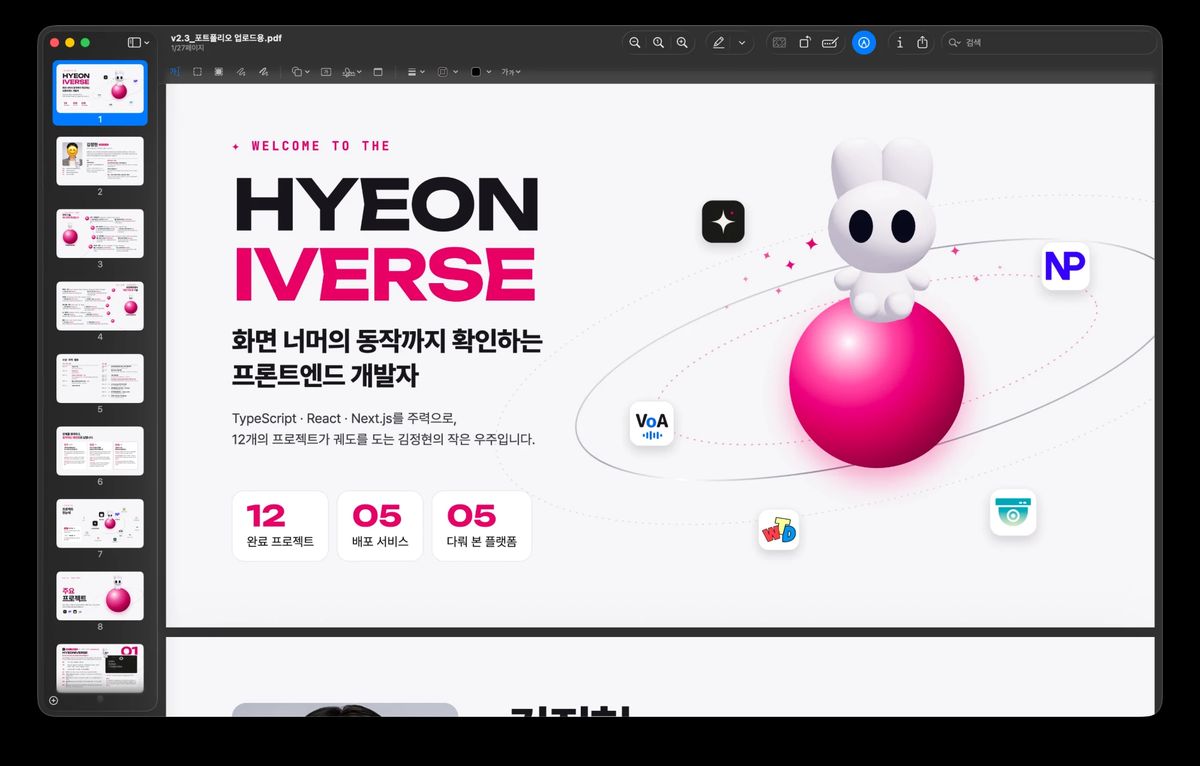
- 창 위부터 아래까지 이어지는 둥근 사이드바, 선택한 페이지는 파란 칸에 흰 번호
- 버튼은 둥근 유리 칸으로 묶고(배율 / 회전 / 정보·공유), 아이콘은 SF Symbols와 비슷한 가는 선 아이콘(lucide)을 썼다
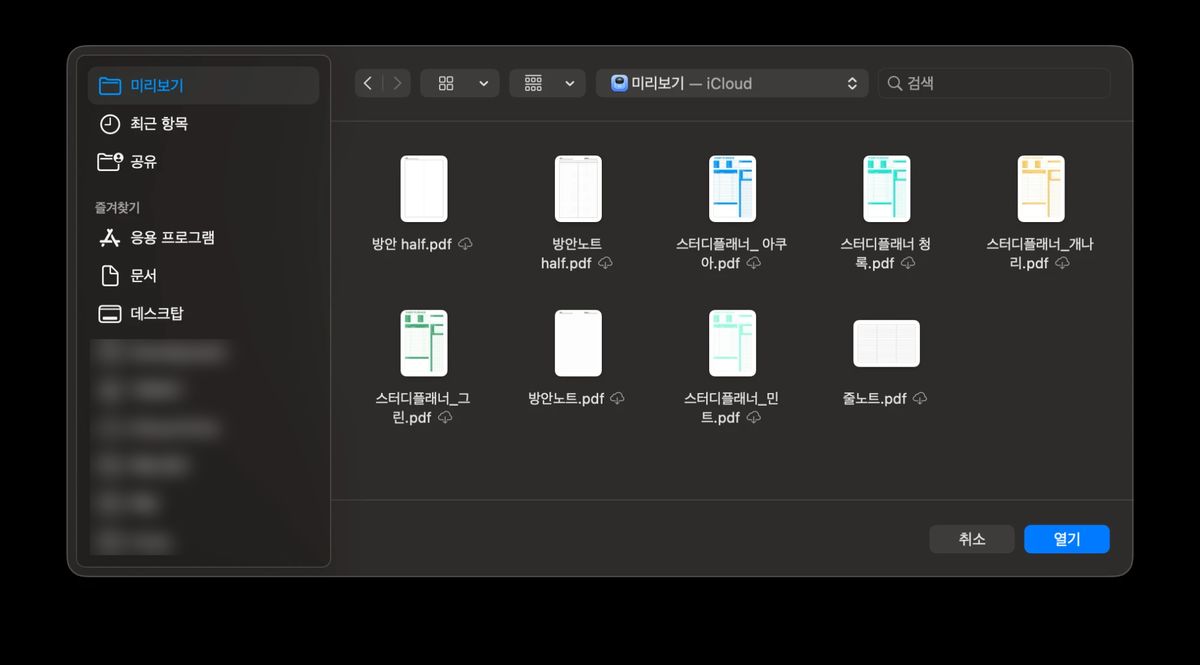
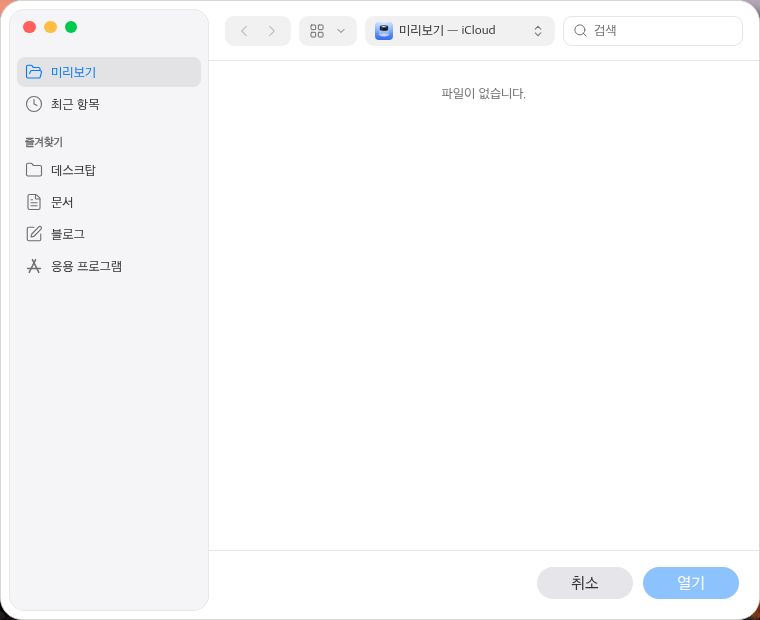
- 파일 없이 실행하면 창 전체가 열기 창이 된다: 둥근 사이드바, 뒤로·앞으로·보기·위치·검색 막대, 오른쪽 아래에 취소·열기. 처음 선택된 위치는 최근 항목이 아니라 macOS처럼 "미리보기 — iCloud" 폴더(모든 문서)다
- 열기 창 사이드바의 즐겨찾기와 폴더는 Finder와 같은 트리(
useLocations)라, 문서·블로그·응용 프로그램을 더블 클릭해 들어가고 뒤로·앞으로로 이동한다. 미리보기가 열 수 없는 Markdown·글·앱은 macOS처럼 비활성 색으로 표시한다 - 빨간 버튼으로 창을 닫거나 앱을 종료하면 열린 파일 목록을 비운다. 다시 실행하면 이전 파일이 아니라 열기 창부터 표시한다
- 응용 프로그램 위치 아이콘은 격자 대신 macOS Finder처럼 막대 세 개가 교차한 "A"(
AppsGlyph) - 앱 아이콘도 macOS 26처럼 파란 둥근 사각형 위의 보석 감정용 루페로 다시 그렸다. 다른 앱 아이콘처럼 그림이 아이콘 영역을 가득 채운다
- 미리보기는 실제 macOS처럼 Markdown을 열지 않는다(텍스트 편집기·훑어보기의 역할이다). 휴대폰 파일 앱의 둘러보기도 같은 구조다: 위치에 iCloud 미리보기 폴더(PDF·그림 전체,
previewFolder), 즐겨찾기에 Finder 위치
프로젝트 폴더와 블로그 폴더
- 프로젝트도 실제 OS처럼 프로젝트마다 폴더가 있다(#261). 프로젝트 폴더는 별도 위치 없이 문서 › 포트폴리오 안에 있다(폴더가 위에 이름순, 그다음 포트폴리오 파일). 문서 › 포트폴리오 › MacFolio를 열면 사진 폴더와 업로드한 파일(발표 자료 PDF 등)이 표시된다. 실행하는 앱은 실제 Mac처럼 응용 프로그램에만 두고 프로젝트 폴더에는 넣지 않는다
- 사진 앱의 사진은 별도 위치 없이 이 사진 폴더에만 있다. 그림은 미리보기에서 열고, R2 파일이 아니라 사이트의 정적 파일이라 키가 주소(
/imgs/…)면fileUrl이 그 주소를 그대로 반환한다 - 관리자가 프로젝트 폴더(또는 그 아이콘 위)에 파일을 놓으면 폴더 값
project:<id>로 업로드되고, R2 키는projects/<id>/<무작위>.<확장자>다. DB의 CHECK 제약이 폴더 값과 키 접두사가 일치하는지 검사한다 - 블로그 폴더는 메모의 정리 내용(옮긴 글·옮긴 폴더·만든 폴더)을 그대로 따른다. 글이 없는 빈 폴더도 메모 사이드바처럼 표시한다(#260)
관리자 업로드: 끌어다 놓기
처음에는 파일을 올릴 때마다 wrangler r2 object put으로 업로드하고, documents.ts에 한 줄을 추가해 PR을 열어야 했다. ==이력서 한 장을 교체하는 데 배포가 한 번 필요했다.== 그래서 관리자로 로그인하면 Finder의 이력서·포트폴리오·자격증 폴더에 파일을 끌어다 놓아 업로드하게 했다.
업로드 경로는 두 방식을 비교했다.
| 방식 | 장점 | 단점 |
|---|---|---|
| API 서버의 DB에 파일째 저장 | 기존 업로드 기능을 쓴다 | PDF가 DB와 일일 백업 크기를 늘린다. 내려받을 때마다 1GB 메모리 서버를 거친다 |
| R2에 직접, API는 서명만 | 서버는 검사만 하고 파일 데이터는 거치지 않는다 | R2 키와 버킷 CORS를 설정해야 한다 |
뒤쪽을 선택했다. 흐름은 다음과 같다.
서명 URL(presigned URL)은 오브젝트 스토리지의 비밀 키를 가진 서버가 "이 키에, 이 크기의 파일을, 5분 안에 PUT해도 된다"는 허가를 URL 하나에 담아 발급하는 방식이다. URL에는 비밀 키가 아니라 그 키로 계산한 서명만 들어가므로, 브라우저에 전달해도 다른 키에 쓰거나 기한이 지난 뒤 다시 쓸 수 없다.
- 브라우저가 API에 "이 폴더, 이 이름, 이 크기"로 업로드를 요청한다. API는 관리자 세션, 파일 종류, 20MB 이하를 확인하고 R2에 직접 PUT할 서명 URL(presigned URL)을 유효 시간 5분으로 발급한다
- 브라우저가 그 URL로 R2에 업로드한다.
XMLHttpRequest의upload.onprogress로 Finder 아래에 진행률을 표시한다 (fetch는 업로드 진행률을 제공하지 않는다) - 업로드가 끝나면 API가 R2에 HEAD 요청을 보내 파일이 실제로 있는지, 크기가 일치하는지 확인하고 목록(DB의
Document테이블)에 추가한다
서명 URL은 AWS 서명 버전 4를 node:crypto로 직접 구현했다. ==서명 하나 때문에 SDK를 의존성에 추가하지 않았다.== AWS 문서의 예시 값으로 같은 서명이 나오는지 시험으로 확인했다. 서명에 content-length를 포함해서, 요청한 크기와 다른 파일은 R2가 거부한다. 키는 서버가 resume/<무작위>.pdf처럼 생성하므로 브라우저가 경로를 지정할 수 없다.
파일 목록도 코드에서 서버로 옮겼다. Finder는 GET /documents를 조회하고, 시험에서는 기존처럼 가짜 목록을 넣는다. 이름 변경과 삭제는 파일을 선택하고 메뉴 막대의 파일 메뉴(⌘⌫)에서 한다. 삭제하면 R2 객체도 삭제한다.
개발 과정에서 바뀐 것
10월 18일 오전, 이력서 PDF를 Finder 안에서 표시하는 첫 구현을 확인하고 실제 Mac처럼 미리보기 앱을 별도로 두기로 했다. 파일은 R2에 보관하기로 정했다. 같은 날 밤까지 수정한 순서는 다음과 같다.
| 순서 | 증상 | 조치 |
|---|---|---|
| 1 | 로컬에서 PDF를 업로드하자 미리보기가 "열 수 없습니다" 표시 | curl -v http://localhost:4000/documents로 목록에 파일(portfolio/….pdf, 약 11.7MB)이 있음을 확인. 원인은 목록이 아니라 파일 응답 쪽이었다 |
| 2 | 첫 미리보기 화면과 아이콘이 macOS와 다름 | 실제 Mac의 미리보기 화면(위 캡처)을 옆에 두고 다시 맞춤 |
| 3 | 파일 없이 실행하면 최근 파일을 표시 | macOS처럼 열기 창 표시 |
| 4 | 열기 창에 폴더가 3개만 표시 | Finder와 같은 트리 사용, 휴대폰 파일 앱도 같은 구조로 맞춤. 미리보기 아이콘만 작아 보여 그림을 가득 채움 |
| 5 | 닫았다가 다시 실행하면 이전 파일이 열림 | 창을 닫을 때 열린 파일 목록을 비움 |
따라 하기: R2 버킷 연결
전체 절차는 저장소의 docs/deployment.md "문서 파일(R2)" 절에 있다. R2 자체는 Cloudflare R2 문서, PDF 렌더링 라이브러리는 PDF.js를 참고한다. 준비물은 Cloudflare 계정, API 서버에 SSH로 접속할 수 있는 권한이다.
- 버킷을 생성한다. 이름이 이미 사용 중이라는 오류가 나오면 이전에 만든 버킷이 있는지 R2 목록부터 확인한다(이 경우가 그랬다).
npx wrangler r2 bucket create macfolio-files
- R2 → Manage R2 API Tokens에서 Object Read & Write 토큰을 발급하고, 서버의
~/deploy/api.env에 네 줄을 추가한 뒤 API를 재시작한다.
R2_ACCOUNT_ID=<계정 ID>
R2_ACCESS_KEY_ID=<Access Key ID>
R2_SECRET_ACCESS_KEY=<Secret Access Key>
R2_BUCKET=macfolio-files
- 버킷 Settings → CORS Policy에서 사이트 출처의 PUT을 허용하고, 서버에서 사전 요청(preflight)을 보내 확인한다.
api.env를source로 읽으면 공백이 포함된 값(CONTACT_FROM=MacFolio <…>)에서 문법 오류가 나므로grep으로 값을 추출한다.
cd ~/deploy
A=$(grep '^R2_ACCOUNT_ID=' api.env | cut -d= -f2-)
B=$(grep '^R2_BUCKET=' api.env | cut -d= -f2-)
curl -si -X OPTIONS "https://$A.r2.cloudflarestorage.com/$B/desktop/test.gif" \
  -H "Origin: https://macfolio.hyeoniverse.com" \
  -H "Access-Control-Request-Method: PUT" \
  -H "Access-Control-Request-Headers: content-type" | head -8
기대 출력은 HTTP/1.1 204 No Content와 Access-Control-Allow-Origin: https://macfolio.hyeoniverse.com, Access-Control-Allow-Methods: PUT이다. 이 서버에서도 같은 결과가 나왔다.
- 그래도 업로드가 실패하면 키를 확인한다.
curl --aws-sigv4 "aws:amz:auto:s3" --user "$KEY:$SECRET" -T 파일 "$주소"로 직접 업로드해 보고,SignatureDoesNotMatch가 나오면 키를 다시 발급해 넣는다. 키 길이는 보통 32자와 64자다.
되돌리려면 api.env에서 네 줄을 삭제하고 API를 재시작한다. 목록은 그대로 표시되고 업로드·삭제만 "서버에 파일 저장소(R2)가 설정되지 않았습니다" 오류로 차단된다.
시험
| 대상 | 확인 내용 |
|---|---|
| 목록 → 폴더 변환 | 시험용 목록을 함수 인자로 넣어 확인 |
| Worker | 메모리 버킷으로 헤더, 304, 405, 경로 차단, 바인딩 없음 |
| 화면(E2E) | Finder에서 열면 미리보기 창이 열리는지, 배율과 사이드바. window.__MACFOLIO_DOCUMENTS__로 시험용 목록을 넣고, page.route로 /files/*에 시험 중 생성한 작은 PDF·PNG를 응답 |
| 업로드(E2E) | 가짜 API(/documents)와 가짜 R2 주소로, Finder에 파일을 놓으면 R2에 PUT이 한 번 전송되고 목록에 추가되는지, 허용하지 않는 종류 차단, 방문자 업로드 차단 |
| 서버 | 서명 URL(AWS 예시 값), 키 형식, HEAD 확인, 확장자 검사, 삭제 시 R2 오류 |
apps/react/worker/files.test.ts: "허용한 확장자의 키만", "경로 바꾸기를 막는다", "PDF를 그 종류·캐시·ETag와 inline으로 준다", "사이트 안 iframe에만 들어가고, 그 밖은 막는다", "?download=1이면 attachment, 한글 이름은 filename*에", "If-None-Match가 맞으면 304", "없는 파일, 허용하지 않는 키는 404 (버킷을 읽지 않는다)", "GET·HEAD가 아니면 405", "바인딩이 없으면(로컬·미리보기) 404" 등이다. Range(206·416) 시험은 이후 동영상 지원을 위해 추가했다.
코드 규모
| 항목 | 줄 수 |
|---|---|
미리보기 앱 Preview.tsx·Preview.css | 514 · 666 |
PDF 뷰어 PdfView.tsx | 324 |
열기 창 OpenPanel.tsx | 223 |
Worker files.ts (현재) | 179 |
API documents/ (서비스·컨트롤러·R2 서명) | 151 · 109 · 104 |
남은 것과 배운 것
- 미리보기는 PDF·그림만 연다. Markdown·글은 macOS처럼 열지 않고 비활성으로 표시한다. 동영상은 이후 QuickTime Player 앱이 담당한다.
- R2 공개 주소를 쓰지 않으므로 파일 응답은 모두 Worker를 거친다. 현재는 파일 수가 적고 캐시(
max-age=300, ETag 304)가 있어 문제가 없다. 큰 파일이 늘어나면 R2 사용자 지정 도메인을 별도로 두는 방법도 있다. 그 경우 CSP에 출처를 하나 추가해야 한다. - 서명 URL의 유효 시간은 5분이다. 매우 느린 연결에서 20MB를 업로드하면 시간이 부족할 수 있다. 아직 그런 사례는 없었다.
[!IMPORTANT] 배운 것 "공개 저장소에 무엇을 넣지 않을 것인가"를 먼저 정하자 파일 위치(R2)와 주소(같은 출처)가 함께 결정됐다. 같은 출처로 제공하면 CSP 허용 범위를 넓히지 않아도 된다. 그리고 큰 파일이 API 서버를 거치지 않게 하는 것이 메모리 1GB 서버에 맞는 방식이었다. 서버는 "누가, 어디에, 얼마나"만 검사하고 서명한다.
[!CAUTION] 공개용 파일만 업로드 업로드할 때는 전화번호, 주소, 생년월일, 신분 번호를 삭제한 공개용 파일만 올린다.
관련 글
- openRequest store로 Finder에서 고른 항목을 다른 앱에서 열기: Finder의 트리 구조
- 표시 위치 JSON과 가상본 종류로 구성한 Finder 단일 루트 파일 시스템: 업로드한 파일을 폴더로 정리하기
- 화면이 알아야 하는가를 기준으로 파일 검사 규칙을 contracts와 서버로 나누기: 업로드 규칙을 contracts로 옮긴 작업
- id 접두어 상수로 서버 배경화면 검사에서 Finder 파일 제외하기: 동영상과 QuickTime 열기 창
- Cloudflare, R2 documentation, Use R2 from Workers, Presigned URLs
- AWS, Signature Version 4 for API requests
- MDN, Same-origin policy, Content Security Policy, CSP: frame-src
- MDN, HTTP caching, ETag, 304 Not Modified
- MDN, Content-Disposition, XMLHttpRequest: upload
- OWASP, Path Traversal
- Mozilla, PDF.js
#MacFolio #프론트엔드 #Finder #미리보기 #pdfjs #CloudflareR2 #CSP #업로드
각주
-
Worker 설정 파일(
wrangler.jsonc)에 버킷 이름과 변수 이름을 적으면, 코드에서 그 변수로 버킷을 읽고 쓸 수 있다. 별도 인증 키가 필요 없다. ↩
- #MacFolio
- #프론트엔드
- #Finder
- #미리보기
- #pdfjs
- #CloudflareR2
- #CSP
- #업로드