표시 위치 JSON과 가상본 종류로 구성한 Finder 단일 루트 파일 시스템
· 개발 기록/MacFolio/서버·API
배경: 파일 시스템 트리와 가상본
macOS의 Finder는 디스크의 파일 시스템을 트리(tree) 구조로 표시하는 앱이다. 트리는 맨 위의 루트(root) 폴더 하나에서 시작해, 폴더마다 하위 항목(children)을 갖는 구조다. 예를 들어 /Users/hyeoniverse/Documents/이력서.pdf는 루트(/) › 사용자 › 홈 › 문서를 차례로 거쳐 도달하는 파일이다.
가상본(alias)은 다른 폴더나 파일을 가리키는 작은 참조 파일이다. 바탕화면에 문서 폴더의 가상본을 만들면 아이콘 왼쪽 아래에 화살표가 붙고, 더블 클릭하면 원래 폴더가 열린다. 가상본 자체에는 내용이 없고 "어디를 가리키는가"만 저장된다1.
Finder는 사이트의 데이터(문서, 프로젝트, 블로그 글, 앱)를 파일 형태로 표시하지만, 지금까지는 조회만 가능했다. 폴더를 만들거나 파일을 옮길 수 없었다. 바탕화면의 이력서·포트폴리오·자격증 아이콘도 코드에 고정된 목록이었다. 이번에 실제 Mac처럼 폴더를 편집할 수 있게 했다. 단, 편집은 관리자만 할 수 있고, 편집한 구조는 서버에 저장해 모든 방문자가 같은 구조를 조회한다. PR은 #263이고, 커밋 22개, 파일 82개, +4,255/−386이다.
다음 날 #285에서는 열기 창에서 바탕화면의 포트폴리오가 빈 폴더로 열리는 버그를 계기로, 가상본을 별도 종류로 분리하고 서로 독립된 최상위 위치를 macOS처럼 Macintosh HD 아래 한 트리로 통합했다. 가상본 수정 과정은 가상본이 빈 폴더로 열린 원인 절에 있다.
편집 가능한 항목
모든 항목을 옮길 수 있게 하면 사이트 기능이 깨진다. 예를 들어 프로젝트 폴더를 삭제하면 Safari의 프로젝트 탭이 가리킬 대상이 사라진다. 그래서 항목마다 종류를 나눴다(finder/edit.ts의 editKind).
| 종류 | 허용 동작 |
|---|---|
| 관리자가 만든 폴더 | 이름 변경, 이동, 휴지통 |
| 업로드한 파일(R2) | 이름 변경(확장자 유지), 이동, 휴지통 |
| 블로그 글과 블로그 폴더 | 블로그 안에서만 이동. 폴더 이름 변경 |
| 시스템 항목 | 위치(데스크탑, 문서, 블로그, 응용 프로그램), 이력서·포트폴리오·자격증, 포트폴리오 안의 프로젝트별 폴더와 그 안의 사진 폴더, 저장소 문서, 앱. 끌 수 없고 메뉴도 비활성 |
방문자에게는 같은 메뉴가 비활성으로 표시되고, 항목도 끌리지 않는다. ==화면의 제한은 안내용이고, 실제 차단은 서버가 한다.== 저장 요청에 관리자 세션이 없으면 401을 반환한다.
파일을 옮겨도 R2 객체는 그대로
업로드한 파일은 R2에 resume/<무작위>.pdf처럼 폴더별 키로 저장되어 있고, 문서 테이블(Document)의 폴더 값과 키 접두사가 일치하는지 DB의 CHECK 제약이 검사한다. 파일을 옮길 때마다 R2 객체를 복사하고 삭제하는 방법도 있지만, ==중간에 실패하면 파일이 두 개가 되거나 사라질 수 있다.==
그래서 R2와 문서 테이블은 수정하지 않고 "표시 위치"만 별도로 기록했다. 새 테이블 FinderLayout은 메모 정리(MemoOrganization)처럼 JSON 한 행이다.
{
	"folders": [{ "id": "folder:k3x9a1", "name": "발표 자료", "parent": "docs" }],
	"files": { "file:resume/abc123.pdf": "folder:k3x9a1" },
	"aliases": ["docs:이력서", "docs:포트폴리오", "docs:자격증"]
}
파일 주소(/files/<키>)는 바뀌지 않으므로 이미 공유한 링크도 그대로 열린다. 원래 업로드한 폴더로 다시 옮기면 기록한 위치를 삭제한다. 규칙은 packages/contracts의 zod 스키마 하나를 서버와 화면이 함께 쓴다.
- 상위 폴더가 존재해야 한다
- 폴더가 자기 자신의 하위로 들어가는 순환 구조는 허용하지 않는다
- 같은 폴더 안에서 이름이 중복되면 안 된다
- 블로그·응용 프로그램·사진 폴더에는 만든 폴더를 둘 수 없다
구조의 저장 위치는 세 가지를 비교했다.
| 방법 | 장점 | 단점 |
|---|---|---|
브라우저(localStorage)에 저장 | 서버가 필요 없다 | 관리자가 정리한 구조를 방문자가 조회할 수 없다 |
| 이동할 때마다 R2 키와 문서 테이블 변경 | 실제 이동 | 복사·삭제 중 실패하면 파일이 두 개가 되거나 사라진다. 공유한 주소가 깨진다 |
| 표시 위치만 JSON 한 행으로 서버에 | 파일·주소는 그대로. 되돌리기 쉽다 | 기본 트리 위에 덮어쓰는 계산이 필요하다 |
트리를 생성하는 함수(buildLocations)는 여전히 순수 함수다. 기본 트리를 생성한 뒤 이 구조를 덮어쓴다. 프로젝트 삭제로 상위 폴더가 사라졌거나 삭제된 파일을 가리키는 항목은 오류 없이 건너뛴다.
컴퓨터의 파일을 어느 폴더에나 업로드
처음에는 이력서·포트폴리오·자격증과 프로젝트 폴더에만 파일을 놓아 업로드할 수 있었다. 새로 만든 폴더나 바탕화면에 놓으면 반응이 없어서 실제 폴더처럼 동작하지 않았다. 이제는 파일을 받을 수 있는 폴더라면 어디에 놓아도 업로드된다.
R2에 업로드할 문서 폴더는 놓은 폴더에서 상위로 올라가며 처음 만나는 이력서·포트폴리오·자격증·프로젝트 폴더로 정한다. R2 키의 접두사(resume/, portfolio/ 등)와 문서 테이블의 폴더 값은 DB CHECK 제약으로 묶여 있어서, 관리자가 만든 폴더를 R2 키에 직접 쓸 수는 없다.
| 놓은 위치 | R2 문서 폴더 | Finder 구조에 기록 |
|---|---|---|
| 이력서·포트폴리오·자격증·프로젝트 폴더 | 그 폴더 | 없음 |
| 그 하위에 만든 폴더 | 가장 가까운 상위의 위 폴더 | file:<키> → 놓은 폴더 |
| 바탕화면 | 데스크탑(desktop/…)2 | 없음 |
| 바탕화면의 가상본 위 | 가상본이 가리키는 원래 폴더 | 없음 |
| 문서 맨 위처럼 해당 폴더가 없는 곳 | 포트폴리오 | file:<키> → 놓은 폴더 |
Finder 구조에 기록하는 방식은 끌어서 옮길 때와 같아서, 업로드한 파일은 놓은 위치에 바로 표시된다. 받을 수 없는 위치에 놓아도 브라우저가 파일을 열어 사이트를 벗어나지 않도록 기본 동작을 막는다. Finder 사이드바에는 문서 아래에 이력서·포트폴리오·자격증을 배치해, 사이드바 항목 위에 바로 놓을 수도 있다.
파일 종류 확대, 방문자 파일은 본인 화면에만
처음에는 PDF·PNG·JPG·WebP만 허용했다. 이제 GIF·AVIF 그림과 문서(txt, md, docx, xlsx, pptx, hwp, key …), 영상·소리(mp4, mov, mp3 …), ZIP도 허용한다. 목록은 contracts의 DOCUMENT_EXTENSIONS 하나이고, 사이트 Worker가 제공하는 종류와 같은지 시험으로 확인한다.
- PDF·그림은 미리보기로 열고, 그 밖의 파일은 회색 확장자 라벨이 붙은 문서 아이콘으로 표시하며 열면 내려받는다
- SVG·HTML은 사이트 출처에서 스크립트가 실행될 수 있어 허용하지 않는다
- 텍스트·영상·소리가 아닌 파일은 Worker가 항상 내려받기(
Content-Disposition: attachment)로 응답한다
관리자가 아닌 방문자가 파일을 놓으면 서버에 업로드하지 않는다. 대신 브라우저의 blob URL로 그 폴더에 추가한다. blob URL은 URL.createObjectURL(file)이 반환하는 blob:https://macfolio.hyeoniverse.com/<무작위 id> 형식의 주소로, 브라우저 메모리에 있는 파일을 현재 페이지 안에서만 가리킨다. 이 주소로 놓은 파일을 실제 Finder처럼 놓은 위치에 표시되고 미리보기로 열린다. 처음 한 번 "내 화면에만 추가됨" 알림을 표시하고, 새로고침하면 사라진다.
그림은 오른쪽 클릭 › 데스크탑 사진 설정으로 바로 배경화면이 된다. 바탕화면에서 실행한 휴지통 경고창은 창 안이 아니라 화면 중앙, 모든 창 위에 표시된다(이전에는 바탕화면 레이어 안에 렌더링되어 Safari 같은 창 아래에 가려졌다).
macOS와 같은 휴지통
처음에는 휴지통으로 이동하면 확인을 받고 바로 삭제했다. 그래서 휴지통을 열어도 항목이 없었다. 이제는 macOS처럼 확인 없이 휴지통으로 이동한다. 만든 폴더는 상위를 trash로, 업로드한 파일은 files에 trash로 기록하고, 원래 위치는 구조의 trash(항목 → 이동 전 폴더)에 보관한다. 서버(R2)의 파일은 이 시점에는 삭제하지 않는다.
Dock의 휴지통 › 버린 항목에서 오른쪽 클릭으로 되돌려 놓거나(원래 폴더, 삭제됐으면 업로드한 폴더) 즉시 삭제하고, 비우기로 모두 영구 삭제한다. 영구 삭제할 때만 확인을 받고 서버에서도 삭제한다. 버린 항목이 있으면 Dock의 휴지통 아이콘에 종이가 담긴 모양으로 바뀐다.
바탕화면에 직접 놓은 파일은 처음에 포트폴리오에 업로드하고 위치만 바탕화면으로 기록했다. 그래서 휴지통에 넣으면 portfolio/… 키가 표시되어 혼동을 주었다. 이제는 데스크탑 폴더(키 desktop/…)에 업로드되어 바탕화면이 그 파일의 원래 위치가 된다. Dock의 휴지통 칸에 끌어다 놓아도 휴지통으로 이동한다(Finder 창은 HTML 끌어 놓기, 바탕화면 아이콘은 놓는 위치의 data-dock-trash 요소를 찾는다).
동영상은 QuickTime Player로
mp4를 업로드해도 회색 문서 아이콘이었고, 열면 내려받기만 했다. macOS처럼 QuickTime Player 앱을 추가했다.
- 동영상·소리(mp4·mov·webm·mp3·m4a·wav)를 열면 검은 배경에서 재생하고, 파일 없이 실행하면 업로드한 동영상·소리 파일을 선택해 연다
- Finder 아이콘은 동영상의 0.5초 시점 프레임(
#t=0.5미디어 프래그먼트)에 재생 표시를 겹치고, 휴대폰 파일 앱은 그 자리에서 재생한다 - 재생 막대는 브라우저 기본 컨트롤 대신 macOS QuickTime처럼 영상 아래에 떠 있는 반투명 패널로 구현했다. 위 줄에 소리, 10초 뒤로·재생·10초 앞으로, PIP·공유(내려받기)·재생 속도가 있고, 아래 줄에 경과 시간·탐색 막대·전체 시간이 있다. 재생 중 마우스를 2.5초 움직이지 않으면 숨긴다
[!WARNING] 동영상은 Range 요청으로 받는다
<video>는 파일을 구간 단위로 요청한다. 사이트 Worker의/files/*가 Range 요청에 206(content-range)으로 응답하지 않으면 Safari는 재생하지 않고 Chrome도 탐색할 수 없어서, R2의 범위 읽기(get(key, { range }))로 요청한 구간만 응답한다.
Range 요청은 Range: bytes=시작-끝 헤더로 파일의 일부만 요청하는 HTTP 기능이다. 서버는 206 Partial Content와 Content-Range: bytes 시작-끝/전체 크기 헤더로 그 구간만 응답한다. 탐색 막대를 영상 중간으로 옮기면 브라우저는 그 위치에 해당하는 바이트부터 다시 요청한다.
블로그 폴더는 메모와 같은 데이터
블로그 폴더는 원래 메모의 정리 내용(만든 폴더, 옮긴 글, 옮긴 폴더)으로 생성한다. Finder에서 블로그 폴더를 옮기거나 이름을 바꾸면 Finder 구조가 아니라 이 정리 내용을 수정한다. 메모가 쓰는 함수(movePost, moveFolder, renameFolder)를 그대로 호출해서 3단계 깊이 제한 같은 메모 규칙도 함께 적용된다.
열려 있는 메모도 새로고침 없이 반영되도록, 정리 내용을 저장하면 작은 알림 store(organizationEvents)로 변경을 알린다. Finder가 저장하면 메모 사이드바가 갱신되고, 메모에서 폴더를 옮기면 Finder의 블로그 폴더가 갱신된다.
바탕화면도 같은 파일 시스템
macOS에서 바탕화면은 사용자 폴더 안의 "데스크탑" 폴더다. Finder 사이드바 맨 위에 데스크탑 위치를 추가하고, 바탕화면 아이콘은 이 폴더의 내용을 렌더링한다. 기존의 이력서·포트폴리오·자격증은 다른 위치에 있는 시스템 폴더라서 가상본(alias)으로 표시하고, macOS처럼 왼쪽 아래에 작은 화살표를 붙였다. 가상본을 열면 원래 폴더로 이동한다.
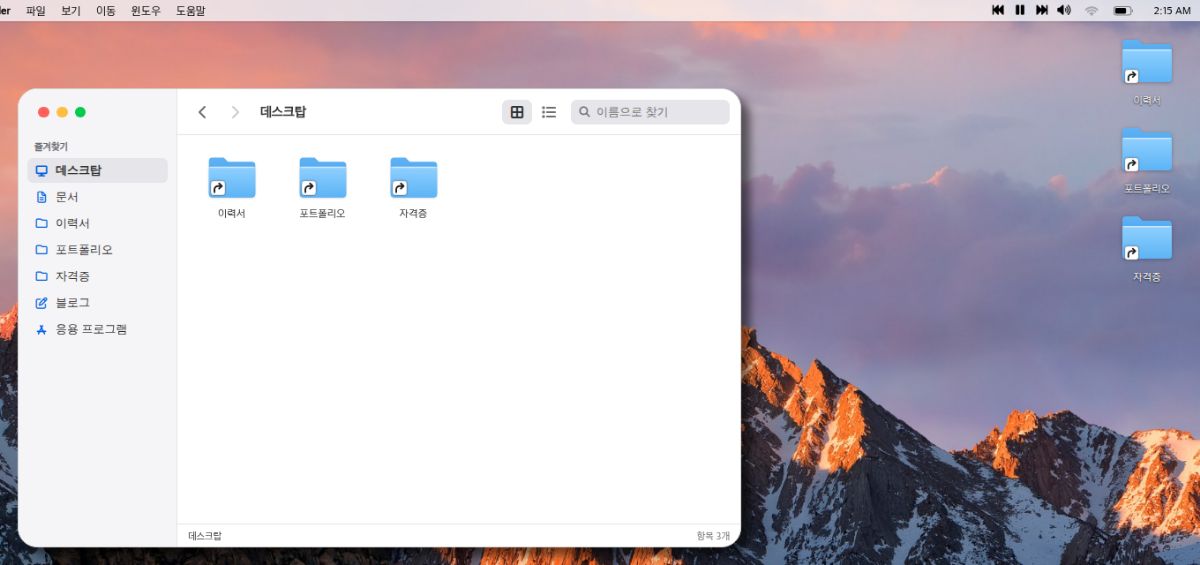
관리자는 바탕화면을 오른쪽 클릭해 새 폴더를 만들고, Finder의 파일을 바탕화면에 끌어 놓고, 바탕화면 폴더를 Finder 창의 폴더(아이콘, 사이드바, 경로 막대)로 끌어 넣을 수 있다. Finder 안에서는 HTML 끌어 놓기를 쓰지만, 바탕화면 아이콘은 포인터 이벤트로 칸을 이동하는 방식이라 놓는 시각에 document.elementsFromPoint로 포인터 아래에 Finder 폴더가 있는지 확인한다. 있으면 칸 위치를 바꾸지 않고 그 폴더로 이동한다. 아이콘 위치는 기존처럼 브라우저마다 별도로 저장한다.
macOS와 같게 맞춘 세부 동작
- 새 폴더 이름은 "이름 없는 폴더", 중복되면 "이름 없는 폴더 2". 생성 직후 이름 입력 칸이 열린다
- Enter는 이름 변경, Esc는 취소. 이미 선택한 항목의 이름을 한 번 더 클릭하면 잠시 후 입력 칸이 열린다(더블 클릭과 구분하기 위한 지연)
- 파일 이름을 변경할 때는 확장자 앞까지만 선택된다
- 같은 이름이 있으면 "이미 사용 중입니다" 경고창을 표시한다
- 폴더를 휴지통으로 이동하면 하위 항목도 함께 이동한다. 업로드한 파일이 포함되어 있으면 저장소에서도 삭제된다고 확인한다
- ⇧⌘N은 브라우저가 처리하는 단축키라서, 다른 메뉴처럼 ⌘ 대신 ⌥를 쓴 ⌥⇧N으로 정했다
프로젝트는 포트폴리오 안으로
사이드바의 프로젝트 위치를 제거하고, 프로젝트별 폴더를 문서 › 포트폴리오 안으로 옮겼다. 포트폴리오를 열면 프로젝트 폴더(MacFolio, HYEONIVERSE …)가 위에 이름순으로, 그 아래에 포트폴리오 파일이 표시된다. 실제 Mac에서도 프로젝트 자료는 문서 폴더 안에 보관하는 편이 일반적이다.
옮긴 것은 트리상의 위치뿐이다. 폴더 id(projects/<id>), 업로드 시 폴더 값(project:<id>), R2 키(projects/<id>/…)는 그대로라 서버 데이터를 수정할 필요가 없었다. 바탕화면의 기본 가상본도 이력서·포트폴리오·자격증 세 개가 되었다. 이전에 저장한 구조에 프로젝트 가상본이 남아 있어도 존재하지 않는 폴더라 오류 없이 건너뛴다.
휴대폰 파일 앱은 같은 트리를 읽기 전용으로 표시한다. 데스크탑 위치도 표시되고, 가상본을 누르면 원래 폴더가 열린다. (이후 위젯 작업에서 휴대폰 파일 앱에도 편집 기능을 추가했다.)
사용하면서 수정한 순서
10월 18일 저녁부터 다음 날 새벽까지, 로컬과 배포 사이트에서 직접 조작하며 수정했다.
| 순서 | 증상 | 원인과 조치 |
|---|---|---|
| 1 | 미리보기 열기 창에 폴더가 3개만 표시 | 파일 구조가 실제 데스크톱처럼 이어지도록 Finder 트리를 그대로 사용 |
| 2 | 블로그의 빈 폴더가 Finder에 표시되지 않음 | 메모 사이드바처럼 빈 폴더도 표시(#260) |
| 3 | 바탕화면에 파일을 놓아도 업로드되지 않음 | 로그인하지 않은 상태였다. 로그인 후 chill.gif를 놓자 "PDF, PNG, JPG, WebP 파일만 올릴 수 있습니다" 오류 → 허용 종류 확대. 확대 후에도 같은 오류가 난 원인은 종류를 허용하는 마이그레이션과 packages/contracts 빌드가 서버에 배포되지 않은 것 |
| 4 | 그림을 휴지통으로 옮길 때 확인창이 Safari 창 아래에 가려짐 | 바탕화면 레이어 안에 렌더링되고 있었다. 화면 중앙, 모든 창 위에 표시하도록 수정 |
| 5 | 휴지통으로 옮긴 파일이 휴지통에 없음 | 바탕화면에 업로드한 파일이 "파일을 둘 폴더가 없습니다: portfolio/…"로 실패. 바탕화면에 놓은 파일이 portfolio 키를 쓰는 것도 문제였다 → 바탕화면용 키(desktop/…) 추가 |
| 6 | Dock의 휴지통으로 끌어 놓기가 동작하지 않음 | 지원 추가. 끄는 동안 항목이 휴지통 아이콘 아래로 가려지던 레이어 순서도 수정 |
| 7 | MP4를 미리보기도 재생도 할 수 없음 | 동영상을 여는 QuickTime Player 추가 |
가상본이 빈 폴더로 열린 원인
미리보기 앱의 열기 창에서 데스크탑 › 포트폴리오를 더블 클릭하면 "비어 있음"이 표시됐다. 같은 창에서 문서 › 포트폴리오로 이동하면 프로젝트 폴더가 모두 표시됐다. 같은 폴더인데 접근 경로에 따라 내용이 달랐다.
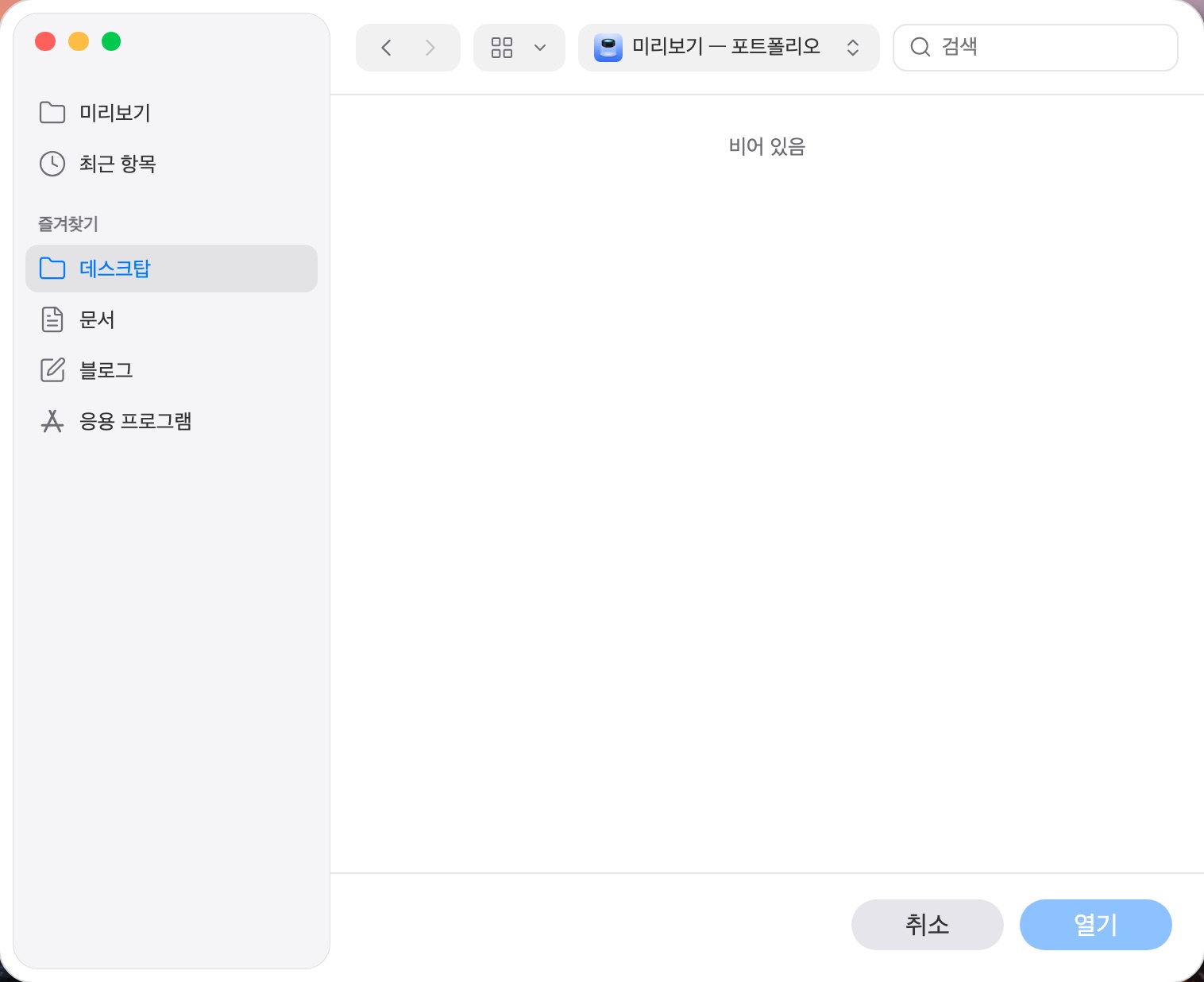
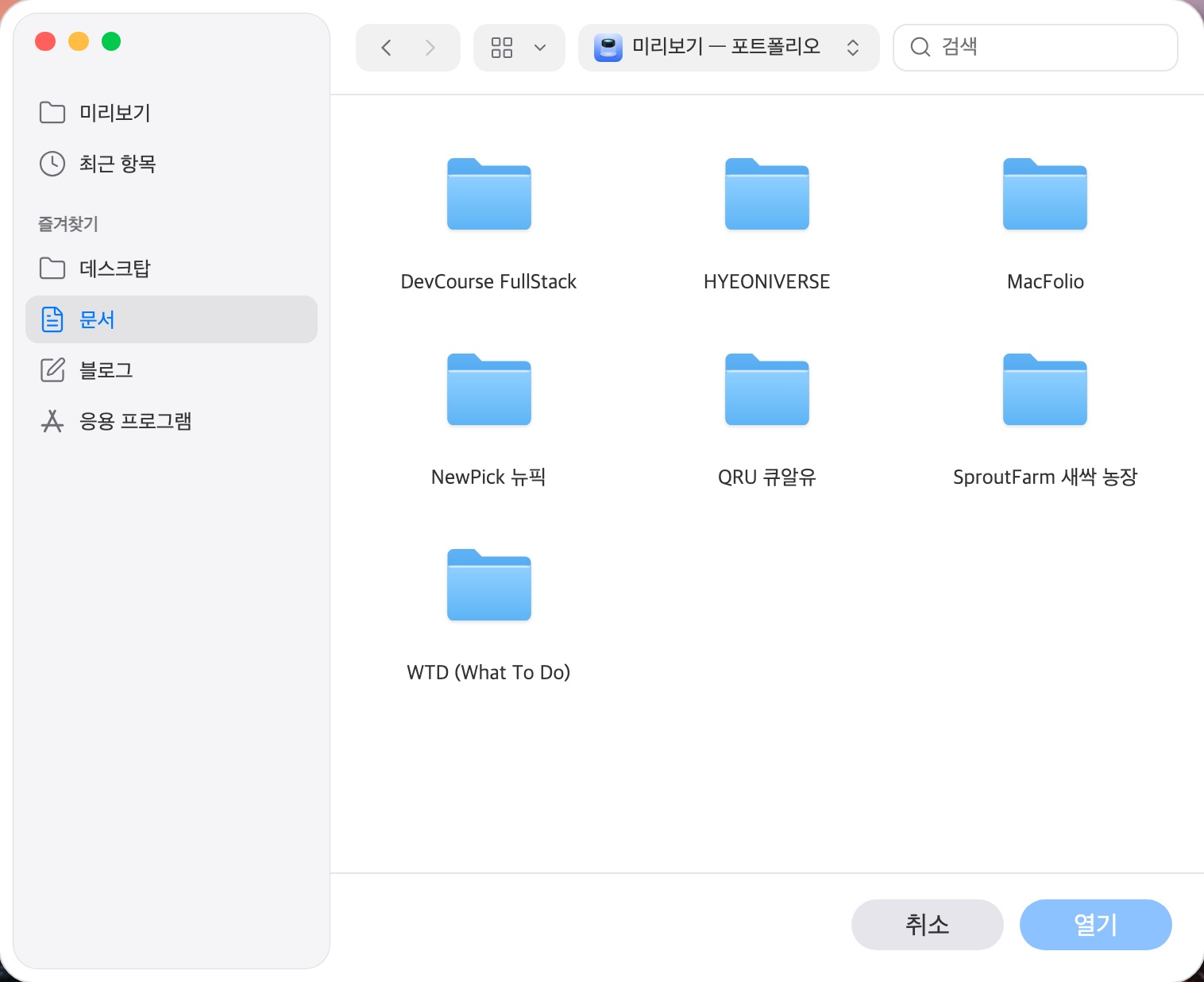
바탕화면의 포트폴리오·이력서·자격증은 실제 폴더가 아니다. macOS의 가상본(alias)처럼 문서 안의 폴더를 가리키는 바로가기다. Finder 트리를 생성하는 코드에서 가상본은 다음과 같이 표현되어 있었다.
desktop.children.push({ kind: 'folder', id: `alias:${target}`, name: real.name, aliasOf: target, children: [] });
kind는 'folder'인데 하위 항목(children)은 항상 비어 있고, 원래 폴더 id가 aliasOf에 들어 있다. Finder는 폴더를 열 때 이 값을 따라간다.
case 'folder':
	// 바탕화면의 가상본은 원래 폴더로
	go({ folder: item.aliasOf ?? item.id });
그런데 미리보기의 열기 창은 가상본 항목 자체로 이동했다.
if (item.kind === 'folder') go(item.id);
빈 children을 렌더링하므로 "비어 있음"이 표시된다. Finder처럼 item.aliasOf ?? item.id로 바꾸면 수정된다. 한 줄 변경이다.
한 줄 수정으로 충분한가
같은 실수가 다른 곳에도 있을 수 있어서, 가상본을 처리하는 코드를 모두 조사했다.
| 사용 위치 | 가상본 처리 |
|---|---|
| Finder 열기 | aliasOf ?? id |
| 휴대폰 파일 앱 열기·항목 수 | 직접 확인 |
| 바탕화면 아이콘 열기·위치 저장 | 직접 확인 |
| 끌어서 옮기기, 컴퓨터 파일 올리기 | resolveAlias |
| 편집 종류·휴지통·영구 삭제 | 직접 확인 |
| 찾기, 수정일 계산 | 건너뜀 |
| 최근 항목, 미리보기 폴더 | 확인 안 함 (빈 children을 순회해 결과는 우연히 맞음) |
| 열기 창의 파일 모으기 | 건너뜀 |
| 열기 창의 폴더 열기 | 없음 → 버그 |
12곳이 "가상본이면 aliasOf를 따라간다"는 같은 규칙을 각각 직접 구현하고 있었다. ==누락하면 오류도 경고도 없이 빈 폴더처럼 동작한다.== 타입상 가상본도 children이 있는 정상 폴더라 TypeScript가 검출할 수도 없다. 최근 항목처럼 확인하지 않았는데 우연히 결과가 맞는 곳도 있었다.
git 기록에서 누락 경위를 확인할 수 있다 (한국 시간).
| 시각 | 변경 |
|---|---|
| 10-19 03:55 | 열기 창이 Finder와 같은 트리를 쓰기 시작. 폴더 열기는 go(item.id) |
| 10-19 05:41 | 두 시간 뒤 가상본 도입. Finder·휴대폰·바탕화면·편집 규칙에는 처리를 넣었지만 열기 창은 누락 |
| 10-19 10:40 | 열기 창을 수정하며 파일 수집에는 가상본 건너뛰기를 넣었지만, 같은 파일의 폴더 열기는 또 누락 |
같은 파일 안에서도 한 곳은 수정하고 한 곳은 누락했다. ==개발자가 기억해야 하는 규칙은 이렇게 누락된다.== 그래서 한 줄 수정과 함께 구조를 바꿨다.
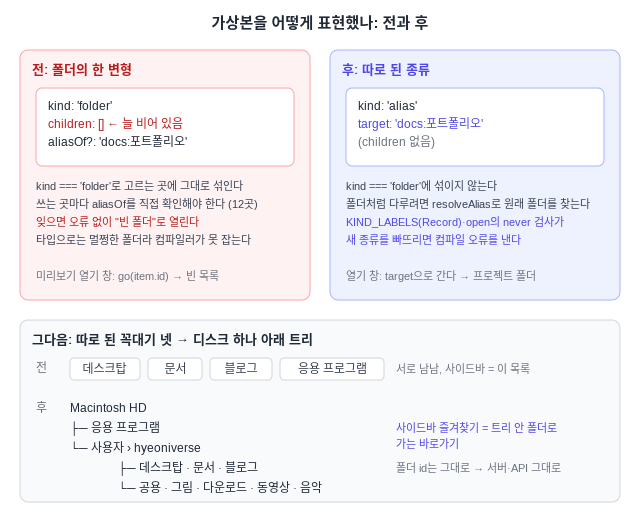
가상본을 별도 종류로 분리
가상본을 폴더의 변형이 아니라 별도 종류로 분리했다. 하위 항목이 없으므로 children 필드도 없다.
export interface AliasItem extends ItemBase {
	kind: 'alias';
	/** 원래 폴더의 id (예: docs:포트폴리오) */
	target: string;
}
FinderItem은 판별 유니언(discriminated union)이다. 판별 유니언은 여러 객체 타입을 |로 묶고, 공통 필드(여기서는 kind)의 문자열 값으로 어느 타입인지 구분하는 TypeScript 패턴이다. if (item.kind === 'alias') 안에서는 TypeScript가 item을 AliasItem으로 좁혀서 item.target을 읽을 수 있고, item.children을 읽으면 컴파일 오류가 난다.
이제 kind === 'folder'로 필터링하는 코드에 가상본이 포함되지 않는다. 폴더처럼 다루려면 resolveAlias로 원래 폴더를 찾아야 하고, 찾지 않으면 "빈 폴더"가 아니라 폴더가 아닌 항목이 된다. 새 종류의 처리를 누락했을 때 컴파일러가 검출하는 지점도 만들었다(판별 유니언과 never 검사).
- 목록 보기의 종류 라벨은
Record<FinderItem['kind'], string>타입이라, 새 종류의 라벨이 없으면 컴파일 오류가 난다 - Finder의 열기 처리는
switch끝에never검사를 추가했다. 열기 동작을 정의하지 않은 종류가 생기면 컴파일 오류가 난다
default: {
	// 새 종류를 더하면 여기서 컴파일 오류가 난다 (여는 법을 정하게)
	const unhandled: never = item;
	return unhandled;
}
[!WARNING] 컴파일러가 검출하지 못하는 누락 모든 실수를 컴파일러가 검출하지는 않는다.
if (item.kind === 'folder')만 쓰고 가상본 처리를 누락하면, 오류 없이 "클릭해도 반응이 없는" 방식으로 실패한다. 그래도 빈 폴더가 정상처럼 표시되던 이전 방식보다는 문제가 바로 드러난다.
12곳을 새 종류에 맞게 수정했다. 화면 쪽 타입만 바뀌고, 서버에 저장하는 구조(layout.aliases는 원래 폴더 id 목록)와 API는 그대로다.
실제 macOS는 루트가 하나다
다음으로 실제 OS처럼 루트 아래에 폴더가 있는 구조를 검토했다. 실제 macOS의 Finder를 열면 홈 폴더 안에 데스크탑·문서·다운로드가 있고, 사이드바의 즐겨찾기는 그 폴더로 가는 바로가기다(Apple 문서도 사이드바의 문서 항목을 홈 폴더 안 문서 폴더의 가상본으로 설명한다1). 이 사이트의 Finder는 데스크탑·문서·블로그·응용 프로그램이 서로 독립된 최상위 항목이었고, 사이드바는 그 목록을 그대로 렌더링했다.
트리를 macOS와 같은 구조로 바꿨다.
Macintosh HD
├─ 사용자 › hyeoniverse
│  ├─ 공용 · 그림 · 다운로드 · 동영상 · 음악   (빈 폴더, 열면 안내 표시)
│  ├─ 데스크탑
│  ├─ 문서 › 이력서 · 포트폴리오(› 프로젝트들) · 자격증
│  └─ 블로그
└─ 응용 프로그램
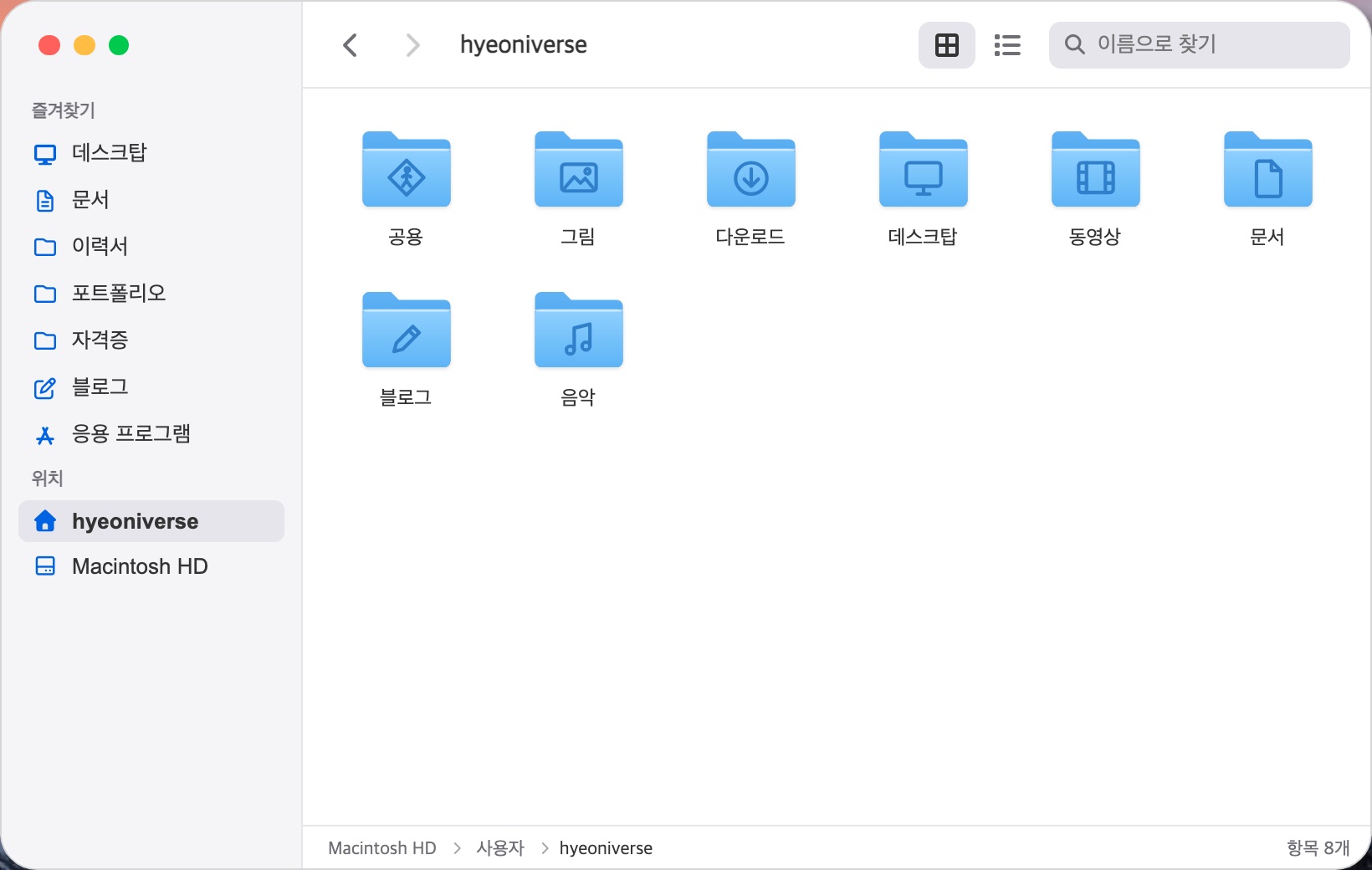
| 항목 | 변경 후 |
|---|---|
| 사이드바 즐겨찾기 | 트리 안 폴더로 가는 바로가기. 그 아래 위치 섹션에 홈과 디스크 추가 |
| 경로 막대 | Macintosh HD › 사용자 › hyeoniverse › 문서처럼 디스크부터 시작 |
| 사이드바 강조 | "경로에서 가장 안쪽의 사이드바 항목". 문서 › 이력서 안이면 이력서, 홈의 다운로드 안이면 홈 |
| 블로그 | macOS에 없는 폴더라 홈 안에 배치 |
| macOS 기본 폴더 | 표시할 데이터가 없어 비어 있다. 열면 "다운로드한 파일이 없습니다."처럼 폴더별 안내 표시 |
| 홈 폴더 이름 | GitHub 계정과 같은 hyeoniverse |
| 열기 창·휴대폰 파일 앱 | 기존처럼 즐겨찾기 목록만 표시 |
서버는 변경하지 않았다
관리자가 만든 폴더와 옮긴 파일은 서버에 저장되는데, 그 기록은 desktop, docs, docs:포트폴리오, projects/<id> 같은 폴더 id로 저장되어 있다. 서버도 이 id 형식을 정규식으로 검사한다.
export const FINDER_BUILTIN_PARENT =
	/^(trash|desktop|docs|docs:(이력서|포트폴리오|자격증)|projects\/[a-z0-9][a-z0-9-]{0,39})$/;
id를 /Users/hyeoniverse/Documents처럼 경로로 바꾸면 저장된 데이터를 마이그레이션하고 서버 검사도 수정해야 한다. 그래서 id는 그대로 두고 그 위에 mac·users·home 노드만 추가했다. 화면 쪽 트리 생성, 사이드바, 경로 막대, 열기 창, 휴대폰 파일 앱만 바뀐다. 대신 새 기본 폴더와 홈·디스크에는 관리자가 폴더를 만들거나 파일을 놓을 수 없다. 서버 검사 규칙에 포함되지 않은 id이기 때문이다.
최상위 목록에 의존하던 곳은 세 군데였다. Finder의 사이드바·이동 메뉴·좁은 창의 위치 칩, 열기 창의 사이드바와 강조, 휴대폰 파일 앱의 즐겨찾기다. 모두 즐겨찾기 id 목록으로 트리에서 폴더를 찾아 렌더링하도록 바꿨다.
export const FAVORITE_IDS = ['desktop', 'docs', 'blog', 'apps'] as const;

/** ids의 폴더들 (트리에 없는 것은 건너뛴다) */
export const foldersOf = (roots: FinderItem[], ids: readonly string[]): FolderItem[] =>
	ids.map((id) => find(roots, id)).filter((item): item is FolderItem => item?.kind === 'folder');
폴더 문양
macOS의 기본 폴더는 앞면에 음각 문양이 있다. 다운로드는 화살표, 음악은 음표, 응용 프로그램은 A다. 폴더 아이콘은 모든 폴더가 SVG 하나를 공유하고 있어서, 폴더 id별로 앞면 중앙에 진한 파랑 선 문양을 겹쳐 그리게 했다. Macintosh HD는 폴더 대신 디스크 아이콘이다.
확인
파일 시스템 편집
<details> <summary>계층별 시험 이름</summary>- 규칙:
packages/contracts/src/finder.test.ts. "빈 몸통은 빈 구조", "기본 폴더와 만든 폴더 아래에 폴더·파일을 둔다", "없는 상위 폴더, 블로그·응용 프로그램, 고리, 겹친 이름은 거절", "이름: 비었거나 / 가 있거나 너무 길면 안 된다". 서버와 화면이 이 스키마 하나를 쓴다. - 서버:
apps/api/src/finder/finder.service.test.ts. "저장한 적 없으면 빈 구조", "관리자가 저장하면 누구나 같은 구조를 읽는다", "고리·없는 상위 폴더·블로그 아래는 400". 서비스는 36줄이다. 검사는 contracts가, 저장은 한 행 upsert가 처리한다. - 화면:
apps/react/e2e/finder-filesystem.spec.ts. "문서에 새 폴더를 만들고 이름을 바꾼 뒤 PDF를 끌어 넣는다", "바탕화면에서 새 폴더를 만들고 Finder 폴더로 끌어 넣는다 (가상본은 화살표)", "블로그 폴더 이름을 Finder에서 바꾸면 메모도 그 이름을 쓴다", 방문자는 "같은 구조를 보지만 새 폴더·이름 변경·옮기기는 할 수 없다". E2E는 가짜/finder/layout으로 실행한다.
화면의 편집 규칙은 finder/edit.ts(333줄)에 모았다. 이동 가능 여부(editKind, canMove, canTrash)와 놓을 수 있는 위치(containerKind)가 모두 순수 함수다.
가상본 분리와 단일 루트 트리
- 열기 창에서 데스크탑 › 포트폴리오를 열면 MacFolio 프로젝트 폴더가 표시되는지 확인하는 E2E를 먼저 추가했다. 수정 전 빌드에서 실패하고 수정 후 통과하는 것을 확인한 뒤 구조를 바꿨다. 시험이 이 버그를 실제로 검출하는지 확인하기 위해서다
- 홈과 디스크를 탐색하는 E2E를 추가했다. 홈의 폴더 순서, 문서로 이동했을 때의 사이드바 강조와 경로 막대, 다운로드의 안내, 디스크의 응용 프로그램을 확인한다
- 단위 시험 781개, E2E 566개(데스크톱 Chrome, iPhone, Android)가 통과했다
남은 것과 배운 것
- 휴지통의 R2 파일은 비우기 전까지 서버에 남는다. 관리자가 오래 비우지 않으면 사용하지 않는 파일이 R2에 누적된다. 현재 용량은 작다.
- 여러 관리자가 동시에 구조를 수정하면 마지막 저장이 적용된다(last write wins). 관리자가 한 명이라 버전 검사는 넣지 않았다.
- 방문자가 놓은 파일은 새로고침하면 사라진다. 의도한 동작이다. 방문자 파일을 서버에 저장하면 공개 업로드 경로가 생긴다.
[!IMPORTANT] 배운 것 "이동"을 실제 데이터 이동으로 구현하면 실패 경우가 늘고 이미 공유한 주소가 깨진다. 데이터는 그대로 두고 "표시 위치"만 덮어써 기록하면, 실패해도 데이터가 손실되지 않고 되돌리기도 쉽다. 메모 앱의 정리 내용(
MemoOrganization)에서 쓴 방법을 Finder에 그대로 적용했다. 같은 문제를 같은 구조로 해결하자 두 앱을 서로 동기화하기도 쉬웠다.
가상본 구조 개편에서 배운 것:
- 바탕화면의 가상본을
kind: 'folder'에 빈children과aliasOf를 붙여 표현하자, 12곳이 "가상본이면 따라간다"는 규칙을 각각 구현해야 했다. 열기 창 한 곳에서 누락되어 빈 폴더가 열렸다 - 개발자가 기억해야 하는 규칙은 누락된다. 가상본을
kind: 'alias'로 분리해 폴더와 섞이지 않게 하고,Record와never검사로 새 종류를 누락하면 컴파일 오류가 나게 했다 - 독립된 최상위 위치 넷을 macOS처럼 Macintosh HD › 사용자 › 홈 아래 한 트리로 통합하고, 사이드바 즐겨찾기를 그 안 폴더로 가는 바로가기로 바꿨다
- 서버에 저장된 폴더 id는 그대로 두고 그 위에 노드만 추가해, 서버·API·저장된 데이터는 변경하지 않았다
관련 글
- openRequest store로 Finder에서 고른 항목을 다른 앱에서 열기
- Cloudflare R2 파일을 Worker가 같은 출처 /files/로 제공하기: R2 업로드와 미리보기 앱
- 칸 단위 좌표와 포인터 캡처로 구현한 바탕화면 아이콘 선택과 끌기: 바탕화면 아이콘의 칸 계산
- desktop-core로 메모 로직을 옮기며 값 검사와 localStorage 읽기·쓰기 나누기: 메모 정리 함수의 위치
- 180px 칸 격자 좌표로 바탕화면 위젯 배치하기: 이후 홈 › 그림 폴더를 업로드 가능하게 바꾼 작업
- Apple, Mac에서 가상본 생성 및 삭제하기
- TypeScript, Narrowing: Discriminated unions, Exhaustiveness checking
- MDN, HTTP range requests, 206 Partial Content, 416 Range Not Satisfiable
- MDN, URL.createObjectURL(), HTML Drag and Drop API, Document.elementsFromPoint()
- MDN, Media fragments
- Cloudflare, R2 Workers API reference: get with range
#MacFolio #프론트엔드 #Finder #데스크탑 #끌어놓기 #NestJS #Prisma #zod
각주
-
Apple 지원 문서 Mac에서 가상본 생성 및 삭제하기는 "가상본을 열면 원본이 열립니다"라고 설명하고, Finder 사이드바와 Dock의 항목도 원본으로 연결되는 가상본이라고 적는다. 예로 든 것이 "사이드바에 있는 문서는 홈 폴더 안에 있는 문서 폴더를 열어 줍니다"이다. ↩ ↩2
-
처음에는 포트폴리오에 업로드하고 위치만 바탕화면으로 기록했다. 본문 "macOS와 같은 휴지통" 절의 문제로
desktop/…키를 추가했다. ↩
- #MacFolio
- #프론트엔드
- #Finder
- #데스크탑
- #끌어놓기
- #NestJS
- #Prisma
- #zod