180px 칸 격자 좌표로 바탕화면 위젯 배치하기
· 개발 기록/MacFolio/화면·스타일
바탕화면에는 폴더 아이콘 세 개만 있었고, 휴대폰 홈 화면에는 소개와 음악 위젯 두 개가 고정되어 있었다. 바탕화면과 휴대폰 홈 화면에 위젯 여덟 종류를 배치하고 편집할 수 있게 만들었다(#311).
배경: macOS와 iOS의 위젯
위젯은 앱을 열지 않고도 앱의 정보 일부(날씨, 오늘 일정, 재생 중인 곡 등)를 보여 주는 작은 판이다. iOS 14(2020년)부터 휴대폰 홈 화면에 배치할 수 있었고, macOS는 2023년 macOS Sonoma부터 위젯을 알림 센터가 아닌 바탕화면에 직접 배치한다. 위젯을 누르면 해당 앱이 열린다.
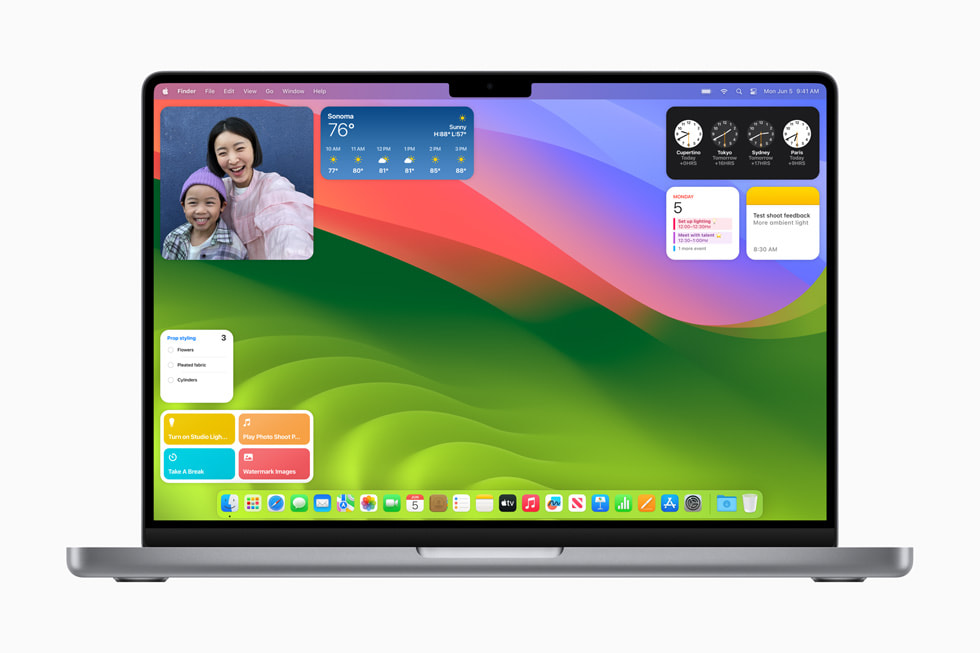
macOS 위젯에는 이 사이트 구현에 영향을 준 규칙이 세 가지 있다.
- 정해진 크기: 위젯은 작게(정사각형)·중간(가로 두 칸)·크게 같은 몇 가지 크기 중 하나다. 임의의 픽셀 크기로 늘리지 않는다.
- 격자 배치: 위젯을 끌어 놓으면 가까운 격자 칸에 맞춰 정렬된다.
- 창 아래 레이어: 위젯은 바탕화면 위, 앱 창 아래에 놓인다. 앱 창을 띄우면 위젯은 창 뒤로 가려진다.
이 사이트도 같은 규칙을 따른다. 크기는 작게·중간 두 가지, 위치는 180px 칸 단위 좌표, 레이어는 폴더 아이콘 위·창 아래다.
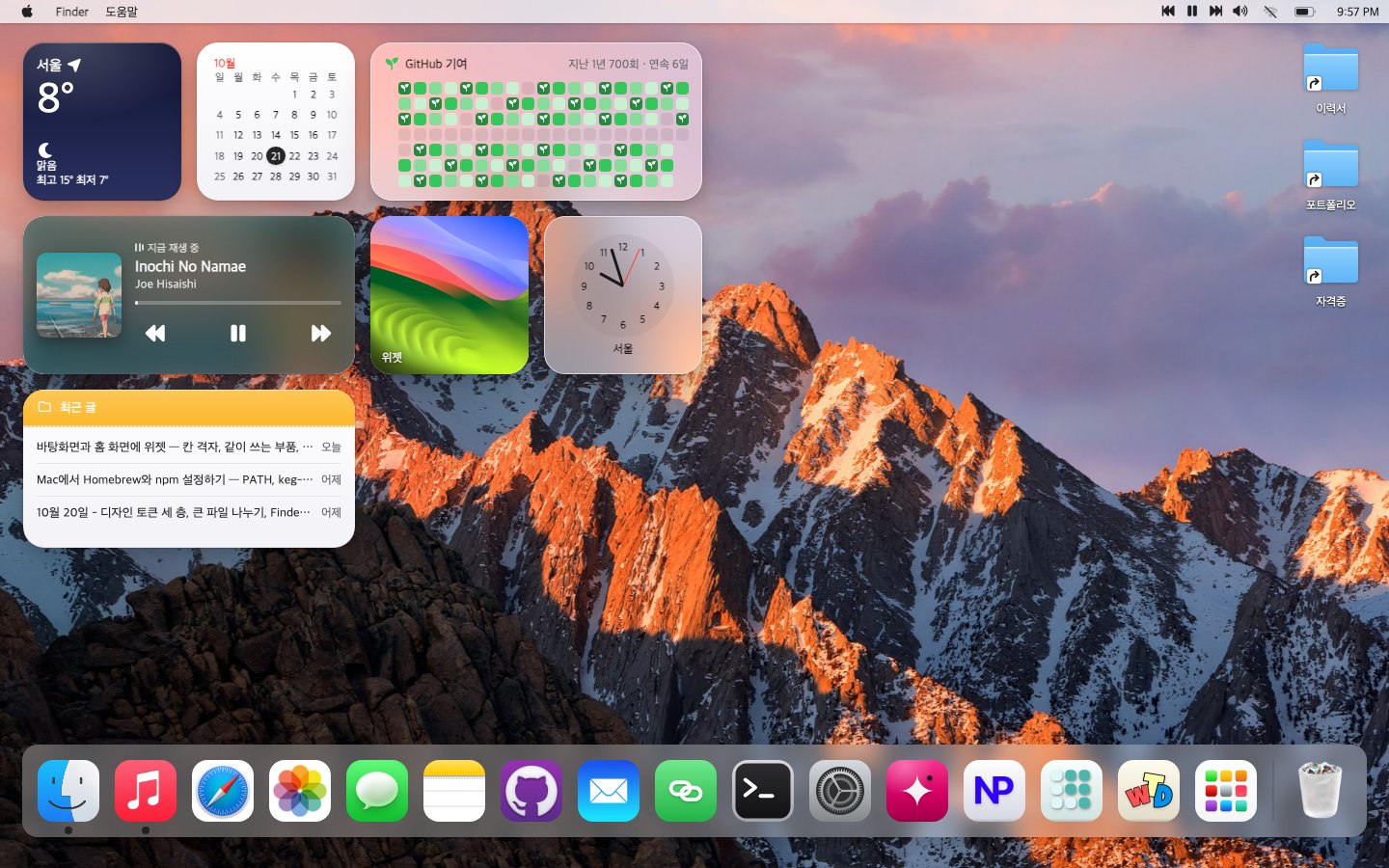
위젯 여덟 가지, 화면 두 종류
위젯은 데스크톱과 휴대폰이 같은 컴포넌트(desktop/widgets/Widget.tsx)를 쓴다. 크기는 두 가지다. 작게는 정사각형, 중간은 가로 두 칸이다.
| 위젯 | 크기 | 내용 | 클릭 시 |
|---|---|---|---|
| 날씨 | 작게·중간 | 날씨 앱의 첫 도시. 중간은 시간별 예보 4칸까지 | 날씨 앱 |
| 캘린더 | 작게·중간 | 서울 기준 오늘. 중간은 이달 달력까지 | - |
| 시계 | 작게 | 아날로그 시계 (서울) | - |
| 음악 | 중간·작게 | 재생 중인 곡과 재생 버튼 | 음악 앱 |
| 최근 글 | 중간·작게 | 메모의 최근 글 3편 (작게는 2편) | 그 글 |
| 사진 | 작게·중간 | 선택한 앨범·그림 폴더의 그림을 10초마다 전환 | 사진 앱 (표시 중인 사진을 크게 보기로) |
| GitHub | 중간·작게 | 지난 1년 기여 그래프(잔디)와 연속 기록. 들어가는 주까지 | GitHub 앱 |
| 소개 | 중간 | 이름·직무·지역 (기존 휴대폰 소개 위젯) | - |
위젯의 빈 곳을 누르면 해당 앱이 열린다. 버튼·글 제목처럼 동작이 있는 요소는 그 동작만 실행한다.
외형: 배경화면이 비치는 유리
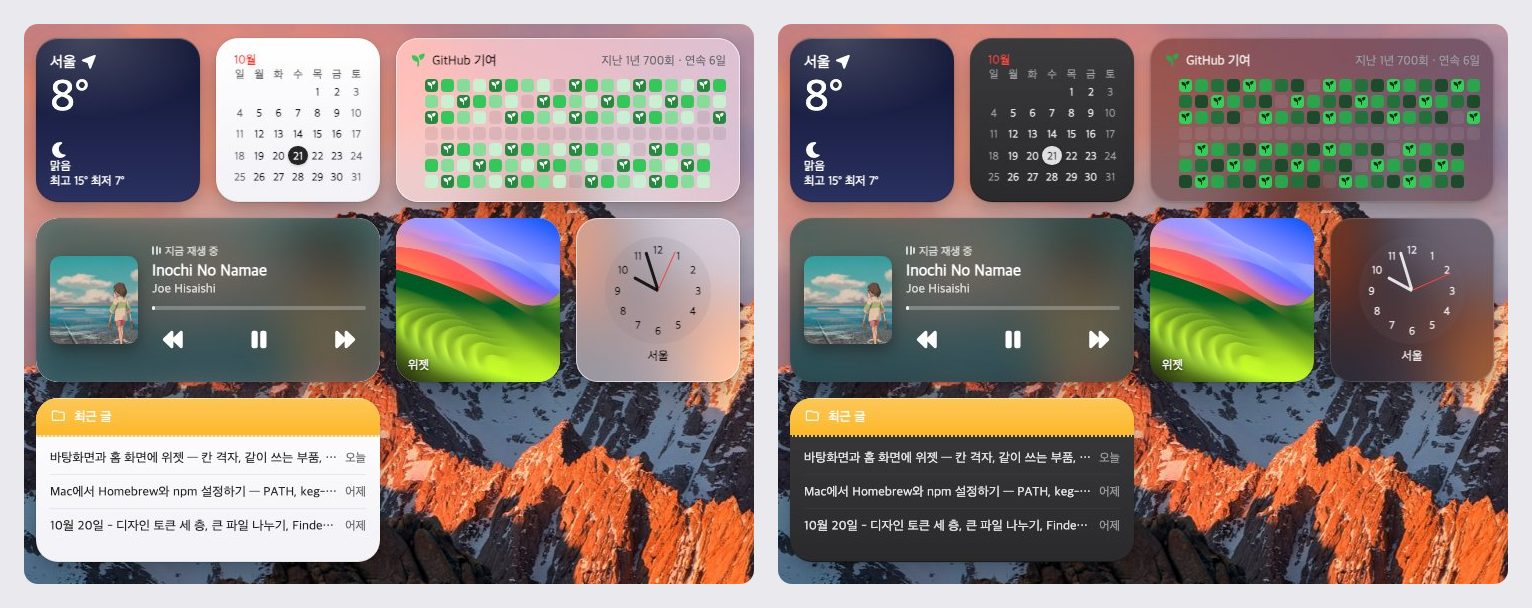
외형은 네 번 바꿨다.
| 단계 | 외형 | 문제 |
|---|---|---|
| 1 | 알림과 같은 반투명 판 | 블러 없이 색만 비쳐서, 분홍 배경화면 위에서 모든 위젯이 탁한 분홍이 됨 |
| 2 | macOS 기본 위젯 같은 흰 판 | Dock·메뉴 막대·제어 센터는 모두 유리인데 위젯만 불투명해 어울리지 않음 |
| 3 | 모든 위젯을 유리로 | 글이 많은 위젯(캘린더·최근 글)의 글자가 배경과 겹쳐 읽기 어려움 |
| 4 | 읽는 위젯은 불투명, 보는 위젯은 유리 | 현재 방식. 실제 macOS도 메모·캘린더 위젯은 거의 불투명하다 |
유리 효과는 CSS backdrop-filter로 만든다. filter가 요소 자신을 흐리게 하는 것과 달리, backdrop-filter는 요소 뒤에 보이는 화면(여기서는 배경화면)에 효과를 적용한다. 그 위에 반투명한 흰색을 덮으면 배경 색은 비치지만 무늬와 글자는 알아볼 수 없는 판이 된다.
불투명한 판은 평면처럼 보여서 그림자와 그라데이션으로 두께를 표현했다. 모든 위젯의 그림자는 가까운 짙은 그림자와 먼 옅은 그림자를 네 겹 겹친 --shadow-lifted다. 한 겹이면 판이 바탕에 붙어 보이고, 여러 겹이면 바탕에서 조금 떨어져 보인다. 캘린더·메모 판은 위가 흰색이고 아래로 갈수록 조금 어두워지며(다크 모드는 회색 700 → 850), 윗변에 1px 하이라이트와 아랫변에 1px 그늘을 inset 그림자로 넣었다. 날씨는 하늘 색 위쪽에 옅은 흰빛을 원형 그라데이션으로 넣었고, 메모 위젯의 머리 띠는 위가 조금 밝은 노랑이며, 캘린더의 오늘 표시 원에도 작은 그림자를 넣었다.
- 유리(시계·음악·사진·GitHub·소개): 머티리얼 토큰
--color-material-widget(라이트는 흰색 48%, 다크는 짙은 회색 45%)에backdrop-filter: blur(28px) saturate(170%). 1단계의 반투명 판이 탁했던 원인은 블러가 없어서였다. 뒤를 충분히 블러 처리하고 채도를 올리면 배경화면 색이 선명하게 번진다. 가장자리에는inset그림자로 1px 하이라이트(--color-material-widget-edge)를 넣어 판의 경계를 표시한다 - 날씨: 날씨 앱의 하늘 색(맑은 낮, 밤, 흐림, 비, 눈…) 그라데이션을 불투명하게 채운다. 처음에는 하늘 색도 불투명도 78%로 채웠는데, 노을 배경화면 위에서 맑은 밤하늘이 탁한 보라가 되었다. 하늘 색 자체가 날씨 정보라서 배경이 비치지 않게 했다
- 캘린더: 불투명한 판(
--widget-background-solid, 팝오버와 같은 흰 판, 다크 모드는 어두운 판)이고 블러도 끈다. 9~11px 숫자가 촘촘해서, 산이나 노을처럼 무늬가 있는 배경화면 위에서는 블러가 있어도 주말의 옅은 숫자가 읽히지 않았다. 처음에는 불투명도 88%로 유리 느낌을 조금 남겼는데, 그래도 배경이 비쳐서 완전히 불투명하게 했다. 작게 크기도 이달 달력이고, 오늘은 진한 원, 주말은 옅은 색이다. 원 안 글자는 원래 판 색(--widget-background)이었는데, 판이 반투명해지자 글자도 비쳤다. 창 배경 색(--widget-on-label)으로 바꿨다 - 최근 글: 캘린더와 같은 불투명한 판. 메모 위젯처럼 불투명한 노란 머리 띠(폴더 아이콘과 이름) 아래 점선, 그 아래 한 줄씩 구분선과 날짜. 반투명했을 때는 머리 띠가 판 위에 따로 놓인 것처럼 보이고 글 제목이 배경과 겹쳤다
- GitHub 잔디: GitHub처럼 정사각형 칸을 같은 간격으로 배치하고, 칸 크기는 위젯 높이에서 계산해 일곱 줄이 정확히 들어가게 한다. 1년 치를 렌더링하되 최근 주부터 오른쪽에 배치하고, 들어가지 않는 이전 주는 다음 줄로 넘겨 숨긴다. 그래서 위젯이 넓으면 더 많은 주가 보이고, 반쯤 잘린 열이 없다. 칸은 macOS 초록 단계의 둥근 사각형이고, 기여가 가장 많은 날에는 새싹 아이콘을 표시한다(이 사이트의 새싹 농장처럼). 기여가 없는 날의 칸은 글자 색을 9% 섞은 반투명이라 유리 위에서도 칸이 보인다
데스크톱: 180px 칸 격자
위치는 픽셀이 아니라 칸 단위로 다룬다. 작은 위젯이 164px, 간격이 16px이라 한 칸은 180px이다. 중간 위젯은 두 칸에 간격 하나를 더해 344px이다. 1440×900 화면이면 메뉴 막대와 Dock을 뺀 높이에 가로 7칸, 세로 4줄이 들어간다(gridOf).
바탕화면 아이콘은 오른쪽 위부터 배치하므로 위젯은 macOS처럼 왼쪽 위부터 배치한다. 저장도 칸 단위로 한다(macfolio:desktop:widgets). 칸으로 저장하면 창 크기가 바뀌어도 같은 위치에 남는다.
| 동작 | 규칙 | 함수 |
|---|---|---|
| 아이콘 피하기 | 아이콘 레이어가 아이콘별 칸을 작은 store(desktopIconRects)로 공유하고, 빈 칸 찾기·놓기·크기 변경·렌더링 위치가 모두 이 칸을 피한다 | - |
| 끌어 옮기기 | 4px 넘게 움직이면 끌기. 가장 가까운 칸이 비었으면 그 칸에 배치하고, 다른 위젯과 겹치면 원래 위치로 돌아간다 | dropAt |
| 크기 변경 | 오른쪽 클릭 메뉴의 작게·중간. 그 위치에서 커질 수 없으면 빈 칸으로 옮기고, 빈 칸도 없으면 변경하지 않는다 | resize |
| 창 축소 | 칸 밖으로 나간 위젯은 빈 칸에 렌더링하고, 빈 칸도 없으면 렌더링하지 않는다. 저장한 값은 바꾸지 않는다 | visibleLayout |
아이콘 위로 끌어 놓으면 원래 위치로 돌아가고, 저장한 위치가 아이콘과 겹치게 되면(창을 줄였거나 아이콘이 늘어난 경우) 빈 칸에 렌더링한다. 저장한 위치는 그대로라 아이콘을 옮기면 원래 위치로 돌아온다. macOS도 위젯을 놓을 때 다른 위젯을 밀어내지 않는다. 끌기를 마친 위젯은 클릭으로 처리하지 않아 앱이 열리지 않는다.
레이어 순서는 폴더 아이콘 위, 창 아래다. 위젯 레이어는 화면 전체를 덮지만 pointer-events: none이고 위젯만 포인터 이벤트를 받는다. 빈 곳을 끌면 그 아래 아이콘 레이어가 이벤트를 받아 사각형 선택이 그대로 동작한다.
위젯 편집…
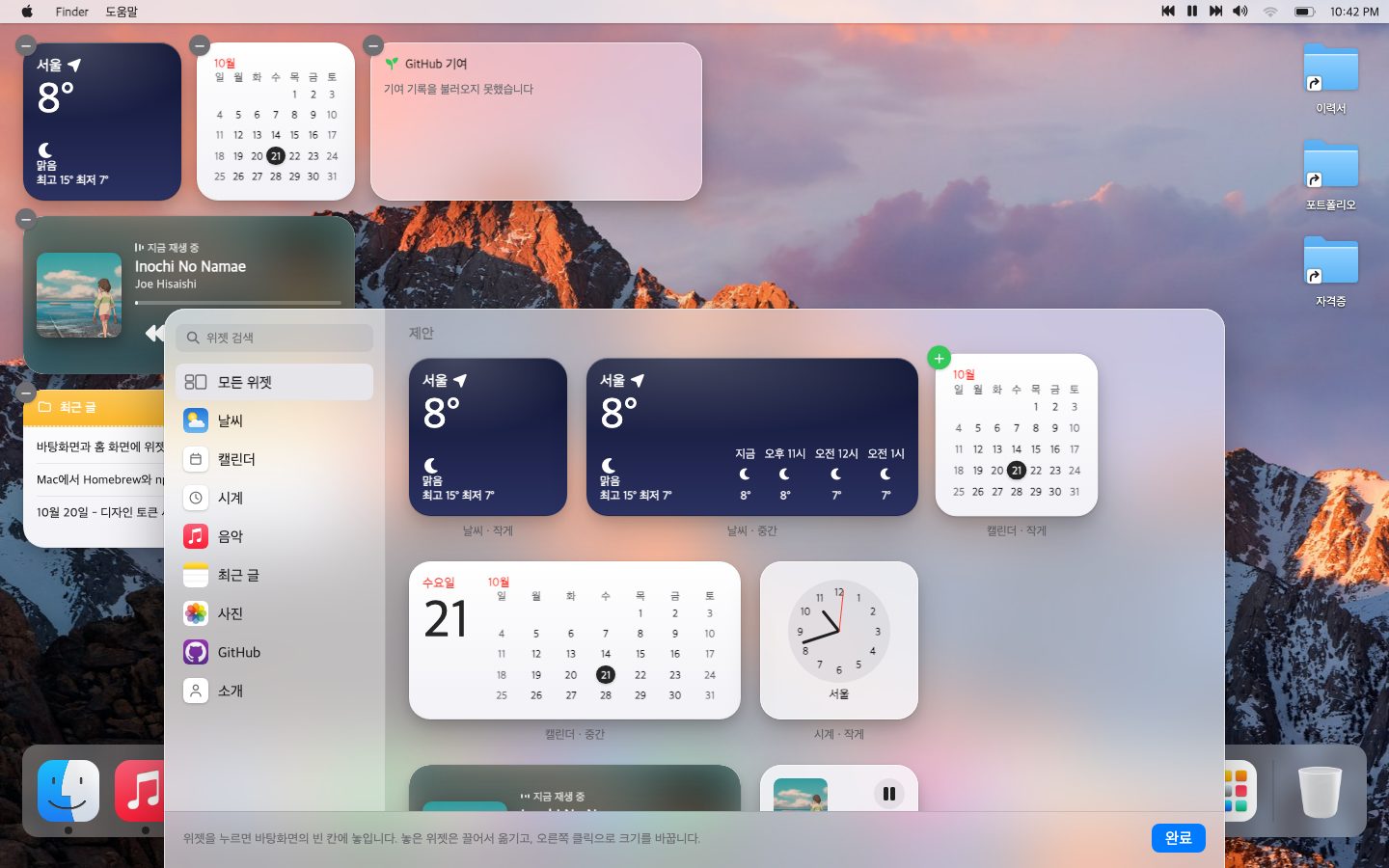
바탕화면을 오른쪽 클릭하면 위젯 편집… 항목이 있다. macOS의 위젯 갤러리처럼 화면 아래 가장자리에서 유리 시트가 올라온다. 위 두 모서리만 둥글고 아래는 화면 밖으로 이어져, 시트가 화면 아래에 붙어 있는 것처럼 보인다.
- 사이드바: 위젯 검색 칸과 위젯 종류(모든 위젯, 날씨, 캘린더 …)가 앱 아이콘과 함께 있다. '모든 위젯' 아이콘은 macOS처럼 배경 없는 선 그림이고, 작은 위젯 둘과 세로로 긴 위젯 하나를 SVG로 그렸다
- 미리보기: 선택한 종류의 크기마다 실제 위젯 컴포넌트를 렌더링한다. 처음에는 모든 위젯을 '제안'으로 표시한다. 미리보기는
inert로 감싸 내부 버튼이 동작하지 않게 했다 - 추가: 미리보기에 포인터를 올리면 조금 떠오르며 왼쪽 위에 초록 +가 표시된다. 누르면 미리보기가 시트 위로 떠올라 첫 빈 칸(위 줄부터, 왼쪽부터)까지 이동한다
- 삭제와 종료: 편집 중에는 바탕화면의 위젯마다 왼쪽 위에 삭제(−) 버튼이 생긴다. 아래 줄의 완료 버튼이나 Esc, 갤러리와 위젯 바깥(빈 바탕화면, Dock 등) 클릭으로 편집을 끝낸다
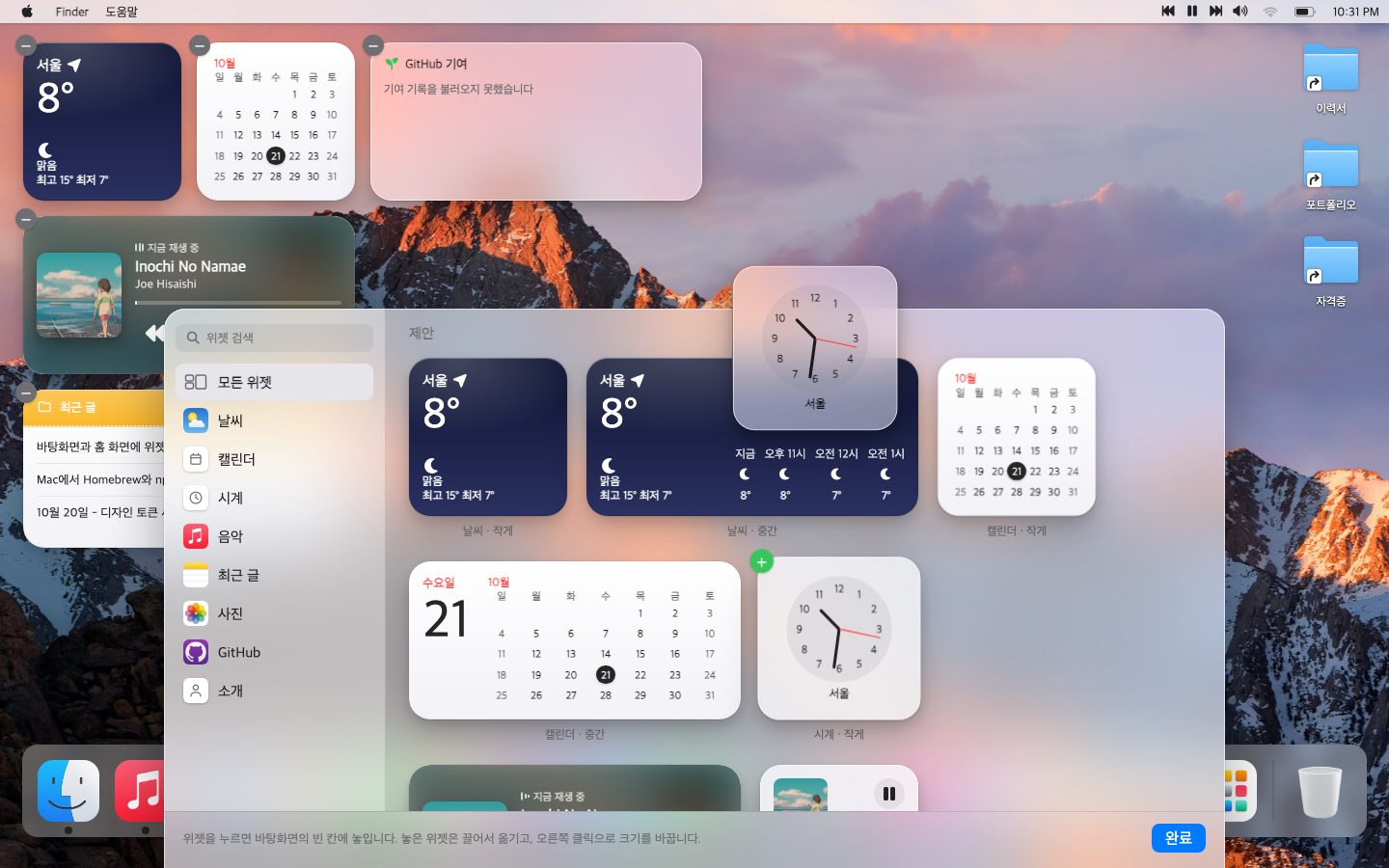
이동 애니메이션은 Web Animations API(element.animate)로 구현했다. 누른 미리보기의 화면 좌표와 목적지 칸의 좌표(cellToPoint + 위젯 레이어의 위치)의 차이만큼 이동한다. 튀어 오르거나 눌리는 효과도 시험했지만 움직임이 과해서 제외했다. 현재는 크기를 유지한 채 감속 곡선으로 0.48초 동안 칸 위치까지 이동만 한다.
| 시점 | 처리 |
|---|---|
| 이동 중 | 갤러리 시트보다 위 레이어(--z-widget-flight)에 외형만 렌더링(inert, aria-hidden). 추가 클릭은 무시 |
| 이동 완료 | 이 시각에 저장하고 실제 위젯으로 교체 |
| 편집 시작 | 열린 창을 모두 최소화해 바탕화면을 표시 |
| 시트로 끌기 | 위젯을 시트 위치로 끌면 시트가 잠시 아래로 내려가고, 놓으면 다시 올라온다 |
| 편집 종료 | 최소화했던 창만 복원하고, 시트는 올라올 때의 반대 방향으로 내려가며 사라진다(useExitMotion의 복사본1) |
| 움직임 줄이기 | prefers-reduced-motion이 켜져 있으면 이동 애니메이션 없이 바로 배치 |
[!WARNING] 한 축의 overflow가 바꾸는 다른 축 처음 갤러리는 미리보기를 가로로 나열하고 넘치면 가로 스크롤했다. 그런데 미리보기에 포인터를 올렸을 때 확대되는 효과가 위쪽에서 잘렸다.
overflow-x: auto를 지정하면overflow-y는visible일 수 없고auto로 계산되어2 목록 상자 밖으로 나간 부분이 잘린다. 지금은 세로로 스크롤하는 격자에 넉넉한 안쪽 여백을 지정해서, 확대되는 위젯과 +가 그 안에 들어온다.
휴대폰: 페이지 위쪽 위젯, 길게 눌러 편집
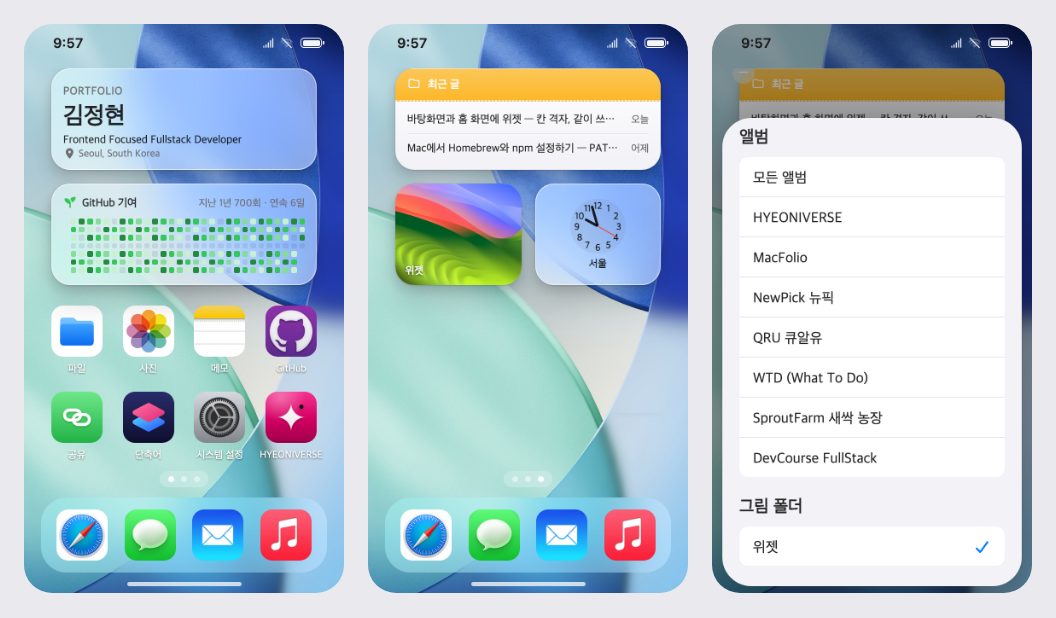
홈 화면 1~3쪽의 위쪽에 위젯을 배치한다. 1쪽은 소개와 GitHub 잔디, 2쪽은 날씨·캘린더·음악, 3쪽은 최근 글·사진·시계다(이후 음악 위젯을 1쪽, GitHub 잔디를 2쪽으로 맞바꿨다). iOS처럼 작은 위젯은 아이콘 두 칸 폭, 중간 위젯은 한 줄 전체를 차지한다.
앱 아이콘은 위젯 아래 남는 줄에 들어가고, 넘치면 다음 페이지로 간다. 원래는 첫 페이지에만 위젯이 있어서 페이지 나누기 함수(pageApps)가 "첫 페이지 칸 수, 나머지 칸 수" 두 값만 받았다. 이제는 위젯이 있는 페이지마다 칸 수를 따로 받는다. 위젯 영역의 높이는 ResizeObserver로 측정하고, 위젯이 있는 페이지는 앱이 모자라도 생성한다.
편집 방법은 iOS와 같다.
- 홈 화면을 움직이지 않고 0.55초 누르면 편집 모드가 된다. 위젯과 아이콘이 흔들리고, 위젯마다 − 버튼이 생기고, 편집 중에는 앱이 열리지 않는다.
- +는 아래에서 올라오는 갤러리 시트를 연다. 시트는 iOS처럼 화면 아래 4/5만 덮고, 위에 남은 흐린 홈 화면을 누르면 닫힌다(처음에는 상태 표시줄 아래까지 모두 덮어서 바깥을 누를 곳이 없었다).
- 한 페이지에는 위젯을 세 줄까지 배치한다(작은 위젯 둘이 한 줄, 중간 위젯은 한 줄 전체). 현재 페이지가 차 있으면 자리가 있는 첫 페이지에 추가하고 그 페이지로 이동한다. 어느 페이지에도 자리가 없는 크기는 갤러리에서 비활성화된다.
- 위젯을 끌어 순서를 바꾼다. 처음에는 삭제와 추가만 지원했고, 끌기는 이후에 추가했다(Pointer Events와 FLIP으로 2열 격자 위젯 순서 바꾸기).
구성은 macfolio:mobile:widgets에 저장하고, 휴지통의 '내 브라우저 데이터'에서 바탕화면 위젯과 함께 삭제한다.
사진 위젯은 앨범을 선택한다. 데스크톱은 오른쪽 클릭 메뉴의 '앨범' 하위 메뉴에서, 휴대폰은 편집 중에 위젯 오른쪽 아래의 '앨범' 버튼으로 연 시트에서 선택한다. 선택한 앨범은 위젯과 함께 저장한다. 삭제된 앨범이면 모든 앨범을 표시한다.
사진 위젯에 직접 올린 사진: Finder › 그림의 폴더
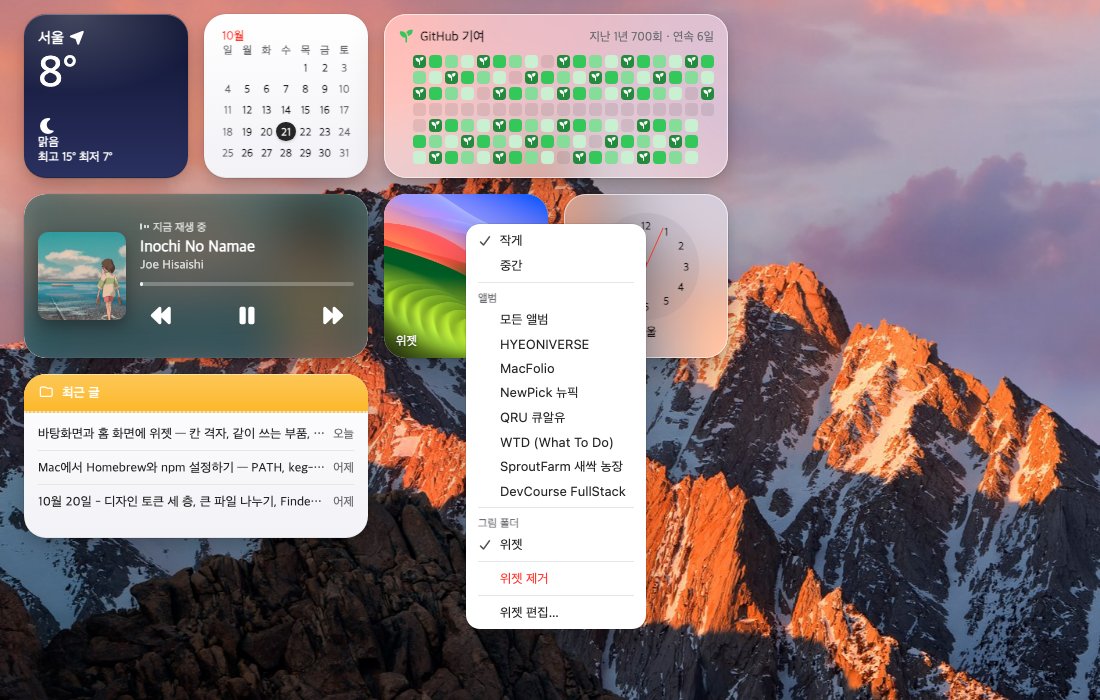
사진 위젯의 앨범은 사진 앱의 앨범, 즉 프로젝트 화면뿐이었다. 위젯에 표시할 사진을 직접 올릴 곳이 필요했다. macOS에서는 사진을 홈의 그림 폴더에 보관한다. 이 사이트의 Finder에도 그림 폴더가 있지만, 사진 앱의 앨범을 표시하기만 하고 업로드할 수 없었다.
그래서 그림 폴더를 업로드 가능한 폴더로 바꿨다.
- 업로드: 문서 폴더 값에
그림을 추가했다. R2 키는pictures/…다. 서버는 zod 계약(DocumentUploadRequest)과 키 형식으로 검사하고, DB에는 폴더와 키의 조합을 검사하는 CHECK 제약을 새 마이그레이션으로 다시 생성한다('그림'이면 키가pictures/로 시작해야 한다). 바탕화면 폴더 값을 추가할 때와 같은 방식이다 - 새 폴더: Finder 구조의 기본 상위 폴더 목록(
FINDER_BUILTIN_PARENT)에pictures를 추가했다. 그림 안에 폴더를 만들고 올린 그림을 끌어 넣을 수 있다. 사진 앱의 앨범 폴더(pictures/<앨범>)는 계속 읽기 전용이다 - 위젯의 선택 목록: 위젯은 업로드한 파일 목록과 Finder 구조로 그림 폴더 트리만 다시 생성한다(
folderSources). 그림 폴더 바로 안의 그림, 그리고 그 안에 만든 폴더마다 항목이 하나씩 생긴다. 하위 폴더는위젯 › 여름처럼 경로를 이어 표시한다. 선택한 값은 앨범 id 자리에folder:<id>로 저장하고, 폴더를 삭제하면 모든 앨범으로 돌아간다
Finder 트리 전체(블로그 글 목록까지)를 생성하면 위젯 하나 때문에 글 목록을 내려받게 된다. 그래서 위젯은 같은 buildTree에 문서 파일과 구조만 넣는다. 데스크톱 Finder와 규칙은 같고, 내려받는 자료는 더 적다.
휴대폰에서 Finder 편집이 동작하지 않던 문제
그림에 폴더를 만들려고 휴대폰 파일 앱을 열었더니 새 폴더, 이름 변경, 휴지통 항목이 없었다. 휴대폰 파일 앱을 처음에 같은 트리를 읽기 전용으로 표시하도록 만들었기 때문이다. 바탕화면에서도 관리자로 로그인하지 않으면 메뉴가 비활성화될 뿐 이유를 표시하지 않아서, 편집 기능이 어디서도 동작하지 않는 것처럼 보였다.
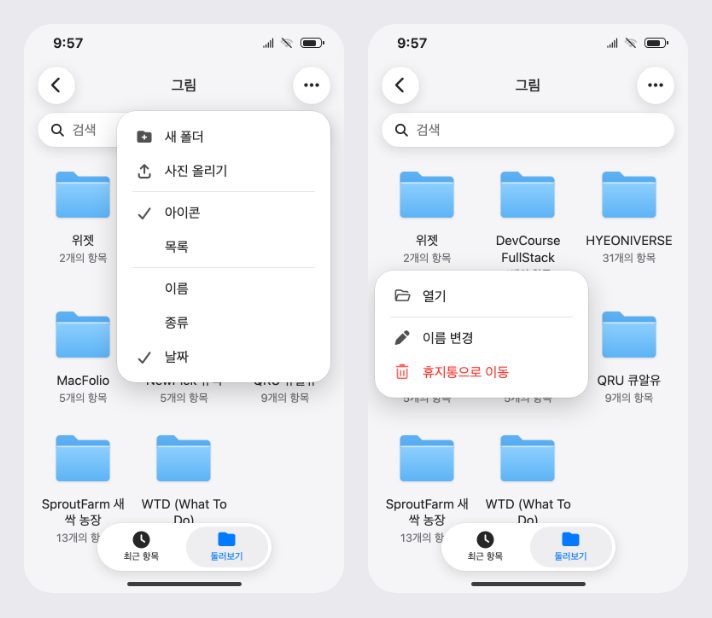
- ••• 메뉴: 폴더 안이면 맨 위에 새 폴더와 파일 올리기(그림 폴더는 사진 올리기)가 있다. 올리기는 숨긴
<input type="file">을 열고, 데스크톱에서 끌어다 놓을 때와 같은uploadInto로 업로드한다 - 길게 누르기: iOS 파일 앱처럼 항목을 0.5초 누르면 메뉴(열기, 이름 변경, 휴지통으로 이동)가 항목 아래에 표시된다. 손가락이 8px 넘게 움직이면 스크롤로 판단해 취소한다. 메뉴를 표시한 뒤 손가락을 떼도 항목은 열리지 않는다
- 즐겨찾기에 그림: 휴대폰에는 홈 폴더로 이동하는 경로가 없어서 둘러보기의 즐겨찾기에 그림을 추가했다
- 방문자: 비활성화된 메뉴 아래에 "관리자로 로그인하면 편집할 수 있습니다."를 표시한다. 데스크톱의 바탕화면·Finder 오른쪽 클릭 메뉴도 같다
편집은 데스크톱과 같은 useFinderEdit이 처리한다. 저장하는 구조도 같아서, 휴대폰에서 만든 폴더가 바탕화면 Finder에도 바로 표시된다.
시험 과정에서 버그 두 개를 더 발견했다.
같은 이름을 두 번 휴지통에 넣으면 저장이 거절됐다. 실제 API로 폴더를 만들고 휴지통에 넣기를 두 번 반복하자 두 번째에 PUT /finder/layout이 400을 반환했다. 휴지통도 구조 안에서는 상위 폴더 하나(trash)라서 "같은 폴더 안에 같은 이름의 폴더는 둘일 수 없다"는 규칙에 걸렸다. 화면에는 "저장하지 못함" 알림이 표시되고 폴더가 원래 위치로 돌아왔다. ==macOS 휴지통은 같은 이름을 몇 번이든 받는다.== 그래서 휴지통 안은 이름 규칙에서 제외했다(finderLayoutErrors). 대신 되돌릴 때 그 사이 같은 이름이 생겼으면 작업 2처럼 번호를 붙인다(putBackChange). 번호를 정하는 untitledName이 대소문자를 구분하지 않는다고 하면서 첫 이름만 대소문자를 구분해 비교하던 버그도 함께 수정했다.
가상본 화살표가 화면 아래에 크게 표시됐다. 휴대폰 파일 앱의 데스크탑 폴더에서 이력서·포트폴리오·자격증 가상본의 화살표가 아이콘이 아니라 화면 왼쪽 아래에 큰 크기로 렌더링됐다. 화살표는 position: absolute인데 휴대폰 아이콘 칸에 기준 요소(position: relative)가 없어 포함 블록이 화면 전체가 됐다. 칸에 position: relative를 지정하고 화살표 크기를 칸에 맞췄다.
작은 휴대폰에서 앱 아이콘이 잘리던 문제
처음에는 위젯을 iOS처럼 항상 정사각형으로 렌더링했다. PR 미리보기를 휴대폰으로 열자 위젯 아래 앱 아이콘이 잘려 있었다. Playwright의 WebKit iPhone 기기 설정으로 측정한 값은 다음과 같다.
| 화면 (Playwright 기기) | 위젯 한 줄 | 1쪽 앱 칸 높이 / 내용 높이 | 1쪽 앱 수 |
|---|---|---|---|
| iPhone SE (320×568) | 129px | 66px / 81px (잘림) | 4 |
| iPhone 13 (390×664) | 154px | 112px / 112px | 4 |
| iPhone 15 Pro Max | 168px | 158px / 158px | 4 |
==앱 한 줄이 81px인데 iPhone SE에는 66px만 남았다.== 페이지 나누기는 최소 한 줄을 배치하므로 그 한 줄이 아래에서 잘렸다. 잘리지 않는 기기에서도 1쪽에 앱이 네 개뿐이었다.
그래서 위젯 줄의 높이를 화면 크기에서 계산한다(widgetRowHeight). 기본은 정사각형이고, 위젯 아래에 아이콘 두 줄이 들어가지 않으면 그만큼 줄인다. 다만 112px보다 작게 줄이지는 않는다. 위젯 줄 수가 가장 많은 페이지를 기준으로 모든 페이지가 같은 높이를 쓴다(이후 한 페이지가 세 줄이 되면 모든 위젯이 작아지는 문제가 있어, 화면 크기로만 계산하도록 바꿨다. 관련 글). 수정 후 값은 다음과 같다.
| 화면 | 위젯 한 줄 | 1쪽 앱 칸 높이 / 내용 높이 | 1쪽 앱 수 |
|---|---|---|---|
| iPhone SE | 112px | 99px / 99px | 4 |
| iPhone 13 | 117px | 185px / 185px | 8 |
| iPhone 15 Pro Max | 155px | 184px / 184px | 8 |
위젯이 낮아지면 내용도 줄여야 한다. 위젯 상자에 container-type: size를 지정하고 높이 기준 컨테이너 쿼리를 건다. 안쪽 높이가 120px 미만이면 날씨는 아이콘을 숨기고 기온 글자를 줄이며, 130px 미만이면 최근 글은 반쯤 잘려 보일 셋째 글을 숨긴다. 데스크톱 위젯의 안쪽 높이는 136px이라 두 조건 모두에 해당하지 않는다.
최근 글: 2.5MB 대신 6편
최근 글 위젯은 첫 화면에 바로 표시된다. 그런데 글 목록은 메모 앱을 열 때 불러오는 번들 안에 있었다. 검색 엔진용으로 빌드하는 seo/posts.json도 ==본문 HTML까지 포함해 2,537,133바이트==였다.
그래서 빌드 시각에 작은 가상 모듈을 하나 더 생성한다(virtual:recent-posts). 가상 모듈은 디스크에 파일이 없는데도 import할 수 있는 모듈로, Vite 플러그인이 빌드 중에 내용을 문자열로 만들어 넘긴다. 저장소 글 중 날짜가 지난 최신 6편의 제목·날짜·분류만 넣는다. 개발 서버에서는 글 파일 변경을 감시하다가 바뀌면 다시 생성한다.
관리자가 사이트에서 작성한 글은 빌드 결과에 없다. 위젯이 처음 렌더링될 때 GET /posts를 한 번 요청하고, 메모 앱과 같은 규칙으로 병합한다(mergeRecentPosts). 같은 주소는 서버 글이 대체하고, 삭제한 글과 예약 글은 저장소 글까지 숨긴다. 데스크톱과 휴대폰에 위젯이 여러 개 있어도 요청은 페이지마다 한 번이다.
날씨를 두 번 요청하지 않게
날씨 위젯을 처음 추가한 시각에 날씨 앱의 E2E 시험이 실패할 가능성이 보였다. 날씨 시험은 Open-Meteo 요청을 가짜 응답으로 바꾸고, 날씨 앱을 연 뒤 일기예보 요청 횟수를 집계한다.
expect(asked.forecast).toEqual(['37.5665']);
바탕화면의 날씨 위젯이 서울을 먼저 요청하고 날씨 앱이 다시 요청하면 두 번이 된다. 시험만 수정할 문제가 아니었다. ==같은 도시를 같은 단위로 두 곳에서 따로 요청하는 것 자체가 불필요한 요청==이다.
useForecasts가 장소·단위별 응답을 15분 동안 메모리에 보관하도록 바꿨다. 위젯과 날씨 앱이 같은 응답을 공유한다.
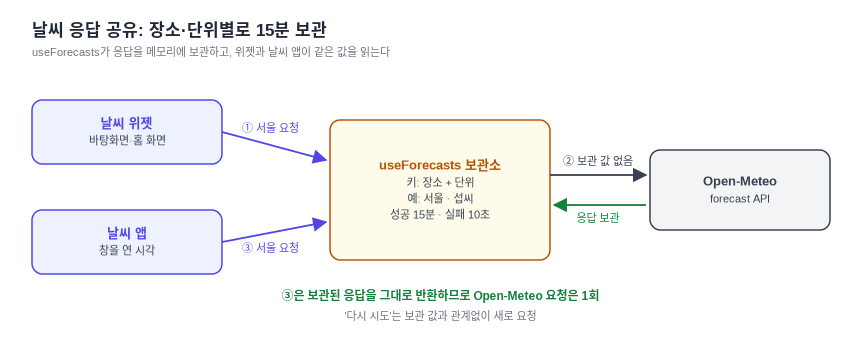
| 경우 | 보관 시간 | 이유 |
|---|---|---|
| 성공 응답 | 15분 | 위젯과 날씨 앱이 같은 응답을 공유 |
| 실패 | 10초 | 여러 컴포넌트가 동시에 재요청하지 않고, 실패 상태가 오래 남지도 않음 |
| '다시 시도' | 무시 | 보관한 값과 관계없이 새로 요청. 기존 "실패하면 다시 시도로 한 번 더 요청" 시험도 통과 |
다른 시험이 외부 날씨 서버에 요청하지 않도록, E2E 기본 설정에서 Open-Meteo 요청을 503으로 차단했다. 날씨가 필요한 시험은 기존처럼 가짜 응답(fakeWeather)을 등록한다. Playwright는 나중에 등록한 경로 처리기를 먼저 적용하기 때문이다.
수정한 문제 네 가지
시계 숫자가 회전했다. 처음에는 숫자 열두 개를 시계 가운데에 겹쳐 놓고 각자 rotate(n × 30deg)로 회전했다. 숫자는 올바른 위치에 배치됐지만 글자도 함께 회전해서 6이 거꾸로 표시됐다.
수정한 방법은 세 단계의 변환이다. 가운데에서 해당 방향으로 회전하고(rotate), 반지름만큼 이동한 뒤(translateY), 다시 반대로 회전해(rotate(-…)) 글자를 바로 세운다. 반지름은 시계 판 폭의 비율이라, 판에 container-type: inline-size를 지정하고 -38cqw로 썼다.
휴대폰에서 시계가 잘렸다. 시계 판은 위젯 폭의 78%인 정사각형이다. 작은 휴대폰에서 위젯 줄을 112px까지 낮추자 판이 높이를 넘어 아래 숫자와 도시 이름이 잘렸다. 판 크기를 폭과 높이 중 작은 쪽으로 계산한다. 시계 본체에 container-type: size를 지정하고 width: min(78cqw, calc(100cqh - 1.4em - var(--space-4)))로 도시 이름 한 줄을 뺀 높이에 맞춘다. 판 안의 숫자는 판 폭(cqw) 기준이라 함께 줄어든다.
흔들리는 위젯이 상태 표시줄 아래에서 잘렸다. 휴대폰 편집 중에 위젯이 ±0.8° 회전하면 모서리가 위로 몇 px 나가고, 왼쪽 위 − 버튼은 처음부터 위젯 밖으로 반쯤 나와 있다. 페이지 컨테이너(.mobile-pages)는 가로로 넘기는 구조라 overflow: hidden이어서, 맨 윗줄 위젯의 − 버튼 위쪽과 모서리가 잘렸다. 컨테이너의 위쪽 안쪽 여백을 16px 늘리고 같은 크기만큼 바깥 여백을 줄여서, 내용 위치는 유지하고 클리핑 경계만 위로 올렸다. 위젯 줄 높이를 계산할 때는 이 안쪽 여백을 뺀다.
편집 버튼을 누를 수 없었다. iOS는 편집 중에 +와 완료 버튼을 상태 표시줄 위치에 배치한다. 같은 위치에 배치했더니 Playwright 클릭이 다음 오류로 실패했다.
<div role="button" aria-label="제어 센터 열기" class="mobile-statusbar …">…</div> intercepts pointer events
이 사이트의 휴대폰 상태 표시줄은 제어 센터를 여는 버튼이라 항상 맨 위 레이어에 있다. 그래서 +와 완료를 아래쪽 페이지 표시 점 줄의 양옆으로 옮겼다. 엄지손가락이 닿기에도 아래쪽이 더 가깝다.
시험
<details> <summary>단위 시험과 E2E 시험 범위</summary>- 단위 시험: 칸 계산(빈 칸 찾기, 놓기, 크기 변경, 창 축소), 저장 형식 읽기(잘못된 종류·크기·중복 id·넘치는 줄은 제외하고, 앨범은 유지), 휴대폰 위젯 줄 수·추가할 페이지·줄 높이, 달력 칸, 시계 바늘 각도, 날짜 문자열, 서버 글 병합, 페이지 나누기
- 단위 시험(그림 폴더·휴지통): 그림의 폴더 값·키·구조 규칙(contracts), 그림 폴더의 새 폴더와 업로드 위치(앨범 폴더는 불가), 사진 위젯의 선택 목록(바로 안의 그림, 만든 폴더, 다른 곳에서 옮겨 온 그림), 휴지통의 같은 이름과 되돌릴 때 번호, API의
pictures/키 검사 - E2E 시험(데스크톱 8개): 초기 배치, GitHub 잔디(20주·8주), 글·앱 열기, 끌어 옮기기와 새로고침 후 위치, 크기 변경·삭제, 사진 위젯의 앨범, 그림 폴더를 선택한 사진 위젯, 위젯 편집
- E2E 시험(휴대폰 9개, iPhone·Android): 페이지별 위젯과 크기, GitHub 잔디, 위젯 아래 앱 두 줄이 잘리지 않는지, 글 열기, 길게 눌러 삭제·추가와 저장, 자리가 없을 때, 사진 위젯의 앨범, 파일 앱에서 그림에 새 폴더·이름 변경·휴지통(관리자), 비활성화된 메뉴와 안내(방문자). 휴대폰 전용 시험 파일은 이름이
mobile-로 시작하면 휴대폰 프로젝트에서만 실행된다(Playwright 설정의testMatch)
남은 것
- 휴대폰 위젯은 삭제와 추가만 지원한다. 순서 변경과 크기 변경은 데스크톱에서만 된다.
- 최근 글 위젯의 저장소 글은 빌드 시각의 목록이다. 날짜가 미래인 저장소 글은 다음 배포에서 반영된다.
- 휴대폰 파일 앱에는 끌어서 옮기기가 없다. 올린 그림을 다른 폴더로 옮기는 작업은 데스크톱 Finder에서 한다.
관련 글
- 칸 단위 좌표와 포인터 캡처로 구현한 바탕화면 아이콘 선택과 끌기: 위젯 아래 레이어의 아이콘과 칸 계산
- Open-Meteo 지오코딩 지연을 내장 도시 목록 우선 검색으로 줄이기: 날씨 위젯이 응답을 공유하는 앱
- 별도 목록 없이 프로젝트 데이터를 순회해 생성하는 사진 앨범: 사진 위젯의 앨범
- iOS Safari의 filter 합성 레이어에서 빠지는 border-radius 클리핑과 clip-path: 이후 음악 위젯 수정
- Pointer Events와 FLIP으로 2열 격자 위젯 순서 바꾸기: 편집 모드에서 위젯 순서 바꾸기
- ref 정리 함수에서 제거 직전 DOM을 복제해 만드는 퇴장 애니메이션: 시트 퇴장에 쓴
useExitMotion
- Apple, Add and customize widgets on Mac
- MDN, backdrop-filter
- MDN, pointer-events
- MDN, inert
- MDN, Web Animations API
- MDN, CSS container queries
- MDN, ResizeObserver
- MDN, Containing block
- Vite, Plugin API: Virtual Modules Convention
- Playwright, page.route()
- macOS Sonoma의 바탕화면 위젯: Apple Newsroom, macOS Sonoma brings new capabilities for elevating productivity and creativity (2023년 6월), 출처 표기
#MacFolio #위젯 #React #E2E
각주
-
닫힌 요소는 React 트리에서 바로 제거되므로, 제거 직전의 DOM을 복사해 퇴장 애니메이션을 재생한다. 관련 글에서 설명했다. ↩
-
CSS 명세상 한 축의
overflow가visible이 아니면 다른 축의visible은auto로 계산된다. MDN의 overflow 설명 참고. ↩
- #MacFolio
- #위젯
- #React