ref 정리 함수에서 제거 직전 DOM을 복제해 만드는 퇴장 애니메이션
· 개발 기록/MacFolio/화면·스타일
배경
등장과 퇴장 애니메이션
화면 요소가 나타나거나 사라질 때 짧게 크기·투명도를 바꾸는 효과를 각각 등장(enter) 애니메이션, 퇴장(exit) 애니메이션이라고 한다. macOS에서 메뉴 막대의 메뉴를 닫으면 메뉴가 약 0.1~0.2초 동안 흐려지며 사라지고, 경고창도 같은 방식으로 닫힌다. 이 짧은 변화가 있으면 사용자는 "무엇이 어디로 사라졌는지"를 확인할 수 있다.
MacFolio의 메뉴, 경고창, 단축키 창, 편집기의 서식 창은 열 때 pop-in 애니메이션으로 약간 확대되며 나타났다. 닫을 때는 애니메이션 없이 즉시 사라졌다. 등장 애니메이션이 있어서 퇴장 시각의 즉시 제거가 더 두드러졌다.
CSS 애니메이션은 @keyframes로 시작·끝 상태를 정의하고 animation 속성으로 요소에 적용한다. 예를 들어 motion.css의 pop-out은 끝 상태만 to { opacity: 0; transform: scale(0.96) }으로 정의한 키프레임이고, animation: pop-out 140ms를 지정하면 현재 모양에서 출발해 140ms 동안 4% 축소되며 투명해진다. 문제는 ==애니메이션을 재생하려면 요소가 문서에 남아 있어야 한다==는 점이다. React가 요소를 문서에서 제거하면 재생할 대상이 없다.
수정 범위
작업은 10월 8일 #134(휴대폰 화면 전환을 다룬 #130의 후속)의 두 커밋으로 병합했다. 첫 커밋은 퇴장 애니메이션 공통 hook(shared/ui/motion/useExitMotion.ts)과 내용 교체 영역·버튼 규칙이고, 둘째 커밋은 앱별 동작마다 애니메이션을 추가한 것이다.
퇴장 애니메이션이 어려운 이유
여는 쪽 코드는 대부분 다음 형태다.
{menu && <Menu onClose={() => setMenu(null)} … />}
이 형태를 조건부 렌더링이라고 한다. menu가 null이 되면 React는 즉시 <Menu>를 DOM에서 제거한다. 퇴장 애니메이션을 표시하려면 제거를 지연해야 하는데, 검토한 방법은 세 가지였다.
| 방법 | 문제 |
|---|---|
닫기 지연 (onClose를 140ms 뒤에 호출) | 그동안 메뉴가 열린 상태로 남는다. 버튼의 aria-expanded, 포커스 복귀, "닫혔는지" 확인하는 시험이 모두 140ms씩 지연된다 |
| 여는 쪽마다 "닫히는 중" 상태 추가 | 메뉴를 여는 곳이 수십 곳이라 모두 수정해야 한다 |
애니메이션 라이브러리(Framer Motion의 AnimatePresence 등) | 제거되는 요소를 대신 유지하지만, 여는 쪽을 모두 그 컴포넌트로 감싸야 하고 번들에 라이브러리가 추가된다 |
세 방법 모두 요구 사항에 맞지 않았다. ==닫기 상태는 즉시 반영되어야 하고, 여는 쪽 코드는 변경하지 않아야 했다==.
제거 직전에 DOM을 복제
ref는 React가 실제 DOM 요소를 컴포넌트 코드에 넘겨주는 통로다. ref에 함수(ref 콜백)를 지정하면, React는 요소를 문서에 붙인 직후 그 함수를 요소와 함께 호출한다. React 19부터 ref 콜백은 정리 함수를 반환할 수 있고, 이 정리 함수는 요소가 분리되는 시각에 호출된다. ==이 시각에는 요소가 아직 문서에 연결되어 있다==. 이때 요소를 cloneNode로 복제해 바로 옆에 삽입하고, 복제본에 퇴장 애니메이션을 적용한다. React는 원래 요소를 제거하고, 복제본은 애니메이션이 끝나면 스스로 제거된다.
export function useExitMotion(motion = 'pop-out') {
	return useCallback(
		(element) => {
			if (!element) return;
			return () => playExit(element, motion); // 분리 직전
		},
		[motion]
	);
}
복제를 담당하는 playExit의 핵심 코드는 다음과 같다.
export function playExit(element: HTMLElement, motion: ExitMotion) {
	if (!element.isConnected || !element.parentNode || prefersReducedMotion()) return;
	const ghost = element.cloneNode(true) as HTMLElement;
	ghost.setAttribute('aria-hidden', 'true');
	ghost.setAttribute('data-exiting', motion);
	ghost.inert = true;
	ghost.style.pointerEvents = 'none';
	ghost.style.animation = `${motion} ${DURATION[motion]}ms var(--ease-in) forwards`;
	element.parentNode.insertBefore(ghost, element.nextSibling);
	const remove = () => ghost.remove();
	ghost.addEventListener('animationend', remove, { once: true });
	// 애니메이션이 돌지 않아도(숨은 탭 등) 남지 않게
	window.setTimeout(remove, DURATION[motion] + 100);
}
여는 쪽 코드는 바뀌지 않는다. <Menu> 내부에서 루트 요소에 이 ref를 연결하기만 하면 된다. 메뉴는 즉시 닫히고(상태, 포커스, 시험 모두 닫힌 이후 상태를 확인한다), 화면에는 140ms 동안 축소되며 페이드 아웃되는 메뉴가 표시된다.
| 열린 메뉴 | 닫는 중 (복제본) |
|---|---|
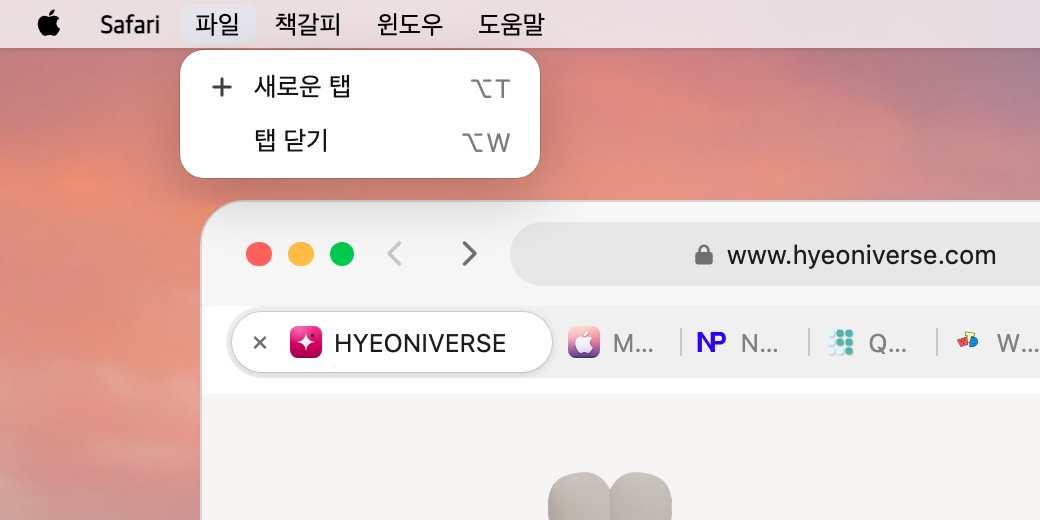 | 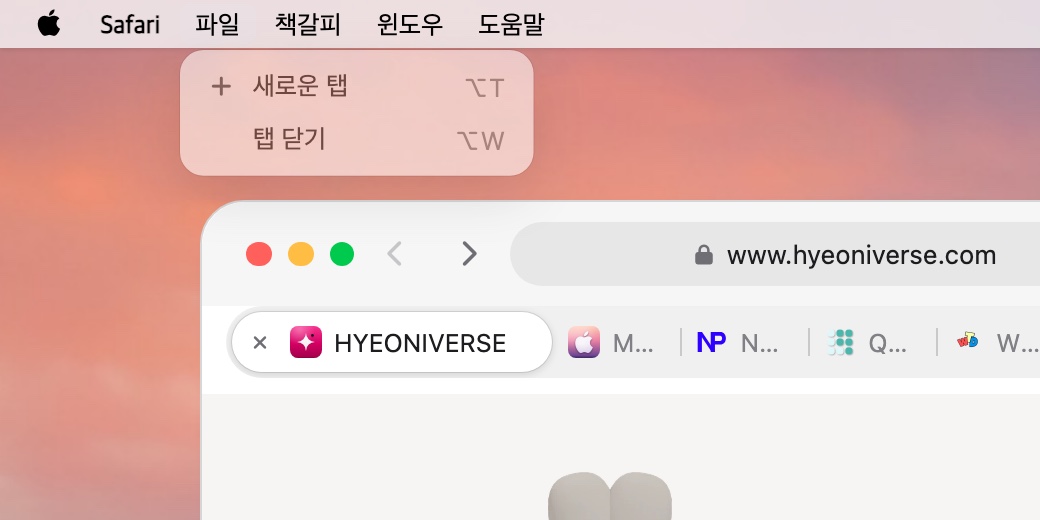 |
복제본의 제약 조건
복제본은 시각적 표현만 담당하므로, 화면 외에는 어디에도 노출되면 안 된다.
| 조건 | 구현 |
|---|---|
| 클릭 불가 | inert와 pointer-events: none. 닫히는 메뉴 위치를 바로 클릭하면 그 아래 요소가 클릭된다 |
| 접근성 트리 제외 | aria-hidden을 지정하고 role·id·aria-label을 삭제. 스크린 리더와 시험(getByRole('menu'))은 복제본을 찾지 못한다 |
| 등장 애니메이션 차단 | 복제한 요소는 새 요소라서 pop-in이 처음부터 다시 실행된다. [data-exiting] * { animation: none }로 막고, 경고창처럼 배경과 상자가 따로 움직이는 경우만 상자에 pop-out을 다시 지정한다 |
| 움직임 줄이기 | prefers-reduced-motion이 켜져 있으면 복제하지 않는다 |
| 제거 보장 | animationend가 발생하지 않아도(백그라운드 탭 등) 일정 시간이 지나면 제거한다 |
컴포넌트가 null을 반환하는 경우
처음에는 언마운트(컴포넌트가 React 트리에서 제거되는 것) 시각에 실행되는 effect(useLayoutEffect의 정리 함수)로 구현했다. 그런데 로그인 창은 컴포넌트가 마운트된 채로 return null로 사라진다. 컴포넌트는 남아 있고 그 컴포넌트가 그리던 <div>만 사라지는 경우다. ==언마운트가 없으므로 정리 함수도 호출되지 않았다==. ref 콜백의 정리 함수는 요소가 분리될 때마다 호출되므로 두 경우를 모두 처리한다.
적용 위치
| 사라지는 요소 | 애니메이션 |
|---|---|
| 공통 메뉴 (메뉴 막대, 우클릭, •••) | 축소 + 페이드 아웃 |
| 경고창, 배경화면 이름 바꾸기, 로그인 창 | 배경은 페이드 아웃, 상자는 축소 |
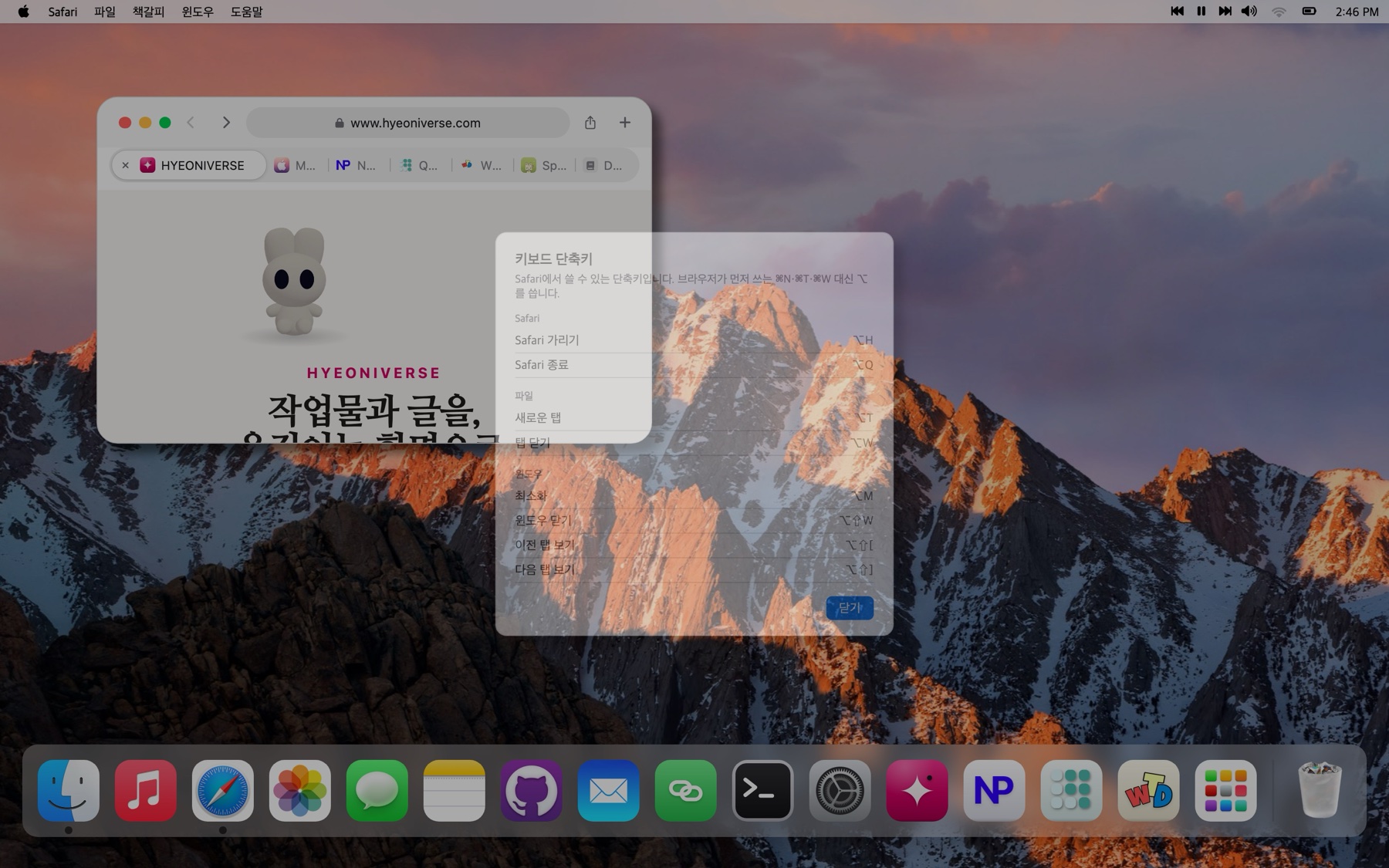
| 키보드 단축키 창, Launchpad | 배경은 페이드 아웃, 창은 축소 |
| 음량 창, 메모 편집기의 서식·이미지·표·버전 기록 창, 날짜 선택 | 축소 + 페이드 아웃 |
| 메모 그림 확대 보기, 사진 확대 보기 | 페이드 아웃 |
내용이 교체되는 영역
데스크톱 앱에서 목록이나 내용 전체가 교체되는 곳은 key를 바꿔 다시 마운트하고, 공통 클래스 motion-swap(160ms fade-in)을 지정했다. Finder의 폴더·문서, 메모의 폴더·태그·정렬, 메일의 사서함과 메일, 메시지의 대화, Safari의 탭, 사진의 앨범, 활동 상태 보기의 탭, 이미지 넣기 창의 탭이다.
메모 목록은 감싸는 요소를 추가하지 않았다. 휴대폰 CSS에 .memo-phone-title + .memo-items처럼 인접 형제 선택자가 있어서, ==감싸면 그 규칙이 적용되지 않는다==. 대신 key를 지정한 React.Fragment로 목록을 다시 마운트했다. DOM 구조는 그대로이고 목록만 다시 생성된다.
동작별 애니메이션
공통 규칙만으로는 변화가 잘 드러나지 않았다. 사진을 넘기거나 정보 패널을 여는 동작처럼, 조작할 때마다 요소가 어디서 와서 어디로 가는지 표시해야 했다. 그래서 앱별로 동작을 하나씩 확인하며 애니메이션을 추가했다.
| 앱 | 동작 | 애니메이션 |
|---|---|---|
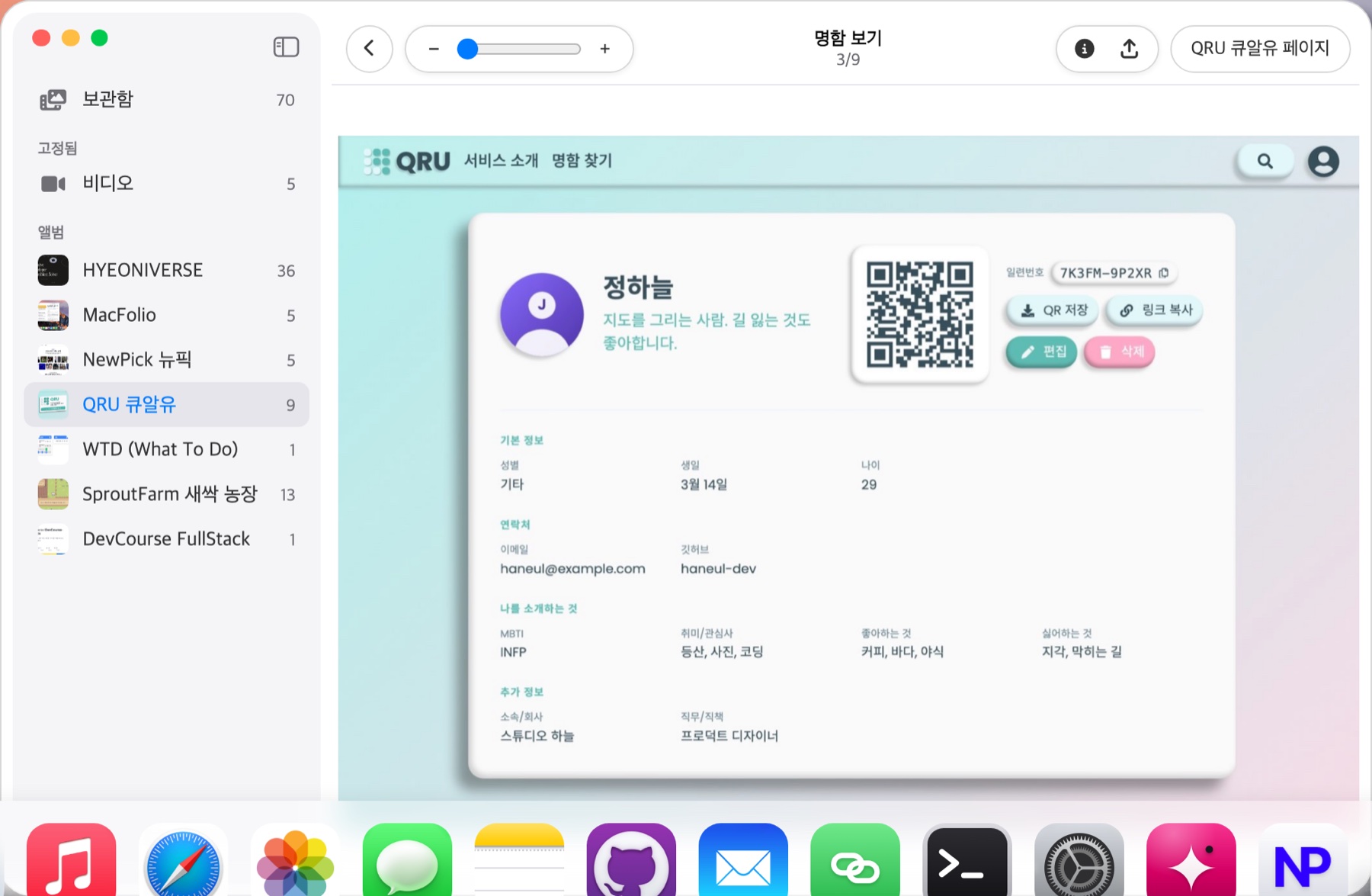
| 사진 | 다음·이전 사진 (←·→, 화살표, 트랙패드, 밀기, 사진 띠) | 넘긴 쪽에서 밀려 들어온다 |
| 사진 | 정보 판 열기·닫기 | 넓은 창은 오른쪽에서 들어왔다 나가고, 휴대폰은 아래로 내려가며 사라진다 |
| 사진 | 휴대폰 정보 열고 닫기 | 사진 칸이 새 자리에 맞춰 살짝 커지거나 작아지며 자리 잡는다 |
| 사진 | 확대·축소, 칸 크기 −·+ | 사진이 부드럽게 커지고, 격자는 새로 놓이며 서서히 |
| 사진 | 좋아요 | 하트가 톡 튄다 |
| Finder | 폴더로 들어가기·뒤로 | 들어가면 오른쪽에서, 뒤로 가면 왼쪽에서. 보기를 바꾸면 서서히 |
| 메모 | 폴더 펼치기, 찾기 막대 | 위에서 내려온다 (접으면 흐려진다) |
| 메모 | 고정 | 핀이 톡 튄다 |
| 메일 | 쓰기를 닫기, 답장 보내기 | 쓰기 칸은 내려가며 사라지고, 새 답장은 떠오르며 붙는다 |
| 음악 | 다음 곡, 재생·일시 정지 | 표지·제목이 새로 나타나고, 아이콘이 톡 튄다 |
| Safari | 새 탭, 탭 닫기 | 톡 나타나고, 작아지며 사라진다 |
| 활동 상태 보기 | 열기, 기간·정렬 바꾸기, 방문 펼치기 | 그래프 선이 그려지고 비율 막대가 차오르며, 줄은 서서히 다시 놓이고 펼친 흐름은 내려온다 |
| GitHub | 열기, 저장소 카드·잔디에 올리기 | 칸이 차례로 떠오르고, 카드는 떠오르며 잔디 칸은 커진다 |
| 시스템 설정 | 배경화면 바꾸기 | 옛 배경이 흐려지며 새 배경이 드러난다 |
| 메뉴 막대·Dock | 앱 바꾸기, 앱 열고 끄기 | 앱 이름·메뉴 제목이 서서히 바뀌고, 켜짐 점이 톡 나타났다 흐려진다 |
| 터미널 | 명령 치기 | 결과가 서서히, 목록은 줄마다 차례로 |
이동 방향 판별
"다음 사진은 오른쪽에서"를 구현하려면 이동 방향을 알아야 한다. 이동 경로가 여러 가지라(키, 화살표 버튼, 트랙패드, 스와이프, 사진 띠, 메뉴 막대), 입력 위치마다 방향을 기록하는 대신 표시 중인 인덱스가 바뀐 방향을 렌더링 중에 판별한다(useMoveDirection). 이전 인덱스를 상태로 보관하다가 인덱스가 바뀌면 비교하고, 결과를 컨테이너의 data-direction 속성에 지정한다. 마지막에서 처음으로 순환하는 이동은 "다음"으로 처리한다(사진). 방문 기록처럼 순환하지 않는 목록(Finder)은 인덱스 비교 결과를 그대로 쓴다.
Finder에서는 처음에 이전 방향 값이 남아 있어서, 보기 모드(아이콘·목록)를 바꿔도 옆에서 슬라이드되어 들어왔다. 인덱스와 무관하게 영역이 다시 렌더링되는 변경(보기 모드, 검색)을 함께 전달해, 그 값만 바뀌면 방향을 초기화하고 페이드 인으로 전환하게 했다.
일반 흐름 안의 패널이 사라질 때
사진의 정보 패널은 레이아웃 공간을 차지하는 패널이다. 복제본을 그 옆에 그대로 삽입하면 복제본도 공간을 차지해서 사진이 한 번 밀린다. 그래서 일반 흐름 안의 요소는 복제본을 같은 위치·크기로 절대 배치한다(position: absolute, 원래 요소의 offsetLeft·offsetTop·크기).
배경화면
배경화면은 문서의 CSS 변수(--wallpaper)라서, 값을 바꾸면 즉시 새 그림으로 교체된다. 교체 직전에 이전 배경을 오버레이로 하나 추가하고(데스크톱은 창 아래, 휴대폰은 홈 화면 아이콘 아래) 그 오버레이를 페이드 아웃했다.
버튼
- 조작 가능한 요소(버튼, 링크, 탭, 입력 칸)는 배경·글자·테두리 색, 그림자, 투명도가 160ms 동안 전환된다. 이 규칙은
@layerreset안에 정의했다. 그래서 Dock 아이콘처럼 자체transition이 있는 요소는 자체 값이 우선한다. - 공통
Button과IconButton은 마운트될 때 페이드 인된다. 편집 도구나 되돌려 놓기처럼 상황에 따라 추가되는 버튼이 갑자기 나타나지 않는다.
시험
운영체제에는 화면 움직임을 줄이는 접근성 설정(macOS의 "동작 줄이기")이 있고, 웹 페이지는 prefers-reduced-motion 미디어 쿼리로 이 설정을 읽는다. E2E 시험은 모두 움직임 줄이기 설정으로 실행된다(playwright.config.ts의 reducedMotion). 그래서 복제본은 다른 시험에 나타나지 않는다. 애니메이션 시험만 움직임을 켜고 확인한다.
- 메뉴를 닫으면
getByRole('menu')는 즉시 0개이고, 복제본(pop-out)이 한 번 생성됐다가 제거된다 - 움직임 줄이기를 켜면 복제본이 생성되지 않는다
- 단축키 창은 메뉴(
pop-out) 다음에 창(fade-out) 순서로 사라진다 - Finder에서 보기를 바꾸면
fade-in, 폴더로 들어가면slide-from-right, 뒤로 가면 왼쪽에서 - 사진은 →면
slide-from-right, ←면slide-from-left. 정보 패널은panel-in-right로 들어오고 닫으면panel-out-right복제본이 생성된다 - 배경화면을 바꾸면 이전 배경 오버레이가
fade-out으로 사라진다 - 메뉴 막대 버튼은 색이 전환되고, Dock 아이콘은 자체 전환(
transform)을 그대로 쓴다
[!NOTE] 움직임을 켠 상태의 기존 실패 움직임을 켠 상태로 전체 시험도 실행했다. 이번 변경 전의 main에서도 31개가 실패했다. 창 열림 애니메이션이 끝나기 전에 위치나 크기를 측정하는 시험이다. 이 시험들은 움직임 줄이기를 전제로 작성되어 이번에는 수정하지 않았다.
애니메이션 시험은 e2e/motion.spec.ts와 e2e/mobile-motion.spec.ts에 있다. 첫 시험의 이름이 이 작업의 핵심을 요약한다. "메뉴는 닫히면 바로 닫히고(역할 없음), 겉모습만 잠깐 남아 작아지며 사라진다".
이후
현재 useExitMotion·playExit는 17개 파일에서 사용한다. 이후에 만든 공통 컴포넌트인 Modal(모달 다이얼로그), Sheet(휴대폰 시트), DatePicker도 처음부터 이 ref를 연결한다. 그래서 새로 만드는 창은 별도 작업 없이 퇴장 애니메이션이 적용된다. motion-swap은 18곳에 지정되어 있다. 이후 전환 시간은 #290에서 motion.css의 세 단계로 통합했다.
남은 것·배운 것
- 복제본은 DOM 구조만 복제한다.
<canvas>나 재생 중인<video>처럼 렌더링 결과가 DOM 밖에 있는 요소는 복제본에서 비어 보인다. 현재 적용한 곳에는 그런 요소가 없다. - 움직임을 켠 상태에서 실패하는 31개 시험은 그대로다. 시험이 움직임 줄이기 설정에 의존한다는 점을 인지하고 작성해야 한다.
- "닫힌 상태"와 "퇴장 애니메이션"을 분리하면 구현이 단순해진다. ==상태는 즉시 바뀌고, 시각적 표현은 별도로 늦게 사라져도 된다==. 접근성 트리와 시험은 상태를 확인하고, 사용자는 시각적 표현을 확인한다.
관련 글
- 오버레이·포커스·Esc 처리를 공통 Modal 컴포넌트로 추출하기
- 오버레이·닫기·role을 공통 Sheet 컴포넌트로 추출하고 모양은 variant로 나누기
- placement·useDismiss·Menu 세 모듈로 중복된 메뉴 구현 합치기
- Playwright 모바일 에뮬레이션과 움직임 줄이기 기본값으로 E2E 안정시키기
- React, Common components: ref callback function
- MDN, Node: cloneNode() method
- MDN, HTMLElement: inert property
- MDN, @keyframes
- MDN, prefers-reduced-motion
- Motion, AnimatePresence
- Playwright, TestOptions: reducedMotion
#MacFolio #공통컴포넌트 #애니메이션
- #MacFolio
- #공통컴포넌트
- #애니메이션