브라우저 history 대신 sessionStorage에 쌓는 앱 내부 뒤로·앞으로 기록
· 개발 기록/MacFolio/구조·상태 관리
배경
메모 앱에서 글 안의 링크를 따라 다른 글로 이동한 뒤 원래 글로 돌아가려면, 메모 목록에서 제목을 다시 찾아 눌러야 했다. 웹 브라우저라면 뒤로 가기 버튼 한 번으로 돌아갈 수 있는 동작이다.
macOS의 Finder와 Safari는 도구 막대 왼쪽에 ‹ › 버튼이 있다. ‹는 직전에 보던 위치로, ›는 ‹로 돌아오기 전 위치로 이동한다. 버튼을 길게 누르면 지난 위치 목록이 펼쳐지고, 목록에서 고르면 여러 칸을 한 번에 건너뛴다. 메모 앱에 같은 버튼을 더했다.


조작 방법
| 조작 | 결과 |
|---|---|
| ‹ · › 누르기 | 한 칸 뒤·앞으로 이동한다 |
| 길게 누르기(약 0.5초), 누른 채 아래로 끌기, 오른쪽 클릭 | 그 방향의 지난 칸 목록을 연다. 손을 떼도 한 칸 이동은 하지 않는다 |
| ⌘[ · ⌘] (Windows·Linux는 Ctrl) | 한 칸 뒤·앞으로. 메뉴 막대의 이동 › 뒤로·앞으로와 같다 |
누른 채 아래로 끌어도 목록이 열리는 동작은 macOS 버튼과 같다. 마우스를 누른 위치보다 8px 아래로 움직이면 0.5초를 기다리지 않고 연다.
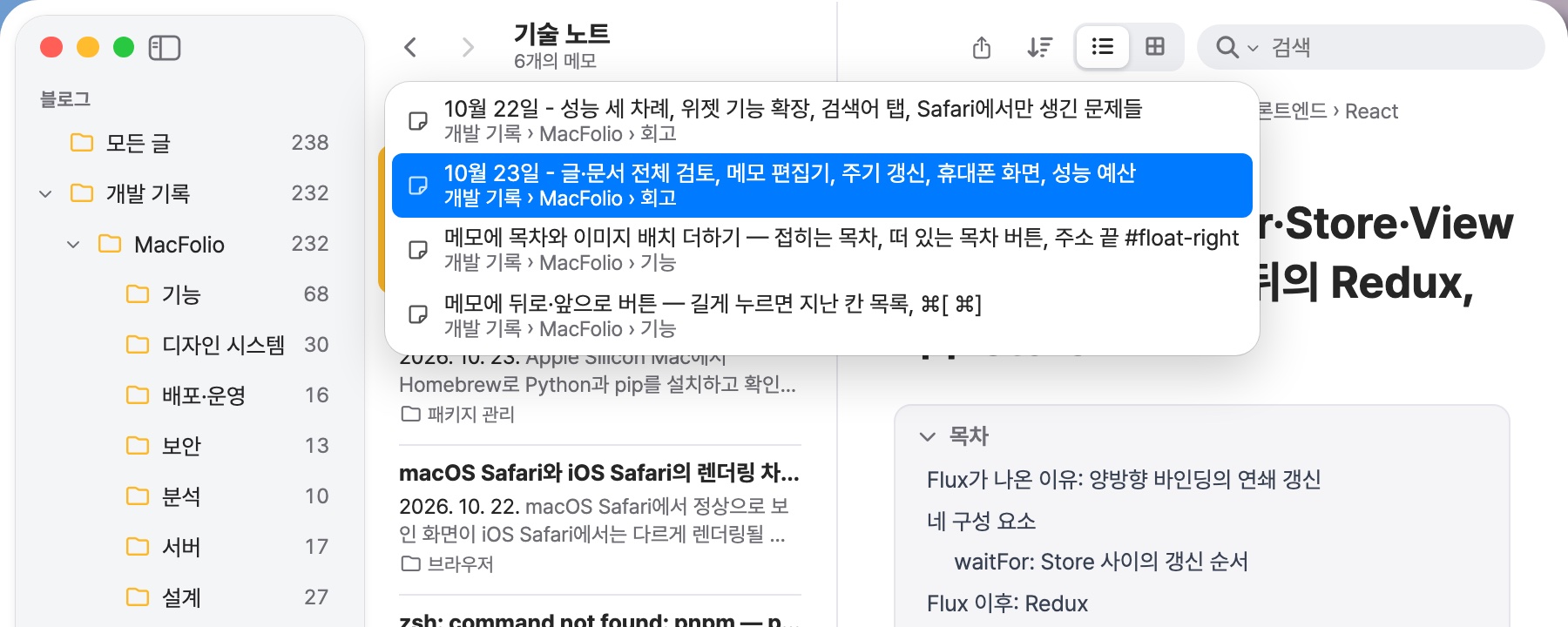
목록 둘째 줄에 적는 폴더
목록의 둘째 줄은 그 글이 실제로 들어 있는 폴더다. 처음에는 그 글을 볼 당시 열려 있던 목록(예: '모든 글')을 적었다. 그런데 '모든 글'에서 연 글이 다섯 개면 다섯 줄 모두 둘째 줄이 '모든 글'이 되어, 어느 글인지 구별하는 데 쓸모가 없었다. 그래서 글의 폴더로 바꿨다. 관리자가 메모 정리로 글을 옮겼다면 옮긴 폴더를 적는다. 글 없이 폴더만 연 칸은 그 폴더 경로를 적는다.
강조된 항목의 글자 대비
둘째 줄은 원래 흐린 회색(--color-secondary-label)이다. 마우스를 올려 항목이 파란 강조 바탕이 되면 회색 글자가 바탕에 묻혀 읽기 어려웠다. 공용 메뉴(shared/ui/menu/Menu.css)에서 강조된 항목은 둘째 줄도 첫 줄과 같은 강조 글자색(흰색)을 쓰게 했다.
명암비(contrast ratio)는 글자색과 바탕색의 밝기 차이를 1:1(차이 없음)부터 21:1(흰 바탕의 검은 글자)까지의 비율로 나타낸 값이다. 웹 접근성 지침 WCAG 2.1의 AA 등급은 일반 크기 글자에 4.5:1 이상을 요구한다.
| 모드 | 강조 바탕 | 흰 글자와의 명암비 | AA 기준(4.5:1) |
|---|---|---|---|
| 라이트 | #007AFF | 4.02:1 | 미달 |
| 다크 | #0A84FF | 3.65:1 | 미달 |
첫 줄과 같은 조합이고 macOS 메뉴도 같은 색을 쓰지만, ==WCAG AA의 작은 글자 기준(4.5:1)에는 못 미친다==. 휴대폰(터치) 메뉴는 누른 항목의 바탕이 옅은 회색이라 둘째 줄을 흐린 색 그대로 유지한다.
기록 규칙
기록 한 칸은 연 폴더(또는 '모든 글'·태그 같은 보기)와 그 시각에 본 글이다. 코드에서는 NavEntry 타입으로 표현한다.
export interface NavEntry {
	category: string; // 폴더 경로 또는 '모든 글'·태그 같은 보기
	tags: string; // 태그로 볼 때 고른 태그 (JSON). 태그 보기가 아니면 빈 문자열
	slug: string | null; // 본 글 주소. 글이 없는 폴더면 null
	scroll?: number; // 이 칸을 떠날 때의 본문 스크롤 위치(px)
}
규칙은 React에 의존하지 않는 순수 함수 파일 navHistory.ts에 작성하고 단위 시험으로 고정했다. 순수 함수는 같은 입력에 항상 같은 출력을 반환하고 외부 상태를 바꾸지 않는 함수다. 기록 객체를 받아 새 기록 객체를 반환하므로 화면 없이 입력과 결과만 비교해 시험할 수 있다.
| 규칙 | 동작 |
|---|---|
| 새 칸 | 지금 칸 뒤에 쌓고, 앞으로 갈 칸이 있었다면 버린다(Safari와 같다). 지금 칸과 같으면 쌓지 않는다 |
| 빈 칸 채우기 | 글을 불러오기 전이나 폴더를 연 직후처럼 글이 없는 칸은, 같은 폴더에서 글이 열리면 그 칸을 교체한다. 교체하지 않으면 처음 연 순간의 '모든 글(글 없음)' 칸이 기록 맨 앞에 남는다 |
| 상한 | 50칸. 넘으면 오래된 칸부터 버린다 |
| 삭제된 글 | 지금 없는 글의 칸은 ‹ ›와 길게 누르기 목록에서 건너뛴다. 칸 자체는 남겨 두어, 글이 복구되면 다시 이동할 수 있다 |
| 돌아가는 시각 | 검색어와 ⌄ 메뉴의 조건을 비운다. 조건이 남아 있으면 그 글이 목록에서 필터링되어 다른 글이 열린다 |
위 그림의 예로 규칙을 따라가면 다음과 같다. 글 A, B, C를 차례로 열면 기록은 [A, B, C]이고 지금 칸은 C다. ‹를 두 번 누르면 지금 칸이 A가 되고, B와 C는 › 쪽에 남는다. 이 상태에서 글 D를 열면 B와 C를 버리고 기록은 [A, D]가 된다. 브라우저의 뒤로 가기 기록과 같은 동작이다.
브라우저 기록에 쌓지 않은 이유
브라우저에는 이미 탭마다 방문 기록이 있다. JavaScript의 History API로 이 기록을 다룰 수 있다. history.pushState는 페이지를 새로 불러오지 않고 주소만 바꾸면서 기록에 칸을 하나 추가하고, history.replaceState는 칸을 추가하지 않고 지금 칸의 주소만 교체한다.
메모는 글을 열 때마다 주소를 /memo/<글>로 바꾸지만, replaceState로 교체만 하고 브라우저 기록은 늘리지 않는다(shared/lib/appLink.ts, History API로 SPA 창 상태를 /memo·/safari 주소와 연결하기). 한 탭 안에 메모·Safari·Finder 창이 함께 떠 있어서, ==브라우저의 뒤로 가기가 어느 창의 기록을 되돌릴지 정할 수 없기 때문==이다.
그래서 이 기록은 브라우저 기록과 별도로 메모 창 안에 보관한다.
새로 고침 후에도 유지: sessionStorage
처음에는 기록을 JavaScript 변수(메모리)에만 보관해 새로 고치면 사라졌다. 새로 고친 뒤에도 브라우저의 뒤로 가기는 동작하는데 ‹만 비어 있으면 동작이 일관되지 않으므로, 기록을 sessionStorage에 저장한다(키 macfolio:memo:history, shared/lib/storage.ts).
localStorage와 sessionStorage는 브라우저가 사이트마다 제공하는 키·값 저장소(Web Storage API)다. 둘은 보관 범위가 다르다. localStorage는 같은 출처(프로토콜·도메인·포트가 같은 주소)의 모든 탭이 공유하고 브라우저를 닫아도 남는다. sessionStorage는 탭마다 따로 보관되고, 새로 고쳐도 남지만 탭을 닫으면 삭제된다.
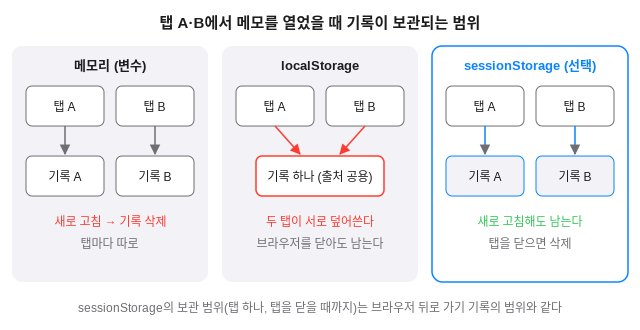
| 저장소 | 새로 고침 | 다른 탭 | 탭을 닫으면 | 판단 |
|---|---|---|---|---|
| 메모리 (처음) | 사라짐 | 따로 | 사라짐 | 새로 고치면 ‹가 비어 브라우저 뒤로 가기와 어긋난다 |
localStorage | 남음 | 같이 씀 | 남음 | 두 탭이 한 기록을 덮어쓰고, 며칠 전 기록이 다음 방문에 나타난다 |
sessionStorage (선택) | 남음 | 따로 | 사라짐 | 브라우저 기록과 같은 범위 |
저장한 값은 다음과 같은 JSON이다. 글 두 편을 읽고 첫 글로 돌아온 상태의 예다.
{
	"v": 1,
	"index": 0,
	"entries": [
		{ "category": "개발 기록/MacFolio/구조·상태 관리", "tags": "", "slug": "macfolio-store-design", "scroll": 900 },
		{ "category": "개발 기록/MacFolio/구조·상태 관리", "tags": "", "slug": "memo-tags", "scroll": 400 }
	]
}
| 처리 | 내용 |
|---|---|
| 형식 검사 | { v: 1, index, entries }. 다시 읽을 때 버전이 다르거나 모양이 틀리면 버리고 빈 기록으로 시작한다. 길이는 50칸까지, 지금 칸은 범위 안으로 맞춘다(parseNavHistory) |
| 복원 시 필터링 | 글을 다 불러온 시각에 한 번, 삭제된 글·비밀 글로 바뀌어 볼 수 없는 글·없어진 폴더의 칸을 빼고 지금 칸을 맞춘다(pruneNavHistory). 지금 칸이 빠지면 앞의 가장 가까운 칸이 지금 칸이 되고, 빼서 이웃하게 된 같은 칸은 하나로 합친다 |
| 불러오기 전에는 쌓지 않음 | 글을 불러오기 전 첫 화면(글 없는 '모든 글')을 쌓으면 저장해 둔 앞쪽 칸이 삭제된다. 그래서 글을 다 불러온 뒤부터 쌓는다 |
| 사용자에게 공개 | 휴지통 앱의 '내 브라우저 데이터'에 이 기록이 보이고, 삭제할 수 있다(apps/bin/siteStorage.ts) |
단축키와 편집기
메뉴 막대의 단축키는 지금까지 ⌘가 붙은 키라면 글자를 입력하는 칸에서도 동작했다. 예를 들어 ⌘F는 편집기 안에서도 찾기 창을 연다. 그런데 메모 편집기(Milkdown)는 ⌘[를 목록 내어쓰기(들여쓰기 한 단계 해제)에 쓴다. 두 기능이 같은 키를 쓰면 편집 중 ⌘[를 누를 때마다 목록 대신 이전 글이 열린다.
그래서 단축키 정의(shared/ui/menu/shortcut.ts)에 whileTyping 속성을 추가하고, 뒤로·앞으로는 whileTyping: false로 지정했다. ==편집기에 커서가 있으면 ⌘[는 편집기가 처리한다==. 커서가 편집기 밖에 있으면 메뉴 막대가 처리해 이전 칸으로 이동한다.
휴대폰
휴대폰 메모는 iOS 메모처럼 화면마다 왼쪽 위에 표시되는 뒤로 가기(목록 → 폴더)를 쓴다. 같은 자리에 ‹ ›를 두면 '화면 계층을 한 단계 올라가는 뒤로'와 '방문 기록의 뒤로'가 함께 생겨 어느 버튼이 무엇을 하는지 구별하기 어렵다. 그래서 ‹ ›는 데스크톱 창에만 표시한다.
돌아온 글의 스크롤 위치
10월 30일 추가: 처음 구현에서는 ‹로 돌아온 글이 항상 맨 위부터 열렸다. 긴 글을 중간까지 읽다가 관련 글을 보고 돌아오면, 읽던 자리를 다시 찾아 스크롤해야 했다. 브라우저의 뒤로 가기처럼 떠난 위치에서 다시 시작하게 했다.
| 경우 | 시작 위치 |
|---|---|
| 목록·링크로 새로 연 글 | 맨 위 |
| ‹ › 또는 ⌘[ ⌘]로 돌아온 글 | 그 글을 떠날 때의 위치 |
| 폴더만 바뀌고 같은 글 | 그대로 (본문이 바뀌지 않는다) |
기록에 위치를 저장한다
기록의 칸(NavEntry)에 본문 스크롤 위치 scroll(px)을 추가했다. 다른 칸으로 이동하기 직전에 rememberScroll이 지금 칸에 위치를 기록한다. 같은 칸인지 판별하는 sameEntry는 scroll을 비교하지 않는다. 같은 글을 다른 위치에서 연 것을 별도 칸으로 쌓지 않기 위해서다. sessionStorage에 저장하는 기록에 함께 들어가므로 새로 고쳐도 남는다.
export function rememberScroll(history: NavHistory, scroll: number): NavHistory {
	const current = history.entries[history.index];
	const top = Math.round(Math.min(Math.max(scroll, 0), MAX_SCROLL));
	if (!current || !Number.isFinite(top) || current.scroll === top) return history;
	const entries = history.entries.slice();
	entries[history.index] = { ...current, scroll: top };
	return { ...history, entries };
}
위치는 정수로 반올림하고 0 이상, 상한(MAX_SCROLL, 10,000,000px) 이하로 제한한다. 예를 들어 -12.6이 들어오면 0으로, 899.6이 들어오면 900으로 저장한다.
떠나는 위치는 별도로 기억한다
다른 글을 열면 본문을 맨 위로 옮기는 effect(React가 렌더링 직후 실행하는 함수)가 먼저 실행된다. 그 뒤에 scrollTop을 읽으면 이미 0이다. 그래서 문서의 scroll 이벤트에서 본문 영역의 마지막 위치를 ref(렌더링과 무관하게 값을 보관하는 React 객체)에 담아 두고, 그 값을 떠나는 칸에 기록한다.
본문 영역 요소는 글을 고를 때 생성되고 교체될 수 있다. 그래서 요소에 직접 리스너를 등록하지 않고, document에서 캡처 단계로 scroll 이벤트를 받아 event.target이 본문 영역일 때만 처리한다. scroll 이벤트는 버블링되지 않으므로 상위 요소에서 받으려면 캡처 단계로 등록해야 한다.
돌아올 때는 위치가 고정될 때까지 반복해서 맞춘다
스크롤 앵커링(scroll anchoring)은 화면 위쪽 내용의 높이가 늦게 바뀌어도 사용자가 보던 부분이 화면에서 밀려나지 않도록 브라우저가 스크롤 위치를 자동으로 조정하는 기능이다(MDN: Scroll anchoring). 이미지가 늦게 로드되며 글이 아래로 밀리는 현상을 막으려고 Chrome·Firefox에 기본으로 켜져 있다.
[!WARNING] 스크롤 앵커링이 옮기는 위치 위치를 한 번만 맞추면 편집 화면에서 어긋났다. 900px로 맞춘 직후 목차와 편집기 내용이 늦게 그려져 본문 높이가 바뀌고, 스크롤 앵커링이 화면에 보이던 내용을 유지하려고 위치를 950px로 옮겼다.
그래서 약 0.6초(40프레임) 동안 매 프레임 위치를 다시 맞춘다. 브라우저는 화면을 보통 1초에 60번 다시 그리고, 그 한 번을 프레임이라 한다. requestAnimationFrame으로 다음 프레임 직전에 함수를 예약하면 그림이 바뀔 때마다 위치를 확인할 수 있다. 이 40프레임 동안 사용자가 휠이나 터치로 스크롤하면 사용자의 조작을 덮어쓰지 않도록 즉시 멈춘다.
// Memo.tsx: 위치가 1px 넘게 어긋나면 다시 맞추고, 다음 프레임을 예약한다
const retry = () => {
	if (frames++ > 40) return;
	if (Math.abs(scroller.scrollTop - top) > 1) scroller.scrollTo({ top });
	frame = requestAnimationFrame(retry);
};
frame = requestAnimationFrame(retry);
// 그동안 사용자가 직접 스크롤하면 맞추기를 멈춘다
const stop = () => cancelAnimationFrame(frame);
scroller.addEventListener('wheel', stop, { passive: true });
scroller.addEventListener('touchstart', stop, { passive: true });
시험
| 시험 | 확인하는 것 |
|---|---|
navHistory.test.ts | 쌓기·같은 칸 무시·앞쪽 칸 버리기·50칸 상한·삭제된 글 건너뛰기·빈 칸 채우기, 저장 형식 읽기(버전·모양·상한·범위)와 복원 시 필터링 |
navHistory.test.ts (10월 30일) | 떠나는 칸에 위치 기록(정수·0 이상), 같은 위치면 그대로, 위치는 같은 칸 판단에 쓰지 않음, 저장·복원과 비정상 값 필터링 |
shortcut.test.ts | whileTyping: false 단축키는 입력 칸에서 동작하지 않는다 |
memo-history.spec.ts | ‹ › 클릭, ⌘[ ⌘], 새 글을 열면 › 비활성, 폴더 이동 기록, 길게 눌러 연 목록에서 고르기(손을 떼도 이동하지 않음), 목록 둘째 줄이 글의 폴더, 새로 고친 뒤 뒤로 가기, 새 탭은 빈 기록 |
memo-history.spec.ts (10월 30일) | 읽기·편집 화면에서 첫 글 900px, 둘째 글 400px을 남기고 ‹ ›로 오가면 그 위치에서 시작, 새로 연 글은 0 |
menubar.spec.ts | 메모의 메뉴 막대에 이동이 생기고, 막 열었을 때 뒤로·앞으로가 비활성 |
mobile-memo-history.spec.ts | 휴대폰 메모에는 ‹ ›가 없다 |
관련 글
- History API로 SPA 창 상태를 /memo·/safari 주소와 연결하기: 주소 막대가 맨 앞 창의 글을 따라가는 방식
- 앱이 등록한 메뉴를 공통 메뉴와 병합하는 메뉴 막대 구조: 메뉴 막대 단축키가 동작하는 구조
- MDN, History API
- MDN, History: replaceState() method
- MDN, Window: sessionStorage property
- MDN, Web Storage API
- MDN, Scroll anchoring
- MDN, Window: requestAnimationFrame() method
- W3C, Understanding Success Criterion 1.4.3: Contrast (Minimum)
#MacFolio #메모앱 #React
- #MacFolio
- #메모앱
- #React