PROJECTS 단일 원본으로 GitHub 스냅샷과 프로젝트 목록 합치기
· 개발 기록/MacFolio/구조·상태 관리
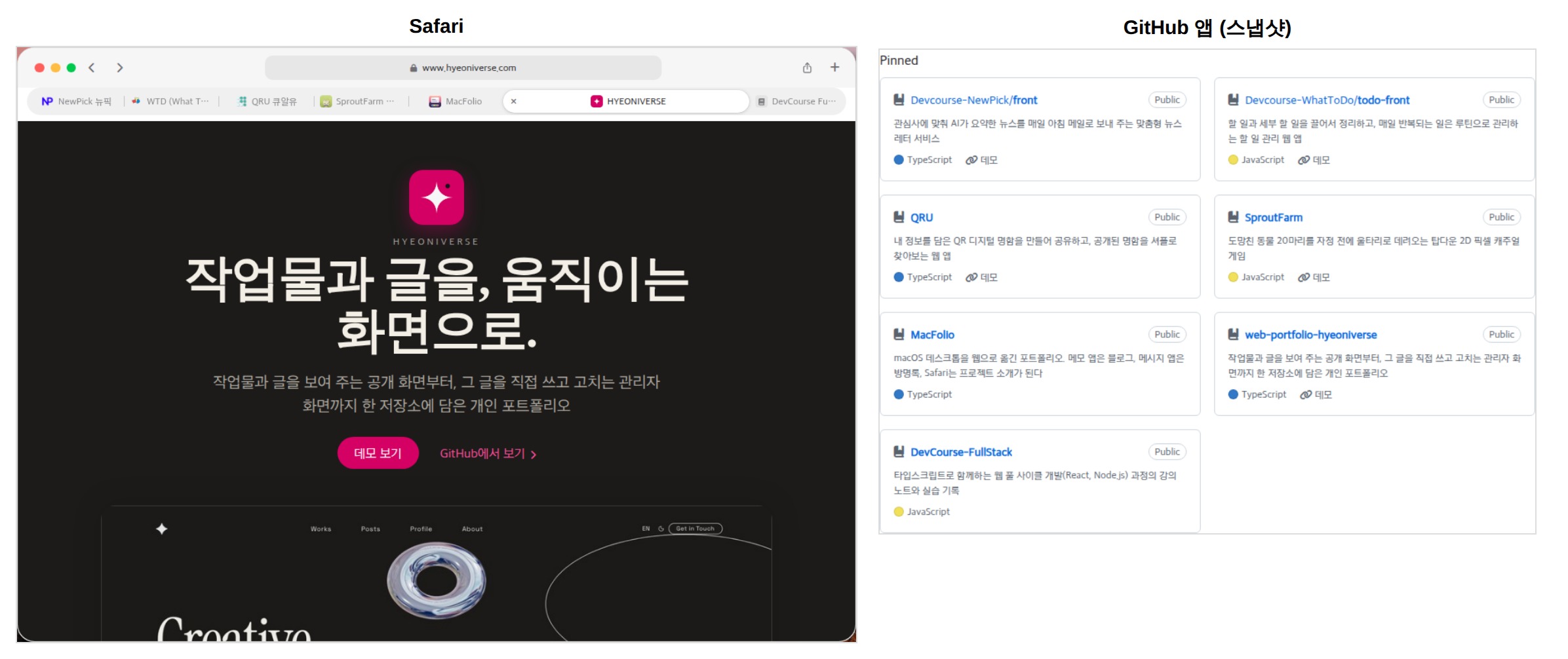
MacFolio는 macOS 데스크톱을 브라우저에 재현한 포트폴리오 사이트다. 지금까지 진행한 프로젝트는 여러 앱에서 동시에 보인다. Safari 창의 탭 하나가 프로젝트 소개 페이지 하나이고, Finder에는 프로젝트 폴더가 있으며, 터미널에서 projects를 입력하면 목록이 출력되고, GitHub 앱은 GitHub 프로필처럼 고정 저장소 카드를 보여 준다. GitHub의 고정 저장소(pinned repositories)는 프로필 맨 위에 직접 고른 저장소를 최대 6개까지 표시하는 기능이다.
GitHub 앱의 고정 저장소에 MacFolio를 추가했더니, Safari 탭과 Finder의 프로젝트 폴더에는 MacFolio가 없었다. 같은 프로젝트 정보가 한쪽에만 반영된 것이다.
목록이 두 개였다
프로젝트 정보는 shared/profile.ts의 PROJECTS에 모여 있다. Safari 탭, Finder의 프로젝트 폴더, 터미널의 projects 명령이 모두 이 목록을 읽는다. 그런데 GitHub 앱의 스냅샷(서버에 연결할 수 없을 때 표시하는 값)은 이 목록을 읽지 않고, 저장소 이름과 설명을 별도로 작성해 두고 있었다. GitHub 화면을 그대로 옮겨 적은 값이라 별도로 관리하는 것이 타당해 보였지만, 결과적으로 같은 프로젝트를 두 곳에 기록한 셈이었다.
이처럼 같은 정보가 두 곳에 따로 적혀 있으면, 한쪽만 수정하고 다른 쪽을 누락하기 쉽다. 정보마다 원본을 한 곳(단일 원본, single source of truth)에만 두고 나머지는 그 원본에서 계산해 만들면 이 문제가 사라진다. 그래서 스냅샷의 고정 저장소를 PROJECTS에서 생성하도록 변경했다.
| 스냅샷 필드 | 출처 (PROJECTS) |
|---|---|
| 저장소 이름 | 프로젝트 GitHub 주소에서 분리한 owner/이름 |
| 설명 | 프로젝트 소개 한 줄 |
| 홈페이지 | 데모 주소 |
변환은 githubProfile.ts의 projectRepo() 함수 하나가 담당한다. 예를 들어 MacFolio 항목의 url이 https://github.com/hyeoniverse/MacFolio이면, 앞부분을 떼어 낸 hyeoniverse/MacFolio가 fullName이 되고, 이를 /로 나눈 hyeoniverse와 MacFolio가 각각 owner와 name이 된다. MacFolio는 지금 보고 있는 사이트 자체라 데모 주소가 없으므로 homepage는 null이다. 스냅샷은 PROJECTS.slice(0, 6).map(projectRepo)로, GitHub처럼 앞 6개만 사용한다.
이제 프로젝트를 추가하거나 삭제하는 위치는 PROJECTS 한 곳이고, ==순서도 모든 화면에서 같다==.
이 규칙이 깨지지 않도록 시험도 추가했다. 스냅샷의 저장소 주소 목록이 PROJECTS의 주소 목록과 순서까지 같아야 통과한다. 누군가 스냅샷에 저장소를 직접 추가하거나 PROJECTS의 순서를 바꾸고 스냅샷만 고정해 두면, toEqual 비교가 실패한다. 현재는 apps/react/src/apps/github/githubProfile.test.ts의 "고정 저장소는 프로젝트 목록의 앞 6개를 같은 순서로 쓴다 (GitHub처럼 6개까지)"와 "모든 프로젝트가 GitHub 저장소 주소를 가진다 (owner/이름으로 나눌 수 있게)"가 이 규칙을 검사한다.
별도로 관리하는 값
서버가 GitHub에서 가져와 표시하는 고정 저장소는 관리자가 시스템 설정에서 선택한다. 이 값은 화면 코드가 아니라 서버 DB에 저장되므로 PROJECTS와 연결하지 않았다. ==연결하면 배포 없이 저장소를 바꾸는 기능이 사라진다==. 스냅샷은 서버를 사용할 수 없을 때의 대체 값이므로 코드 안의 목록을 따르고, 실제 화면은 관리자가 선택한 값을 따른다.
| 값 | 저장 위치 | 변경 방법 |
|---|---|---|
| 스냅샷의 고정 저장소 | 코드 (PROJECTS) | 코드 수정 후 배포 |
| 서버가 표시하는 고정 저장소 | 서버 DB | 시스템 설정에서 선택 |
두 프로젝트의 페이지
Safari의 프로젝트 페이지는 프로젝트마다 디자인(look)이 다르다. 새로 추가한 두 프로젝트에도 각각 디자인을 지정했다.
- MacFolio: macOS를 재현한 사이트이므로, 별도 장식이 없는 Apple 제품 페이지 디자인(
product)을 사용한다. 아이콘은 사이트 로고(logo512.png)를 그대로 쓰고 배경만 새로 만들었다. 노을색 세로 그라데이션 위에 로고 형태를 흰색으로 채우고, 아래에 그림자를 배치했다. 처음에는 사과 모양을 직접 그리고 그 안에 창까지 넣어 봤지만, 사이트가 이미 사용하는 로고보다 완성도가 낮았다. 지금 보고 있는 화면이 곧 데모이므로 "데모 보기" 버튼은 두지 않고, 주소창에는 저장소 주소를 표시한다. 서버 구성은 요청 계층과 위험별 설계 결정으로 정리한 MacFolio 백엔드 구성도에 정리했다. - HYEONIVERSE: Next.js와 Supabase로 구현한 포트폴리오 사이트다. 원본 사이트처럼 큰 세리프 제목과 마젠타(#d40063)를 쓰는 디자인(
creative)을 새로 만들었다. 다크 모드에서는 원본 사이트의 어두운 배경색을 사용한다.
탭이 일곱 개가 되자
프로젝트가 일곱 개가 되자 좁은 Safari 창에서 현재 탭의 제목까지 잘렸다. 탭 막대는 CSS Flexbox로 배치하고, 탭 폭은 flex-grow 비율로 나눈다. flex-grow는 남는 공간을 형제 요소끼리 어떤 비율로 나눠 가질지 정하는 값이다. 예를 들어 남는 폭이 300px이고 탭 세 개의 flex-grow가 2·1·1이면 각각 150px·75px·75px를 더 받는다.
탭 수가 늘면 남는 폭 자체가 줄어들어, 현재 탭에 큰 비율을 줘도 제목이 들어갈 폭이 부족했다. 그래서 현재 탭은 제목 길이보다 작아지지 않게(min-width: max-content) 하고, 나머지 탭이 그만큼 더 줄어들게 했다. max-content는 내용을 줄바꿈 없이 한 줄로 놓았을 때의 폭이다. "HYEONIVERSE" 탭이 현재 탭이면 그 글자 전체가 들어가는 폭이 최소 폭이 되고, 부족한 폭은 다른 여섯 탭이 나눠서 줄어든다.
색만 다른 같은 페이지
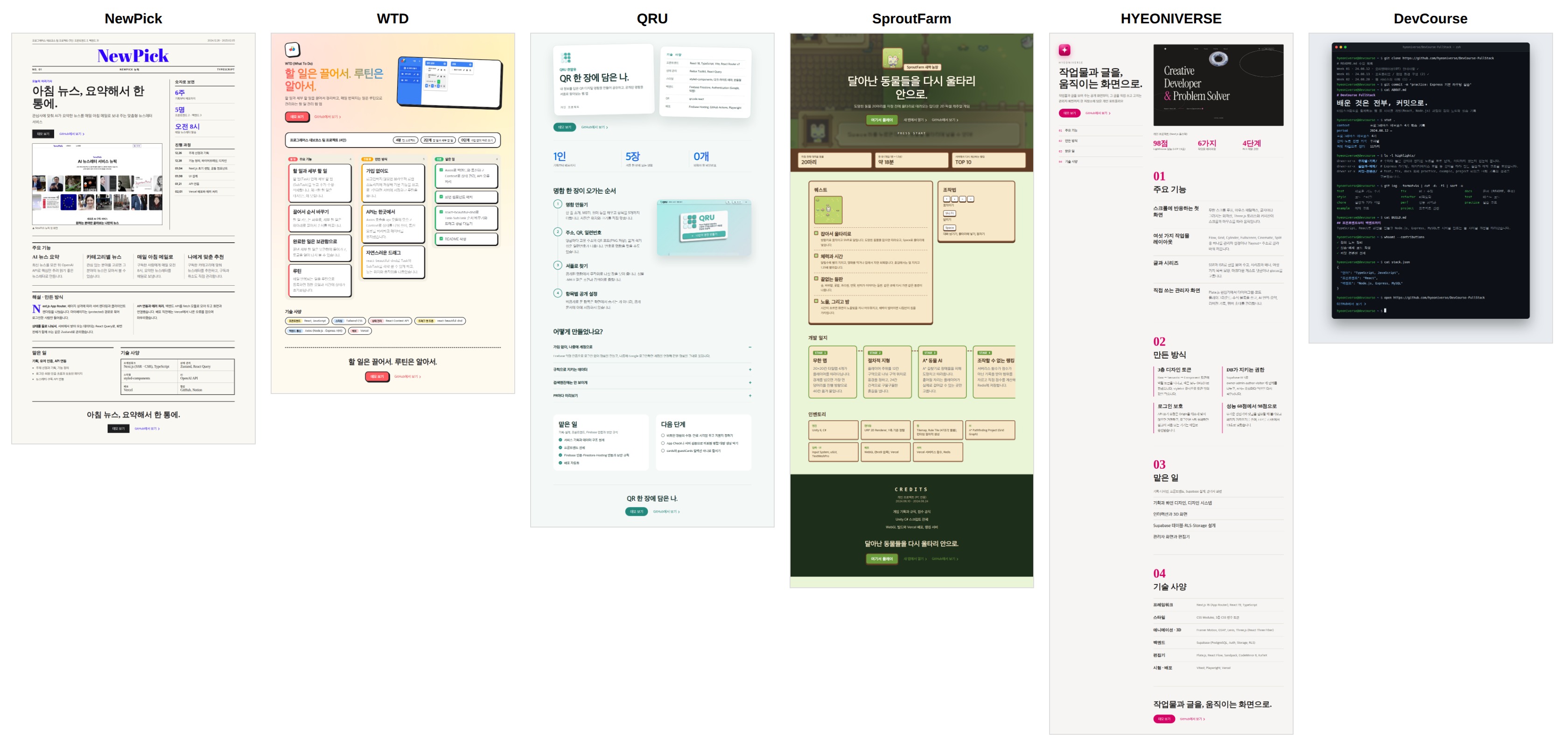
프로젝트마다 디자인(look)을 지정했지만, 실제로는 모든 페이지가 같은 순서로 구성되어 있었다. 큰 제목과 화면 캡처, 숫자 띠, 기능, 어두운 띠의 구현 방식, 담당 업무, 기술 사양 표 순서다. 색과 테두리를 바꿔도 ==스크롤하면 같은 페이지를 반복해서 읽는 구성==이었다.
그래서 디자인마다 페이지 컴포넌트를 따로 구현했다. 데이터(PROJECTS)는 그대로 두고, 프로젝트의 성격에 맞춰 레이아웃과 읽는 순서를 정했다.
| 프로젝트 | 레이아웃 | 읽는 순서 |
|---|---|---|
| NewPick (뉴스레터) | 신문 1면 | 제호 → 머리기사와 옆 단(숫자, 진행 과정) → 기사 꼭지 → 두 단 해설 → 기획 기사 → 안내란 |
| WTD (할 일) | 칸반 보드 | 소개 → 할 일·진행 중·완료 세 열(기능, 구현 방식, 담당 업무) → 에픽 메모지 → 라벨 |
| QRU (명함) | 명함 앞뒤 | 앞면(로고 카드)과 뒷면(기술 사양) → 단계별 앱 화면 → 데이터 → 질문과 답변 → 화면 모음 |
| SproutFarm (게임) | 게임 화면 | 타이틀 → HUD → 퀘스트와 조작법 → 스테이지 지도 → 인벤토리 → 크레딧 |
| MacFolio (이 사이트) | Apple 제품 페이지 | 확대되는 노트북 → 숫자 → 기능 → 화면 크기 시뮬레이터 → 요청 경로 |
| HYEONIVERSE (포트폴리오) | 고정된 차례와 장 | 왼쪽 제목·차례는 고정되고 오른쪽 여덟 장(CMS, 디자인 시스템, 성능, 보안, 진행 과정…)만 스크롤된다 |
| DevCourse (학습 기록) | 터미널 세션 | cat ABOUT.md → ls highlights/ → git log → cat stack.json |
페이지는 apps/safari/project/에 하나씩 배치하고, ProjectPage는 디자인에 맞는 페이지를 선택하기만 한다. 구역 이름(주요 기능, 구현 방식, 담당 업무, 기술 사양)은 모든 페이지가 같게 지정해, 보조 기술이나 시험은 레이아웃이 달라도 같은 이름으로 요소를 찾는다.
레이아웃을 나눈 뒤에는 페이지마다 프로젝트 성격에 맞는 상호작용을 하나씩 추가했다. 아래는 페이지별 주요 구현이다. 반복 수정 과정은 토글에 정리했다.
공통: 화면 진입 시 나타나는 요소
화면에 들어오면 나타나고 벗어나면 사라지는 동작은 모든 페이지가 같은 훅(useReveal, IntersectionObserver 기반)을 사용하고, 등장 효과만 페이지마다 다르다. IntersectionObserver는 요소가 기준 영역(보통 스크롤 영역)과 얼마나 겹치는지 브라우저가 계산해, 지정한 비율(threshold)을 넘나들 때마다 콜백을 호출하는 API다. 스크롤 이벤트마다 위치를 직접 계산하지 않아도 되므로 요소가 많아도 부담이 적다.
| 페이지 | 등장 효과 |
|---|---|
| 신문(NewPick) | 잉크가 번지듯 블러가 사라진다 |
| 칸반(WTD) | 카드가 위에서 떨어져 붙은 뒤 약간 흔들린다 |
| 큐알유·포트폴리오 | 아래 또는 왼쪽에서 슬라이드인 |
| 숫자 띠 | 화면에 들어올 때마다 숫자가 0부터 증가한다 (앞뒤 글자는 유지, 보조 기술에는 처음부터 최종 값을 읽힌다) |
처음에는 나타나는 기준과 사라지는 기준을 같게 두었다. 숨은 요소는 약간 아래로 이동해 있으므로, 화면 경계에 걸린 WTD 숫자 띠가 나타남과 사라짐을 반복하며 떨렸다. 나타나면 위로 올라와 기준을 넘고, 사라지면 다시 아래로 내려가 기준 밖으로 나가므로, 스크롤을 멈춰도 상태가 계속 뒤집혔다. 이제 12% 넘게 보이면 나타나고, 화면에서 완전히 벗어나야 사라진다(threshold: [0, 0.12]).
새싹 농장: 게임 화면과 스크롤 지도
- 타이틀과 대화창: 게임에 쓴 Sprout Lands 에셋(Cup Nooble)에서 풀밭 타일, 집과 나무, 걸어 다니는 소와 병아리, 대화창을 잘라 와 타이틀 화면과 대화창을 구성했다. PRESS START를 누르면 화면이 번쩍이며 퀘스트 구역으로 스크롤된다.
- 개발 일지 지도: 풀밭 위 흙길을 따라 표지판이 서는 지도다. 스크롤하면 주인공이 길을 따라 걷는다. 화면 가운데 높이와 같은 길 위의 점을 SVG 경로에서 찾고(
getPointAtLength를 이분 탐색), 주인공은 그 점까지 초당 약 150px 속도로 길을 따라 이동한다. - 인벤토리: 기술 사양은 아이템 칸과 설명 창이 있는 인벤토리로 표시하고, 커서는 게임의 고양이 발 스프라이트가 두드리는 애니메이션이다.
- 하루의 흐름: 스크롤할수록 하루가 지나간다. 타이틀은 아침, 하루(게임 화면) 구역은 낮, 개발 일지 가운데는 노을, 인벤토리는 해 질 녘, 크레딧은 별이 뜬 밤이다. 화면 가운데가 어느 두 구역 사이에 있는지로 배경색과 풀밭 이미지 위에 겹치는 조명 색을 보간한다.
- 크레딧: 게임 엔딩처럼 담당 업무를 점선으로 이름과 연결하고, 에셋 출처는 나무 표지판에 표시하고, 맨 아래 풀밭으로 주인공과 병아리가 지나간다.
- 처음에는 주인공을 목표 점에 바로 배치했더니, 스크롤량만큼 순간이동해 이동 속도가 지나치게 빨랐다. 걸음 속도로 따라가게 변경했다.
- 지도 배경은 풀 타일 조각을 고정 시드의 난수로 섞어 만든 넓은 풀밭에 나무·덤불·꽃·돌과 작은 연못을 배치했다. 연못이 있는 칸에도 같은 규칙으로 배치해 바위가 물 위에 표시됐다. 연못 칸에는 아무것도 배치하지 않고 연못 위 둑에 작은 꽃 몇 개만 두었으며, 나무와 꽃의 비율을 늘려 칸마다 7~8개씩 배치했다. 돌은 땅 위에 일부만 남기고, 보라 버섯은 농장에 맞는 빨간 버섯으로 교체했다.
- 말풍선 이미지를 상자 테두리로 늘리면 꼬리까지 늘어나 깨져서, 꼬리 없는 상자 이미지를 별도로 만들고 꼬리는 대화창에만 붙였다.
- 처음에는 하루의 시간대를 페이지 전체 높이로 나눴더니 긴 개발 일지가 대부분을 차지해 노을과 밤이 거의 보이지 않았다. 구역마다 시간대를 지정했다.
- 노을에서 밤으로 넘어가는 경계가 끊겨 보였다. 개발 일지 풀밭이 끝나는 줄과 크레딧 상자의 윗변에서 색이 바로 바뀌었기 때문이다. 개발 일지 끝에 붉은 저녁 단계를 추가하고, 풀밭의 위아래 끝과 크레딧 윗부분은 현재 하늘색에서 시작해 그라데이션으로 이어지게 했다.
- 그래도 경계가 선명해서, 인벤토리 위에 하늘만 전환되는 여백(180px)을 두고, 크레딧은 360px에 걸쳐 밤으로 어두워지게 했다. 별과 달도 하늘이 어두워진 다음부터 표시한다.
- 맨 아래 풀밭만 대낮처럼 밝아서 남색 음영을 겹치고, 윗줄에만 달빛을 표현하고, 지나가는 주인공과 병아리도 어둡게 처리했다. 풀밭 위에는 반딧불이가 깜빡인다(처음 음영은 너무 어두워 투명도를 절반 정도로 낮췄다).
- 빠르게 스크롤하면 주인공이 걸음 속도로 따라오느라 오랫동안 화면 밖에 있었다. 이제 거리가 멀수록 빠르게 이동하고, 화면 높이의 60%보다 멀면 화면 가장자리 바로 바깥으로 먼저 이동시킨다.
- 맨 끝까지 스크롤해 오버스크롤 바운스가 발생하면 탭 화면의 흰 배경이 드러나서, 이 페이지에서는 바운스를 막고 탭 화면 아래쪽 배경을 밤 색으로 지정했다.
- 스크롤할 때마다 경계가 잠깐씩 진해졌다. 배경색에만 0.4초 전환(
transition)이 걸려 있어서, 지도·크레딧 가장자리는 새 하늘색을 즉시 쓰는데 배경만 늦게 따라왔다. 색은 스크롤 프레임마다 다시 계산하므로 전환을 제거했다.
HYEONIVERSE: 마스코트와 차례
원본 사이트의 마스코트 몽이를 배치했다. 현재 읽는 장에 따라 손을 흔들고, 반짝이고, 웃고, 놀라고, 맺음말에서는 잠든다. 화면 테두리와 차례의 표시 막대만 은색 그라데이션으로 처리했다. 아이콘 테두리와 몽이 받침, 장 번호에도 금속 효과를 넣어 봤지만 시각적으로 복잡해져서 제거했다.
- 차례의 각 장 아래 줄이 그 장을 읽은 비율만큼 채워진다.
- 몽이를 누르면 한 번 뛰고 하트가 솟아오른다. 처음에는 하트가 한 위치에 겹쳐 하나만 보였다. 회전 각도를
px × deg로 계산해 단위가 맞지 않는 값이 되면서transform전체가 무시됐기 때문이다. 단위 없는 숫자로 전달하고 사용하는 곳에서 단위를 붙였다.
왼쪽 칸이 화면보다 길어 차례 아래가 가려졌다. 처음에는 왼쪽 칸이 함께 스크롤되다가 아랫변에서 멈추게 했는데, 그러면 위쪽 아이콘과 몽이가 화면 밖으로 밀려났다. 아이콘과 몽이는 항상 보여야 하므로, 장을 읽기 시작하면 소개 글과 링크를 접고 제목을 줄여 차례까지 한 화면에 들어오게 했다. 현재 장을 표시하던 금속 막대는 읽은 비율만큼 채워지는 줄로 대체해 제거했고, 몽이가 뛸 때 머리가 잘리지 않게 위치를 약간 내렸다.
</details>MacFolio: Apple 제품 페이지의 스크롤 장면
원래의 제품 페이지 흐름은 변화가 적었다. 그래서 Apple 제품 페이지가 실제로 쓰는 장면 세 개를 넣었다.
1. 확대되는 노트북. 첫 화면은 높이를 창 높이의 두 배 정도로 잡고 그 안의 무대를 고정해(position: sticky), 스크롤하는 동안 제목은 흐려지고 아래에 작게 있던 노트북이 무대 가운데로 올라오며 확대된다. position: sticky; top: 0인 요소는 평소에는 일반 요소처럼 흐르다가, 스크롤로 위 끝이 스크롤 영역의 위 끝에 닿으면 그 자리에 고정되고, 부모 요소의 아래 끝이 올라오면 함께 밀려 올라간다. 부모(트랙)가 창보다 한 화면 더 길면, 그 한 화면만큼 스크롤하는 동안 무대가 고정되어 있다.
진행도는 스크롤 이벤트마다 프레임당 한 번 측정해 CSS 변수 --p(0~1)로 전달하고, 위치와 크기는 CSS가 그 값으로 계산한다. 계산식은 (창 위 − 트랙 위) ÷ (트랙 높이 − 창 높이)다. 창 높이가 800px이고 트랙이 1,600px이면, 트랙 위 끝이 창 위 끝보다 400px 올라간 시각에 --p는 0.5다. React 상태를 바꾸지 않고 요소의 스타일 변수만 갱신하므로, React는 다시 렌더링하지 않는다. 좁은 창이나 동작 줄이기 설정에서는 무대를 고정하지 않고 처음부터 모두 표시한다.
- 끝에 나오는 "브라우저 안에, Mac 하나."는 처음에 회색 작은 글씨로 화면 맨 아래에 별도로 떠 있어 눈에 띄지 않았다. 노트북 바로 아래에 붙여 노트북과 함께 올라오게 하고, 노트북이 거의 다 커졌을 때 블러가 사라지며 나타나게 했다. 글씨는 크고 굵게, 뒷부분은 강조색 그라데이션이다.
- 창이 낮으면 이 문구가 무대 아래로 잘려서, 노트북과 문구가 마지막에 화면 높이 안에 모두 들어오는 비율을 계산해 그만큼만 확대한다.
- 노트북 화면도 흐릿한 960px 캡처 대신 1440px 화면을 1.5배로 캡처한 이미지로 교체했다.
- 문구가 노트북 아래에 붙어 나오는 연출이 단조로워서, 노트북이 거의 다 올라오면 화면 가운데에 작게 나타나 앞으로 튀어나오듯 커지며 노트북 아래 제자리로 내려오게 했다(화면 가운데까지의 거리를 측정해
--rise로 전달한다). 마지막에 문구 아래 여백을 확보하도록 노트북을 약간 위에 배치하고 최종 크기를 160px 줄였다. - 낮은 창에서는 처음 작게 배치된 노트북이 GitHub 링크를 가렸다. 제목과 링크의 아래 끝 위치를 측정해, 노트북이 그보다 24px 아래에서 출발하게 했다.
- Safari 창을 드래그해 크기를 바꾸면 브라우저 창(
window)의resize이벤트가 발생하지 않아 무대 높이가 이전 값으로 남았다. 공통 스크롤 헬퍼가 스크롤 컨테이너의 크기도ResizeObserver로 감시하도록 수정했다.
2. 화면 크기 시뮬레이터. 처음에는 데스크톱과 휴대폰 화면을 나란히 배치했는데, 이 사이트가 화면 크기에 따라 어떻게 바뀌는지는 두 장으로 충분히 보여 줄 수 없었다. 그래서 네 기기 크기에서 메모·메시지·Safari를 실제 브라우저로 캡처했다.
| 기기 | 폭 | 캡처 배율 |
|---|---|---|
| 모니터 | 1920px | 1배 |
| 노트북 | 1440px | 1.5배 |
| 태블릿 | 820px | 2배 |
| 휴대폰 | 390px | 3배 |
- 이 구역에 진입하면 시뮬레이터가 화면에 고정되고, 스크롤한 만큼 모니터 → 노트북 → 태블릿 → 휴대폰으로 전환된다. 처음에는 시간 기반으로 자동 전환했는데, 스크롤이 먼저 지나가 전환 과정을 끝까지 보기 어려웠다.
- 기기 프레임은 폭과 높이, 테두리, 모서리 반경을 보간하며 다음 기기로 형태를 바꾸고, 프레임이 절반쯤 바뀌었을 때 그 크기에서 캡처한 화면으로 교체된다.
- 아래의 눈금자는 프레임 폭에 맞춰 늘어나고 줄어들며 1920px → 1440px처럼 숫자가 변하고, 단계 칸은 영상의 챕터처럼 진행한 만큼 아래 막대가 채워지며, 누르면 해당 단계 위치로 스크롤한다.
- 휴대폰까지 보고 나면 다음 앱으로 이어진다. 메모 4단계, 메시지 4단계, Safari 4단계까지 열두 장면을 고정된 상태로 전환하고, 위의 앱 버튼도 현재 앱을 따라 바뀐다.
- 설명에는 실제 기준을 적었다. 767px 이하이거나, 가로 방향으로 높이가 499px 이하인 휴대폰이면 iOS 홈 화면이 되고(
desktop/layout.ts), 그보다 넓으면 태블릿이라도 데스크톱이다.
3. 요청 경로 도식. 구현 방식 구역에는 요청이 지나는 경로(브라우저 → Workers, Tunnel → NestJS → PostgreSQL, GitHub Actions → Workers)를 SVG 도식으로 구현했다. 선마다 길이를 1로 정규화하고(pathLength) 단계 번호를 붙여, 진행도에서 단계 번호를 뺀 값으로 상자가 활성화되고 선이 렌더링된다. 화살촉은 선마다 별도로 두어야 해당 선의 렌더링이 끝난 뒤에 표시된다. 텍스트만 있던 상자에는 아이콘(Font Awesome 글리프)을 추가하고, 브라우저는 위에 점 세 개가 있는 창, PostgreSQL은 원통 모양으로 표현했다.
| 시도 | 문제 |
|---|---|
| 진행도를 스크롤 위치에 직접 연결 | 도식 윗부분이 화면에 들어오자마자 시작해, 전체가 보이기 전에 끝났다 |
| 전체가 보이면 시간 기반 재생 | 스크롤과 관계없이 자동으로 지나갔다 |
| 도식을 고정하고 스크롤 연동 (채택) | 고정된 동안 스크롤한 만큼 상자가 켜지고 화살표가 이어진다 |
그 밖의 요소. 섹션 제목은 스크롤에 맞춰 단어마다 블러가 사라지며 밝아지고, 숫자 띠·기능 타일·구현 방식·담당 업무·기술 사양 줄은 화면에 들어오면 아래에서 떠오르고 벗어나면 다시 사라진다(IntersectionObserver로 data-shown 속성을 붙였다 뗀다). 주요 기능은 아이콘 타일 네 장 → MacBook Pro 페이지의 '주요 특징 살펴보기' 같은 가로 스크롤 카드 → 벤토 그리드 순으로 세 번 바꿨다. 현재는 크기가 다른 타일로 여섯 칸 격자를 채운다. 첫 줄은 검은 큰 타일(진짜 같은 데스크톱)과 작은 타일, 둘째 줄은 작은 타일과 큰 타일로 엇갈리고, 타일마다 한 줄 제목과 설명 아래에 실제 화면이 걸쳐 배치된다. 작은 타일의 화면은 오른쪽으로 비켜 잘리고, 포인터를 올리면 화면이 약간 확대된다.
큐알유·WTD·DevCourse
- 큐알유의 순서와 질문: 명함이 오가는 순서와 질문과 답변은 칸의 머리가 화면 60% 선을 지나면 위 칸부터 차례로 펼쳐지고, 다시 올리면 아래 칸부터 접힌다. 처음에는 화면에 들어오자마자 펼쳐서 펼쳐지는 모습이 화면 아래쪽에서 지나갔는데, 기준선을 읽는 눈높이로 올리자 펼쳐지는 과정이 보였다.
- WTD: 저장소 커밋 날짜로 2주 스프린트를 표시한다.
- DevCourse: 주차별 기록과 직접 만든 실습 프로젝트 다섯 개를 터미널 출력으로 보여 준다. 터미널 출력의 한글 문장은 고정폭이 아니라 본문 글꼴로 바꿔 가독성을 높였다. 브라우저 안에 창을 또 그리면 Safari 창과 겹쳐 보여서, 창 테두리 없이 페이지 전체를 터미널 화면으로 구성했다.
처음에는 위에 미리 입력한 명령과 결과를 나열하고 맨 아래에서 같은 명령을 다시 입력해 보게 했는데, 이미 본 내용을 반복할 뿐이라 입력할 이유가 없었다. 그래서 페이지에는 소개와 help만 두고, 숫자·주차별 기록·프로젝트·기술 사양은 명령을 입력해야 출력되게 했다.
대신 실제 저장소를 ls·cd·tree·cat으로 탐색할 수 있다. cd Week02/03 후 cat Readme.md를 입력하면 그날 작성한 강의 노트가 출력된다. 저장소 내용은 스크립트로 파일 하나(폴더는 객체, 텍스트 파일은 앞 100줄, 이미지는 이름만)에 저장해 두고 페이지를 열 때 내려받으며, 코드에 포함된 DB 비밀번호 같은 값은 마스킹했다. 목록의 이름을 누르면 이동하거나 파일을 출력하고, Tab은 명령과 경로를 자동 완성한다.
페이지별 상호작용
나머지 네 페이지에도 조작 요소와 스크롤 연출을 하나씩 추가했다. 각 항목의 수정 과정은 토글에 정리했다.
뉴픽: 제호 아래에 기능과 구현 방식의 제목이 흐르는 속보 띠를 배치했다. 흐르는 글이 "속보" 라벨 위로 지나가 가려져서, 글은 라벨 옆 영역 안에서만 보이게 클리핑했다. 기사 영역은 버튼 없이 처음부터 신문 지면으로 구성한다.
| 꼭지 종류 | 구성 |
|---|---|
| 첫 꼭지 | 큰 제목, 첫 글자를 키운 본문, 실제 서비스 화면 사진의 머리기사 |
| 사진이 있는 꼭지 | 세로 괘선으로 나눈 사진 기사 |
| 사진이 없는 꼭지 | 이중 괘선 상자의 단신 |
사진은 신문 사진처럼 약간 바랜 색으로 표시하다가 포인터를 올리면 원래 색으로 돌아오고, 아래에 "▲ 실제 서비스 화면" 캡션을 붙인다(뉴픽 저장소의 소개 이미지).
<details><summary>뉴픽 기사 영역의 변경 이력</summary>- 처음에는 기사 꼭지에 가위 버튼을 달아 오려 두면 숫자가 늘어나는 놀이를 넣었는데, 오려 두는 행위에 의미가 없었다.
- "기사 펼쳐 읽기"로 바꿔 누르면 줄 아래에 자세한 설명과 화면이 펼쳐지게 했는데, 눌러야만 보이는 구조도 불편했다.
- 현재는 펼치는 버튼 없이 처음부터 신문 지면으로 배치한다.
WTD: 칸반 카드를 실제로 드래그해 다른 열에 놓을 수 있다. 드래그 중에는 놓을 열이 그 열의 색으로 강조되고, 열의 카드 수가 바운스 애니메이션과 함께 바뀐다. 포인터 없이도 카드 오른쪽 위 화살표로 다음 열로 옮길 수 있고, "처음대로"로 되돌린다. 옮긴 카드가 다른 열에서 새로 렌더링되면 감시 목록에 없어 표시되지 않아서, 훅이 이후에 추가된 요소도 감시하게 했다(MutationObserver).
큐알유: 명함 두 장에 포인터를 올리면 그쪽으로 기울고, 하이라이트가 포인터를 따라 명함 위를 비춘다. 실제 앱의 디자인을 그대로 가져왔다.
- 배경은 앱의 민트→분홍 그라데이션(다크 모드는 앱의 청회색→자줏빛), 상자는 앱처럼 두꺼운 그림자, 앞면 명함은 앱 첫 화면의 로고 카드다.
- 로고의 3×3 칸은 처음에 한 칸씩 튀어 오르며 배치되고, 포인터를 올리면 청록 칸이 물결처럼 올라온다.
- 명함 한 장이 Firestore에 저장되는 구조를 도식으로 구현했다. 공개 문서
cards/{id}, 소유자만 읽는private/card, 사진만 분리한photo/data, 번호로 한 번만 읽는serials/{번호}네 문서가 필드 칩과 읽기 권한과 함께 표시되고, 하위 문서는 부모 안에 이어서 렌더링한다. 필드 칩은 문서가 화면에 들어오면 하나씩 배치된다. - 명함이 오가는 순서 옆에는 앱 창을 두고, 단계가 펼쳐질 때마다 그 단계의 실제 앱 화면(만들기 모달, 사진 맞추기, 명함 보기, 셔플, 내 명함)으로 전환된다. 앱 화면은 앱 저장소의 README 캡처(예시 명함은 모두 가짜 데이터)를 사용했다.
- 화면 모음은 그 구역에 진입하면 화면에 고정되고, 세로 스크롤량만큼 띠가 가로로 이동해 끝에 도달해야 다음 구역으로 넘어간다. 고정 구간의 길이는 화면 높이에 띠가 넘치는 폭을 더한 값이고, 이미지가 늦게 로드되어 띠 폭이 바뀌면 다시 측정한다(
ResizeObserver). 좁은 창과 동작 줄이기 설정에서는 고정하지 않고 직접 가로로 스크롤한다.
- 처음 디자인은 차분한 청록 단색이라 원본 앱의 분위기와 거리가 있어서, 실제 앱의 색과 그림자를 가져왔다.
- 앞면 명함은 처음에 앱처럼 비스듬히 회전했는데 기울기가 과해 보여 반듯하게 두고, 포인터를 올리면 약간만 기울게 했다.
- 처음에는 명함에 일련번호 칩과 셔플 버튼으로 새 번호를 슬롯머신처럼 뽑는 장치, 번호를 옮겨 적어 보는 입력 칸도 두었는데, 모두 정보 전달 없이 장식에 그쳐 제거했다. 그 자리에 Firestore 저장 구조 도식을 배치했다.
- 숫자 띠의 숫자가 설명 글자만큼 작게 표시됐다. 공통 규칙(
.sp-facts span)이 증가 애니메이션 숫자 안의 요소에도 적용됐기 때문이라, 바로 아래 설명에만 적용되게 선택자 범위를 좁혔다.
HYEONIVERSE: 차례 줄의 진행 표시와 몽이의 반응은 앞 절에 정리했다.
새로 그린 MacFolio와 HYEONIVERSE 아이콘은 Dock의 다른 아이콘 옆에서 입체감이 부족했다. 위는 밝고 아래는 어두운 세로 그라데이션, 왼쪽 위의 약한 하이라이트, 아래 가장자리 그림자를 추가하고, 사과·별 모양 아래에 그림자를 배치해 다른 아이콘과 깊이를 맞췄다.
내용 보강: 저장소 근거로 장 추가
레이아웃은 갖췄지만 HYEONIVERSE는 기능 네 줄과 구현 방식 네 줄이 전부였고, 다른 팀 프로젝트도 README 몇 줄 수준이었다. 그래서 각 저장소의 문서와 커밋을 다시 읽고, 근거가 있는 내용만 추가했다.
데이터에는 chapters(장: 제목, 도입부, 숫자, 글 묶음, 그림) 필드를 추가했다. 기능과 구현 방식으로 담기지 않는 내용을 장으로 묶고, 페이지마다 자체 디자인으로 렌더링한다.
| 페이지 | 장 표시 방식 |
|---|---|
| 신문 | 번호 붙은 기획 기사 |
| 칸반 | 압정으로 고정한 에픽 메모지 (포인터를 올리면 바로 서며 올라온다) |
| 명함 | 두꺼운 타일 |
| 포트폴리오 | 차례에 장이 하나씩 추가된다 |
HYEONIVERSE
관리자와 CMS(편집기, 자동 저장과 리비전, 409로 감지하는 동시 저장, pg_cron 예약 발행과 휴지통, 멤버 초대), 디자인 시스템(세 층 토큰, 결정 기록 D1~D33, Tailwind를 되돌린 이유), 성능, 보안과 데이터, 진행 과정과 품질(여덟 단계와 PR마다 거치는 검사)을 장으로 추가했다. 진행 과정의 세로줄은 그 장을 읽은 만큼 채워진다.
숫자도 수정했다. 기존의 "98점(LCP 1.9초)"은 날짜와 조건이 없는 표에서 가져온 값이었다. 작업물 문서에 운영 사이트를 데스크톱 Lighthouse로 세 번 측정한 중앙값(성능 97, 접근성 100, SEO 100, LCP 0.7초)이 있어 그 값을 사용한다.
글만 많고 시각 자료가 없어서, 기능마다 원본 사이트의 실제 화면을 붙이고 직접 조작할 수 있게 했다.
| 장면 | 구현 |
|---|---|
| 스크롤 반응 첫 화면 | 원본 홈을 위에서 아래로 캡처한 화면 셋(첫 화면 → 토러스 소개 → What I do)을 겹치고, 스크롤량만큼 다음 화면으로 전환 (오른쪽 스크롤 막대도 함께 이동) |
| 라이트·다크 비교 | 두 캡처를 겹치고 가운데 손잡이를 드래그해 나누는 슬라이더. 화면에 보이는 동안 손잡이가 좌우로 흔들리며 "끌어서 비교해 보세요" 말풍선 표시, 한 번 조작하면 정지 |
| 작업물 레이아웃 여섯 가지 | 레이아웃마다 동작을 CSS로만 그린 작은 도식 (가로로 흐르는 Flow, 칸이 차례로 밝아지는 벤토 Grid, 카드 여덟 장이 회전하는 Cylinder, 배경이 겹쳐 바뀌고 네 모서리에 HUD가 표시되는 Fullscreen, 층마다 다른 속도로 흐르는 Cinematic, 왼쪽은 고정되고 오른쪽만 흐르는 Split) |
| 스크롤 장면 | About 페이지를 녹화한 영상을 화면에 보일 때만 재생 (H.264를 재생하지 못하는 브라우저를 위해 첫 화면 이미지를 깔아 둔다) |
| 성능 장 | 개선 전 막대 아래에서 개선 후 막대가 화면에 들어올 때 줄어들며 감소율 표시 |
| 관리자와 CMS 장 | 글 한 편의 흐름을 따라 재작성: 편집기, 요소별 플로팅 도구 막대, 세 겹 자동 저장과 버전 확인, 초안에서 영구 삭제까지, 글 목록 일괄 처리, 네 단계 권한, 대시보드, 코드 배포 없는 사이트 설정. 이미지는 누르면 화면 전체로 확대 (<dialog>) |
작업물 레이아웃 도식은 처음에 버튼을 누르면 해당 캡처로 바뀌게 했는데, 캡처만으로는 레이아웃의 차이가 드러나지 않아 동작 도식으로 교체했다.
테마 장. 디자인 시스템 장은 토큰 계층과 결정 기록을 설명하는 글이라 방문자가 이해하기 어려웠다. 대신 원본 사이트에서 직접 선택할 수 있는 테마를 보여 주는 장으로 바꿨다. 관리자 설정의 프리셋 18개(강조색, 라이트·다크의 배경과 글자 다섯 색)를 그대로 옮겨, 견본을 누르거나 라이트·다크를 전환하면 작은 홈 화면의 색이 그 테마로 바뀐다. 화면에 보이는 동안에는 프리셋이 자동으로 전환된다. 대비도 원본 사이트의 규칙대로 계산한다.
- 강조 글자: 배경 대비가 4.5 미만이면 OKLCH 명도만 배경 반대쪽으로 이동한다(기본 테마 다크에서
#d40063→#e62771). - 강조색 면 위 글자: 그 모드의 배경색 → 글자색 → 반대 모드 순으로 처음 4.5를 넘는 색을 선택한다.
처음에는 보정 없이 계산해 Twilight 다크의 강조색이 "부족"으로 표시됐는데, 실제 사이트에서는 보정되므로 잘못된 표시였다. 3D 토러스는 프리셋을 바꿔도 유지되고 라이트·다크 재질만 바뀐다.
발표 갤러리와 음성, 자동 번역과 AI 요약. CMS에는 내용이 더 있어 장을 두 개 추가했다.
- 발표 갤러리와 음성: 작업물 발표 자료가 원근으로 기운 갤러리에서 대본을 읽는 만큼 전환되고(음성 파일 → 브라우저 음성 → 4초 순서), TTS 공급자(Fish → Google → Edge)를 눌러 차단한 뒤 음성을 생성하면 다음 공급자로 넘어가는 과정, 녹음 파형을 드래그로 선택해 잘라내기·붙여넣기·나누기·되돌리기(50단계)를 하는 편집기, PPTX를 드롭하면 장마다 이미지로 렌더링되고 발표자 노트가 대본으로 들어가는 과정을 직접 실행할 수 있다.
- 자동 번역과 AI 요약: 편집 언어를 EN으로 바꾸면 빈 칸이 DeepL 번역으로 채워지고, 발행하면 AI 요약 상자가 추가된다.
이 화면들은 로그인이 필요한 관리자 화면이라, 먼저 같은 규칙으로 동작하는 데모로 구현했다. 이후 원본 사이트 README에 관리자·CMS 절이 생기며 실제 캡처 18장과 영상 5개가 올라와서, 데모마다 아래에 "실제 화면" 줄을 두고 붙였다. 캡처는 관리자 헤더(로그인 계정이 보이는 줄)를 잘라 내고 그 기능이 보이는 영역만 남겼고, 영상도 같은 높이를 잘라 H.264로 다시 인코딩했다.
<details><summary>음성 데모를 실제 음성으로 바꾼 과정</summary>- 발표 갤러리 데모는 처음에 다른 작업물(모두의 키오스크) 발표 자료를 썼는데, HYEONIVERSE 장이므로 HYEONIVERSE 발표 자료(19쪽 PDF) 가운데 7장으로 교체했다.
- 브라우저는 소리 자동 재생을 차단하므로, 원본 사이트처럼 "음성과 함께 보기 / 음성 없이 보기"를 먼저 선택하게 한다. 1장은 원본 사이트의 실제 TTS 음성(README 시연 영상에서 추출한 26초 MP3), 2~6장은 방문자 브라우저의 음성 합성(
speechSynthesis), 7장은 대본이 없어 4초 뒤 전환한다. 원본 사이트의 재생 규칙(음성 파일 → 브라우저 음성 → 4초)과 같다. 음성이 끝나야 다음 장으로 넘어가고, 화면 밖으로 나가면 정지한다. 자막은 문장 단위로, 글자 수 비율로 시간을 나눠 전환한다. - 이후 원본 갤러리가 실제로 재생하는 Fish 음성 파일(발표 2·3·4·5·8·11쪽)을 내려받아 슬라이드를 그 쪽들로 맞췄다. 이제 1장부터 7장까지 모두 실제 음성이 재생되고, 12쪽은 대본이 없는 장이라 4초 뒤 전환된다.
- "대본을 목소리로" 데모는 대본을 HYEONIVERSE 발표 1장 대본의 앞 두 문장으로 바꾸고(발음 사전의 실제 항목 Hyeoniverse → 허니버스), Fish로 생성되면 원본 Fish 음성에서 두 문장만 잘라 낸 9.5초 파일을 재생한다. 재생에 맞춰 대본이 가사처럼 채워지고, 재생 막대를 드래그해 이동할 수 있다.
- 녹음 파형 편집기는 같은 Fish 음성(9.5초)을 0.1초 단위로 나눠, 파형은 실제 음성의 진폭으로 그리고, 재생하면 편집한 순서대로 원본 녹음 조각을 Web Audio API로 이어 재생한다. 클립 번호 핸들을 드래그하면 클립이 포인터를 따라오고 놓일 위치에 선이 표시되며, 놓으면 순서가 바뀐다(되돌리기 가능).
- 최종적으로 "대본을 목소리로"는 실제로 음성을 생성하는 데모로 바꿨다. MacFolio API에
POST /speech를 추가하고, 원본 사이트와 같은 순서(Fish → Google → Edge)와 같은 목소리로 생성한다. 비용 때문에 한 번에 80자까지, 해시한 IP마다 하루 3번, 사이트 전체 하루 50번만 처리하고(서버 메모리에서 집계), 세 공급자 모두 실패하면 사용 횟수를 복구한다. 주소·메일과 일부 욕설은 읽지 않는다. - 녹음 편집기의 도구 버튼이 동작하지 않는 것처럼 보인 원인은 버튼이 아니라, 위쪽 "실제 화면" 이미지가 늦게 로드되며 높이가 바뀌어 클릭 위치가 약 120px 밀린 것이었다. 이미지 영역을 16:10으로 미리 확보해 레이아웃 이동을 막았다.
- 클립을 아무 위치나 길게 눌러 드래그하게 했더니, 파형을 누른 채 잠깐 멈췄다가 드래그하는 일반 구간 선택이 클립 이동으로 처리되어 클립을 나눈 뒤 잘라내기·복사가 동작하지 않았다. 길게 눌러 이동은 클립 위 번호 띠에서만 받고, 파형 영역은 항상 구간 선택으로 처리한다.
레이아웃 재설계. 장이 열한 개가 되자 모든 장이 "번호 · 제목 · 도입부 · 숫자 · 두 칸 글 묶음"으로 반복됐다. 장 데이터에 look을 추가해 장마다 레이아웃을 바꿨고, 이후 페이지 전체를 Apple 제품 페이지처럼 다시 구성했다.
| 단계 | 변경 |
|---|---|
장별 look | CMS는 항목을 고르면 오른쪽 큰 화면이 바뀌는 쇼케이스, 발표 갤러리는 데모별 큰 타일, AI는 벤토 타일, 트래픽은 숫자 타일과 아이콘 카드, 성능은 Lighthouse 같은 점수 링, 보안은 바깥부터 안쪽으로 들여 쌓은 방어 계층, 테마는 아이콘 타일 |
| 칸 폭 조정 | 왼쪽 차례를 220~280px로 좁히고 전체 폭을 1320px까지 넓혀 오른쪽 콘텐츠 영역이 약 590px에서 약 880px로 확대 |
| 전체 폭 띠 구성 | 장마다 화면 폭 전체를 쓰는 띠가 배경을 번갈아 바꾸고, 가운데 1080px 안에 번호·제목·도입부를 가운데 정렬. 어두운 띠 위 타일은 밝은 색으로 전환 |
| 장 내부 레이아웃 | CMS는 묶음(쓰기, 발행과 정리, 운영, 권한과 설정)별로 큰 칸 하나와 작은 칸 둘~셋, AI는 글과 데모가 좌우로 엇갈리는 줄, 트래픽은 어두운 계기판 띠와 화면 콜라주, 테마는 글을 읽으면 오른쪽 화면이 바뀌는 구성 |
좁은 창에서는 왼쪽 차례가 위로 지나가 현재 장을 알 수 없어서, 콘텐츠 위에 고정되는 가로 차례 줄을 두고 현재 장 칩을 가운데로 스크롤한다.
<details><summary>몽이와 차례 막대의 변경 이력</summary>- 페이지 상단에 이름·차례·데모 버튼이 한 줄로 고정되는 로컬 내비게이션을 두었다가 제거했다. 장이 큰 띠로 나뉘어 차례 없이도 위치를 알 수 있었고, 막대는 화면 위쪽을 가리기만 했다.
- 첫 화면에만 있던 몽이가 스크롤을 따라다니게 했다. 처음에는 장마다 지정한 가장자리로 이동했는데 이동할 이유가 없어 시선을 분산시켰다. 그래서 화면에 가장 크게 보이는 데모 옆(콘텐츠 영역 오른쪽 가장자리, 데모 상단 높이)으로 이동해 "EN을 누르면 진짜로 번역해요"처럼 그 데모를 실행해 보라고 말풍선으로 안내하게 했다.
- 데모는 현재 상태를 페이지에 알리고(
cr-demo이벤트), 몽이는 생성 중이면 대기하고, 끝나면 반짝이며 "됐어요!", 실패하면 놀라며 아래 이유를 보라고 안내한다. 보이는 데모가 없으면 오른쪽 아래에서 대기하고, 좁은 창에서는 가장자리 밖으로 몸을 반쯤 내민다. - 포인터를 올리면 몽이가 깜빡였다. 웃는 표정으로 바뀌며 이미지 크기와 위치가 달라져 포인터가 몽이 영역 밖으로 나갔다 들어오기를 반복했기 때문이다. 몽이 영역 크기를 고정하고 이미지는 포인터 이벤트를 받지 않게 했다.
- 그래도 깜빡였다. 표정 이미지를 바꿀 때 나가는 이미지와 들어오는 이미지가 동시에 투명해져 그 사이로 배경이 비쳤기 때문이다. 들어오는 표정이 완전히 보인 뒤에 나가는 표정을 숨기게 했다.
- 말풍선은 몽이가 화면 위쪽에 있을 때 위로 잘렸고 긴 문장은 옆으로 넘쳤다. 몽이가 말풍선 높이만큼 아래에 위치하게 하고, 왼쪽 남은 폭을 넘으면 줄바꿈한다.
- "스크롤하면 화면이 따라 움직입니다" 장면은 이미지가 화면 아래에서 올라오는 동안(스크롤 약 200px) 세 장면이 모두 넘어가, 이미지가 다 보일 때는 이미 정지해 있었다. 이미지를 감싼 상자에
overflow: hidden과 등장 효과의transform이 있어 그 안에서는position: sticky가 적용되지 않았다. 장면을 별도의 긴 트랙에 넣고 그 안에서 이미지를 화면 가운데에 고정했다. 장마다 화면 높이의 절반만큼 스크롤해야 다음 장면으로 넘어간다. - 이후 같은 장면이 Safari에서 다시 멈췄다. 몽이가 가장자리 밖으로 나올 때 가로 스크롤이 생기지 않도록 페이지 전체에 적용한
overflow-x: clip이 원인으로 보였다. Chromium에서는 정상이었지만 Safari에서는 그 안의 sticky가 동작하지 않아, 클리핑을 몽이 레이어에만 적용했다. 그러자 Safari에서 몽이가 사라졌다. 몽이 레이어는 높이가 0이라, 가로만 클리핑하라는 설정을 Safari가 세로까지 적용한 것이다. 결국 어떤 레이어에도 클리핑을 적용하지 않고, 몽이는 항상 화면 안에 배치하고, 가로 스크롤은 스크롤 컨테이너(Safari 창의 페이지 영역) 자체에서 막았다. 스크롤 컨테이너 자체의overflow는 그 안의 sticky를 깨지 않는다.
트래픽 분석 장. 방문은 페이지를 처음 열 때 한 번 전송하고 서버가 (IP, 날짜)로 하루 한 행만 저장하며, 관리자와 "내 IP"는 집계에서 제외한다. 봇은 삭제하지 않고 표시를 붙여 별도로 보관하고, 유입 경로는 검색·소셜·커뮤니티·개발·직접·기타 여섯 분류로 나눈다. 관리자 화면에도 마스킹된 IP와 HMAC 키만 전달하고, 90일이 지나면 pg_cron이 IP를 익명화한다. 원본 README에 운영 화면 캡처(대시보드, 일별 조회, 트래픽, IP 분석, 알림, 서비스 호출 기록 등)가 추가되어, 관리자 헤더를 잘라 내고 붙였다. 알림과 댓글, 서비스 호출 기록 타일을 추가해 CMS 장은 열두 칸이 됐다.
<details><summary>AI 요약 모델 404 대응</summary>알림 화면을 확인하다 원본 사이트의 AI 요약이 "gemini-2.0-flash는 더 이상 쓸 수 없다"는 404로 실패하는 것을 발견했다. 요약 데모도 같은 모델을 사용하고 있어서, 기본값을 최신 Flash를 가리키는 gemini-flash-latest로 바꾸고, 그래도 지원 종료 모델이라는 404가 오면 응답이 권장하는 모델로 한 번 재요청하고 이후에는 그 모델을 사용하게 했다.
발표 갤러리 자막 정렬. 자막은 1장에만 있었다. 2장부터 대본을 받아 문장 자막을 넣으면서 맞춰 보니, 음성과 이미지가 5장부터 한 쪽씩 어긋나 있었다. 원본 갤러리의 쪽 번호(음성 파일 이름)와 발표 PDF의 쪽 번호가 5쪽부터 하나씩 차이 났기 때문이다. 장마다 갤러리 쪽(음성)과 PDF 쪽(이미지)을 별도로 기록해 맞췄고, 마지막 대본 없는 장은 맺음말 쪽으로 바꿨다. 자막은 원래 추정 시간으로 실행되는 CSS 애니메이션이라 음성과 동기화되지 않았다. 이제 음성이 재생 중이면 재생 위치를, 아니면 경과 시간을 매 프레임 측정해 현재 문장만 표시하고 읽은 단어를 강조색으로 바꾼다(일시정지·장 이동에도 동기화된다).
<details><summary>그 밖의 수정</summary>- 재생·음성·자막 버튼은 아이콘 폭을 고정해 눌러도 크기가 바뀌지 않고, 음성 출처 문구는 길어지면 말줄임으로 한 줄에 표시한다.
- 음성 생성 줄의 안내 문구만 아래로 처져 있던 것은, 장 타일의 텍스트에 적용한 여백 규칙(
.cr-tile p)이 타일 안 데모의 문단에도 적용됐기 때문이라 타일 자체의 텍스트에만 적용되게 범위를 좁혔다. - 아이콘은 Apple 제품 페이지처럼 배경 상자 없이 강조색의 큰 기호를 칸 왼쪽 위에 배치하는 형태로 통일했다. 보안 장은 들여 쌓던 계층을 같은 형태의 카드 격자로 바꾸고 바깥부터 몇 번째 계층인지 머리말로 표시했다.
- 테마 미리보기의 토러스는 CSS 그라데이션으로 흉내 낸 고리가 계속 회전해 시선을 분산시켰다. 실제 홈 캡처에서 3D 토러스를 잘라 내 라이트·다크 이미지를 모드마다 교체하고 회전하지 않는다.
- NewPick 로고와 아이콘은 작은 PNG(324×62, 76×76)를 확대해 흐렸다. 로고는 같은 서체(Abril Fatface)에서 글자 윤곽을 추출하고, 아이콘은 원본 픽셀을 측정해 N의 사선이 P의 기둥으로 이어지는 형태를 도형으로 다시 작성해 둘 다 SVG로 바꿨다.
- 사이트 설정 캡처의 이메일 칸에 개인 메일이 남아 있어서, 예시 주소로 가리고 관리자 헤더를 잘라 냈다.
- 발표 갤러리에 일시정지를 추가하고(Space 키도 지원), 자막 영역은 항상 세 줄 높이로 확보해 문장 길이나 자막 켜고 끄기에 따라 아래 요소가 이동하지 않게 했다.
- Safari 주소창은 모서리를 캡슐 형태로 둥글게 바꿨다.
직접 실행하는 도식. 관리자와 CMS 장의 묶음마다 맨 앞 큰 칸을 이미지 대신 직접 조작하는 도식으로 바꿨다. 묶음 앞의 "01–03" 같은 번호는 정보가 없어 제거하고, 묶음 이름 아래에 한 줄 소개를 붙였다.
| 도식 | 동작 |
|---|---|
| 세 겹 자동 저장 | 글을 수정하면 브라우저 저장 줄이 즉시 강조되고, 입력을 멈추면 3초 막대가 찬 뒤 서버 리비전 수가 증가하며, 떠나기를 누르면 sendBeacon 줄이 켜진다. "다른 화면에서 먼저 저장"을 켜고 저장하면 열 때 받은 버전과 서버 버전이 달라 409로 거부된다 |
| 글 한 편의 일생 | 초안 예약 → pg_cron 발행 → 저장할 때마다 버전 증가 → 삭제 시 휴지통에서 30일(인기 글은 90일) 뒤 정리 작업이 삭제. 그동안 published·scheduled_at·version·deleted_at·purge_after 칼럼 값이 바뀐다 |
| 로그인 없는 댓글·메일 | 닉네임 생성, 이모지 반응 여덟 가지, 같은 브라우저는 저장된 식별자로·다른 기기는 비밀번호로 확인, 삭제해도 원문을 보존해 관리자가 복구. Resend 메일(답글 알림, 초대, 새 기기 확인, DB가 직접 보내는 예약 발행 알림)이 하나씩 도착하는 메일함 |
| GitHub 로그인과 초대 | 초대받은 사람·모르는 사람·소유자 가운데 하나를 고르면 /auth/callback이 소유자 메일인지, 이미 역할이 있는지, 초대 행이 있는지 순서대로 확인하고, 모두 아니면 계정을 삭제 |
| 권한 표 | 역할(소유자·관리자·저자·방문자)을 고르면 그 열이 강조되고 불가능한 동작은 흐려지며, 동작을 누르면 RLS가 app_metadata의 역할을 읽어 허용하거나 API가 확인을 빠뜨려도 DB가 막는다는 판정을 표시 |
| 이모지 키친 | 설정의 "조합" 창처럼 이모지 두 개를 골라 Google Gboard 조합 이미지를 표시. 원본 사이트가 빌드 시각에 만든 meta.json·pairs.bin(이모지 619개)에서 데모용 여덟 개의 조합만 추출 |
| 공급자 선택과 대체, 사용량 | 기능마다 공급자 순서를 바꾸고, 대체를 켜고 끄고, 요청을 보내 어느 공급자가 처리하는지 확인. 이번 달 사용량은 무료 한도가 알려진 공급자만 막대로 비교 (Google 번역 50만 자, Google TTS는 무료 100만 바이트 가운데 앱 상한 80만) |
| 구조도 | 요청 경로 도식처럼 SVG로 다시 구현해, 고정된 동안 스크롤한 만큼 방문자·관리자 → Next.js → Auth·PostgreSQL·AI·Resend 순서로 상자가 켜지고 화살표가 이어진다. DB가 pg_cron으로 직접 보내는 메일과 GitHub Actions 배포는 옅은 보조 선 |
처음에는 "실패" 버튼으로만 공급자를 끌 수 있어 실제 동작과 달랐다. 이제 요청을 보내면 공급자마다 원본 사이트처럼 확률적으로 성공하거나 시간 초과·서버 오류·키 오류로 실패하고, 한도를 넘는 요청은 한도 초과로 차단된다. 성공하면 그 공급자의 이번 달 사용량이 증가하고, 경로(DeepL 한도 초과 → Google Translate +1,800자)가 기록된다. 실패는 원인별로 집계해 키·한도 문제는 3번, 일시 오류는 5번 연속되면 비활성화된다.
무작위만으로는 재현되는 경우가 일정하지 않아서, 공급자마다 특성을 미리 지정했다.
| 공급자 | 지정한 상태 |
|---|---|
| DeepL | 무료 한도 직전, 약 10번 요청하면 한도 초과 |
| Google 번역 | 429·503이 잦아 5번 연속되면 비활성화 |
| Claude | 크레딧 소진으로 결제 필요 |
| OpenAI | 한도 초과·키 만료 |
| NanoBanana | 키 미설정 상태라 실패로 집계하지 않고 건너뜀 |
| Google TTS | 앱 상한 80만 바이트 직전, 한 번 더 쓰면 이후 요청하지 않음 |
"다음 달로 넘기기"를 누르면 사용량이 0부터 다시 시작하고 한도·일시 오류로 비활성화된 공급자는 다시 시도하지만, 키·결제 문제로 비활성화된 공급자는 직접 다시 활성화해야 한다.
</details>AI 데모가 발표 갤러리 장과 AI 장에 나뉘어 있어서, "대본을 목소리로"를 AI 장으로 옮기고 장 이름을 "AI 번역 · 요약 · 커버 · 음성"으로 바꿨다. 발표 갤러리 장은 갤러리 재생, 녹음 편집, PDF·PPTX 변환 기능만 보여 주고, 음성 생성은 AI 장에서 확인하라고 안내한다.
번역·요약·커버도 실제 API로. 번역·요약·커버 데모도 정해진 결과를 표시하는 시뮬레이션이었다. 음성 생성처럼 실제로 동작하게 바꿨다.
| 엔드포인트 | 공급자 순서 | 입력 제한 |
|---|---|---|
/translate | DeepL → Google | 한국어 칸 세 개, 합계 200자 |
/summary | Gemini (한국어·영어 요약) | 본문 800자 |
/cover | Workers AI → Hugging Face (FLUX.1 schnell, 16:9) | 제목 60자와 스타일 |
원본 사이트와 같은 공급자 순서와 같은 키 이름을 사용한다. 번역과 커버는 음성처럼 공급자를 차단하면 다음 공급자로 넘어가는 과정을 실제 결과로 확인할 수 있다. 비용 때문에 데모마다 해시한 IP당 하루 3번, 사이트 전체 하루 50번만 처리하고, 모든 공급자가 실패하면 사용 횟수를 복구한다. 일일 집계, 금지어, 공급자 실패 사유는 음성과 공유하는 모듈(common/demo.ts)로 통합했다.
커버 데모에서는 처음에 사용한 NanoBanana를 제외했다. 이미지 한 장마다 비용이 발생하고 매달 갱신되는 무료 한도가 없기 때문이다. 대신 이미 프론트엔드와 터널에 쓰는 Cloudflare의 Workers AI(일일 무료 할당이 매일 갱신된다)로 같은 FLUX.1 schnell을 먼저 호출하고, 실패하면 Hugging Face로 넘긴다. 두 곳을 연속으로 시도해도 터널의 100초 제한 안에 끝나도록 각각 45초에서 중단하고, 상한은 IP마다 하루 1번, 사이트 전체 5번으로 낮췄다.
다른 프로젝트
- 뉴픽: 로그인 없이 체험하는 AI 기능, 요약에 사용한 원문 기사 카드, 팝업에서 리다이렉트로 바꾼 로그인, 첫 화면 데이터를 서버에서 먼저 가져오는 구조, Hydration 오류 다섯 건을 추가했다. "(protected) 경로로 묶어 로그인한 사람만 들어온다"는 문장은 해당 가드가 이후 삭제되었으므로 실제 동작(로그아웃하면 홈으로)에 맞게 수정했다.
- WTD: 담당 업무가 "백엔드 연동, 드래그 앤 드롭"으로만 적혀 있었지만, 커밋을 보면 114개 중 94개로 기본 구조, 상태 관리, 로그인, 비회원 할 일 이전, 루틴 전체를 담당했다. 로그인과 동기화, 루틴을 에픽으로 추가하고, 폴더 구조도 실제 파일(taskApi·routineApi, utils, AuthContext)에 맞췄다.
- 큐알유: 서버 없이 데이터를 보호하는 방식(목록 조회를 허용하지 않는 인덱스 문서, 복합 색인 0개, 드롭다운 값과 색인 라벨이 어긋났던 버그, 사진 150KB 상한)을 장으로 추가하고, 앱 화면 모음을 가로로 넘겨 볼 수 있게 했다. 앞으로 할 일(다음 단계)은 포트폴리오에서 보여 줄 내용이 아니므로 모든 페이지에서 제거했다.
장이 여덟 개로 늘자 시험 하나가 실패했다. 마지막 장(기술 사양)으로 이동해도 차례에 "읽는 중"이 표시되지 않았다. 현재 장은 IntersectionObserver로 화면 가운데 띠에 걸린 장을 찾는데, ==기준(root)을 페이지 전체 뷰포트로 두어서== 창이 작으면 그 띠가 Safari의 스크롤 영역 바깥에 위치했다. 기준을 스크롤 컨테이너로 바꾸고, 맺음말까지 내려가도 차례에서는 마지막 장을 읽는 중으로 표시한다.
탭 순서
Safari 탭은 처음에 추가한 순서였는데, 방문자가 먼저 봐야 할 프로젝트부터 배치했다.
- HYEONIVERSE (혼자 설계하고 운영 중)
- MacFolio (이 사이트)
- 팀 프로젝트: 뉴픽 → 큐알유 → WTD → 새싹 농장
- 교육 과정
GitHub 앱의 고정 저장소, Finder, 터미널의 project 번호도 같은 목록 순서를 따른다.
확인
- Safari 화면 시험은
apps/react/e2e/safari.spec.ts에 12개 있다. 프로젝트 목록과 페이지 구성에 관련된 시험은 다음과 같다.- "이 사이트(MacFolio)도 프로젝트 탭으로 있고, 데모 버튼 없이 저장소 주소를 보여준다"
- "포트폴리오(HYEONIVERSE) 탭은 데모 주소를 보여준다"
- "프로젝트마다 페이지 짜임이 다르다: 신문 1면, 칸반 보드, 명함, 게임 화면, 차례와 장, 터미널"
- "탭 폭: 지금 탭은 넉넉해 제목이 다 보이고, 다른 탭은 짧게 줄어든다. 탭을 바꾸면 폭이 옮겨 간다"
- "칸반(WTD): 카드를 다음 열로 옮기면 열의 카드 수가 바뀌고, 처음대로 되돌린다"
- 10월 3일 하루에만
feat(safari)·fix(safari)처럼 범위가 safari인 커밋이 52개였다. 저장소 근거로 장을 추가하고 숫자를 바로잡은 커밋(829ac5f9a), HYEONIVERSE 기능마다 실제 화면과 비교 슬라이더를 붙인 커밋(6ec6c3a68) 등이다.
남은 것·배운 것
[!WARNING] sticky가 동작하지 않는 조건
position: sticky는 조상 요소에overflow: hidden이나transform이 있으면 적용되지 않았다. sticky 요소는 가장 가까운 "스크롤 기능이 있는" 조상을 기준으로 고정되는데,overflow가hidden·scroll·auto인 조상은 실제로 스크롤되지 않아도 그 기준이 된다. 그 조상 자체가 스크롤되지 않으므로 고정 효과가 나타나지 않는다. 스크롤 장면을 별도의 긴 트랙에 넣은 뒤에야 고정됐다.
- 같은 데이터를 "화면을 그대로 옮겨 적은 값"이라는 이유로 별도로 관리하면, 결국 한쪽에만 추가하는 일이 생긴다. 두 목록의 순서를 비교하는 시험 하나가 그 규칙을 유지한다.
- 서버 DB의 고정 저장소처럼 "배포 없이 바꾸는 값"은 코드 목록과 연결하지 않았다. 연결 여부는 누가 언제 바꾸는 값인지로 결정했다.
- 한 장에 데모·실제 화면·음성이 겹겹이 붙으면서, 화면을 수정할 때마다 읽는 순서가 바뀌었다. 장마다 레이아웃(
look)을 나눈 뒤에는 한 장의 수정이 다른 장의 배치에 영향을 주지 않았다.
관련 글
- index.ts 재내보내기로 import 경로를 유지하며 큰 모듈을 폴더로 나누기
- PROJECTS 데이터에서 생성하는 iframe 앱과 ProjectAppName 브랜드 타입
- 별도 목록 없이 프로젝트 데이터를 순회해 생성하는 사진 앨범
- 요청 계층과 위험별 설계 결정으로 정리한 MacFolio 백엔드 구성도
- 공통 내용 모델 위에 템플릿을 얹는 Safari 프로젝트 페이지 재설계
- GitHub Docs, Pinning items to your profile
- MDN, flex-grow
- MDN, min-width
- MDN, Intersection Observer API
- MDN, position
- MDN, overflow
- MDN, Using CSS custom properties (variables)
- MDN, MutationObserver, ResizeObserver
#MacFolio #Safari #프로젝트
- #MacFolio
- #Safari
- #프로젝트