img 로드 전까지 대체 아이콘을 깔아 두는 외부 프로필 사진 표시
· 개발 기록/MacFolio/화면·스타일
시스템 설정의 계정 화면은 관리자로 로그인하면 GitHub 프로필 사진을 표시한다. GitHub은 https://github.com/<아이디>.png 주소로 그 계정의 프로필 사진을 제공한다. 예를 들어 아이디가 octocat이면 https://github.com/octocat.png가 사진 주소다. 이 사진은 MacFolio 서버가 아니라 github.com에서 내려받으므로, 응답이 가끔 몇 초씩 걸린다.
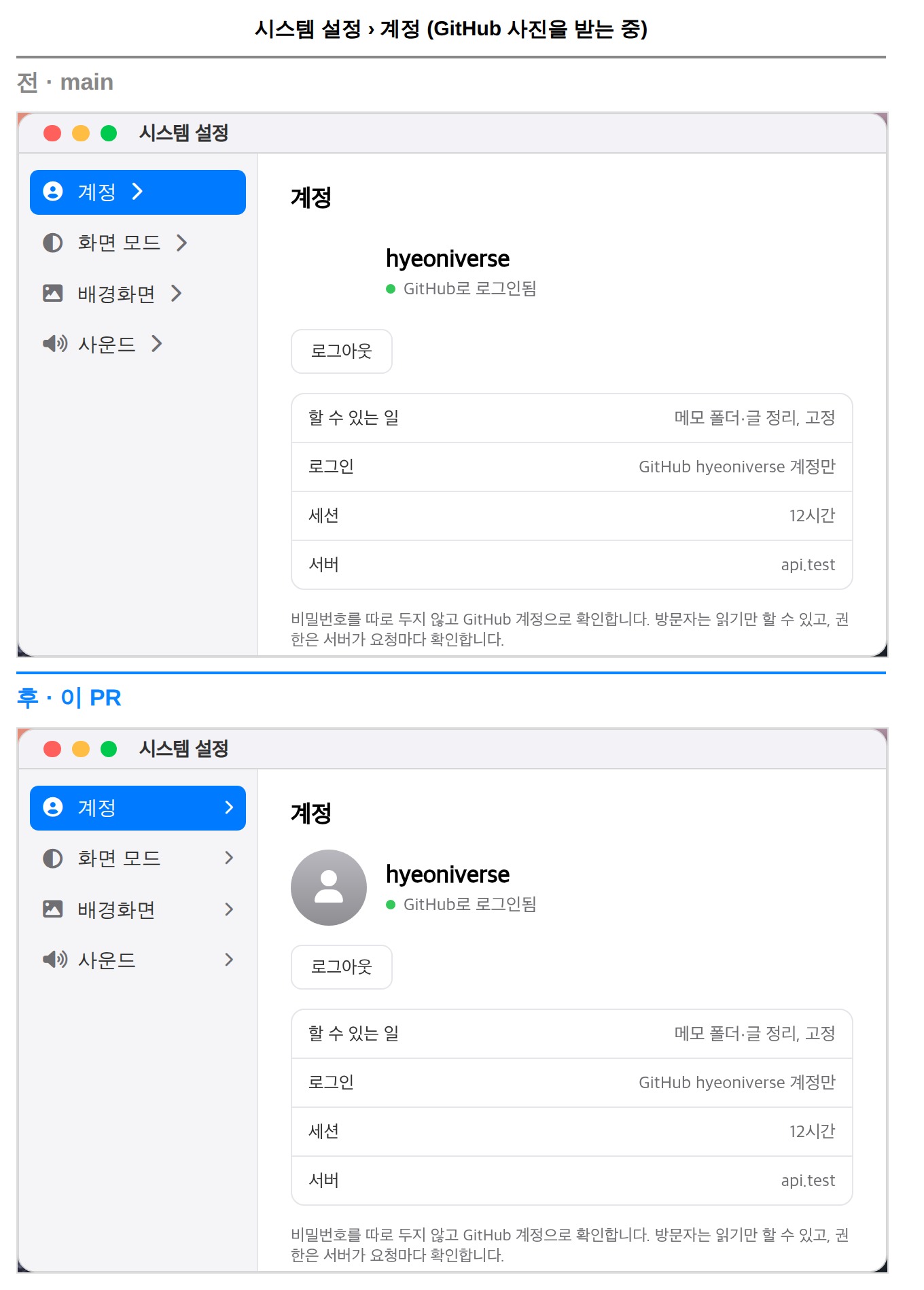
10월 2일 오후 시스템 설정을 열었을 때, 사진을 받는 동안 사진 영역에는 아무것도 표시되지 않았다. HTML의 <img> 요소는 이미지 데이터를 받기 전에는 그릴 내용이 없다. 크기만 지정된 투명한 영역이 남으므로, ==56px 영역이 빈 공간으로 남았다==.
채택한 방법과 제외한 방법
| 방법 | 장점 | 단점 |
|---|---|---|
| 서버가 사진을 캐시해 같은 출처에서 제공 | github.com이 느려도 빠르다 | 서버에 이미지 프록시가 생기고, 사진이 바뀌면 다시 내려받아야 한다 |
| 로드 중 회색 원 배경만 지정 | CSS 한 줄 | 로드에 실패하면 빈 원이 남고, 브라우저의 깨진 이미지 아이콘이 겹칠 수 있다 |
| 기존 사람 아이콘 위에 사진을 겹치기 (채택) | 로그인 전 모양을 그대로 쓴다. 실패해도 영역이 채워진다 | load 이벤트를 놓치는 경우를 별도로 처리해야 한다 |
첫 번째 방법의 이미지 프록시는 서버가 외부 이미지를 대신 받아 보관해 두고, 브라우저에는 자기 주소로 제공하는 구성이다. 사진은 관리자 한 명의 것이라, 한 번 내려받으면 이후에는 브라우저 캐시(이미 받은 응답을 브라우저가 디스크·메모리에 보관해 두고 다시 요청하지 않는 기능)에서 로드된다. 지연은 대개 첫 요청에서만 발생하므로 서버에 프록시를 추가하지 않고, 화면에서 그 시간을 대체 표시로 채우는 방법을 선택했다.
로드 중 대체 표시
로그인하지 않았을 때 쓰던 회색 원과 사람 아이콘이 이미 있었다. 이것을 사진 아래 레이어에 배치하고, 사진은 로드가 끝난 뒤에 위에 표시한다.
<span className="github-avatar" data-loaded={loaded || undefined}>
	<i className="fa-solid fa-user" aria-hidden="true" />
	<img src={avatarUrl(login)} alt="" onLoad={() => setLoaded(true)} />
</span>
data-loaded={loaded || undefined}는 loaded가 false이면 속성 자체를 붙이지 않고, true이면 data-loaded="true"를 붙인다. CSS는 이 속성이 있는지만 확인해 사진을 보인다.
사진은 처음에 투명하고, load 이벤트가 발생하면 페이드인된다. load 이벤트는 브라우저가 이미지 데이터를 모두 받아 해석을 마친 시각에 <img> 요소에서 발생한다. 로드에 실패하면(GitHub 접근이 차단되거나 아이디가 바뀌면) load 대신 error 이벤트가 발생하므로 loaded는 계속 false다. 그래서 ==깨진 이미지 아이콘 대신 사람 아이콘이 그대로 남는다==.
캐시에서 온 사진의 load 이벤트
캐시에 있던 사진은 React가 이벤트 핸들러를 연결하기 전에 이미 로드가 끝나 load 이벤트를 놓칠 수 있다. 이벤트는 발생한 시각에 연결된 핸들러에게만 전달되고, 나중에 연결한 핸들러에게 다시 전달되지 않기 때문이다.
그래서 첫 렌더링 직후(useLayoutEffect)에 complete와 naturalWidth를 한 번 확인한다. useLayoutEffect는 React가 DOM을 갱신한 뒤, 브라우저가 화면을 그리기 전에 실행되는 훅이다. 여기서 loaded를 true로 바꾸면 그 상태 변경도 브라우저가 화면을 그리기 전에 반영된다.
// apps/react/src/shared/auth/GitHubAvatar.tsx
const image = useRef<HTMLImageElement>(null);
const [loaded, setLoaded] = useState(false);
// 캐시에 있어 그리기 전에 이미 받은 사진은 load 이벤트를 놓칠 수 있다
useLayoutEffect(() => {
	if (image.current?.complete && image.current.naturalWidth > 0) setLoaded(true);
}, []);
[!WARNING] complete만으로는 판단할 수 없다 로드에 실패한 이미지도
complete는true이고, 그때naturalWidth가 0이다.
complete는 브라우저가 이미지 처리를 끝냈는지(성공이든 실패든)를 알려 주고, naturalWidth는 받은 이미지 원본의 가로 픽셀 수다. 예를 들어 GitHub이 460×460 사진을 보내면 naturalWidth는 460이고, 요청이 404로 실패하면 0이다.
| 상태 | complete | naturalWidth | 판단 |
|---|---|---|---|
| 로드 중 | false | 0 | 로드 중 |
| 로드 완료 (캐시 포함) | true | > 0 | 로드됨 |
| 로드 실패 | true | 0 | 실패 |
두 레이어를 겹치는 CSS
CSS는 두 레이어를 같은 원 안에 겹친다. 사진은 position: absolute; inset: 0으로 원 전체를 채우고, 처음에는 opacity: 0이다. inset: 0은 top·right·bottom·left를 모두 0으로 지정하는 단축 속성이라, 사진이 부모(position: relative인 원)의 네 변에 붙는다.
/* apps/react/src/shared/auth/GitHubAvatar.css */
.github-avatar {
	display: grid;
	place-items: center;
	position: relative;
	overflow: hidden;
	border-radius: 50%;
	background: linear-gradient(#b8b8be, var(--color-gray));
}
.github-avatar > img {
	position: absolute;
	inset: 0;
	opacity: 0;
	transition: opacity var(--duration-fast) var(--ease-out);
}
.github-avatar[data-loaded] > img {
	opacity: 1;
}
| 선언 | 역할 |
|---|---|
display: grid; place-items: center | 사람 아이콘을 원의 가운데에 놓는다 |
overflow: hidden; border-radius: 50% | 사각형 사진을 원 모양으로 자른다 |
opacity: 0 → [data-loaded]에서 1 | 로드 전에는 투명, 로드 후 보인다 |
transition: opacity … | 0에서 1로 바뀌는 동안 짧게 페이드인한다 |
아이콘 크기는 원 크기에 비례하도록 0.42em으로 지정한다. em은 요소의 글자 크기를 1로 하는 단위다. 원의 font-size만 지정하면 56px(설정)이든 64px(로그인 결과 창)이든 같은 비율이다. 56px이면 아이콘은 약 23.5px, 64px이면 약 26.9px이다. 로그인 결과 창도 같은 사진을 사용하므로 같은 컴포넌트(GitHubAvatar)로 교체했다.
사이드바의 ›
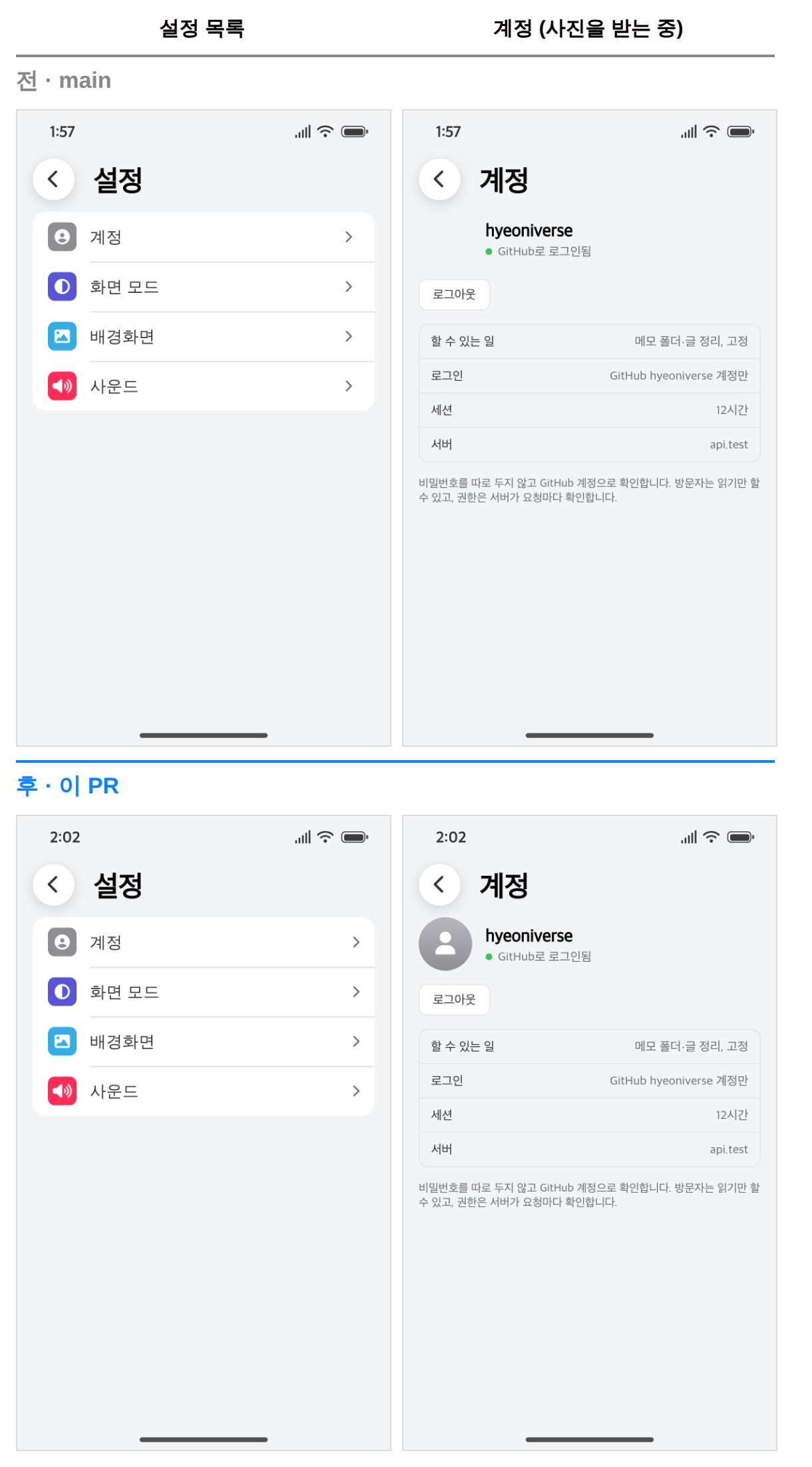
데스크톱 사이드바의 ›는 항목 이름 바로 뒤에 붙어 있었다. 이 ›는 휴대폰 목록에만 표시되도록 display: none을 지정했는데, Font Awesome의 .fa-solid { display: inline-block }이 나중에 로드되어 데스크톱에도 표시되고 있었다. Font Awesome은 아이콘을 글꼴로 제공하는 외부 라이브러리이고, fa-solid 클래스를 붙인 요소를 아이콘으로 그린다.
명시도와 선언 순서
같은 요소에 같은 속성을 지정하는 CSS 규칙이 여럿이면 브라우저는 캐스케이드(cascade) 규칙으로 하나를 고른다. 먼저 명시도(specificity)를 비교한다. 명시도는 선택자에 포함된 ID, 클래스·속성·가상 클래스, 요소 이름의 개수를 (ID, 클래스, 요소) 세 자리로 표기한 값이다. 예를 들어 .a는 (0,1,0), .a > .b는 (0,2,0), #id .a는 (1,1,0)이다. 앞자리부터 비교해 큰 쪽이 적용되고, 명시도가 같으면 나중에 선언된 규칙이 적용된다.
두 규칙 모두 클래스 선택자 하나로 명시도가 같으므로 ==나중에 선언된 규칙이 적용된 것==이다.
| 규칙 | 명시도 | 선언 순서 | 결과 |
|---|---|---|---|
.settings-nav-chevron { display: none } | (0,1,0) | 먼저 | 무시 |
.fa-solid { display: inline-block } | (0,1,0) | 나중 | 적용 |
.settings-nav-item > .settings-nav-chevron | (0,2,0) | 무관 | 적용 (수정 후) |
수정할 때는 선택자를 하나 더 붙여 명시도를 높였다. 선언 순서에 의존하면 CSS 파일의 로드 순서가 바뀌는 시각에 다시 잘못 적용된다.
/* apps/react/src/apps/settings/Settings.css */
/* .settings-nav-item을 붙여 Font Awesome의 display(inline-block)보다 앞서게 한다 */
.settings-nav-item > .settings-nav-chevron {
	width: auto;
	margin-left: auto;
	font-size: 11px;
}
›는 행 오른쪽 끝에 배치했다. flex 행 안에서 margin-left: auto는 남은 가로 공간을 모두 왼쪽 여백으로 가져가므로, 요소가 오른쪽 끝으로 밀린다. 휴대폰 목록의 ›와 같은 위치다. 아이콘 칸에 지정한 너비(1rem)는 ›에 적용하지 않는다. 그 너비 안에서 글자가 왼쪽 정렬되어 끝에서 몇 px 떨어져 보였기 때문이다. 창이 좁아 항목이 상단 탭으로 바뀌면 ›를 숨긴다.
확인
E2E 시험에서 항목마다 ›의 오른쪽 끝과 행의 콘텐츠 영역 오른쪽 끝이 같은지, 사진 응답을 보류하는 동안 사람 아이콘이 표시되고 응답을 보내면 사진이 표시되는지 확인한다.
// apps/react/e2e/settings.spec.ts '사이드바 항목의 ›는 줄 오른쪽 끝에 붙는다'
const gaps = await items.evaluateAll((rows) =>
	rows.map((row) => {
		const chevron = row.querySelector('.settings-nav-chevron')!.getBoundingClientRect();
		const right = row.getBoundingClientRect().right - parseFloat(getComputedStyle(row).paddingRight);
		return Math.abs(Math.round(right - chevron.right));
	})
);
expect(gaps).toEqual([0, 0, 0, 0]);
행의 오른쪽 끝에서 오른쪽 안쪽 여백(paddingRight)을 뺀 값이 콘텐츠 영역의 오른쪽 끝이다. 예를 들어 행의 right가 240px, 안쪽 여백이 8px이면 콘텐츠 끝은 232px이고, ›의 right도 232px이어야 차이가 0이다.
"응답 보류"는 시험에서 github.com/*.png 요청을 가로채(page.route) 즉시 응답하지 않는 방식이다(e2e/admin-login.spec.ts의 "GitHub 사진을 받는 동안에는 자리에 사람 아이콘이 보이고, 받으면 사진으로 바뀐다"). ==느린 네트워크를 에뮬레이션하지 않아도 "로드 중" 상태를 원하는 만큼 유지할 수 있다==.
let release = () => {};
const held = new Promise<void>((resolve) => (release = resolve));
await page.route('https://github.com/*.png*', async (route) => {
	await held; // 손으로 풀 때까지 답하지 않는다
	await route.fulfill({ contentType: 'image/png', body: Buffer.from('iVBORw0KGgo…', 'base64') }); // 1×1 PNG
});
// … 아이콘이 보이고 사진은 opacity 0
release();
await expect(avatar).toHaveAttribute('data-loaded', 'true');
await expect(avatar.locator('img')).toHaveCSS('opacity', '1');
| 단계 | 시험이 하는 일 | 화면 |
|---|---|---|
| 1. 요청 가로채기 | held 약속이 풀릴 때까지 응답을 보내지 않는다 | 사람 아이콘, 사진 투명 |
2. release() 호출 | 가로챈 요청에 1×1 PNG를 응답한다 | load 발생 |
| 3. 확인 | data-loaded="true", 사진 opacity: 1을 기다린다 | 사진 표시 |
배운 것
- 로드 중인 시간도 화면의 일부다. 로드에 몇 초 걸리는 것은 버그가 아니지만, 그동안 영역이 비어 있으면 화면이 깨진 것처럼 보인다.
complete만으로는 판단할 수 없다. 실패한 이미지도complete다.naturalWidth까지 확인해야 로드 완료로 판단할 수 있다.- 명시도가 같으면 나중 규칙이 적용된다. 외부 라이브러리 CSS(Font Awesome)와 같은 명시도로 경쟁하면 로드 순서가 결과를 결정한다. 우선해야 하는 규칙은 명시도로 우선하게 했다.
이 수정은 #74로 병합했다.
관련 글
- /auth/me의 세션 만료 시각에 맞춰 화면을 로그아웃 상태로 전환하기
- Playwright와 E2E 가짜 API로 블로그 스크린샷 생성하기
- GitHub OAuth와 토큰 해시만 저장하는 DB 세션으로 관리자 인증하기
- 최소 창 크기와 컨테이닝 블록으로 중첩 스크롤의 이중 스크롤 없애기
- MDN: The Image Embed element (img)
- MDN: HTMLElement load event
- MDN: HTMLImageElement.complete
- MDN: HTMLImageElement.naturalWidth
- MDN: HTTP caching
- MDN: Specificity
- MDN: inset
- React: useLayoutEffect
- Playwright: Network
#MacFolio #시스템설정
- #MacFolio
- #시스템설정