웹 개발자를 위한 VS Code 확장 32개와 팀에 공유하는 설정
· 기술 노트/개발 환경
VS Code는 Microsoft가 만든 무료 코드 편집기다. 기본 상태에서는 파일 편집, 검색, Git, 디버거 같은 공통 기능과 HTML·CSS·JavaScript·TypeScript 언어 지원만 들어 있고, 특정 도구와의 연결은 확장(extension)이 맡는다. 확장은 Visual Studio Marketplace에 올라온 추가 기능 묶음으로, Extensions 보기(⇧⌘X)에서 검색해 설치한다. 예를 들어 ESLint 확장을 설치하기 전에는 const total = 1처럼 선언만 하고 쓰지 않는 변수가 있어도 편집기에 아무 표시가 없고, 설치한 뒤에는 그 줄에 빨간 물결줄과 no-unused-vars 경고가 나타난다.
웹 프론트엔드·풀스택 개발에서 가장 효과가 큰 확장은 프로젝트에 있는 설정 파일을 편집기가 읽게 해 주는 확장이다. ESLint 확장은 eslint.config.js를, Playwright 확장은 playwright.config.ts를 읽어 터미널에서 돌리던 검사를 편집 중에 보여 준다. 아래 동작 화면은 React·NestJS·Prisma를 쓰는 pnpm 모노레포 하나를 예시 저장소로 삼아 찍었다.
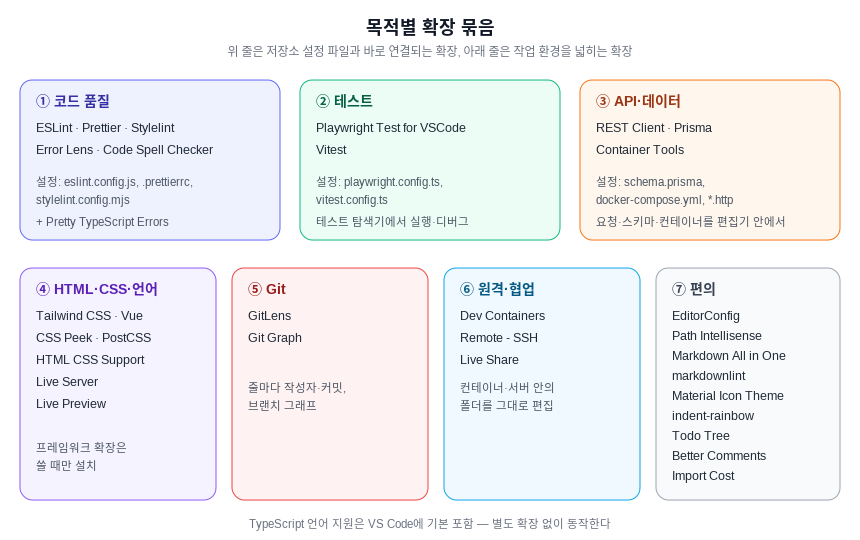
| 묶음 | 확장 | 하는 일 |
|---|---|---|
| ① 코드 품질 | ESLint | ESLint 규칙 위반 표시, 자동 수정 |
| Prettier - Code formatter | 프로젝트의 Prettier로 포맷 | |
| Stylelint | CSS를 Stylelint 규칙으로 검사 | |
| Error Lens | 오류 메시지를 그 줄 끝에 표시 | |
| Code Spell Checker | 영어 철자 오류 표시 | |
| Pretty TypeScript Errors | TypeScript 오류 메시지를 읽기 쉽게 표시 | |
| ② 테스트 | Playwright Test for VSCode | E2E 시험 실행·디버그 |
| Vitest | 단위 시험 실행·디버그 | |
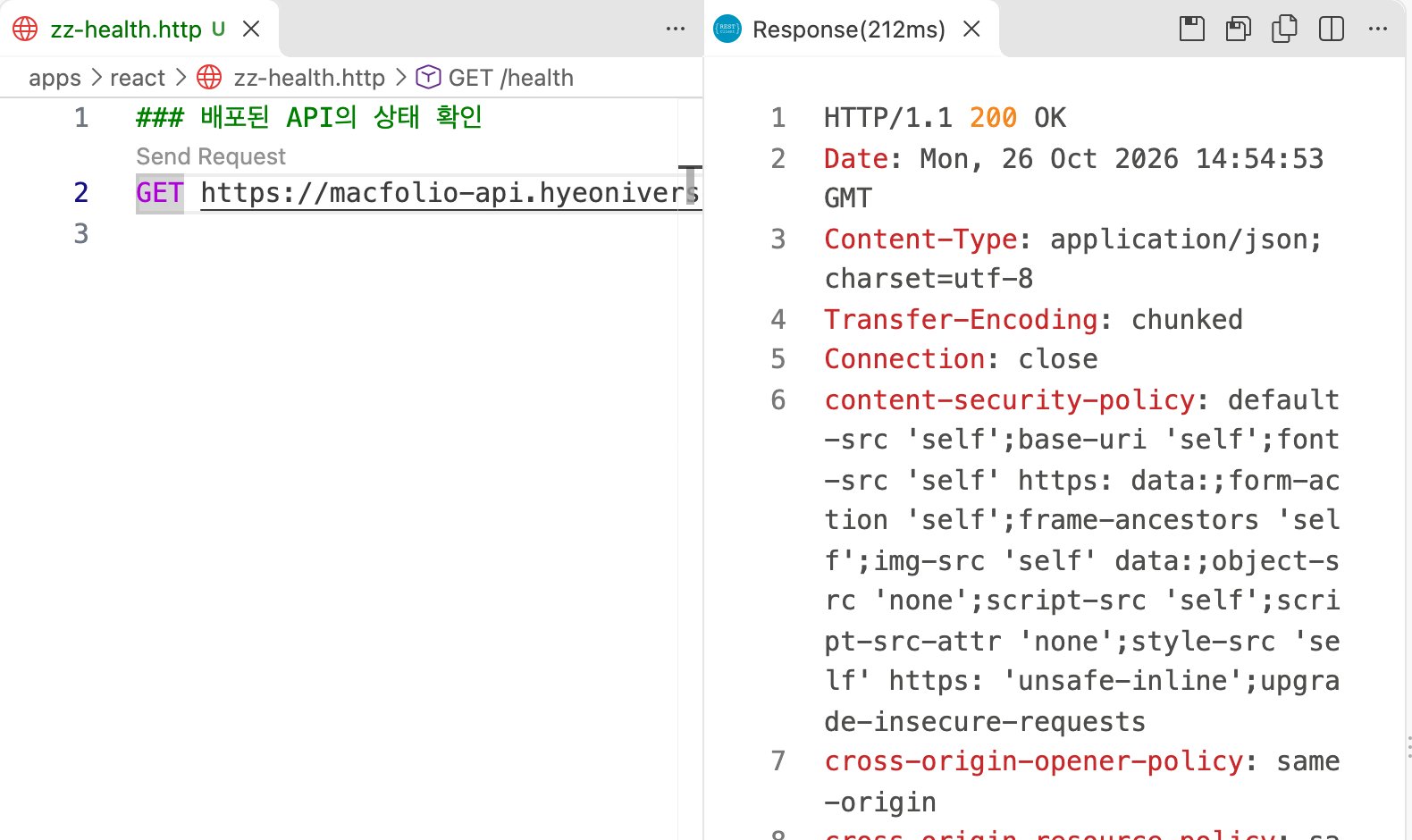
| ③ API·데이터 | REST Client | .http 파일의 요청 보내기 |
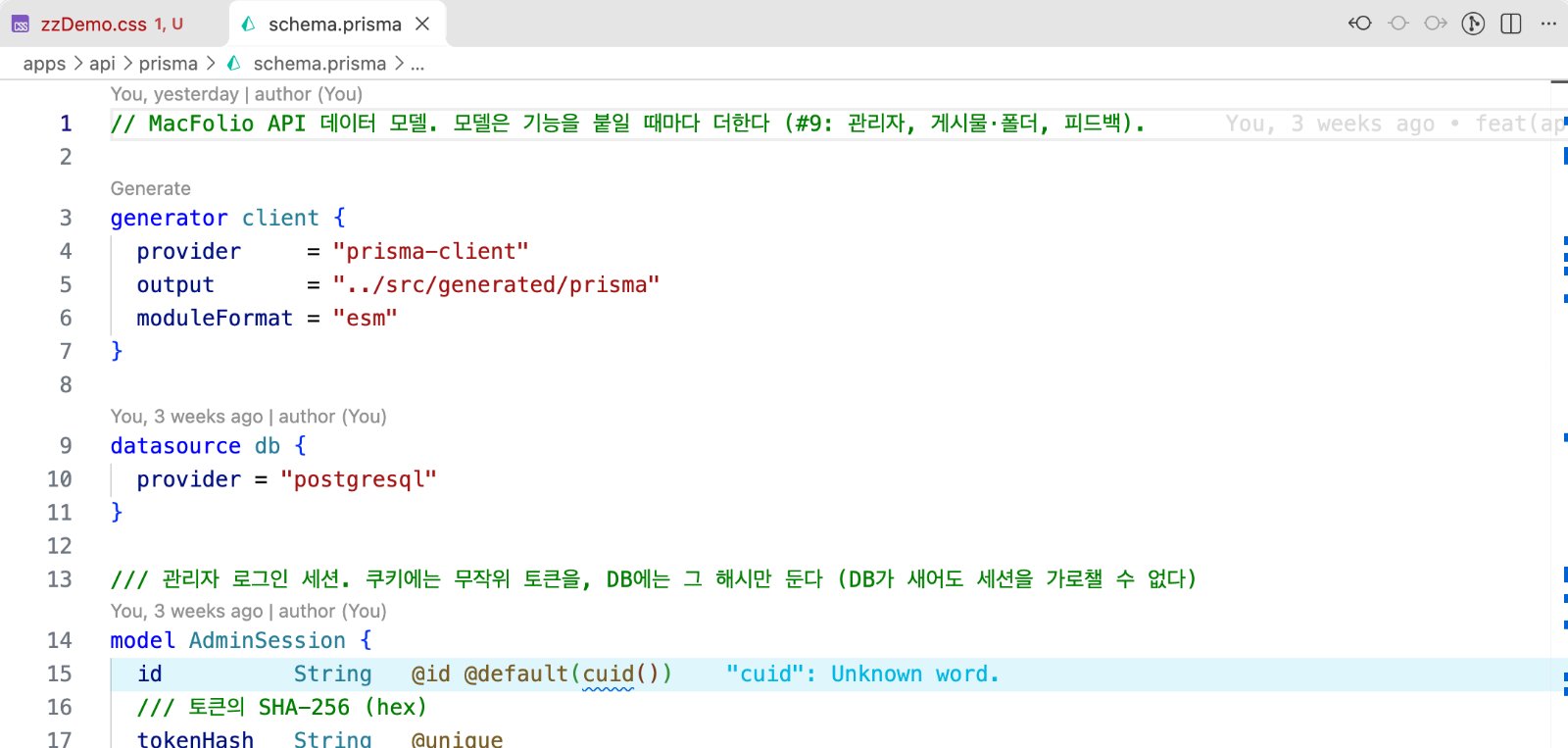
| Prisma | schema.prisma 편집 지원 | |
| Container Tools | Dockerfile·Compose 편집, 컨테이너 관리 | |
| ④ HTML·CSS·언어 | Tailwind CSS IntelliSense | Tailwind 클래스 자동 완성 |
| Vue (Official) | .vue 파일 지원 | |
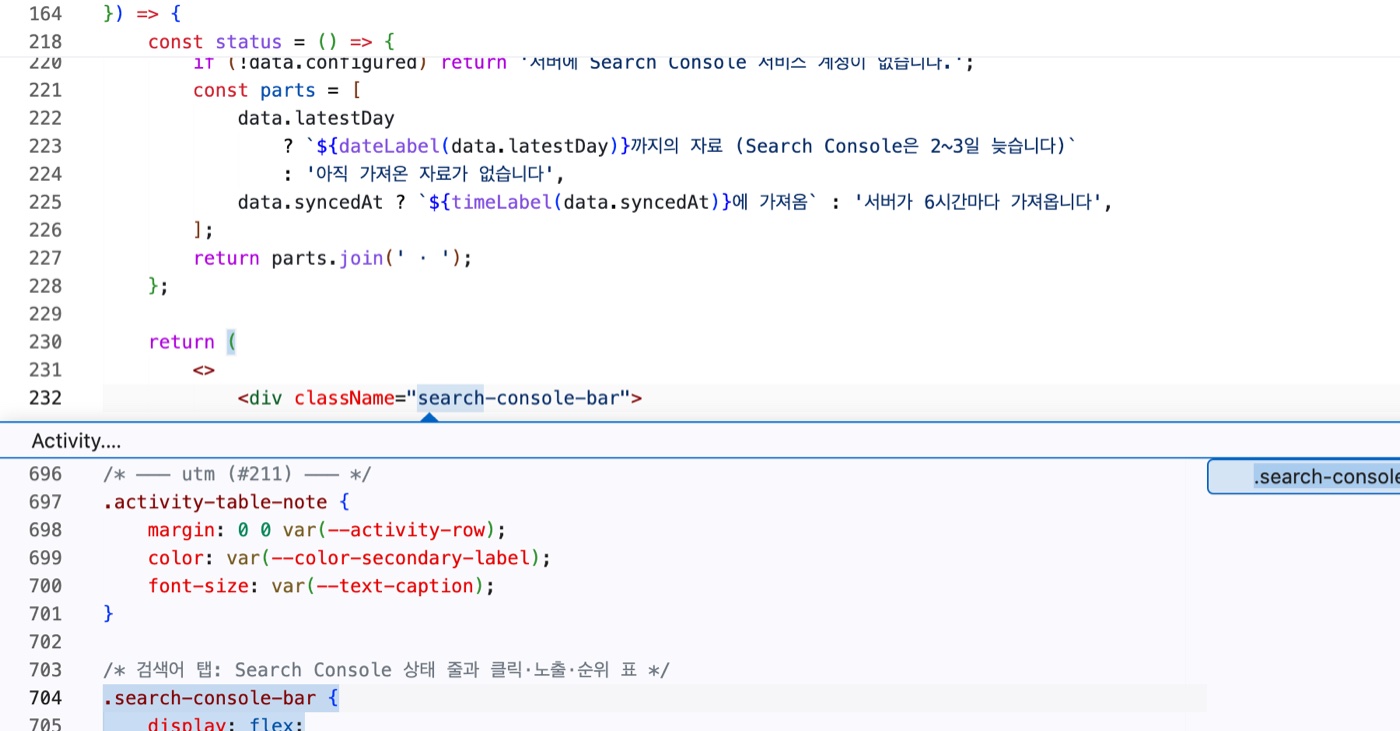
| CSS Peek | HTML·JSX의 class·id에서 CSS 정의로 이동 | |
| HTML CSS Support | HTML의 class·id 자동 완성 | |
| PostCSS Language Support | 최신·실험 CSS 문법 강조 | |
| Live Server | 정적 페이지를 로컬 서버로 띄우고 새로 고침 | |
| Live Preview | 편집기 안에서 HTML 미리 보기 | |
| ⑤ Git | GitLens — Git supercharged | 줄별 작성자·커밋 표시 |
| Git Graph | 브랜치·병합 기록 그래프 | |
| ⑥ 원격·협업 | Dev Containers | 컨테이너 안에서 폴더 열기 |
| Remote - SSH | SSH로 원격 폴더 열기 | |
| Live Share | 실시간 공동 편집 | |
| ⑦ 편의 | EditorConfig | .editorconfig 규칙 적용 |
| Path Intellisense | import 경로 자동 완성 | |
| Markdown All in One | Markdown 단축키·목차·표 정렬 | |
| markdownlint | Markdown 문법 검사 | |
| Material Icon Theme | 파일 종류별 아이콘 | |
| indent-rainbow | 들여쓰기 단계마다 색 표시 | |
| Todo Tree | TODO·FIXME 주석을 트리로 모아 보기 | |
| Better Comments | 주석을 종류(!, ?, TODO)별 색으로 구분 | |
| Import Cost | import한 패키지 크기를 줄 끝에 표시 |
확장 이름·게시자·ID·기능은 2026년 10월 26일 Marketplace의 각 확장 페이지와 VS Code 공식 문서를 기준으로 한다. 확장 ID(게시자.이름, 예: dbaeumer.vscode-eslint)는 상세 화면 오른쪽 Installation 표의 Identifier에 있고, Extensions 보기 검색 칸에 ID를 넣으면 이름이 비슷한 다른 확장과 섞이지 않는다. 화면은 VS Code 1.143.1 웹 버전(code serve-web)에서 찍었고, 동작 화면의 zzDemo.ts, zzDemo.css, zz-health.http는 촬영용으로 만든 파일이다.
① 코드 품질
린터(linter)는 코드에서 버그로 이어질 수 있는 패턴(쓰지 않는 변수, 형 변환이 일어나는 == 비교 등)을 규칙으로 찾아 알려 주는 도구이고, 포매터(formatter)는 공백·줄바꿈·따옴표 같은 모양만 정해진 형식으로 통일하는 도구다. ESLint·Stylelint는 린터, Prettier는 포매터다.
[!IMPORTANT] 세 검사 도구(ESLint·Prettier·Stylelint)의 확장은 확장에 들어 있는 규칙이 아니라 저장소에 설치된 패키지와 설정 파일을 쓴다. 그래서 CI와 편집기의 결과가 같다.
ESLint
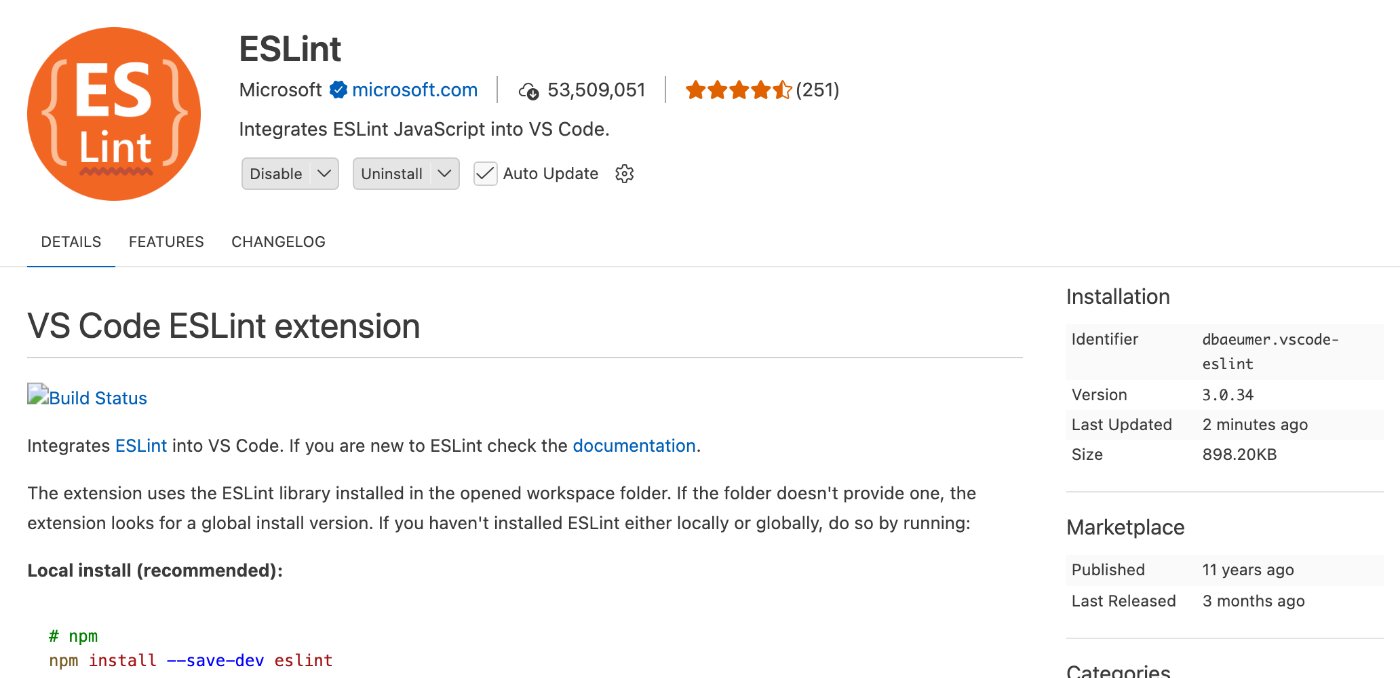
편집 중에 ESLint 규칙 위반을 표시하고, 저장할 때 자동 수정할 수 있는 항목을 고친다. ESLint 9 이상의 flat config(eslint.config.js 등)를 읽는다. 확장 페이지에 따르면 ESLint 10부터는 eslint.useFlatConfig 설정을 보지 않고 항상 flat config를 쓴다. ESLint 10과 eslint.config.js를 쓰는 저장소라면 따로 설정할 것이 없다.
Prettier - Code formatter
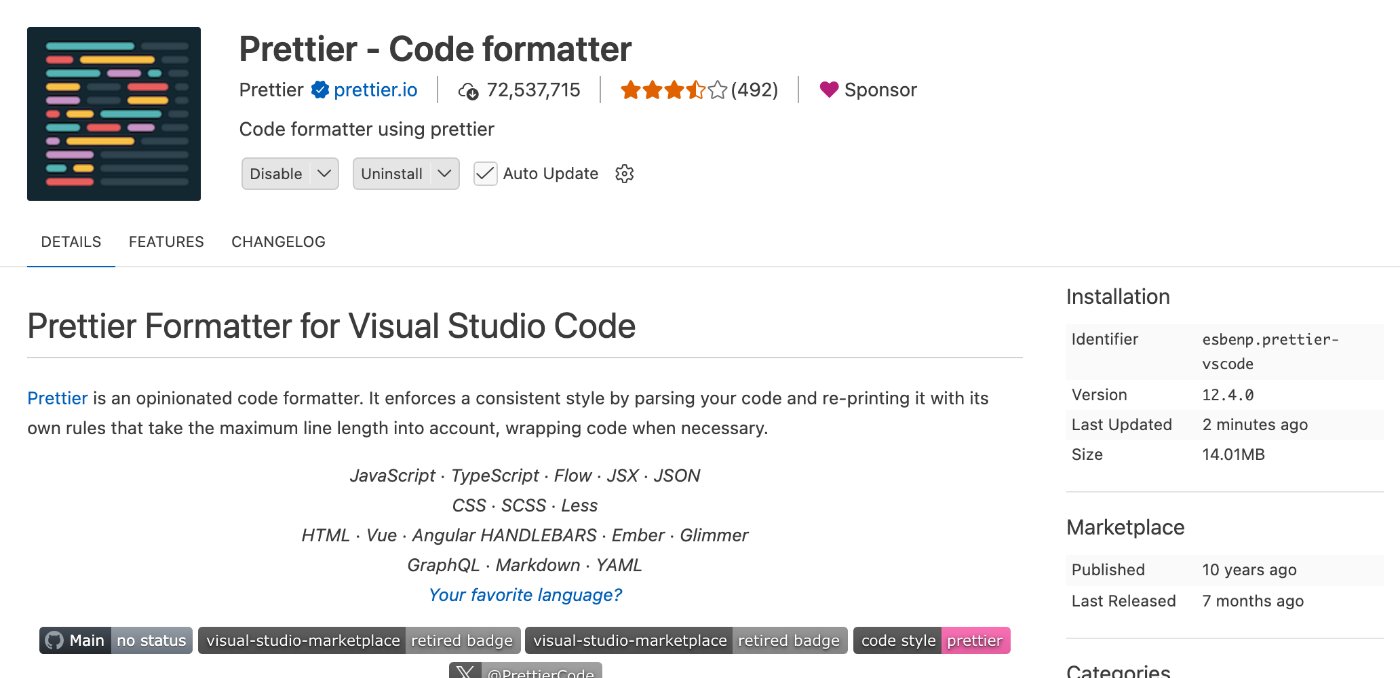
프로젝트 의존성에 설치된 Prettier로 파일을 포맷하고, 처음 불러올 때 사용자 확인을 받는다. 예를 들어 .prettierrc에 {"useTabs": true, "singleQuote": true, "printWidth": 120}을 적어 두면 저장할 때 탭 들여쓰기, 작은따옴표, 줄 길이 120이 그대로 적용된다. 확장 페이지는 언어별 설정을 "[javascript][typescript]"처럼 합쳐 쓰면 동작하지 않으니 언어마다 블록을 따로 두라고 안내한다.
Stylelint
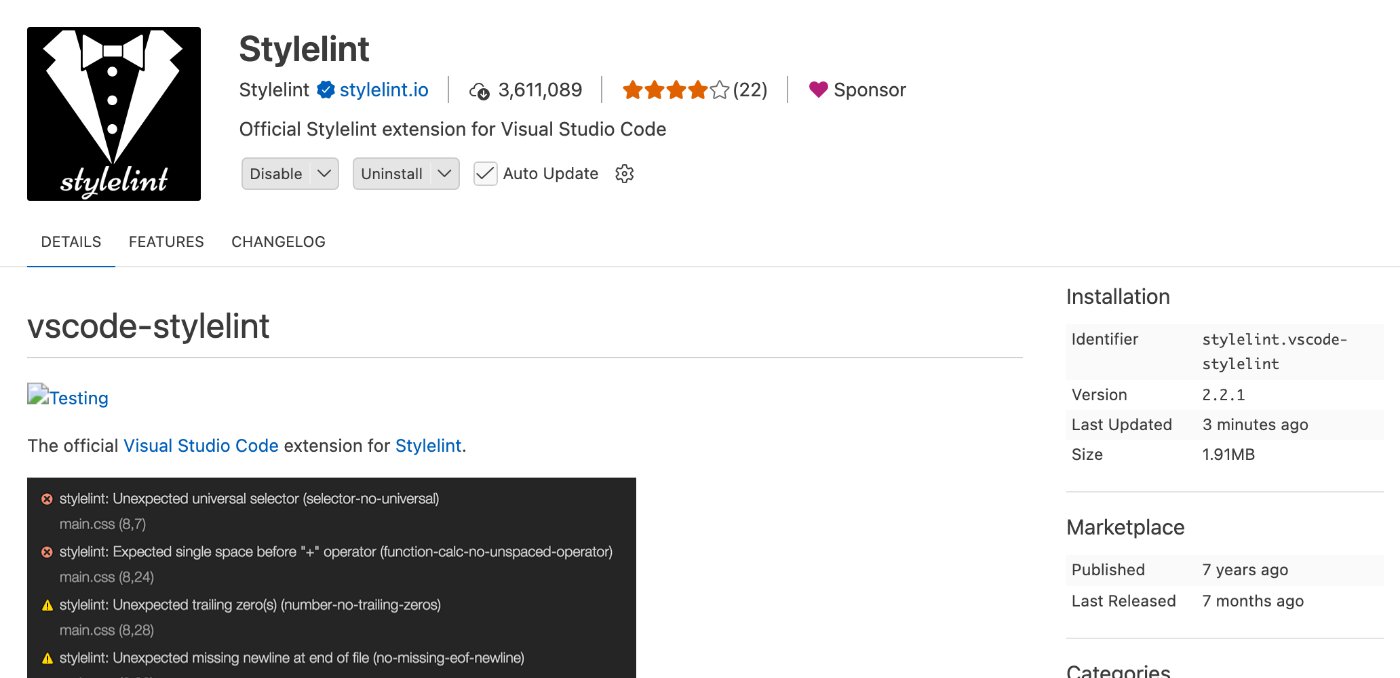
CSS·PostCSS를 저장소의 Stylelint 규칙으로 검사한다. VS Code 내장 CSS 검사(css.validate)를 끄지 않으면 같은 오류가 두 번 표시된다고 확장 페이지가 안내한다.

Error Lens
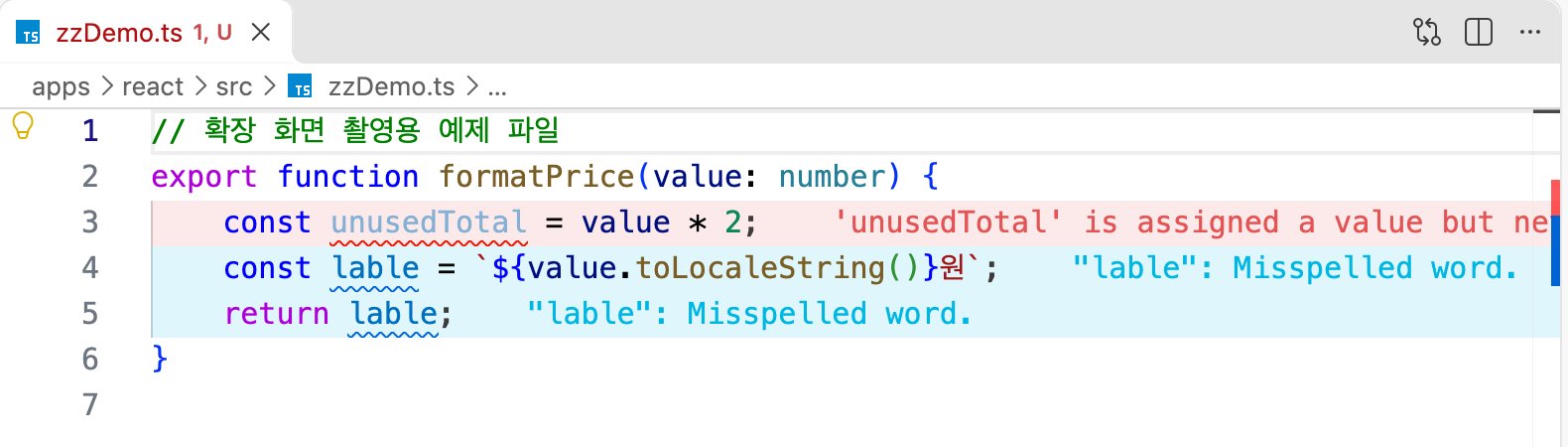
오류·경고 메시지를 마우스를 올리지 않아도 그 줄 끝에 문장으로 표시한다. ESLint·Stylelint·TypeScript가 낸 진단을 모두 같은 방식으로 보여 준다.
Code Spell Checker
식별자·주석의 영어 철자 오류를 표시한다(위 화면의 lable). 다른 언어 사전은 별도 확장으로 제공하고, 확장 페이지의 사전 목록에 한국어 사전은 없다. 프로젝트 고유 단어는 cspell.json에 추가해 팀이 공유한다.
Pretty TypeScript Errors
TypeScript가 내는 타입 중심의 긴 오류 메시지를 다시 배치하고, 메시지 안의 타입을 테마 색으로 강조한다. 타입 옆에 그 선언으로 이동하는 버튼과 오류 설명 페이지(typescript.tv, ts-error-translator)로 가는 버튼을 붙인다. .ts뿐 아니라 .tsx, Vue·Svelte·Astro 파일의 TypeScript 오류에도 적용된다고 확장 페이지가 안내한다. 원래 오류 메시지도 그대로 남는다.
저장할 때 포맷과 자동 수정
다섯 확장을 함께 쓸 때 저장 한 번으로 포맷과 자동 수정을 실행하는 설정이다. 키와 값은 각 확장 페이지의 안내를 따랐다.
// .vscode/settings.json
{
	"editor.defaultFormatter": "esbenp.prettier-vscode",
	"editor.formatOnSave": true,
	"editor.codeActionsOnSave": {
		"source.fixAll.eslint": "explicit",
		"source.fixAll.stylelint": "explicit",
	},
	// 내장 CSS 검사를 끄고 Stylelint만 쓴다 (같은 오류가 두 번 나오지 않게)
	"css.validate": false,
	"stylelint.validate": ["css", "postcss"],
}
② 테스트
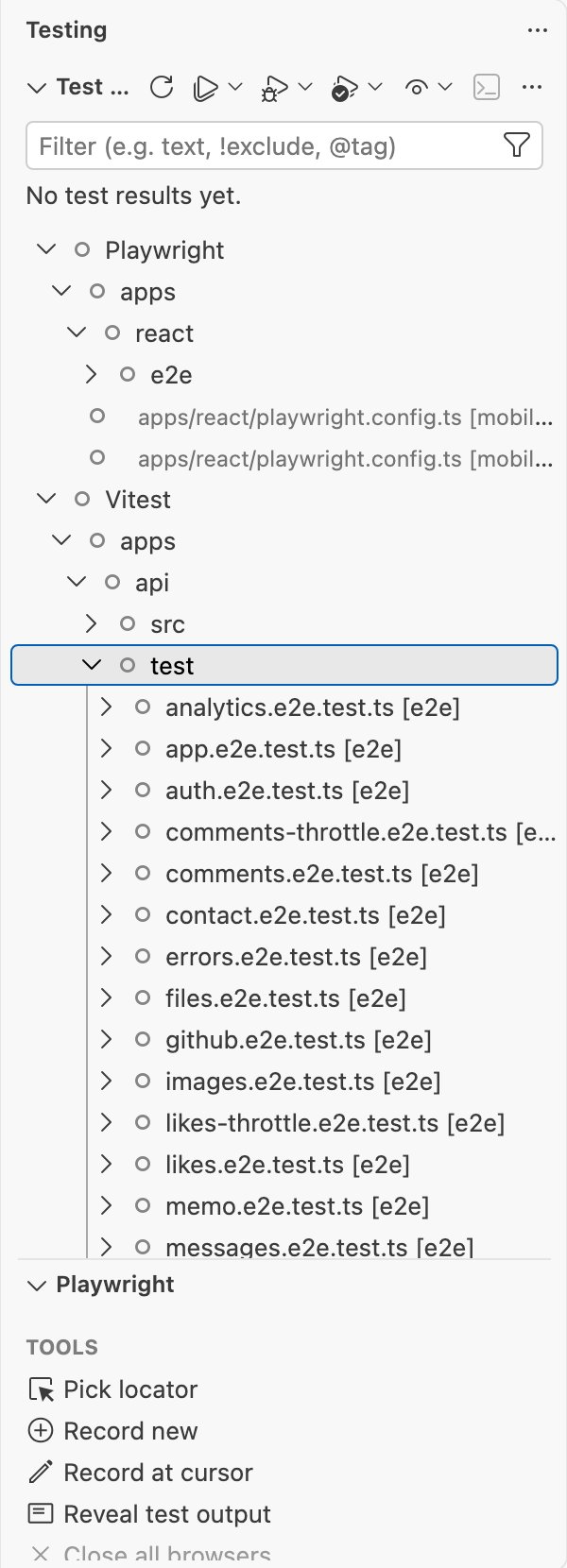
두 확장 모두 VS Code의 Testing 보기(테스트 탐색기)에 시험을 나열하고, 시험 이름 옆의 ▶로 하나만 실행한다. 실패한 시험에 중단점을 걸고 디버그할 수 있어 console.log를 넣었다 빼는 일이 줄어든다.
Playwright Test for VSCode
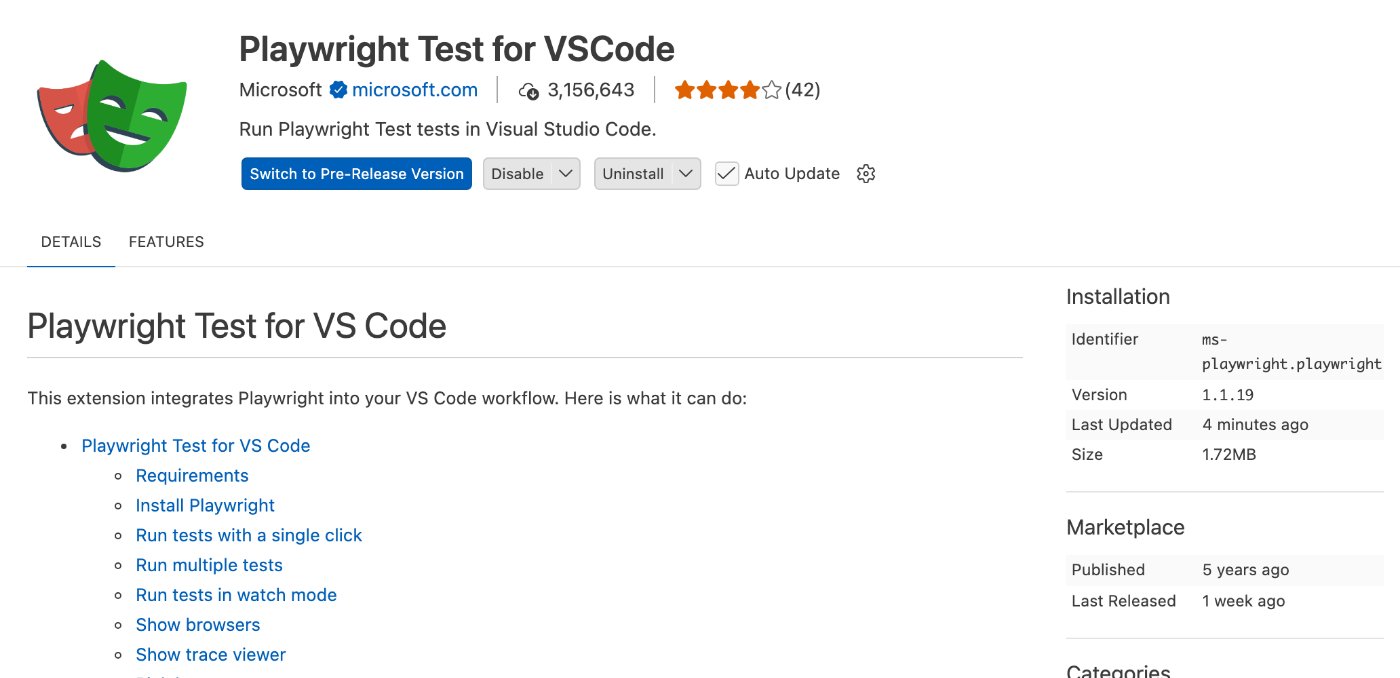
E2E 시험을 실행·디버그하고, 동작 녹화와 trace 보기를 지원한다. Playwright 1.38 이상이 필요하다.
- 프로젝트 고르기:
playwright.config.ts의 projects를 읽어 어느 브라우저로 실행할지 고르게 한다. 예를 들어 desktop-chromium·mobile-iphone·mobile-android 세 프로젝트를 정의한 저장소에서는 휴대폰 시험만 골라 실행할 수 있다. - 로케이터 고르기(Pick locator): 브라우저에서 요소 위에 마우스를 올리면
getByRole같은 로케이터를 만들어 준다. 접근성 이름으로 요소를 찾는 시험을 쓸 때 이름을 추측하지 않아도 된다.
Vitest
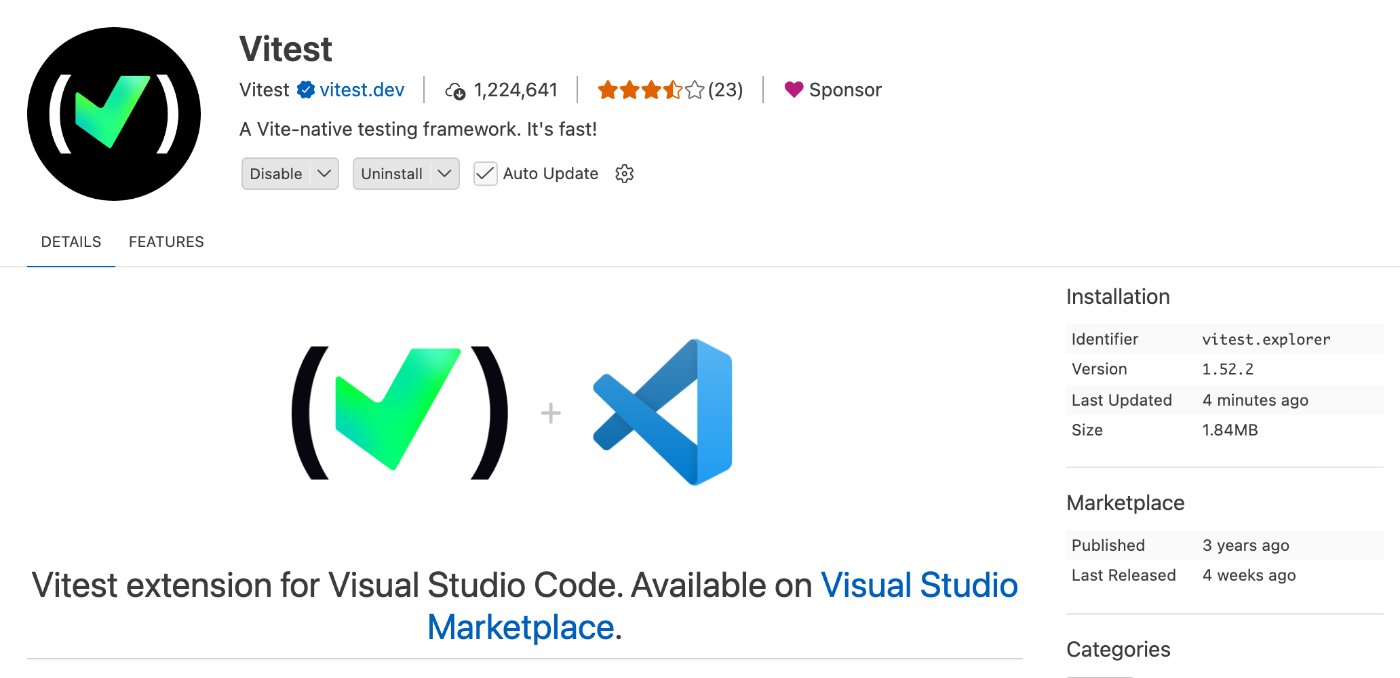
단위 시험을 실행·디버그하고, 커버리지와 파일 변경 시 다시 실행을 지원한다. Vitest 1.4 이상이 필요하다. vitest.config.ts의 projects를 그대로 쓰므로, 단위(unit)와 E2E(e2e) 프로젝트를 나눈 설정도 탐색기에 따로 보인다.
③ API·데이터
REST Client
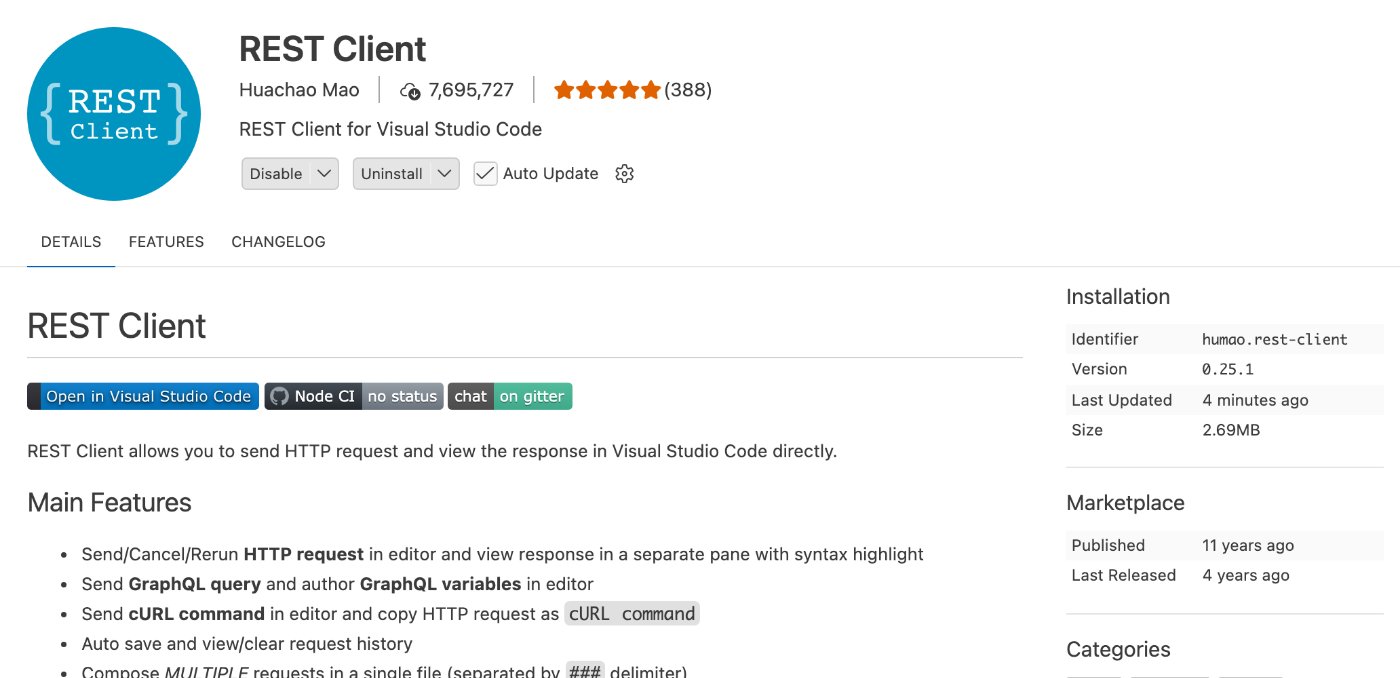
.http·.rest 파일에 적은 HTTP 요청을 보내고 응답을 옆 창에 표시한다. 요청을 텍스트 파일로 저장하므로 저장소에 커밋해 팀이 같은 요청을 쓴다. 환경 변수(rest-client.environmentVariables), 파일 변수(@name = value), 앞 요청의 응답 값을 다음 요청에 쓰는 요청 변수를 지원한다. 세션 쿠키가 필요한 관리자 API를 시험할 때 로그인 요청의 응답을 다음 요청에 넘길 수 있다.
Prisma
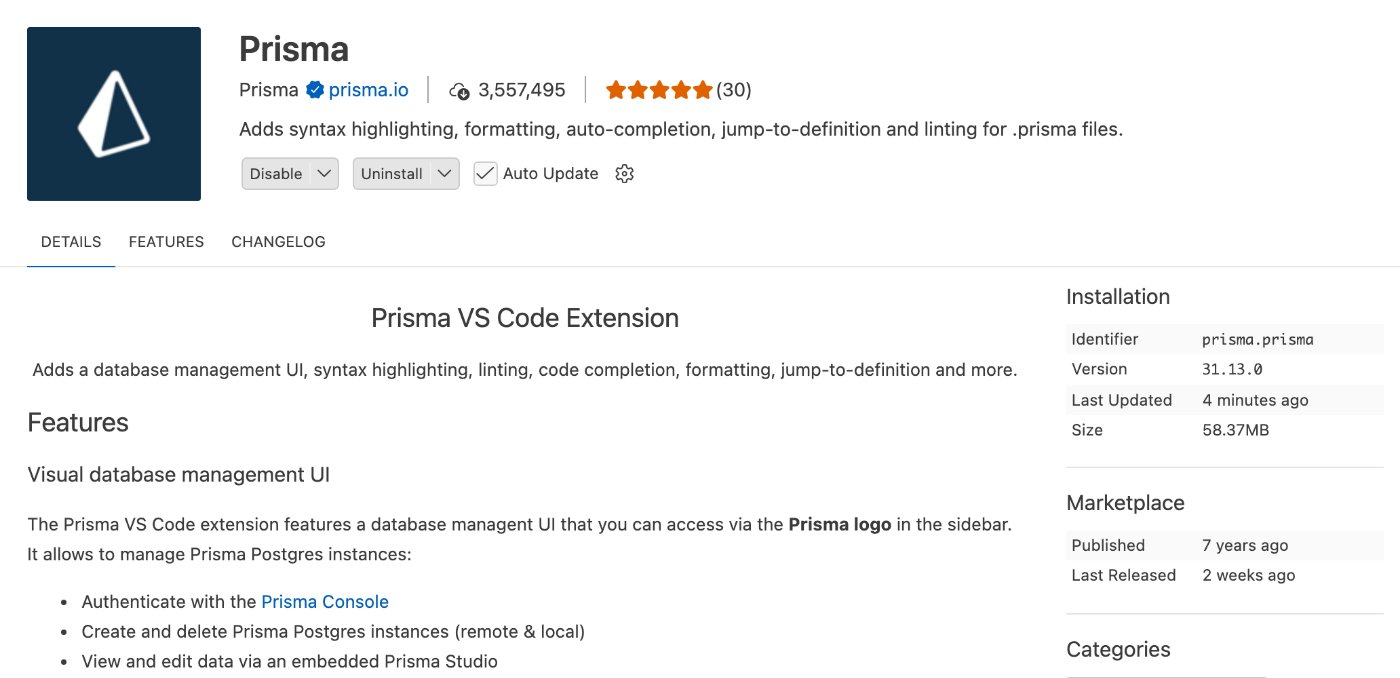
schema.prisma의 강조·포맷·자동 완성·린트·정의로 이동·이름 바꾸기를 지원한다. 모델 이름을 바꾸면 쓰는 곳을 모두 고치고, 필요하면 @map·@@map을 붙인다. 예를 들어 String?을 Strng?으로 잘못 적으면 저장하기 전에 그 줄에 오류가 표시된다.
Container Tools
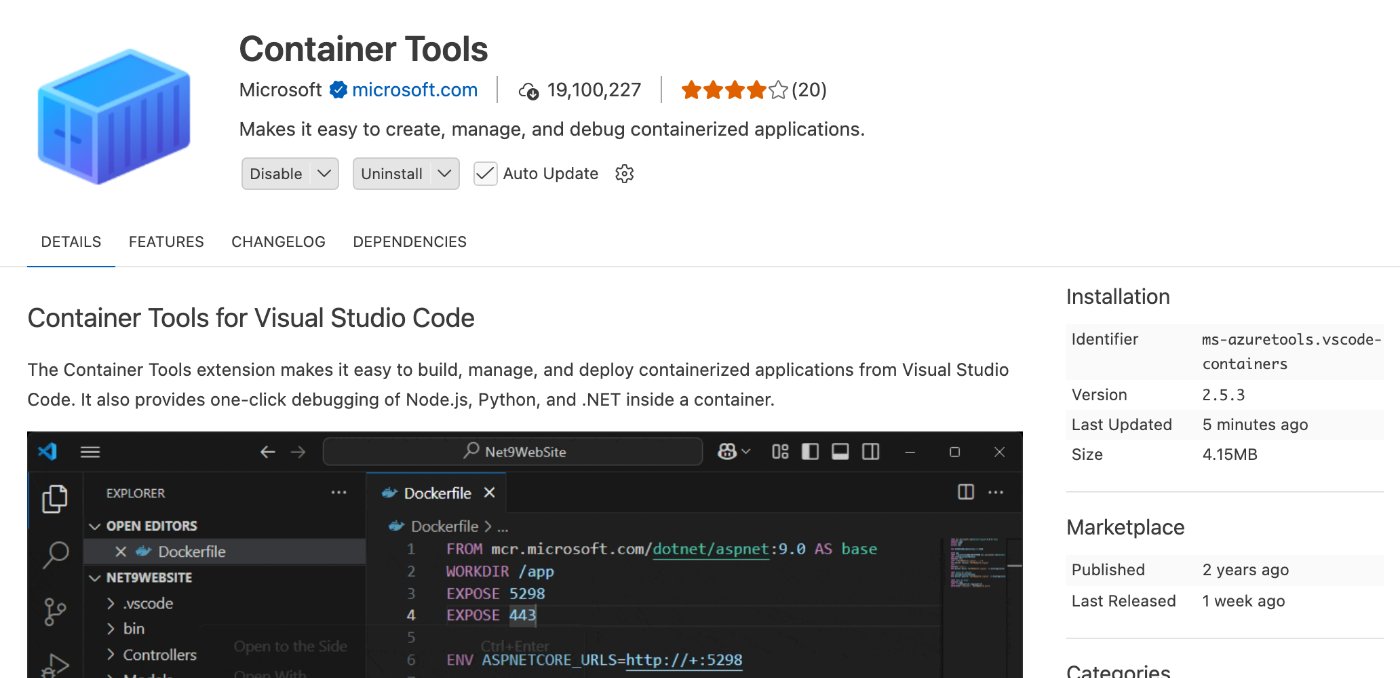
Dockerfile·Compose 편집 지원, 컨테이너 관리, 컨테이너 안 디버깅을 제공한다. 예전에 Docker 확장(ms-azuretools.vscode-docker)이 하던 기능을 이 확장이 넘겨받았고, Docker 확장을 설치했다면 확장 팩으로 함께 설치되었을 수 있다. 확장 페이지는 고급 편집 지원으로 Docker DX(docker.docker)를 함께 권한다.
④ HTML·CSS·언어
[!WARNING] 편집기와
tsc의 TypeScript 버전 TypeScript 언어 지원은 VS Code에 기본으로 들어 있다. 공식 문서에 따르면 언어 지원은 포함되어 있지만 컴파일러(tsc)는 포함되어 있지 않다. 편집기는 기본적으로 VS Code에 들어 있는 TypeScript로 오류를 계산하므로, 프로젝트의 TypeScript와 버전이 다르면 편집기와tsc의 결과가 어긋날 수 있다. 명령 팔레트의 TypeScript: Select TypeScript Version으로 작업 공간 버전을 고르면 같은 버전을 쓴다(공식 문서). Tailwind CSS·Vue 확장은 그 프레임워크를 쓸 때만 설치하고, 이어지는 네 확장은 HTML·CSS를 직접 다룰 때 쓴다.
Tailwind CSS IntelliSense
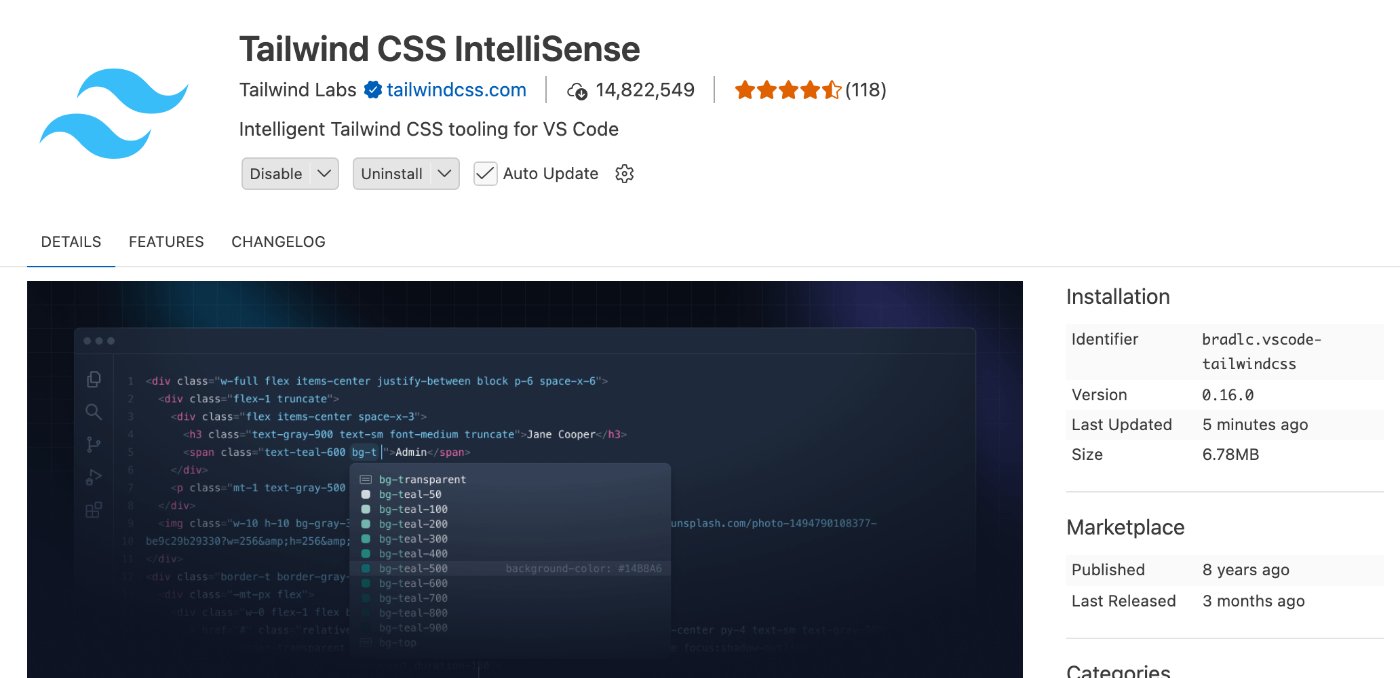
클래스 자동 완성, 클래스의 실제 CSS 미리보기, 오류 표시를 제공한다. 작업 공간에 tailwindcss 패키지가 설치되어 있어야 동작한다. v4는 @import "tailwindcss"가 있는 CSS 파일을, v3 이하는 tailwind.config.* 파일을 찾아 활성화된다.
Vue (Official)
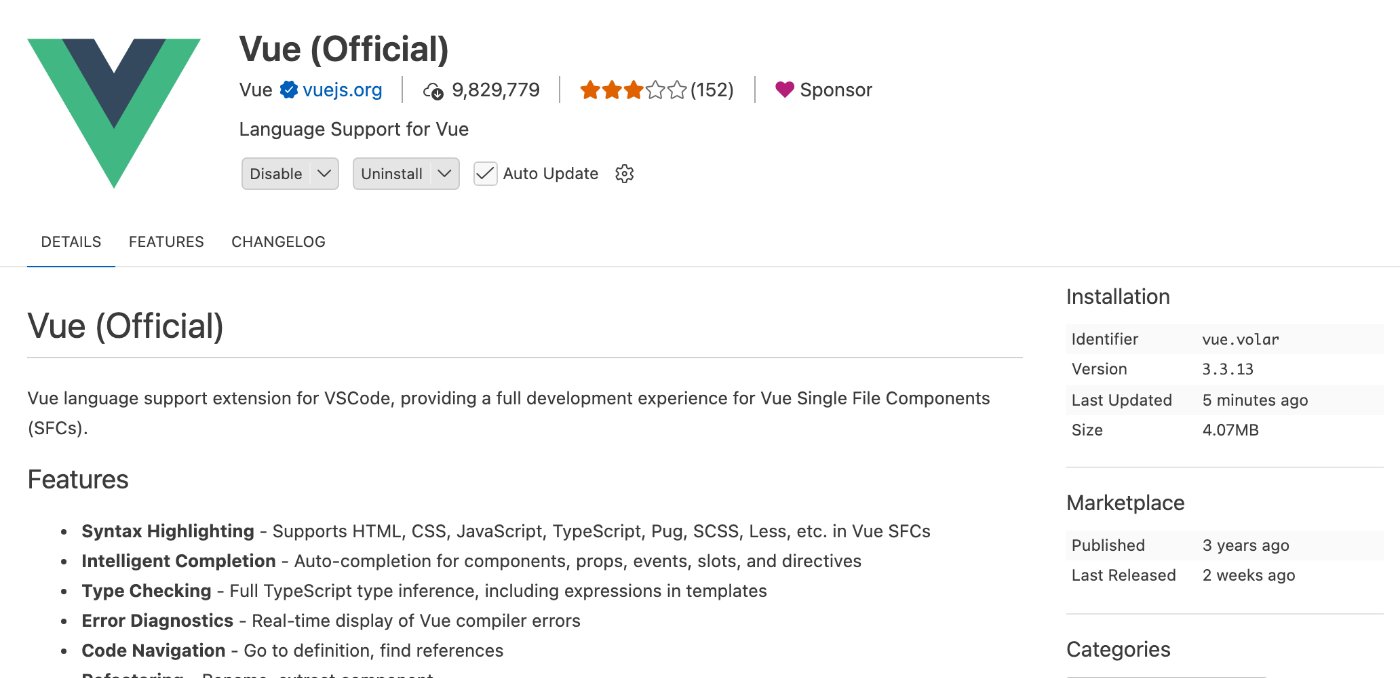
Vue 단일 파일 컴포넌트(.vue)를 지원한다. 예전 Vue 확장인 Vetur의 Marketplace 페이지는 새 공식 편집기 지원으로 Volar를 안내한다. Volar가 지금의 Vue (Official)이고, ID에 volar가 남아 있다.
CSS Peek
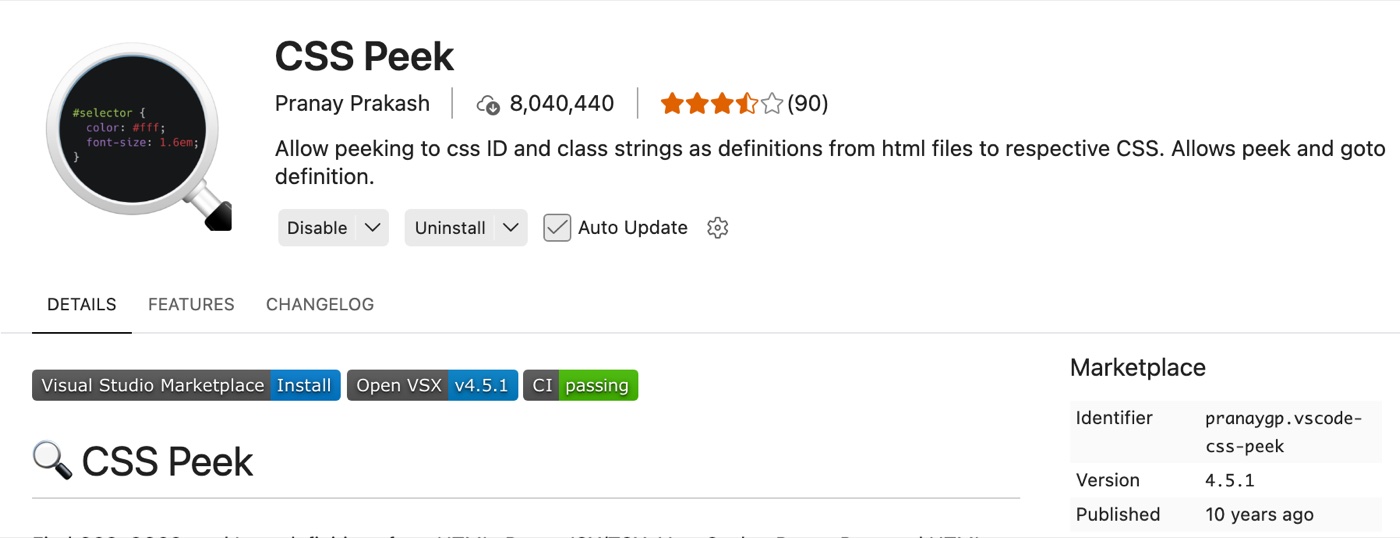
HTML·React JSX/TSX·Vue·Svelte 등의 class·id 문자열에서 그 이름을 정의한 CSS·SCSS·Less 규칙을 찾는다. Peek Definition, Go to Definition(F12), ⌘를 누른 채 올리는 Hover를 지원한다. VS Code 내장 CSS 지원은 Sass·Less 변수와 CSS 변수의 선언 찾기, @import·url() 링크 이동만 지원하고, HTML의 class에서 CSS 규칙으로 가는 기능은 없다(공식 문서).
HTML CSS Support
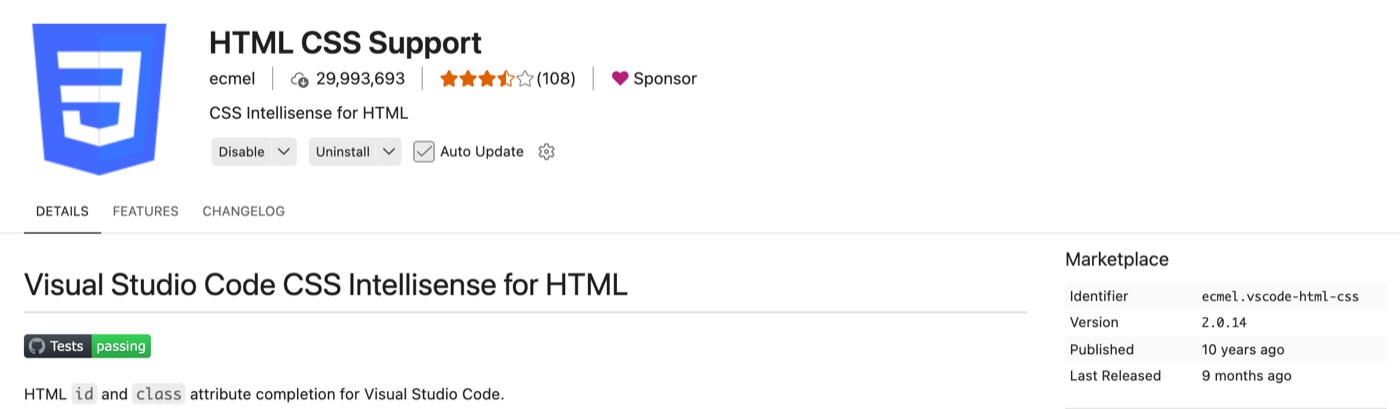
HTML의 id·class 속성 값을 같은 파일의 스타일과 지정한 스타일시트에서 찾아 자동 완성한다. 로컬 스타일시트의 id·class 선택자로 이동하는 기능과 class 속성 검사도 있다. 참조할 스타일시트는 css.styleSheets(glob 사용 가능)에, 적용할 언어는 css.enabledLanguages(기본값 ["html"])에 적는다.
PostCSS Language Support
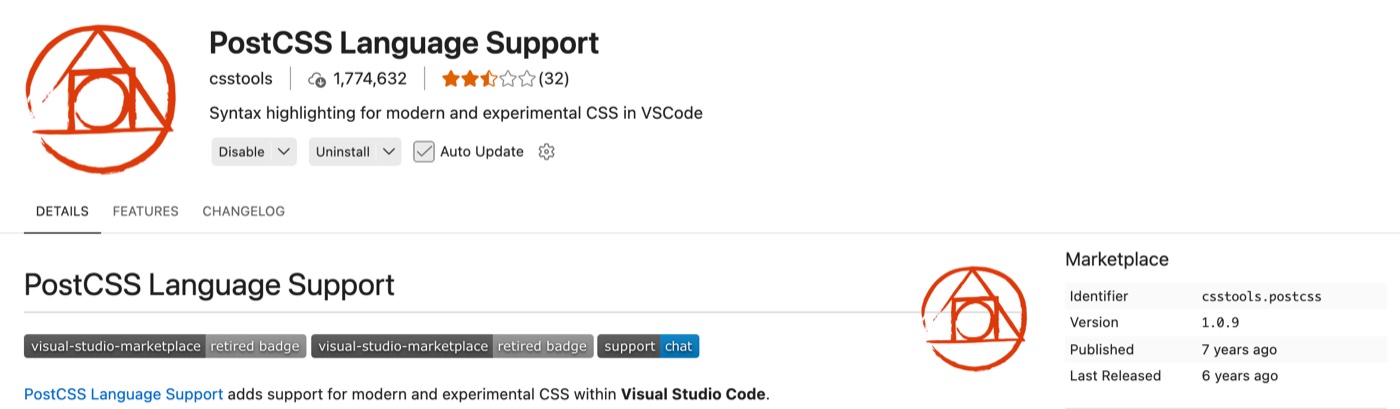
VS Code 내장 CSS 언어 지원에서 출발해 최신·실험 CSS 문법의 강조를 더한다. 중첩 규칙(nesting), @custom-media, @custom-selector, :is()·:where(), CSS Modules의 :global·composes 등을 인식하고, .pcss·.postcss 파일에도 적용된다. 이런 문법을 쓰거나 PostCSS 플러그인으로 CSS를 변환하는 프로젝트에서 필요하다. 중첩 규칙 없이 표준 문법만 쓰는 CSS는 이 확장 없이도 강조가 맞다. 상세 화면 기준 마지막 배포가 6년 전이라는 점도 함께 본다.
Live Server · Live Preview
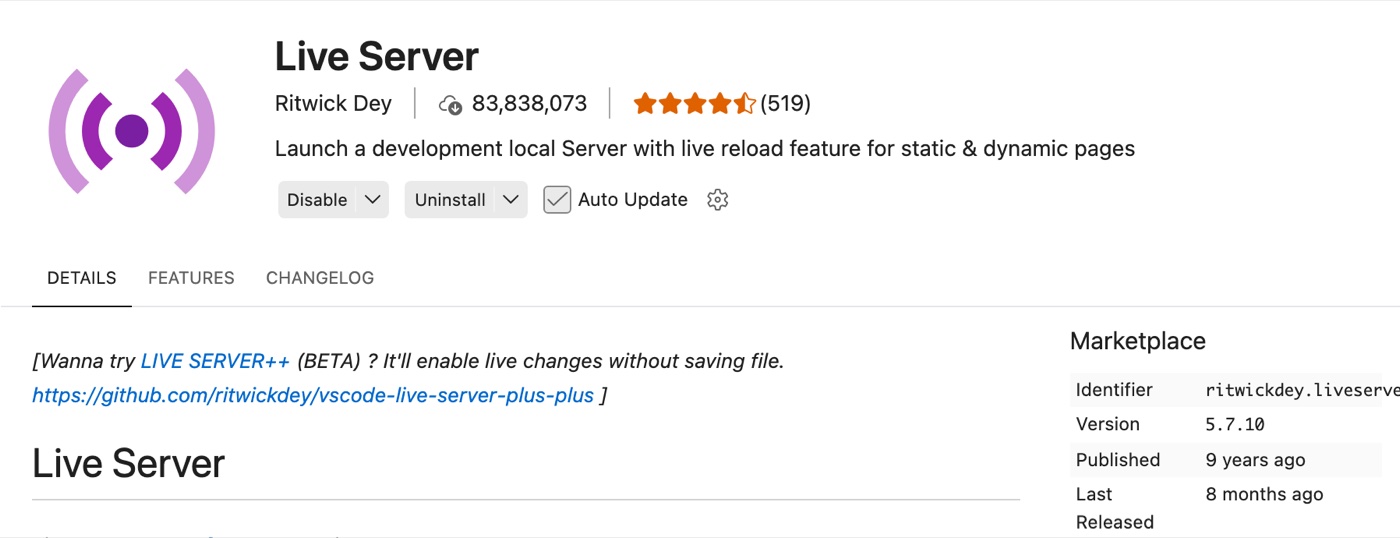
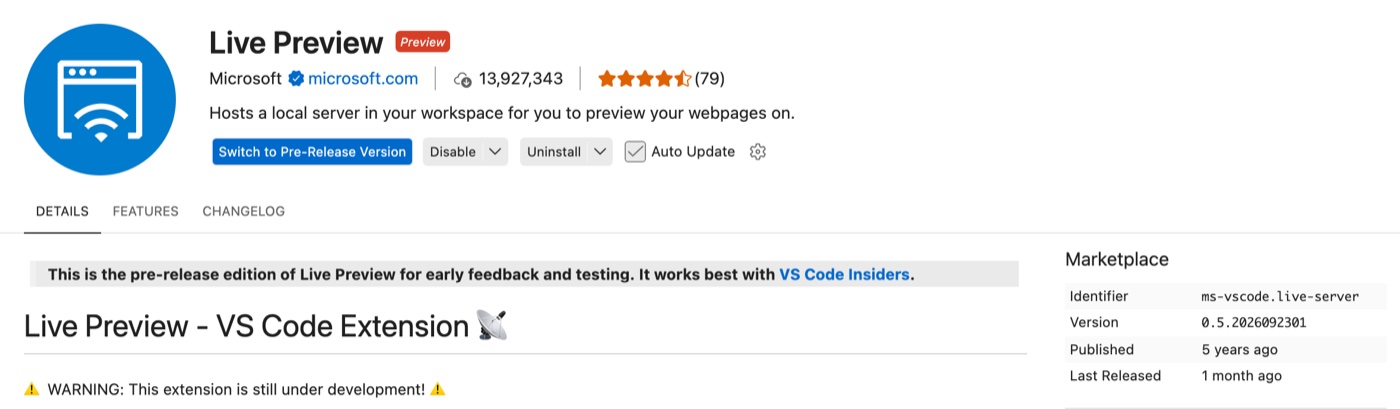
빌드 도구 없이 HTML 파일을 로컬 서버로 띄워 보는 확장이다. Live Server는 상태 표시줄의 Go Live로 서버를 켜고, 파일을 저장할 때마다 브라우저를 새로 고친다. Microsoft의 Live Preview는 편집기 안 미리 보기를 제공하고, 기본값으로 저장하지 않아도 편집 내용을 반영한다(livePreview.autoRefreshPreview). Live Preview 페이지는 React·Angular 같은 앱에는 VS Code의 통합 브라우저를 권한다. ==Vite처럼 개발 서버가 있는 프로젝트는 그 서버를 쓰므로 두 확장이 필요 없다.==
⑤ Git
GitLens — Git supercharged
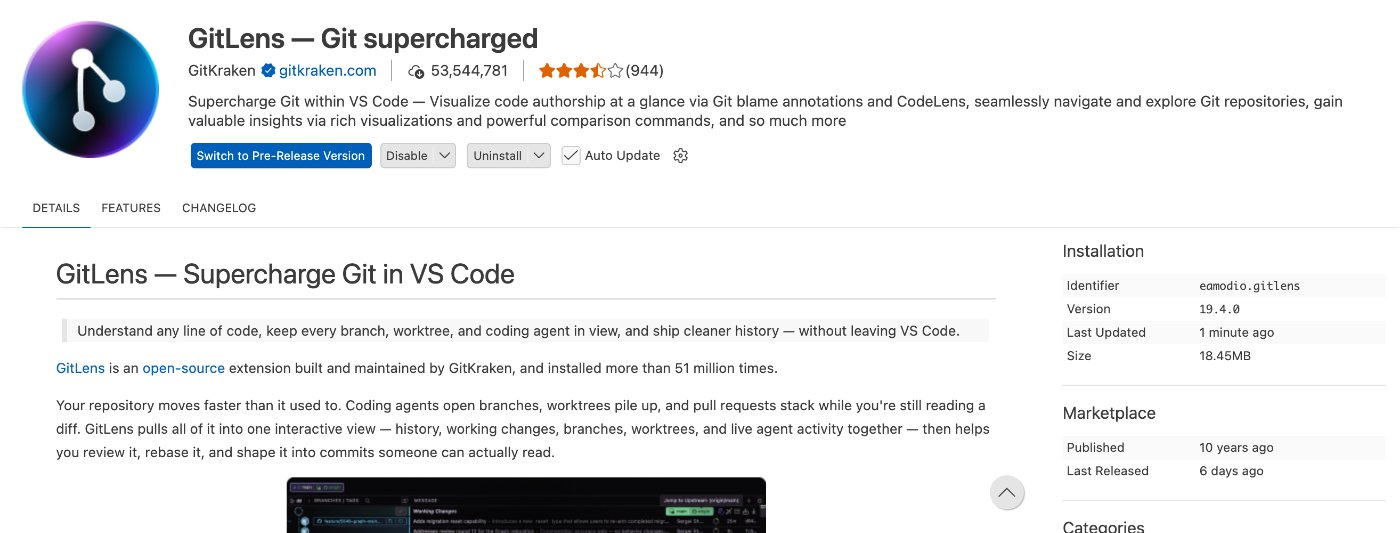
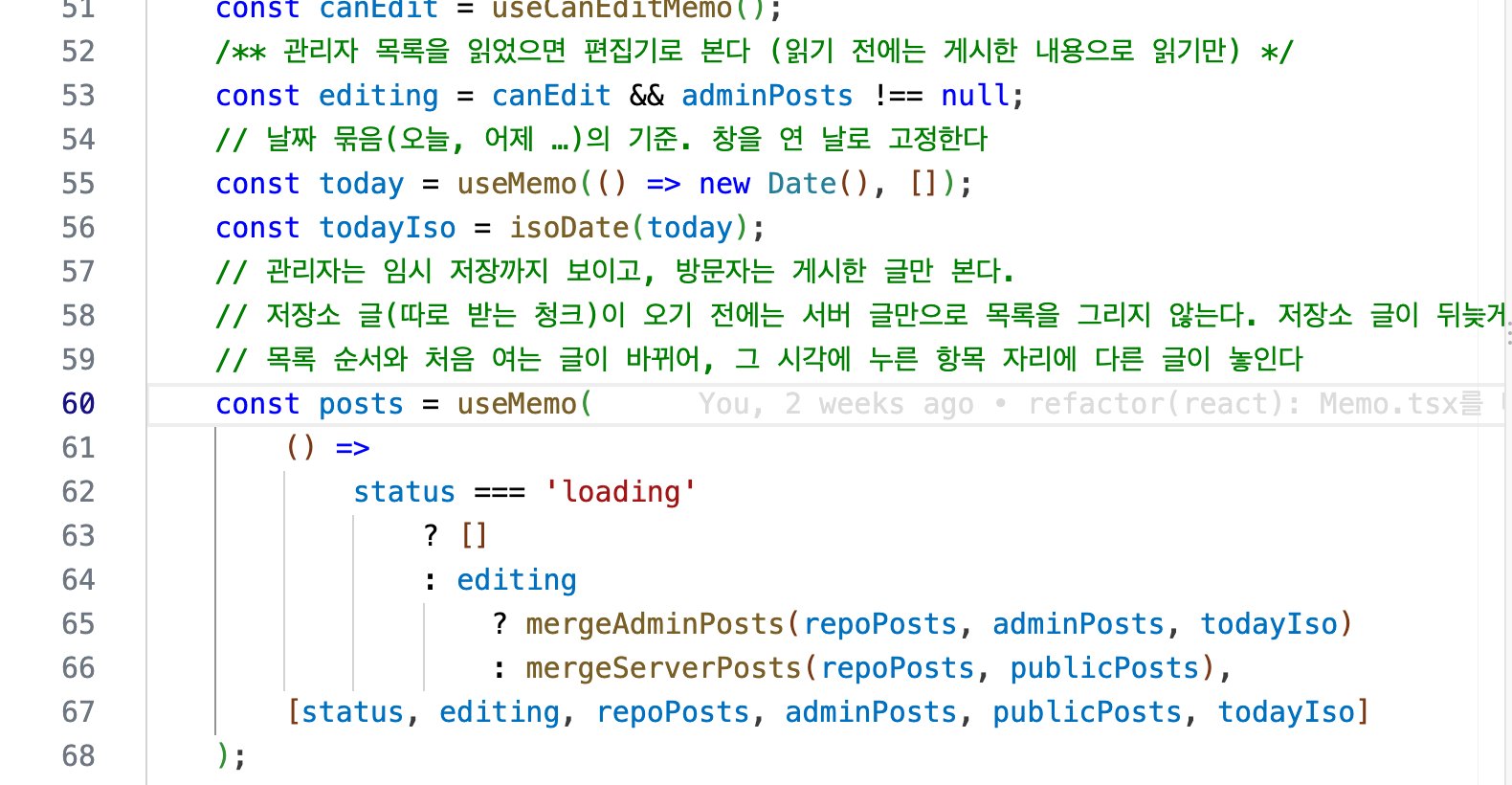
줄 끝에 작성자·커밋을 표시(blame)하고, 파일·줄 기록과 커밋 상세 hover를 제공한다. 줄별 blame, hover, 파일·줄 기록은 무료(Community)다. Commit Graph와 Worktrees 등은 Pro 요금제 기능이며, Commit Graph는 공개 저장소에서 무료 GitKraken 계정으로 쓸 수 있다고 확장 페이지가 안내한다.
Git Graph
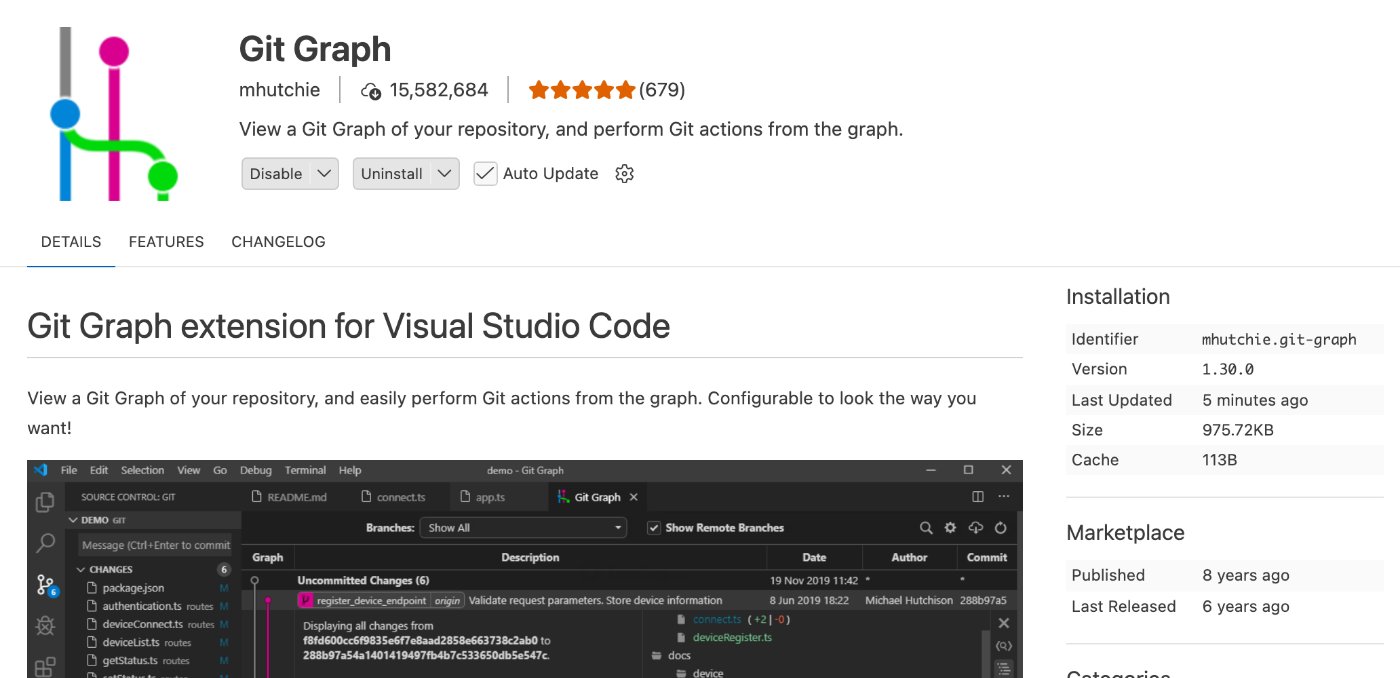
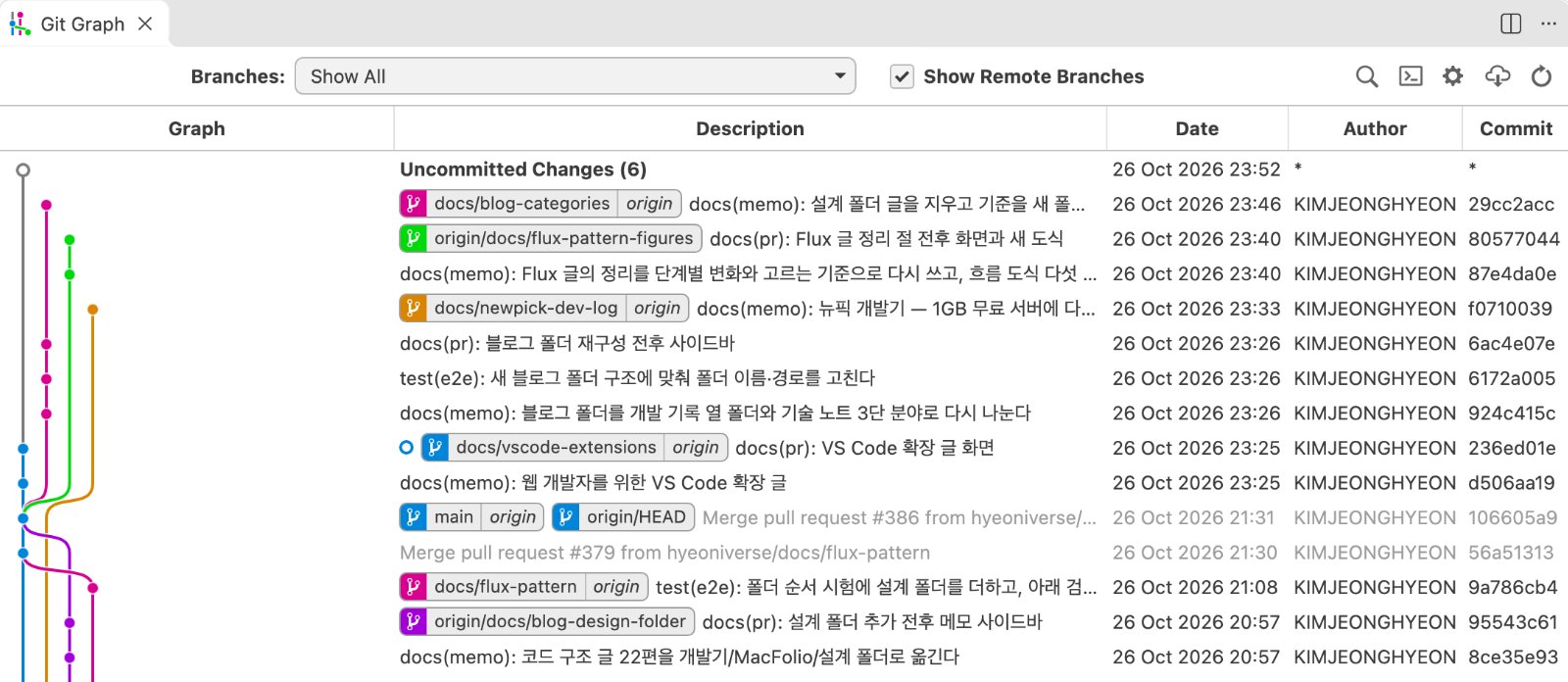
브랜치·병합 기록을 그래프로 보고, 그래프에서 Git 작업을 실행한다. 병합 커밋(merge commit)으로 PR을 합치는 저장소에서는 브랜치가 갈라지고 합쳐지는 모양을 그래프로 봐야 기록을 읽기 쉽다. 병합 방식의 차이는 GitHub 병합 방식 세 가지에서 비교한다.
⑥ 원격·협업
Dev Containers
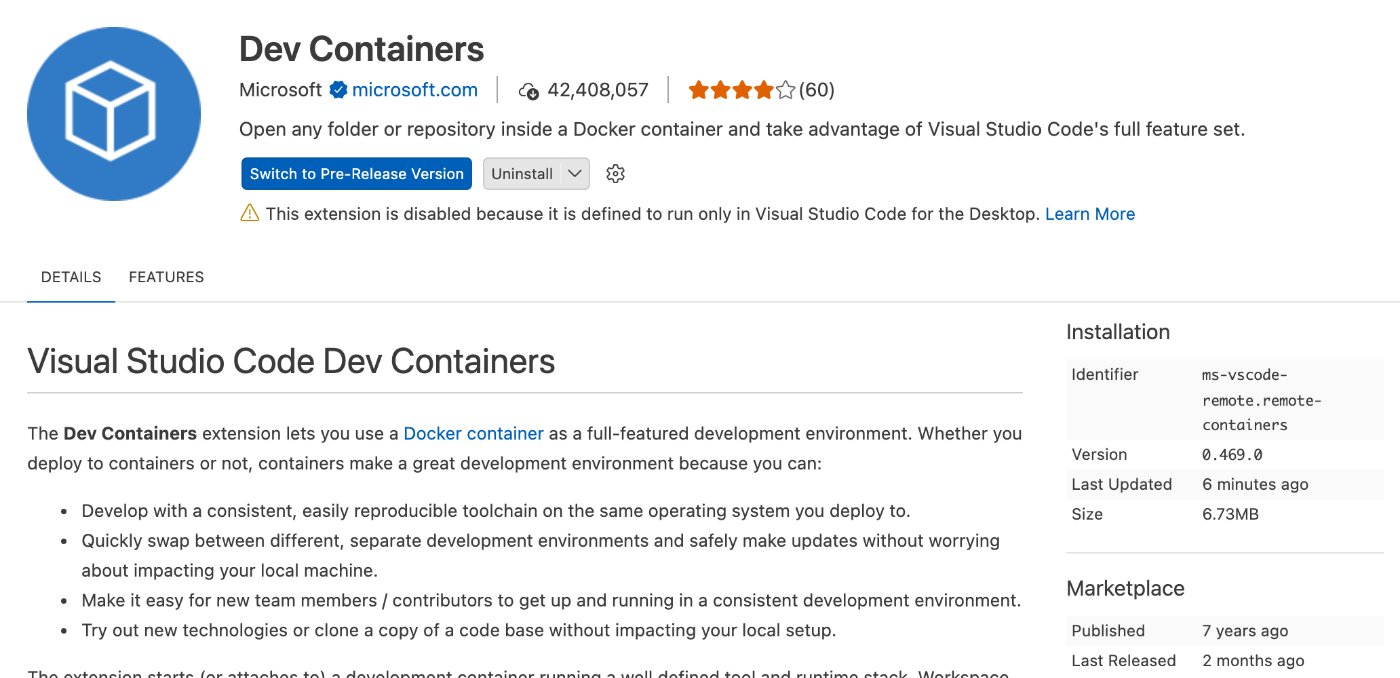
폴더를 Docker 컨테이너 안에서 열고 편집한다(Docker CLI 필요). Node 버전, 데이터베이스 같은 개발 환경을 devcontainer.json으로 저장소에 적어 두면 팀원이 같은 환경에서 바로 시작한다. 원격 Docker 호스트를 쓰면 로컬에서 Docker 데몬을 실행하지 않아도 된다.
Remote - SSH
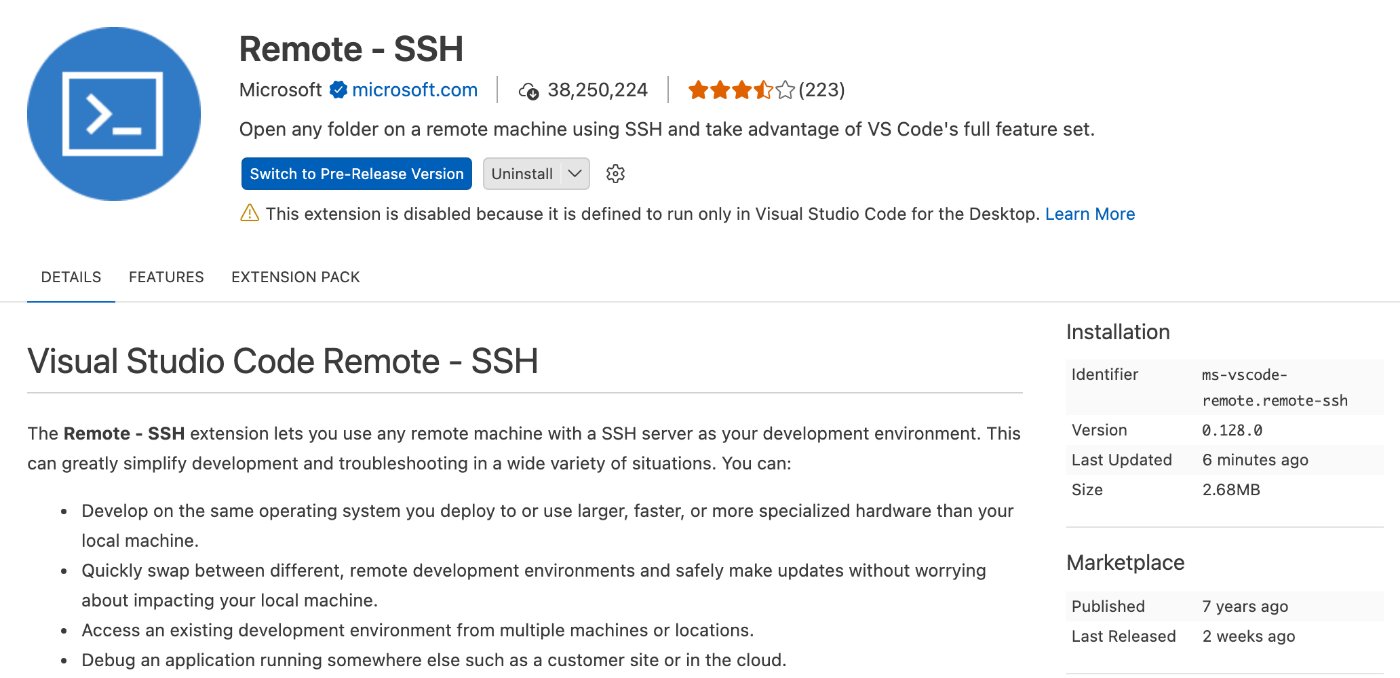
SSH로 원격 서버의 폴더를 열고 편집한다. 접속할 호스트는 SSH config 형식의 파일에 저장하고, 쓸 파일은 remote.SSH.configFile 설정으로 정한다(공식 문서). 예를 들어 ~/.ssh/config에 Host api-server, HostName 203.0.113.10, User ubuntu를 적어 두면 Remote - SSH의 호스트 목록에 api-server가 나타나고, 고르면 그 서버의 폴더를 연다.
Live Share
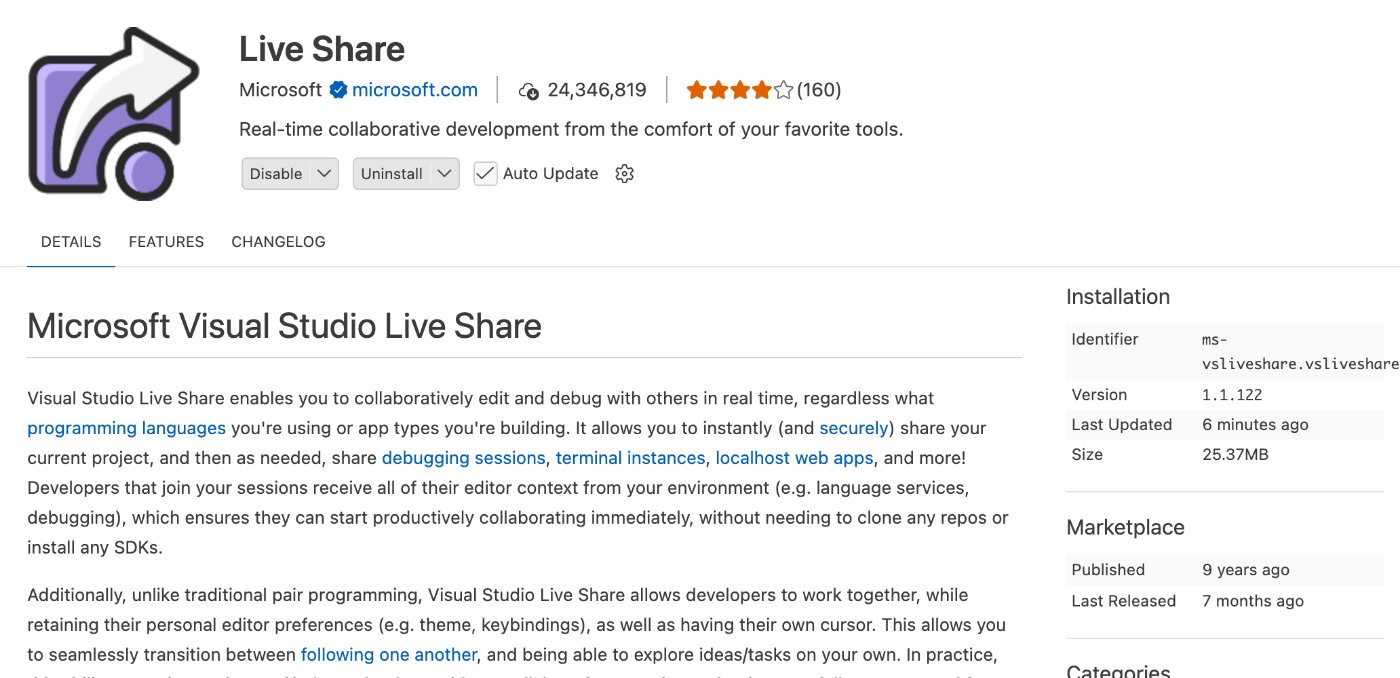
다른 사람과 같은 작업 공간을 실시간으로 함께 편집한다.
⑦ 편의
EditorConfig
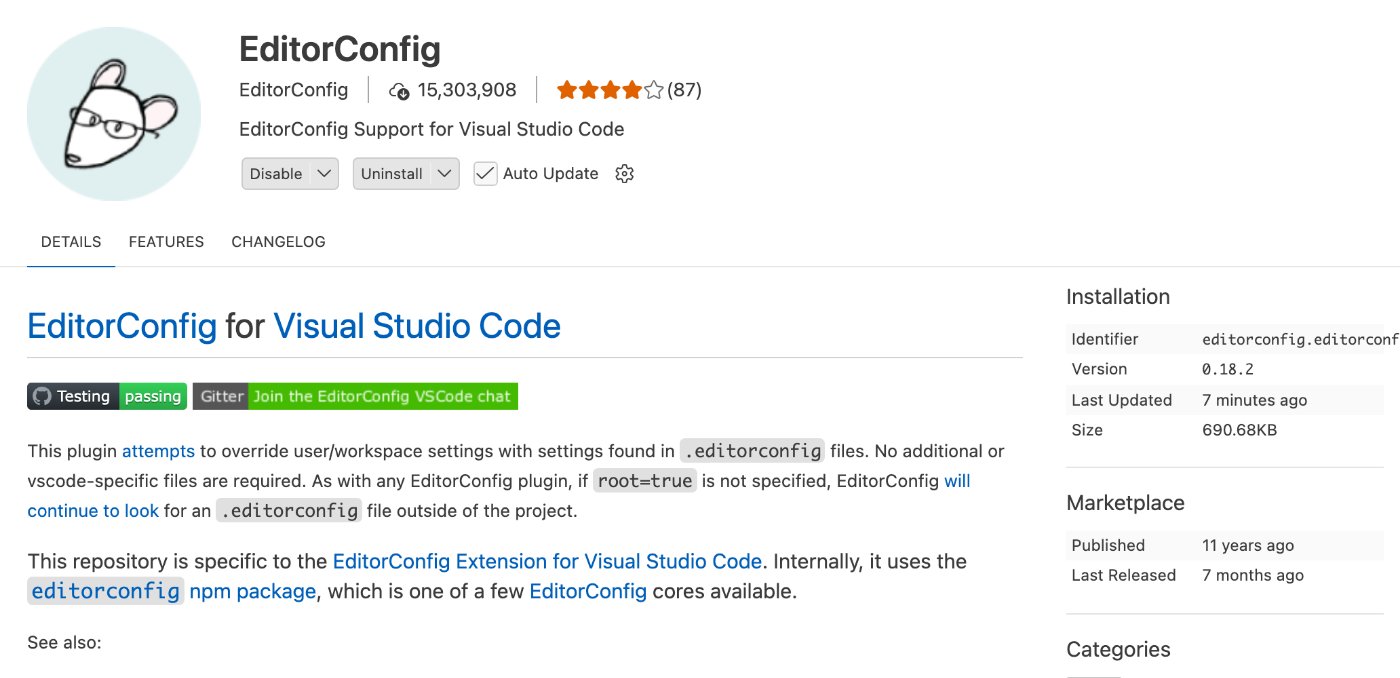
.editorconfig의 들여쓰기·줄바꿈·끝 공백 규칙을 적용한다. Prettier를 쓰지 않는 파일(셸 스크립트 등)이나 다른 편집기를 쓰는 팀원에게도 같은 들여쓰기를 적용할 때 쓴다. Prettier도 .editorconfig를 읽고, .prettierrc의 값이 있으면 그 값이 우선하므로 둘을 함께 둘 수 있다.
Path Intellisense
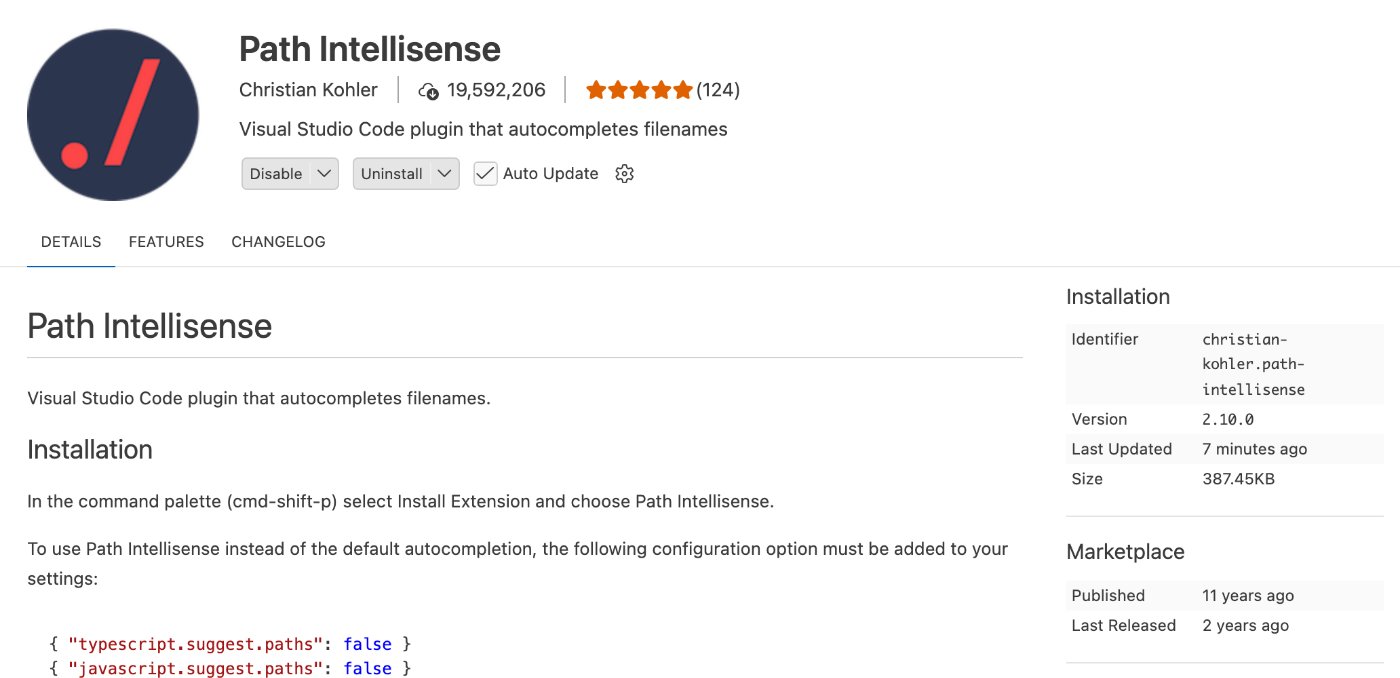
import 경로의 파일 이름을 자동 완성한다. tsconfig.json의 baseUrl과 paths(예: "@/*": ["src/*"])를 읽어 별칭 경로도 완성한다. TypeScript 내장 경로 완성과 겹치면 확장 페이지 안내대로 typescript.suggest.paths를 끈다.
Markdown All in One · markdownlint
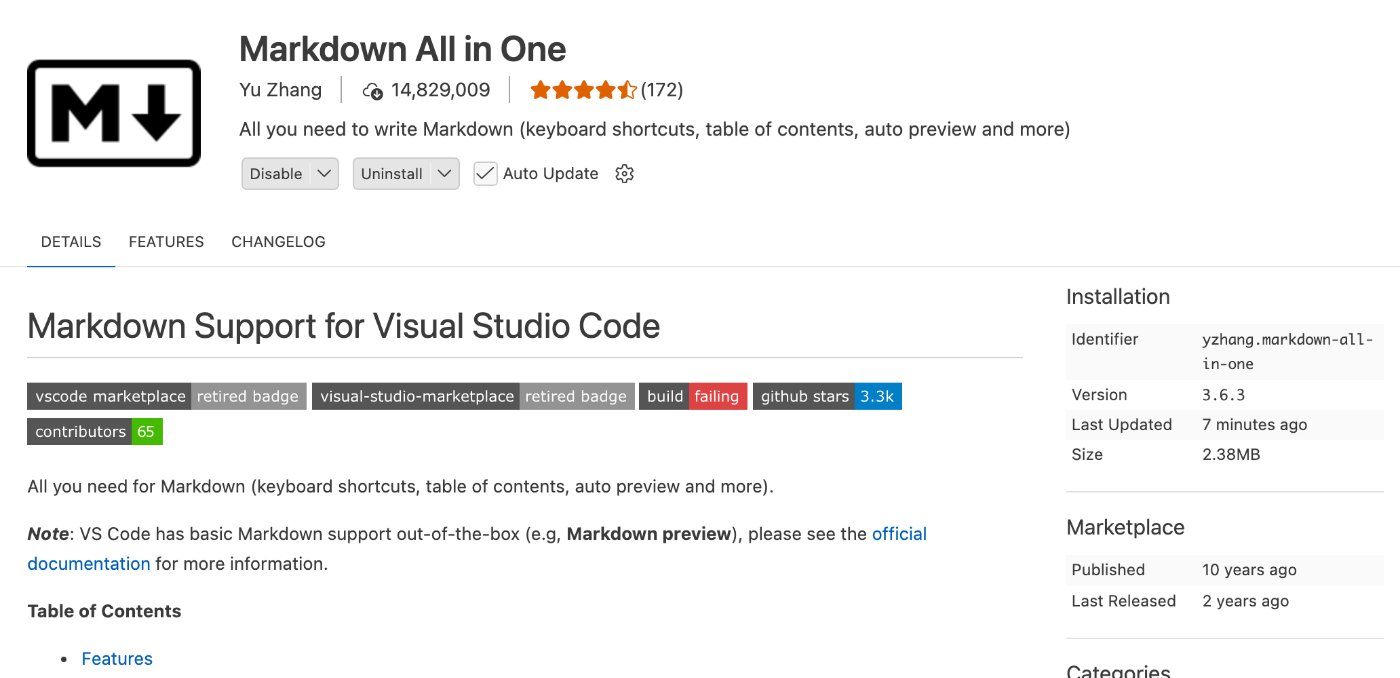
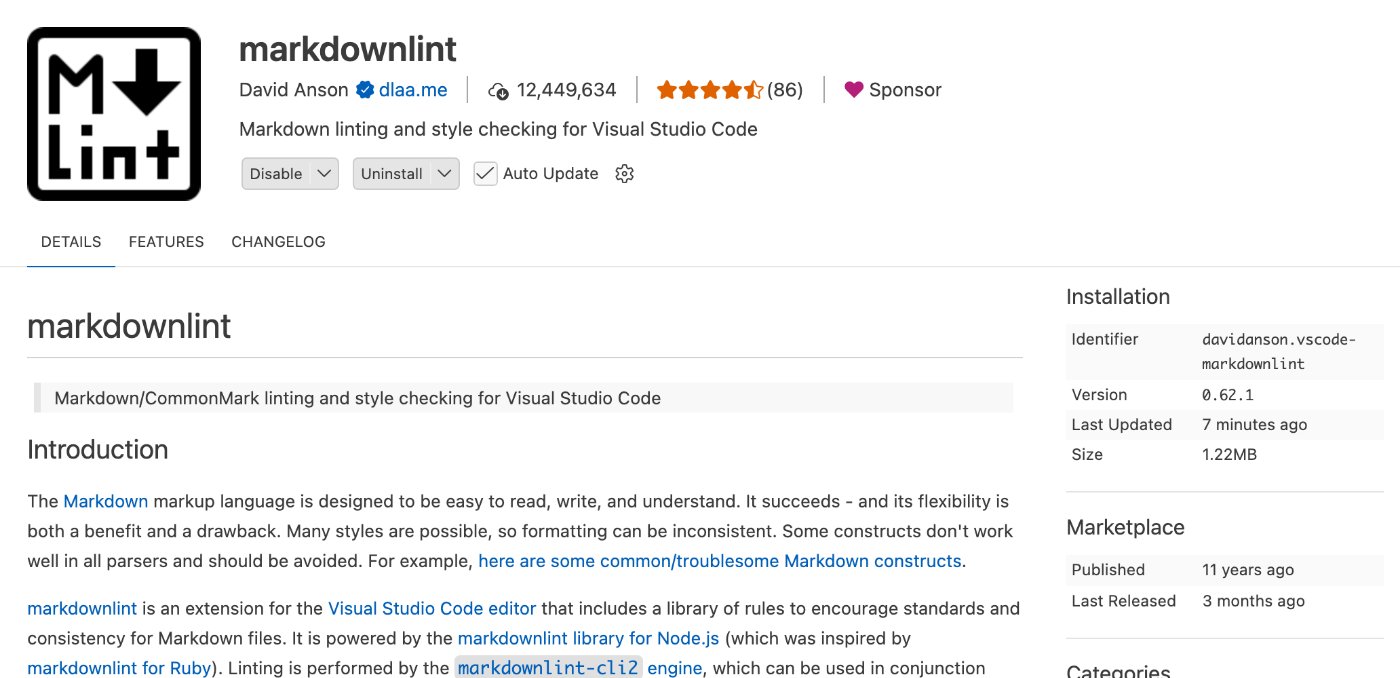
Markdown All in One은 단축키, 목차 생성, 표 정렬, 목록 이어 쓰기를, markdownlint는 Markdown 문법·스타일 검사를 맡는다. README, 문서, 블로그 글을 Markdown으로 쓰는 저장소에서 유용하다. markdownlint 규칙은 .markdownlint.json 등으로 저장소에 둔다.
Material Icon Theme
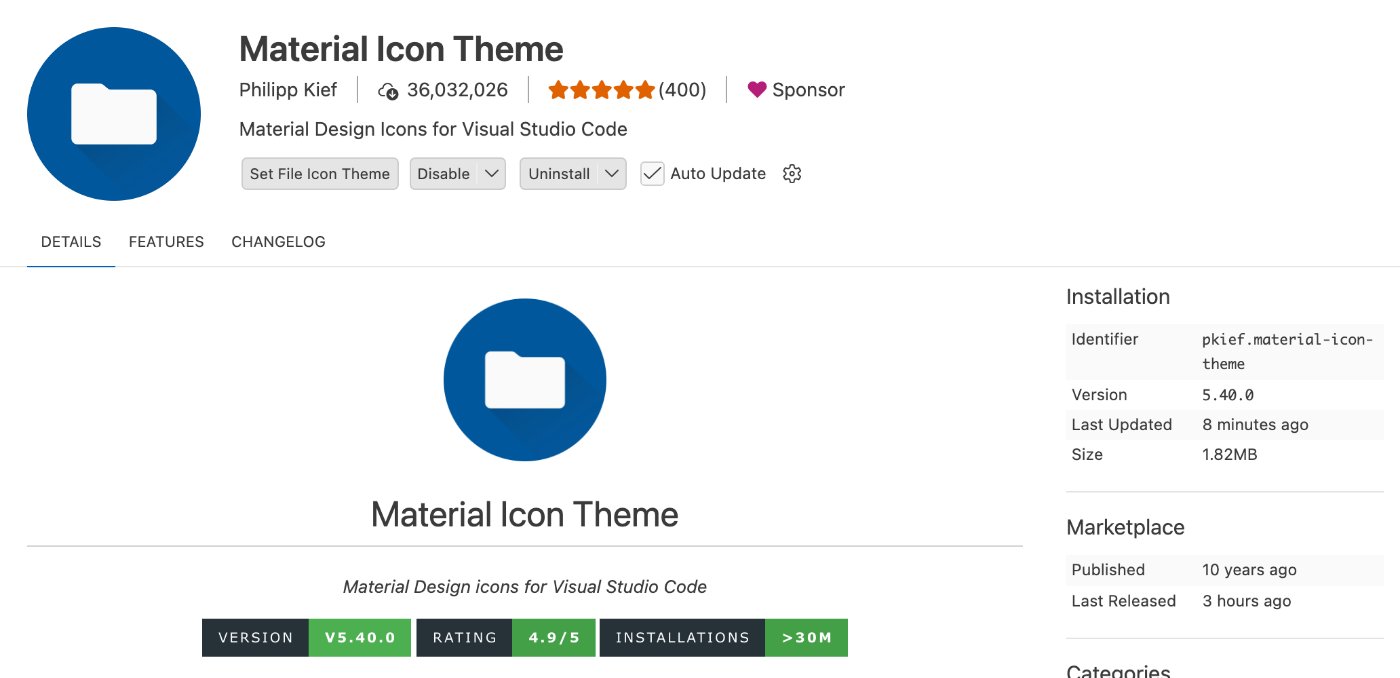
파일 탐색기의 파일·폴더 아이콘을 종류별로 구분한다.
indent-rainbow
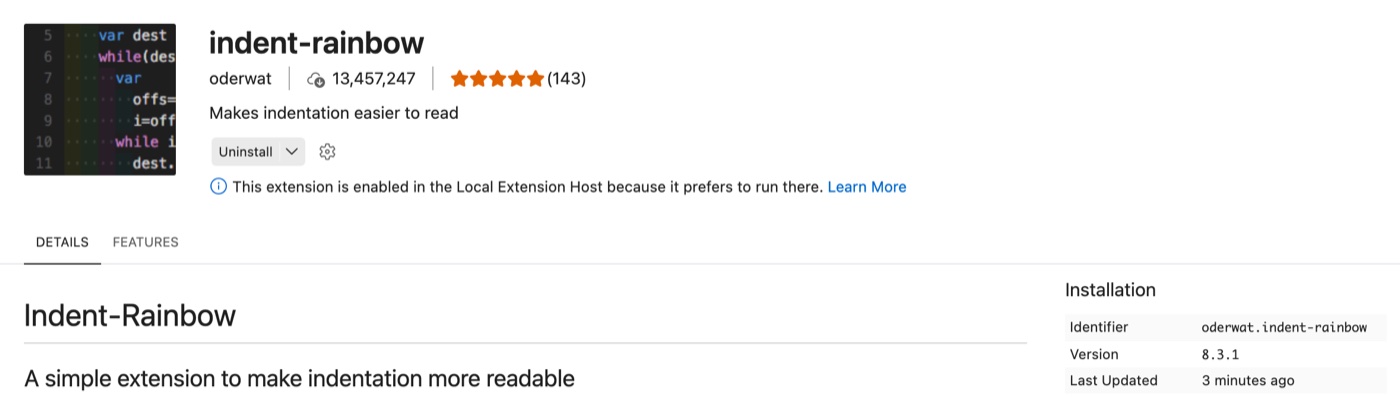
들여쓰기 단계마다 다른 배경색을 칠해 깊이를 구분한다. 들여쓰기가 탭 크기의 배수가 아닌 줄은 오류 색(indentRainbow.errorColor)으로, 탭과 공백이 섞인 줄은 indentRainbow.tabmixColor로 표시해 들여쓰기 실수를 찾기 쉽다. 기본 색(indentRainbow.colors)은 주로 어두운 배경을 기준으로 정해져 있다. 배경 대신 선으로 표시하려면 indentRainbow.indicatorStyle을 "light"로 둔다. 선만 필요하면 아래 '확장 대신 쓰는 내장 설정'의 들여쓰기 안내선으로도 충분하다.
Todo Tree
작업 공간의 TODO, FIXME, BUG 주석(기본 태그, todo-tree.general.tags)을 트리 보기로 모으고 편집기에서 강조한다. 검색에는 ripgrep을 쓴다.
Better Comments
주석 앞의 기호로 종류를 나눠 색을 다르게 칠한다. 기본 태그는 !(경고), ?(질문), TODO, *(강조), //(주석 처리한 코드)이고, better-comments.tags로 색·굵기·취소선을 바꾼다.
Import Cost
import·require한 패키지의 크기를 그 줄 끝에 표시한다. 크기는 webpack으로 측정한다. 두 라이브러리가 같은 의존성을 공유하면 그 크기가 양쪽에 따로 더해진다고 확장 페이지가 알려진 문제로 적는다. ==실제 번들 크기는 빌드 결과로 확인한다.==
[!CAUTION] AI 코딩 보조 확장 AI 코딩 보조 확장도 여러 종류가 있다. 회사 코드에 쓸 때는 기능보다 먼저 코드가 어디로 전송되고 학습에 쓰이는지, 조직 정책이 허용하는지를 확인한다.
확장 대신 쓰는 내장 설정
추천 글에 자주 나오는 확장 중 일부는 VS Code에 기능이 들어와 확장 없이 설정으로 쓴다. ==확장을 함께 켜 두면 같은 일을 두 번 하거나 서로 충돌한다.==
| 확장 | 내장 기능과 설정 |
|---|---|
| Bracket Pair Colorizer 2 | 괄호 짝 색칠(1.60), editor.bracketPairColorization.enabled |
| 괄호·들여쓰기 안내선 확장 | 안내선(1.61), editor.guides.bracketPairs, editor.guides.indentation |
| Auto Rename Tag | 여는 태그를 고치면 닫는 태그도 고침(1.44), editor.linkedEditing |
| Auto Close Tag | >·/ 입력 시 닫는 태그 입력, html.autoClosingTags(기본 켜짐) |
| 색 표시 확장 | CSS 색 값 옆 색 견본, editor.colorDecorators |
| Live Server(미리 보기 용도) | HTML 파일 우클릭 › Open in Integrated Browser |
근거는 VS Code 블로그의 괄호 색 내장 글, 1.61 릴리스 노트(안내선, 예전 editor.renderIndentGuides를 대신함), HTML 문서(태그 자동 닫기, linked editing, 통합 브라우저), CSS 문서(색 견본)다.
- 괄호 색: Bracket Pair Colorizer 2 페이지는 이 기능이 VS Code의 기본 기능이 되어 더 개발하지 않는다고 적고
editor.bracketPairColorization.enabled를 안내한다. VS Code 블로그의 예에서는 큰 TypeScript 파일에 괄호 하나를 넣었을 때 확장은 색을 다시 칠하는 데 약 10초, 내장 구현은 1ms 미만이 걸렸다. - 태그 이름 바꾸기: Auto Rename Tag 페이지는
editor.linkedEditing이 켜져 있으면 HTML·Handlebars 파일에서는 확장이 동작하지 않는다고 적는다.
// settings.json
{
	"editor.bracketPairColorization.enabled": true,
	"editor.guides.bracketPairs": "active",
	"editor.guides.indentation": true,
	"editor.linkedEditing": true,
}
팀에 같은 확장 권하기
.vscode/extensions.json
저장소에 .vscode/extensions.json을 두면 VS Code가 처음 그 폴더를 연 팀원에게 권장 확장 설치를 제안한다(공식 문서). 명령 팔레트의 Extensions: Configure Recommended Extensions (Workspace Folder)로 파일을 만든다.
{
	"recommendations": [
		"dbaeumer.vscode-eslint",
		"esbenp.prettier-vscode",
		"stylelint.vscode-stylelint",
		"ms-playwright.playwright",
		"vitest.explorer",
		"Prisma.prisma"
	]
}
- 권장 목록에는 저장소 설정 파일과 연결되는 확장(①②③)만 넣는다. 아이콘 테마나 GitLens처럼 개인 취향인 확장은 넣지 않는다.
- 저장 시 포맷 같은 설정은 ① 코드 품질의
.vscode/settings.json처럼 저장소에 두어 공유한다. 개인 설정(글꼴, 테마)까지 넣으면 팀원의 사용자 설정을 덮어쓰므로, 저장소 규칙과 관련된 키만 둔다.
확장이 많을 때: Extension Bisect와 프로필
확장이 늘면 VS Code 시작이 느려지거나, 확장끼리 같은 단축키·포맷을 놓고 충돌할 수 있다.
- Extension Bisect: 명령 팔레트의 Help: Start Extension Bisect는 켜진 확장의 절반을 끄고 문제가 남는지 묻는 과정을 되풀이해 원인 확장을 찾는다. 확장이 N개면 약 log₂N + 1번 확인으로 끝난다. 공식 블로그의 예에서는 확장 24개를 4~5번 만에 좁혔다.
- 프로필: 프로필은 확장·설정·단축키를 묶은 이름 붙은 묶음이다. 프로필을 고르면 그 폴더나 작업 공간에 연결되어, 다음에 열 때 자동으로 그 프로필이 켜진다. 웹 프로젝트용, 문서 작성용처럼 나눠 두면 프로젝트마다 필요한 확장만 켜진다.
한 번에 설치하기
확장을 하나씩 검색해 설치하지 않고 목록으로 한 번에 설치하는 방법은 세 가지다. 32개를 모두 설치하면 시작이 느려지고 기능이 겹칠 수 있으므로, ==필요한 묶음만 골라 목록을 줄이는 편이 낫다.==
| 방법 | 쓰는 곳 | 특징 |
|---|---|---|
| 터미널 명령 | 내 컴퓨터에 바로 설치 | 목록을 붙여 넣으면 끝난다 |
.vscode/extensions.json | 팀 저장소 | 폴더를 연 팀원에게 설치를 제안한다 |
| 프로필 내보내기·가져오기 | 다른 컴퓨터, 다른 사람 | 확장과 설정을 파일 하나로 옮기고, 기존 설정과 섞이지 않는다 |
1. 터미널 명령
code --install-extension <ID>는 한 번에 여러 번 쓸 수 있고, 그만큼의 확장을 한 번에 설치한다(공식 문서). macOS에서는 VS Code의 명령 팔레트(⇧⌘P)에서 Shell Command: Install 'code' command in PATH를 한 번 실행해야 터미널에서 code 명령을 찾는다.
아래 블록을 터미널에 그대로 붙여 넣으면 목록의 확장을 차례로 설치한다. xargs -n 1이 줄마다 code --install-extension <ID>를 한 번씩 실행한다. 먼저 저장소 설정과 연결되는 ①·② 묶음의 핵심 6개다.
xargs -n 1 code --install-extension <<'EOF'
dbaeumer.vscode-eslint
esbenp.prettier-vscode
stylelint.vscode-stylelint
usernamehw.errorlens
ms-playwright.playwright
vitest.explorer
EOF
xargs -n 1 code --install-extension <<'EOF'
dbaeumer.vscode-eslint
esbenp.prettier-vscode
stylelint.vscode-stylelint
usernamehw.errorlens
streetsidesoftware.code-spell-checker
ms-playwright.playwright
vitest.explorer
humao.rest-client
Prisma.prisma
ms-azuretools.vscode-containers
bradlc.vscode-tailwindcss
Vue.volar
eamodio.gitlens
mhutchie.git-graph
ms-vscode-remote.remote-containers
ms-vscode-remote.remote-ssh
ms-vsliveshare.vsliveshare
EditorConfig.EditorConfig
christian-kohler.path-intellisense
yzhang.markdown-all-in-one
DavidAnson.vscode-markdownlint
PKief.material-icon-theme
yoavbls.pretty-ts-errors
pranaygp.vscode-css-peek
ecmel.vscode-html-css
csstools.postcss
ritwickdey.LiveServer
ms-vscode.live-server
oderwat.indent-rainbow
Gruntfuggly.todo-tree
aaron-bond.better-comments
wix.vscode-import-cost
EOF
설치된 확장은 code --list-extensions로 확인한다.
2. extensions.json으로 팀원에게 권하기
앞 절의 .vscode/extensions.json을 저장소에 두면, VS Code가 그 폴더를 처음 연 사람에게 권장 확장 설치를 제안한다. 명령 팔레트의 Extensions: Show Recommended Extensions를 실행하면 권장 목록을 다시 열어 설치할 수 있다(공식 문서).
3. 프로필로 옮기기
확장을 설치해 둔 VS Code에서 프로필 편집기의 Export...로 프로필을 내보내면, 확장과 설정이 .code-profile 파일 하나(또는 비공개 GitHub gist 주소)로 저장된다. 다른 컴퓨터에서는 New Profile 옆 메뉴의 Import Profile...에 그 파일이나 주소를 넣으면 같은 확장 묶음이 새 프로필로 만들어진다(공식 문서). 기존 프로필과 따로 있으므로, 써 보고 맞지 않으면 프로필만 지우면 된다.
추천 후보는 아래 글들에서 여러 번 꼽힌 확장을 골랐고, 각 확장의 이름·ID·기능은 Marketplace 페이지에서 다시 확인했다.
- 20 Best VS Code Extensions for Web Development in 2026 (Syncfusion, 2026년 9월 수정)
- 21 Best VS Code Extensions for 2026, by Category (TestMu AI, 2026년 10월 수정)
- Best VS Code extensions to use in 2026 (Educative, 2026년 3월)
- VS Code 공식 문서: Extension Marketplace, HTML, CSS, TypeScript, Profiles, Remote - SSH
- VS Code 블로그: 괄호 색 내장, Extension Bisect, 1.61 릴리스 노트
- ESLint: Core Concepts, Prettier: Configuration File
- 확장 상세 화면 32장: 각 확장의 게시자, Visual Studio Marketplace의 확장 정보를 VS Code 확장 보기에서 표시한 화면, 출처 표기 (2026년 10월 27일 촬영)
관련 글
- GitHub 병합 방식 세 가지: Git Graph로 읽는 병합 커밋 기록의 배경
- Mac에서 Homebrew와 npm 설치하기: 확장이 쓰는 Node·패키지 도구 설치
#VSCode #개발환경 #도구
- #VSCode
- #개발환경
- #도구