캡처 단계 이벤트와 pointer capture로 맞춘 화면과 입력 처리 영역
· 개발 기록/MacFolio/인터랙션·브라우저 API
| 증상 | 원인 | 해결 | 영향 범위 |
|---|---|---|---|
| 최대화한 창의 가장자리를 끌어도 크기 변화 없음 | 공통 begin이 최대화 중 옮기기와 크기 조절을 함께 무시 | 최대화 중에는 옮기기만 막고, 크기 조절은 최대화를 풀고 시작 | 최대화한 모든 창 |
| Dock을 누르는 동안 앱 이름이 Finder로 깜빡임 | pointerdown 캡처 단계의 바탕화면 처리 예외 목록에 Dock 없음 | 예외 선택자에 .dock·.launchpad-content 추가 | 메뉴 막대 앱 이름 |
| 음량 창 맨 위를 눌러도 91% | 보이는 칸 96px과 투명 range 144px의 길이·손잡이 크기 불일치 | 칸 전체가 pointer capture로 누른 높이를 음량으로 계산 | 메뉴 막대의 음량 창 |
데스크톱 셸의 포인터 입력에서 나온 결함 세 가지다. 각각 따로 수정했지만 구조는 같다. ==화면에는 "누를 수 있다"고 표시되는데, 입력을 처리하는 코드는 다른 조건이나 다른 영역을 기준으로 판단하고 있었다.==
| PR | 증상 | 어긋난 두 기준 |
|---|---|---|
| #274 | 최대화한 창의 가장자리를 끌어도 크기 변화 없음 | 크기 조절 커서(CSS)와 끌기 시작 조건(begin) |
| #133 | Dock을 누르는 동안 앱 이름이 Finder로 깜빡임 | 누르는 시각(pointerdown)과 여는 시각(click) |
| #315 | 음량 창 맨 위를 눌러도 91% | 보이는 칸 96px과 투명 range 144px |
배경: 포인터 이벤트의 순서와 전달 경로
한 번 누르면 발생하는 이벤트
포인터 이벤트(Pointer Events)는 마우스·펜·손가락 입력을 하나의 형식으로 다루는 브라우저 이벤트다. Dock 아이콘을 마우스로 한 번 눌렀다 떼면 다음 순서로 이벤트가 발생한다.
| 순서 | 이벤트 | 발생 시각 |
|---|---|---|
| 1 | pointerdown | 버튼을 누른 순간 |
| 2 | pointermove | 누른 채 움직이는 동안 반복(움직이지 않으면 없음) |
| 3 | pointerup | 버튼을 뗀 순간 |
| 4 | click | pointerup 직후, 누른 곳과 뗀 곳이 같은 버튼 안이면 |
pointerdown과 click 사이에는 사용자가 누르고 있는 시간만큼 간격이 있다. 이 간격 동안 화면에 표시되는 상태가 두 번째 결함의 원인이었다.
캡처 단계와 버블링 단계
이벤트는 누른 요소 하나에만 전달되지 않는다. DOM 표준은 이벤트를 트리의 맨 위(Window)에서 누른 요소까지 내려보냈다가(캡처 단계), 누른 요소에서 처리하고(타깃 단계), 다시 맨 위까지 올려보낸다(버블링 단계).
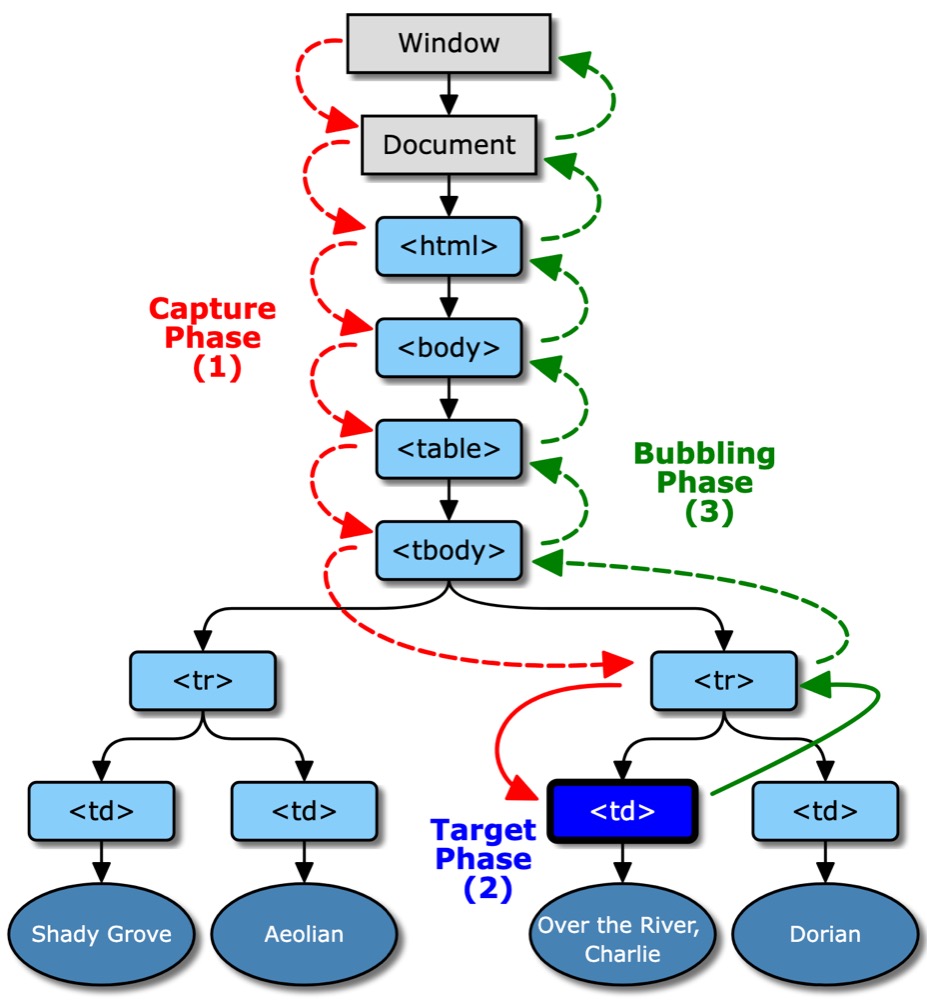
React에서 onPointerDown은 버블링 단계, onPointerDownCapture는 캡처 단계에 처리기를 등록한다. 예를 들어 화면 전체를 덮는 바탕화면 레이어에 onPointerDownCapture를 등록하면, 그 안의 Dock 버튼을 누른 경우에도 Dock 버튼의 처리기보다 바탕화면 레이어의 처리기가 먼저 실행된다. 이 구조 덕분에 바탕화면 레이어는 "화면 어디를 눌렀든" 한곳에서 판단할 수 있지만, 예외로 둘 영역을 직접 지정해야 한다.
pointer capture
보통 pointermove는 포인터 아래에 있는 요소로 전달된다. 음량 막대를 누른 채 막대 밖으로 끌면, 그 뒤의 이벤트는 막대가 아니라 막대 밖 요소로 간다. setPointerCapture를 호출하면 버튼을 뗄 때까지 그 포인터의 이벤트를 모두 지정한 요소로 보낸다. 슬라이더나 창 끌기처럼 "누른 요소가 끝까지 입력을 받아야 하는" 조작에 쓰는 기능이다.
최대화한 창의 크기 조절 (#274)
증상
창을 최대화(초록 버튼)한 뒤 가장자리에 포인터를 올리면 크기 조절 커서가 표시된다. 그런데 끌어도 창이 움직이지 않았다. 핸들은 렌더링되어 있고 커서도 바뀌므로, 사용자 입장에서는 고장으로 보인다.
원인
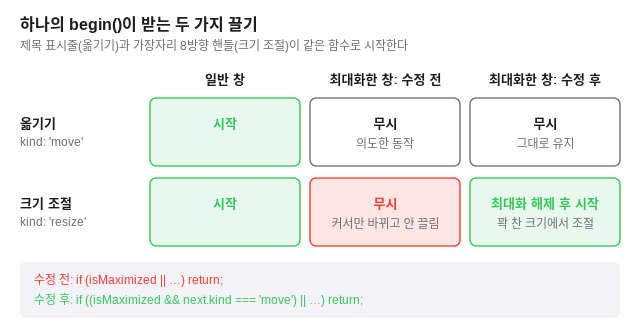
창의 위치·크기는 desktop/window/useWindowFrame.ts가 관리한다. 제목 표시줄 끌기(옮기기)와 가장자리 8방향 핸들(크기 조절)이 같은 begin 함수로 시작한다. 이 함수의 첫 줄이 최대화 상태에서는 모든 끌기를 무시했다.
const begin = (event: React.PointerEvent, next: GestureKind) => {
	// 최대화 중에는 옮기지 않고, 제목 표시줄 안의 버튼(닫기 등)을 누른 경우도 무시한다
	if (isMaximized || (event.target as Element).closest('button, [role="button"]')) return;
	// …
};
주석의 의도는 "옮기기 막기"였다. 하지만 next.kind를 확인하지 않아서 크기 조절(kind: 'resize')도 함께 막혔다. ==공통 함수의 첫 줄에 있는 예외 조건이, 호출하는 쪽 하나만을 기준으로 작성되어 있었다.== 크기 조절 커서는 CSS(cursor: nwse-resize 등)가 핸들 요소에 항상 적용하므로, 커서 모양과 실제 동작이 따로 결정되고 있었다.
해결
macOS처럼 최대화한 창의 가장자리를 끌면 최대화가 풀리고, 화면을 채운 크기에서부터 조절된다.
if ((isMaximized && next.kind === 'move') || (event.target as Element).closest('button, [role="button"]')) return;
// 최대화 중에 크기를 조절하면 최대화를 풀고 지금(꽉 찬) 크기에서부터 조절한다 (macOS처럼)
if (isMaximized) setIsMaximized(false);
// …
gesture.current = { ...next, pointerX: event.clientX, pointerY: event.clientY, start: rect };
- 제목 표시줄로 옮기기는 최대화 중에 계속 막는다.
- 끌기의 시작 크기
start는 이번 렌더링의rect, 즉maximizedRect(viewport)다. 포인터 이동량은 화면을 채운 크기를 기준으로 계산된다. 예를 들어 화면 폭이 1600px이면 시작 폭은 1600px이고, 오른쪽 아래 모서리를 왼쪽으로 400px 끌면 폭은 약 1200px이 된다. - 포인터를 놓으면 결과 크기를
localStorage에 저장한다. 다음에 열어도 그 크기이고, 초록 버튼은 다시 "최대화"로 동작한다.
확인
e2e/window.spec.ts에 "최대화한 창도 모서리를 끌면 최대화가 풀리며 크기가 바뀐다"를 추가했다. 최대화 → 오른쪽 아래 핸들을 (−300, −200) 끌기 → 폭이 약 300px, 높이가 약 200px 줄고 x가 최대화 상태와 같은지 확인한다.
Dock을 누르는 동안 Finder로 깜빡인 앱 이름 (#133)
증상
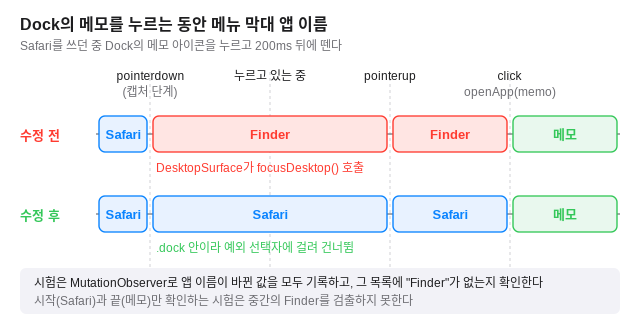
Safari를 사용하는 중에 Dock의 메모를 누르면 메뉴 막대 앱 이름이 Safari → Finder → 메모 순서로 바뀌었다. Finder는 포인터를 누르고 있는 동안만 표시된다.


원인
메뉴 막대의 앱 이름은 "창 밖을 눌렀으면 Finder, 아니면 맨 앞 창의 앱"이다. macOS에서 바탕화면을 클릭하면 메뉴 막대가 Finder로 바뀌는 동작을 따른 규칙이다. 창 밖을 눌렀는지는 화면 전체를 덮는 바탕화면 레이어(DesktopSurface)가 pointerdown 캡처 단계에서 focusDesktop()을 호출해 기록한다. 이 구조는 창 순서와 분리한 활성 앱 상태로 메뉴 막대 앱 이름 맞추기에 자세히 정리했다.
메뉴 막대와 메뉴는 예외 목록으로 이 처리를 건너뛰는데, ==Dock은 목록에 없었다.== 반면 Dock은 앱을 click에서 연다.
| 순서 | 이벤트 | 처리 | 앱 이름 |
|---|---|---|---|
| 1 | pointerdown (캡처) | DesktopSurface가 focusDesktop() | Finder |
| 2 | 누르고 있는 동안 | 없음 | Finder |
| 3 | pointerup → click | Dock이 openApp('memo') | 메모 |
해결
예외 선택자에 .dock과 .launchpad-content를 추가했다. Dock과 Launchpad 안을 누르는 동안에는 현재 앱이 유지되고, 클릭이 끝나 앱이 열리는 시각에 그 앱으로 바뀐다. macOS Dock도 마우스를 떼는 시각에 앱이 바뀐다. Launchpad 바깥의 어두운 영역은 계속 바탕화면으로 처리한다.
onPointerDownCapture={(event) => {
	if (
		(event.target as Element).closest?.(
			'.macos-statusbar, .ui-menu, .volume-container, .keyboard-shortcuts-overlay, .dock, .launchpad-content'
		)
	)
		return;
	focusDesktop();
}}
closest는 요소 자신부터 위쪽 조상까지 올라가며 선택자에 맞는 첫 요소를 찾는다. Dock의 메모 아이콘을 누르면 그 조상 중에 .dock이 있으므로 결과가 null이 아니고, 처리기는 focusDesktop()을 호출하지 않고 반환한다.
확인: 거쳐 간 값까지 기록하는 시험
[!WARNING] 최종 상태만 확인하는 시험의 한계 이 결함은 최종 상태만 확인하는 시험으로는 검출되지 않는다. 누르기 전 Safari, 뗀 뒤 메모로 시작과 끝은 정상이고, 중간의 Finder만 잘못되었다.
시험은 앱 이름 요소에 MutationObserver를 등록해 거쳐 간 문자열을 모두 기록한 뒤, 그 목록에 'Finder'가 없는지 확인한다. MutationObserver는 지정한 DOM 요소의 자식·글자가 바뀔 때마다 콜백을 호출하는 브라우저 API다.
await appName(page).evaluate((element) => {
	const seen: string[] = [];
	(window as unknown as { __names: string[] }).__names = seen;
	new MutationObserver(() => seen.push(element.textContent ?? '')).observe(element, {
		childList: true,
		characterData: true,
		subtree: true,
	});
});
// Dock의 메모 위에서 mouse.down → 200ms 대기 → 'Safari' 확인 → mouse.up → '메모' 확인
expect(names).not.toContain('Finder');
수정 전 빌드에서는 이 시험이 실패했다(누르는 동안 Safari 대신 Finder).
맨 위를 눌러도 91%에서 멈춘 음량 (#315)
증상
메뉴 막대의 음량 아이콘을 누르면 세로 막대 모양의 음량 창이 열린다. 이 칸을 눌러 음량을 바꾸면 누른 높이와 음량이 맞지 않았다. 맨 위를 눌러도 91% 정도였고, 손잡이가 있는 근처를 누르면 값이 바뀌지 않았다.
원인
음량 창(.volume-container)은 폭 2rem, 높이 6rem(96px)이다. 그 위에 투명한 <input type="range">를 겹치고 transform: rotate(-90deg)로 세웠다. <input type="range">는 브라우저 기본 슬라이더로, 막대의 한쪽 끝이 최솟값, 반대쪽 끝이 최댓값이다.
.volume-slider {
	width: 9rem; /* 돌린 뒤의 세로 길이: 144px */
	height: 3rem;
	transform: rotate(-90deg);
	opacity: 0;
}
.volume-slider::-webkit-slider-thumb {
	width: 60px;
	height: 60px;
}
transform은 요소를 그리는 위치만 바꾸고 레이아웃 크기는 바꾸지 않는다. 가로 144px짜리 range를 90도 돌리면 세로 144px로 그려지지만, 값 계산은 여전히 range 자신의 144px 길이를 기준으로 한다.
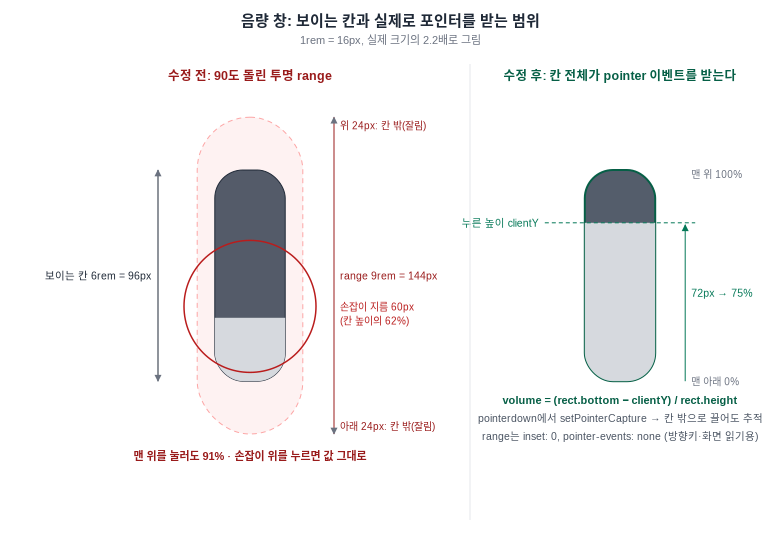
- 길이 불일치: range는 144px, 보이는 칸은 96px이다. 칸은
overflow: hidden이라 range의 위아래 24px씩은 보이지 않고 누를 수도 없다. range의 값은 144px 길이를 기준으로 정해지므로, ==보이는 칸의 맨 위가 range의 맨 위가 아니다.== 측정한 결과 맨 위를 누르면 91%였다. - 손잡이 크기: 손잡이 지름 60px은 칸 높이 96px의 62%다. range는 손잡이 위를 누르면 값을 바꾸지 않고 손잡이 끌기를 시작하므로, 칸의 절반 이상이 "눌러도 그대로"인 영역이었다.
해결
range로 포인터를 처리하지 않고, 칸 전체가 포인터 이벤트를 받아 누른 높이로 음량을 계산한다.
/** 누른(끈) 높이 그대로 음량: 칸 맨 아래 0, 맨 위 1 */
const setFromPointer = (event: React.PointerEvent<HTMLDivElement>) => {
	const rect = event.currentTarget.getBoundingClientRect();
	setVolume(Math.min(1, Math.max(0, (rect.bottom - event.clientY) / rect.height)));
};

<div
	className="volume-container"
	onPointerDown={(event) => {
		event.currentTarget.setPointerCapture(event.pointerId);
		setFromPointer(event);
	}}
	onPointerMove={(event) => {
		if (event.currentTarget.hasPointerCapture(event.pointerId)) setFromPointer(event);
	}}
>
계산 예를 들면, 칸이 화면 y 100~196px에 있고 y 124px을 누르면 (196 − 124) / 96 = 0.75, 즉 75%다. 칸 위로 끌어 y 80px이 되면 계산값 1.17을 1로 제한해 100%가 된다.
pointerdown에서setPointerCapture를 호출해, 끄는 도중 포인터가 칸 밖으로 나가도pointermove를 계속 받는다. 칸 밖의 값은 0~1로 제한한다.pointermove는 포인터를 캡처한 상태에서만 처리한다. 누르지 않고 칸 위를 지나가는 것으로는 음량이 바뀌지 않는다.- 칸에
touch-action: none과user-select: none을 지정해 터치로 끄는 동안 화면이 스크롤되거나 글자가 선택되지 않게 했다.
[!NOTE] 접근성용 range 유지 range는 삭제하지 않았다. 방향키 조작과 화면 읽기 프로그램의 "음량 슬라이더"로 필요하다. 회전과 손잡이 스타일을 삭제하고 칸 전체를 덮게(
position: absolute; inset: 0) 한 뒤pointer-events: none으로 포인터만 받지 않게 했다.
확인
e2e/desktop.spec.ts의 음량 시험에 칸 좌표 기준 확인을 추가했다. 수정 전 코드에서는 첫 항목이 91%로 실패했다.
| 입력 | 기대 값 |
|---|---|
| 칸 위 끝에서 2px 아래 누르기 | 95% 이상 |
| 칸 아래 끝에서 2px 위 누르기 | 5% 이하 |
| 칸 가운데 누르기 | 50 ± 3% |
| 아래 끝 → 위에서 1/4 지점 끌기 | 75 ± 4% |
정리
| 결함 | 어긋난 두 기준 | 적용한 원칙 |
|---|---|---|
| 최대화한 창 | 핸들 커서(CSS)와 begin의 예외 조건 | 공통 함수의 예외 조건은 모든 호출 경로(next.kind)를 기준으로 |
| Dock 앱 이름 | pointerdown과 click | 상태가 바뀌는 시각을 입력 동작(뗀 시각)과 맞춘다 |
| 음량 창 | 보이는 칸 96px과 range 144px | 입력은 보이는 요소가 받고, 접근성용 컨트롤은 포인터에서 분리한다 |
- 중간 상태 결함은 시작과 끝만 확인하는 시험으로 검출되지 않는다. 거쳐 간 값을 모두 기록하는 시험(
MutationObserver)으로 검출한다. - 투명한 컨트롤을 겹치면 크기·회전·손잡이 스타일이 화면과 따로 움직인다. 화면에 그리는 요소와 입력을 받는 요소를 같은 요소로 만들면 이 차이가 생기지 않는다.
남은 것
- 최대화한 창의 크기 조절:
begin은isMaximized만false로 바꾸고savedRect는 갱신하지 않는다. 그래서 가장자리를 누른 뒤 첫pointermove가 오기 전까지는 최대화 이전의 저장된 크기로 렌더링된다. 누른 채 움직이지 않으면 창이 이전 크기로 돌아간 것처럼 보인다. 시작 시각에savedRect도rect로 설정하면 해소된다.
관련 글
- 창 순서와 분리한 활성 앱 상태로 메뉴 막대 앱 이름 맞추기: 바탕화면 레이어의 캡처 핸들러와 예외 목록 전체
- 창 관리 규칙을 useSyncExternalStore로 구독하는 프레임워크 무관 패키지로 옮기기: 창 순서와 최소화 상태를 관리하는 창 store
- /health 응답 시간을 막대 수로 환산하고 no-cors 요청으로 CORS 차단을 구분하는 서버 상태 표시: 음량 창을 메뉴 막대 항목(
VolumeMenu)으로 바꾼 일
- MDN: Pointer events
- MDN: Element.setPointerCapture()
- MDN: Event bubbling and capture
- W3C: UI Events (Working Draft 2016-08-04), Event dispatch and DOM event flow
- DOM Standard: Dispatching events
- React: Capture phase events
- MDN: Element.closest()
- MDN: MutationObserver
- MDN:
<input type="range"> - MDN: transform
- MDN: pointer-events
- DOM 이벤트 흐름 그림: W3C, UI Events (W3C Working Draft, 2016-08-04), Figure: Graphical representation of an event dispatched in a DOM tree using the DOM event flow, W3C Document License, 출처 표기 (SVG 원본 eventflow.svg를 JPG로 변환)

#MacFolio #데스크톱 #PointerEvents #트러블슈팅
- #MacFolio
- #데스크톱
- #PointerEvents
- #트러블슈팅