10월 8일 - 사진 앱, 서버가 필터링하는 메일 사서함, iOS 같은 휴대폰 화면, 퇴장 애니메이션
· 개발 기록/MacFolio/회고
새 앱 하나(사진)와 기존 앱의 큰 기능 하나(메일 사서함)를 만들었고, 나머지는 대부분 휴대폰 화면과 애니메이션이었다. 휴대폰 화면은 MacFolio에서 데스크톱과 별도로 렌더링하는 iOS 홈 화면 모양의 셸(앱을 담는 바깥 틀)이다. 화면 폭이 767px 이하이면 macOS 데스크톱 대신 이 셸이 표시된다.
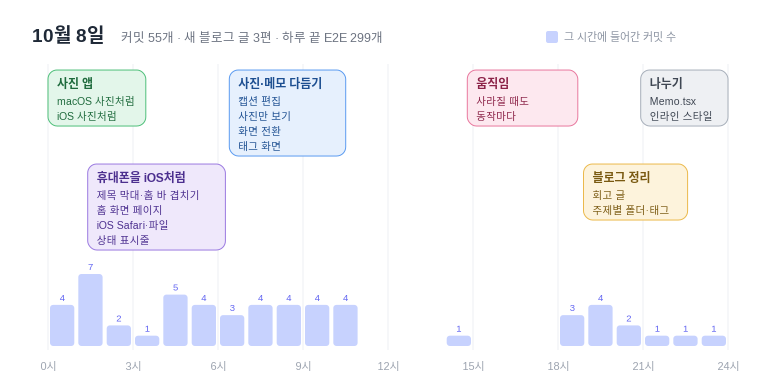
| 주제 | PR | 내용 |
|---|---|---|
| 사진 앱 | #127 | 프로젝트 화면을 앨범으로 보여 주는 사진 앱 |
| 메일 | #128 | 보낸 편지함, 관리자 받은 편지함과 답장 |
| 휴대폰 화면 | #129 | 상태 표시줄·제목 막대·홈 바를 앱 위에 겹쳐 렌더링, iOS Safari·파일, 홈 화면 스와이프, Esc로 뒤로 가기 |
| 휴대폰 화면 | #130 | 휴대폰 파일·Safari 화면 전환 |
| 휴대폰 화면 | #131 | 휴대폰 메모의 태그 화면을 iOS 메모처럼 |
| 휴대폰 화면 | #135 | 휴대폰에서는 메모를 폭과 관계없이 한 칸씩 표시 |
| 애니메이션 | #134 | 앱 전체에 나타나고 사라지는 애니메이션 |
| 데스크톱 | #133 | Dock을 누르는 동안 메뉴 막대의 앱 이름이 Finder로 깜빡이던 문제 |
| 리팩터링 | #137 | Memo.tsx를 역할별로 분할 |
사진 앱: 별도 목록 없이 프로젝트 데이터에서 생성
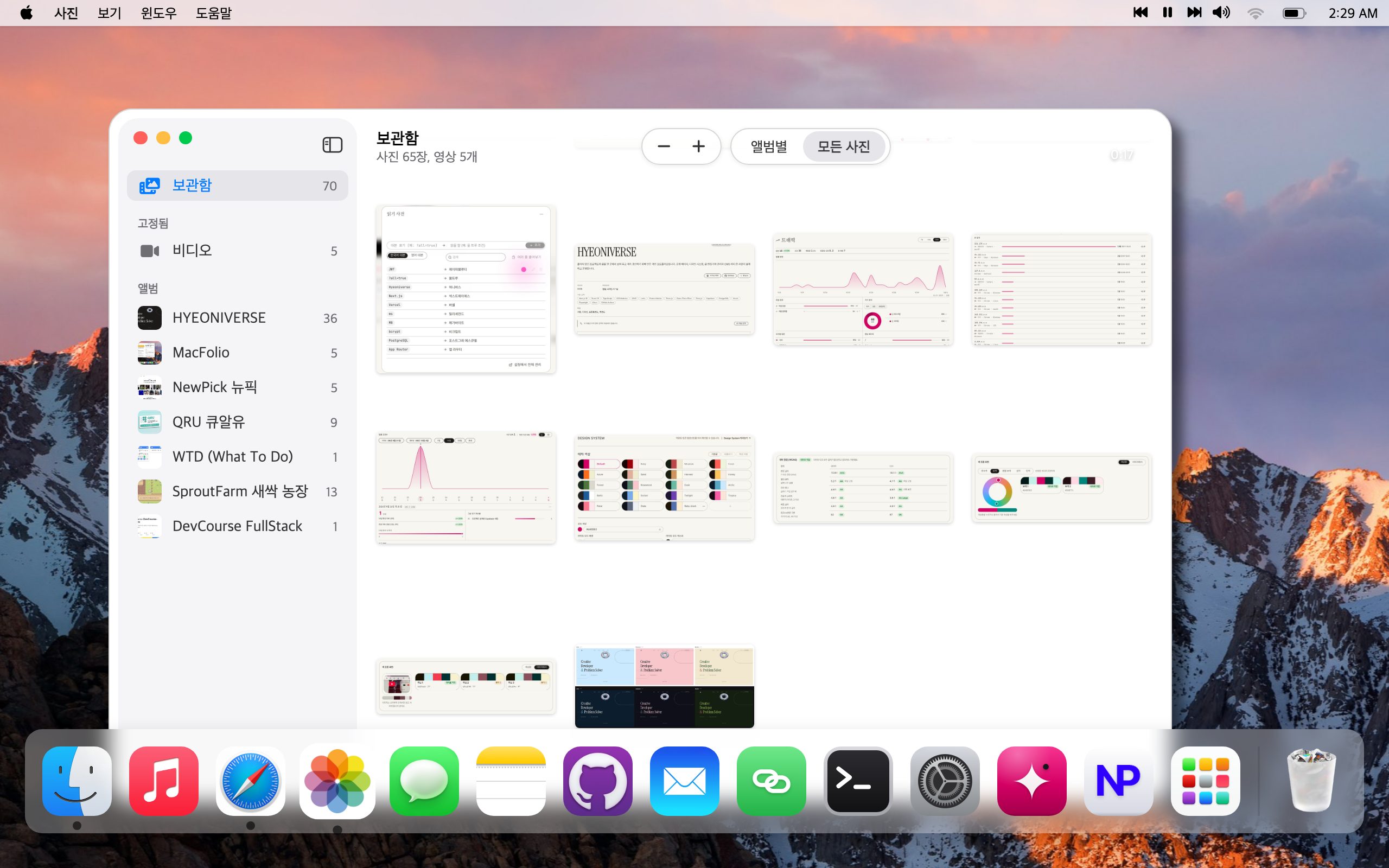
Dock에 아이콘만 있고 눌러도 동작하지 않던 사진 앱을 만들었다(이슈 #21).
사진 앱에 표시할 그림은 이미 사이트에 있었다. 프로젝트 페이지마다 그 프로젝트의 화면 캡처가 들어 있다. 사진 목록을 따로 만들면 프로젝트 페이지에 그림을 추가할 때마다 사진 목록도 함께 수정해야 하고, 한쪽을 잊으면 두 곳의 내용이 달라진다. 그래서 사진 목록을 따로 관리하지 않고, ==프로젝트 데이터를 순회해 프로젝트마다 앨범 하나를 생성==했다. 예를 들어 SproutFarm 프로젝트 페이지에 캡처 한 장을 추가하면, 다음 빌드부터 사진 앱의 SproutFarm 앨범에도 그 사진이 나타난다.
휴대폰에서는 iOS 사진 앱의 구성으로 별도 렌더링한다. 자세한 구조는 별도 목록 없이 프로젝트 데이터를 순회해 생성하는 사진 앨범에 있다.
메일: 본인 메일만 보이는 보낸 편지함
전날 메일 앱에서 실제로 메일을 보내게 했으니, 이번에는 보낸 메일을 앱 안에서 다시 조회하게 했다(#128).
| 사용자 | 조회 범위 | 동작 |
|---|---|---|
| 방문자 | 이 브라우저에서 보낸 메일과 그에 대한 답장 | 조회 |
| 관리자 | 받은 모든 메일 | 조회, 앱 안에서 답장 |
회원 가입 없이 "본인"을 식별하는 방법
MacFolio에는 회원 가입이 없다. 대신 메시지 앱과 댓글이 이미 쓰는 방문자 쿠키가 있다. 쿠키는 서버가 응답 헤더 Set-Cookie로 브라우저에 저장시키는 작은 값이고, 브라우저는 이후 같은 서버로 보내는 요청마다 이 값을 Cookie 헤더에 담아 보낸다. 서버는 처음 방문한 브라우저에 무작위 토큰을 macfolio_visitor 쿠키로 발급하고, DB에는 토큰 원본 대신 토큰의 HMAC(비밀 키와 함께 계산한 해시)만 저장한다. 메일을 보내는 시각에 이 HMAC을 메일과 함께 visitorHash 열에 저장해 두면, 나중에 같은 브라우저에서 온 요청을 그 메일과 연결할 수 있다.
화면이 아니라 서버가 필터링
"본인 메일만"은 화면에서 숨기지 않고 ==서버가 쿼리 조건으로 필터링==하게 했다. 화면에서 숨기는 방식은 서버가 모든 메일을 응답에 담아 보내므로, 개발자 도구로 응답을 열면 다른 사람의 메일이 보인다. 서버는 GET /contact/mine 요청의 쿠키로 HMAC을 계산하고, 그 값과 visitorHash가 같은 메일만 반환한다.
메일 하나를 번호로 조회하는 경로(GET /contact/:id)는 만들지 않았다. 이런 경로가 있으면 주소의 번호만 바꿔 가며 다른 사람의 메일을 요청해 볼 수 있다. 요청에 들어 있는 객체 번호를 서버가 그대로 믿어 다른 사용자의 데이터를 내주는 취약점을 IDOR(Insecure Direct Object Reference)라 한다. 경로마다 소유자 검사를 넣어 막을 수도 있지만, 검사를 한 번 빠뜨리면 그대로 유출된다. 경로 자체가 없으면 빠뜨릴 검사도 없다.
자세한 내용은 방문자 쿠키의 HMAC으로 서버가 메일 조회 범위를 필터링하기에 있다.
휴대폰 화면을 iOS처럼
상태 표시줄·제목 막대·홈 바를 앱 위에 겹쳐 렌더링 (#129)
iOS 앱은 화면 맨 위의 상태 표시줄(시계·배터리)과 맨 아래의 홈 바(화면 하단의 가로 막대) 영역까지 앱 내용이 이어지고, 이 막대들은 내용 위에 겹쳐 그려진다. 그전의 MacFolio 휴대폰 화면은 제목 막대와 홈 바를 앱의 위아래에 별도 영역으로 배치해, 그만큼 앱 높이가 줄었다.
| 항목 | 변경 전 | 변경 후 |
|---|---|---|
| 제목 막대·홈 바 | 앱 위아래에 별도 영역으로 배치해 앱 높이가 줄어듦 | 상태 표시줄·제목 막대·홈 바를 모두 앱 위에 겹쳐 렌더링 |
| 뒤로 가기 | 제목 막대의 버튼 | 떠 있는 원형 버튼 하나 |
| 홈 화면 | 앱 아이콘이 넘치면 스크롤 | 페이지로 나누고 스와이프로 전환 |
| Safari·파일 | - | iOS 모양으로 재구성 |
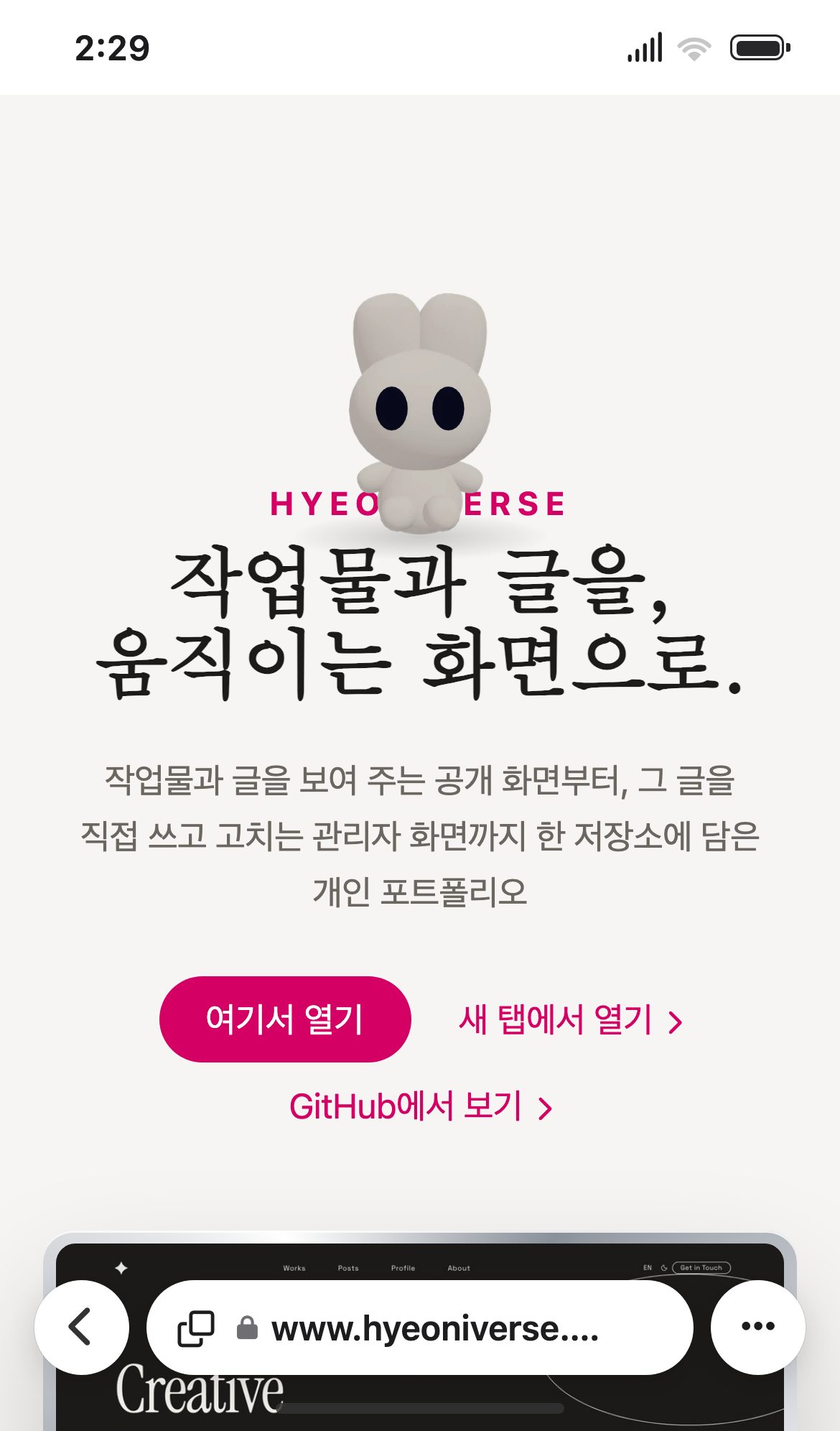
예를 들어 휴대폰 Safari에서는 페이지가 화면 맨 위부터 맨 아래까지 표시되고, 주소창과 탭 버튼이 들어 있는 막대 하나만 화면 하단에 떠 있다.
홈 화면은 앱 아이콘이 한 화면을 넘으면 세로로 스크롤했는데, iOS처럼 페이지로 나누고 좌우 스와이프로 전환하게 했다. Esc 키로 뒤로 가기도 넣었다.
메모의 휴대폰 모양 기준 불일치 (#135)
| 기준 | 값 |
|---|---|
| 휴대폰 셸을 사용하는 화면 폭 | 767px 이하 |
| 메모가 휴대폰 모양이 되는 기준 | 메모 칸 폭 700px 이하 |
메모는 넓은 창에서 폴더·목록·본문 세 칸을 나란히 보여 주고, 좁아지면 한 칸씩 전환하는 휴대폰 모양이 된다. 데스크톱에서는 사용자가 창 크기를 바꿀 수 있으므로, 이 전환 기준은 화면 폭이 아니라 메모 칸의 폭(CSS 컨테이너 쿼리)이다. 예를 들어 데스크톱에서 메모 창을 600px로 줄이면 휴대폰 모양이 된다. 두 기준이 달라서 ==701~767px 폭에서는 휴대폰 셸 안에 넓은 창 모양의 메모가 렌더링==되었고, 도구 막대가 상태 표시줄에 가려졌다.
휴대폰 셸 안이면 폭과 관계없이 휴대폰 모양이 되도록 조건을 추가했다.
퇴장 애니메이션: 사라지는 요소에도 애니메이션
React 컴포넌트가 사라지는 방식
React에서 메뉴는 보통 {open && <Menu />}처럼 조건부로 렌더링한다. open이 false가 되면 React는 메뉴의 DOM 요소를 문서에서 즉시 제거한다. CSS 애니메이션은 문서에 있는 요소에만 적용되므로, ==React가 요소를 DOM에서 제거한 뒤에는 애니메이션을 적용할 수 없다.== 그래서 메뉴·경고 대화상자·팝업은 나타나는 시각에만 애니메이션이 적용되고, 닫히는 시각에는 즉시 사라졌다.
흔한 해결책은 닫힘 상태를 둘로 나누는 방식이다. 닫기 버튼을 누르면 먼저 "닫히는 중" 상태로 바꿔 애니메이션을 재생하고, 끝나면 실제로 제거한다. 그러나 이 방식은 메뉴를 여는 모든 곳의 코드를 바꿔야 하고, 닫히는 중에도 메뉴가 DOM에 남아 클릭과 포커스를 받는다.
조치: 제거 직전에 복사본을 만들어 애니메이션 (#134)
ref는 React가 실제 DOM 요소를 컴포넌트 코드에 넘겨주는 통로다. ref에 함수(ref 콜백)를 지정하면, React는 요소를 문서에 붙인 직후 그 함수를 요소와 함께 호출한다. React 19부터 ref 콜백은 정리 함수(cleanup)를 반환할 수 있고, 이 정리 함수는 요소가 분리되는 시각에 호출된다. 이 시각에는 요소가 아직 문서에 연결되어 있다.
이 시점에 요소의 겉모습만 복사(cloneNode)해 같은 위치에 배치하고, 그 복사본에 사라지는 애니메이션을 적용했다(useExitMotion).
| 항목 | 동작 |
|---|---|
| 여는 쪽 코드 | 변경 없음 ({open && <Menu />} 그대로) |
| 상태·포커스·시험 | 모두 이미 닫힌 상태를 기준으로 동작 |
| 복사본 | 클릭할 수 없고, 스크린 리더에도 노출되지 않음 |
복사본에는 inert와 pointer-events: none을 지정해, 닫히는 메뉴 위치를 바로 클릭하면 그 아래 요소가 클릭된다. aria-hidden도 지정해 스크린 리더와 시험(getByRole('menu'))이 복사본을 메뉴로 찾지 않는다. 자세한 구현은 ref 정리 함수에서 제거 직전 DOM을 복제해 만드는 퇴장 애니메이션에 있다.
Dock 아이콘을 누르고 있는 동안 메뉴 막대의 앱 이름이 Finder로 잠깐 바뀌었다가 돌아오는 깜빡임도 고쳤다(#133). 마우스 버튼을 누르는 순간(pointerdown)에 바탕화면 레이어가 활성 앱을 Finder로 바꾸고, 버튼을 떼는 순간(click)에 앱이 열려, 버튼을 누르고 있는 동안 Finder가 표시된 것이 원인이다(창 순서와 분리한 활성 앱 상태).
Memo.tsx 분할 (#137)
블로그 기능을 붙이며 1,735줄까지 커진 Memo.tsx를 역할별 파일 열 개로 분할했다. 화면과 동작은 바꾸지 않았다. 우클릭 메뉴·도구 막대·휴대폰 메뉴 등 네 곳에 따로 작성되어 있던 메모 메뉴 항목은 한 곳에서 생성하도록 통합했다. 그전에는 항목 하나의 문구를 바꾸려면 네 파일을 수정해야 했고, 한 곳을 빠뜨리면 우클릭 메뉴와 도구 막대의 문구가 달라졌다. 이슈 #15의 남은 작업이다.
돌아보며
- 이날 추가한 E2E 시험 46개 중 15개가 휴대폰 시험(
mobile.spec.ts)이다.- 휴대폰 화면은 스와이프와 겹쳐 그리는 요소가 많아, 다른 PR이 깨뜨려도 육안으로는 알아차리기 어렵다.
- 그래서 스와이프, 상태 표시줄 겹침, 화면 전환 방향을 시험으로 남겼다.
- #129에는 상태 표시줄, 홈 화면, 메시지, 음악, 설정, Safari, 파일을 함께 담았다.
- 하나의 수정이 다음 수정으로 이어지는 시점에 PR을 나눴어야 했다.
- 공통 컴포넌트
useExitMotion은 "여는 쪽 코드를 변경하지 않는다"는 조건을 먼저 정하고 설계해, 메뉴·경고 대화상자·팝업을 여는 코드({open && <Menu />})를 그대로 두었다.- 사용처가 많을수록 사용처를 바꾸지 않는 방법부터 찾는다.
- MDN, Set-Cookie
- RFC 2104, HMAC: Keyed-Hashing for Message Authentication
- OWASP, Insecure Direct Object Reference Prevention Cheat Sheet
- React, Common components: ref callback function
- React, React v19: Cleanup functions for refs
- MDN, Node: cloneNode() method
- MDN, CSS container queries
- MDN, HTMLElement: inert property
#MacFolio #회고 #사진 #메일 #모바일 #애니메이션 #리팩터링
- #MacFolio
- #회고
- #사진
- #메일
- #모바일
- #애니메이션
- #리팩터링