10월 19일 - 미리보기 앱, 바탕화면 아이콘, macOS 방식의 Finder
· 개발 기록/MacFolio/회고
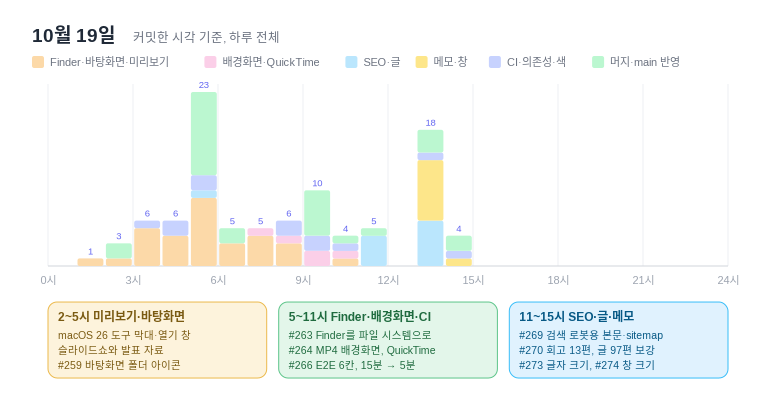
미리보기 앱을 macOS에 맞추고, 바탕화면과 Finder 파일 시스템을 만들고, 동영상 배경화면과 QuickTime을 추가했다. CI를 빠르게 하고 검색 노출을 손봤으며, 메모 읽기 화면도 고쳤다.
미리보기 앱
macOS 미리보기에 맞추기
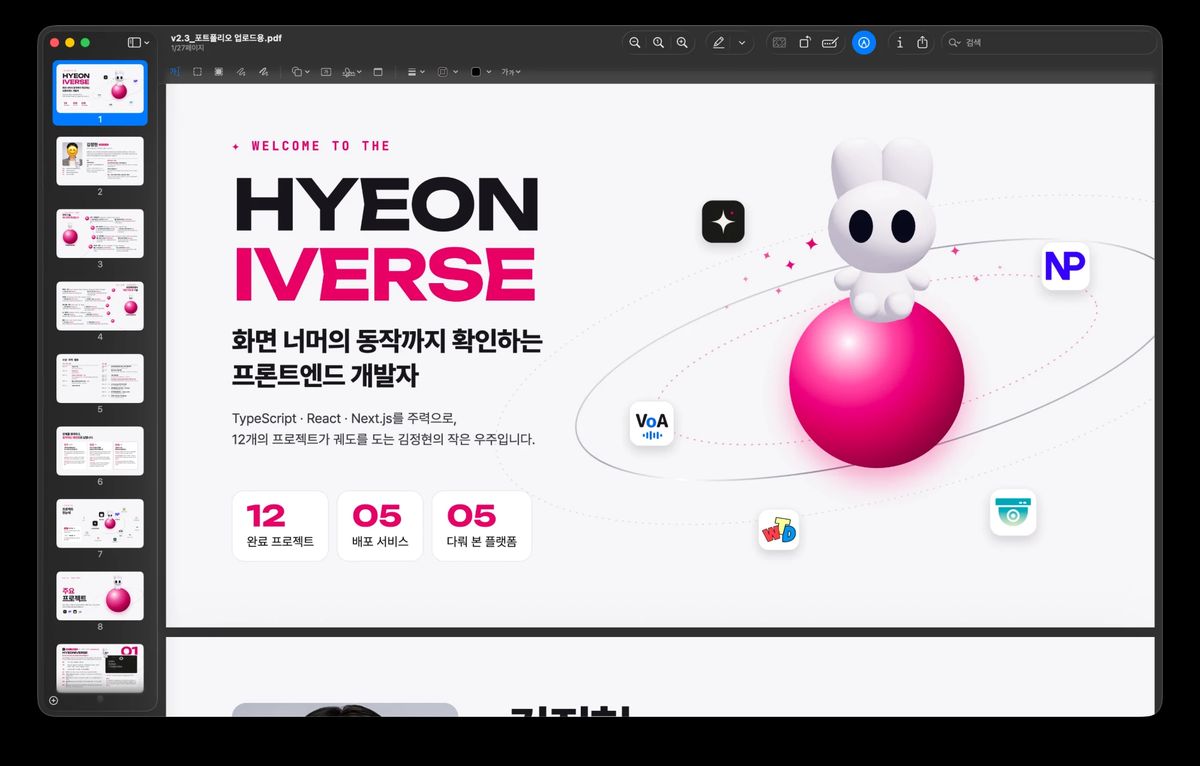
미리보기(Preview)는 macOS에서 PDF와 그림 파일을 여는 기본 앱이다. 전날 만든 미리보기 앱(#255)을 macOS 미리보기 화면과 나란히 놓고 비교하며 고쳤다. 결과 화면에서 macOS와 다른 점을 찾을 때마다 그 부분을 맞췄다.
- 도구 막대: 정보·공유·회전 버튼을 넣고 버튼을 그룹으로 묶었다. 현재 페이지는 파란 테두리로 표시한다
- 사이드바: 처음 구성은 macOS 미리보기와 레이아웃도 아이콘도 크게 달랐다. 그래서 macOS 26처럼 떠 있는 사이드바와 유리 질감 버튼 그룹으로 다시 구성했다
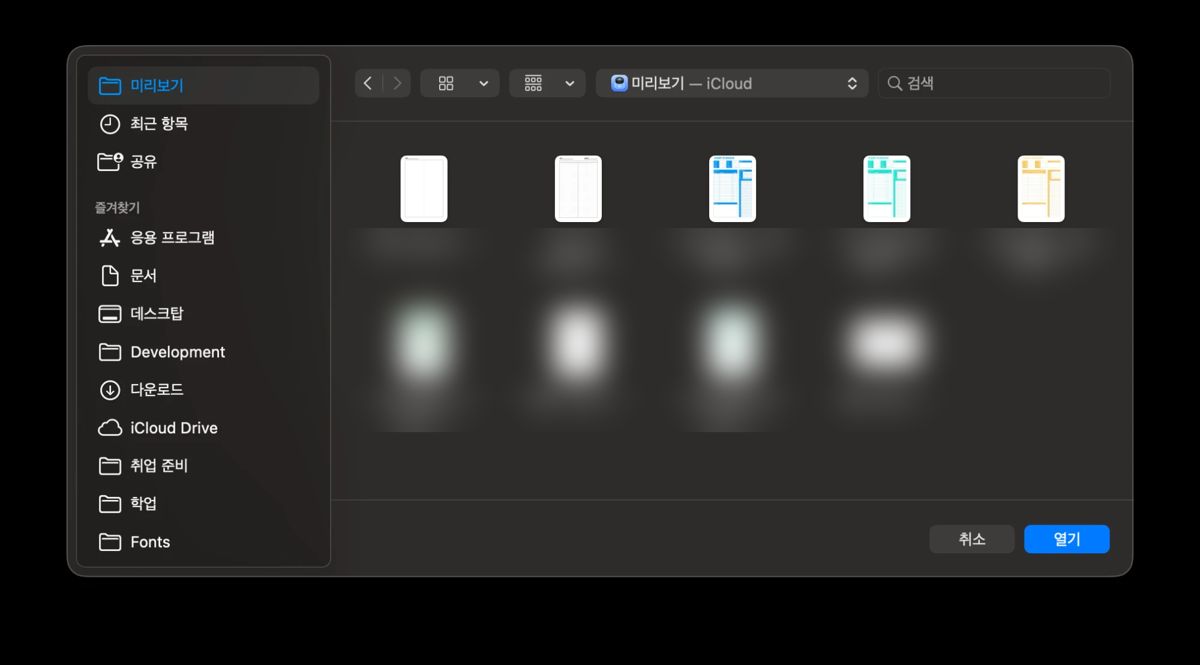
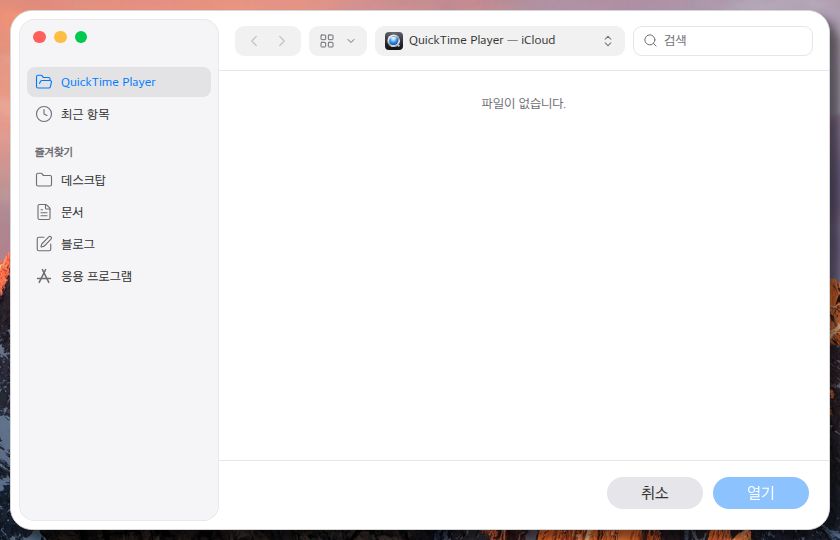
- 열기 창: 파일 없이 실행하면 열기 창을 표시한다. macOS 미리보기는 실행하면 최근 항목이 아니라 iCloud의 미리보기 폴더를 열기 창으로 보여 주므로, 같은 폴더에서 시작하게 했다. 처음에는 열기 창에 폴더가 세 개만 표시되어, 실제 데스크톱처럼 Finder와 같은 파일 트리 전체를 탐색하게 바꿨다
- 그림 파일: 사진 앱의 앨범을 Finder의 사진 폴더로 보이게 하고, 그림 파일도 미리보기 앱에서 연다
- 휴대폰: iOS 훑어보기(Quick Look, 파일 앱에서 문서를 누르면 열리는 보기 화면)처럼 pdf.js로 렌더링한다. 휴대폰 파일 앱도 같은 구조로 맞추고, 파일을 닫은 뒤 다시 실행하면 이전 파일이 아니라 첫 화면을 표시한다
#255보다 먼저 음악 앱 버그 세 가지를 고친 #257을 머지했다(isRunning 정의와 React key·ref 함수 동일성이 일으킨 음악 앱 버그).
R2 버킷 설정과 로컬 확인
파일은 Cloudflare R2(Amazon S3와 같은 API를 쓰는 객체 저장소)의 버킷에 보관한다. 버킷은 객체 저장소에서 파일을 담는 최상위 단위이고, 파일은 버킷 안에서 키(portfolio/resume.pdf 같은 경로 형태의 이름)로 구분된다. 파일 업로드를 확인하려면 R2 버킷이 필요해서 Cloudflare에서 직접 설정했다. 설정하면서 겪은 문제와 원인은 다음과 같다.
| 증상 | 원인 | 조치 |
|---|---|---|
macfolio-files 이름을 사용할 수 없음 | 이미 생성해 둔 버킷 | 기존 버킷 사용 |
문서의 CLOUDFLARE_API_TOKEN 화면을 찾을 수 없음 | R2 접근 키는 별도 화면에서 발급 | R2 API 토큰 화면에서 키 발급 |
로컬 E2E 두 개가 Executable doesn't exist로 실패 | Playwright를 업데이트한 뒤 브라우저를 설치하지 않음 | npx playwright install |
| 업로드 후 미리보기가 "열 수 없습니다" 표시 | 목록 API·파일 경로 중 어디서 실패하는지 확인 필요 | 아래 curl로 단계별 확인 |
세 번째 문제는 Playwright의 구조에서 생긴다. Playwright는 버전마다 맞는 브라우저(Chromium 등)를 별도로 내려받아 쓰므로, 패키지만 업데이트하면 새 버전이 찾는 브라우저 실행 파일이 없다.
E2E는 가짜 API로 실행되므로, 실제 드래그 앤 드롭 업로드를 확인하려면 로컬 API에 R2 설정값을 넣고 실행해야 했다. 업로드 후 미리보기가 실패해서 요청 경로를 단계별로 확인했다.
curl -v http://localhost:4000/documents        # 목록에 key가 있는지 (200, JSON)
curl -sI "http://localhost:5173/files/<key>"   # 사이트가 해당 파일을 제공하는지
curl -s는 진행 표시와 오류 메시지를 숨기는 옵션이고, -v는 요청·응답 헤더를 모두 출력하는 옵션이다. 처음 curl -s는 아무것도 출력하지 않았지만, -v로 확인하니 목록은 200으로 정상 응답했다. 버킷 설정은 Cloudflare R2 문서와 R2 CORS 문서, 로컬 브라우저 설치는 Playwright 설치 문서를 따랐다.
바탕화면과 Finder 파일 시스템
바탕화면 아이콘 (#259)
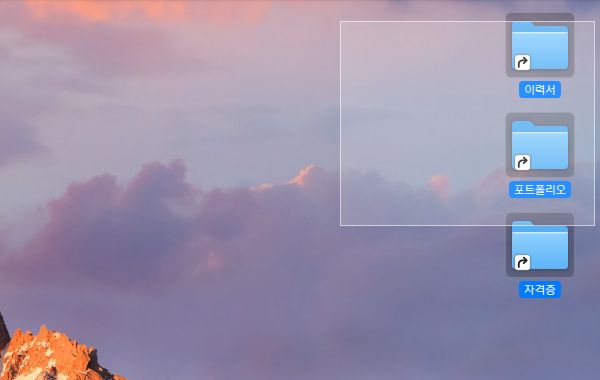
그때까지 바탕화면에는 배경화면만 있었다. 폴더 아이콘을 추가하고 macOS와 같은 동작을 구현했다(칸 단위 좌표와 포인터 캡처로 구현한 바탕화면 아이콘 선택과 끌기).
- 아이콘은 오른쪽 위에서 아래 방향으로 배치
- 클릭으로 선택, 드래그로 사각형 영역 선택
- 격자에 맞춰 드래그로 이동, 이동한 위치 저장
- 더블클릭으로 열기, 오른쪽 클릭 메뉴
위치는 픽셀이 아니라 격자 칸 번호로 저장한다. 예를 들어 "오른쪽에서 첫째 열, 위에서 셋째 행"으로 저장하면 창 크기가 바뀌어도 아이콘이 같은 칸에 남는다.
Finder를 실제 파일 시스템처럼 (#263)
Finder가 실제 파일 시스템처럼 동작하게 만들었다(R2 키는 두고 JSON 한 행에 표시 위치만 기록하는 Finder 파일 시스템).
- 폴더 구조를 서버에 저장: 관리자가 폴더를 만들고, 이름을 변경하고, 파일과 폴더를 드래그로 이동한다. 구조는
/finder/layoutAPI에 저장해 방문자도 같은 구조를 본다. 블로그 폴더는 메모 앱의 분류와 연결되어, Finder에서 글을 이동하면 메모 앱에서도 이동된다 - 어디에 놓아도 업로드: 컴퓨터의 파일을 폴더, 바탕화면, 파일 아이콘 위 어디에 놓아도 업로드된다. 허용 형식에 문서·영상·ZIP을 추가했다. 방문자가 놓은 파일은 서버에 업로드하지 않고 그 방문자의 화면에만 표시한다
- 휴지통: 휴지통으로 이동한 파일은 복원하거나 영구 삭제한다. 바탕화면 파일은 Dock의 휴지통으로 드래그해도 삭제된다
방문자가 놓은 PDF는 서버를 거치지 않으므로, 브라우저가 그 파일을 blob: 주소(브라우저 메모리에 있는 데이터를 가리키는 임시 주소, 예: blob:https://사이트주소/3f2a…)로 만들어 pdf.js에 넘긴다. 그런데 사이트의 CSP(Content Security Policy, 페이지가 어떤 주소에서 스크립트·데이터를 불러와도 되는지 브라우저에 알리는 보안 헤더)의 connect-src에 blob:이 없어, pdf.js가 이 주소를 읽는 요청이 차단됐다. connect-src에 blob:을 추가했다.
로컬과 운영 서버에서 직접 확인하며 찾은 문제는 다음과 같다.
| 증상 | 원인·조치 |
|---|---|
| 바탕화면에 파일을 놓아도 업로드되지 않음 | 관리자로 로그인하지 않은 상태였음 |
chill.gif 업로드가 "PDF, PNG, JPG, WebP 파일만…"으로 거부됨 | 허용 형식이 적었음. 형식을 추가한 뒤에도 같은 문구가 표시되어 재확인 |
새 형식을 허용하는 마이그레이션이 No such file or directory로 실패 | 서버의 ~/deploy, 로컬의 다른 폴더에서 실행함. 저장소 루트에서 실행해야 하는 명령 |
| 휴지통 확인 창이 Safari 창보다 아래에 표시됨 | 확인 창의 z-index 수정 |
| 휴지통으로 이동한 파일이 휴지통에 표시되지 않음 | 휴지통 목록 수정 |
바탕화면에 올린 파일이 portfolio/ 아래 키로 저장되어 "파일을 둘 폴더가 없습니다" 표시 | 바탕화면용 저장 경로 수정 |
Finder 작업과 별도로 HYEONIVERSE 구조도의 아이콘이 사각형으로 깨진 문제도 고쳤다. 아이콘 글꼴은 아이콘을 글자 하나로 만들어 글꼴 파일에 담은 것이고, CSS의 font-family로 그 글꼴 이름을 지정해야 아이콘 모양으로 렌더링된다. Font Awesome을 7로 업데이트했는데, SVG 텍스트로 렌더링하는 아이콘의 CSS에 6 버전의 글꼴 이름('Font Awesome 6 Free')이 남아 있었다. 7은 이 이름의 글꼴을 선언하지 않으므로 브라우저 기본 글꼴로 대체되고, 기본 글꼴에는 해당 문자가 없어 사각형이 표시됐다(#262, Font Awesome 7에서 제거된 6의 글꼴 이름과 SVG 텍스트 아이콘).
41분 만에 바꾼 발표 자료 저장 방식
프로젝트 발표 자료(PPT)를 사이트에 올리는 방법을 검토했다. 먼저 미리보기 앱에 보기 › 슬라이드쇼(⇧⌘F)를 추가하고, 프로젝트 정보에 slides 필드를 두어 발표 자료 PDF를 선택하게 했다. 슬라이드쇼는 브라우저의 Fullscreen API(요소 하나를 모니터 전체 화면으로 표시하는 API)로 PDF 한 페이지씩을 화면 전체에 표시한다. 프로젝트 페이지에는 발표 자료 보기 버튼이 표시된다.
그런데 결과 화면을 보니, 필드로 파일을 선택하는 것보다 실제 OS처럼 프로젝트마다 폴더가 있는 방식이 더 자연스러웠다. 마침 프로젝트마다 Finder 폴더를 만드는 작업(#261)도 진행 중이었다. 그래서 41분 만에 slides 필드와 시스템 설정의 선택 칸을 삭제했다.
| 방식 | 발표 자료를 정하는 곳 | 결과 |
|---|---|---|
slides 필드 | 시스템 설정에서 PDF 선택 | 삭제 |
| 프로젝트 폴더 | 프로젝트 폴더의 이름순 첫 PDF | 채택 |
예를 들어 프로젝트 폴더에 01-발표.pdf와 02-보고서.pdf가 있으면 이름순 첫 파일인 01-발표.pdf가 발표 자료가 된다. 필드 방식이었다면 폴더의 파일을 바꿀 때 시스템 설정의 선택도 함께 바꿔야 한다. ==같은 정보를 두 곳에 기록하지 않도록 한 결정이다==(pdf.js와 Fullscreen API로 구현한 PDF 슬라이드쇼, #258).
동영상 배경화면과 QuickTime
MP4와 GIF 애니메이션을 배경화면으로 쓸 수 있게 했다(#264). 동영상은 음소거 상태로 반복 재생하고, 동작 줄이기 설정(prefers-reduced-motion, 화면 움직임을 줄이려는 사용자가 운영체제에서 켜는 설정)이 켜져 있거나 탭이 백그라운드로 전환되면 정지한다. 보이지 않는 동영상을 계속 디코딩하면 CPU와 배터리만 소모하기 때문이다(video 요소와 canvas로 만든 포스터로 동영상 배경화면 적용하기).
HTTP Range 요청과 QuickTime
MP4를 업로드해 보니 미리보기도 재생도 되지 않았다. Finder에서는 회색 문서 아이콘으로 표시됐고, 열면 내려받기만 실행됐다. 그래서 QuickTime Player 앱을 추가했다.
긴 영상은 파일 전체를 받은 뒤에 재생하면 첫 화면이 늦게 나오고, 중간으로 건너뛰려면 그 앞부분까지 모두 받아야 한다. 브라우저의 <video> 요소는 이를 피하려고 HTTP Range 요청을 보낸다. Range 요청은 Range: bytes=시작-끝 헤더로 파일의 일부 바이트만 달라는 요청이고, 서버는 206 Partial Content 상태와 Content-Range 헤더로 그 부분만 응답한다. 예를 들어 100MB 영상의 중간으로 이동하면 브라우저는 Range: bytes=52428800-처럼 50MB 지점부터 요청한다.
/files 경로를 제공하는 Worker가 이 요청에 응답하도록 해서, 긴 영상도 전체를 내려받지 않고 원하는 위치부터 재생한다. 범위가 파일 밖이면 416 Range Not Satisfiable을 반환한다.
배포 후 발견한 R2 키 오류 (#268)
배포 후 운영 사이트에서 업로드를 직접 시도하며 원인을 단계별로 좁혔다. 업로드는 API가 발급한 서명 URL로 브라우저가 R2에 직접 PUT 요청을 보내는 방식이다. 서명 URL은 R2 접근 키로 계산한 서명을 주소에 담은 일회성 주소이고, R2는 같은 키로 서명을 다시 계산해 일치할 때만 요청을 받는다. 또 브라우저는 다른 출처로 PUT을 보내기 전에 OPTIONS 사전 요청(preflight)으로 CORS 허용 여부를 먼저 확인한다.
| 단계 | 확인한 것 | 결과 |
|---|---|---|
| 1 | 업로드 시도 | "서버에 파일 저장소(R2)가 설정되지 않았습니다" |
| 2 | 서버에 R2 설정값 입력 후 재시도 | "저장소에 연결하지 못했습니다. 버킷의 CORS 설정을 확인해 주세요" |
| 3 | CORS 사전 요청(OPTIONS) 직접 전송 | 204와 Access-Control-Allow-Origin 정상 응답 |
| 4 | 서버 시각 확인 | 정상 (서명 만료 문제 아님) |
| 5 | 서명한 PUT 요청 직접 전송 | SignatureDoesNotMatch |
4단계에서 서버 시각을 확인한 이유는 서명에 생성 시각과 유효 기간이 들어가기 때문이다. 서버 시계가 크게 어긋나 있으면 서명이 이미 만료된 것으로 판정될 수 있다.
==오류 문구는 CORS를 가리켰지만, 실제 원인은 서버에 입력한 R2 키 값이었다.== 이 문구는 업로드 요청이 응답을 읽지 못하고 실패했을 때(XMLHttpRequest의 onerror) 표시하는 문구라, 서명 오류도 같은 문구로 표시됐다.
이 과정에서 찾은 문제도 함께 고쳤다(배경화면이 새로고침하면 사라지던 문제).
- Finder의 '데스크탑 사진 설정'으로 선택한 배경화면이 새로고침하면 기본값으로 돌아감
- MP4를 배경화면으로 설정할 수 없음
- 관리자 휴지통에 서버 파일이 표시되지 않음
- QuickTime도 미리보기와 같은 열기 창으로 파일을 선택하도록 변경
CI와 검색 노출
머지 후 배포까지 15분에서 5분으로 (#266)
#263을 머지했는데 한참 지나도 배포되지 않았다. 소요 시간을 측정해 보니, ==머지부터 사이트 반영까지 약 15분이 걸렸고 그중 8~9분이 화면 E2E였다==. 두 가지를 바꿨다(git 트리 비교로 PR에서 통과한 main 커밋의 E2E 재실행 생략하기).
- 이틀 전 세 개 작업으로 나눈 E2E를 여섯 개로 늘려 병렬 실행
- PR에서 이미 통과한 커밋과 트리가 동일한 main 커밋은 E2E를 다시 실행하지 않고 바로 배포
git의 트리(tree)는 한 커밋 시점의 디렉터리 구조와 파일 내용을 나타내는 객체이고, 내용이 같으면 해시도 같다. PR의 CI는 PR 브랜치를 그 시각의 main에 병합한 코드를 시험하므로, PR이 최신 main을 포함한 상태에서 머지하면 main의 머지 커밋은 PR에서 시험한 코드와 트리 해시가 같다. 커밋 해시는 달라도 파일은 한 글자도 다르지 않으므로, 이미 통과한 시험을 다시 실행할 필요가 없다. 그 사이 main이 바뀌어 트리가 다르면 E2E를 다시 실행한다.
검색 로봇용 본문 (#269)
이 사이트는 화면 전체를 브라우저의 JavaScript로 렌더링한다(CSR, Client-Side Rendering). 서버가 보내는 HTML에는 빈 <div id="root">만 있고, 브라우저가 스크립트를 실행한 뒤에야 글과 창이 나타난다. 그래서 스크립트를 실행하지 않거나 늦게 실행하는 검색 로봇이 받는 HTML은 어느 주소든 제목이 같고 본문이 비어 있다. 블로그 글과 프로젝트가 검색 결과에 노출되지 않고, 링크를 공유해도 미리보기 카드가 표시되지 않았다.
| 항목 | 변경 전 | 변경 후 |
|---|---|---|
<title>, 설명 | 모든 주소에서 동일 | 주소마다 다름 |
| og 태그, JSON-LD | 없음 | 주소마다 삽입 |
| 본문 | 비어 있음 | 화면에는 보이지 않는 로봇용 본문 삽입 |
sitemap.xml | 고정 목록 | 빌드 시 생성한 글 목록 + API 글 |
표의 용어는 다음과 같다.
- og 태그: Open Graph 프로토콜의
<meta property="og:title">같은 태그다. 메신저나 SNS는 링크를 붙여 넣으면 이 태그의 제목·설명·그림으로 미리보기 카드를 만든다 - JSON-LD: 페이지 내용을 "이 페이지는 글이고, 제목은 무엇이고, 작성일은 언제다"처럼 검색엔진이 읽는 구조화 데이터로 적는 형식이다.
<script type="application/ld+json">안에 JSON으로 넣는다 - sitemap.xml: 사이트의 주소 목록을 검색엔진에 알리는 XML 파일이다
Worker가 응답 HTML에 이 값들을 삽입하고, 앱이 실행되면 React가 그 영역을 대체한다. 빌드 시 글 목록을 JSON으로 생성하고, 관리자가 API로 작성한 글은 Worker가 1분 동안 캐시해 합친다.
메모 읽기 화면과 창 크기 조절
글 본문을 늘린 #270에서 실제 글 내용에 의존하던 메모 E2E가 실패했다. 표와 캡션이 여러 개가 되고, 검색어가 다른 글에도 일치했기 때문이다. 시험이 찾는 글과 요소를 더 정확하게 지정하도록 고쳤다.
글이 길어지면서 읽기 화면의 불편한 점도 드러났다.
| PR | 문제 | 조치 |
|---|---|---|
| #272 | 글 속 docs/rollback-drill.md 같은 링크가 GitHub 새 탭으로 열림 | 이미 Finder 문서 폴더에 포함된 문서라 사이트 안에서 열기. ⌘·Ctrl·Shift를 누르면 새 탭 |
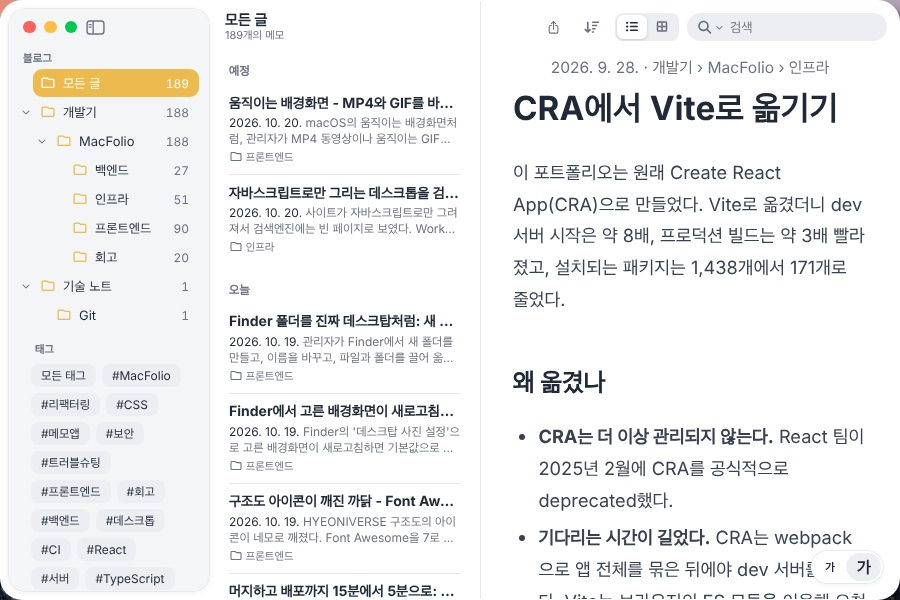
| #273 | 본문 글자가 14px 고정이라 브라우저 전체를 확대해야 함 | 본문만 0.85~1.5배 다섯 단계로 조절, 선택값은 해당 브라우저에 저장 |
| #271 | 관리자 화면에서 공유 버튼을 숨겼는데, 대체할 ••• 메뉴는 검색 중에만 표시 | 공유 버튼 복원, 본문 영역이 480px 이하일 때만 도구 간격 축소 |
| #274 | 최대화한 창의 가장자리에 크기 조절 커서는 표시되지만 드래그해도 변화 없음 | 최대화 중 이동을 막는 조건이 같은 함수를 쓰는 크기 조절까지 막고 있었음. macOS처럼 가장자리를 드래그하면 최대화가 해제되고 전체 크기에서부터 조절 |
#273의 글자 크기 조절은 본문 영역의 글자 크기만 바꾼다. 브라우저 전체 확대(⌘+)는 메뉴 막대·Dock·창 테두리까지 함께 커져 바탕화면 레이아웃이 바뀌지만, 본문만 1.5배로 키우면 창과 다른 앱은 그대로 두고 글만 크게 읽을 수 있다.
글자 크기 조절 버튼은 처음에 도구 막대에 배치했다가, 본문 오른쪽 아래의 떠 있는 버튼으로 옮겼다.
마지막 커밋에서는 라이트·다크 값이 거의 일치하던 메일·메시지·터미널·설정의 색 일곱 개를 기존 색 토큰으로 교체했다. 이 작업에서 다음 날 디자인 토큰을 세 층으로 재구성하는 작업이 시작됐다(10월 20일).
돌아보며
- 10월 16일의 휴대폰 화면 PR과 달리, 이날 PR은 미리보기, 바탕화면, 프로젝트 폴더, 파일 시스템이 모두 Finder의 같은 트리를 바꿨다. PR이 서로를 기다렸고 다른 브랜치나 main을 병합하는 커밋이 반복됐다.
- 발표 자료 필드는 41분 만에 삭제했다. 한쪽에서 만든 필드가 다른 쪽에서 만든 폴더와 역할이 겹쳤기 때문이다.
- 같은 트리를 바꾸는 작업은 한 브랜치에서 순서대로 해야 한다.
- R2 업로드 오류 문구는 CORS를 가리켰지만 원인은 서명 키였다. 문구를 믿고 설정을 바꾸기보다 요청을 단계별로 직접 보내 확인하는 쪽이 빨랐다.
- Mozilla: PDF.js
- Cloudflare R2: Buckets
- Cloudflare R2: Presigned URLs
- Playwright: Browsers
- MDN: Content-Security-Policy: connect-src
- MDN: URL.createObjectURL() (blob: URL)
- MDN: HTTP range requests
- RFC 9110: HTTP Semantics, 14. Range Requests
- MDN: Fullscreen API
- MDN: prefers-reduced-motion
- MDN: CORS, Preflighted requests
- The Open Graph protocol
- Google Search Central: Introduction to structured data
- Pro Git: 10.2 Git Objects
#MacFolio #회고 #Finder #미리보기 #배경화면 #CI #SEO
- #MacFolio
- #회고
- #Finder
- #미리보기
- #배경화면
- #CI
- #SEO