파일 확장자로 고르는 사이트 안 앱과 sandbox iframe으로 여는 메모 첨부 파일
· 개발 기록/MacFolio/인터랙션·브라우저 API
배경
MacFolio의 메모 앱은 블로그이고, 관리자는 편집기로 글에 파일을 올려 첨부할 수 있다. 올린 파일은 API 서버에 저장되고, 글에는 https://…/files/<id> 형식의 링크로 들어간다. 지금까지 이 링크를 누르면 브라우저 새 탭이 열려 파일을 내려받았다.
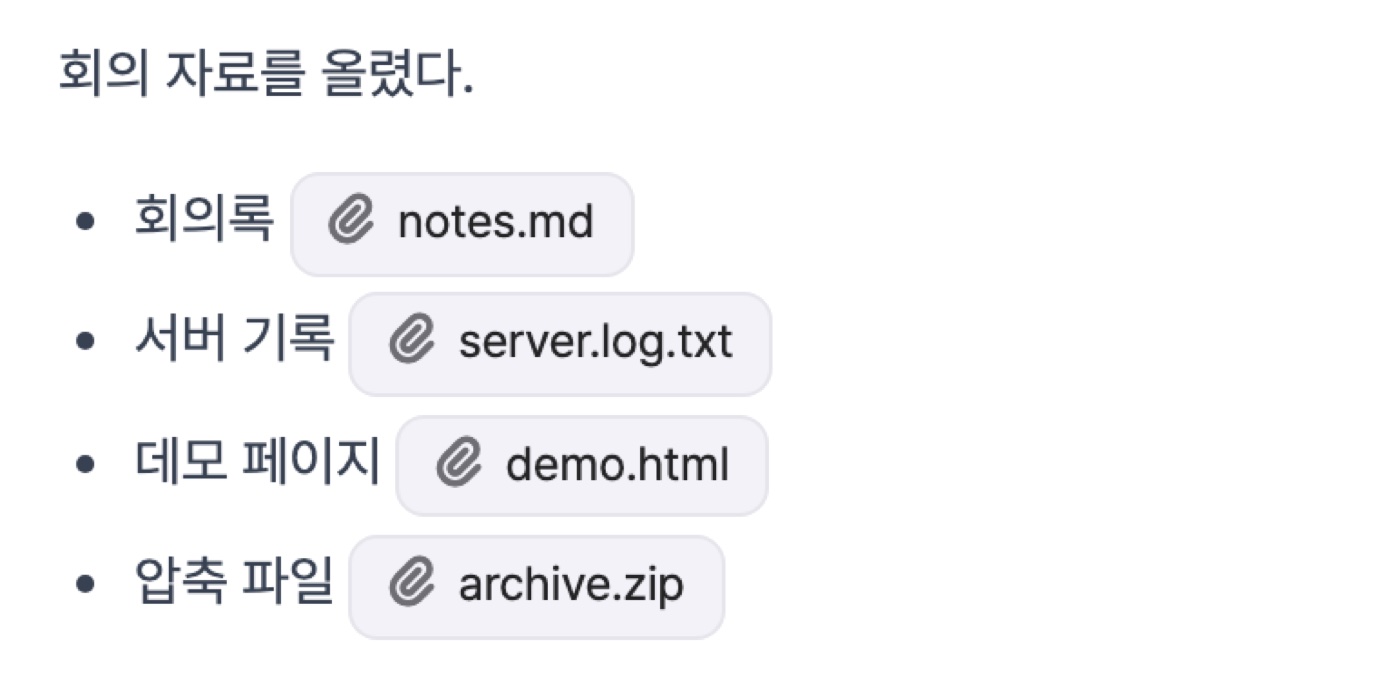
한편 사이트 안에는 파일을 표시하는 앱이 이미 있다. PDF를 그리는 미리보기, Markdown을 읽는 텍스트 편집기, 웹 페이지를 표시하는 Safari다. Finder에서 파일을 열면 이 앱들이 열린다. 글의 첨부 파일도 Finder처럼 사이트 안 앱으로 열리게 했다.
이 작업에는 브라우저 보안 규칙 몇 가지가 관련된다.
| 용어 | 뜻 |
|---|---|
| 출처(origin) | 프로토콜·도메인·포트의 조합. 사이트(macfolio.hyeoniverse.com)와 API 서버는 도메인이 달라 다른 출처다 |
| CORS | 다른 출처의 응답을 페이지 코드가 읽어도 되는지, 브라우저가 서버의 허락(응답 헤더)을 확인하는 규칙 |
Content-Disposition | 응답을 화면에 표시할지(inline), 파일로 내려받을지(attachment) 서버가 브라우저에 알리는 응답 헤더 |
iframe sandbox | iframe 안 문서의 권한(스크립트 실행, 같은 출처 취급, 상위 창 이동 등)을 막는 속성 |
확장자로 앱을 고른다
macOS에서 파일을 두 번 누르면 그 파일의 확장자에 등록된 앱이 열린다. 예를 들어 report.pdf는 미리보기, notes.txt는 텍스트 편집기로 열린다. 사이트도 같은 규칙을 쓴다. 판별은 shared/lib/fileApps.ts의 fileAppOf가 맡는다.
| 확장자 | 여는 앱 | 보이는 모양 |
|---|---|---|
pdf | 미리보기 | pdf.js로 그린 쪽 |
png·jpg·gif·webp·avif·bmp·svg | 미리보기 | 그림 |
md·markdown | 텍스트 편집기 | Markdown 서식 |
txt·log·csv·tsv·json·yaml·xml·toml·ini | 텍스트 편집기 | 고정폭 글자 그대로 (코드 블록) |
html·htm | Safari | 새 탭의 페이지 |
그 밖 (zip 등) | 없음 | 지금처럼 새 탭에서 연다(내려받기) |
문제는 올린 파일의 주소 https://…/files/<id>에 확장자가 없다는 점이다. 대신 편집기가 파일을 넣을 때 Markdown 링크를 다음처럼 적는다.
[notes.md](https://…/files/<id> '첨부 파일 · 1 KB')
Markdown 링크는 [링크 글자](주소 "링크 제목") 형식이고, 링크 제목은 HTML의 title 속성이 된다. 편집기는 링크 글자에 파일 이름을, 링크 제목에 '첨부 파일 · 크기'를 적는다. 그래서 ==링크 제목으로 첨부 파일인지 가리고, 링크 글자의 확장자로 앱을 고른다==. 이 표기는 바깥 링크 임베드의 영상·음악 재생기도 같은 방식으로 쓴다.
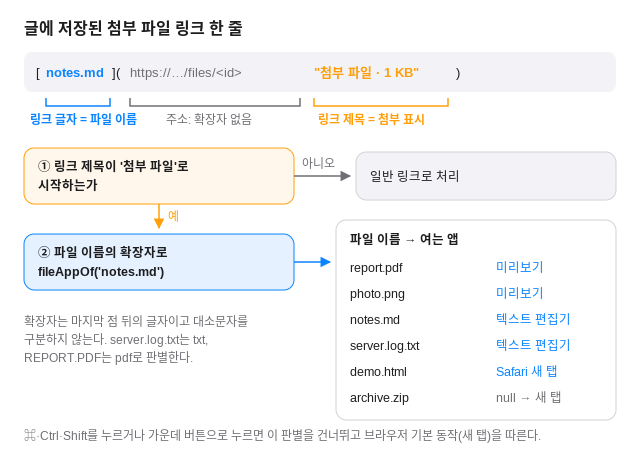
[!TIP] 파일 자체가 필요할 때 ⌘·Ctrl·Shift를 누르거나 가운데 버튼으로 누르면 지금처럼 브라우저 기본 동작(새 탭)을 따른다. 사이트 안 앱이 아니라 파일 자체가 필요할 때 쓰는 길이다.
각 앱에 파일을 넘기는 방법
세 앱은 원래 다른 곳에서 온 파일을 연다. 미리보기는 Finder의 R2 문서 키를, 텍스트 편집기는 저장소 문서 경로(docs/privacy.md)를, Safari는 프로젝트 id를 받는다. 글의 첨부 파일은 API 서버의 주소이므로 앱마다 받는 방법을 넓혔다.
| 앱 | 원래 받던 것 | 첨부 파일 |
|---|---|---|
| 미리보기 | R2 키 (/files/<key>) | 파일 주소를 키로 그대로 넘긴다. 주소를 만드는 fileUrl이 이미 절대 주소를 그대로 쓴다 |
| 텍스트 편집기 | 저장소 문서 경로 | 기록에 주소를 넣고, 본문을 그리는 시각에 주소면 API에서 글자를 받는다 |
| Safari | 프로젝트 id | file:<주소> 탭을 연다. 프로젝트 id와 겹치지 않게 앞머리를 붙인다 |
텍스트 편집기와 Safari는 주소만 받으므로 창 제목과 탭 이름에 쓸 파일 이름을 따로 알아야 한다. useOpenAttachment가 앱을 열면서 주소별 파일 이름을 기억해 두고, 두 앱은 fileNameOf(주소)로 이름을 읽는다. 기억한 이름이 없으면 주소의 마지막 조각을 이름으로 쓴다.
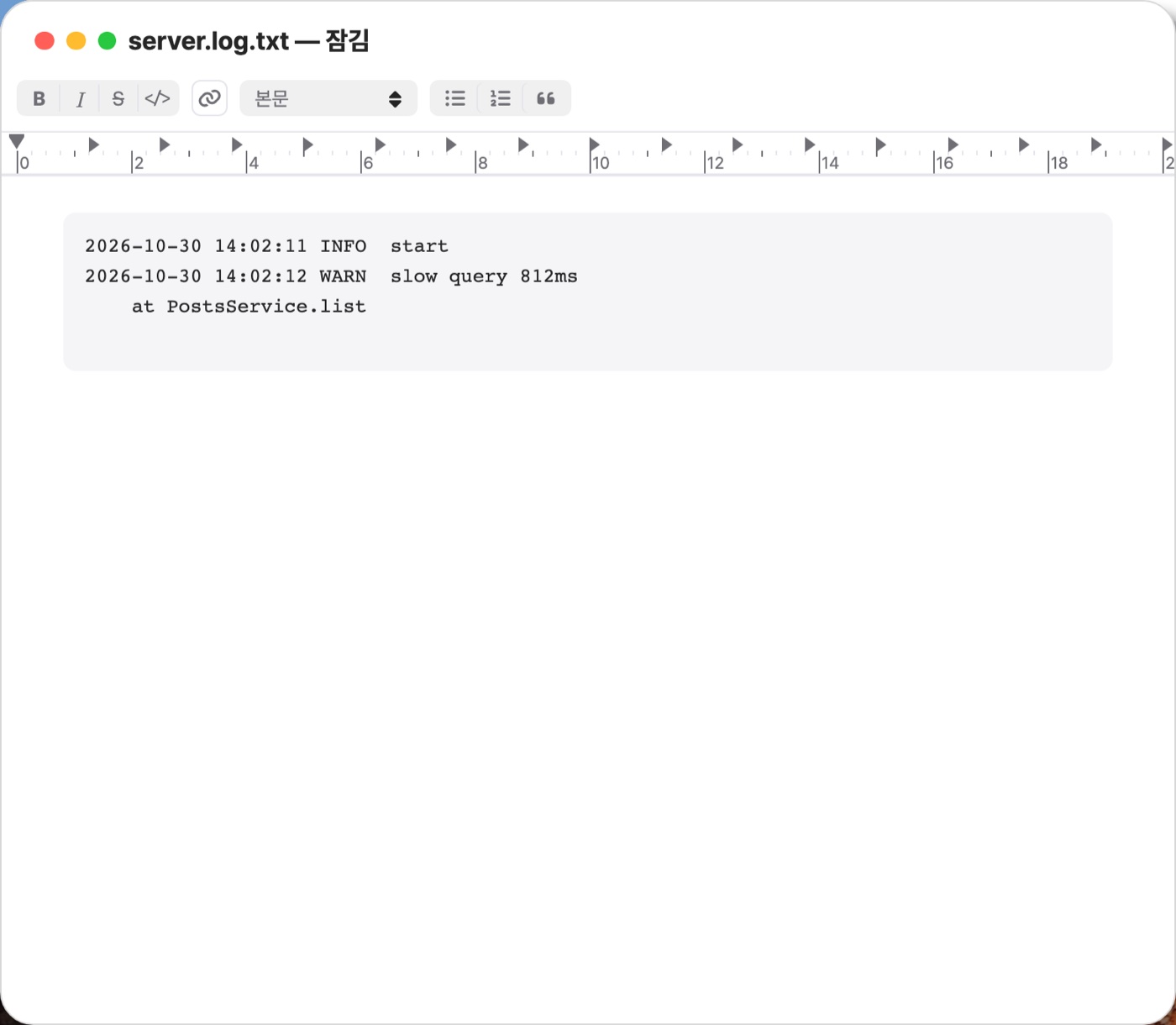
파일 내용은 shared/api/remoteFileApi.ts의 fetchFileText가 받는다. 사이트의 규칙대로 서버 요청은 공용 클라이언트(apiFetch)를 거치고, API 주소로 시작하는 파일만 받는다. 사이트와 API 서버는 출처가 다르지만, API 서버가 사이트 출처에 CORS를 허용하므로 브라우저에서 바로 받을 수 있다.
글자 파일은 코드 블록으로
글자 파일을 Markdown으로 그리면 줄바꿈과 들여쓰기가 사라진다. Markdown은 연속된 공백을 하나로 합치고, 빈 줄 없는 줄바꿈을 같은 문단으로 이어 붙이기 때문이다. 예를 들어 로그 파일의 at handler (server.ts:12)처럼 앞에 공백 4칸이 있는 줄은 공백이 사라지거나 코드 블록으로 바뀐다.
그래서 내용을 코드 블록으로 감싸 고정폭 그대로 보이게 한다. 코드 블록은 백틱(`) 3개 이상으로 된 울타리(fence)로 시작하고 끝난다. 파일 안에 백틱 3개로 된 줄이 있으면 그 줄에서 블록이 끝나 버리므로, 울타리를 파일 안의 가장 긴 백틱 줄보다 한 개 길게 만든다.
const longest = Math.max(2, ...(text.match(/`+/g) ?? []).map((run) => run.length));
const fence = '`'.repeat(longest + 1);
return `${fence}text\n${text}\n${fence}`;
| 파일 안의 가장 긴 백틱 줄 | longest | 울타리 |
|---|---|---|
| 없음 | 2 | 백틱 3개 |
| 백틱 3개 | 3 | 백틱 4개 |
| 백틱 5개 | 5 | 백틱 6개 |
HTML은 sandbox iframe의 srcdoc으로 그린다
HTML 파일을 그대로 브라우저에 그리면 그 안의 스크립트가 실행된다. 글에 HTML을 올리는 사람은 관리자뿐이지만, ==받은 파일이 사이트의 쿠키나 저장소, 다른 창을 건드릴 수 있으면 안 된다==.
API 서버는 파일을 Content-Disposition: attachment와 Content-Security-Policy: sandbox로 내준다. 앞의 헤더는 "화면에 표시하지 말고 내려받으라"는 뜻이고, 뒤의 헤더는 그 문서를 sandbox iframe과 같은 제한 아래 둔다. 그래서 이 주소를 iframe의 src에 그대로 넣으면 브라우저가 내려받기를 시작하거나 빈 화면을 보인다.
Safari의 파일 탭(apps/safari/FilePage.tsx)은 HTML을 글자로 받아 iframe의 srcdoc 속성에 넣고, sandbox 속성으로 권한을 막는다. srcdoc은 주소 대신 HTML 문자열을 직접 넣어 iframe 안에 그리는 속성이다.
<iframe className="safari-file-frame" title={name} sandbox="allow-popups" srcDoc={text} />
sandbox 속성은 값이 비어 있으면 iframe의 모든 권한을 막고, 나열한 권한만 다시 연다. 여기서는 allow-popups 하나만 열었다.
| 막는 것 | 결과 |
|---|---|
스크립트 (allow-scripts 없음) | 파일 안의 <script>가 실행되지 않는다 |
같은 출처 (allow-same-origin 없음) | 문서가 어느 출처와도 같지 않은 특수 출처가 되어 사이트의 쿠키·localStorage에 접근할 수 없다 |
양식 제출 (allow-forms 없음) | 파일 안의 양식을 보낼 수 없다 |
상위 창 이동 (allow-top-navigation 없음) | 파일이 사이트 페이지를 다른 주소로 바꿀 수 없다 |
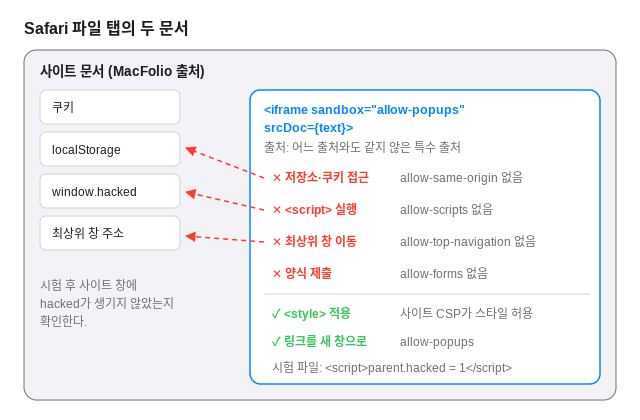
allow-popups는 파일 안의 링크를 새 창으로 열 수 있게 하려고 남겼다. 또 srcdoc 문서는 부모 페이지의 CSP(Content Security Policy: 페이지가 불러오거나 실행할 수 있는 리소스를 제한하는 응답 헤더)를 물려받는다. 사이트 CSP는 인라인 스크립트를 막고 스타일은 허용하므로, 파일 안의 <style>은 적용되고 바깥 스크립트는 불러오지 않는다.
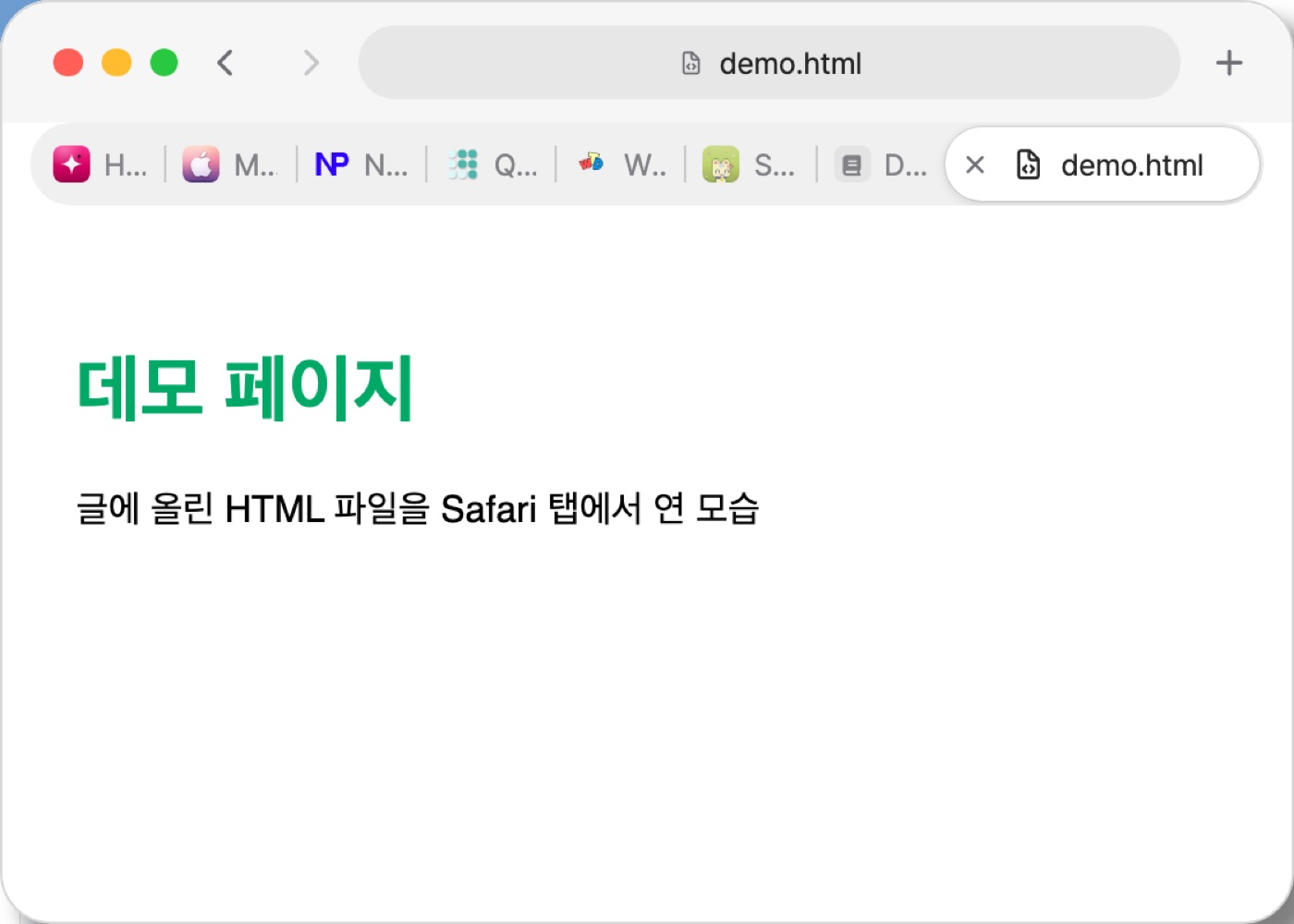
Safari의 탭 목록은 시스템 설정에서 프로젝트 목록이 바뀌면 다시 맞추는데, 처음 구현에서는 프로젝트가 아닌 탭을 시작 페이지 말고는 모두 닫았다. 파일 탭(file:로 시작하는 id)도 남기도록 고쳤다.
내려받기 버튼
첨부 파일을 누르면 사이트 안 앱이 열리므로, 파일 자체를 받는 길을 따로 두었다. 첨부 파일 배지 안, 파일 이름 오른쪽에 내려받기 아이콘(받침대 위 화살표) 버튼이 들어간다([📎 notes.md ⬇]). 앱으로 여는 파일, 맞는 앱이 없는 파일(zip 등), 재생기 아래 캡션의 영상·음악 파일 모두에 붙는다. 본문 이미지의 내려받기 버튼도 같은 아이콘(fa-download)으로 바꿔, 메모 앱의 내려받기 아이콘을 하나로 맞췄다.
링크 뒤에 둔 버튼을 배지 안으로 당기기
HTML 명세는 링크(<a>) 안에 버튼 같은 상호작용 요소를 넣는 것을 허용하지 않는다. 그래서 버튼을 링크 바로 뒤의 형제로 두고, CSS로 배지 안에 들어간 것처럼 보이게 한다. 배지의 오른쪽 여백을 버튼 폭만큼 넓히고, 버튼을 음수 왼쪽 여백으로 그 여백 안에 당긴다.
<span className="memo-attachment">
	<a href={href} title={title} …>{children}</a>
	<button className="memo-attachment-download" aria-label={`${fileName} 내려받기`} onClick={() => void downloadFile(href, fileName)}>…</button>
</span>
/* 여백 40px = 이름과의 틈 12px + 버튼 22px + 오른쪽 6px. 버튼은 왼쪽으로 28px 당긴다 */
.memo-markdown a[title^='첨부 파일']:has(+ .memo-attachment-download) {
	padding-right: 40px;
}
.memo-markdown .memo-attachment-download {
	width: 22px;
	margin-left: -28px;
}
/* 이름과 버튼 사이의 세로 구분선. 틈 12px의 가운데에 둔다 */
.memo-markdown .memo-attachment-download::before {
	position: absolute;
	top: 5px;
	bottom: 5px;
	left: -6px;
	width: 1px;
	content: '';
}
수치는 다음처럼 맞물린다.
| 값 | 계산 |
|---|---|
| 링크 오른쪽 여백 40px | 틈 12px + 버튼 22px + 오른쪽 여백 6px |
| 버튼 왼쪽 여백 −28px | 버튼 22px + 오른쪽 여백 6px |
구분선 위치 left: -6px | 틈 12px의 가운데 |
선택자 a[title^='첨부 파일']:has(+ .memo-attachment-download)는 "제목이 '첨부 파일'로 시작하고, 바로 뒤에 내려받기 버튼이 있는 링크"를 고른다. 구분선은 버튼의 ::before 가상 요소로 그려 버튼과 함께 움직인다. 위젯으로 그리는 편집 화면의 버튼도 같은 클래스라 같은 구분선이 보인다.
처음에는 감싸는 span을 inline-flex로 두었는데, 재생기 캡션처럼 폭이 내용에 맞춰지는 자리에서 파일 이름이 두 줄로 꺾였다. ==플렉스 상자의 폭이 링크 폭에서 음수 여백만큼 줄어든 값으로 잡혀==, 링크가 그만큼 좁아졌기 때문이다. 감싸는 span을 일반 인라인으로 두어 해결했다.
다른 출처 파일을 원래 이름으로 저장하기
[!WARNING] 다른 출처에서 적용되지 않는 download 속성
<a download>속성은 같은 출처의 주소와blob:·data:주소에만 적용된다. 첨부 파일은 API 서버(다른 출처)에 있으므로 이 속성을 붙여도 브라우저가 저장 이름을 바꾸지 않는다.
그래서 downloadFile은 파일을 Blob으로 받은 뒤 URL.createObjectURL로 같은 출처의 임시 주소를 만들고, 그 주소에 download="notes.md"를 붙인 링크를 눌러 저장한다. Blob은 브라우저 메모리에 있는 파일 데이터 객체이고, createObjectURL은 그 데이터를 가리키는 blob:https://macfolio.hyeoniverse.com/… 형식의 주소를 만든다. 저장 이름은 링크 글자, 곧 올릴 때의 파일 이름이다. 받지 못하면 파일 주소를 새 탭에서 연다. API가 Content-Disposition: attachment로 내주므로 브라우저가 내려받는다. 본문 이미지의 내려받기 버튼도 같은 저장 함수를 쓴다.
편집 화면의 버튼
편집 화면은 문서 내용을 바꾸지 않고 화면에만 버튼을 그리는 ProseMirror 위젯 장식(writer/attachmentDownload.ts)으로 같은 버튼을 링크 끝에 붙인다. ProseMirror는 편집기 Milkdown의 기반 라이브러리이고, 위젯 장식(widget decoration)은 문서의 특정 위치에 DOM 요소를 끼워 그리되 문서 데이터에는 포함하지 않는 기능이다. 그래서 버튼은 글에 저장되지 않는다.
위젯의 marks를 비워 두지 않으면 위젯이 링크 표시(mark)를 물려받아 <a> 안에 그려지고, 링크 끝에 둔 커서가 버튼 뒤로 잡힌다. 그래서 marks: []로 링크 바로 뒤에 그린다.
편집 화면에서 열기
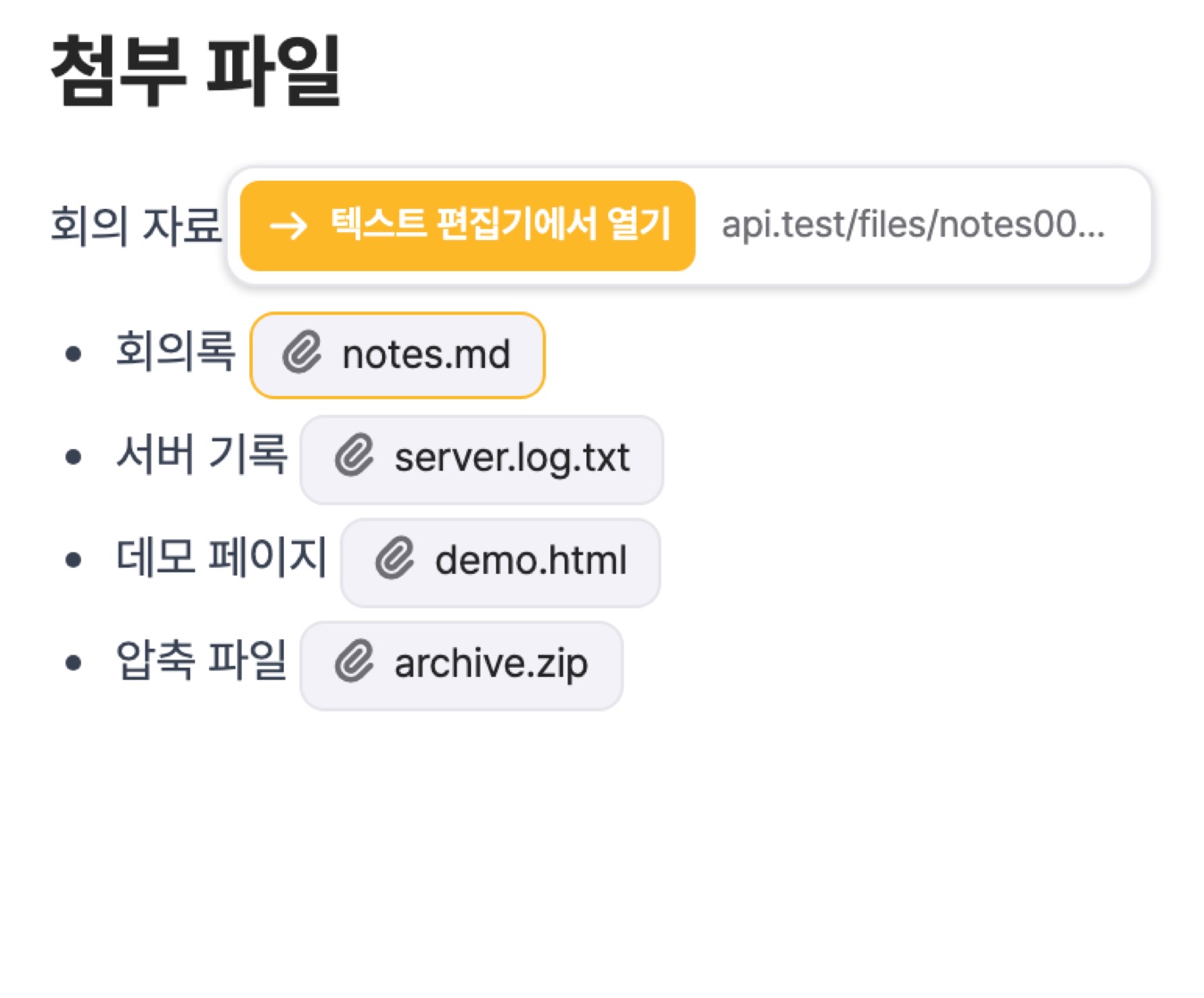
관리자 편집 화면에서는 링크를 눌러도 링크가 열리지 않는다. 글을 고치는 중이라 누르면 그 자리에 커서가 놓여야 하기 때문이다. 대신 링크에 마우스를 올리면 뜨는 버튼이나 ⌘-클릭으로 연다. 첨부 파일 링크면 이 버튼에 "텍스트 편집기에서 열기"처럼 열 앱 이름이 보이고, 누르면 읽기 화면과 같은 앱으로 연다.
시험
| 시험 | 확인하는 것 |
|---|---|
fileApps.test.ts | 확장자별 앱(대소문자 무시), 맞는 앱이 없거나 확장자가 없으면 null, 기억한 파일 이름과 주소의 마지막 조각 |
memo-attachment-apps.spec.ts (E2E) | md는 텍스트 편집기에 서식대로, txt는 들여쓰기까지 고정폭으로, html은 Safari 새 탭(선택된 탭, sandbox="allow-popups", 파일 안 스크립트 미실행), png는 미리보기, zip은 새 탭 링크. 편집 화면의 '텍스트 편집기에서 열기' 버튼. 읽기·편집 화면에서 배지 안의 내려받기 버튼이 배지 안에 있고, 앱을 열지 않고 notes.md 이름으로 저장하며 글을 바꾸지 않는지 |
HTML 시험의 파일에는 <script>parent.hacked = 1</script>를 넣고, 탭을 연 뒤 사이트 창에 hacked가 생기지 않았는지 확인한다. 스크립트가 실행되었다면 부모 창(parent)에 hacked 속성이 생긴다.
[!WARNING] sandbox iframe에서도 실행되는 초기화 스크립트 이 시험을 처음 실행했을 때
localStorage보안 오류로 실패했다. 사이트 코드가 아니라 시험 도구가 원인이었다. Playwright의addInitScript는 iframe을 포함한 모든 프레임에서 실행되는데, 공용 초기화 스크립트가localStorage.setItem을 호출하고 있었다. 같은 출처 권한이 없는 sandbox iframe에서는 저장소에 접근하면SecurityError가 난다. 초기화 스크립트가 맨 바깥 창(window === window.top)에서만 저장소를 쓰도록 고쳤다.
관련 글
- 주소에서 ID를 뽑아 만든 iframe 임베드와 ProseMirror 위젯 장식으로 그리는 바깥 링크 미리 보기: 같은 첨부 파일 표기로 영상·음악 파일을 재생기로 그리는 방법
- Finder의 이력서 PDF와 그림을 미리보기 앱으로 열기: 미리보기 앱이 PDF를 그리는 방법
- 글 안의 저장소 문서 링크를 Finder에서 열기: 글의 링크를 사이트 안 앱으로 여는 처음 방식
- MDN: <iframe> (sandbox, srcdoc)
- MDN: CSP sandbox
- MDN: Content-Disposition
- MDN: Cross-Origin Resource Sharing (CORS)
- MDN: <a> download 속성
- MDN: URL.createObjectURL()
- MDN: Blob
- CommonMark Spec: Fenced code blocks
- ProseMirror Reference: Decoration.widget
- Playwright: page.addInitScript
#MacFolio #메모앱 #React #iframe #보안
- #MacFolio
- #메모앱
- #React
- #iframe
- #보안