10월 2일 - 휴대폰 앱을 iOS처럼, 이름 없이 쓰는 메시지
· 개발 기록/MacFolio/회고
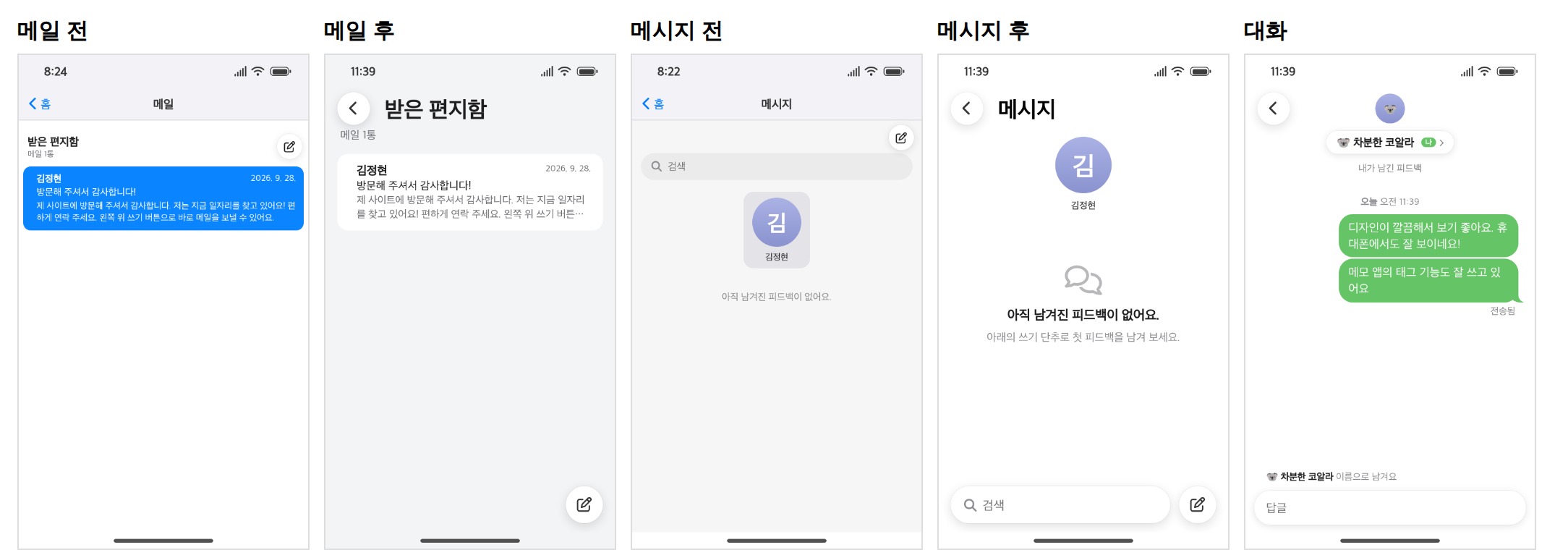
메시지·댓글의 작성자 식별 방식을 이름·비밀번호에서 쿠키로 바꿨고, 휴대폰 앱을 iOS 모양으로 통일했고, 전날 시작한 메모 기능을 마무리했고, 배포 후 메모가 열리지 않던 오류에 대응했다.
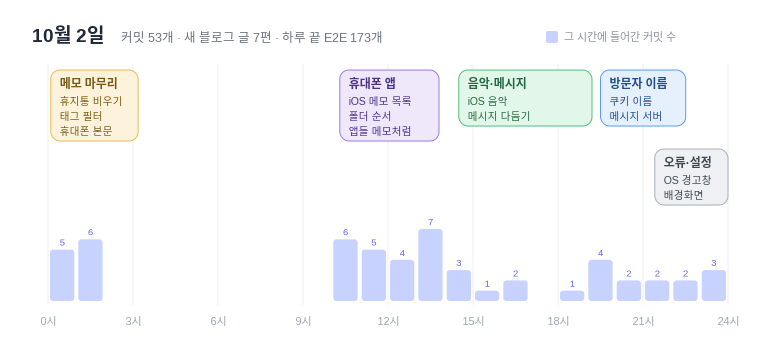
메시지·댓글: 이름·비밀번호 칸 대신 쿠키
배경: 가입 없는 사이트에서 작성자 구분
MacFolio에는 방문자가 글을 남기는 곳이 두 군데 있다. 메시지 앱(감상·의견·피드백)과 블로그 글 아래의 댓글이다. 회원 가입이 없으므로, 서버는 "이 댓글을 쓴 사람이 지금 삭제를 요청한 사람과 같은가"를 판단할 근거가 따로 필요하다. 기존 방식은 글을 작성할 때마다 이름과 4~20자 비밀번호를 입력받고, 삭제를 요청하면 같은 비밀번호를 다시 입력받아 비교했다.
문제: 네 번 수정해도 어색한 입력 칸
휴대폰 메시지 화면의 이름·비밀번호 입력 칸을 네 번 고쳤다. 입력창과 높이·간격을 맞췄지만, 두 칸이 본문 입력창보다 더 눈에 띄었다.
결국 입력 칸 자체를 없앴다. 네 번 고치고 나서야 ==문제는 칸의 모양이 아니라 칸이 존재한다는 점==이라는 것을 확인했다.
조치: 서버가 발급하는 쿠키로 작성자 식별
입력 칸이 필요했던 이유는 하나였다. 작성자가 나중에 자기 글을 삭제하려면 누가 썼는지 식별해야 한다. 이 목적이라면 사용자 입력이 없어도 된다.
쿠키는 서버가 응답 헤더 Set-Cookie로 브라우저에 저장시키는 이름=값 쌍이다. 브라우저는 이후 같은 사이트로 보내는 요청마다 Cookie 헤더에 그 값을 자동으로 붙인다. 서버는 처음 방문한 브라우저에 임의의 토큰을 담은 쿠키를 발급하고, 그 뒤 요청의 쿠키 값으로 "같은 브라우저인지"를 판단한다. 쿠키에는 HttpOnly 속성을 붙여 페이지의 자바스크립트가 값을 읽을 수 없게 했다.
DB에는 토큰 원본 대신 HMAC 값을 저장한다. HMAC은 해시 함수에 서버만 아는 비밀 키를 섞어 계산하는 방식이라, DB 내용이 유출되어도 그 값으로 쿠키를 만들어 낼 수 없다. 표시 이름도 이 해시에서 정한다. 해시의 앞 8자리로 형용사를, 다음 8자리로 동물을 골라 "🦊 날쌘 여우" 같은 이름(720가지)을 만들므로, 같은 브라우저는 언제 방문해도 같은 이름으로 표시된다.
| 항목 | 변경 전 | 변경 후 |
|---|---|---|
| 작성자 식별 | 사용자가 입력한 이름·비밀번호 | 서버가 처음 방문한 브라우저에 발급하는 쿠키 |
| 표시 이름 | 입력한 이름 | 쿠키 값으로 정하는 이름 (예: "🦊 날쌘 여우") |
| 같은 사람 판별 | 같은 이름·비밀번호를 입력해야 함 | 같은 브라우저면 언제 방문해도 같은 이름 |
| 자기 글 삭제 | 비밀번호 입력 | 작성한 브라우저에서 삭제 |
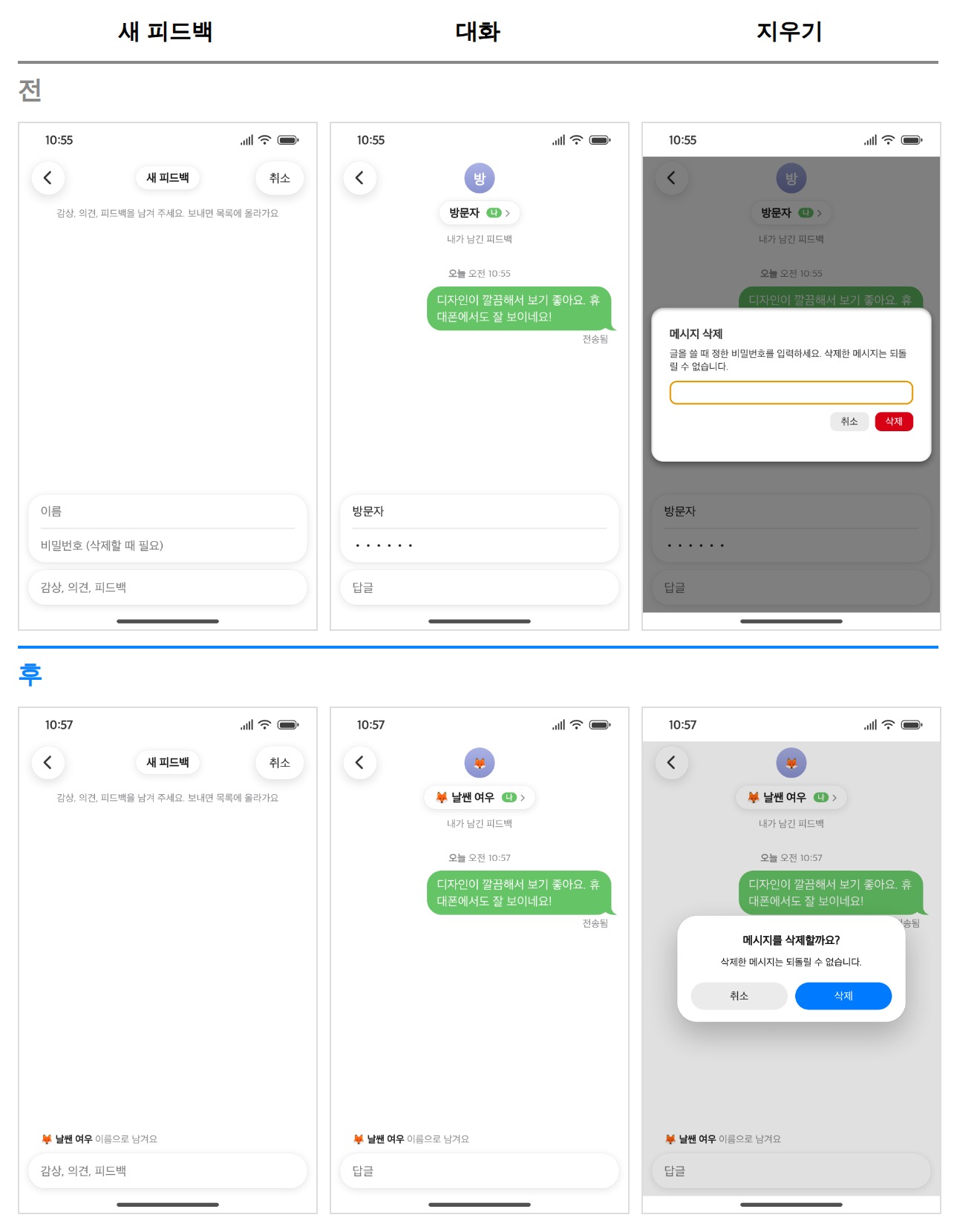
자세한 구조는 httpOnly 방문자 쿠키의 HMAC 해시로 가입 없이 방문자 식별하기(#70)에 있다. 메시지도 이때 처음 서버에 저장하게 했고, 이것으로 이슈 #9(백엔드 API)의 남은 항목 하나를 완료했다. 서버에 연결할 수 없으면 메시지 앱을 열지 않는다(첫 요청 실패와 사용 중 연결 끊김을 구분하는 메시지 앱 오류 처리, #73).
시행착오
PR 순서. UI 작업(#69)을 끝내기 전에 쿠키 작업을 새 브랜치로 시작했고, 계획 단계였던 #70을 충분히 확인하지 않고 머지했다. GitHub의 머지 기록은 삭제할 수 없어 이력에 그대로 남았다. 그 뒤로는 PR을 머지하기 전에 반드시 내용을 확인하고, 작업이 겹치면 먼저 시작한 작업을 마무리한 뒤 나중 작업을 리베이스한다. 리베이스는 브랜치의 커밋들을 다른 커밋 위에 다시 적용해, 나중 작업이 먼저 끝난 작업을 포함한 상태에서 이어지게 하는 Git 명령이다.
서버 미배포 상태의 오류. 머지한 뒤 메모에 댓글을 써 보니 "이름을 입력해 주세요", "비밀번호는 4~20자로…" 오류만 표시되고 입력 칸은 없었다. 프론트엔드는 main에 머지하면 Cloudflare에 자동으로 배포되지만, API 서버는 VM에 접속해 직접 갱신해야 했다. 그래서 화면은 새 코드, 서버는 이전 코드인 상태가 되었다. 새 화면은 이름·비밀번호 없이 본문만 보내는데, 이전 서버는 두 필드가 없다며 요청을 거부했다.
서버가 응답하지 않으면 메시지는 조회도 작성도 할 수 없으므로, 오류 문구를 수정하는 대신 메모처럼 앱을 여는 단계에서 차단했다. 개발 모드에서는 .env 설정으로 이 화면을 확인할 수 있게 하고, "서버에 연결할 수 없습니다" 문구가 표시되어도 레이아웃이 이동하지 않게 했다.
백업 명령을 로컬에서 실행. 서버를 새 코드로 갱신하기 전에 DB를 백업하려고 cd ~/deploy && docker compose exec -T db pg_dump …를 실행했는데 no such file or directory를 받았다. 이 명령을 서버가 아니라 로컬 Mac에서 실행했기 때문이다. ~/deploy 폴더는 서버에만 있다. 서버에 SSH로 접속한 뒤 실행해야 했다.
pg_dump는 PostgreSQL DB의 표 구조와 데이터를 SQL 문 형태의 파일로 내보내는 도구다. 이 파일을 psql로 다시 실행하면 같은 데이터를 복원할 수 있다. docker compose exec -T db는 db 컨테이너 안에서 뒤의 명령을 실행하라는 뜻이고, -T는 출력을 파일로 바로 저장할 수 있도록 가상 터미널을 붙이지 않는 옵션이다.
ssh ubuntu@<서버>
cd ~/deploy
docker compose exec -T db pg_dump -U macfolio macfolio > ~/backup-$(date +%F).sql
# 결과 예: ~/backup-2026-10-02.sql
현재는 이 과정을 ops/backup.sh가 수행한다.
휴대폰 앱을 iOS 모양으로
휴대폰 메모를 iOS 메모처럼 재구성
휴대폰 메모를 iOS 메모의 구성으로 다시 만들었다(#69).
- 큰 제목
- 카드로 묶은 목록
- 스크롤 영역 밖에 떠 있는 플로팅 버튼
- 하단 검색 칸
- 폴더 편집에서 ≡ 핸들로 순서 변경 (폴더 순서를 손잡이로 바꾸기, #68)
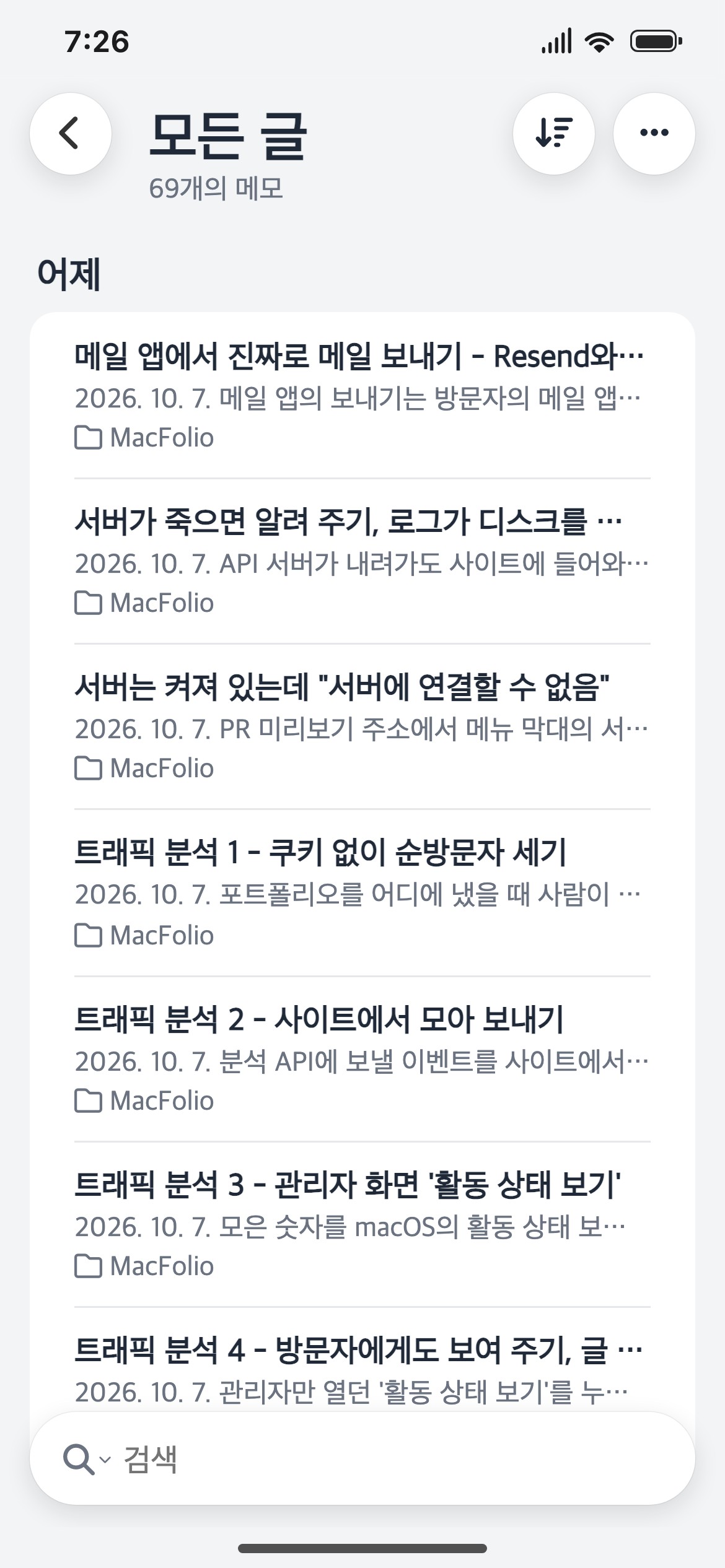
빠진 요소는 실제 iOS 메모 스크린샷과 나란히 비교하며 찾았다. 게시 버튼 안에 글자를 넣으면 버튼이 너무 좁아지는 문제와, 목록 화면의 검색 칸·글쓰기 버튼, 폴더 화면의 새 폴더·편집 버튼이 빠진 것을 이 비교로 찾았다.
플로팅 버튼은 목록을 스크롤해도 화면의 같은 자리에 떠 있는 버튼이다. 스크롤 영역 안에 두면 목록과 함께 올라가 버리므로, 스크롤 영역 바깥의 고정 위치에 배치했다.
공통 컴포넌트로 여섯 개 앱에 적용
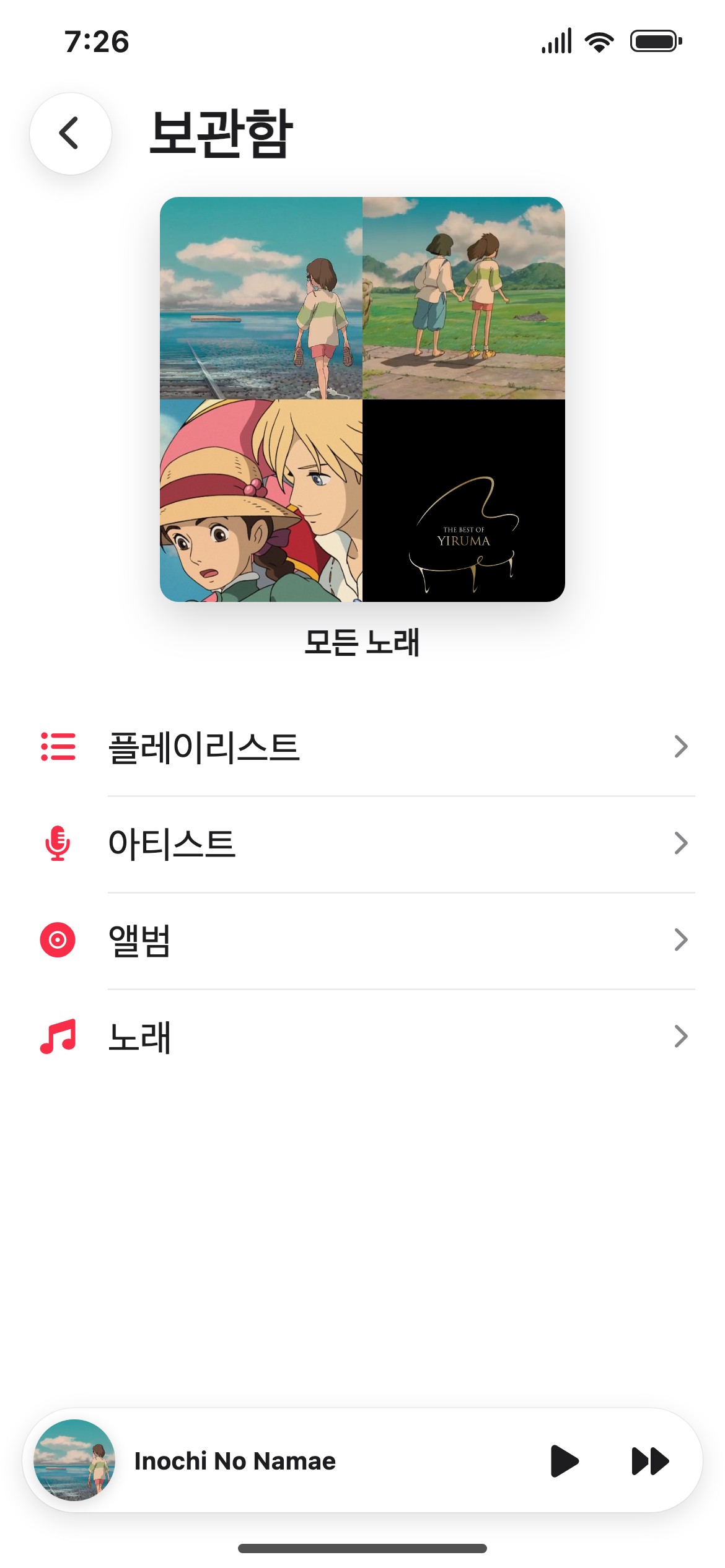
메모에서 맞춘 배경·카드·플로팅 버튼을 공통 컴포넌트와 CSS 사용자 정의 속성(-- 접두어로 선언해 여러 규칙이 함께 참조하는 변수)으로 분리해 음악·설정·암호·단축어·메일·메시지 여섯 개 앱에 한 번에 적용했다. ==앱마다 따로 맞추면 같은 작업을 여섯 번 반복해야 한다.== 음악은 iOS 음악처럼 보관함·플레이리스트·앨범·아티스트로 나눴다(셸 공통 CSS 사용자 정의 속성으로 휴대폰 앱의 바탕·카드 색 통일하기).
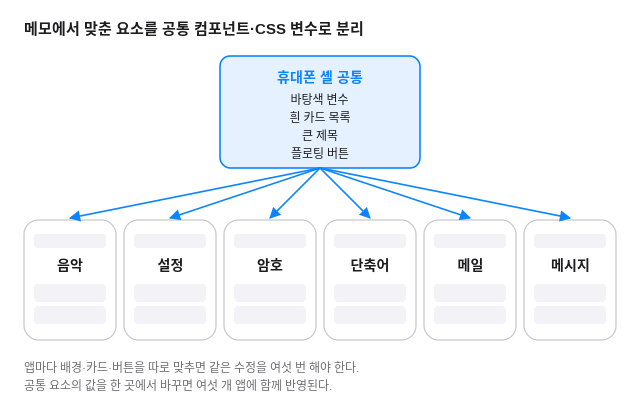
예를 들어 다크 모드에서 카드 배경색을 바꾸려면, 변경 전에는 여섯 앱의 CSS를 각각 고쳐야 했지만 변경 후에는 셸의 변수 하나만 고치면 된다.
메모 마무리: 최근 삭제된 항목과 태그
전날 시작한 최근 삭제된 항목과 태그를 마무리했다(#67). 화면을 열어 항목을 하나씩 확인하며 고쳤다.
최근 삭제된 항목
| 항목 | 수정 내용 |
|---|---|
| 안내 상자 | 상자로 되돌리되, 휴지통 아이콘을 상자가 아니라 제목 첫 줄의 세로 가운데에 정렬 |
| ⋯ 메뉴 | "휴지통 비우기" 추가 |
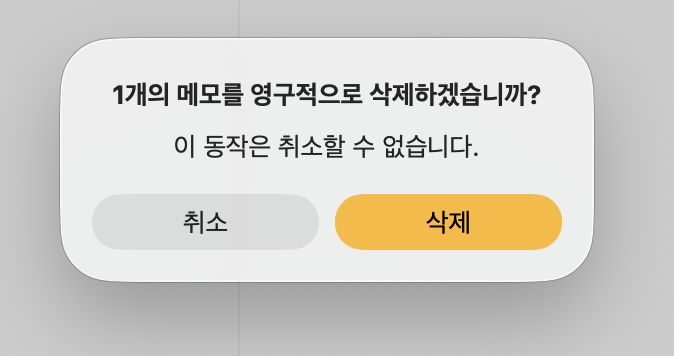
| 즉시 삭제 | 바로 삭제하지 않고 macOS처럼 확인 대화상자 표시. 화면 전체가 아니라 메모 창 가운데에 표시 |
태그
태그 필터에 미선택·포함·제외 세 상태와 "모두 포함·일부 포함" 조건을 추가했다. 예를 들어 #CSS를 포함, #회고를 제외로 두면 CSS 태그가 있으면서 회고 태그가 없는 메모만 표시된다. 포함 태그가 두 개 이상이면 "모두 포함"은 모든 태그가 있는 메모만, "일부 포함"은 하나라도 있는 메모를 표시한다.
배포 후 메모가 열리지 않던 오류
배경: 코드 분할과 해시 파일 이름
메모 앱은 Markdown 렌더러와 편집기 때문에 코드가 크다. 그래서 첫 화면에는 포함하지 않고, 메모를 처음 여는 시각에 별도 파일로 내려받는다. 이 방식을 코드 분할이라고 하고, React에서는 React.lazy로 구현한다. 빌드하면 분리된 파일은 Memo-DJMDZtL5.js처럼 내용으로 계산한 해시가 붙은 이름이 되고, 코드가 한 글자라도 바뀌면 이름도 바뀐다. 이 이름은 첫 화면 코드 안에 문자열로 기록된다.
증상과 대응
배포한 뒤 메모를 열면 간헐적으로 "문제가 발생했습니다"가 표시되었고, 다시 열어도 같았다.
| 단계 | 상황 |
|---|---|
| 1 | 사용자가 페이지를 열어 둔 상태에서 새 버전이 배포된다 |
| 2 | 배포로 메모 코드 파일 이름(해시)이 바뀐다 |
| 3 | 열려 있던 페이지가 메모를 열 때 이전 이름의 파일을 요청한다 |
| 4 | 파일을 불러오지 못해 오류 화면이 표시된다 |
"다시 열기"를 눌러도 같은 페이지가 같은 옛 이름을 다시 요청하므로 결과가 같다. 새로고침해야 새 첫 화면 코드와 함께 새 파일 이름을 받는다. 이날은 코드 로드 실패를 다른 오류와 구분해, 새로고침을 권하는 경고 대화상자를 표시해 대응했다(삭제된 옛 코드 파일을 요청하는 React.lazy 로드 실패 구분하기, #72).
[!NOTE] 근본 원인 근본 원인은 사흘 뒤에 찾았다. 사이트가 존재하지 않는 코드 파일 요청에도 첫 화면(
index.html)을 상태 코드 200으로 반환하고 있었다(not_found_handling 뒤 Worker 함수로 SPA 주소와 없는 자산의 404 나누기).
그 밖의 변경
- 계정 사진 자리 표시: GitHub에서 계정 사진을 늦게 받아오면 그 자리가 빈 공간으로 보였다. 받아오는 동안 대체 아이콘을 먼저 배치했다(img 로드 전까지 대체 아이콘을 깔아 두는 외부 프로필 사진 표시, #74). 같은 PR에서 사이드바 › 기호의 위치도 고쳤다
- 관리자 배경화면 추가: 관리자가 배경화면을 추가하는 기능을 만들었다. 기능 범위를 검토한 끝에 기본 배경화면은 삭제할 수 없게 했다(createImageBitmap과 canvas toBlob으로 브라우저에서 이미지 축소해 업로드하기)
돌아보며
- 이름·비밀번호 칸을 네 번 고친 뒤에야 칸 자체가 필요 없다는 것을 알고 쿠키 방식으로 바꿨다.
- 모양을 고치기 전에 그 요소가 왜 필요한지부터 확인해야 했다.
- 휴대폰 앱의 배경과 카드는 이 질문을 먼저 해서, 앱마다 다를 이유가 없다고 보고 공통 컴포넌트로 통합했다.
- 메모가 열리지 않던 오류는 경고 대화상자로 증상만 막았고, 원인을 고친 것은 사흘 뒤였다.
- 원인 조사용 이슈를 그날 등록해야 했다.
- 요청 형식을 바꾸는 변경에서 프론트엔드와 서버의 배포 순서를 정하지 않았다.
- 서버가 새 형식과 옛 형식을 모두 받도록 먼저 배포한 뒤 프론트엔드를 배포해야, 두 버전이 함께 동작하는 구간에도 오류가 나지 않는다.
- MDN: Using HTTP cookies
- MDN: Set-Cookie
- RFC 2104: HMAC
- PostgreSQL 문서: pg_dump
- Docker 문서: docker compose exec
- Git 문서: git rebase
- MDN: Using CSS custom properties
- React 문서: lazy
#MacFolio #회고 #휴대폰 #메시지 #쿠키 #트러블슈팅
- #MacFolio
- #회고
- #휴대폰
- #메시지
- #쿠키
- #트러블슈팅