10월 5일 - 서버가 중단되어도 남는 기능: API 문서, 백업, 자동 배포
· 개발 기록/MacFolio/회고
MacFolio는 두 부분으로 동작한다. 화면(정적 파일)은 Cloudflare가 전 세계에 배포하고, 블로그 글·이미지·방문 기록을 다루는 API 서버는 메모리 1GB짜리 무료 가상 머신(VM) 한 대에서 동작한다. 화면은 Cloudflare가 대신 운영하므로 거의 중단되지 않지만, API 서버는 VM 한 대가 전부다. 그래서 전날의 프로젝트 페이지 PR(#88)을 머지한 뒤로는 서버 쪽 기능을 하나씩 다루면서 같은 질문을 확인했다. ==서버가 중단되면 이 기능도 함께 사라지는가?==
| 주제 | 질문에 대한 답 |
|---|---|
| 서버 상태 메뉴 | 서버가 중단되면 메뉴 막대에서 바로 알 수 있게 한다 |
| API 문서 | 서버가 중단되어도 열리도록 문서를 사이트에 포함한다 |
| DB 백업 | 서버가 회수되어도 글이 남도록 서버 밖(R2)에 백업한다 |
| API 자동 배포 | 배포가 실패하면 이전 컨테이너로 되돌린다 |
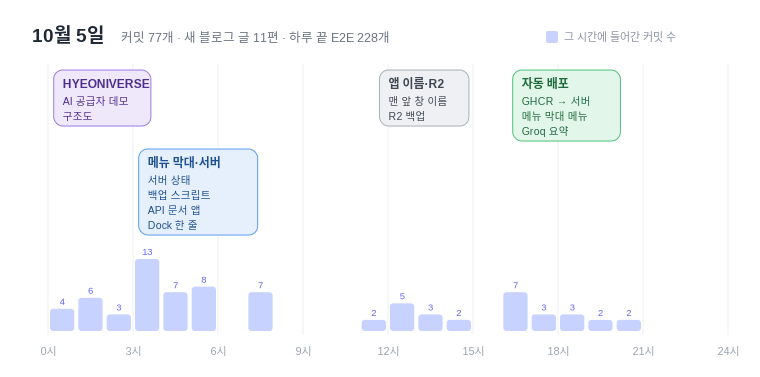
메뉴 막대의 서버 상태와 앱 메뉴
/health 응답으로 그리는 서버 상태
macOS 화면 오른쪽 위의 Wi-Fi 아이콘은 무선 신호 세기를 막대 개수로 표시한다. MacFolio에서는 이 자리가 장식이었는데, 여기에 API 서버 상태를 표시했다(#90).
상태는 API의 /health 경로로 확인한다. /health는 서버가 요청을 처리할 수 있는지 외부에서 확인하도록 만든 경로이고, MacFolio API는 다음과 같은 JSON을 반환한다.
{ "status": "ok", "database": "up", "version": "sha-1a2b3c4" }
메뉴 막대는 이 경로를 30초마다 호출하고, 요청을 보낸 시각부터 응답을 받은 시각까지의 시간(응답 시간)과 database 값을 막대 수로 환산한다. 예를 들어 180ms 만에 응답하면 막대 셋, 650ms면 둘이고, database가 up이 아니면 막대 색이 주황으로 바뀐다. 아이콘을 누르면 상태, 응답 시간, 서버 주소가 표시된다. 환산 기준은 /health 응답 시간과 DB 상태를 막대 수로 환산하는 서버 상태 표시에 있다.
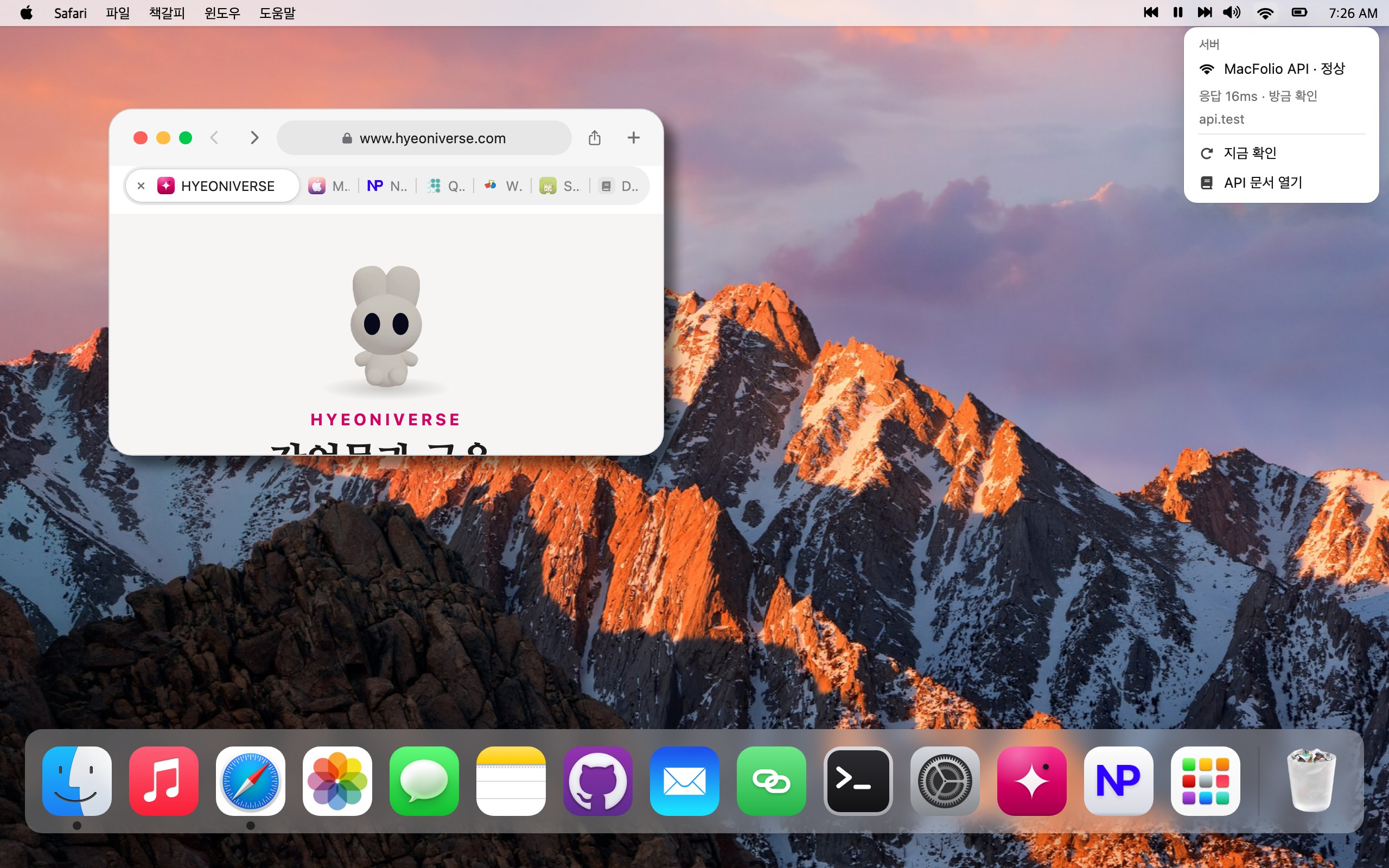
맨 앞 창을 따르는 앱 이름과 실제 메뉴
macOS 메뉴 막대의 굵은 글자는 지금 사용 중인 앱(맨 앞 창의 앱) 이름이고, 그 오른쪽의 파일·보기·윈도우·도움말은 그 앱의 메뉴다. MacFolio에서는 두 가지가 모두 고정 문구였다.
- 앱 이름이 맨 앞 창의 앱을 따르게 했다. 메모 창을 클릭하면 "메모", Safari 창을 클릭하면 "Safari"로 바뀐다(#97, #101, 창 순서와 분리한 활성 앱 상태)
- 파일·보기·윈도우·도움말을 누르면 실제 메뉴가 열리게 했다(#105, 메뉴 막대 구조). 앱마다 다른 메뉴를 등록하는 작업은 이슈 #96으로 등록하고 다음 날 이어 갔다
API 문서를 서버 없이 열기
배경: OpenAPI 문서와 iframe
API 문서는 API가 어떤 주소에서 어떤 요청을 받고 어떤 응답을 반환하는지 정리한 문서다. 이 문서를 기계가 읽을 수 있게 적는 표준 형식이 OpenAPI이고, JSON 파일 하나(openapi.json)에 모든 경로와 요청·응답 형식을 기록한다. Swagger UI나 Scalar 같은 도구는 이 파일을 읽어 사람이 보기 좋은 문서 화면으로 렌더링한다.
iframe은 웹 페이지 안에 다른 웹 페이지를 끼워 넣는 HTML 요소다. 다른 사이트가 내 페이지를 iframe에 넣고 투명한 버튼을 겹쳐 클릭을 유도하는 공격(클릭재킹)을 막기 위해, 서버는 X-Frame-Options 헤더나 CSP의 frame-ancestors 지시어로 "이 페이지를 다른 출처의 iframe에 넣지 말라"고 브라우저에 알린다. MacFolio API도 모든 응답에 이 헤더를 붙이고 있었다.
첫 구현: 서버의 /docs를 iframe으로
서버 메뉴의 'API 문서 열기'는 처음에 서버가 제공하는 Swagger UI(/docs)를 iframe으로 표시했다. iframe에 넣으려면 위의 보안 헤더가 걸리므로, 서버 설정에서 /docs 경로만 X-Frame-Options와 frame-ancestors의 예외로 추가했다.
사이트에 포함한 문서로 전환
그런데 이 문서는 서버 상태 메뉴에서 여는 문서다. 서버가 중단되면 iframe은 빈 창이 된다. 서버에 문제가 생겨 API 동작을 확인하려는 바로 그 시점에 문서를 볼 수 없다. 이 점을 깨닫고 43분 만에 방식을 바꿨다(#95).
| 항목 | iframe 방식 | 사이트 포함 방식 |
|---|---|---|
| 문서 출처 | 서버의 /docs | API 코드에서 생성한 openapi.json을 사이트에 포함 |
| 렌더링 | 서버의 Swagger UI | 사이트 안에서 Scalar로 렌더링 |
| 서버 중단 시 | 빈 창 | 정상 표시 |
| 보안 헤더 | /docs만 iframe 허용 예외 필요 | 예외 불필요 (추가했던 예외를 원래대로 복원) |
| 문서와 코드의 일치 | 항상 일치 | 단위 시험이 코드와 파일을 비교. API를 변경하고 파일을 다시 생성하지 않으면 CI가 실패 |
사이트 포함 방식의 약점은 문서가 코드와 어긋날 수 있다는 점이다. 예를 들어 글 목록 API에 limit 매개변수를 추가하고 openapi.json을 다시 생성하지 않으면, 사이트의 문서에는 limit이 없다. 이를 막으려고 단위 시험이 코드에서 문서를 새로 생성해 저장소의 파일과 비교하고, 다르면 실패하게 했다. 자세한 구조는 Vite 두 번째 진입점과 iframe으로 Scalar API 문서 격리하기에 있다.
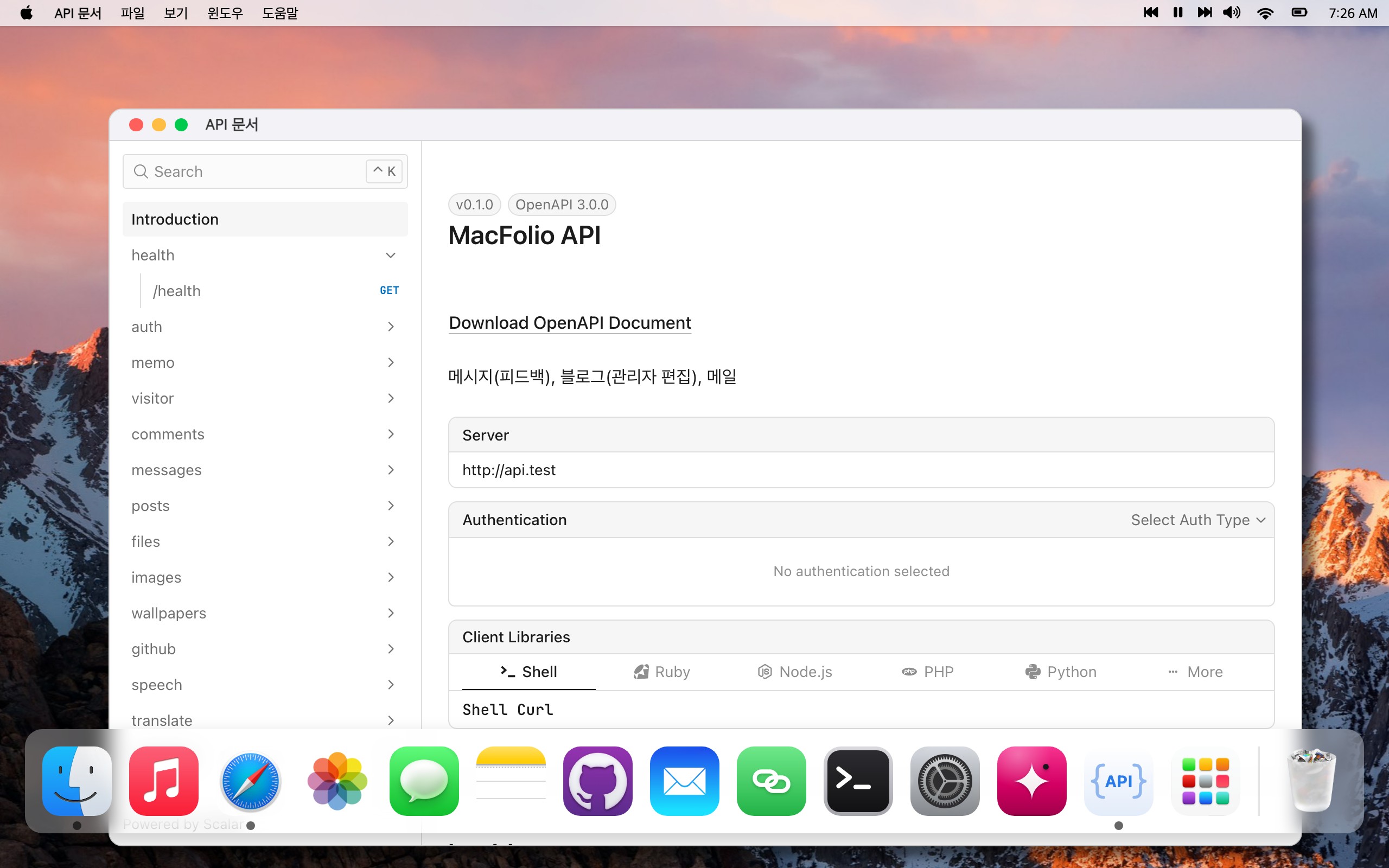
앱이 늘어나면서 Dock 아이콘이 Launchpad 영역과 겹치는 문제도 고쳤다(Dock 배치).
DB 백업
서버 밖에 사본이 필요한 이유
블로그 글과 이미지는 모두 VM 안의 PostgreSQL에만 저장되어 있었다. 무료 VM은 클라우드 사업자가 유휴 자원으로 판단하면 회수할 수 있다. ==VM이 회수되면 DB와 함께 글도 사라진다.== 같은 VM 안에 백업 파일을 저장해도 VM과 함께 사라지므로, 사본은 반드시 서버 밖에 보관해야 한다.
그래서 매일 pg_dump로 DB를 파일로 내보내고, 그 파일을 Cloudflare R2에 업로드하게 했다(#94). pg_dump는 PostgreSQL에 포함된 명령으로, 실행 시점의 DB 내용을 다시 불러올 수 있는 파일 하나로 내보낸다. R2는 Cloudflare의 객체 저장소로, Amazon S3와 같은 API를 제공한다. 그래서 S3용 도구인 rclone으로 파일을 업로드할 수 있다. 백업 파일이 실제로 복원되는지도 스크립트로 검증한다. 자세한 절차는 pg_dump와 R2로 하는 DB 백업과 복원 시험에 있다.
서버 적용 절차
서버에서 실행한 명령은 다음과 같다. 스크립트는 ops/backup.sh, ops/restore.sh이고, 설정 순서는 docs/deployment.md에 있다.
sudo -v ; curl https://rclone.org/install.sh | sudo bash   # apt 버전은 R2를 지원하지 않는다
rclone config                                            # R2 원격 저장소 생성
~/macfolio/ops/backup.sh                                 # 한 번 실행해 확인
rclone ls <원격>:<버킷>                                    # 업로드된 파일 확인
적용 중 발생한 문제
| 문제 | 조치 | PR |
|---|---|---|
| R2 무료 한도를 초과할 수 있음 | 무료 한도에 도달하기 전에 백업을 중단 | #98 |
| apt의 rclone 1.53은 R2 공급자를 지원하지 않음 | 공식 설치 스크립트로 최신 버전 설치 | - |
버킷 목록 조회(rclone lsd r2:)는 계정 전체 요청이라, 버킷 하나에만 권한이 있는 키로는 항상 403 | 연결 확인을 버킷 크기 조회와 시험 파일 업로드·삭제로 변경 | #99 |
세 번째 문제는 권한 범위의 차이에서 생겼다. 백업용 키는 피해 범위를 줄이려고 버킷 하나에만 읽기·쓰기 권한을 주었다. 그런데 "버킷 목록 조회"는 특정 버킷이 아니라 계정 전체에 대한 요청이라, 이 키로는 권한이 없다는 403 응답이 돌아온다. 키가 정상인데도 연결 확인 단계가 실패하므로, 확인 방법을 키가 가진 권한 안의 동작(버킷 크기 조회, 시험 파일 업로드·삭제)으로 바꿨다.
서버에서 처음 실행한 백업 파일은 1,007KB였고, 이 파일을 복원한 DB의 글 수가 원본과 같았다.
배포 직후 메모가 열리지 않던 근본 원인
10월 2일에는 "배포 직후 메모가 열리지 않는" 문제를 '새 버전이 있습니다' 경고 대화상자로 처리하고 넘어갔다. #90을 머지했는데 사이트에 반영되지 않은 일을 계기로 배포 과정을 다시 점검하다가 근본 원인을 찾았다.
배경부터 정리한다. Vite는 빌드할 때 코드 파일 이름에 내용의 해시를 붙인다(Memo-a1b2c3.js). 내용이 바뀌면 이름도 바뀌므로, 같은 이름의 파일은 영원히 같은 내용이다. 그래서 /assets/*에는 Cache-Control: public, max-age=31536000, immutable 헤더를 붙였다. max-age=31536000은 365일 동안 캐시를 사용하라는 뜻이고, immutable은 그 기간에는 새로 고침을 해도 서버에 다시 확인하지 말라는 뜻이다. 한편 단일 페이지 앱(SPA)은 /memo/글주소 같은 주소도 index.html 하나로 처리하므로, 사이트는 존재하지 않는 주소에 항상 index.html을 200으로 반환하도록 설정되어 있었다.
| 조건 | 결과 |
|---|---|
사이트가 존재하지 않는 주소에도 항상 index.html을 200으로 반환 | 없는 코드 파일 요청에도 HTML이 200으로 응답됨 |
/assets/*에는 1년 동안 재요청하지 않는 immutable 캐시 헤더 | 위 HTML 응답이 그 코드 파일 이름으로 1년 동안 캐시됨 |
두 설정은 각각은 맞지만 함께 쓰면 문제가 된다. 배포 전에 열어 둔 탭은 옛 파일 이름을 알고 있고, 메모를 처음 여는 시각에 그 이름을 요청한다. 새 배포에서 그 파일은 이미 삭제되었으므로 사이트는 index.html을 200과 1년 캐시 헤더로 반환한다. 브라우저는 ==HTML을 그 코드 파일 이름으로 1년 동안 캐시==한다.
존재하지 않는 파일 주소는 404를, 앱 주소만 첫 화면을 반환하도록 분리했다(#103). 판단 기준과 확인 결과는 not_found_handling 뒤 Worker 함수로 SPA 주소와 없는 자산의 404 나누기에 있다.
| 요청 주소 | 수정 전 | 수정 후 |
|---|---|---|
/memo/day-1005 (앱) | index.html, 200 | index.html, 200 |
/assets/Memo-옛해시.js | index.html, 200 | 404 |
/imgs/nope.png (없는 그림) | index.html, 200 | 404 |
API 자동 배포
구조
그전까지는 서버에서 직접 Docker 이미지를 빌드했다. 메모리 1GB인 VM이 API를 실행하면서 이미지 빌드까지 맡고 있었다. 이슈 #100으로 이 과정을 자동화했다(#104).
main에서 API 코드가 바뀌면 GitHub Actions가 이미지를 빌드해 GHCR(GitHub Container Registry, GitHub이 제공하는 Docker 이미지 저장소)에 업로드한다. 이미지 이름에는 커밋 해시로 만든 태그(sha-1a2b3c4)를 붙인다. 이어서 Actions가 SSH로 서버에 태그 하나만 보내면, 서버의 ops/deploy.sh가 나머지를 처리한다.
배포용 SSH 키는 서버의 authorized_keys에서 command= 옵션으로 묶어, 이 키로는 ops/deploy.sh만 실행할 수 있다. 키가 유출되어도 서버에서 임의의 명령을 실행할 수 없다. 자세한 내용은 command= 제한 SSH 키와 GHCR 이미지로 하는 API 자동 배포와 롤백에 있다.
첫 배포에서 드러난 설정 차이
실제 서버에 적용하면서 다섯 군데에서 막혔다. 그중 하나는 첫 배포에서 바로 드러났다.
Docker Compose 설정 파일에서는 ${API_TAG:?메시지}처럼 쓰면 환경 변수 API_TAG가 비어 있으면 그 메시지를 출력하고 중단한다. 서버의 compose 파일은 이 문법으로 이미지 태그를 필수로 지정했다. 그런데 첫 배포 시점에는 서버의 .env에 API_TAG가 아직 없어서, 배포 전 백업 단계에서 docker compose 명령이 이 검사에 걸려 중단되었다(#107).
# 서버의 compose.yml (docs/deployment.md 발췌)
services:
  api:
    image: ghcr.io/hyeoniverse/macfolio-api:${API_TAG:?API_TAG가 없다. ~/macfolio/ops/deploy.sh <태그>로 배포한다}
==로컬 시험용 compose 파일에는 이 검사가 없어 시험에서 발견하지 못했다.== 나머지 네 가지는 자동 배포를 실제 서버에 걸기 - 막힌 곳 다섯에 있다.
HYEONIVERSE 데모 마무리
전날 만든 HYEONIVERSE 데모도 마무리했다.
| 항목 | 수정 내용 |
|---|---|
| 발표 갤러리 자막 | 수정 후에도 동작하지 않는 것을 직접 재생해 확인하고 다시 수정 |
| AI 커버 공급자 | 무료 한도가 없는 나노바나나를 제외하고, 무료 한도가 있는 Cloudflare → Hugging Face 순서로 사용. 이미지 생성 한도는 낮게 설정 |
| API 키 | 서버 ~/deploy/api.env에 기록하고 API를 다시 배포 |
| 공급자 선택 로직 | 공급자 선택·대체·사용량 집계가 모든 경우를 거치도록 구성되어 있는지 재확인 |
AI 요약 데모의 기본 공급자는 Groq로 변경했다(#106, Groq 요약).
이날 트래픽 분석 이슈 #102를 새로 등록했고, #87·#88을 머지하면서 #34(고정 저장소 선택)와 #3(Vite 성능 정리)을 닫았다.
돌아보며
- 방식을 정한 기준: API 문서, 백업, 자동 배포는 "서버가 중단되면?"이라는 질문으로 방식을 정했다. 다만 이 질문을 구현한 뒤에 했다. iframe 방식은 서버 헤더에 예외까지 추가했다가 되돌렸다.
- 시험 환경과 운영 환경의 설정 파일:
API_TAG검사가 서버의 compose 파일에만 있어서 로컬 시험에서 발견하지 못했다. 시험은 운영과 같은 설정 파일로 진행하고, 서로 다른 파일을 써야 한다면 운영 파일에만 있는 검사를 목록으로 관리한다.
- MDN, X-Frame-Options
- MDN, CSP: frame-ancestors
- MDN, Cache-Control
- OpenAPI Initiative, OpenAPI Specification
- Scalar, scalar/scalar
- PostgreSQL, pg_dump
- Cloudflare, R2 문서
- rclone, Install, Amazon S3 - Cloudflare R2
- Cloudflare, Workers Static Assets: Routing
- GitHub Docs, Working with the Container registry
- Docker Docs, Variable interpolation
- OpenSSH, sshd(8) AUTHORIZED_KEYS FILE FORMAT
#MacFolio #회고 #서버 #백업 #자동배포 #트러블슈팅
- #MacFolio
- #회고
- #서버
- #백업
- #자동배포
- #트러블슈팅