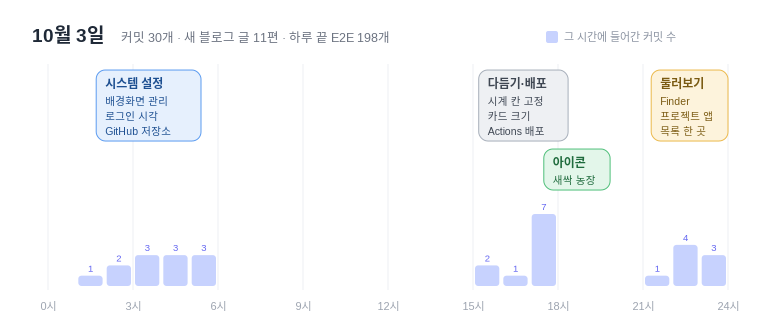
10월 3일 - 시험을 통과한 커밋만 배포하는 Actions, 시스템 설정과 Finder
· 개발 기록/MacFolio/회고
가장 중요한 변경은 화면에 보이지 않는다. 그전까지는 시험(check)이 실패해도 사이트에 배포될 수 있었다. Cloudflare가 시험과 관계없이 같은 코드를 별도로 빌드해 배포했기 때문이다. 배포 경로를 바꿔 시험을 통과한 커밋만 배포되게 했다.
그 밖에 시스템 설정, GitHub 앱, Finder와 프로젝트 앱을 만들었다.
배포: 시험을 통과한 커밋만
배경: CI와 CD
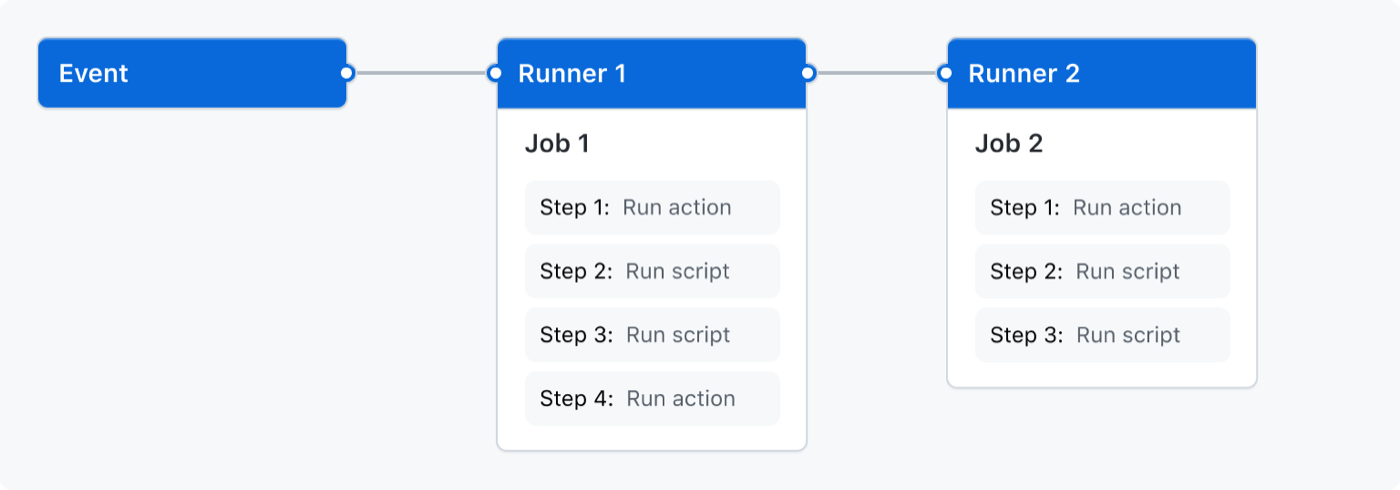
CI(지속적 통합)는 코드를 저장소에 올릴 때마다 빌드와 시험을 자동으로 실행하는 절차이고, CD(지속적 배포)는 시험을 통과한 코드를 자동으로 실제 서비스에 올리는 절차다. MacFolio는 GitHub Actions로 CI를 실행한다. GitHub Actions의 워크플로는 여러 작업(job)으로 나뉘고, 작업에 needs: check를 적으면 check 작업이 성공한 뒤에만 그 작업이 실행된다. 두 절차가 하나의 순서로 연결되어야 "시험이 실패한 코드는 배포되지 않는다"가 보장된다.
문제
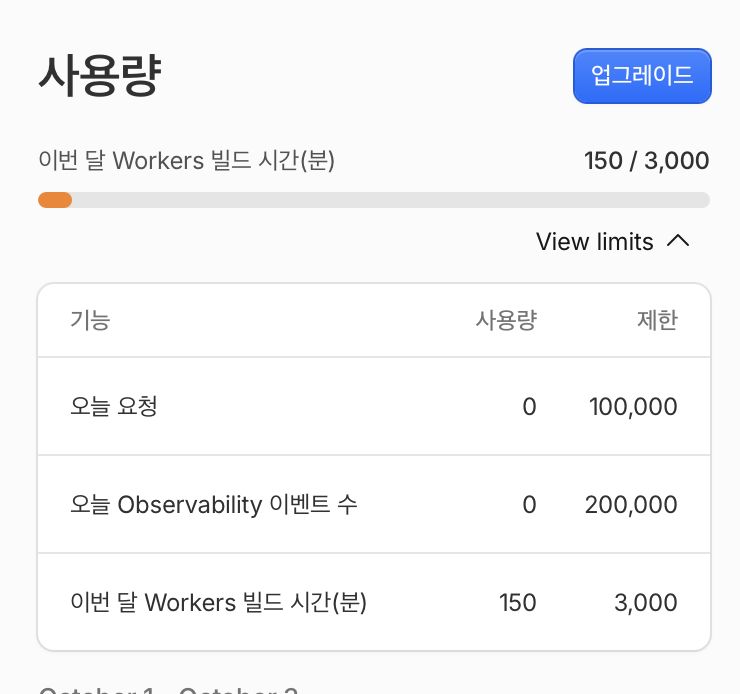
PR #80의 Workers Builds: macfolio 검사가 실패했다. Workers Builds는 Cloudflare가 GitHub 저장소에 연결되어 커밋마다 직접 빌드·배포하는 기능이다. 로그에는 Initializing build environment...가 5분 간격으로 두 번 기록된 뒤 Build failed to initialize and was timed out만 남아 있었다. 처음에는 빌드 한도를 초과했다고 판단했지만, 대시보드의 사용량을 확인해 보니 이번 달 빌드 시간은 3,000분 중 150분이었다. ==한도 문제가 아니라 Cloudflare 측 빌드 환경이 시작되지 않은 것이었다.==
원인: 시험과 배포가 서로 독립적
빌드 실패 상태로 머지해도 되는지 검토하다가 더 큰 구조 문제를 찾았다. ==시험(GitHub Actions)과 배포(Cloudflare Workers Builds)가 서로 독립적으로 실행되고 있었다.== 예를 들어 E2E 시험이 실패한 커밋이라도 Cloudflare 쪽 vite build만 성공하면 그 커밋이 사이트에 올라간다.
| 항목 | 변경 전 (Cloudflare Git 연결) | 변경 후 (GitHub Actions) |
|---|---|---|
| 빌드 실행 위치 | Cloudflare 빌드 서버 | GitHub Actions |
| 시험과의 관계 | 시험 결과와 관계없이 빌드·배포 | 배포 작업은 시험 작업이 통과한 뒤에만 실행 |
| 시험이 실패한 커밋 | 배포될 수 있음 | 배포되지 않음 |
| 빌드 환경 장애 | Cloudflare 빌드 서버 상태에 의존 | GitHub Actions 러너에서 빌드 |
조치
배포를 GitHub Actions로 이전했다(Workers Builds 대신 GitHub Actions와 wrangler로 시험을 통과한 커밋만 배포하기, #82).
- 배포용 Cloudflare API 토큰을 기존 토큰과 별도로 새로 발급해 저장소 시크릿에 저장했다. 시크릿은 저장소 설정에 암호화해 보관하는 값으로, 워크플로에서만 읽을 수 있고 로그에는
***로 가려진다 - Cloudflare의 Git 연결을 해제(Disconnect)했다. 연결을 유지하면 Cloudflare가 계속 따로 빌드·배포한다
- 배포 작업이 시험 작업 뒤에만 실행되도록 워크플로를 구성했다
deploy:
  needs: check # check가 성공해야 실행된다
  if: github.event_name == 'push' && github.ref == 'refs/heads/main'
  # …
  - run: pnpm exec wrangler deploy
wrangler는 Cloudflare Workers를 배포하는 명령줄 도구다. wrangler deploy는 설정 파일(wrangler.jsonc)의 빌드 명령으로 apps/react/dist를 만들고 실제 사이트에 올린다. 절차는 Cloudflare의 GitHub Actions 배포 문서와 저장소의 .github/workflows에 있다.
conventions 검사에 "Node.js 20 is deprecated" 경고가 표시되어, 액션 버전을 Node 24로 올리는 PR도 따로 제출했다(#83). GitHub Actions의 액션은 각자 지정한 Node.js 버전으로 실행되고, 지원이 끝나는 버전을 지정한 액션은 실행할 때마다 이 경고를 표시한다.
이틀 뒤 API 자동 배포도 같은 방식으로 구성했다. 백엔드 설계도 한 장의 구성도로 그렸다(요청 계층과 위험별 설계 결정으로 정리한 MacFolio 백엔드 구성도, #84).
시스템 설정: 배경화면과 계정
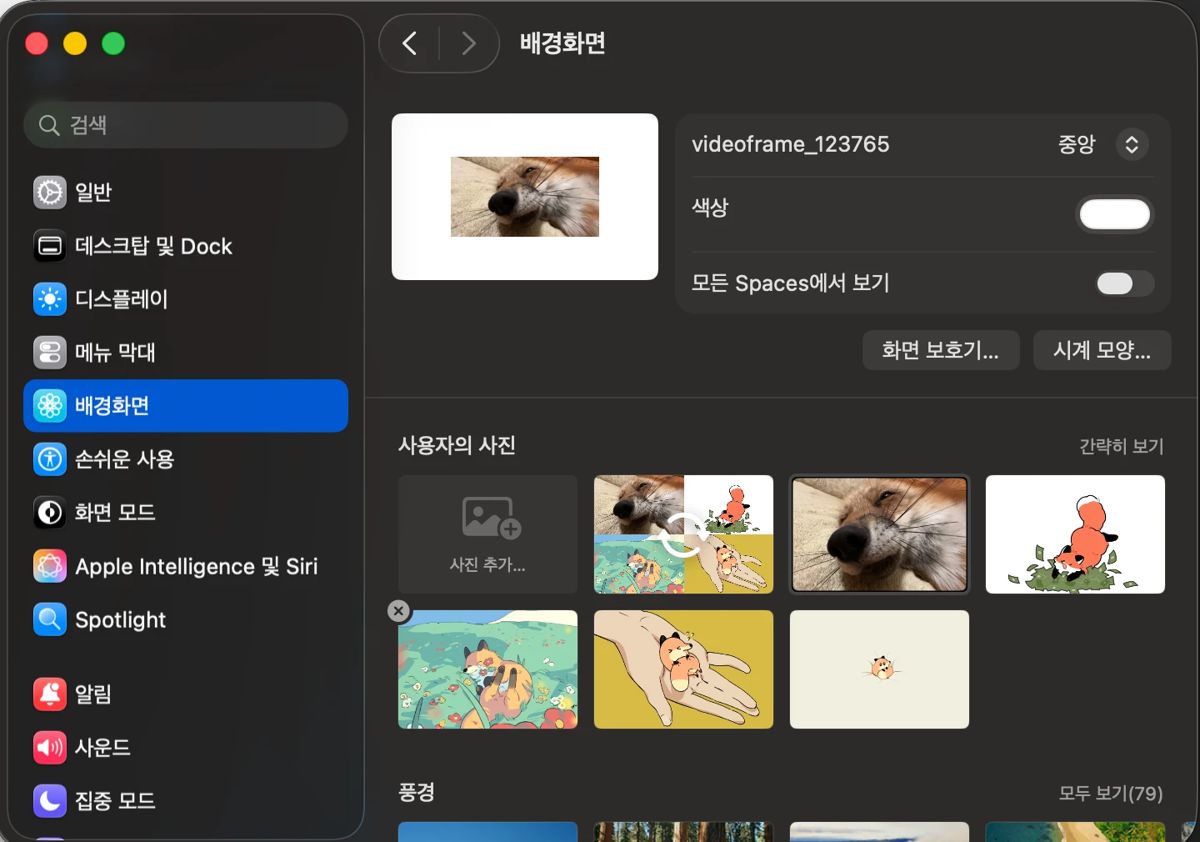
시스템 설정은 macOS 배경화면 설정 화면을 옆에 두고 맞췄다(#75, #76).
| 항목 | 변경 |
|---|---|
| 삭제(x) 버튼 | 테두리 추가 |
| 썸네일 | 썸네일을 감싸던 틀 제거, 썸네일 잘림 수정 |
| 목록 표시 | 데스크톱에서는 가로 한 줄로 간략히 표시하고, "모두 보기(n)"를 누르면 갤러리로 확장 |
| 그룹 | 기본 배경화면과 추가한 배경화면을 별도 그룹으로 분리 |
| 관리 | 배경화면 이름 변경·추가·삭제, 화면마다 해당 배경화면만 표시 (createImageBitmap과 canvas toBlob으로 브라우저에서 이미지 축소해 업로드하기) |
배경화면을 업로드하기 전에 브라우저에서 이미지를 줄이는 이유는 서버 메모리다. 휴대폰 사진(예: 4032×3024)을 디코딩하면 픽셀당 4바이트라 약 48.8MB의 메모리가 필요한데, API 서버의 메모리는 1GB다. 그래서 브라우저에서 createImageBitmap으로 이미지를 읽고, canvas에 2560×1920과 640×480(썸네일) 크기로 다시 그린 뒤, toBlob으로 JPEG 두 장을 만들어 서버에 보낸다.
계정 화면에는 로그인 시각과 세션 만료 시각을 표시하고(/auth/me의 세션 만료 시각에 맞춰 화면을 로그아웃 상태로 전환하기, #78), 좁은 창에서 제목이 신호등 버튼(창 왼쪽 위의 닫기·최소화·확대 버튼)에 가려지던 문제를 수정했다(컨테이너 쿼리 좁은 창에서 flex: none으로 신호등 버튼 영역 확보하기, #77).
GitHub 앱: 서버에서 받은 실제 프로필
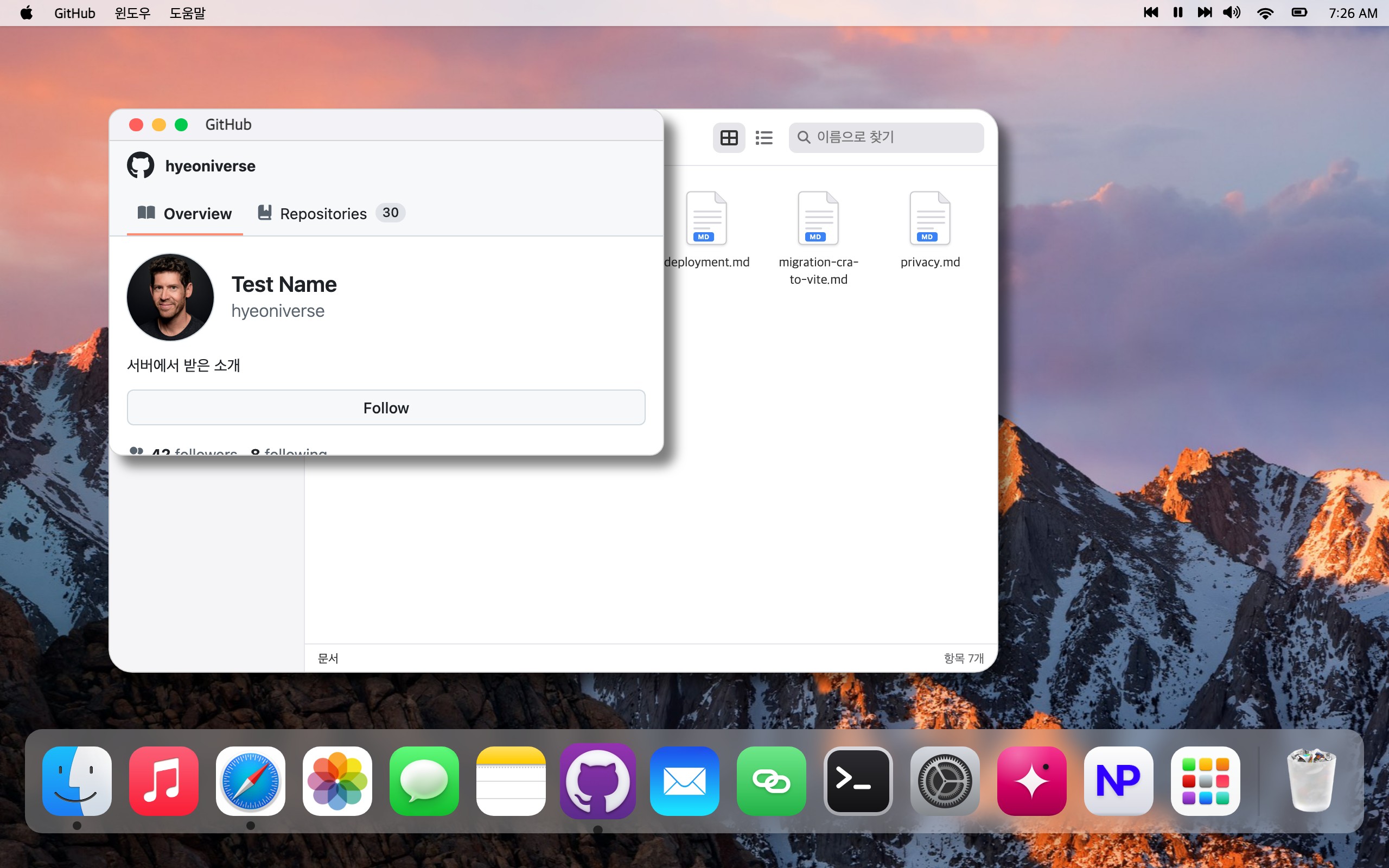
GitHub 앱이 서버가 받아 온 프로필과 README를 표시하고, 표시할 저장소는 시스템 설정에서 선택하게 했다(API 서버에서 GitHub API 응답을 캐시해 프로필을 실시간 조회하기, #79). 9월 29일에 등록한 이슈 #34의 작업이다.
브라우저가 GitHub API를 직접 호출하지 않고 API 서버를 거치게 한 이유는 요청 한도다. GitHub API는 토큰 없는 요청을 IP 하나당 시간당 60회로 제한한다. 브라우저가 직접 호출하면 회사망처럼 IP를 공유하는 방문자 10명만으로 한도에 도달할 수 있다. 서버는 조회한 값을 30분 동안 캐시하므로, 방문자 수와 관계없이 GitHub에는 30분에 한 번만 요청한다.
공개 저장소라서 다른 사람이 GitHub를 연결하지 않고 사용하는 경우도 고려했다. 서버가 없으면 .ts 파일에 기록한 기본값을 사용한다.
저장소 선택 화면: 세 번 바꾼 방식
참고할 화면을 정하지 않고 시작해서, 방식이 정해질 때까지 세 번 바꿨다.
| 차례 | GitHub 저장소 선택 방식 | 바꾼 이유 |
|---|---|---|
| 1 | ≡ 핸들로 끌어서 순서 변경 | 메모의 폴더 순서 변경과 같은 방식으로 시작 |
| 2 | 편집 모드에서만 변경하고, 완료 시 한 번에 저장 | 끌 때마다 저장하지 않고 편집 단위로 저장 |
| 3 | macOS 설정의 그룹 목록 모양으로 | 목록 모양이 어색해 macOS 설정 모양으로 통일 |
2번째 방식의 차이를 예로 들면, 저장소 다섯 개의 순서를 바꾸며 끌기를 네 번 하는 경우 1번째 방식은 서버에 저장 요청을 네 번 보내고, 2번째 방식은 "완료"를 누른 시각에 한 번만 보낸다.
서버 반영 시의 시행착오
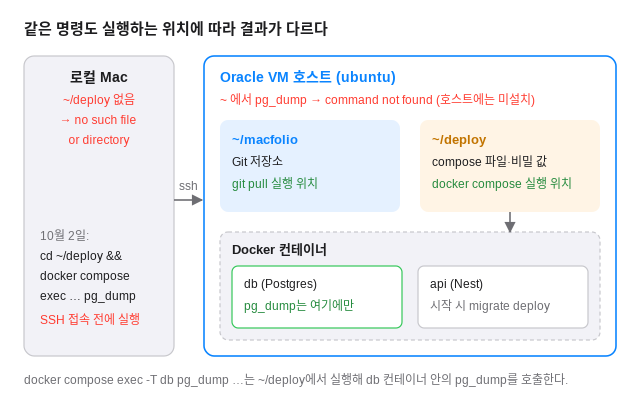
새 기능을 서버에 반영하다가 오류를 연달아 만났다. 홈 폴더에서 안내대로 pg_dump, git pull, docker compose up을 실행했더니 다음 오류가 순서대로 표시되었다.
| 명령 | 오류 | 원인 |
|---|---|---|
pg_dump | 명령을 찾을 수 없음 | 서버 호스트에는 pg_dump가 없고, DB 컨테이너 안에만 있다 |
git pull | 저장소 폴더가 아님 | 저장소는 ~/macfolio에 있다 |
docker compose up | compose 파일이 없음 | compose 파일은 ~/deploy에 있다 |
세 오류의 원인은 모두 "명령을 실행한 위치"였다. 서버에는 명령이 실행될 수 있는 위치가 세 층(로컬 Mac, 서버 호스트, 컨테이너 내부)으로 나뉘고, 호스트 안에서도 저장소 폴더와 배포 설정 폴더가 다르다.
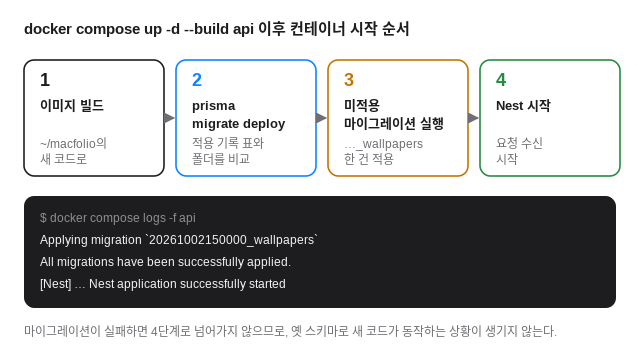
올바른 위치에서 다시 실행한 뒤 docker compose logs -f api로 확인하니 Applying migration 20261002150000_wallpapers 다음에 All migrations have been successfully applied.가 기록되고 Nest가 시작되었다. 화면에서 배경화면 추가가 동작하는 것까지 확인했다.
cd ~/deploy
docker compose exec -T db pg_dump -U macfolio macfolio > ~/backup-$(date +%F).sql
(cd ~/macfolio && git pull)
docker compose up -d --build api
docker compose logs -f api   # "All migrations have been successfully applied." 확인
(cd ~/macfolio && git pull)처럼 괄호로 감싸면 괄호 안의 명령은 별도의 하위 셸에서 실행된다. 그래서 git pull이 끝난 뒤에도 현재 위치는 ~/deploy로 유지되고, 다음 줄의 docker compose가 올바른 폴더에서 실행된다.
마이그레이션은 DB의 표 구조를 바꾸는 SQL 파일이다. 이번에는 배경화면을 저장할 표를 만드는 20261002150000_wallpapers가 추가되었다. API 컨테이너는 시작하면서 prisma migrate deploy를 실행해, DB에 아직 적용되지 않은 마이그레이션만 차례로 적용한 뒤 서버를 시작한다.
[!NOTE] 참고 문서 마이그레이션을 컨테이너 시작 시점에 실행하는 방식은 Prisma Migrate 배포 문서를 따랐다.
작은 화면 수정
| 문제 | 글 | PR |
|---|---|---|
| 시각이 바뀔 때 메뉴 막대 시계의 너비가 변함 | 글 | #80 |
| 고정 저장소 카드의 크기가 제각각 | 글 | #81 |
| 새싹 농장 아이콘 | 최근접 이웃 보간과 정수 배율로 픽셀 그림 아이콘 확대하기 | #85 |
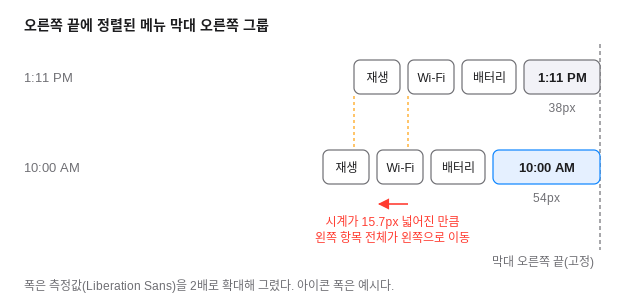
시계 너비 문제는 배치와 숫자 글자 폭이 겹쳐 생긴다. 메뉴 막대 오른쪽 그룹은 재생·Wi-Fi·배터리·시계 순서로 오른쪽 끝에 붙어 있어서, 맨 끝인 시계의 폭이 바뀌면 그 왼쪽 아이콘이 모두 함께 이동한다. 예를 들어 시계가 1:11 PM(38px)에서 10:00 AM(54px)으로 바뀌면 아이콘 세 개가 왼쪽으로 이동한다. 숫자 폭을 같게 맞추는 tabular-nums와, 가장 넓은 시각 문자열을 숨겨 같은 칸에 겹쳐 두는 방법으로 칸 너비를 고정했다. 아이콘은 작은 픽셀 그림을 확대할 때 주변 픽셀을 섞지 않는 최근접 이웃 보간을 사용해, 경계가 흐려지지 않게 했다.
Finder와 프로젝트 앱
Finder도 만들었다. 문서·프로젝트·블로그·앱을 폴더와 파일처럼 탐색한다(openRequest store로 Finder에서 고른 항목을 다른 앱에서 열기, #86). 이슈 #20(이력서·문서)의 첫 작업이다.
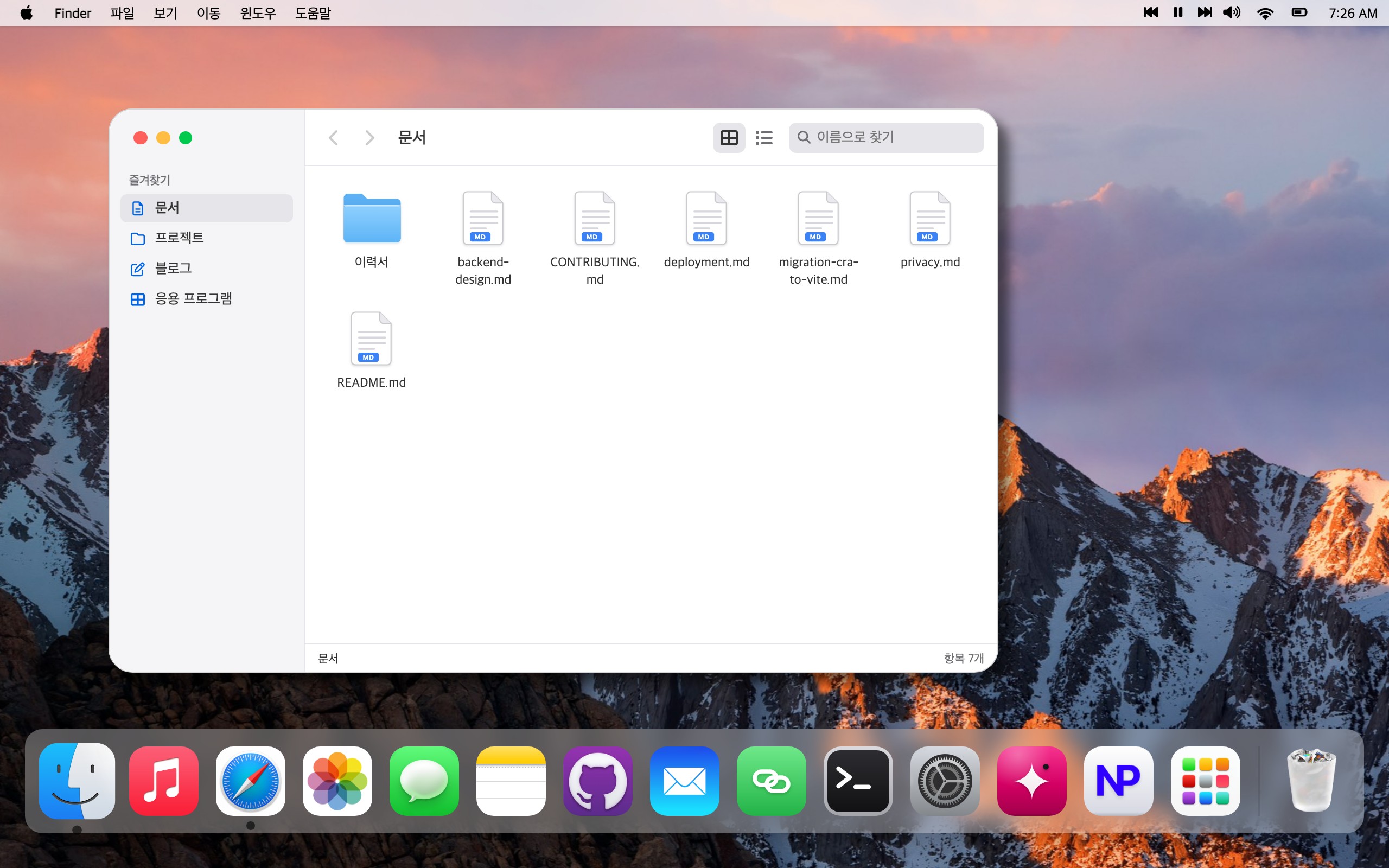
배포한 프로젝트 사이트를 창 안에 표시하는 프로젝트 앱(PROJECTS 데이터에서 생성하는 iframe 앱과 ProjectAppName 브랜드 타입, #87)과 MacFolio를 프로젝트 목록에 추가하는 작업(PROJECTS 단일 원본으로 GitHub 스냅샷과 프로젝트 목록 합치기, #88)도 시작했다.
프로젝트 목록이 여러 곳에 있던 문제
처음에는 hyeoniverse 프로젝트가 Safari·Finder·앱 어디에도 없었고, MacFolio를 추가하자 한 화면에만 표시되었다. ==프로젝트 목록을 한 곳에서 관리하지 않아 한 곳에만 추가된 것이었다.== 확인해 보니 GitHub 앱의 스냅샷(서버가 없을 때 쓰는 기본 데이터)만 프로젝트 목록을 따로 기록하고 있었다. 스냅샷도 Safari·Finder·터미널과 같은 PROJECTS에서 생성하게 했다.
돌아보며
| 일어난 일 | 알게 된 것·바꾼 것 |
|---|---|
| 배포를 시험 뒤로 옮겼다 | 시험이 실패한 커밋은 이제 사이트에 배포되지 않는다 |
| 참고 화면을 정하지 않고 구현을 시작해, 저장소 선택 화면은 세 번, 아이콘은 네 번 바꿨다 | macOS 설정의 그룹 목록을 기준으로 삼았다 |
| 서버 반영 중 만난 세 오류는 모두 명령을 실행한 폴더가 원인이었다 | 문서에 명령 순서만 있었다. 각 명령을 실행할 폴더까지 함께 적어야 한다 |
- GitHub Docs: Understanding GitHub Actions
- GitHub Docs: jobs.<job_id>.needs
- GitHub Docs: Using secrets in GitHub Actions
- Cloudflare Docs: GitHub Actions로 Workers 배포
- GitHub Docs: Rate limits for the REST API
- MDN: createImageBitmap()
- MDN: HTMLCanvasElement.toBlob()
- Prisma: Deploying database changes with Prisma Migrate
- Bash 매뉴얼: Command Grouping
#MacFolio #회고 #배포 #GitHubActions #Finder
- #MacFolio
- #회고
- #배포
- #GitHubActions
- #Finder